


























15
16
分区助手使用简单教程
2020-04-05 17:30:47
12点赞
52收藏
10评论
由于最近刚买了硬盘盒,原本120G的硬盘被分成了四个区,非常影响我复制电影,所以我想把这四个分区改成一个分区,重新复习了分区助手的用法,所以也有了这篇文章。首先介绍下这款软件:分区助手专业版是一款稳定、易用且免费的磁盘分区管理软件,分区助手专业版软件操作简单,功能强大,我们可以通过该软件来调整分区的大小,也可以进行移动分区、复制分区、删除分区等操作。不仅如此,分区助手专业版软件是免费提供给大家使用的,不会损害用户分区的数据,为大家带来高效便捷的使用体验。
下载地址
可以到腾讯软件中心,在搜索栏中输入“分区助手”,第一个就是

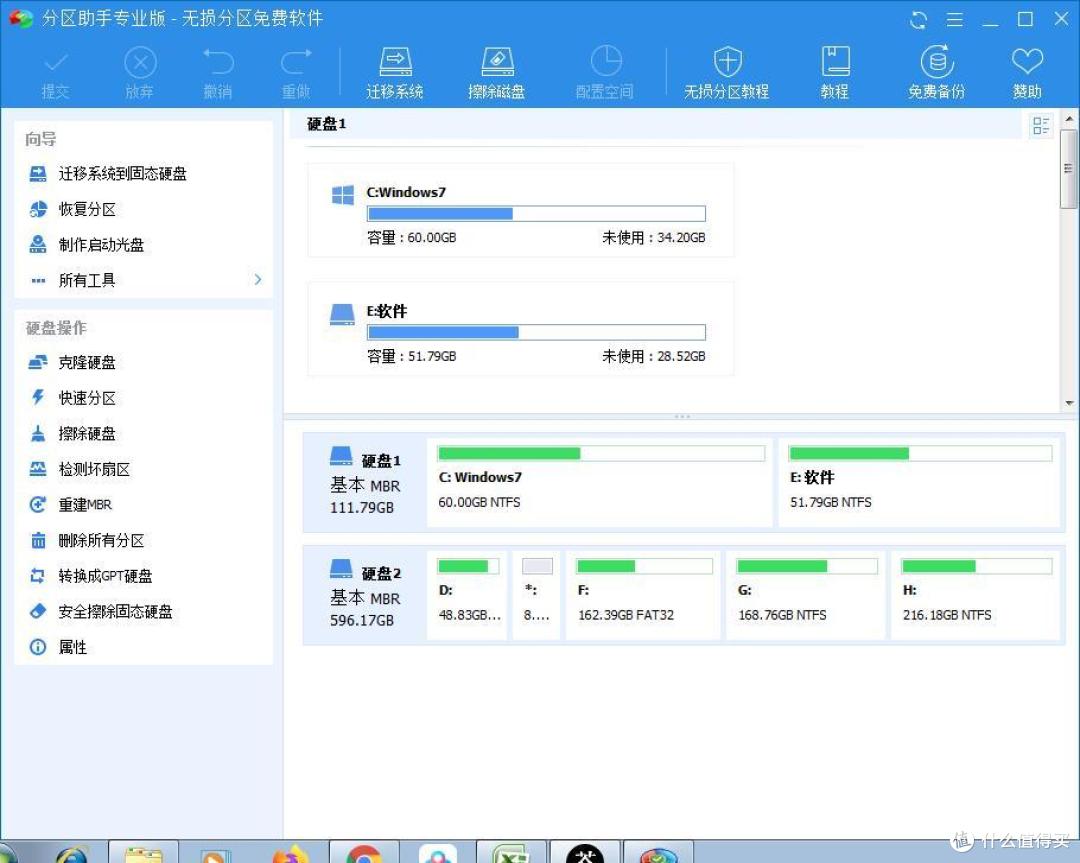
下载好后安装,一路点默认设置就行了,打开后的界面
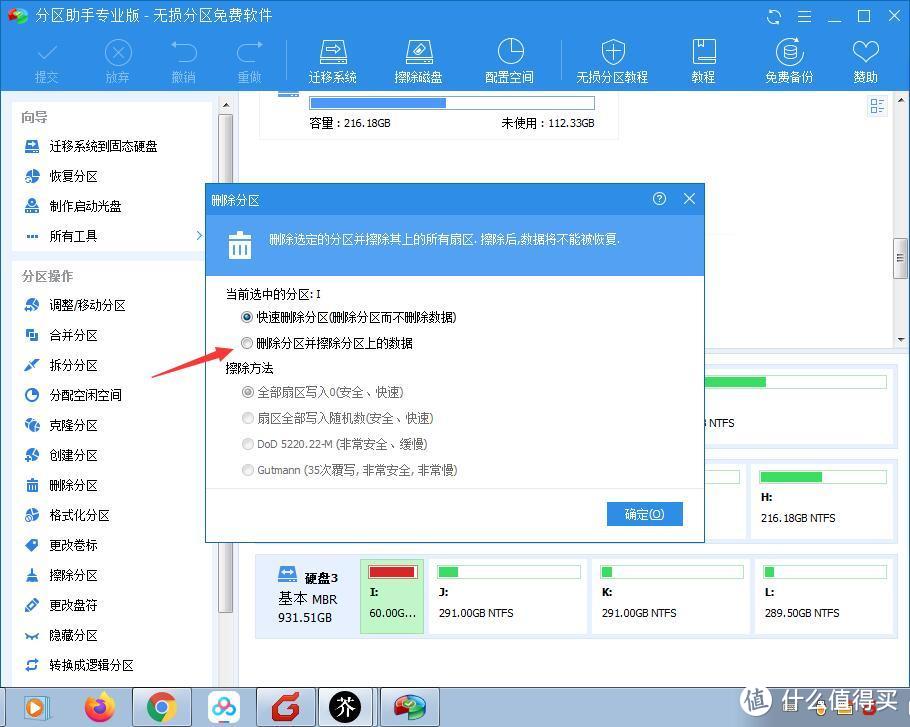
接下来我们鼠标右键点击需要删除的分区,在弹出的菜单中点击“删除分区”选项,然后进入到分区调整界面
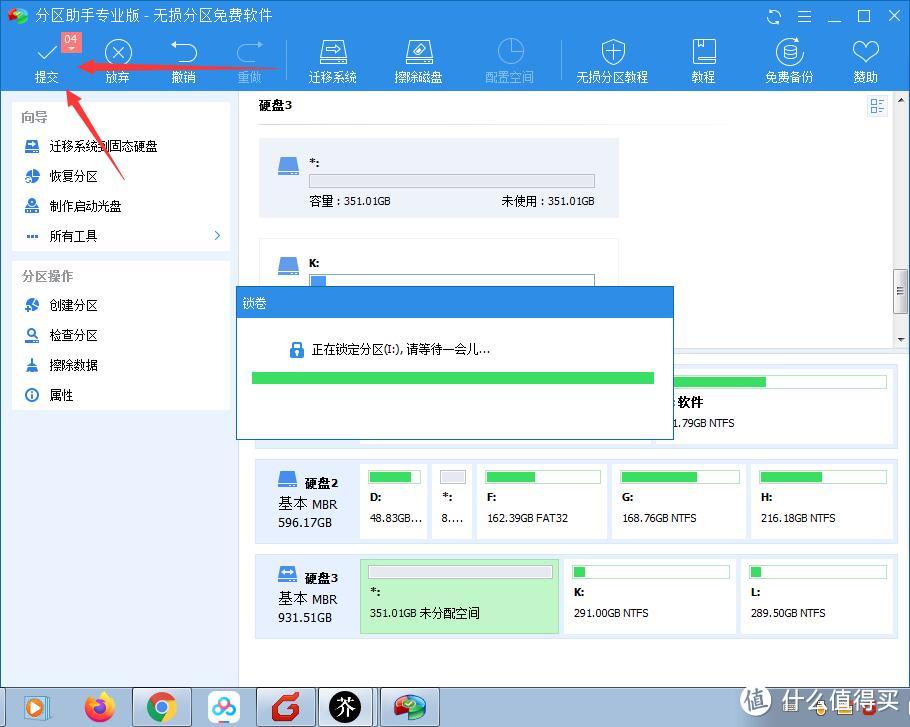
返回到分区助手专业版软件主界面,我们在界面上方点击“提交”选项,就可以弹出等待执行操作的窗口,我们点击“执行”就可以开始合并分区了,我们耐心等待就可以了。不过分区时间比较长,你可以去做其他事情,让电脑工作完成后自动关机。
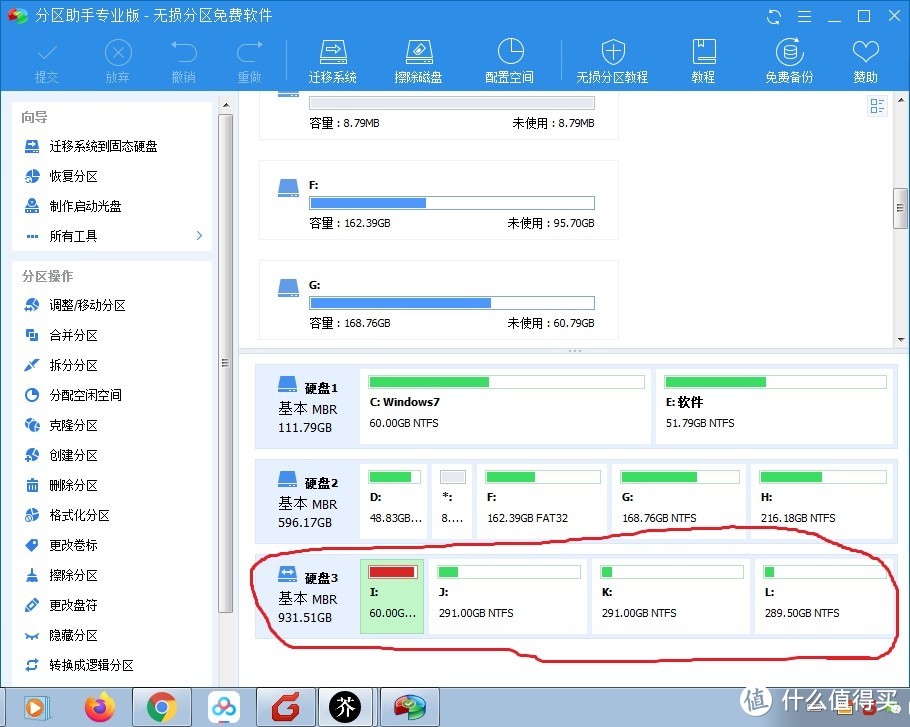
图片是另一块1T的硬盘,我想合并分区的,但由于第一分区出现了问题,硬盘一接上电脑就导致死机,后来就没有再折腾了。
使用感受
傲梅分区助手下载,多功能的免费磁盘分区管理软件,在它的帮助下,你可以无损数据地执行调整分区大小,移动分区位置,复制分区,复制磁盘等操作。同时它可以在不删除分区的情况下转换动态磁盘返回基本磁盘,转换NTFS分区到FAT32分区。在你使用它后,你将发现它是一个不可多得磁盘分区工具。我觉得它最好的功能是能够迁移系统到ssd中。在左边的菜单栏中就有一个选项,迁移系统到固态硬盘。
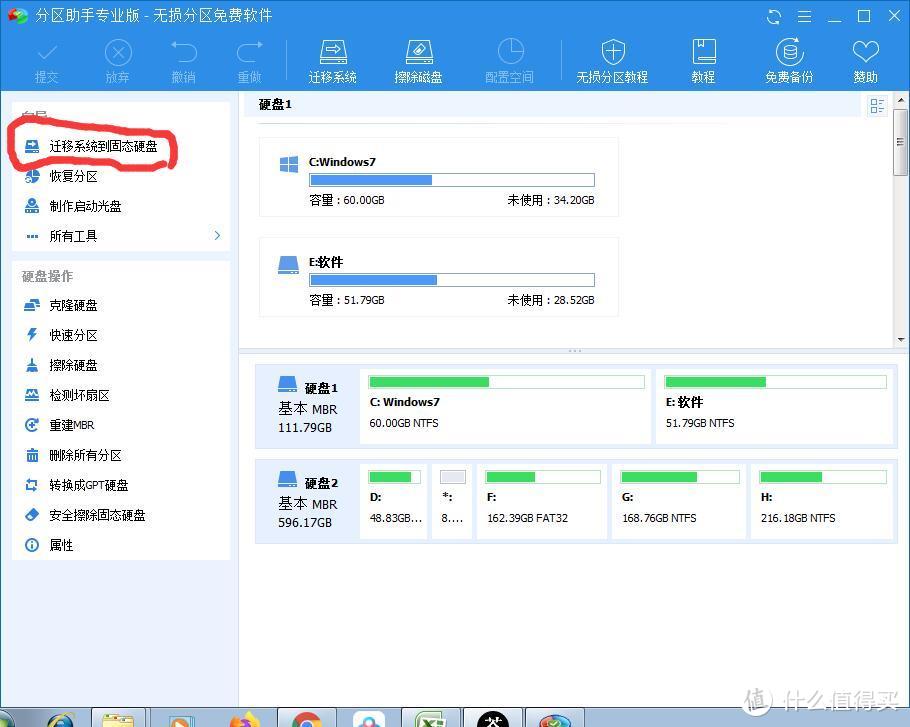
如果你对安装系统是小白,你又觉得老笔记本太慢,建议你买一个固态硬盘,然后再买个硬盘盒,将旧系统迁移到固态硬盘中,然后将固态硬盘装到笔记本中,替换下来的硬盘装入硬盘盒中,变成移动硬盘,真的是一举两得。
总结
分区助手是一款很不错的磁盘分区工具。软件操作较简单,功能也很强大,可以无损数据地调整分区大小,也可以帮助你移动分区位置、复制分区、复制磁盘等,同时软件也是免费使用的,比较便捷。






校验提示文案
校验提示文案
校验提示文案
校验提示文案
校验提示文案
校验提示文案
校验提示文案
校验提示文案