








 深耕数码、汽车兴趣领域















27
35
Clippy归来!一键清除Windows广告,告别系统臃肿!
2024-05-11 17:41:08
23点赞
114收藏
8评论
作为Windows的老用户,你是否还记得那个可爱的回形针助手Clippy?它曾在1997年至2004年的Office版本中陪伴我们完成各种任务。

如今,Clippy携手Winpilot这款开源第三方工具再度归来,为你的Windows系统提供全方位优化服务。

Winpilot 由德国开发者 Belmin Hasanovic 开发,最初名为 BloatyNosy,主要功能是将 Copilot 引入 Windows 桌面。随着微软在系统中集成 Copilot,Winpilot 转型为专注于 Windows 系统调整的工具,这款软件不仅能关闭个性化广告、恢复完整的上下文菜单、清除预加载的臃肿软件,还能关闭Bing Cloud内容搜索,让你的系统更加清爽。

功能概览
CoTweaker:增强 Windows 隐私设置,优化系统和游戏配置。
Decrapify:移除不需要的应用程序,进行高级系统清理。
WingetUI:提供基本应用程序下载。
Copilotless:在 Windows 中搜索 AI/Copilot 功能,并允许移除。
Clippy:持续出现在应用中的助手,提供系统监控和简单提示。
PimpApp(扩展):集成了 Bloatynosy 的 WinModder,提供高级系统定制功能。
Winpilot 还允许更改各种设置和访问系统信息,如:
请求添加设备或 Microsoft 账户
备份、截图、更改背景图像
清理存储、清空回收站
显示启动应用、IP 地址
安装或卸载应用
移除预装软件
设置隐私选项
搜索并关闭 AI/Copilot 功能
切换暗/亮主题
运行 Windows 更新和安全扫描
此软件是以绿色版方式在GitHub上发布,开发者目前更新非常频繁,几乎是一天一更新。
Github无法访问?这些方法可以帮你解决问题,快速访问Github。

从GitHub上下载解压后,直接运行Winpilot.exe,无须安装。
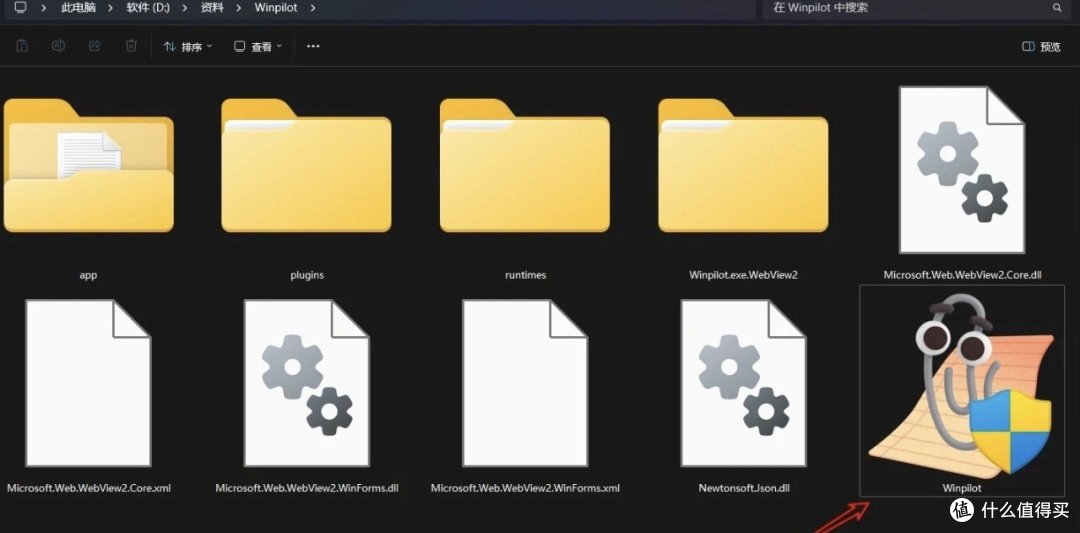
开启软件后,首先上可以切换黑暗主题,还有Clippy给出的功能建议,如果要使用“Ask the savvy Clippy(问聪明的Clippy)”功能,需要登录微软账号。

需要注意,Clippy 及其语音/交互气泡随时待命。启动 Winpilot 后,Clippy 会提供提问的能力,并给出两个建议的活动,比如检查 Windows 版本或精简系统。
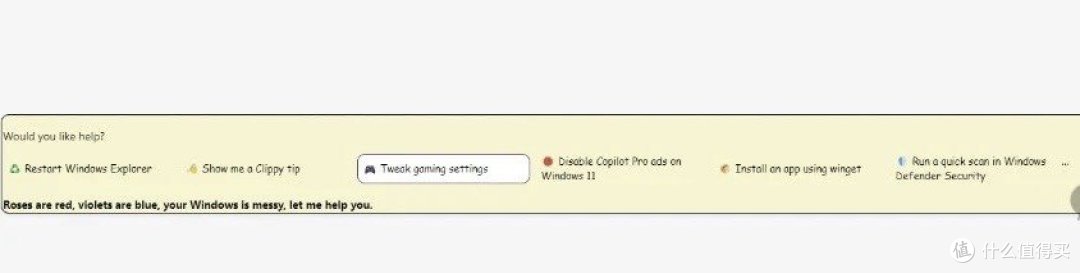
如果你没有与 Clippy 互动,它会随机给出建议或评论。执行操作,如删除不必要软件后,状态和确认信息会显示在 Clippy 的语音气泡底部。
不过,Clippy 的语音气泡有时可能会遮挡软件的关键部分,但你可以通过点击窗口的其他区域临时隐藏气泡。当你执行新操作时,气泡会重新出现,显示操作状态,并继续提供两个建议的操作。
在 Winpilot 的用户界面顶部,可以看到Setup、Debloat、Install和Store四个选项。需要注意的是
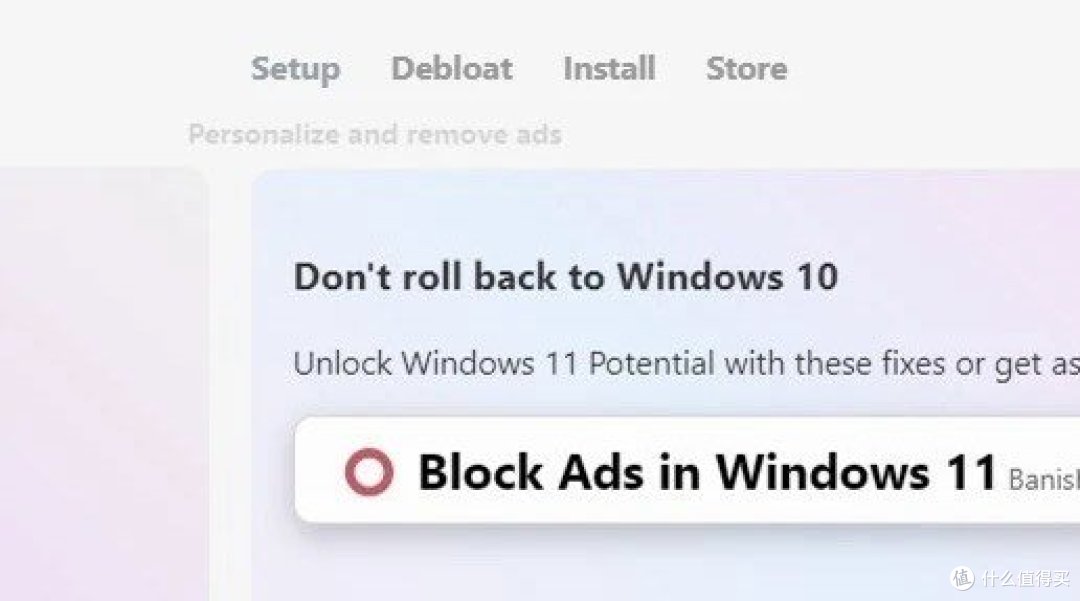
Setup:此功能下可关闭系统广告、隐私保护、卸载一些不常用的系统组件,关闭底栏和菜单栏的一些组件。

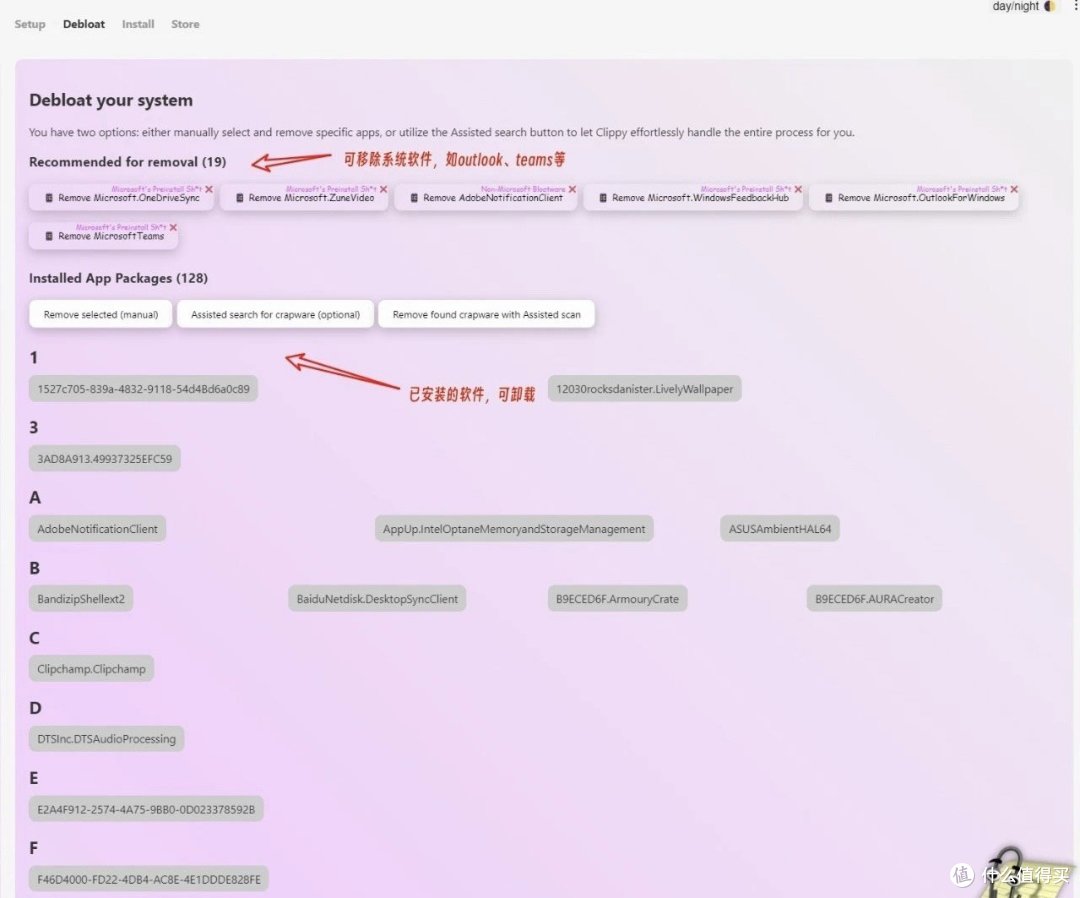
Debloat:可移除一些系统软件,对于已安装的软件进行卸载等操作。
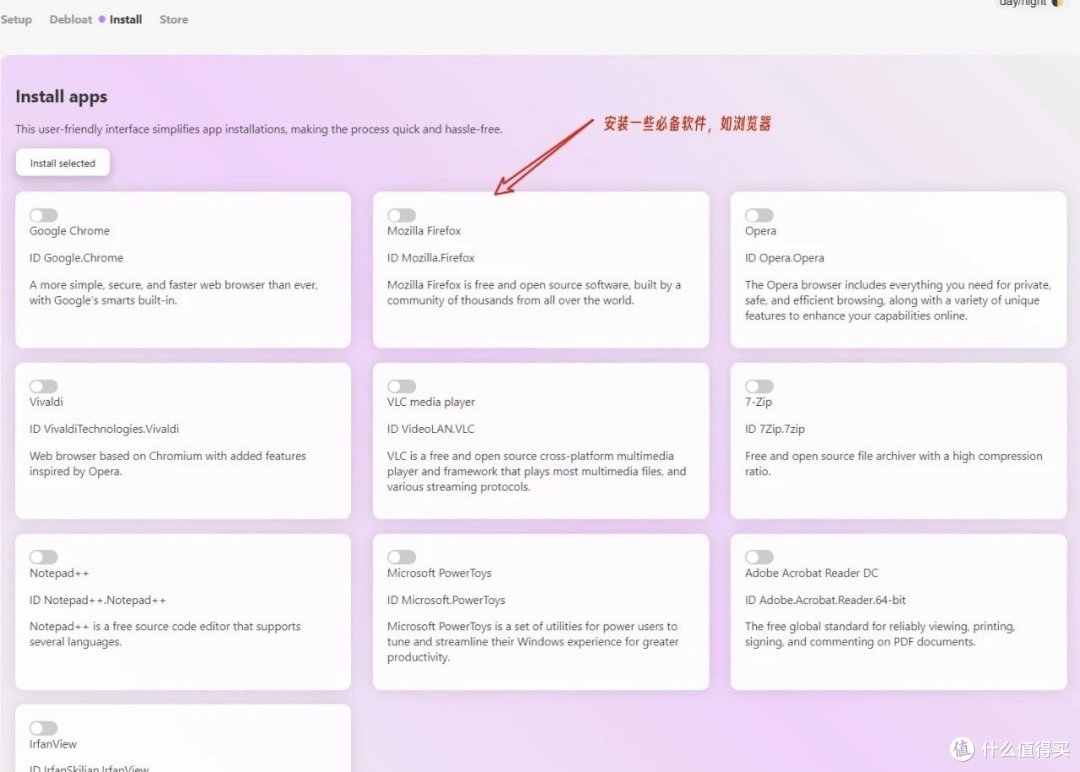
Install:可安装一些系统必备软件,如浏览器、阅读器等。
Store:可在此页面安装一些插件,有些插件是命令行。

兼容性方面,Winpilot基于WebView2技术,可随时清理WebView2缓存,支持从Windows 10到最新的Windows 11,以及多款Windows Server版本,确保广泛的用户覆盖。
Winpilot 支持以下 Windows 版本:
Windows 11
Windows 10
Windows 10 IoT Enterprise LTSC x32 2019
Windows 10 IoT Enterprise LTSC x64 2019
Windows 10 IoT Enterprise 21h1 x64
Windows Server 2022
Windows Server 2019
Windows Server 2016
通过 Winpilot,你可以轻松地使用 Clippy 的智能提示来优化你的 Windows 体验。不过目前该软件并不支持多语言,对于部分用户可能是个问题,不过软件的功能还是比较好懂的,大家根据上面的图示应该也能看明白!
喜欢的收藏备用,点赞关注一下!






校验提示文案
校验提示文案
校验提示文案
校验提示文案
校验提示文案
校验提示文案
校验提示文案
校验提示文案
校验提示文案
校验提示文案