












5
3
精选PDF转图片工具:10款神器满足你的转换需求
2024-12-11 23:28:29
0点赞
1收藏
0评论
现在很多人获得扫描件的方式都是通过手机上的拍照功能来实现的,但是上传的格式还是需要PDF格式,这时候我们就需要用到图片转PDF工具来实现格式的转换操作。
1.高级PDF编辑转换工具
链接一下>>(复制到浏览器打开) www.foxitsoftware.cn/pdfeditor/?smzdmzy
教程链接:https://mp.weixin.qq.com/s/8okEwElhAK3FZfELlntqbA
这个工具是一个高端的PDF编辑软件。它可以实现众多PDF编辑方面的操作,就比如基础的创建PDF;对PDF文件类的文字、图片、表格的内容进行编辑修改操作;同样它也可以对PDF文件进行格式转换;还有对PDF文件进行拆分、合并、加密、解密等常规化的操作。
 高端PDF文件格式转换工具
前面提到它可以对PDF文件进行格式转换操作。当然同样也支持将其他的文件转换为PDF文件的操作。如果你是多张的图片,想要一次性转换为一份PDF文件可以点开软件的文件,菜单找到其中的批量转换按钮,然后添加文件就可以进行批量转换操作啦。
 PDF文件的高效转换
2.PDF转换大师
链接一下>>(复制到浏览器打开)www.pdf365.cn/pdf2word/?agent=smzdmzy
这个工具是一个专门转换PDF格式的工具。除了可以将PDF格式转换为常见的文本格式之外,也可以将其他的我们格式转换为PDF格式,当然除了我们格式之外,它也支持图片格式的转换操作。
 在转换工具里的图片转PDF
只需要打开图片转PDF按钮,然后导入我们想要转换的图片,就可以选择是一张图片导成一个PDF文件,还是多张图片到位一个PDF文件。如果你的图片量比较大,你还可以选择将它们放在同一个文件夹内导入的时候,直接导入文件夹进行批量操作。如果你需要大批量的转换操作还是使用一个本地软件会比较方便哦。
 设置图片转PDF格式的参数
3.PDF365在线转换
链接一下>>(复制到浏览器打开)www.pdf365.cn/?agent=smzdmzy
这个工具是一个在线的网站,所以我们不论在手机、平板、亦或是电脑上都可以实现转换操作。它除了可以对PDF文件进行格式转换之外,还可以对PDF文件进行文档处理操作。比如,它可以为PDF文件去除密码、添加水印、添加页面,也可以提取PDF文件中的图片、旋转PDF指定页面、还可以转换PDF文件为常见的电子书格式等操作。
 图片转换PDF文件入口
在浏览器里输入网址之后我们就可以进入到网站的操作界面在首页上,我们就能找到醒目的图片转PDF按钮点击之后,我们就可以一次性导入10份的图片格式来进行文件转换。
 在线图片批量转换
4.PDF编辑器
链接一下>>(复制到浏览器打开)editor.foxitsoftware.cn/?MD=smzdmzy
这个工具是一个PDF文件的编辑软件,所以才可以轻松地实现对PDF文件的编辑操作,当然除了编辑之外,它也有其他丰富的PDF功能首当其冲的,就是可以快速的打开PDF文件,你不论你的文件是1M、10M甚至是500M它都能在几秒钟之内打开,让你快速进行阅读。
 编辑工具里的转换操作
说回它的文档转换功能,打开软件之后,切换到转换功能,就可以在下方看到文件转换按钮点击它之后选择文件到PDF然后我们只需要导入单张的图片,或者整个文件夹就可以进行图片到PDF格式的转换操作。
 图片转PDF功能预览
5.smallpdf

6.极光PDF

7.讯读

8.可画
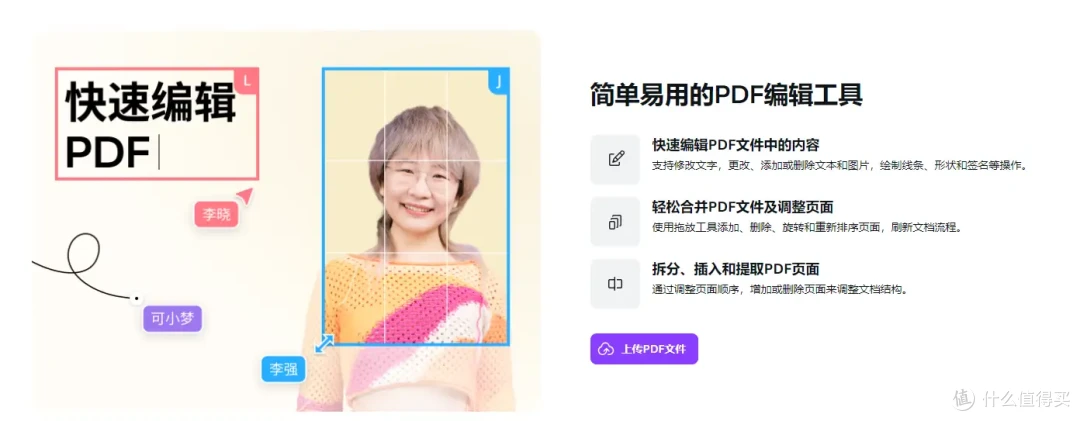
9.PDF2go

10.PDF编辑器

图片转PDF工具可以有效地为我们解决更换设备才能实现的转换操作。不论是单张的图片转换还是多张图片的转换都有适合你的那一款工具,快来试试吧。