


































9
7
用NAS实现全终端音乐管理及播放
2025-12-28 23:52:49
3点赞
30收藏
1评论
最早接触电脑(20年前)的时候用的音乐播放器是千千静听,后来为了下歌又转向了某狗,再后来某云的评论区异军突起又换成了某云。只是随着版权政策的收严,越来越多的独占和VIP,只能下载下来用iTunes和ipod,随着ipod的没落和安卓机的普及,最后又转成了洛雪+foobar2000。
Foobar好是好,很多的插件和智能播放歌单,但是缺点就是只能在pc端使用,按照目前我的使用场景(50%PC+45%车机+4%手机+1%IPAD),很多播放数据抓不到,做不到全平台全制霸。
几年前买了个极空间的NAS,Z2pro,其实他家自带的极音乐基本能解决我80%的需求:
跨平台(PC+ios+安卓)
歌词自动匹配
依托于NAS的最新音乐库
基础的文件和歌单管理
但是想用它实现精细化的音乐库管理及歌单就没办法了,数据统计功能也基本是0,于是开始这次折腾之旅。
先说结论,本次主要就是利用Navidrome+音流+player来实现上述所有功能和精细化的曲目管理。
源音乐的处理
源音乐一定要关注一下mp3标签编码,中文的很容易乱码,就像下面一样。
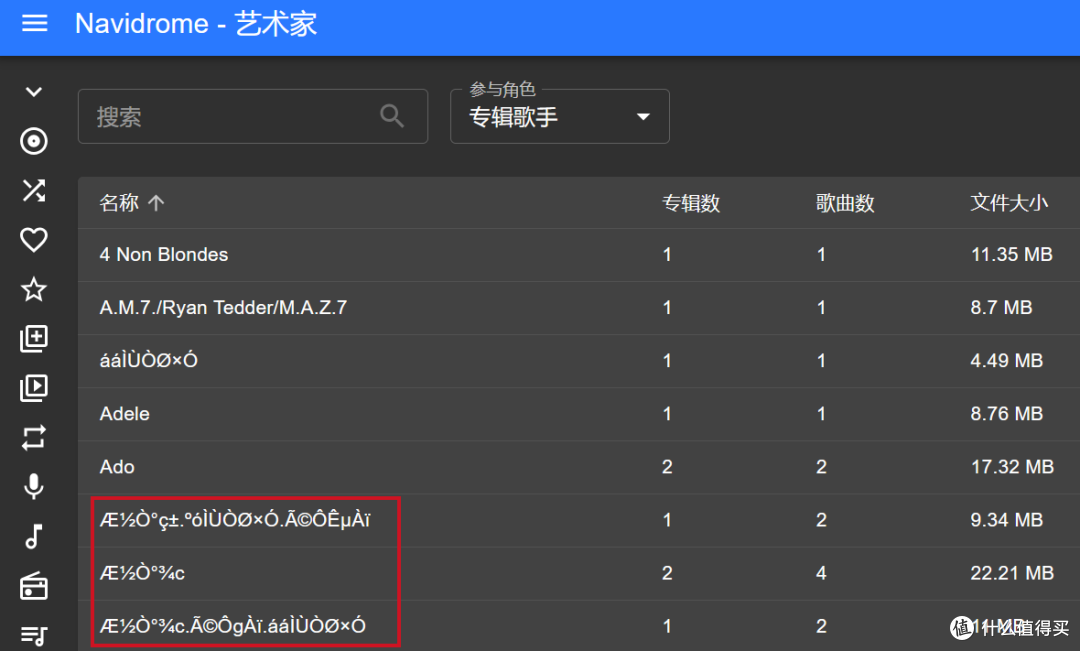
所以需要统一把GBK/GB18030标签编码转换为UTF-8。因为我目前是用极空间单向备份音乐至NAS,所以就没直接动NAS的音乐库,而是用软件处理本地电脑的再推送过去。
用的是mp3tag(https://www.mp3tag.de/index.html)这款软件,文件-选项-标签-Mpeg,勾选上UTF-8。

然后选中要处理的音乐-右键-标签-保存即可。

处理好之后等极空间单向同步至NAS即可。
Docker上配置Navidrome
用的还是极空间自带的docker,仓库搜navidrome出的第一个安装就行。

文件夹路径这,要加2个路径,第一个存容器的信息,第二个是NAS上放音乐的文件夹。

端口用的默认推荐4533,因为本来配置这个就是为了记录播放记录,那必须和last.fm进行联动了。先注册一个Last.fm帐户,转到https://www.last.fm/api/account/create创建一个API帐户。然后在docker容器的环境变量里加上这2条。
ND_LASTFM_APIKEY: "你的API Key"
ND_LASTFM_SECRET: "你的Shared Secret"

创建完毕就可以用了,用极空间的本地IP(提前把设备和IP绑定,防止DHCP的IP变来变去)+端口就可以进去了(例如我的就是http://192.168.31.163:4533),
进去之后创建用户名和密码。然后右上角把英文改成中文就可以下一步设置了。

不知道是不是有bug,每次我设置好中文,再进去又变成了英文,这时候只要在docker容器的环境变量加上这个参数就默认中文了。
ND DEFAULTLANGUAGE zh-Hans
折腾Navidrome
常规的按艺术家、流派等等管理就不说了。只谈下智能歌单,这个比之前的foobar2000的智能列表是要差一些,基本没插件。但是我自己的需求也简单,只有2个。
一个是新歌,之前foobar的参数是:%last_modified% AFTER 2024 (晚于2024年后修改)
一个是年度最爱,之前的参数是:%last_played% DURING 2025 AND %play_count% GREATER 4 (最后一次播放在2025年且播放次数大于4次)
所以我也参考官网的说明,写了2条(全程借助AI,提示词为:参考这页的内容https://www.navidrome.org/docs/usage/smartplaylists/,写一个Navidrome的智能歌单,要求实现歌单功能为:XXXX),所以就诞生了以下两条规则。
第一个
{
"name": "新歌",
"comment": "包含2025年及之后修改过的歌曲",
"all": [
{
"after": {
"datemodified": "2025-01-01"
}
}
],
"sort": "datemodified",
"order": "desc",
"limit": 500
}
第二个
{
"name": "2025年高频回放",
"comment": "2025年内播放过且播放次数≥3次的歌曲",
"all": [
{
"inTheRange": {
"lastPlayed": ["2025-01-01", "2025-12-31"]
}
},
{
"gt": {
"playcount": 2
}
}
],
"sort": "lastPlayed",
"order": "desc",
"limit": 500
}
写好的复制到记事本,把后缀为nsp文件,放在第二步中NAS上存音乐的文件夹内,等待几秒,歌单里就有了。

调试各个终端
4.1 本地PC。用的是音流这个软件,https://music.aqzscn.cn(1.3.9版本)。
下载PC版安装后,设置连接线路为第二步里的IP地址+端口号(例如我的就是http://192.168.31.163:4533),输入刚创立的账户和密码就可以进去了。

因为本地电脑用,关掉了边听边存,自定义api里填了歌词接口:https://lrc.xms.mx/lyrics。其他的就没做设置。
全局快捷键还是习惯用罗技的setpoint来控制,设置滚轮左、右、中键控制上一首下一首以及暂停。

目前:运行还算稳定,没啥大问题。
几个小bug:
1、从流派点进去默认是顺序播放,需要手动改成随机播放,关掉软件再打开又变回顺序播放(用智能歌单按流派倒是没问题)。
2、每次切换下首歌,音乐封面会卡个4~5秒才能带过来。
4.2 Ipad。用的是还是音流这个软件,直接从app store搜索音流,安装。因为只在家里用,同局域网,设置同4.1的本地PC。
目前:试了,能运行,因为基本不怎么用Ipad听歌,所以还没发现bug。
4.3 手机、车机(Android)。试了好几个客户端,各有各的问题。目前最好用的是WXFY个人开发者开发的这款Player。(https://github.com/WXFY/Player/)
其他几款勉强能用的软件有:
①:symfonium,缺点:收费、不支持歌词、很卡。
②:Dsub,缺点:开发者3年前就停止开发了,也不支持歌词。
③:Dsub2000,被其他大神接替Dsub进行了再度开发,但也还是不支持歌词。
④:音流,这位大神开发了PC、IOS、Android三平台,也支持歌词,也是免费,有部分功能收费。但可能开发平台太多,作者精力有限,有些bug一直没解决。比如比亚迪的车机上只能运行1.3.7的版本,1.3.8、1.3.9、1.4的版本装好后均会闪退;用内网穿透或者异地组网时,播放时按下一首,马上再切下一首,就会播放失败,需要重启软件;音乐封面也是一样会卡个4~5秒才能带过来。
所以目前来说最好用的还是Player这款软件了,基本上没啥影响很大的bug。
因为手机和车机的应用场景基本都是在外面,所以必须搭配异地组网或者内网穿透。我用的是极空间自带的节点小宝,启用后注册。

在控制台的快捷访问,点击发现服务,可以一键配置好Navidrome,自动会把设备、IP地址、端口号带过来。


因为用的是免费的服务,节点小宝仅支持2台设备异地组网,内网穿透只有5G的流量。Player这款软件试了下似乎不大支持内网穿透,解析域名会失败,所以用的是异地组网模式。
打开异地组网页,记录下NAS设备的组网IP(如这台NAS就是100.66.1.1)

接下来在手机或者车机端安装节点小宝,登录后保持后台运行(状态栏会有1个钥匙或者VPN字样的小图标)。
安装Player,右滑到Navidrome这个唱片图标。IP地址填写刚刚记录的设备内网地址(如这台NAS就是100.66.1.1),端口号填写之前设置的默认端口号4533,账户填写之前注册的账号。勾上直连模式,不要勾选https,登录就能进去了。

进去里面,歌单推荐都会自动带出来,基本没啥特别需要设置的,最多把缓存开大一点,免的后面下载浪费流量。

目前在车机上用了几天,基本没啥问题,还支持比亚迪车机的分屏,左边开着听歌,右边开着地图还是很舒服的。
如果非要说bug,可能有几个无伤大雅的,已在作者主页提出,看大神有没有时间修改了。
最后总结:通过NAS上配置Navidrome的docker,PC和IOS端用音流,车机端用节点小宝和Player,可实现全平台记录自己的听歌习惯,搭建自己的音乐服务器和歌单。
作者声明本文无利益相关,欢迎值友理性交流,和谐讨论~
















校验提示文案
校验提示文案