



























 深耕数码、游戏兴趣领域














9
11
英特尔赛扬N5105、双M.2 SSD插槽,性能直线飙升,威联通TS-264C上手体验
2021-12-10 15:22:32
27点赞
55收藏
42评论
写在前面
我终于把宝贝NAS升级了。
自从入坑NAS就一直在使用四盘位威联通TS-451D,虽然期间也用过其他品牌的NAS和私有云,但最终还是换了回来。就在前几天突然发现,一直以来我只用了其中的两个盘位,两块8T的硬盘已经可以满足我的使用需求,而且,随着软件和下载资源越装越多,这台威联通TS-451D已经开始慢慢变卡。我想,是时候更新设备了。
本着不折腾、不浪费原则,我的选择标准有两个:第一,最好还是威联通的产品,毕竟用了这么久已经习惯了;其次,配置、性能要比451D更强。经过一番对比,我把目标对准了威联通新品TS-264C。
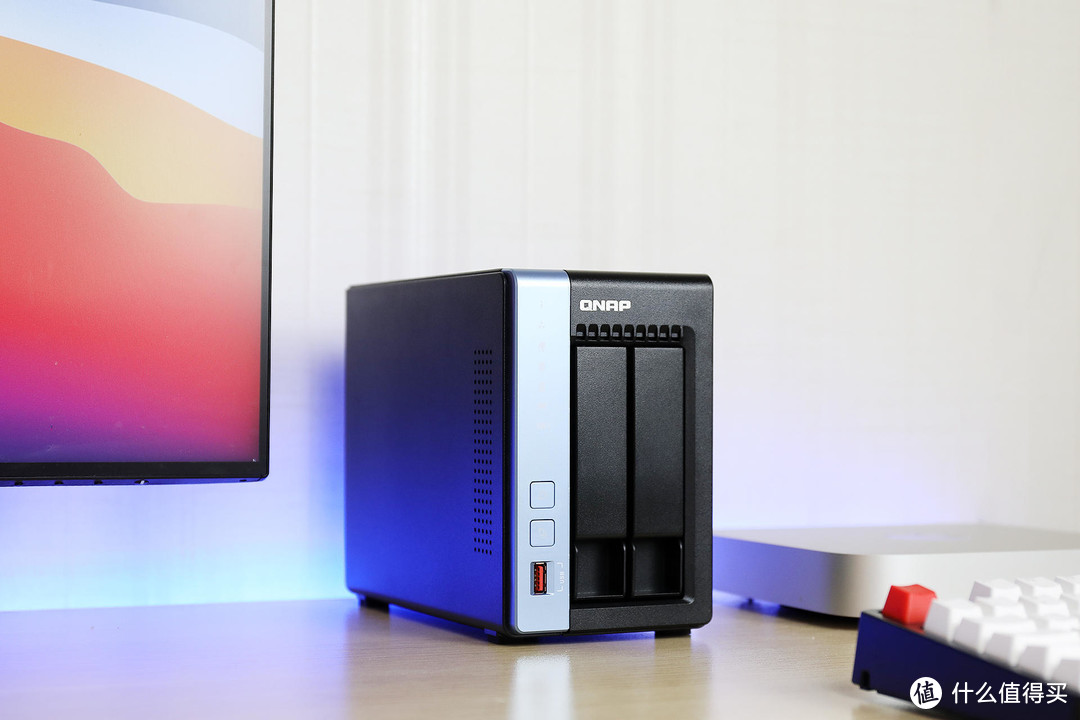
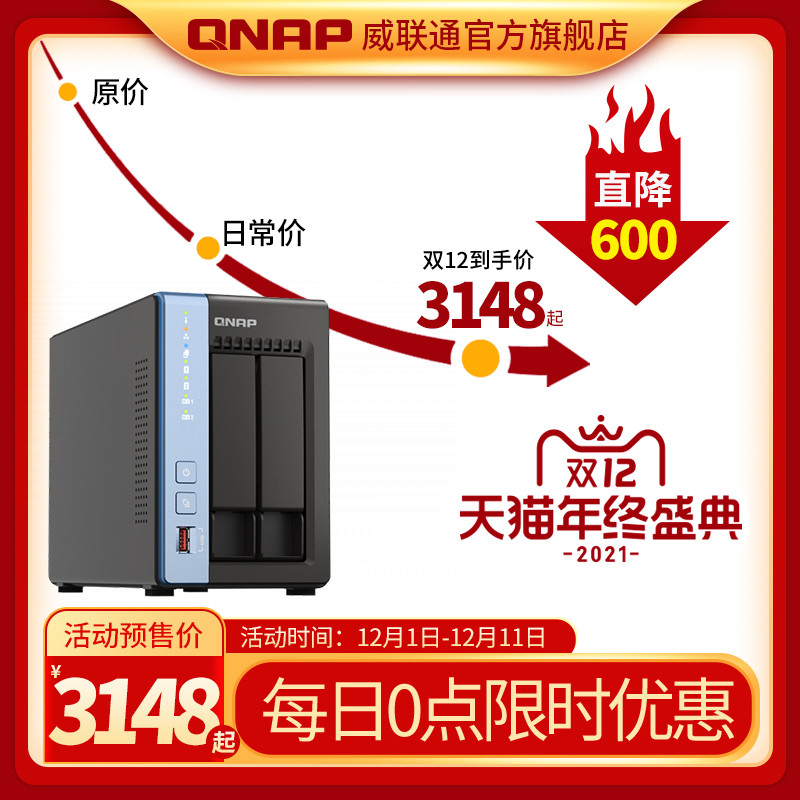
TS-264C是威联通新晋双盘位旗舰级选手,除了两个常规3.5/2.5英寸SATA接口硬盘位,它还内置2个NVMe M.2 2280 插槽,可以安装2条NVMe固态硬盘;搭载英特尔赛扬N5105处理器,四核心四线程,最高睿频2.9GHz,综合性能比TS-451D的双核赛扬J4025强了一大截;同时,它还支持4K影像输出、2*8G内存拓展。既不浪费盘位、又能增强性能,对我来说威联通TS-264C是升级的最佳选择。
新旧对比
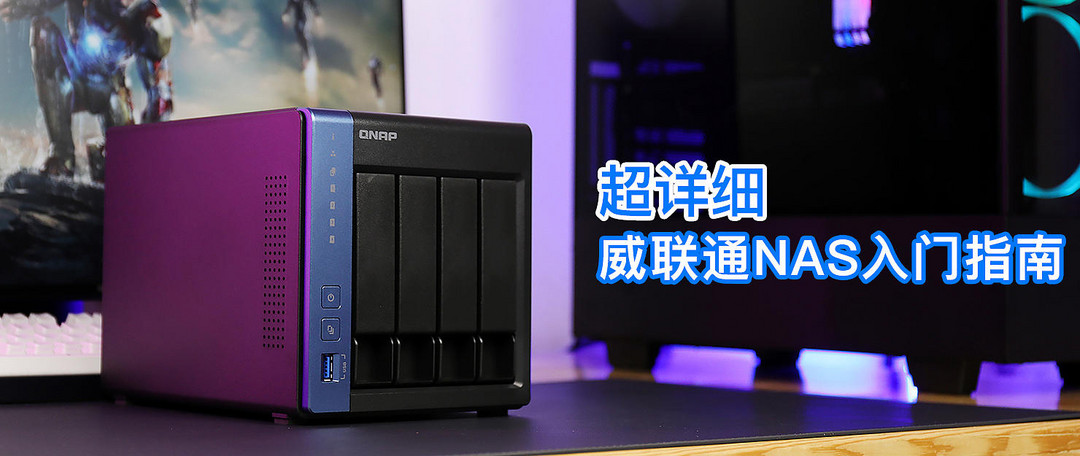
TS-264C和TS-451D是威联通官网主推的两台机器,先来做个对比吧,给有需求的小伙伴做个参考。首先我得声明一点,虽然现在淘汰了威联通TS-451D,但我始终认为它是入门级家用NAS的最优选择之一。如果对它感兴趣可以翻看我之前写过的详细评测。
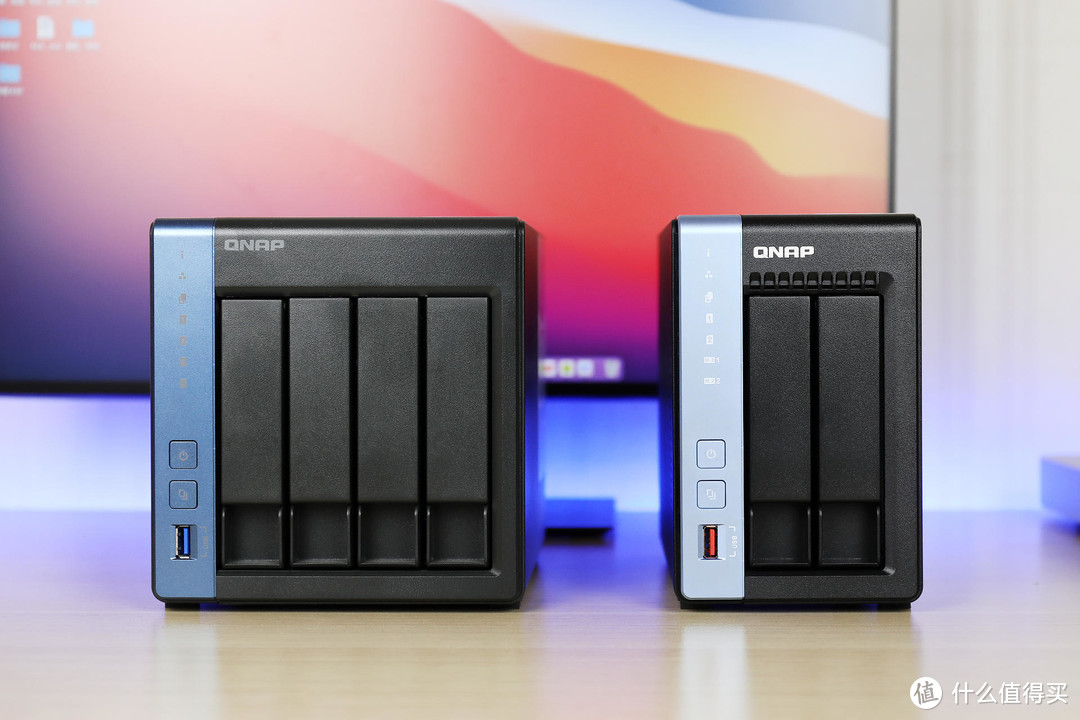
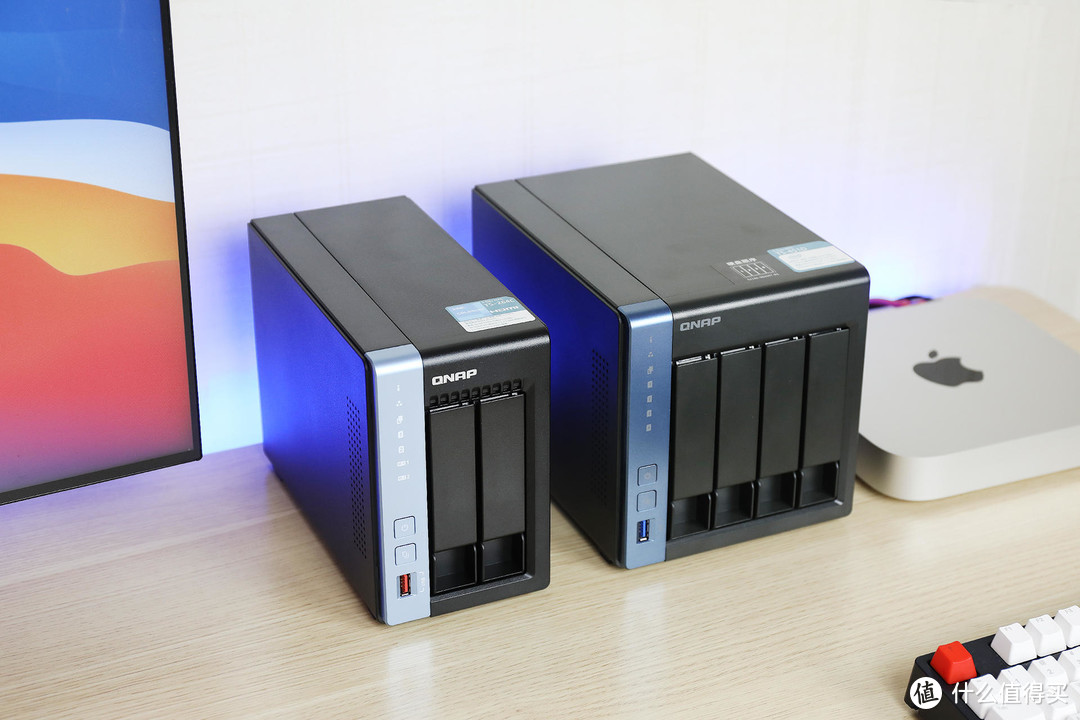
两款NAS的长度和高度基本一致,只是四盘位TS-451D差不多比双盘位TS-264C宽了一倍。我更喜欢TS-264C,占用桌面空间更小一点。
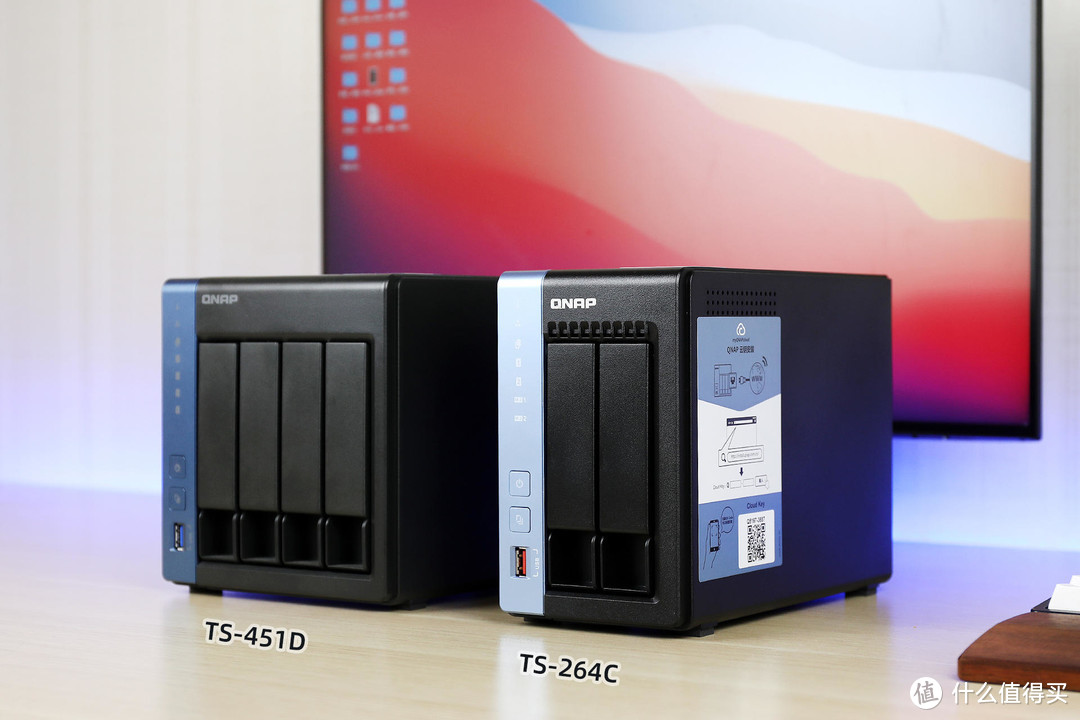
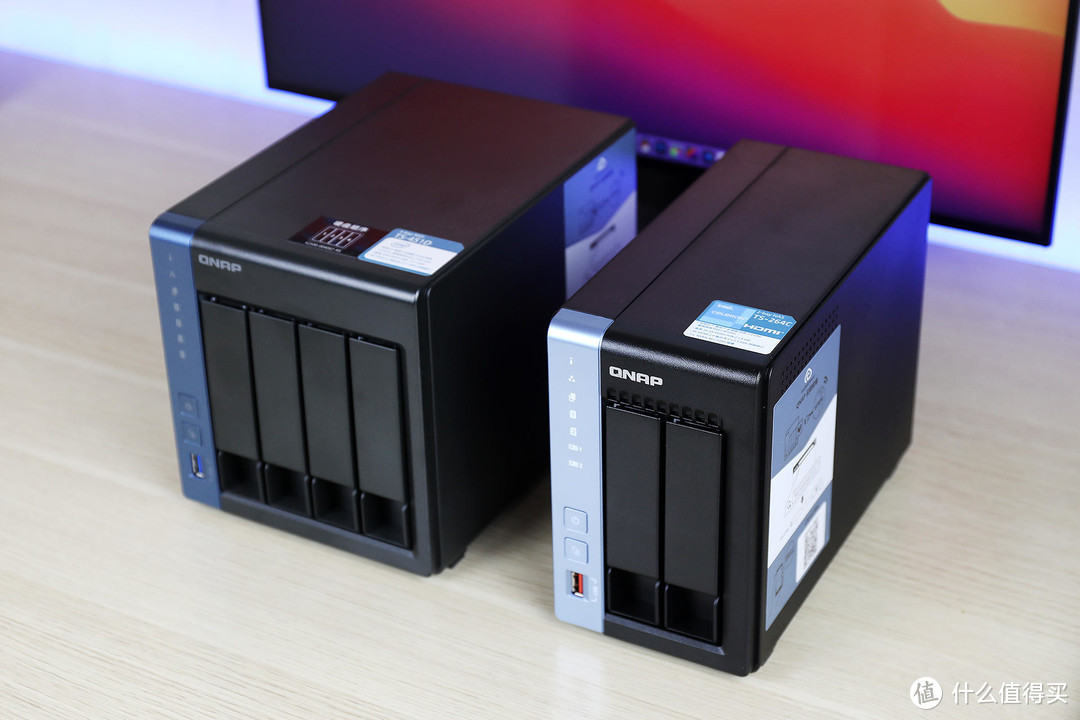
虽说双盘位TS-264C的体积小了一些,但性能相比四盘位TS-451D提升了许多。
首先是处理器的提升,TS-264C目前有两款处理器:英特尔赛扬N5105和N5095,两款处理器核显略有不同,其他参数相差不大,我也和旗舰店客服确认过是随机发货。
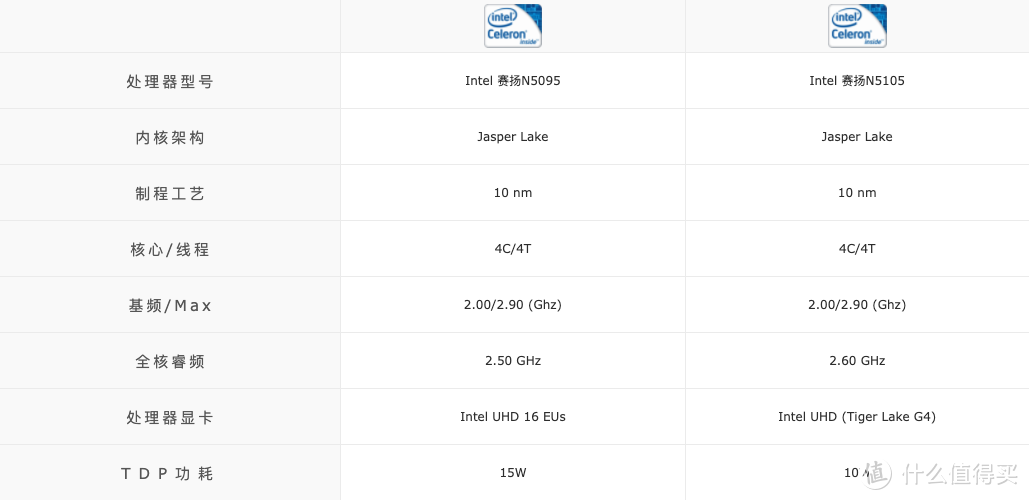
以我这台赛扬N5105的TS-264C为例,从参数来看明显比TS-451D的赛扬J4025强一阶。
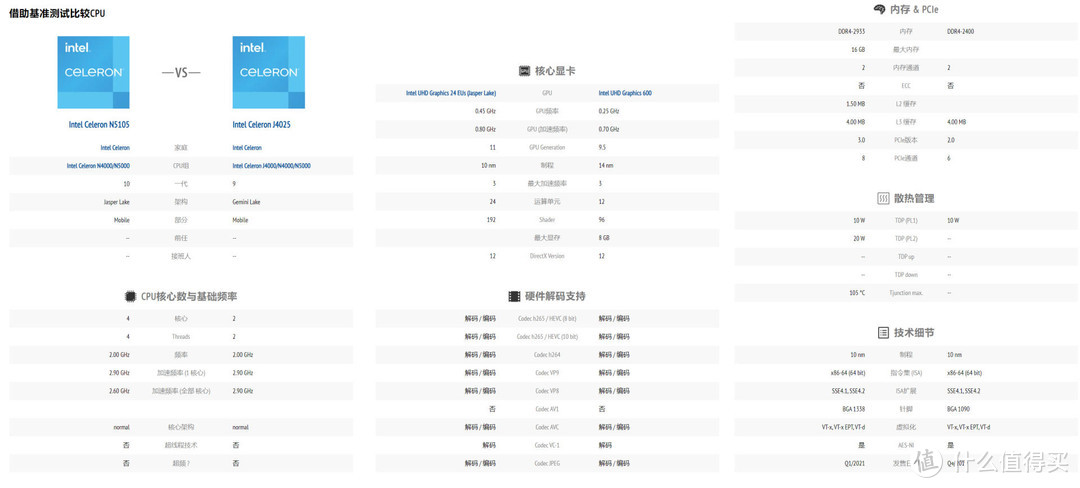
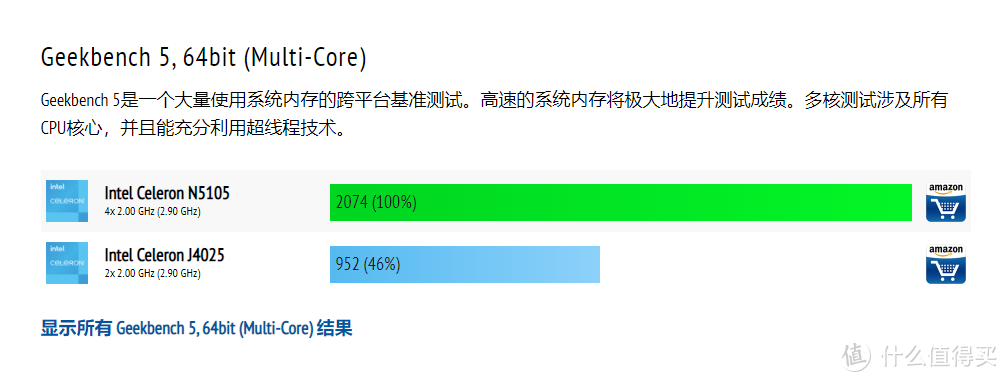
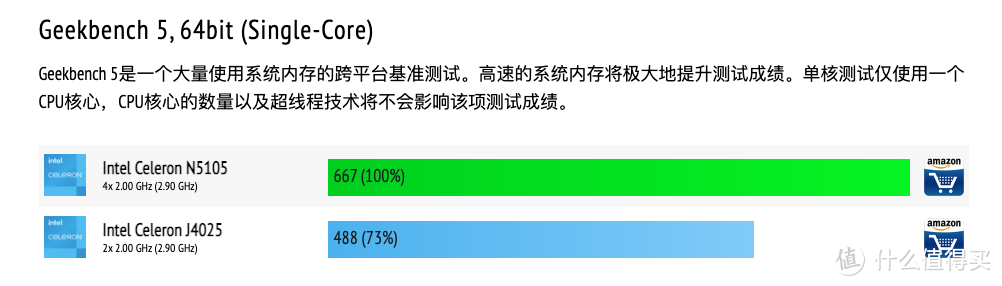
两台机器均为64位X86架构,从性能来看,赛扬N5105是四核心四线程,赛扬J4025是双核心双线程,Geekbench5测试结果显示:N5105单核得分667,多核得分2074,J4025单核得分488,多核得分952。单核性能提升约36.7%,多核性能提升约117.9%。
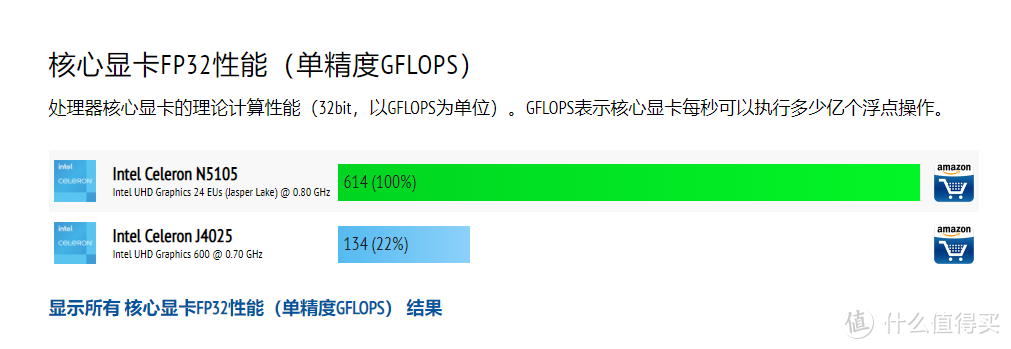
赛扬J4025的核显是Intel UHD 600,测试得分134;赛扬N5105的核显是Intel UHD Graphics,测试得分618,性能提升约358%,核显性能赛扬N5105同样完爆赛扬J4025。
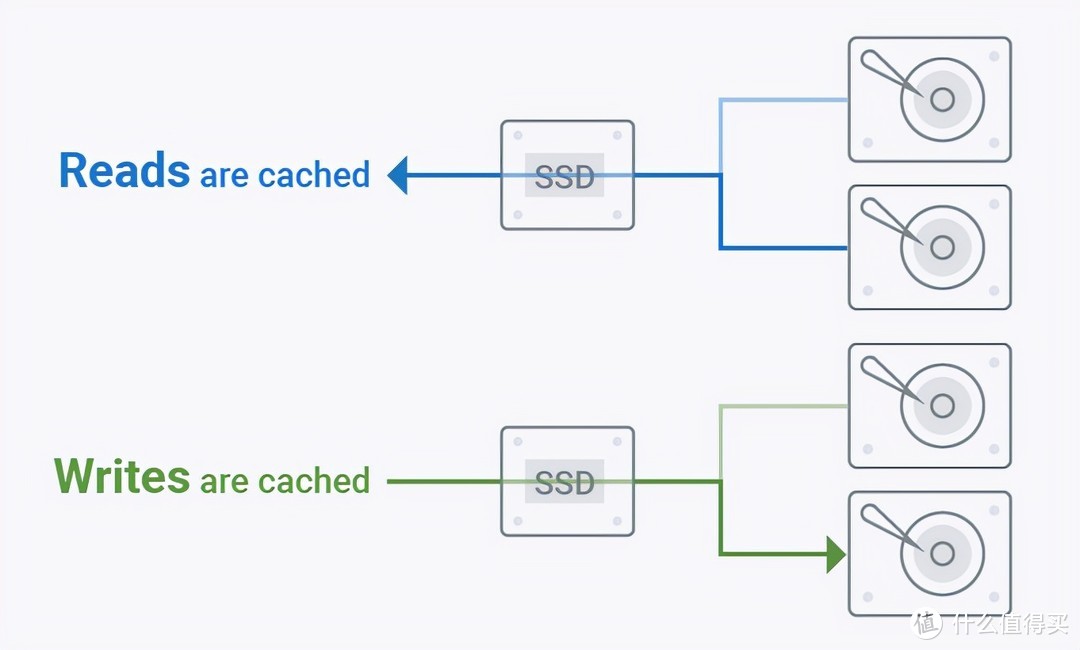
其实是固态硬盘读写性能的提升。众所周知,在NAS上安装固态硬盘可以启用快取功能,通过将频繁存取的数据暂存在 SSD 上来提高访问速度,对于需要高 IOPS 效能的应用如数据库 (在线事务处理、电子邮件系统)、虚拟机和虚拟桌面 (VDI),有助于降低延迟并带来显著的存储性能的提升。
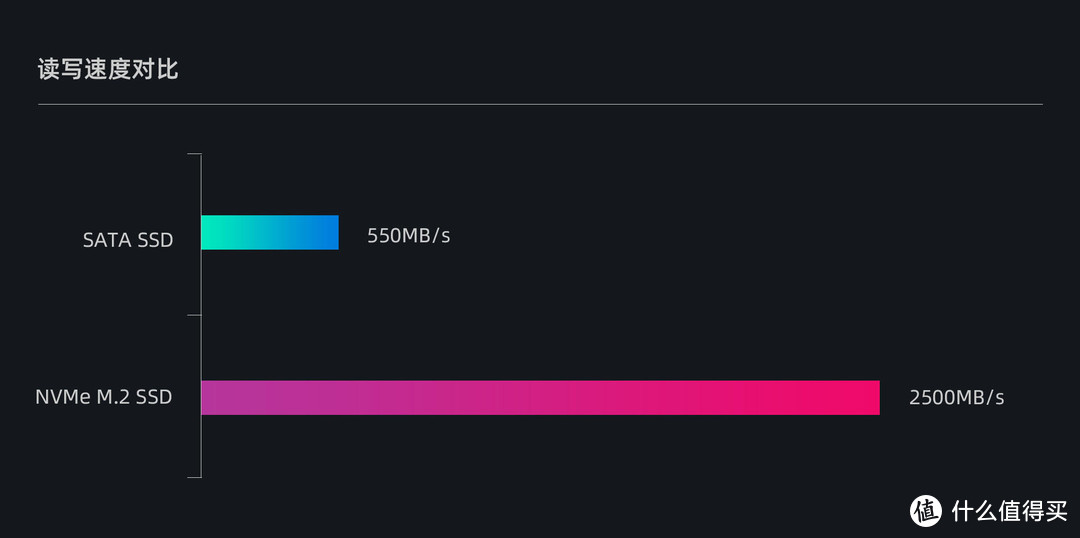
TS-451D支持2.5英寸 SATA SSD,TS-264C支持NVMe M.2 SSD,虽然同为固态硬盘,但读写性能的差距巨大,SATA SSD 读写速度一般在550MB/s,而NVMe M.2 SSD读写速度一般都超过了2500MB/s,这种差距不用我说也能理解吧。
威联通TS-264C开箱分享
接下来是愉快的开箱过程,每次开箱数码产品总有一种说不出的兴奋劲。
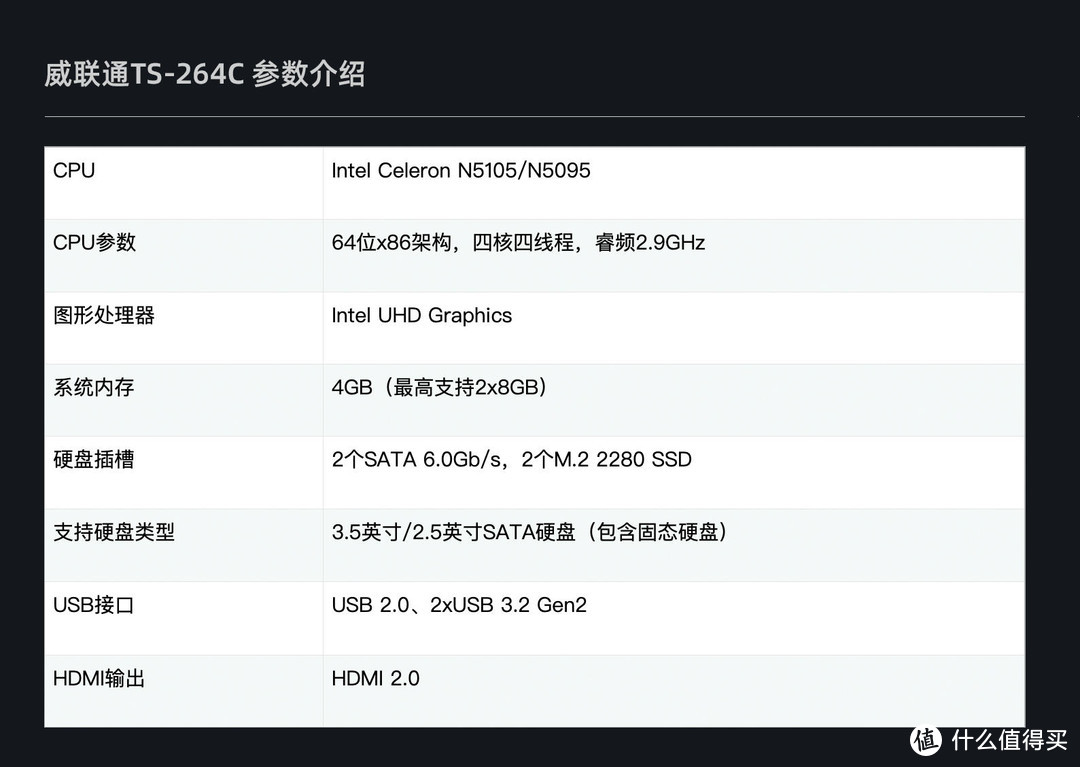
先贴上参数信息。
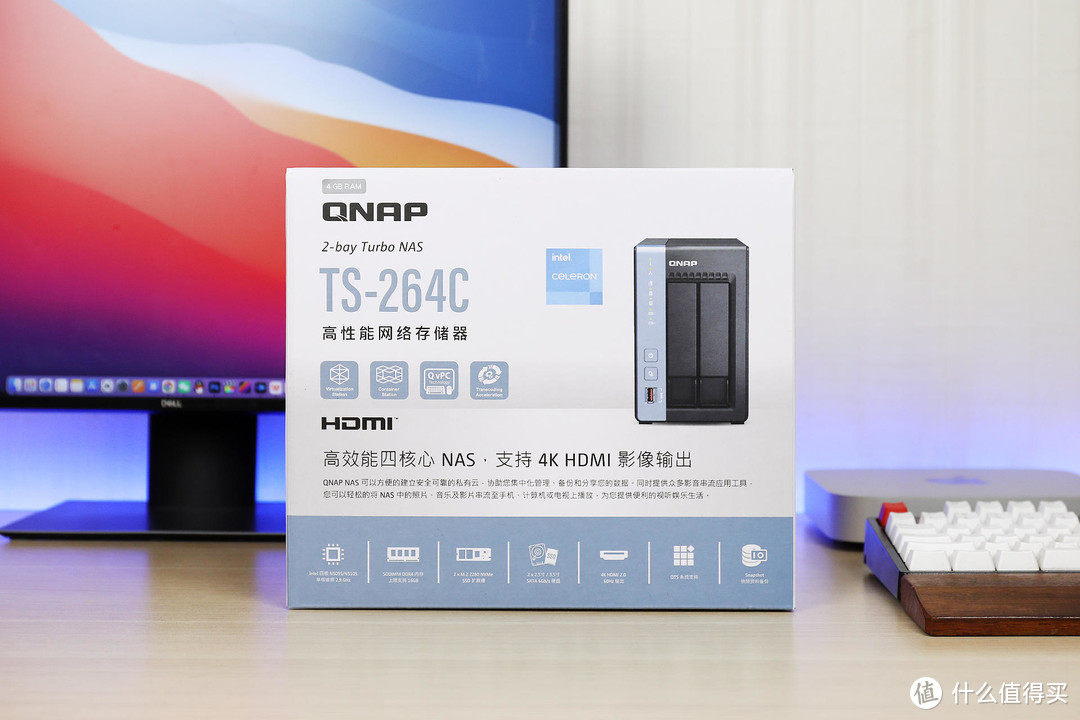
在威联通TS-264C的包装盒上可以看到丰富的产品功能介绍,直观、清晰,线下购买的用户很实用。
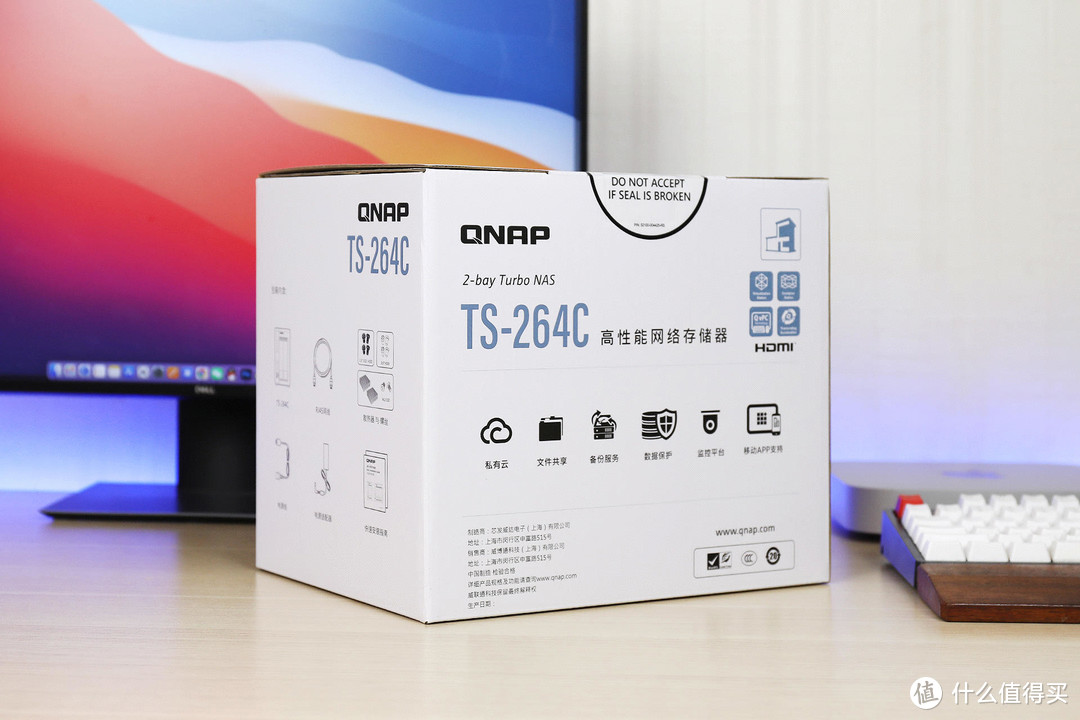
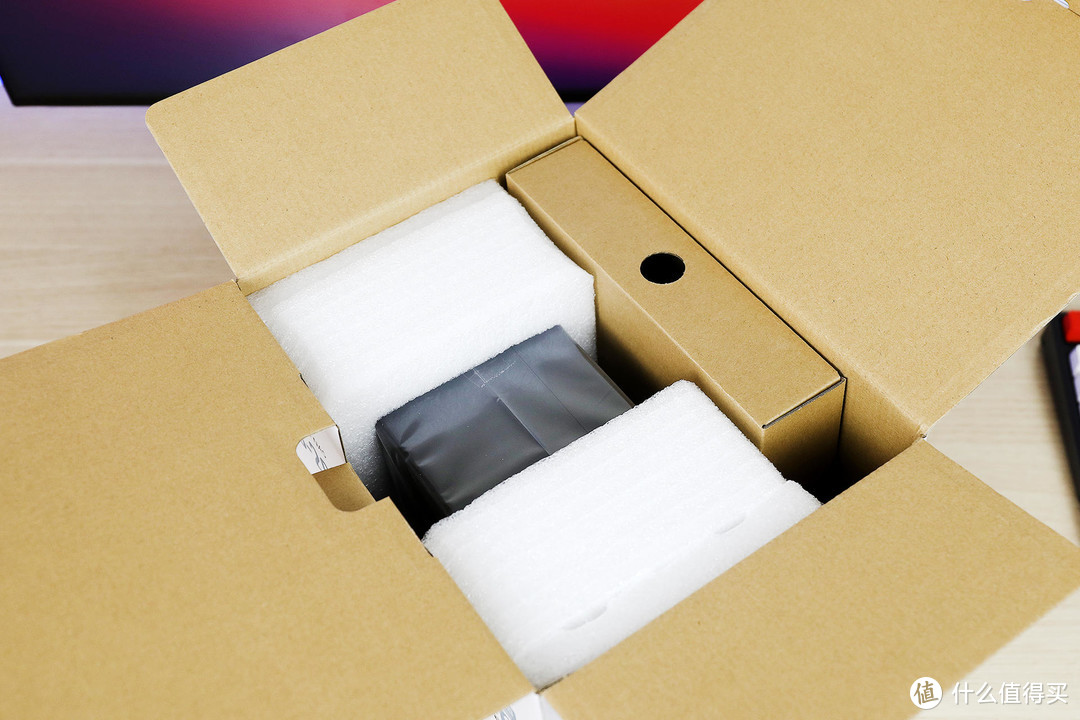
内部的防震措施一如既往的好,不必担心运输途中的颠簸。
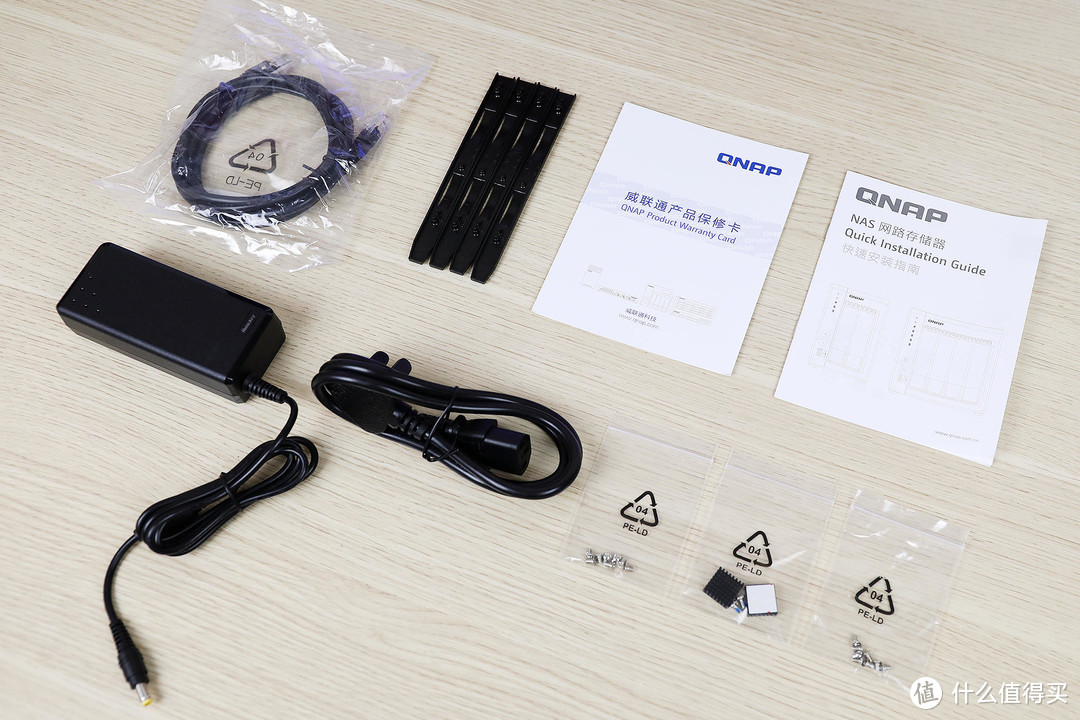
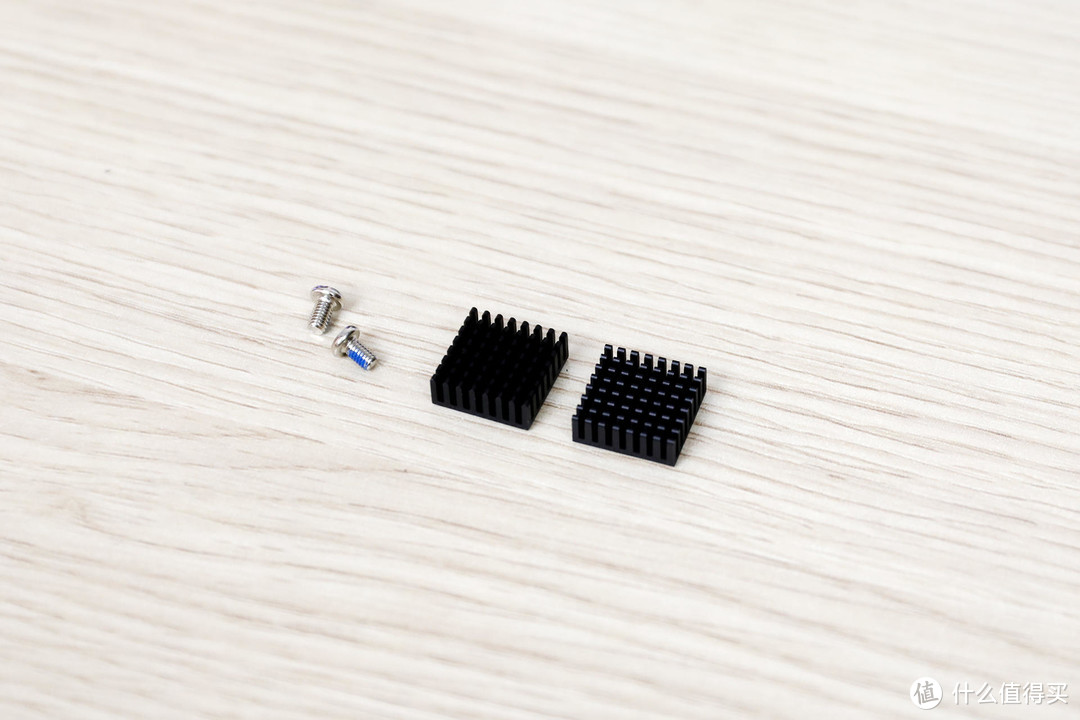
配件比较实用,包括:电源适配器、网线、硬盘支架、2.5英寸和3.5英寸硬盘螺丝、M.2 SSD螺丝和垫片、快速安装指南、产品保修卡等。
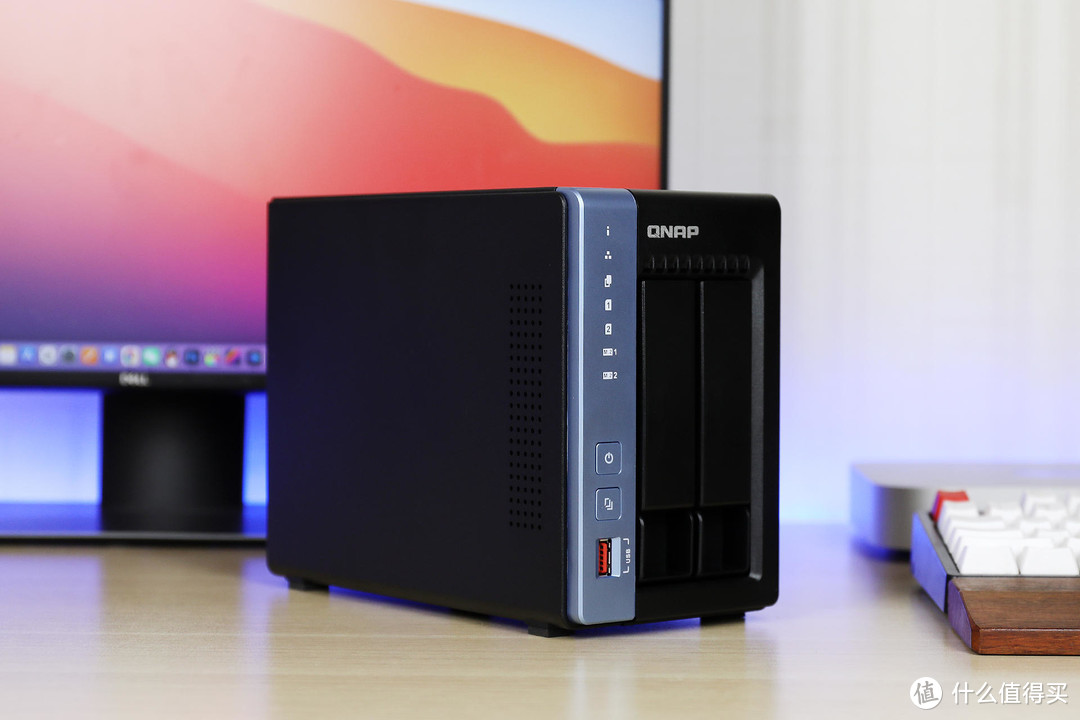
威联通TS-264C的外观设计与TS-451D非常相似,属于比较传统的NAS造型,一条浅蓝色的镀铬装饰条给它增添了一丝时尚气息。机器尺寸约168*105*226mm,长度和高度与TS-451D相同,正面是2个硬盘位,个头比我想象的更小,节省桌面空间。
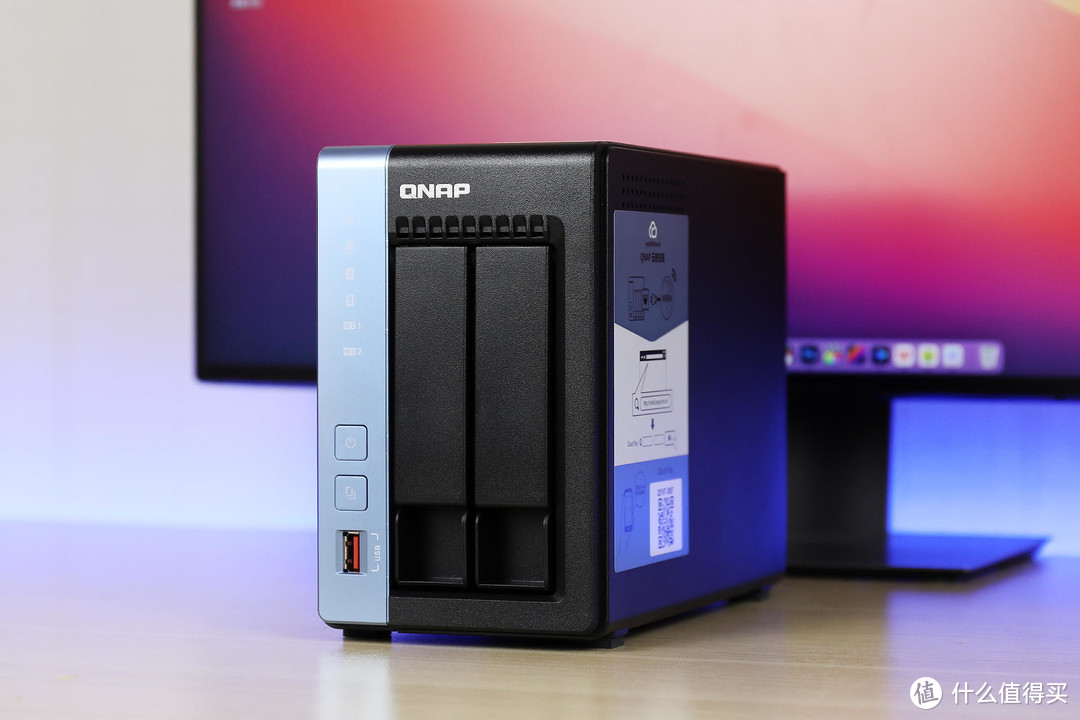
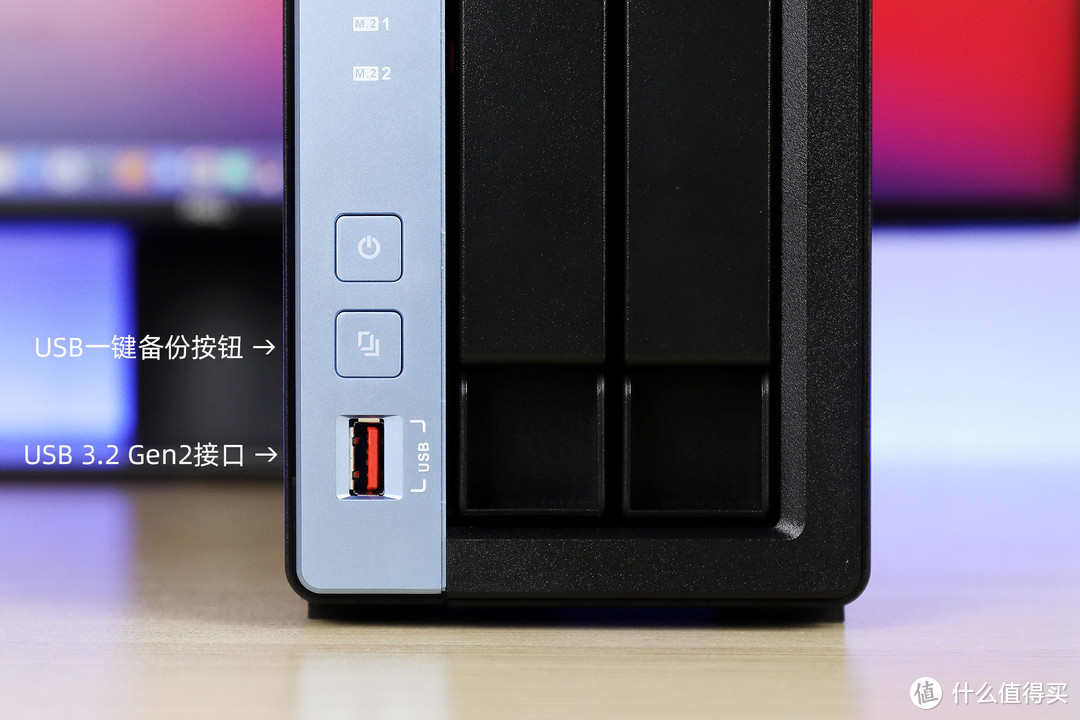
正面除了七颗工作指示灯外,还有开关机按钮、USB一键备份按钮和一个橘红色USB 3.2 Gen2接口。USB一键备份功能还是挺实用的,把U盘、移动硬盘连接到正面的这个USB端口,再按下一键备份键就可以把外接存储设备内的所有文件备份到NAS硬盘中。
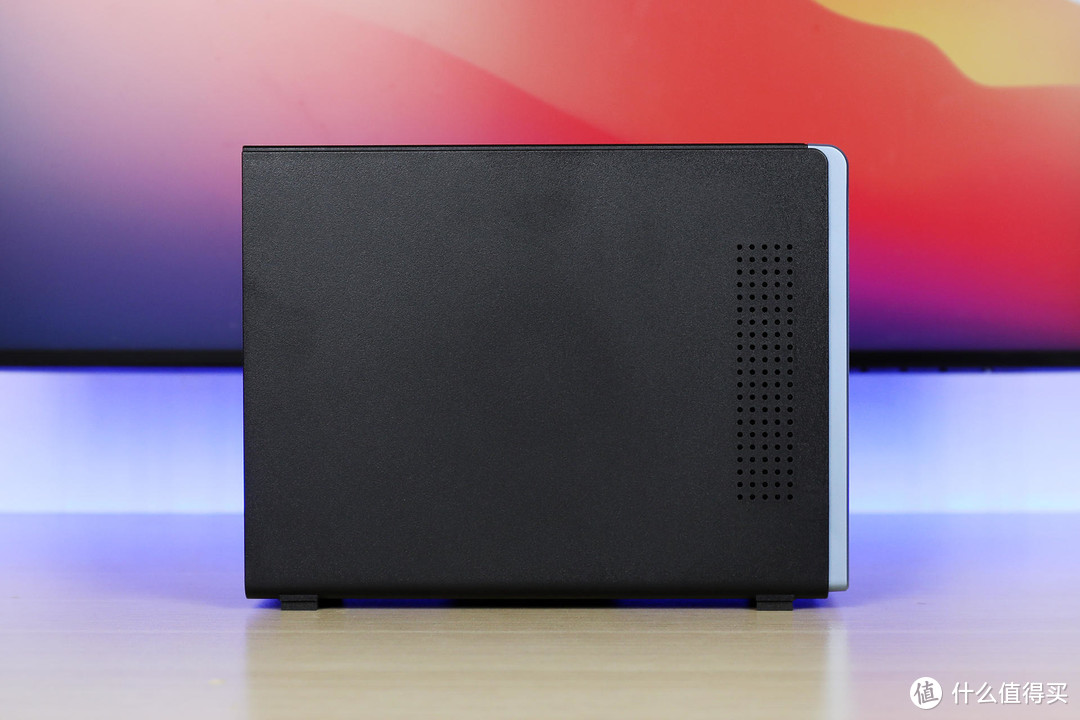
侧面有一排散热孔。
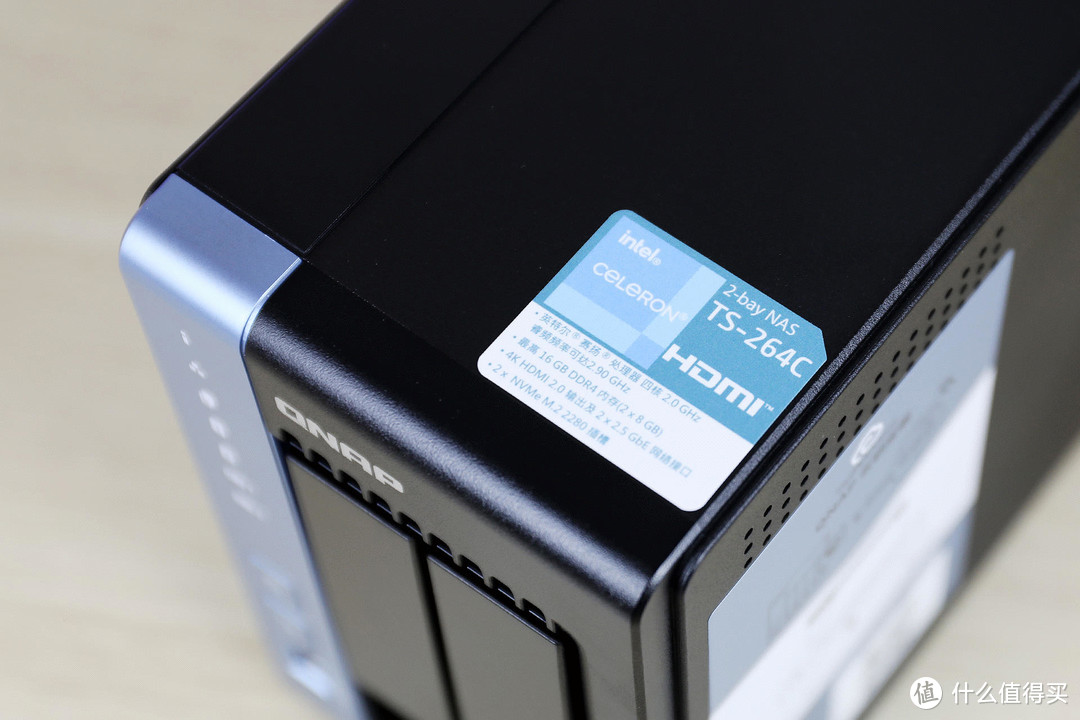
机器顶部贴着一张印有部分硬件参数的标签。
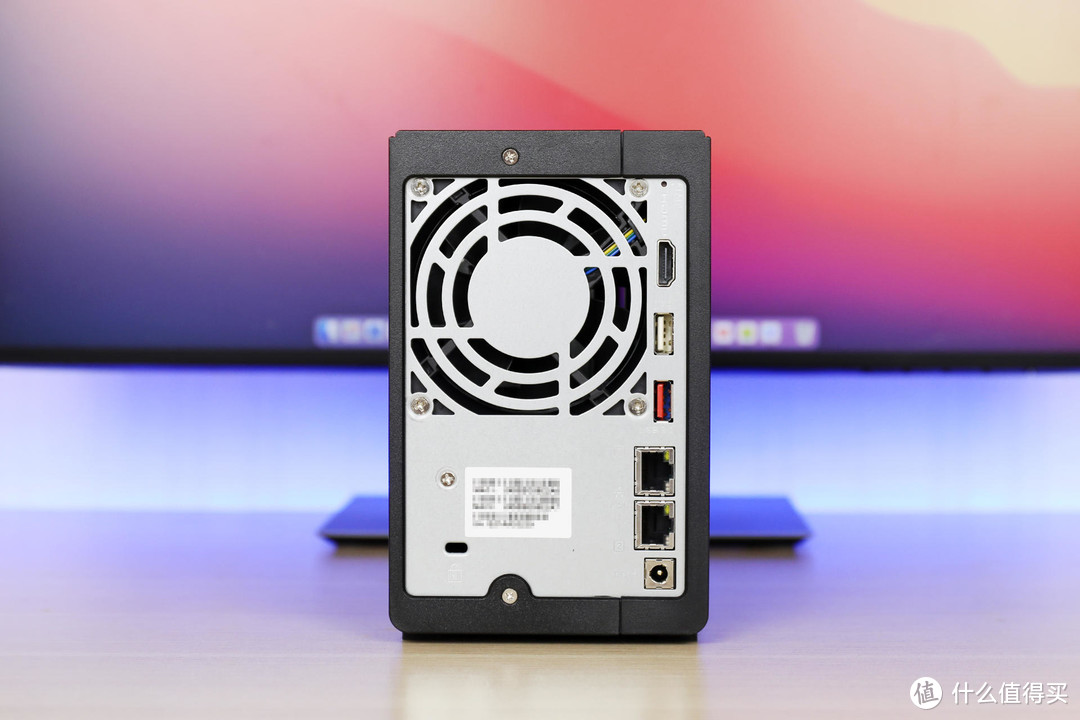
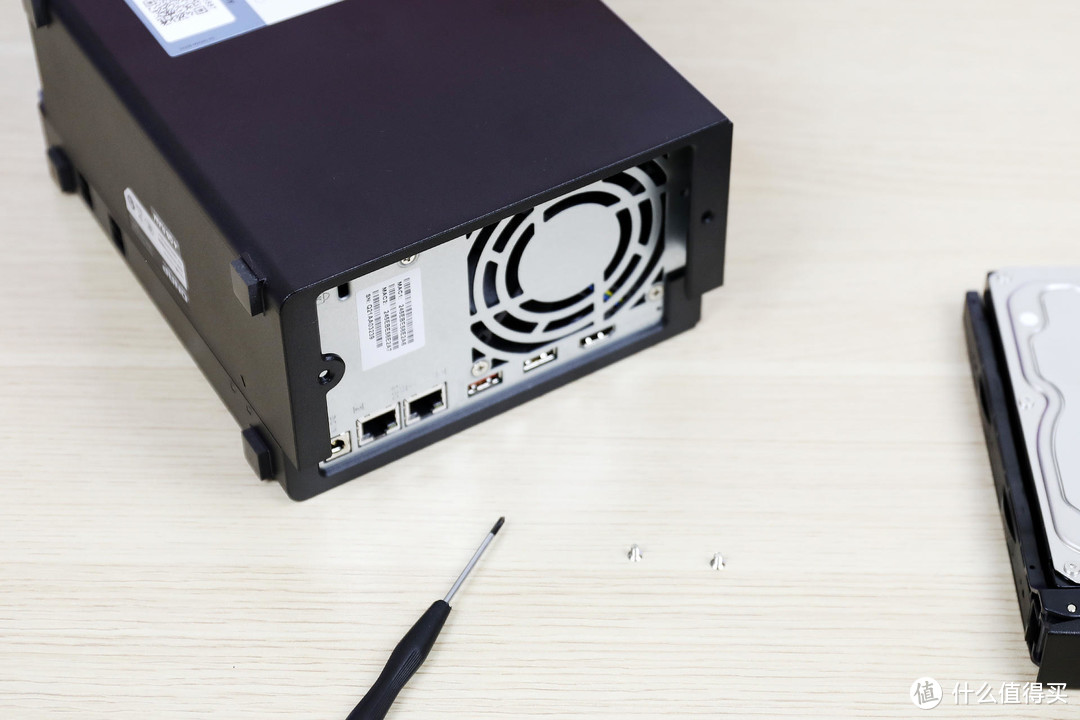
使用NAS就要做好7*24小时开机的准备,散热是一台NAS的必修课。这台NAS的背部有一枚9cm散热风扇,散热有保障。在风扇的右侧有一排丰富的拓展接口,从上至下依次为:密码重置按钮、HDMI 2.0视频接口、USB 3.2 Gen2接口、2.5G以外网口、电源接口。其中HDMI 2.0接口最高支持4096*2160@60Hz影像输出,满足观影爱好者的需求。
看到这里可能会有人疑惑了,不是说好有M.2 SSD插槽吗,在哪呢?别着急,打开背部上下两枚螺丝即可打开侧盖。
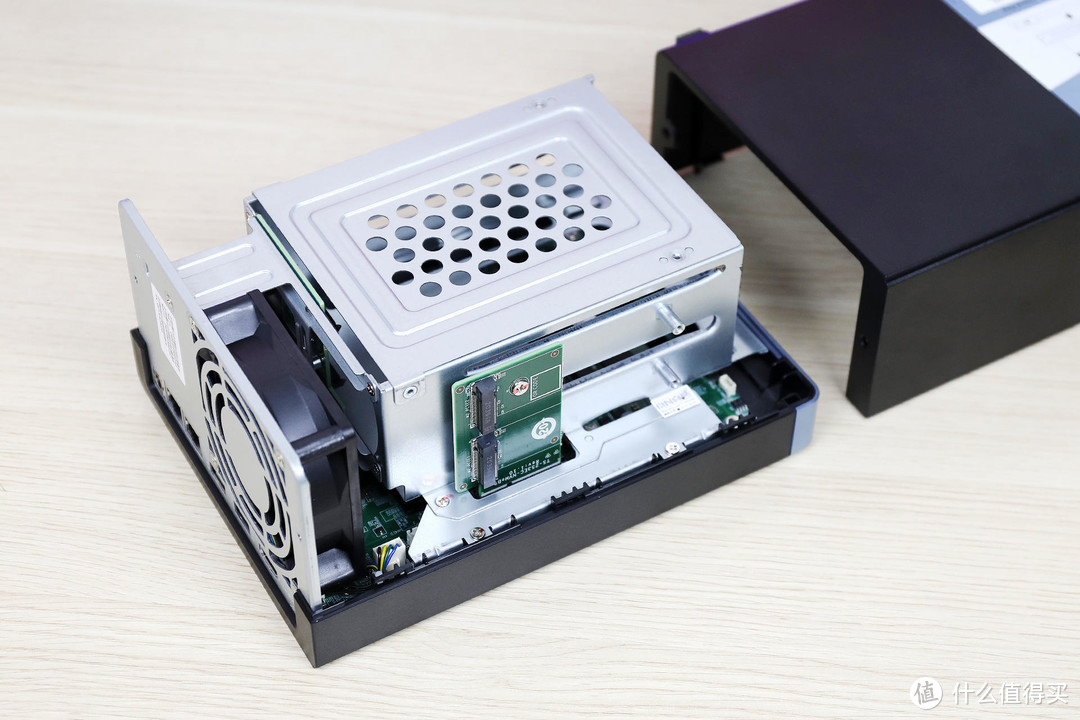
开盖之后就能看到侧面的M.2 SSD卡槽啦。

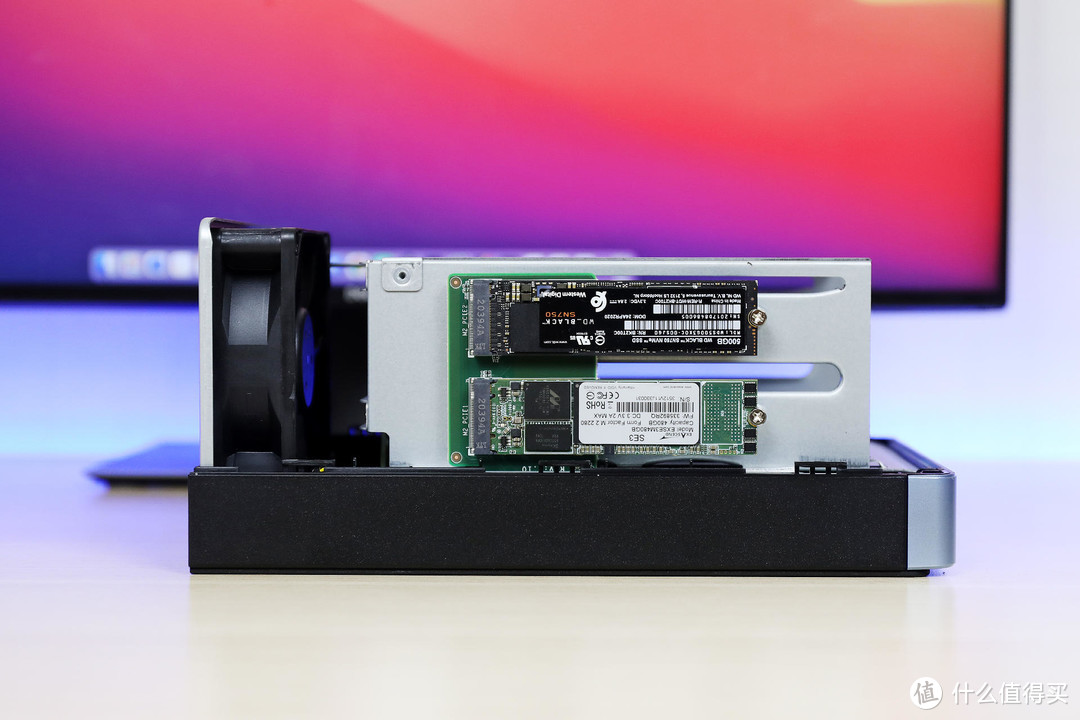
把垫片粘在M.2 SSD的背面,像PC安装一样安装并固定SSD即可。闲置的两条M.2固态硬盘终于有了用武之地。
东芝 N300 开箱分享
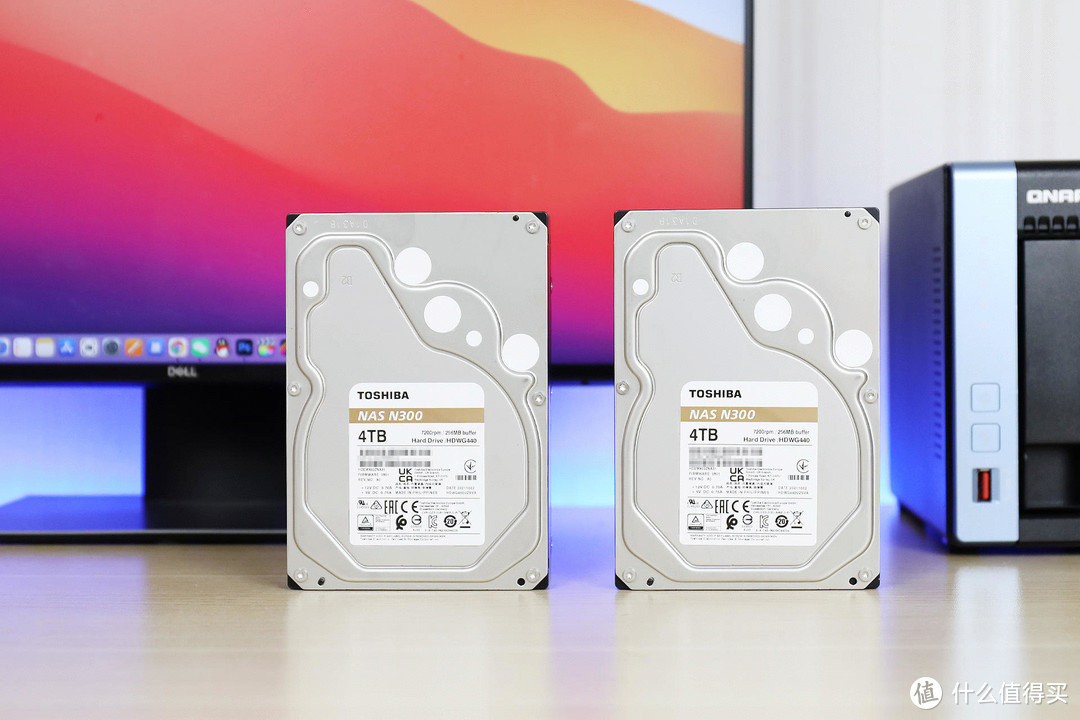
之前硬盘存满了数据,所以我又重新买了两块4T容量的东芝N300,一款专用于NAS设备的硬盘,3.5英寸SATA接口,转速7200rpm,缓存256MB。
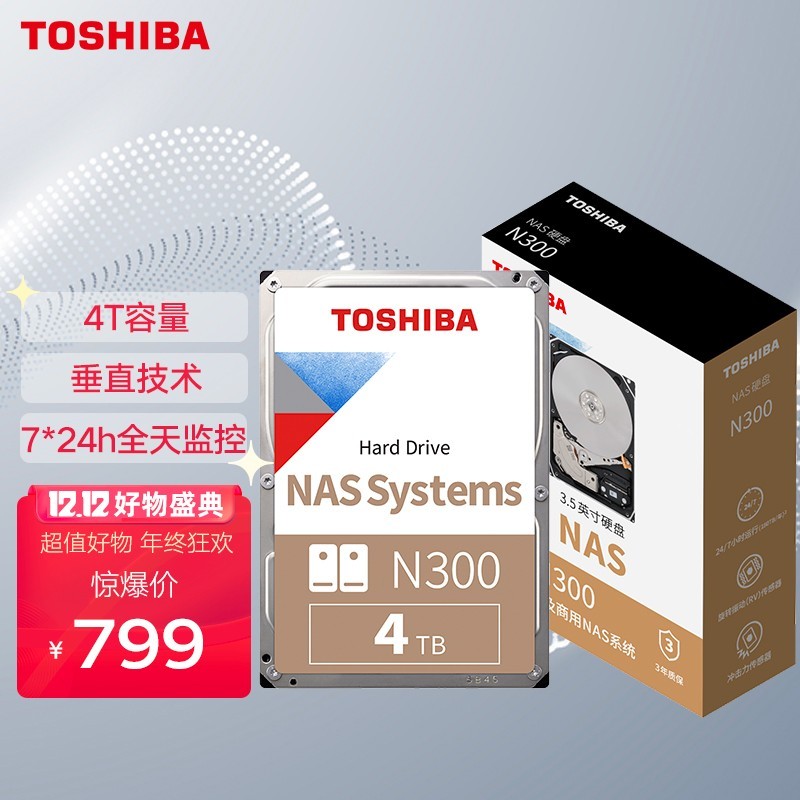
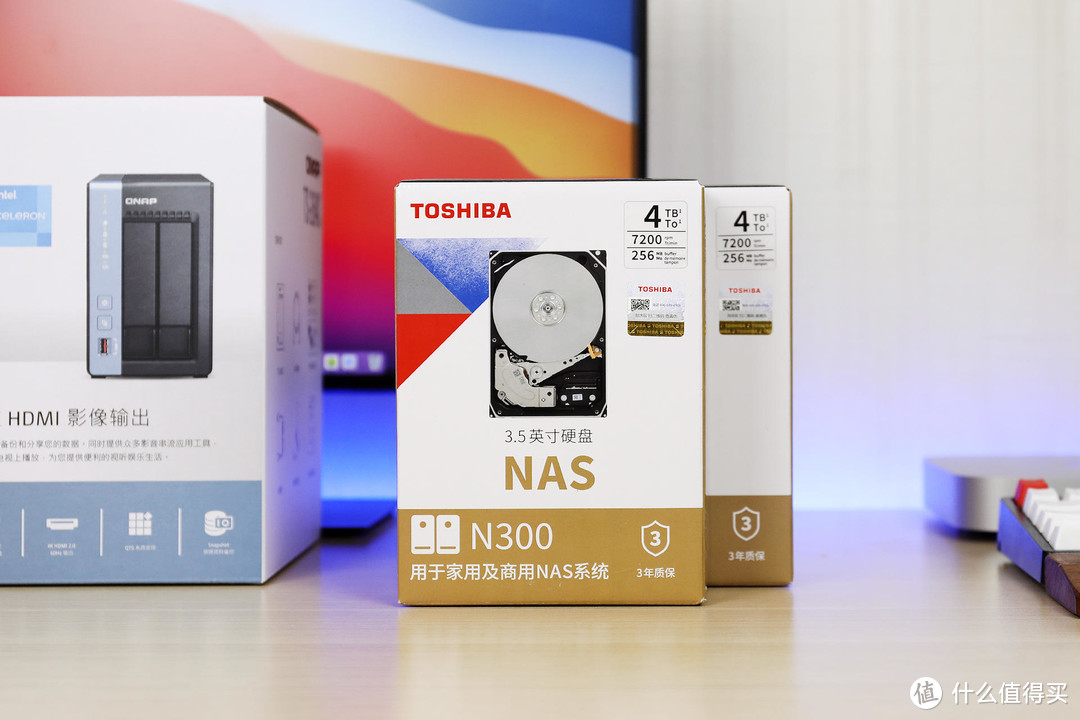
作为NAS硬盘,东芝N300有三个明显特征:
全系采用PMR垂直磁记录,比SMR更有利于硬盘数据保护。
采用Stable Platter Technology(盘面稳定技术),用一个并列的主轴电机来固定电机驱动轴两段,顶部和低部都有额外的附加马达,来提供硬盘的振动补偿,轻松抑制系统引起的震动,稳定盘片,提升读写性能。
独家提供8向的震动传感器,确保7x24小时工况下的稳定性,年写入字节数180TB,平均无故障时间100万小时。

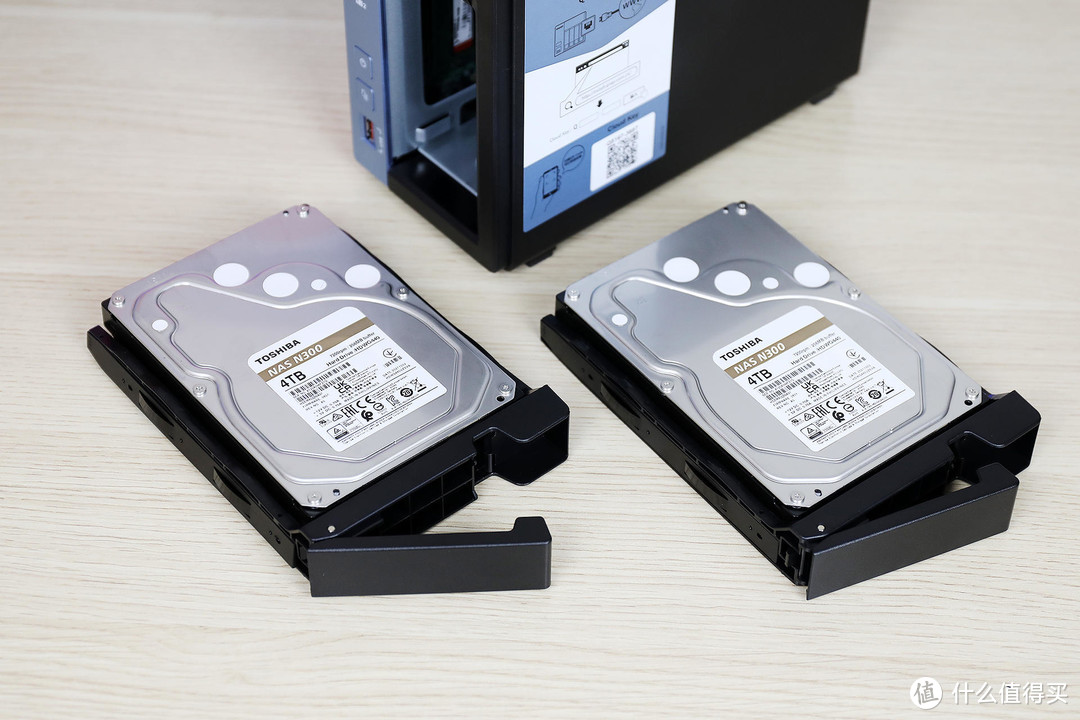
装好硬盘、插上网线就可以开机啦。
使用体验
开机之前先下载Qfinder Pro,开机之后会自动安装QTS 5.0系统,之后就是创建存储池和新卷,然后就能愉快的自由发挥啦。
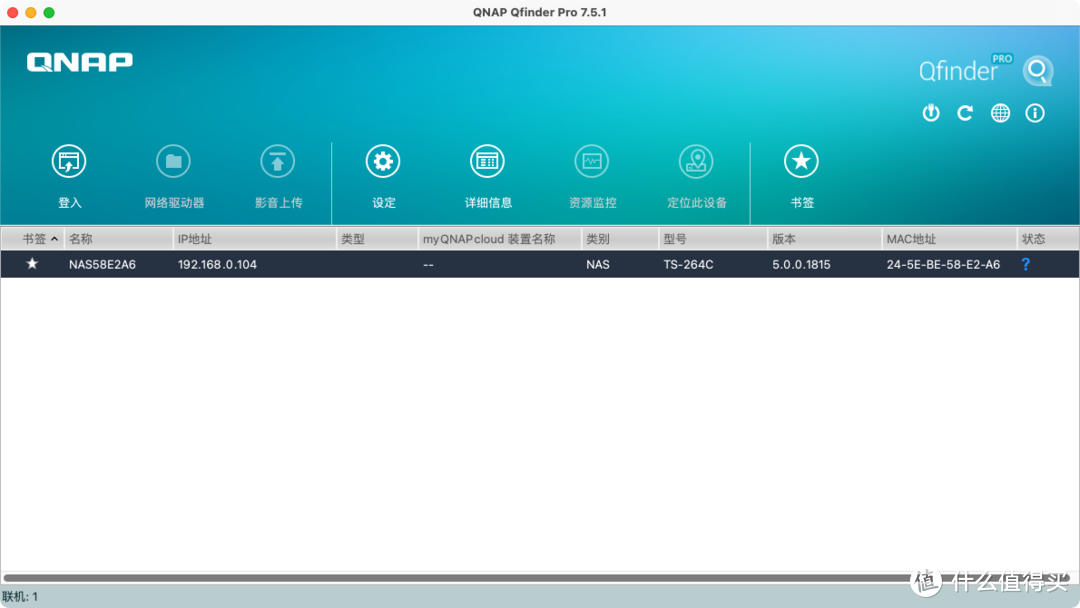
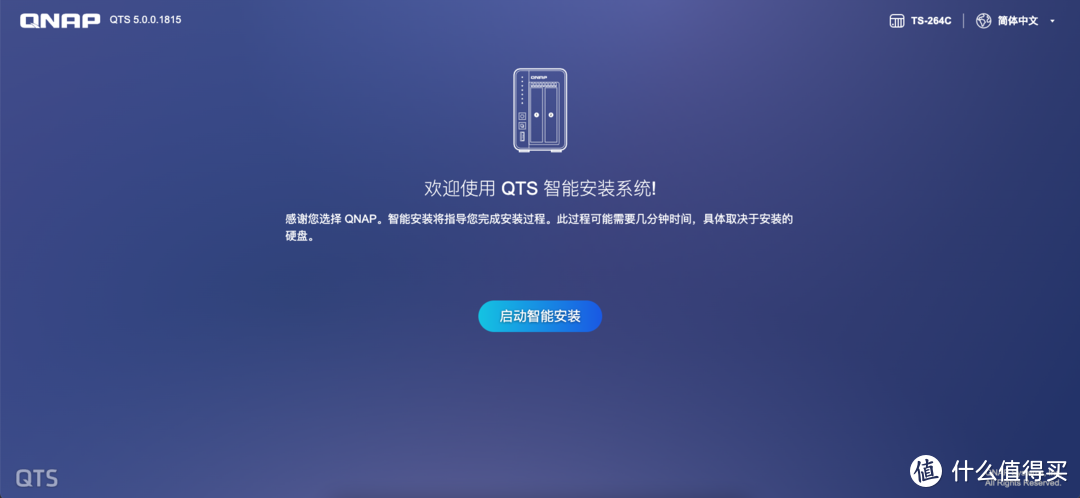
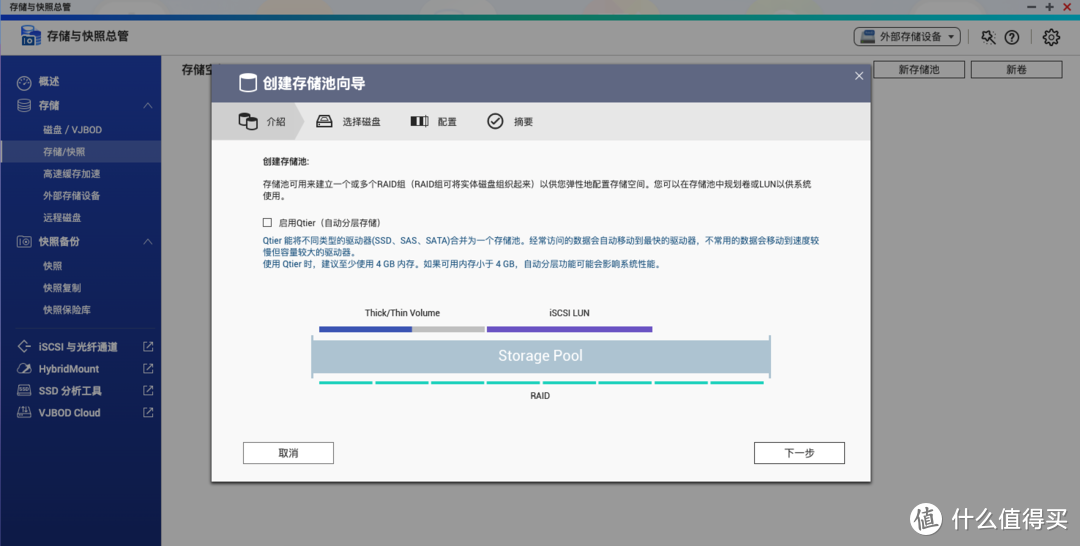
别忘记开启高速缓存加速,发挥NVMe M.2 SSD的性能优势。
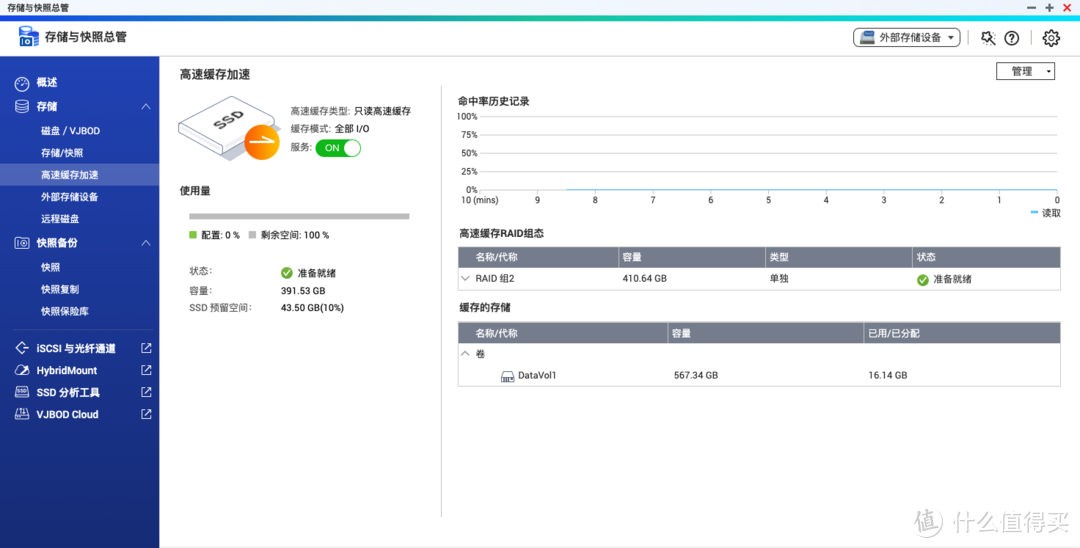
NAS的功能非常丰富,不仅限于存储、备份、共享,它的可玩性很高,在这里就不做过多赘述,感兴趣的小伙伴可以翻看我之前【NAS和nice】专栏里的文章,后续会持续更新,欢迎关注~
总结
最后做一个小小的总结,不愧是新晋双盘位旗舰,威联通TS-264C的表现超出预期,赛扬N5105和双NVMe M.2 SSD的性能优势非常明显。
唯一让人吐槽的地方就是它的SSD安装有点麻烦,需要拆卸侧盖,希望后期能改进,比如在侧面、底部或者顶部设计一个可以一键拆卸的暗舱用来拆装SSD。不过话说回来,SSD装好以后应该很少有人去频繁拆装,这么一琢磨,内置插槽的设计好像也无伤大雅。
OK,以上就是本次分享的全部内容,感谢观看~
作者声明本文无利益相关,欢迎值友理性交流,和谐讨论~












校验提示文案
校验提示文案
校验提示文案
校验提示文案
校验提示文案
校验提示文案
校验提示文案
校验提示文案
校验提示文案
校验提示文案
校验提示文案
校验提示文案
校验提示文案
校验提示文案
校验提示文案
校验提示文案
校验提示文案
校验提示文案
校验提示文案
校验提示文案
校验提示文案
校验提示文案
校验提示文案
校验提示文案
校验提示文案
校验提示文案
校验提示文案
校验提示文案
校验提示文案
校验提示文案
校验提示文案
校验提示文案
校验提示文案
校验提示文案
校验提示文案
校验提示文案
校验提示文案
校验提示文案
校验提示文案
校验提示文案