



















2
3
现阶段最合适的4K屏?还是欠点火候。
2021-02-14 09:38:53
18点赞
20收藏
26评论
创作立场声明:产品为外站众测获得,笔者本着公平公开的态度对产品进行评测,供大家进行选购参考,希望能够帮助到想要购入相应显示器的值友

之前也算用过很多显示器了,不过像M1U功能这么完备的显示器价格都令人咋舌,故而一直没有下手购入。笔者本身设备众多,Win本和MBP各一台,小主机也有好几个,像游戏机就更不用说了。在这些设备间的切换其实就是个大问题,尤其是针对已经布设好的桌面,线缆插插拔拔不是一般的麻烦。而且还是一台自带出厂校色的显示器,那就让我们来看看这台显示器本领几何吧。

1.外观介绍
那我们按安装顺序开始捋,INNOCN M1U的底座采用了方环型设计。这种设计能够在最大限度保证其强度的情况下,减轻设备重量。底座的安装仅需要安装两颗螺丝,官方的包装里带上了螺丝刀,确实细心。

M1U的显示器支架设计真的是下了功夫,这种尺寸的显示器的移动是很费劲的,基本都要抱着移动。但是这款显示器支架上部设计了一个提手,如果需要清洁桌面或者移动显示器直接拎起来就好,这个设计真的是独具匠心。

显示器的支架连接则是采用了标准VESA设计,四颗螺丝就能把支架固定到位。两根转轴保证了显示器有着四向万能调节,能够完美结合使用需求和环境进行调节。调节只要直接拉起来按照自己所需的角度随心调整,显示器就能按照相应的角度自行固定到位。

显示器的输入接口有三个,从左到右分别为Type-C接口,HDMI接口和Displayport接口。最右边的两个则是Audio Out和DC供电接口。可以最高满足像一台台式,一台主机和一个笔记本的接入需求。

M1U的分辨率高达3840*2160,像素密度达到了163PPI,10bit色深的面板观感很好。本身的OSD设置项目也很齐全,屏幕的整体观感是很好的。我们可以对显示器输入源、亮度/对比度、色彩、PQ设置、显示设置、音频输出等部分进行设置。

2.设备外接体验
macOS设备我选择了macBook Pro 13 2020款,在4K分辨率显示器的加成下,使用体验更提升了一节。当然自行通过显示器设置调节缩放程度也是很简单的,根据自身视力和使用习惯挨个尝试就好。

Windows系统则是掏出了冥王峡谷,Windows系统随着版本的更新,现在在高分屏下的UI和缩放比以前好多了,毛刺和模糊的现象倒是早已经没了。

3.办公体验
笔者在Windows下的工作主要就是Lightroom和Office全家桶了。对于Lightroom来说,最重要的就是色彩的准确和还原。当然像笔者并没有那么专业的要求,基本都是日常写文的拍照,高色域和色彩还原度使得修图更为方便。

在macOS下笔者主要是使用Final Cut Pro X进行视频建议,配合苹果自身系统缩放,在4K屏幕下剪辑视频更舒服了,这种用了就回不去的体验你懂的。

4.观影体验
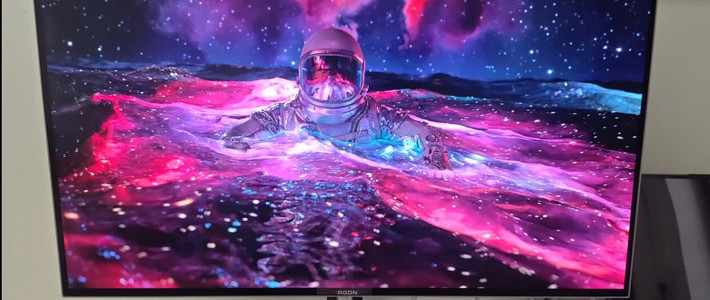
不管是真4K假4K和真HDR或假HDR,4K HDR的在线片源确实都很少。更多的4K HDR片源只能通过购买原盘或者将数字版下载到本地的方法,来观看赏析。图示为在B站的《黑客帝国》4K HDR版片源,通过肉眼可以看到在雨中决战部分,暗部细节十分清晰,震撼感迎面而来。

而在《霍比特人:五军之战》的孤山决战部分,希尔凡精灵的箭雨与列阵御敌和矮人的切割巨弩与羊骑兵冲锋的场景也是能够表现得淋漓尽致,真的有身临其境的感觉。

5.游戏体验
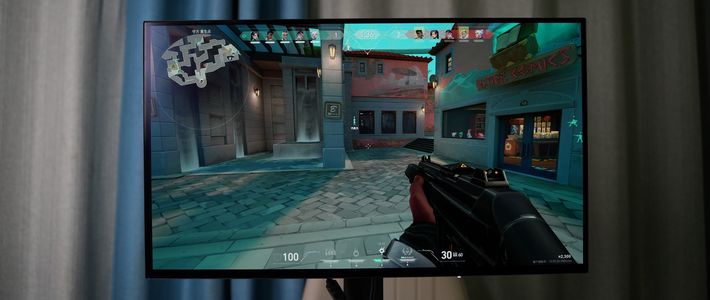
其实提起4K+HDR,大家可能最先想起的就是游戏主机。本世代笔者手中正好带着PS4 Pro,那自然是先打会游戏试试。不过手中游戏盘丢失,就只能在主机系统界面过过瘾了。

6.关于Type-C一线通
现在新品笔记本都是标配全功能Type-C口了,而支持Type-C一线通的显示器则是少之又少。个人觉得主要还是因为之前显示器的设计更多是针对于台式主机,自然不会去考虑Type-C一线通的问题,不过现在随着笔记本的性能发展,显示器设计才有了向满足相应用户需求发展的动力。笔者以前使用不带Type-C一线通的显示器时,一次插拔真的太麻烦了,一坨坨的线都要卷起来。

通常情况下,笔记本连接一台带HUB的显示器一般需要连三条线。第一条是笔记本的供电线,长时间桌面化使用肯定是要外接电源的;第二条是显示器的视频线(仅讨论能带动4K分辨率的接口),一般的笔记本都是HDMI接口,少数笔记本还有mini DP线,这两种线材都是着实的粗又硬;第三条就是USB转1394线了,用于扩展USB接口。这么一坨线,用起来自然是拖泥带水、凌乱不堪。到了拿走笔记本和重新连接的时候不是一般的麻烦,每次都能让你濒临崩溃。有了扩展坞倒是能解决一部分问题,但也一样很乱。

而支持一线通的显示器就简单了:坐下办公,插上Type-C线;起身要走,拔下Type-C线。这么简简单单的爽感,真的只有实际上手才能体验到。

官方指标称INNCON M1U 的Type-C反向供电功率最高能达到90W,不过笔者手中只有macBook Pro 13 2020和MagicBook Pro两台笔记本,实际使用中分别能支持到PD45W和PD 65W级别的功率。macBook Pro 13 2020在半电情况下充电能达到42W左右的充电速率。

而MagicBook Pro在半电情况下就能达到57-8W左右的充电速率,INNCON M1U的供电兼容没有什么问题,对主流设备都能够正确识别并且以相应功率进行充电。

使用手机和iPad Pro这种C口设备,也基本能够达到设备支持的PD充电速率上限。

当然美中不足的是,笔者手中这台INNOCN M1U的Type-C识别率是个问题。而且存在前一台设备断开连接再连接下一台设备需要重启显示器的情况,个人猜想应该是工程机固件的问题,导致了断电后重连握手协议识别不完全的问题。
7.屏幕素质测试
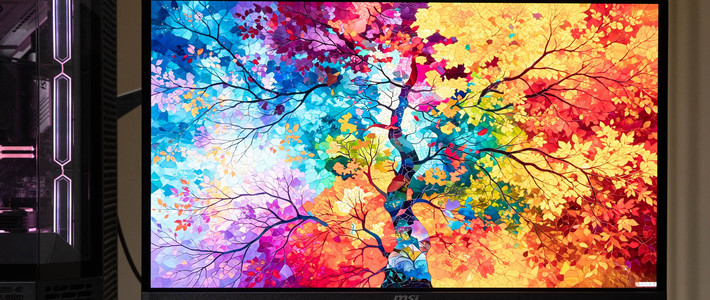
M1U出厂自带校色和对应的出厂检测报告,对于影视后期和设计的专业人员,他们的需求是高色域,色彩还原的精准度和面板的均匀性。显示器预设了三大专业预设模式:sRGB、AdobeRGB和DICOM模式,足够满足绝大多数专业人士的需求了。笔者在现在的使用环境下测得显示器的色域分别为100%sRGB,91%AdobeRGB,89%的DCI-P3色域。

8.优点与建议
优秀的屏幕素质与色域
Type-C兼容反向充电,数据供电一线通
四向转轴调解简单
没有USB扩展,不能完全满足多设备党的使用需求,需单独搭配支持KVM的配件
9.写在最后
对于办公来说,在显示器上添一些预算购入一台优秀显示器,能够获得的体验提升真的不是一星半点。优秀的色域和还原度不仅是摄影后期和设计的最基础要求,也是保护视力的重要基石。联合创新INNCON这台M1U IPS 4K显示器有着3种专业预设模式,RGB的色域,400尼特的亮度,1000:1的对比度,178°的可视角度,丰富的视频输入接口,尤其是支持反向充电的Type-C真的太爽了。对于不同需求的专业用户,这台显示器都能够充分满足相应的需求。

如果觉得此篇文章对您有帮助的话,还请多多三连支持。这里是老锅,我们下期再见!











校验提示文案
校验提示文案
校验提示文案
校验提示文案
校验提示文案
校验提示文案
校验提示文案
校验提示文案
校验提示文案
校验提示文案
校验提示文案
校验提示文案
校验提示文案
校验提示文案
校验提示文案
校验提示文案
校验提示文案
校验提示文案
校验提示文案
校验提示文案
校验提示文案
校验提示文案
校验提示文案
校验提示文案
校验提示文案
校验提示文案
校验提示文案
校验提示文案
校验提示文案
校验提示文案
校验提示文案
校验提示文案
校验提示文案
校验提示文案
校验提示文案
校验提示文案
校验提示文案
校验提示文案