
































18
52
联想拯救者15-ISK笔记本 加装WD 西部数据 240G SSD 固态硬盘
2017-10-11 14:00:00
40点赞
96收藏
42评论
购买理由
最近突发奇想,想买一个SSD自己安装一下,因为我的笔记本太慢了,明明是个游戏本,配置也不低,但就是慢,听说加装SSD可以有效提升电脑运行速度,抱着试试看的心态(不是电视卖药哦 ),就准备买一块。
购买之前也是做了一番工作,研究了SSD的接口、颗粒、存储原理等。根据网上各位网友的分享,确定下来我的笔记本是适合用M.2接口2280规格的。
其次就是纠结选择哪种颗粒的了,市面上有三种颗粒的SLC、MLC、TLC,SLC基本上不属于消费级,价格太高了,果断排除,然后就是MLC和TLC中选了,从原理上来说,无疑是MLC更好,但考虑到性价比,选择了这款西数TLC颗粒的SSD。TLC的能力已够我使用,毕竟不会频繁的写入大量数据,加上三年的质保,毕竟三年后就算坏了价格也应该很便宜了。
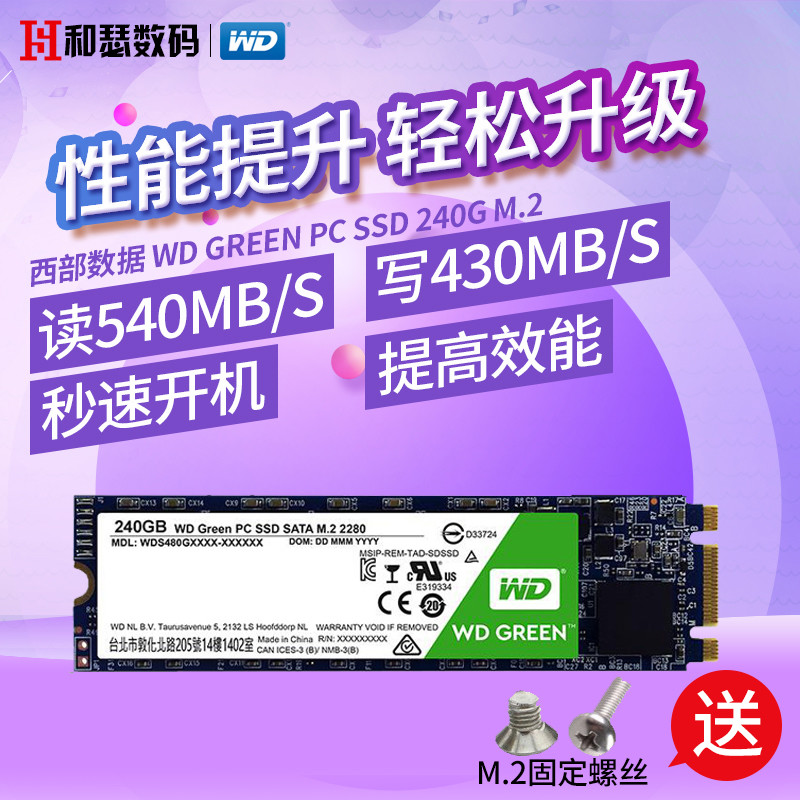
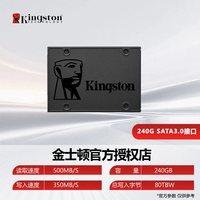
(注此链接并非我购买的店,所以随便找一个天猫的放上,不是广告哦)
简单开箱
这款WD M.2 2280 240G SSD固态硬盘包装很简单,因为是绿盘,所以包装以绿色为主。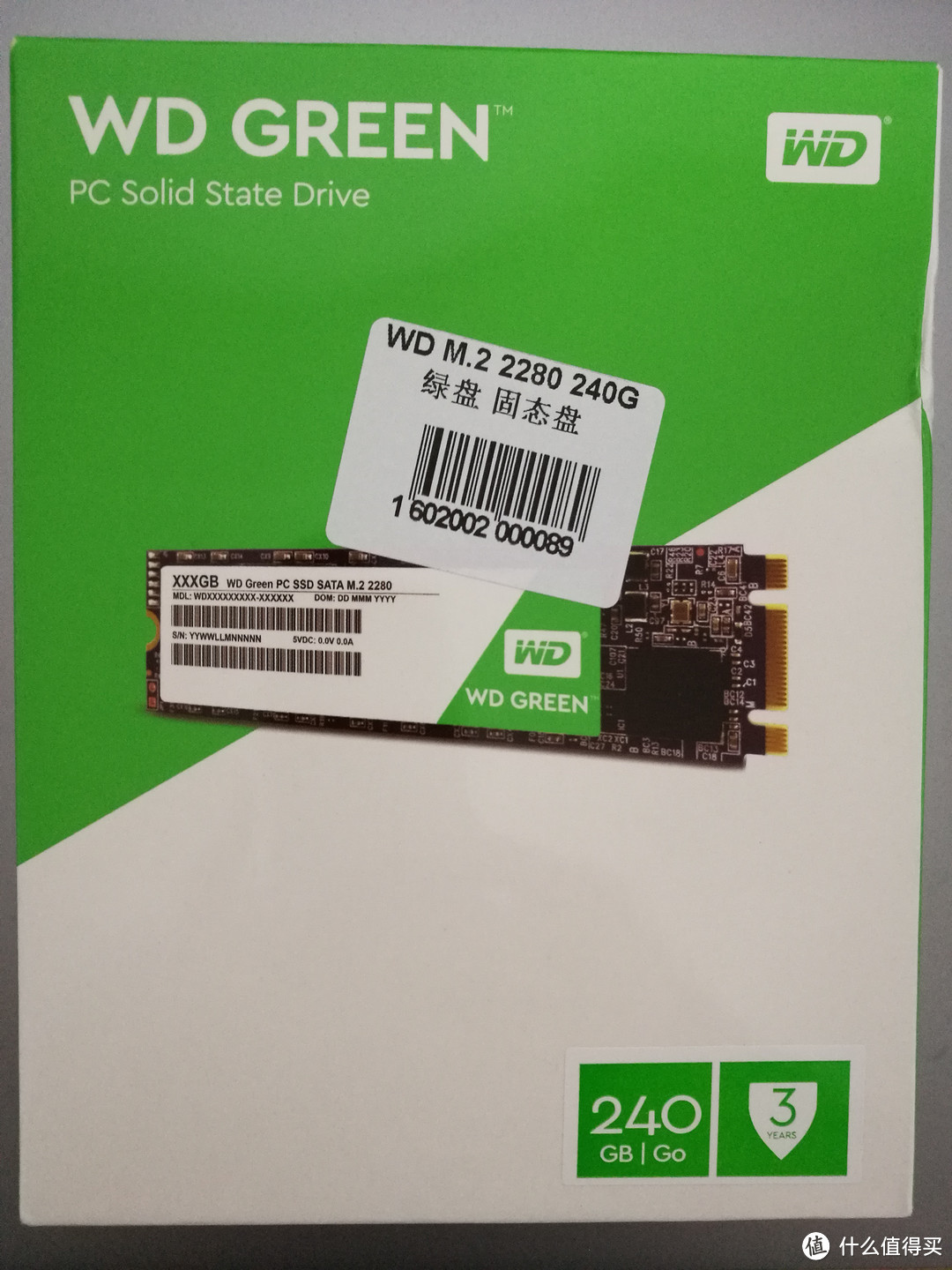
 内部是个纸盒防震,包裹着一个塑料壳,里面是SSD本体,
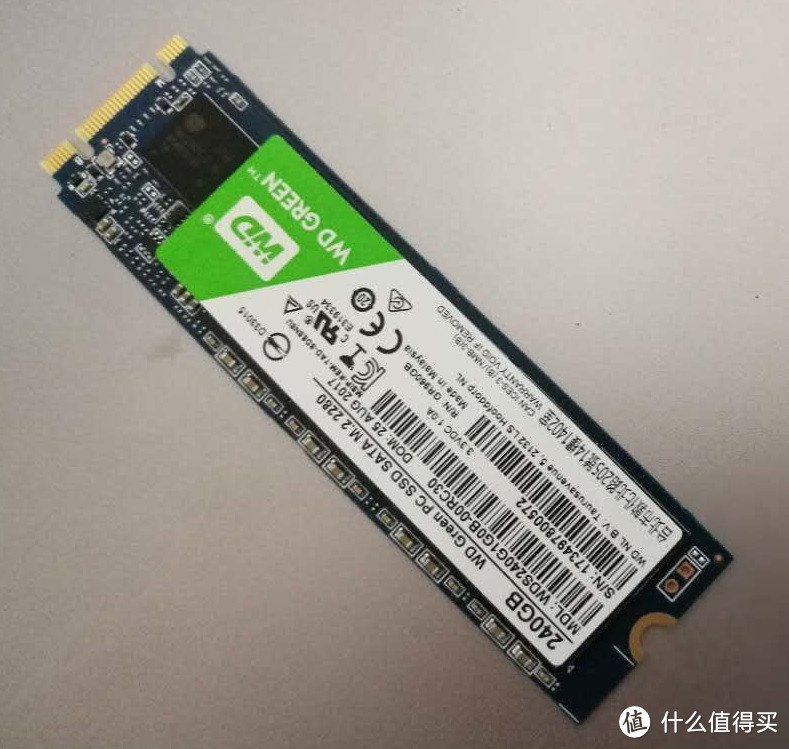
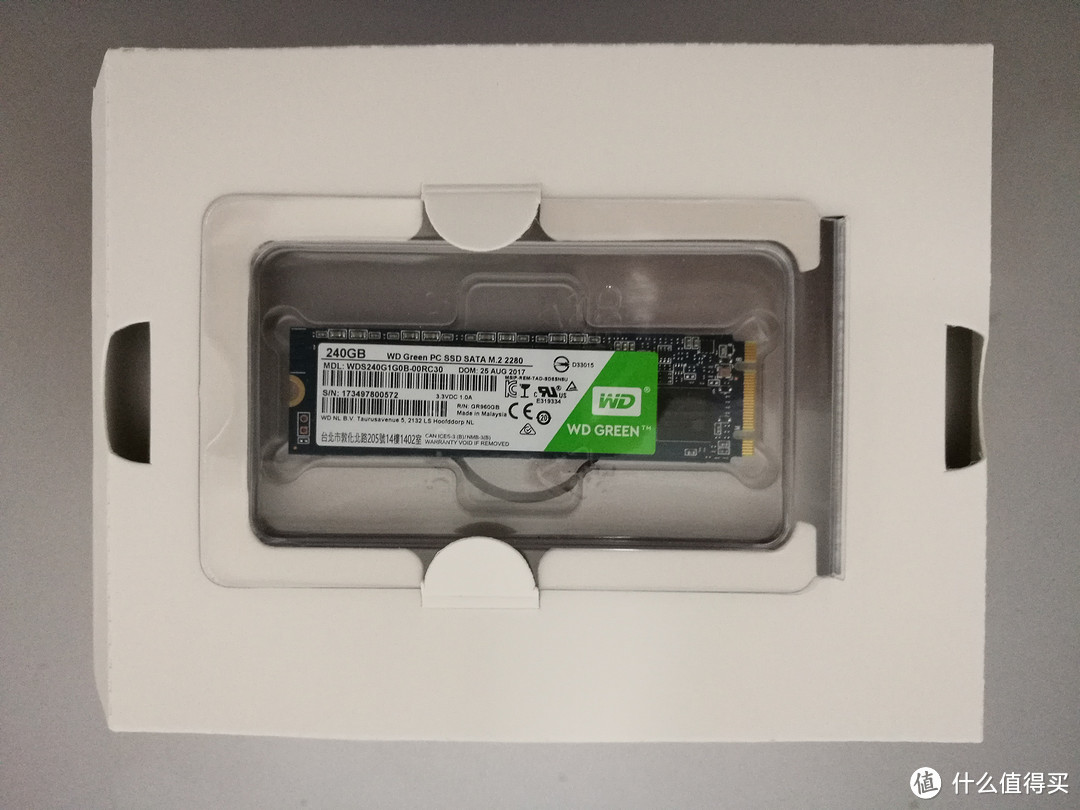 SSD正面就是一张贴纸,其余就是电路板,一端是金手指,整体和内存条有点类似。
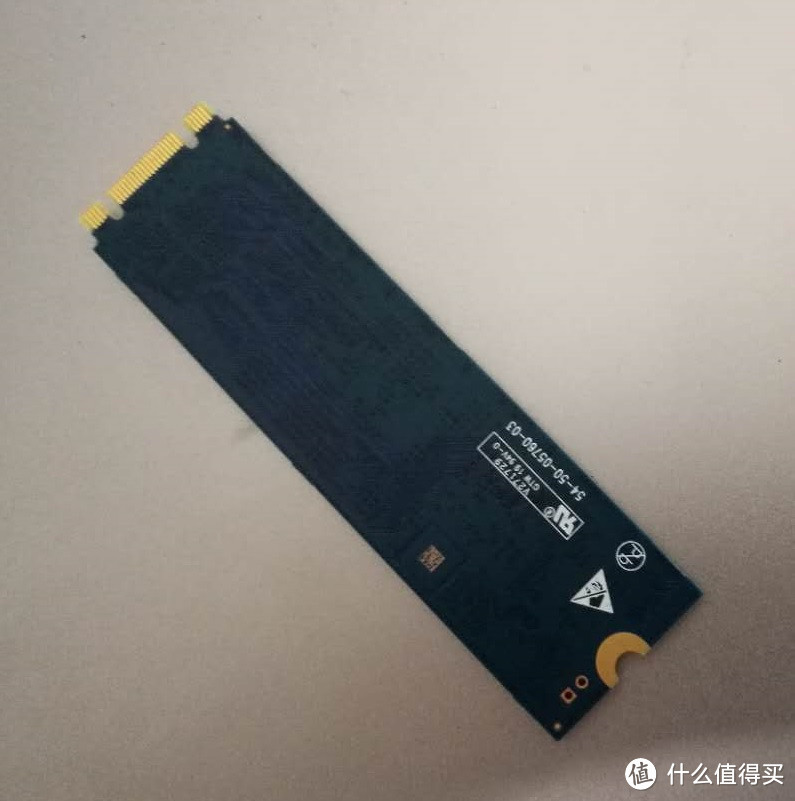
背面是空白的,什么都没有。
拆机过程
先放我的笔记本,联想拯救者15-ISK i5进取版。
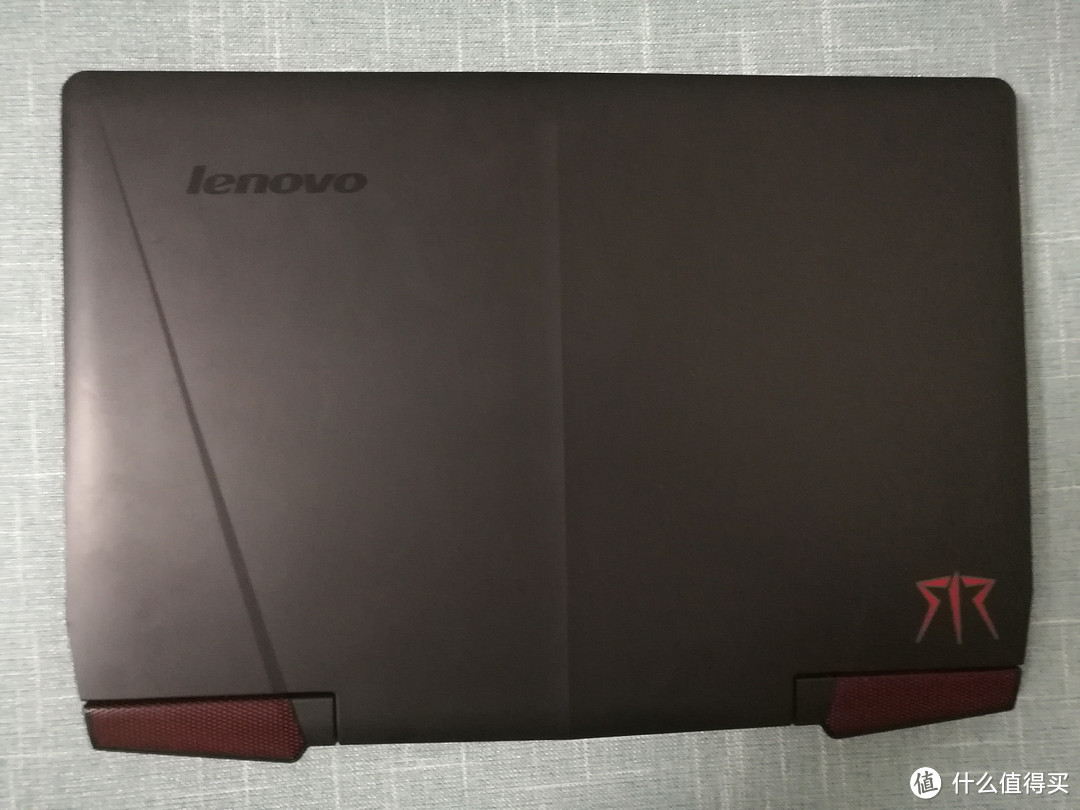
说起我的笔记本,我真是要好好吐槽一下,这个笔记本已经修过了,哎,在保修期内维修,这是我碰到的第二次,前一次是三星的电视,屏幕不亮了,修完过段时间又不亮了,然而已经过保,就没再去修。
这个笔记本也是在保修期内,出现了红屏,是这样的:
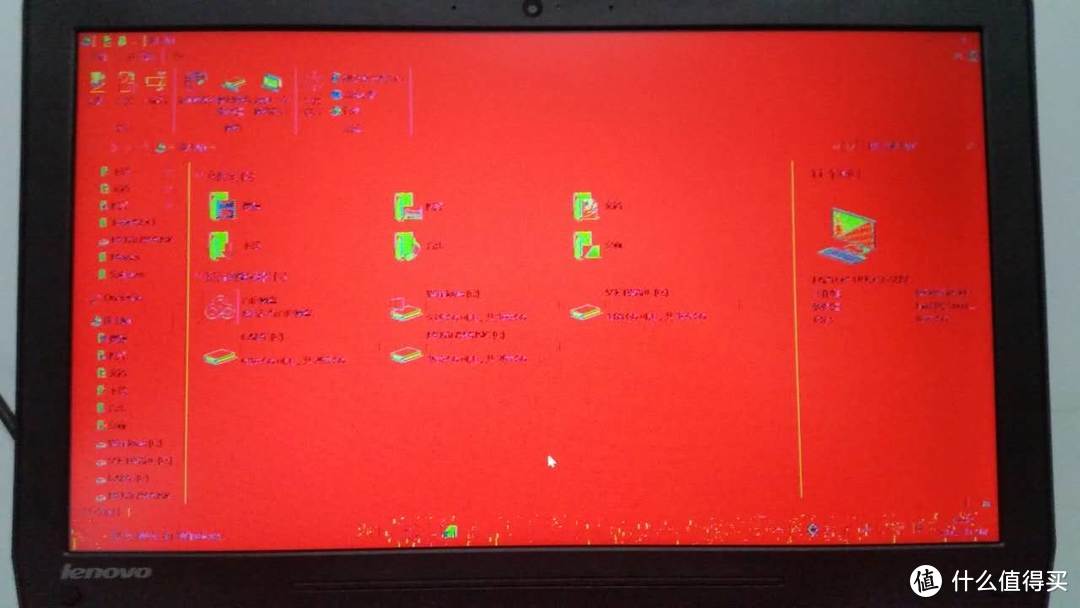
然后就去售后修,售后检测后说不是屏幕的问题,是主板的问题,然后就把主板换了,还是挺厚道的,要知道这个笔记本CPU是焊死在主板上的,所以是一起换掉了。
开始拆机,把笔记本反过来,背面朝上,要掀起盖头啦!先亮工具:好多年前买的了,还是上一个笔记本时候买的,买了想自己拆机清灰用的,一直也没拆,懒!
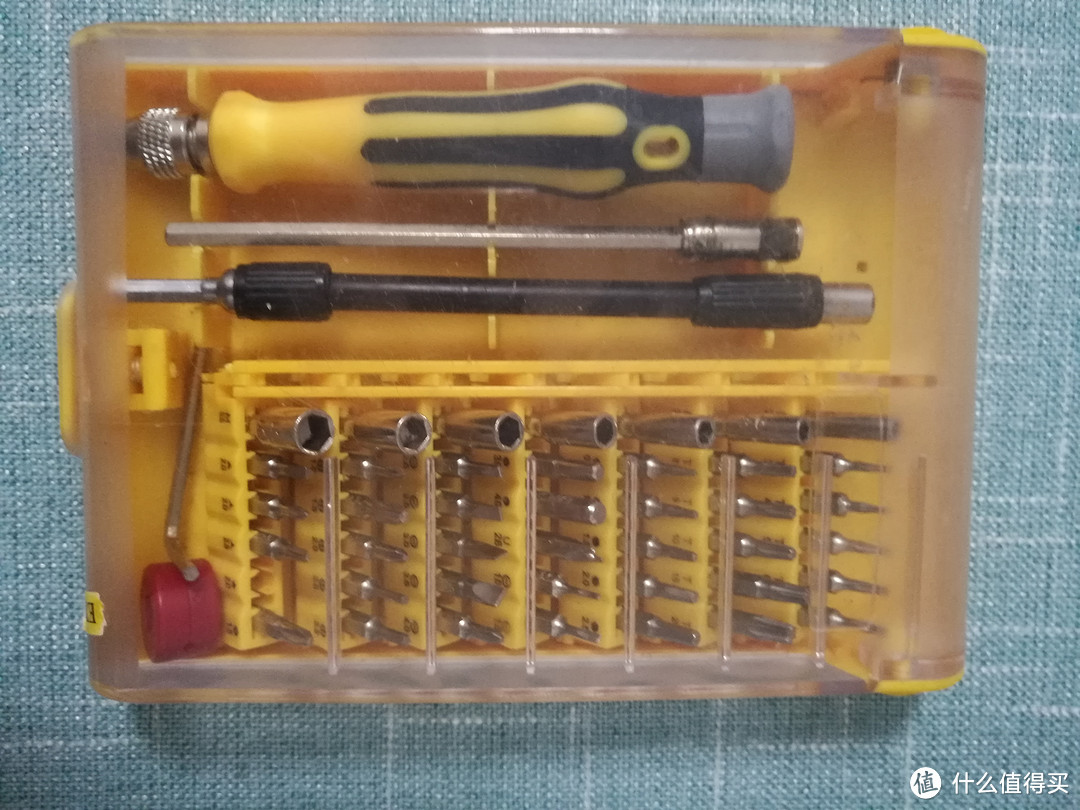
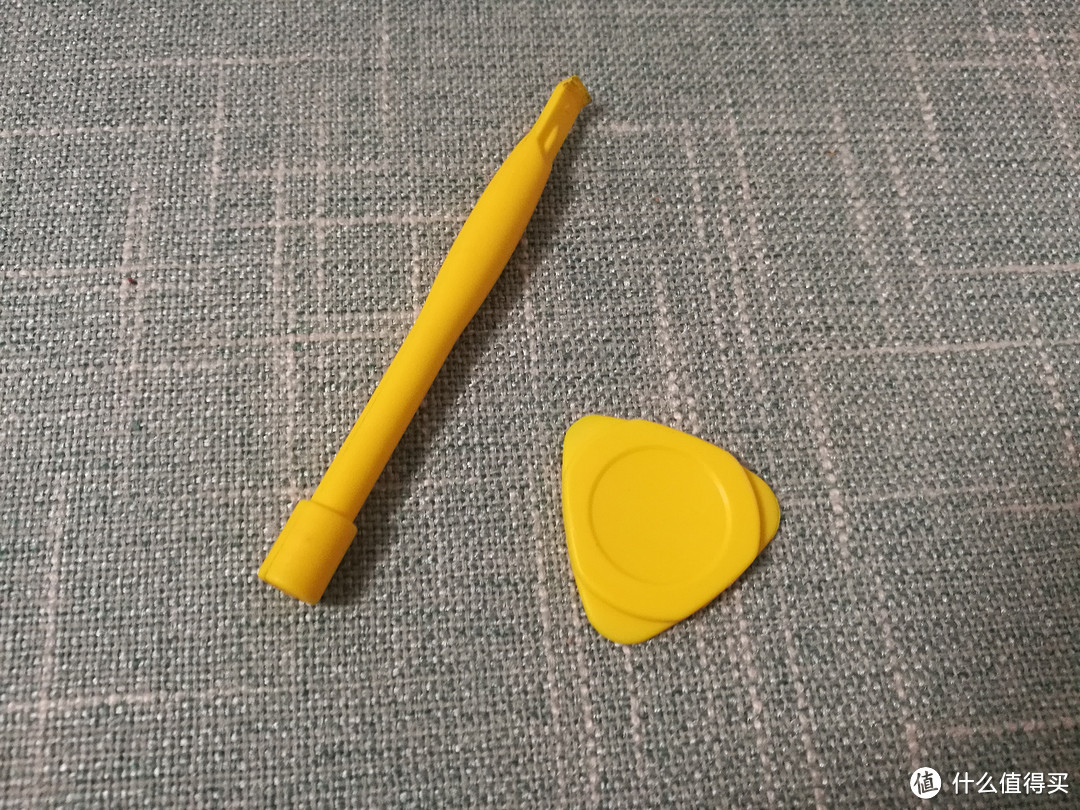 螺丝刀基本上用到一个十字的就行了,螺丝大小都差不多。
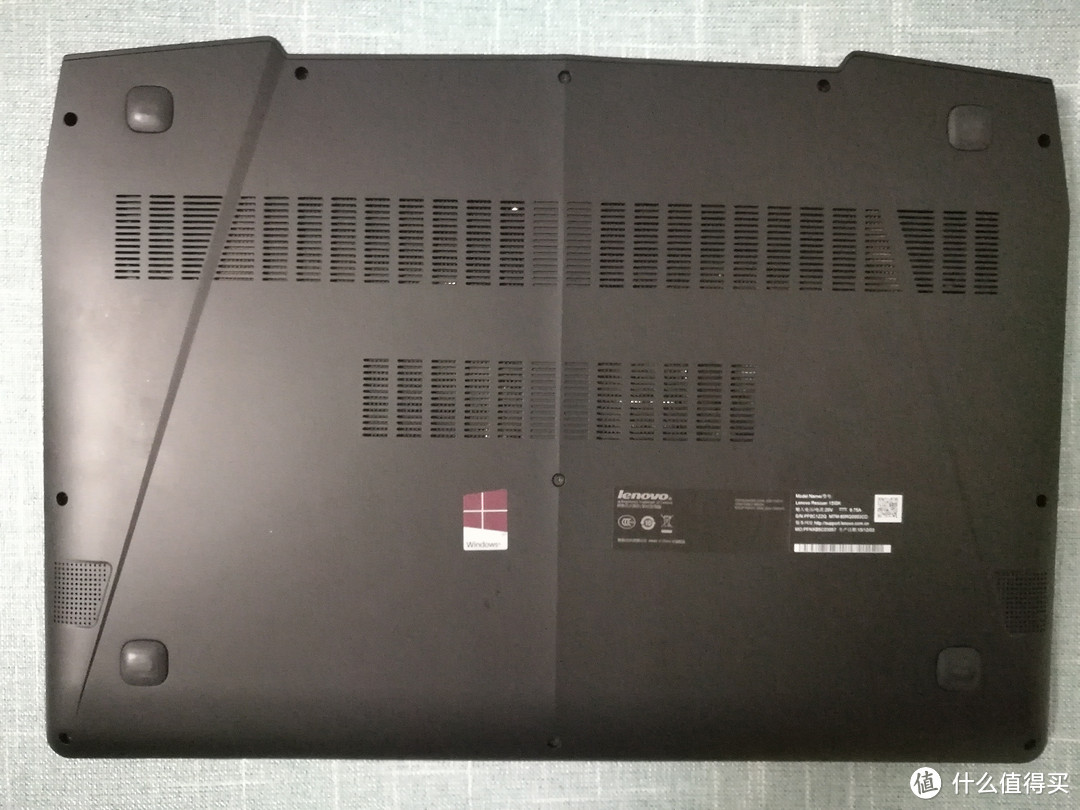 总共有11颗螺丝,有两个地方螺丝短一些,养成良好习惯,拧下料放好位置。咦?怎么少一个?肯定是售后修的时候给我搞丢了,刚还夸他们厚道呢,哎
 。
。
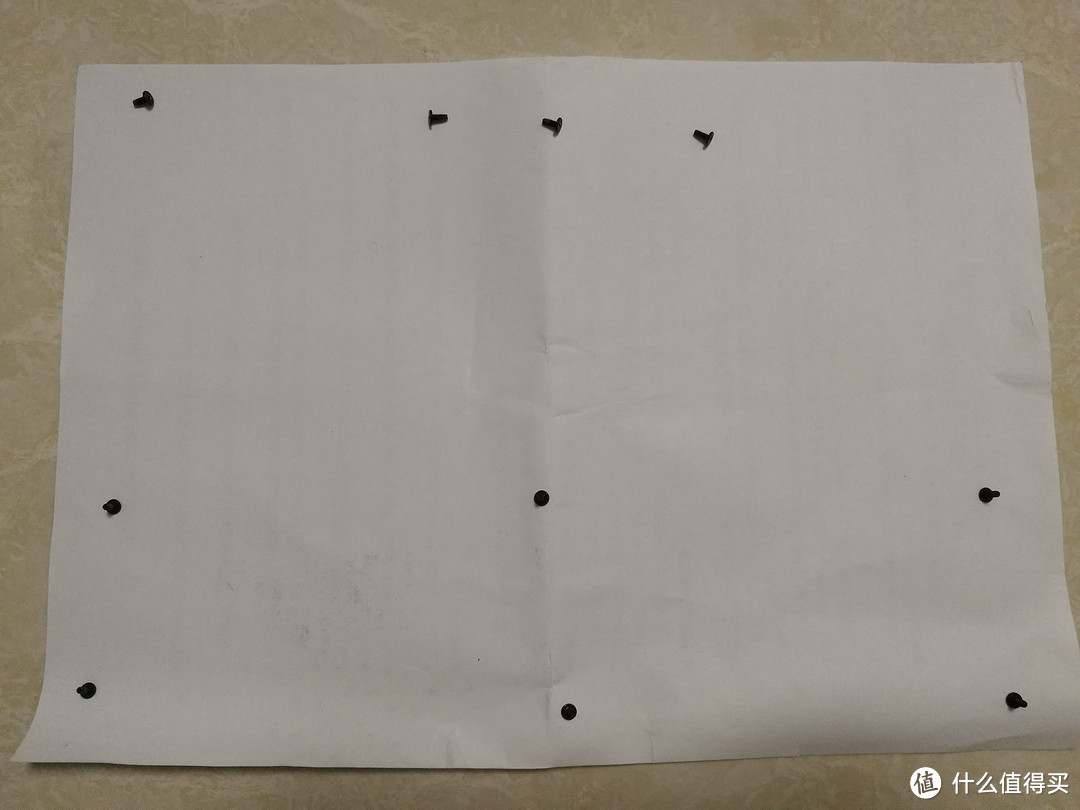
算啦,少一个问题也不大,反正盖子不会掉。然后用撬棒和撬片(我也不知道那两个该叫什么,差不多意思吧)沿着边缘把卡扣一个个撬开,不用太小心翼翼,还是需要用点力的。
终于打开了后盖,没想到里面还是挺干净的,可能是上次修的时候有帮我清过灰了吧。
安装SSD
找到预留的SSD位置,如下图所示:
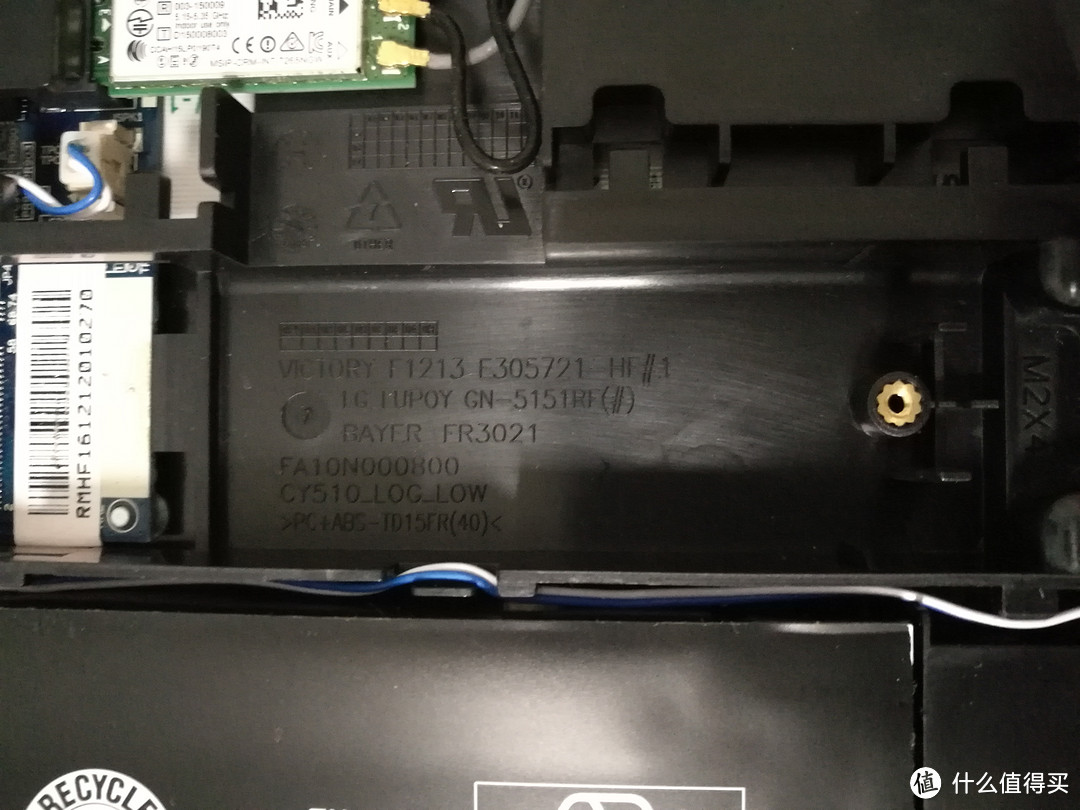 准备插入SSD,注意图中红圈处的凸出,对应下图中SSD上的缺口位置,插入时需要对准,但SSD上还有另一个缺口,不知是何作用。

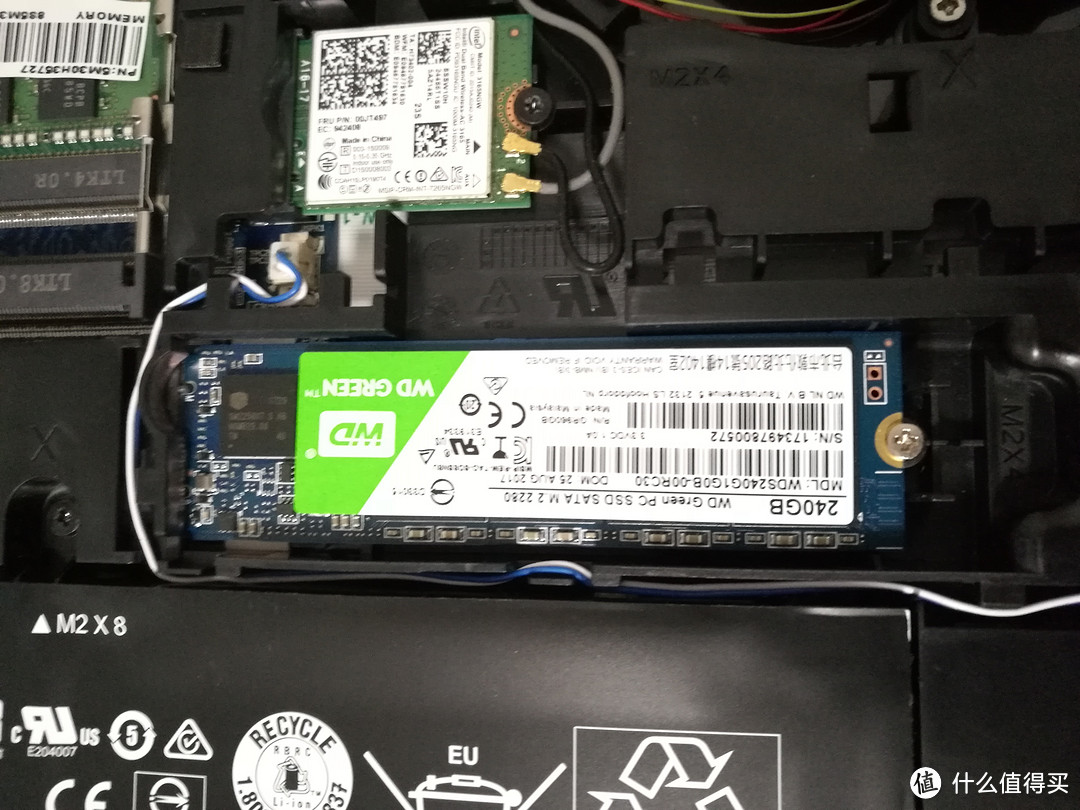
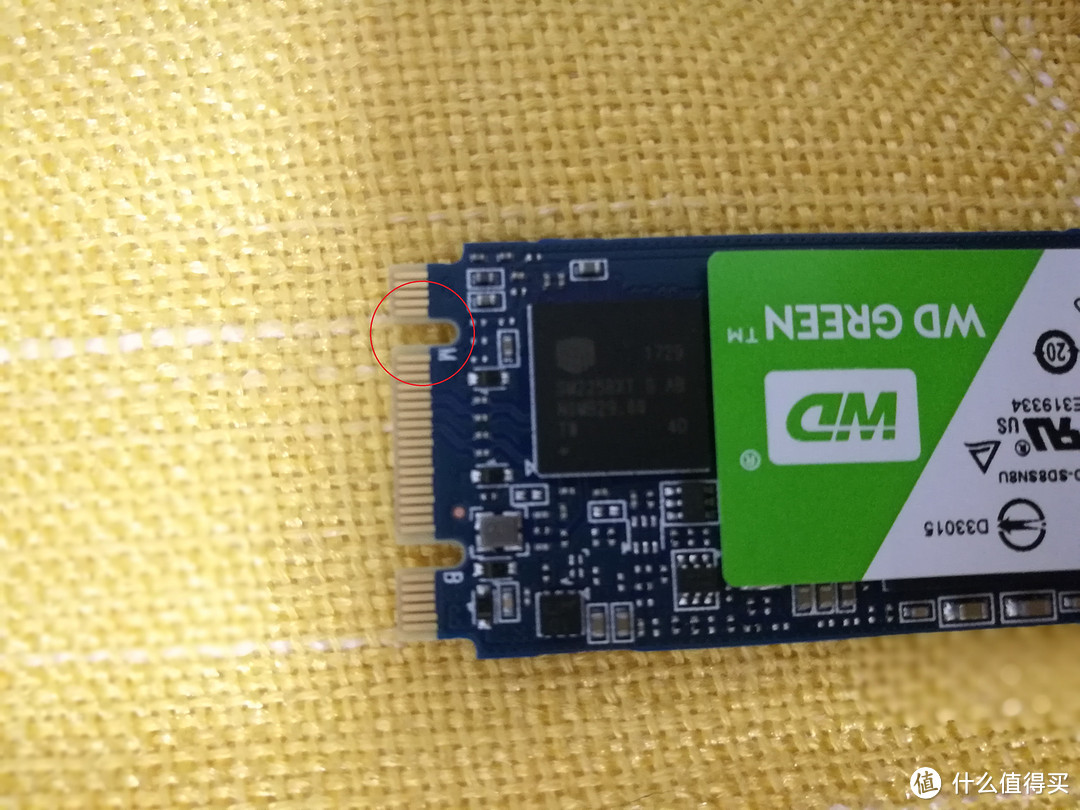 SSD贴纸面朝上,缺口对准凸出位置稍微用点力推进去就行了,但推进去之后SSD尾巴是翘起来的,需要在下图红圈位置拧一颗螺丝。
 某宝店家有送两颗螺丝,但无奈一颗太粗拧不进,一颗能拧进但帽头太小,压不住SSD。
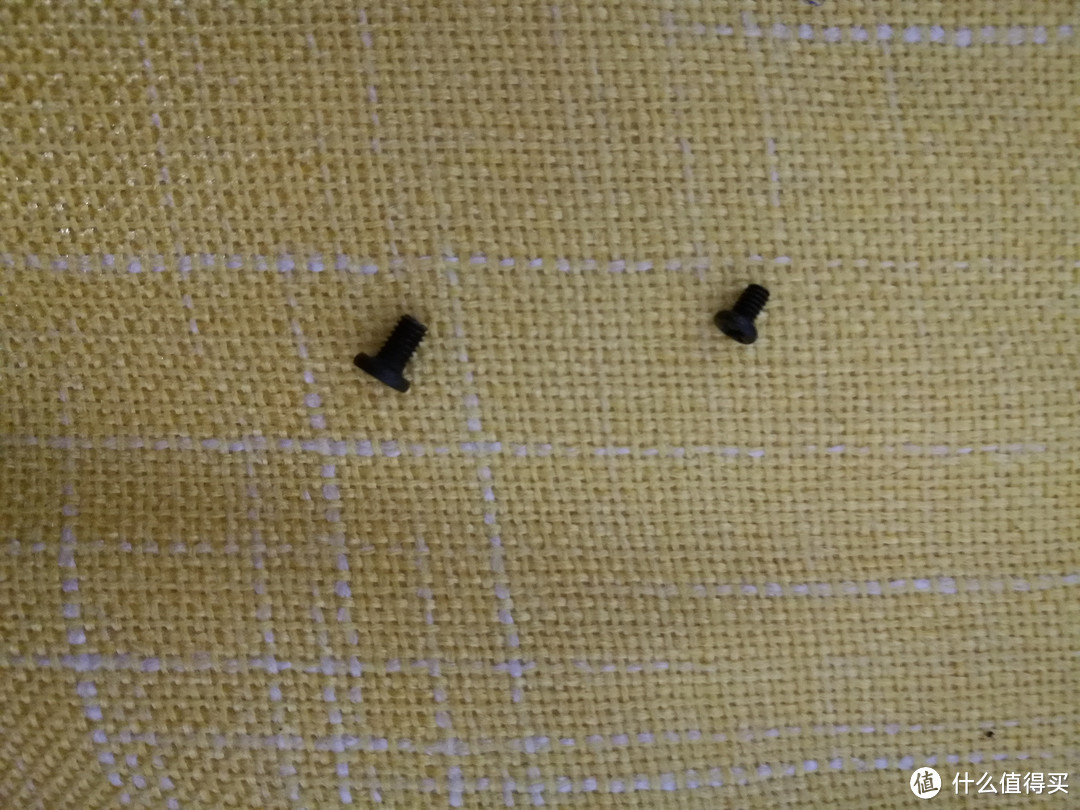
在家里工具箱中找了半天也没找到合适的垫片,只能就地取材了,旁边拧一颗下来装上吧。
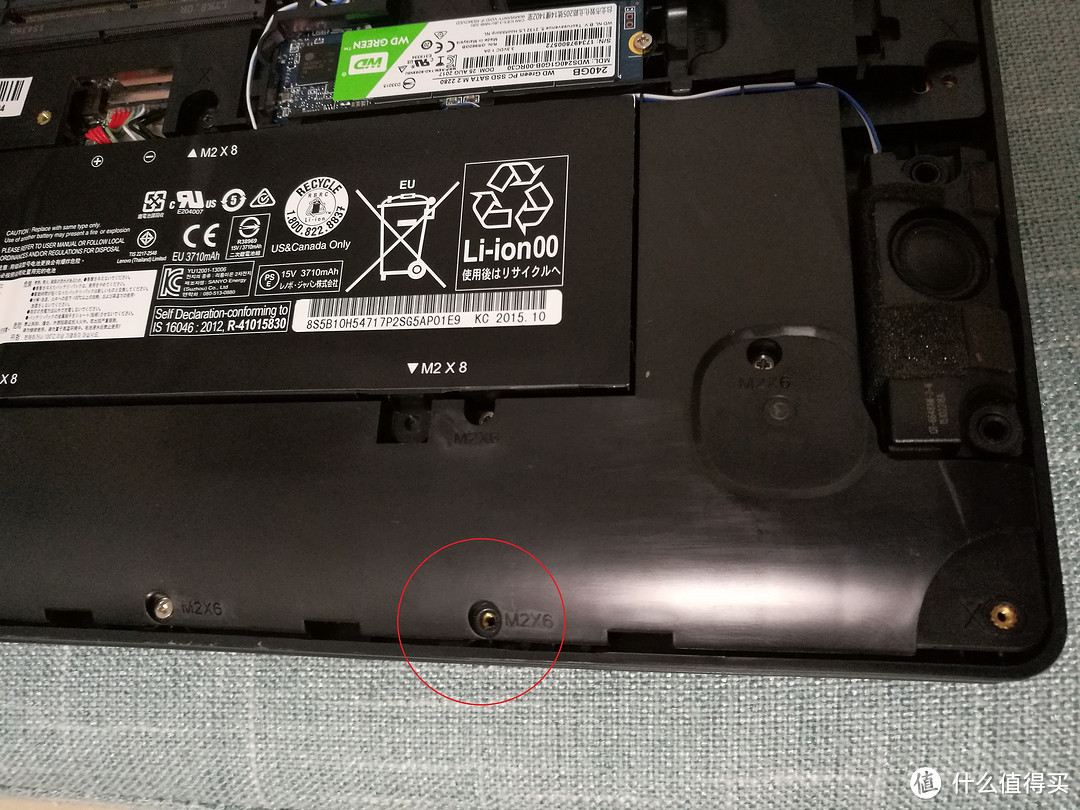 拧上了刚刚好,不会松动了。然后把后盖再拧回去盖好,至此SSD安装完成。
系统迁移
安装完SSD后,需要把原系统从HDD中迁移到SSD中,不然是无法发挥SSD的性能的,当然你也可以选择重装,但我为了作对比,还是用原系统吧。
安装完后先开机,然后赶紧看一下有没有显示出来了,结果并没有,磁盘管理、设备管理器都没有,急死我了。
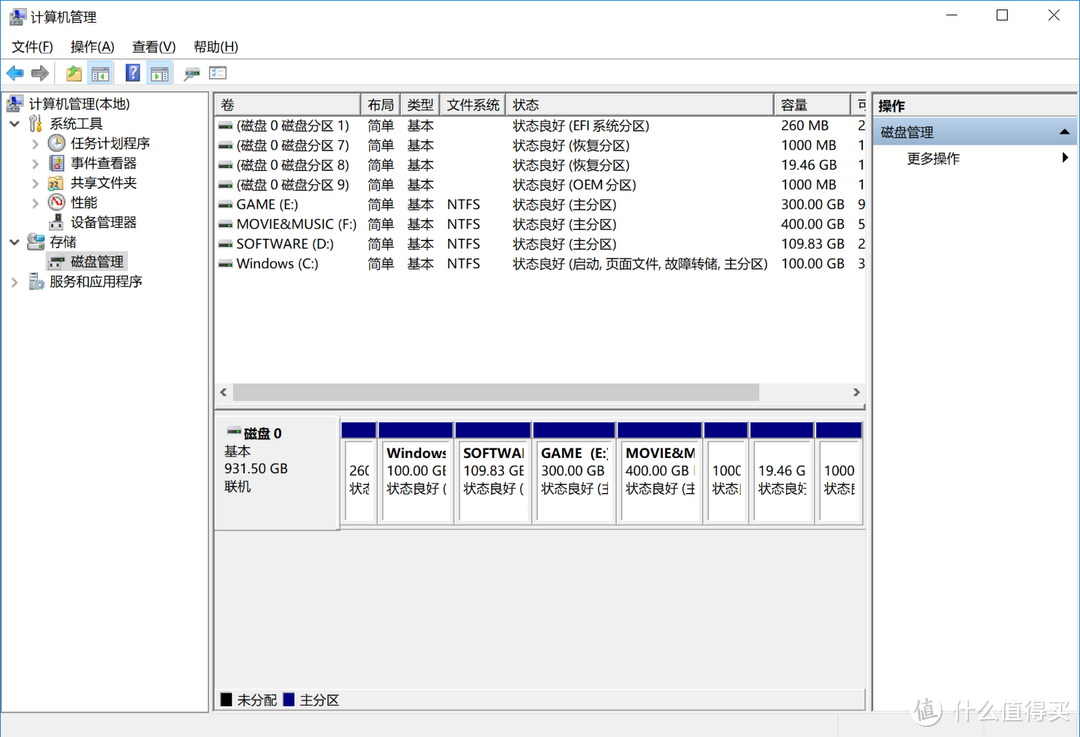

吓得我赶紧重启,还好重启之后出现了,虚惊一场。值友们如果碰到类似情况也可以试试重启哈,你别说,重启有时候还真有用。
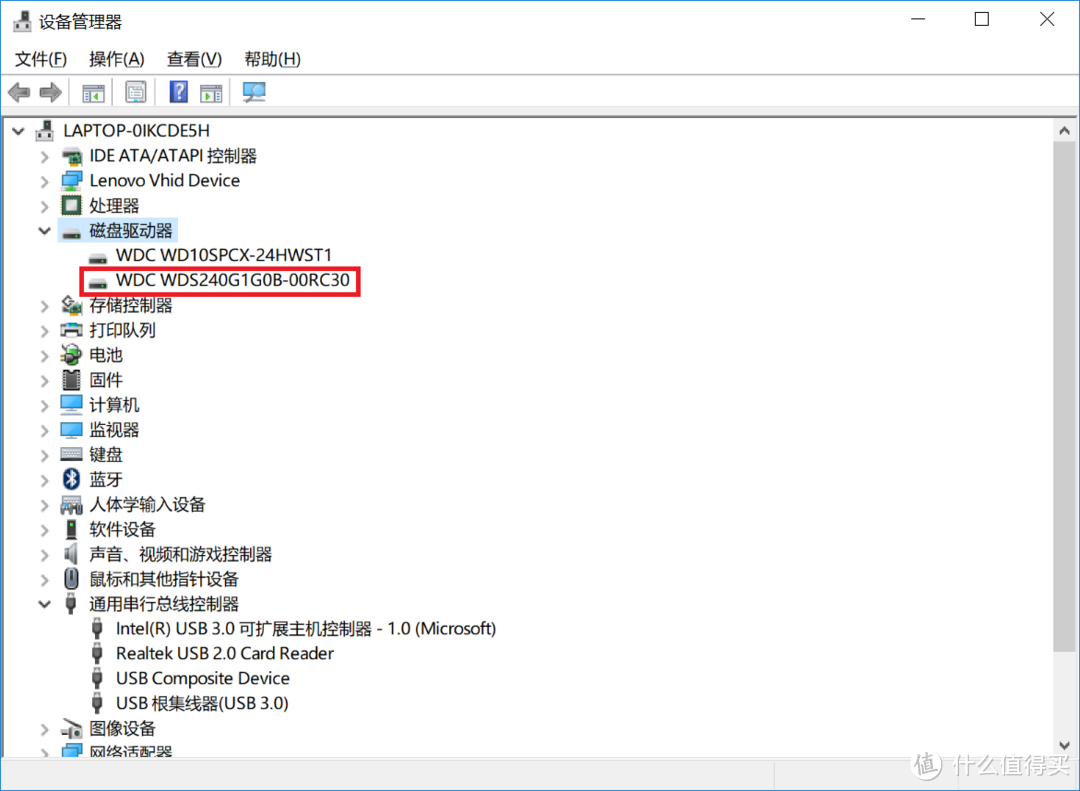
系统迁移的话给大家推荐个工具,傲梅分区助手,一款免费软件。
有了这款工具,迁移系统就相当简单了,因为我迁移时忘了截图了,就借用下官方教程吧:
操作很简单,有几个注意事项我说一下吧:
SSD安装完成后,不要急于分区和给盘符,因为迁移系统时会要求删除分区;
按照教程,点击“提交”后,会提示大概需要的时间,电脑会重启然后进入一个DOS界面,就是黑底白字的,显示迁移进程,所以出现DOS界面时不要紧张。
迁移完成后,系统是可以进入了,但需要修改一下启动顺序,即进入BIOS改,把SSD设置为首选启动项。
修改启动顺序
开机或重启,等lenovo的logo出现后按F2,进入BIOS.
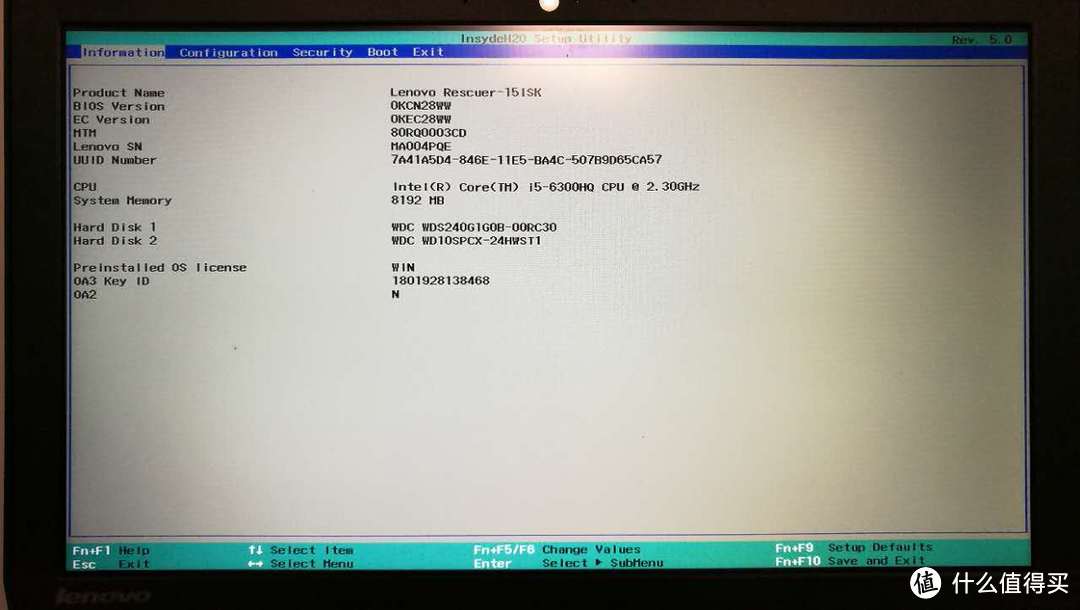 按方向键选择Boot页面,将EFI和Legacy都改成SSD为第一位,按F6可上移。

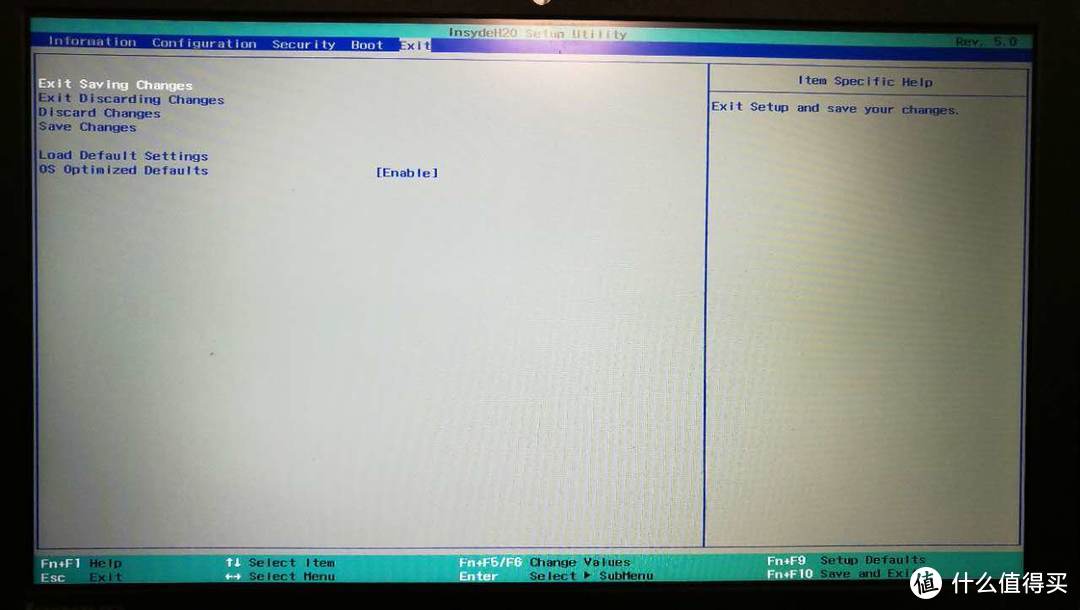
最后方向键选到Exit,选择Exit saving changes,按回车,系统重启,至此修改完毕。
性能对比
先上配置吧,借用鲁大师的页面,这个是还没加SSD时截的图,原硬盘为WD的1TB,转速只有5400转/分。 未安装SSD时跑分如下:磁盘性能得分为1950。
 安装SSD后跑分如下:磁盘性能得分升到了8310分,效果明显,但对于其他三项(处理器、显卡和内存)性能并没有什么影响。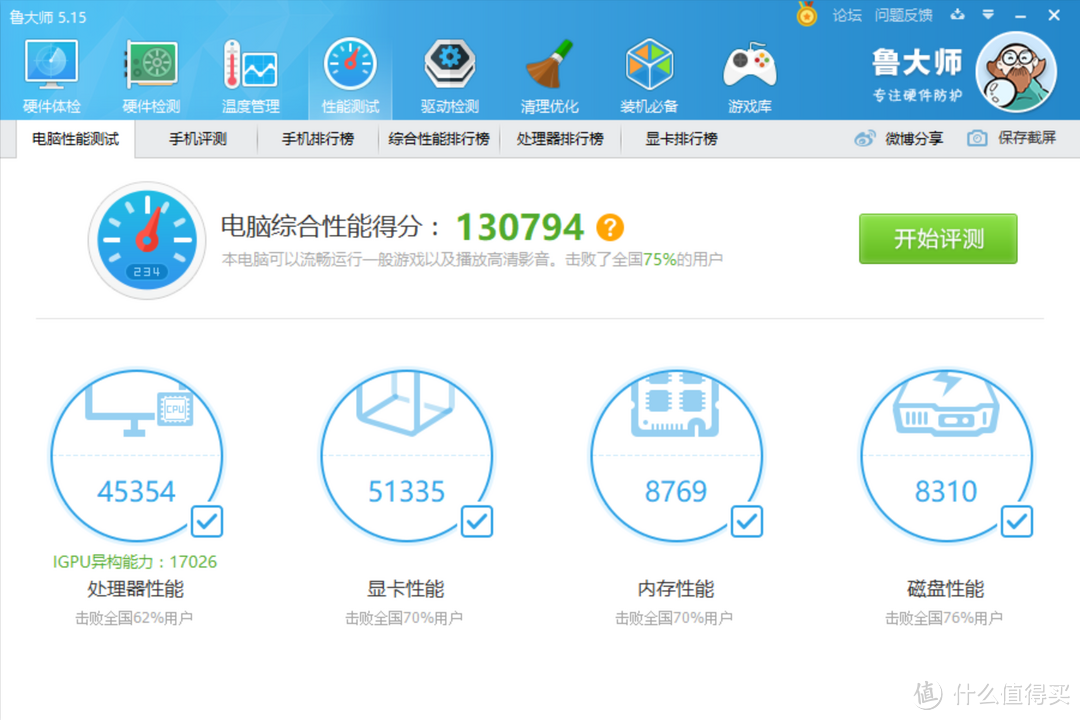
总结
总的来说,加装SSD并没有想象中的那么复杂,只要愿意尝试,多看一些攻略,自己动动手就能完成,如果说上手难度分为5星的话,差不多3星半吧,只要有过一些比如安装系统的经验,问题都不大。
SSD安装后确实开机明显变快,虽然我没有测时间,但效果是显著的,包括大型游戏载入时间也明显缩短,游戏时的卡顿也改善了很多。
目前SSD的价格已经比最初时便宜了很多,不再是高高在上,随着TLC颗粒的不断推广和进步,相信价格会进一步降低,有条件有需要的值友还是值得一试的。
以上,跟大家分享的一些小经验心得,欢迎在评论区留言交流学习,谢谢!














校验提示文案
校验提示文案
校验提示文案
校验提示文案
校验提示文案
校验提示文案
校验提示文案
校验提示文案
校验提示文案
校验提示文案
校验提示文案
校验提示文案
校验提示文案
校验提示文案
校验提示文案
校验提示文案
校验提示文案
校验提示文案
校验提示文案
校验提示文案
校验提示文案
校验提示文案
校验提示文案
校验提示文案
校验提示文案
校验提示文案
校验提示文案
校验提示文案
校验提示文案
校验提示文案
校验提示文案
校验提示文案
校验提示文案
校验提示文案
校验提示文案
校验提示文案
校验提示文案
校验提示文案
校验提示文案
校验提示文案