


























2
1
我居然拿到了生化危机同款本,松下CF-25修复
2021-03-05 20:37:42
325点赞
243收藏
96评论
创作立场声明:我在本文中修复使用这台松下CF-25,体验之后感受颇多,第一时间发出来给大家分享~
注:文中可能有一些脏污的描写;部分内容可能不准确,若发现请您在评论中指出。

目录
0.开篇:“风雨不动安如山”
1.坚固本的元祖:CF-25开箱
2.拆解与清理
3.没有硬盘的电脑
3.1 困惑
3.2 转机
4.电池的修复
5.调试,安装和RedAlert
6.零件的修复与组装
7.尾声:由金属交织的无名史诗
0. 开篇:“风雨不动安如山”
如果把坚不可摧和风雨无阻放在一起,我第一个想到的是堡垒和坦克,还有山川河海构成的天然掩体,当然这次我要说的是一台笔记本
虽然在现在军用笔记本,军工级工艺等词汇已经是一个营销过气,并不新颖的概念,但是在30年前其实真正的军队对这类电脑有很大的需求。
军用本都有类似的几个特性,皮实耐用,性能足够,防尘甚至防水,耐撞击和耐摔砸。(附图:Getac军用本)

许多家都有推出军用坚固本,比如Thinkpad,DELL,惠普,松下等等,他们以战术外观,大量的金属和极为沉重为主要特点,有着绝佳的保护性以及保密性。(附图:戴尔Latitude坚固机)
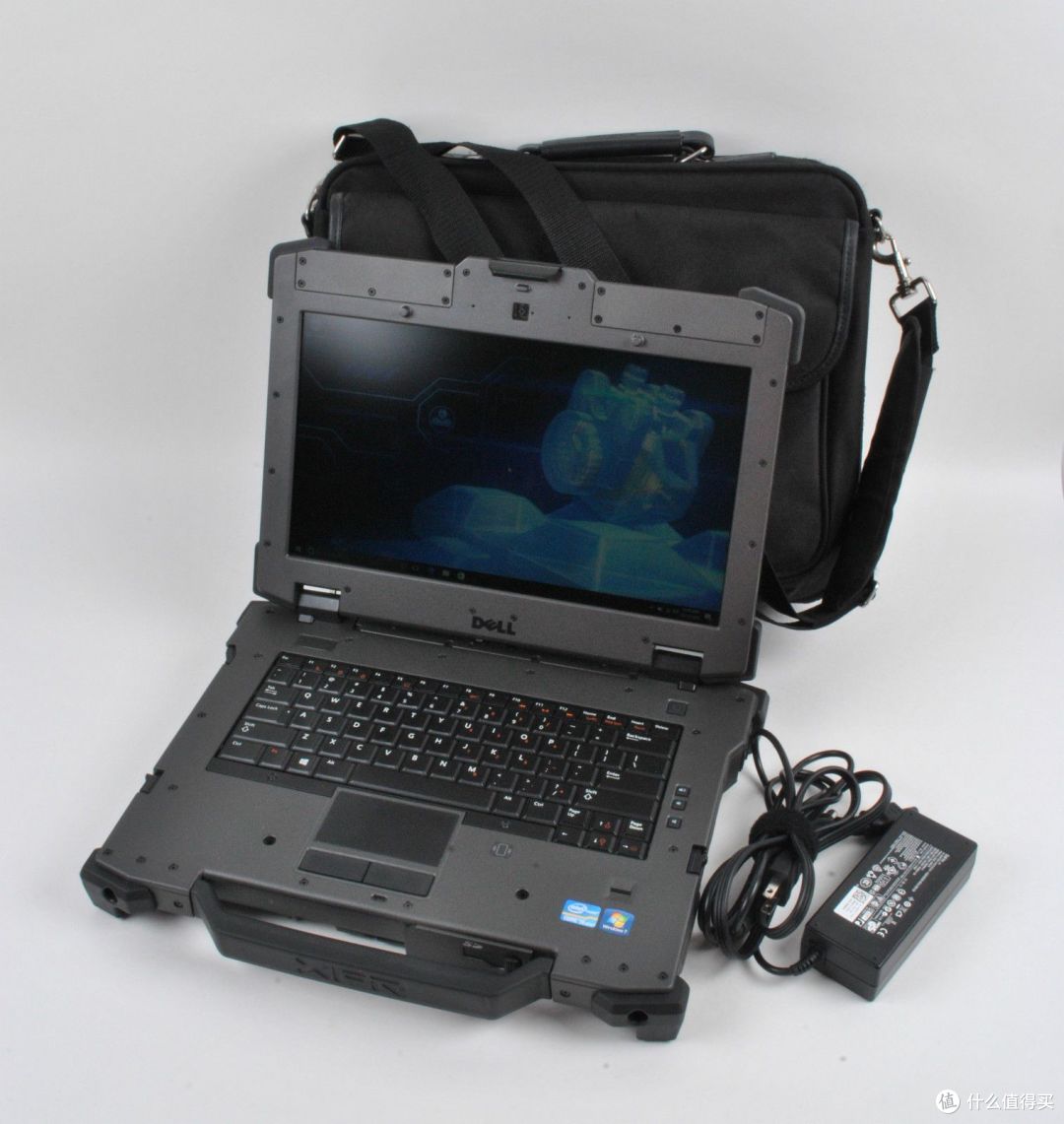
早期时候从桌面上碰下一台笔记本,那这台笔记本可能就要返修,硬盘和塑料件都很容易损伤,但如果一台军用本掉到地上…那我希望地板没事儿。

松下是较早提出军用坚固本概念的厂家,作为一个日本电子产品的生产公司,在那电脑市场爆发性增长达到顶峰的时候,松下也同样插了一脚,推出了多个系列,但是最为知名和靠前的还是ToughBook系列。

这一个系列一推出就点燃了欧美市场,人们感慨于居然有这样一台坚硬,性能前沿,具有扩展性与可靠性的笔记本,所以这一个系列在专业领域反响还不错。
在那个时候,笔记本还是以轻便的塑料结构为主,各国军方和工业领域也确实缺少一台可以在恶劣环境和各种意外下依然能完好使用的笔记本型电脑,所以一经推出就收到了大量的订单,这个系列也得以延续至今。

官方宣传这类产品的方式很直接,经过一通的碾压,高温,撞击,抛掷...

按下开机键,依然可以正常的启动,甚至保证屏幕正常显示

当然这不是第一次ToughBook被tough的对待,松下广告中还有大象踩踏和枪击笔记本的测试,这可更刺激多了。

不过也因为有着极高的耐用度,所以军用级坚固本的价格都很贵,随意一台都在3000欧元左右。

这里需要在意的是,能带着的电脑其实分成两种,一种是便携电脑,这种军用的很早就有了,而一种是军用级坚固度的笔记本电脑,便携式电脑更像是有屏幕和ITX机箱的台式机。

松下的CF-25也就是本次要介绍的这一台最初版本的ToughBook,在《生化危机》的第二部重制版的广告中,为警察所用。

只是这里闹了个乌龙,用的是ToughBook CF-29,并且运行Windows7,这可比我们的现实世界提前了10年,因为游戏背景是1998年。而实际应该出现在1998年的坚固本应该是松下CF-25,因为它是1996年10月发布的。

在《生化危机》里面也出现过其他牌子的电脑,比如说辨识度很高的爱普生L3s,这一台电脑出现在《生化危机3》里。

还有索尼的VAIO笔记本,可能因为是赞助商之一缘故所以这个产品也经常出现在电影中,当然比较遗憾的是索尼VAIO已经没有了。

1.坚固本的元祖:CF-25开箱
收到它是一个下午,阳光明媚那种

我在拆开后,放在最表面的是电源适配器和一堆硬盘,是的,卖家寄来了足足三块


而在下方的是CF-25的本体,我第一个感觉就是厚实,沉重

所有的附件如下,我认为右边的四件是卖家附带的,电源并非原装,硬盘也不是

和我修复的其他笔记本相比较,这一台电脑的外观和B面C面都很完整,至少表面看起来是这样,没有凹陷和破损。

这一台笔记本的厚度非常夸张,虽然在1996年来说笔记本大都很厚实,但可能是因为使用了铝镁合金材料,这台军用本的质感是远远超过其他塑料为主体的笔记本

特别是整个A面的设计,给人一种浓重的军事风格,作为推向欧美市场的产品,ToughBook的开山之作——CF-25完全不像是日本公司笔记本的风格。

在键盘部分,CF-25同样是在有着多用途的目的下设计的,蓝色的是Fn功能键按下后可以实现的特殊功能。

这台笔记本被设计用在极端环境下,也因此,考虑到了静音的需求以及无光的要求,功能键中除了可以按键调整屏幕亮度,还可以检查电池状态以及调整蜂鸣器的音量。


CF-25设计为在合盖状态下你依然可以查看到电池和电源的状态

因为在这一枚全金属卡扣处有着电池和电源的指示灯,这一个拐角处设计使得俯视和平视都可以看到灯亮。

你可以轻松并且简单的打开合盖锁定的卡扣,后拉,上推,单手单指就能简易的开启这个金属堡垒,时隔许久这个设计依然有着绝佳的手感。

CF-25自带有一个提手,它的质感非常的像是步枪的侧面,这个由金属,磨砂和黑色构成的设计,拥有不柔和但却手感舒适的曲面。没错,它的感觉很像是M4的上提手

这一台支持180度开合,这个设计即使在如今也是很难办到,因为这除了对笔记本厚度造成巨大影响外,还对笔记本的外壳以及转轴强度有很大的挑战。

右侧是键鼠P/S2接口以及电源接口,使用防尘塞罩着,开机的开关采用的是推拉式

有一个很幸运的点是这种橡胶老化没有非常严重,看起来还在执行正常的作用。

侧面有个重要的设计就是PCMCIA扩展卡槽,这一个卡槽对于同期的电脑有着很大的影响

扩展卡槽用于扩展出各种功能,包括Modem,串口,CF读卡器等,而这台笔记本直接附带了三个卡槽,可以说是很惊人的数量

背面是三个实用接口,分别是打印机口,显示器输出以及串口。

在盖子上配置有海绵,用于防止接口在运输中撞坏,但这个盖子的卡扣现在断裂无法正常盖上。

防盗锁的设计也出现在这个时期的笔记本上,这一个锁孔可以让你利用特殊锁头和钢缆把电脑和桌子绑定。鲜为人知的一个事情是这个孔洞尺寸深度是一个国际标准。

在正面有一个3.5mm的耳机接口,同样附带有防尘设计

左侧只有一个光驱,但是光驱的设计并非是标配而是选配

实际上CF-25标配的应该是软驱,但是这部分实际上还能换装成电池包用于让这台笔记本的续航翻倍。

这个媒体位外设可换的设计后面也成为教科书一般,被其他厂商复制。

模块化的设计使得用户可以自由的选择软驱还是光驱,这里松下所使用的是一个单独设计的接口,并不和其他家的产品通用

令人遐想的是这个接口提供的引脚远远超过了普通IDE接口硬盘和光驱所需的40pin引脚数量,而是提供了高达160Pin,当然很多引脚应该是没有使用


在那个时候电脑光驱的价格是极为高昂的,更别说是“准军用级”。这一个光驱的型号是CF-VCD252,是的,通过它可以播放最新的VCD光盘,同时期大部分人还在看着录像带。

到现在这个附件依然价格不菲,ebay上单独的CD-ROM PACK报价超过500人民币

在CF-25的底部设计有一个推拉把手和一个扩展底座的插槽

推拉把手的作用很直接,就是把光驱或者软驱模块弹出

东芝和松下都经常在商用级别以上的电脑设计有这一个扩展坞接口,提供给用户快速拔插外设的体验。用户把设备接在扩展坞上,要走时候只提走电脑而不用拔出线缆。

CF-25对应的扩展坞型号是CF-VEB251,看起来没有生产许多所以现存资料很少,这个扩展坞除了把CF-25自带接口转移到这上面外,还把P/S2接口拓展到2个方便用户同时连接大尺寸键盘和鼠标。

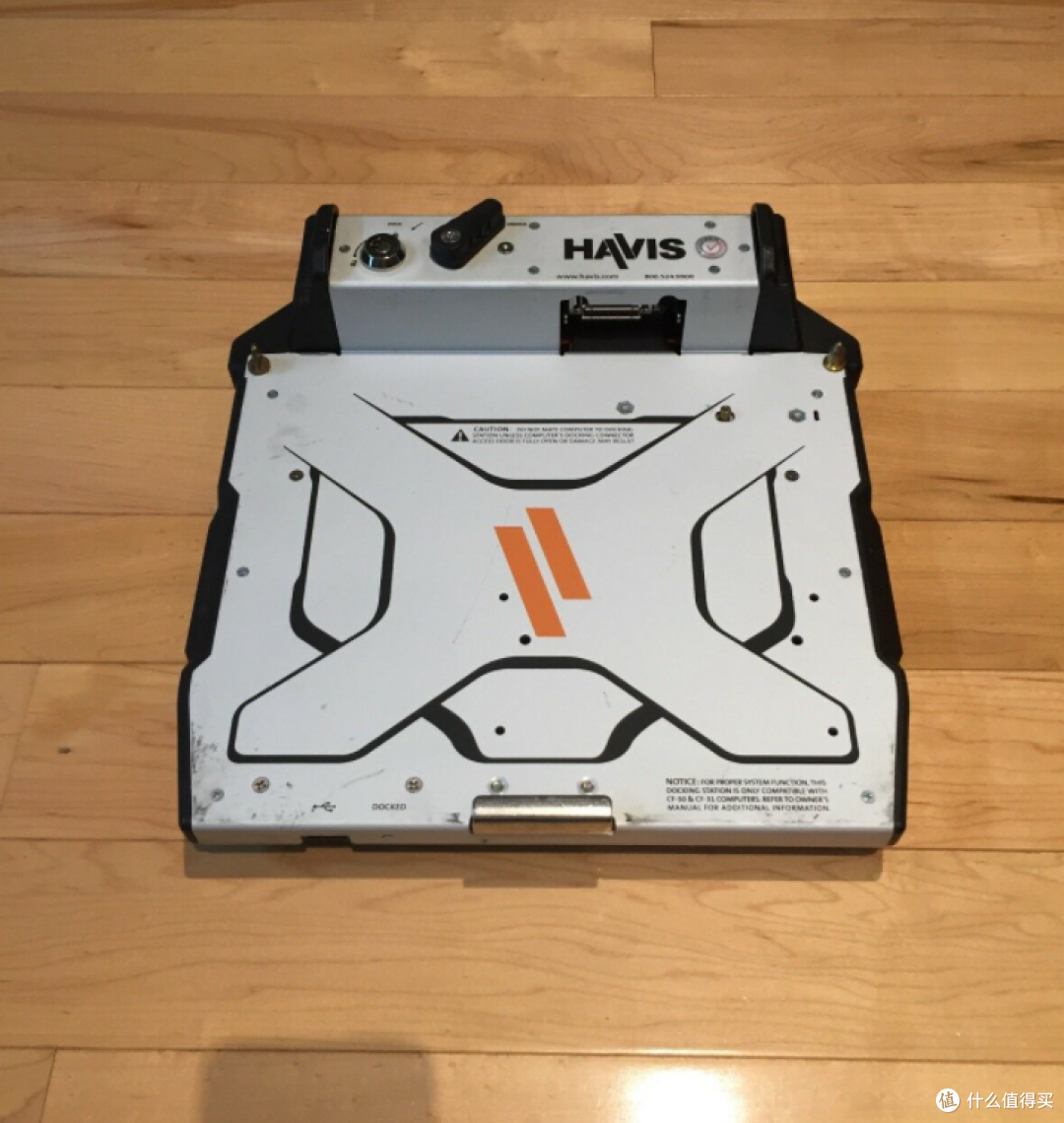
比较有趣的是松下的一些型号还会有第三方做的扩展坞,比如下面这个就是给CF-30使用的第三方扩展坞
底部的标识也是挺有意思的,除了标注常见的型号和电压电流信息和CE,还有欧洲产品常见的TUV莱茵认证,除此之外还有一些其他信息,比如第一条警告信息大致是说电脑里面没有用户可以修的。

而另一条信息说的是这台设备遵循FCC的第15条规定, FCC全称Federal Communications Commission,也就是美国的国联邦通信委员会,第15条规定主要是对设备的外部电磁辐射大小进行了约束。

这一台CF-25笔记本有如下配置:
l CD-ROM
l 48MB的总内存(32MB+16MB板载)
l 一个IDE插槽
l 三个PCMCIA插槽
l 一个光驱位/软驱位
l 打印机接口和DB9串口
l VGA视频输出
l 3.5mm音频接口
l 全防尘塞、防尘盖
l 支持2小时续航的2300mAh电池
2.拆解与清理
在正式拆开内部前,我最先做的是把提手给卸下来,拧两边螺丝即可

我试着去拆开这部分螺丝但是看起来并不是要让我拆的样子,拧出的难度比想象的高不少。

底部壳体分两部分,一部分用两个硕大的螺丝固定,很轻松的拧开

打开后我可以直接的看到内存,黑色的电池组以及机械硬盘

向左侧推拉,就可以轻松的取下电池部分

日本当年的电池技术是世界前茅,特别是松下很早就有了锂电池产线,在其他港台笔记本还在使用镍氢电池时候,这一个电池组居然用上了锂电并且是10.8V 2300mAh。

但看起来电池组已经失效了,电压几乎为0

内存大小32MB,达到了同期的主流,但是应该是不能运行Windows 98的,除非加到64MB,这台其实比较特别的一点是,它还内置了16MB的内存。

早期没有实用意义上的固态硬盘,所以机械盘虽然易损但也是军用笔记本电脑唯一选择

所以如何防震就是一个极为重要的事情,松下在这台笔记本硬盘的四周包裹了厚实的一层特殊材料,这种硅胶材质像是布丁一样非常有弹性,并且具有一定的吸附力。

从主板处延伸出的排线与硬盘连接,这个硬盘看着并不旧,当然原因也很明显,既然是能流通到市面的军用本必然是销毁硬盘的。

这个IBM硬盘有10.5GB,是1999年的主流容量,松下使用的硬盘应该是由东芝所生产的,96年2.5寸硬盘容量不超过505MB,所以容量和品牌来说这个并非本机原配,应该是卖家搭配的“赠品”。

和光驱一块比较一下

用户可以更换的部分拆开后我们可以进行下一步拆解,拆进去。

要拆其实不难,只要卸掉肉眼可见的所有螺丝就可以

和后面推出的家用和商用笔记本设计上不一样的一点是在ToughBook上面,松下尽量的采用了一种大小,同样长度的螺丝,所以只在固定转轴部分看到两个更长的十字螺丝。

硬盘保护用的硅胶直接扣下就可以。

底部螺丝所固定的是C面,把笔记本打开到最大角度后,就可以把C面拆下来。

因为工艺上的限制所以C面和D面使用的是ABS+PC塑料,而在其他外壳与边框还有遮盖硬盘电池内存的后盖部分上则是实打实的铝镁合金和铁板。

键盘和主板的连接不是使用排线而是用了一个连接器,这对于装配有不小的挑战,但优点是不怕排线老化断裂或者震动导致拔出。

板载的LED灯,通过半透明的壳体导光,同时这部分材料又保护和支撑了触摸板

这里可以看到内部的加强设计,首先是3.5mm音频口做了加强固定,用了很长的一个金属片来增加接口的强度以及接地。

在硬盘接口的附件除了声音组件外还有一些部件用来负责系统的各个功能,主要几个如下
三菱M5M4V18165CTP:16Mbit容量的SRAM,推测是用来保存BIOS信息
ROHM BA7787FS:这一个是音频放大器芯片,用于放大信号输出给头戴耳机或者喇叭
ESS AudioDrive ES1788F:这一块是板载的声卡芯片,用于处理音频信号和合成音频信号,支持16-bit立体声

其中我觉得比较有兴趣的是ES1788F这一个音频芯片,当年的声卡芯片功能性远比现在的更强,关于它的具体PDF的下载链接我放在了公众号新昼速评团上面,输入ESS可以获取。

文档的Description部分我简单(找谷歌)翻译了一下大概如下


另外就是这一个主板的集成度非常的惊人,仅仅这一面就集成了音频,硬盘控制器,显卡,BIOS等等。而在另一面则是386处理器以及周边器件

回到正题,我准备先对这个触摸板进行拆解,先把半透明的材料卸载下来

这种触摸板的原理很简单,就是电容的检测,但是早些时候似乎没有很透明的电容触摸板的设计所以屏幕虽然已经有触摸的但是还是以电阻检测为主。

拿下后可以仔细的端详一下这个构造,脑中冒出第一个想法就是精细

硅胶部分有一些脏污,看起来是某种胶质?

清理上我使用530加一块白色的纤维布,很容易就可以清除,这个相对酒精来说对一些涂层友好

清理干净后效果是还可以的

触摸板正面的清理也是一样,我使用了美纹纸胶带来粘去灰尘

为了防止排线拉扯到我先用美纹胶带固定在背面上

鼠标按键部分先进行清理,使用棉签来清洁。这鼠标手感还不错,软硬适中

同样清理的还有侧面,这些浮雕字符并不是那么方便处理所以后面还用了牙刷。

键盘部分我需要处理的主要还是键帽,他们有一些明显的脏污,在拆了两个下来后我认为并不是一个靠谱的结构,可能有断裂的可能,因此不决定拆下所有的键帽处理。

使用布来擦拭表面,我用了酒精来溶解这些油污。

牙刷是一个非常方便的工具,缝隙和拐角处都可以简易的清洁。

在掌托以及其他深灰色部分我使用这种塑料翻新剂来处理,可以让泛白得到一定改善

最后是清洁狭小缝隙,缝隙的处理是通过一个削尖的牙签完成的,木头可以保证不挂伤塑料。

提手部分使用530和沾了酒精的牙刷,最终目的是缝隙干净。
这是让我很在意的轴的部分,因为使用了合金材料,所以全金属轴加金属外壳可以轻松的保持长期的功能,其他同时期的塑料笔记本放到现在,转轴很容易和外壳一起断裂或者变形。

在PCMCIA接口下有一个理光的芯片RL5C466C,这个芯片的作用就是CardBus Controller,负责识别和控制这些接到笔记本上面的PCMCIA卡。还有个黄色印字被压住我那没能看清楚是什么,很可能是显卡

屏幕的背光和屏幕的显示分属两条线缆,这里的电路把电压增压后送入屏幕灯管,早期液晶灯管电压通常可以达到2000V或更高。

拿一张工业控制卡来说明这个机械结构,这一张卡是我从一台东芝Liberetto上拿的
“吃饼干吗,复合材料的”

插入到底部后,红框那边的扳手会凸起,按下后可以弹出卡片

板载的这个电池主要是给主板用的,应该是可以重复充电的锂电,所以电压还有2.7V以上,有正常的工作

有的缝隙中也有胶一样的东西,比如这个屏幕的部分,处理方法一样

屏幕因为没有疏油层所以它们真的非常容易脏,很容易染上指纹和油脂,我在整个过程中感觉没有碰过屏幕但是却这样擦了好几次(最后我决定整体结束前再擦)。

其它部分的清洁也没有很大问题。看起来一切很顺利的样子,至少目前是这样。

底部有一些残留的黏胶,使用酒精处理

重组装,装组的难度很小,这一台电脑在设计上我认为是还不错的,体现了与同期电脑精致特点截然不同的其他设计理念——粗犷、可靠。

因为本身并没有真的在距离前线1公里的位置使用,所以这台笔记本机况还可以


3.没有硬盘的电脑
3.1 困惑
最开始的时候,我先使用附带的这一个10.5GB 4200转的IBM硬盘开机

硬盘有旋转,CF-25也有正常的启动,在内存检测后,开始读取硬盘

但是,随后出现的提示是硬盘读写有问题,无法正常的识别

我一开始以为这是因为硬盘损坏,使用USB转IDE线缆接入电脑,虽然伴随着巨大的噪音,但是这块硬盘还是能正常识别和读写的。

看一下时间,这个硬盘内安装的应该是Windows 98

当然在这个情况下我想着启动一下这个系统看看具体是怎么样,那么这里就说说如何在没有装到实机上的情况下,安全的启动硬盘上的操作系统。用到的工具是DiskGenius。

新建一个VMware虚拟硬盘文件。

然后右键选择复制硬盘,源硬盘选择这一个IBM硬盘,而复制目标选择新建的虚拟硬盘

这一个硬盘的读写并不算很慢,在14MB/s左右,十分钟就可以完成整盘的拷贝。

然后要做的事情就是新建虚拟机,我使用的是Vmware Workstation 12

然后新建虚拟机,硬盘选用这个虚拟磁盘文件,然后启动虚拟机,出现的是一个特别的界面,文字都有一定的修改

我去翻动了一下资料,这个硬盘的原作者喜欢音乐,特别是老的歌曲,因为内含有一些75-80年的专辑的单曲音频,另外还有一些古怪的内容比如一个英文配音的阿拉伯老汉的视频,让人有点上头。
这一块10GB的硬盘不能正常的使用,所以我需要寻找其他的硬盘。寄来的硬盘还有三块,为了防止测试过程中损坏所以我都包了一圈

然而结果是这三块硬盘无一幸免全部不能在电脑上使用,有一块硬盘的电机甚至不能旋转。

这一台电脑有光驱,是否是突破口?我试着塞一张Win98的光盘,因为只有97年后的Windows系统光盘才有引导的功能。更早的视窗系统,需要通过DOS来启动安装程序。

我试着进入到BIOS中检查了一下是否有配置等问题,但很可惜并没有,另外这个BIOS是IBM做的,但是却出乎意料的简陋,只有很基本的启动选择以及电源管理、总线选择等功能

这个电脑的BIOS只支持通过软驱来引导进入操作系统,不支持CD-ROM Driver引导,我试着选择了从Floppy Driver启动,电脑上出现了一个软驱标识,并且提示我按下F1

在按下后,光标闪烁了几下,出现了一串字符,随后再无下文。

我有一个固态硬盘,通过一个转接板转成IDE并口,我也捞出来接到这台电脑上试了一下。

得到的结果是这样,只有一个【 _ 】 在上下闪烁,这最后一步也被封死。

一筹莫展时候我去二手平台看了一下,容量即使再小也远远的超过我认为这台电脑可以识别的容量,我需要的是500MB到1000MB上下的硬盘,而能找到的硬盘容量都远远超过了这个数值。

我试着查看了一下之前所翻新的台产笔记本的硬盘容量为1.4GB,也是没法使用。

最先翻新的一台东芝笔记本的硬盘为473MB,但是硬盘已经损坏了。
3.2 转机
我想通过一些群友的库存来“捞到”这么一个500MB左右的,适合日产笔记本的硬盘。然后群友BI4LBK提示我可以使用CF卡,硬盘的来源瞬间解决了!

早期的CF卡有支持True IDE这个技术,使得CF卡能够被识别为IDE硬盘,四舍五入就是固态硬盘了。这一项技术并不是所有的CF卡都支持,所以CF卡等于IDE硬盘是不成立的。

考察了一下,创见和西部数据的小容量CF卡对老机器有着绝佳的兼容性,而闪迪的CF卡兼容性较差,无法使用。

买完CF卡再配合上这样一个没有芯片只有一些保护元件的简单电路,理论上我就可以在CF卡上安装系统了。

除了这种还有另一种是图片中左侧这样的 ,转接的是CE接口,也就是iPod硬盘机内置的那种1.8寸小硬盘使用的接口。

很快的,我拿到了CF卡除了64MB和256MB还有一张512MB的。

我先是拿了512MB的一张,使用转接板再插入到IDE转USB上,电脑能正常的识别出来这一个CF卡,里面居然已经有一个DOS系统的命令行解释器COMMAND.COM。

测试了下卡片的速度在2MB/s上下浮动,还可以

我计划是使用虚拟机来安装操作系统,95年左右的电脑最适合的系统还是Windows95 ,整个流程如下。

但是一开始就出现一大堆的问题,比如VMWARE新建虚拟机时候指定CF卡为硬盘,会导致虚拟机黑屏(无解)。最后我只能换用第二种方法,先用虚拟硬盘,再把硬盘复制过去

我很顺利的安装DOS系统,并且安装了Windows95,还选用了97年的中文版Win95,甚至一路流畅的到达了网络配置的步骤。

使用DiskGenius来复制硬盘也很顺利,并且我还试着使用物理盘启动了一下系统,没有问题,一切都很自然。

然而在卸下CF卡,插入到实机上面,现实再一次狠狠的打了我一顿,不能读出磁盘。

我想到几个原因:
1. 硬盘MBR引导有兼容性差异
2. DG复制的磁盘不完整
3. 这个电脑的兼容性不佳必须指定几个牌子
如果是MBR的 问题,那我直接把包括MBR在内的整个盘拷贝过来如何?之前翻新东芝的笔记本时候,我利用那台笔记本的硬盘Ghost了一个日版Win95的镜像。

紧张的等待后,这个方法居然凑效了,到这里,我终于把这一台没有原装硬盘的CF-25启动了,并且进入了Windows操作系统!

虽然不完美地方还有些,比如说是日文系统,但是这台电脑现在已经能基本正常的使用,CD驱动器也可以正常的使用。一开始只能用安全模式进入我还有点担心。

后面多重启几次,就可以正常的识别并且开始装硬件。

后面我又进行了一些尝试,比如说,MBR部分保留的情况下,仅仅是删除掉原先的系统,然后安装DOS7.1

再重写Windows文件夹,但很遗憾结果是不太行,磁盘又读不出来了,我只好复原成日文系统。
4.电池的修复
这一个电池失效了,而修复失效电池最先要做的事情就是拆开看看到底是怎么回事。

这种电池通常是两片壳体,使用超声波焊接,我决定先从供电接口处试着撬开,但很遗憾没能成功。
但是我发现实际上要做的是解散超声波焊接融化的那部分外壳,所以,我应该做的事情是使用勾刀,把这种原先用于切割亚克力的工具插入缝隙并且用力的往外拉,这个方法很有效果,伴随着撕裂声与轻微的形变,一侧的外壳顺利的开了一条缝隙

我试着通过这条缝隙撬开外壳但没成功,所以又在其他三个面的合缝上重复了同样的事情,然后就成功的打开了外壳,并且它们保留的很完整

电池是松下的18650,看起来并没有标注容量,这种早期型号从未见过。

拿出电池后我看了一下电路,这个电路是一个包含有温度检测、电池保护在内的平衡充电路,控制板上尽可能的塞了一堆的元器件用于控制。

贴附在两枚电池之间的黑色元件是热保护开关,在电池过热后切断电源。

拆解掉所有线缆后我获得了这个电路,也是电池修复的关键。

电池我在拆掉损坏的两个后,另外两对拿去充电,因为早期电池工艺的缘故,所以两节电池并联容量也只有2300mAh

通过充电放电测试可以了解到电池的实际容量为1400mAh上下,即使过了那么久它们的容量一致性还非常不错,四节电池的容量相差不超过40mAh。

在替代电池的选购上我选择使用单位体积最大容量的松下电池,它们被用于早期的特斯拉和初代的小米充电宝。

以往我是用电烙铁连接电池,不过这次因为电池壳体较小所以所以买了一套点焊机的DIY套装。

但还是出了点小插曲,超级电容购买的是这种号称是美国MAXWELL的2.7V电容不能正常的使用

商品页标注0.25毫欧,但卖家寄送的却是39毫欧内阻的不可燃垃圾给我,并且自称是个体品质差异。

发现问题后我及时的购买了另一家的超级电容。新的电容运行还算良好,为了给电容更快的充电我重新做了一条连接线,让充电功率提高到了40W以上

这一台简易装置最后长这样子

这次的这一套组合能正常的触发,熔接镍片和电池非常轻松

试了一下发现一个问题,原配的18650居然不是标准规格,高度和我手头其他电池居然有差别。我试着把边角进行了一些处理但是不能紧密的包裹。

后面我就想着做一个有点风险的决定,不安装另一面外壳,使用高温胶带来替代

安装上没问题,并且剩余的结构可以正常的卡住电池。

官方宣称原配的2300mAh电池能待机使用2小时,那么如果有效容量是6000mAh以上的话,理论来说在这台笔记本可以工作5.5小时左右

不过我实际测试是大约2小时这样。1%的电量可以使用90秒

没有连接线后这台电脑变得更战术了,随时能上前线两公里处指挥。

有个很有趣的设计是这一款笔记本即使还未进入操作系统也可以在屏幕中央显示电池剩余容量。

到这里我已经可以顺利的使用这一台电脑

5.调试,安装和RedAlert
在系统差不多后,我试着使用了一些自带的工具,比如PPT

再试着用画图工具画了几笔,这个过程中我遇到了指针会漂移这么个奇怪的问题,或许是鼠标垫不太合适。

目前驱动不完善,这个问题通过自带的选项并不能解决,所以屏幕有很大一部分不显示。

然后我去找一下CF-25驱动,才发现,这一款笔记本原来是有三个版本的。

通过这一个站点也了解到了官方给笔记本配备的软件,除了一些驱动和急救工具外还有用于重装系统后的配置工具。
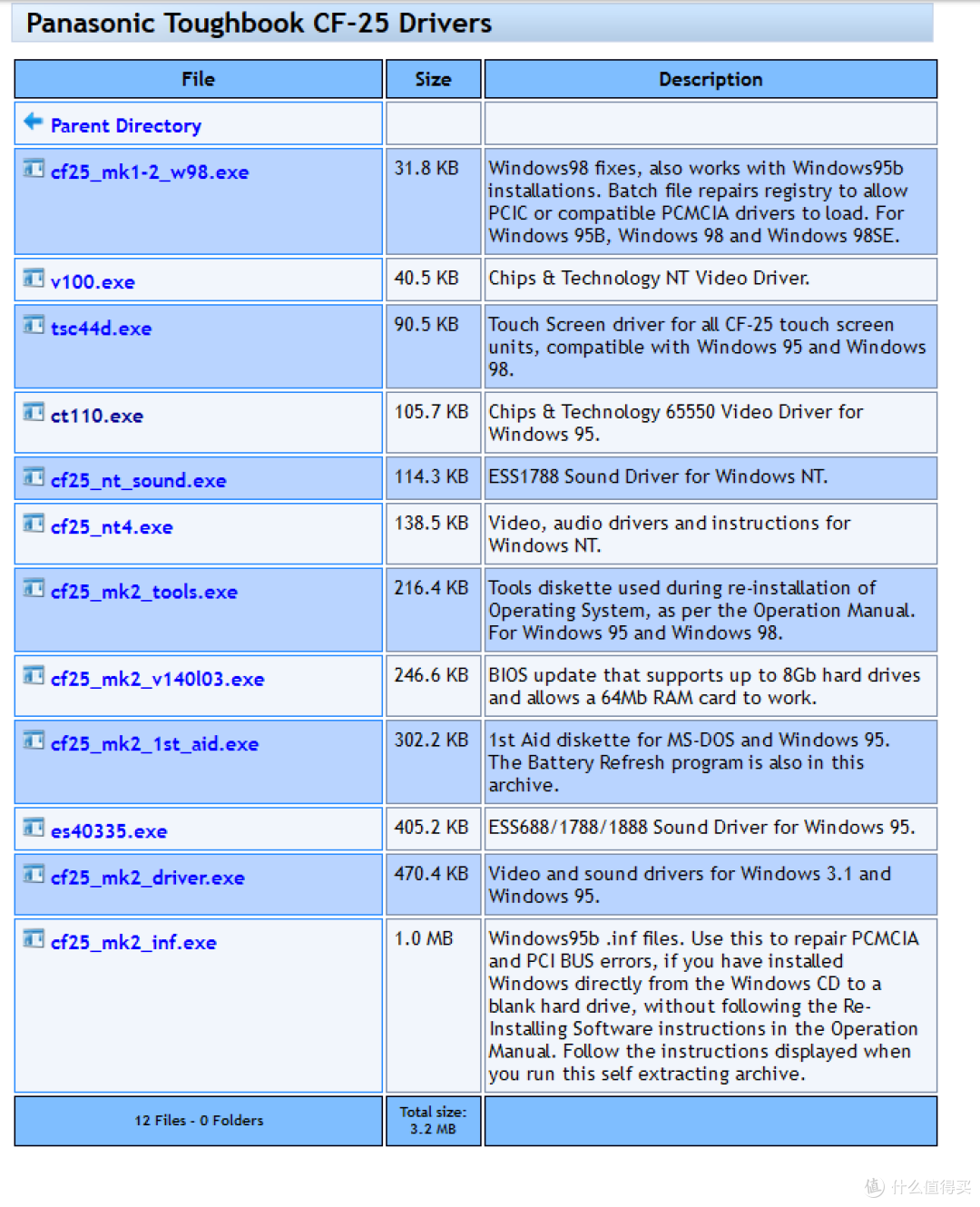
这三个版本在处理器和主板设计,对内存的支持,以及硬盘容量上都有差别,我通过底部的标签识别到,这一款笔记本的型号是Mark 2

CF-25的配置和各个版本差别主要有两个,一个是Mark1和Mark2的图形卡一样都来自于Chips and Technologies公司,而Mark3改用了NeoMagic MagicGraph 128ZV,另一个是美版的CF-25是87按键,欧版的CF-25则是89按键。
厂商后面有给CF-25进行升级,通过更新BIOS到最新的版本,可以让硬盘识别到8GB,还有内存也可以支持最大64MB。

很可惜这个网站的下载连接已经失效了,我随后在另外的站点找到了CF-25 Mark2所用的65550 PCI BUS芯片驱动

安装后电脑可以全屏进行显示

另外就是能够支持256色及以上,最高显示能到24位色

在全屏显示下我试着敲击了一段话,用于纪念这个时刻。

同样的方法找到ESS ES1788音频芯片的驱动程序

安装驱动这个过程中,因为使用了CF卡作为硬盘所以拆装很方便,把CF卡从硬盘转接器上拔下就可以任意的读写(这个方法真的是太棒了)。

玩了一下经典的弹球游戏,在游戏结束时候,我发现第一名居然比我多了80万分,看来原本使用这个系统的年轻人没少刷。

我试着安装了一下微软模拟飞行95,这是当年微软的巨作,虽说国内可能反响不大但是依然是里程碑级的作品。因为考虑到很多人硬盘不大,所以微软想了一个方法,让主要文件在光盘上,PC硬盘中只有60MB到90MB的小文件,这才让那会的玩家玩上这款500MB+的巨作。

最大的特点是它有着同期最好的画面,以及细节满满全部可点击的仪表,即使是时隔许久,看到画面时候我依然有一种莫名的感动

当然在那个时候还有很多震撼的作品,例如说红色警戒95,在这台电脑上也可以非常之流畅的运行,甚至我才发现在游戏选项中有

当然最重要和核心的是这一个有着RPD警徽的背景 ,我试了一下发现这种蓝色的背景比真人宣传片中黑色的更好看。

(有那种Feel了吗?)

6.零件的修复与组装
主要修复的地方还是盖子的部分,我的想法是使用金属或者其他硬质材料来与原本损坏的零件组合。

后面发现我似乎可以用其他的方法例如磁铁

我进行了一些位置的调节,使得磁铁可以吸附在螺母的位置上

最终效果是可以的,背面的盖子可以正常的盖上,并且在垂直情况下不会脱落

PCMCIA卡槽的那部分,我用电烙铁熔化了一些3D打印最常用的PLA材料

通过胶水,让这部分得以紧密的和原先的侧盖结合

接着使用雕刻的方式把孔洞还原成原先的大小。

然后插入到原先的位置,当然我还进行了一些调整,并且用黑色油漆上色伪装了一下

在完全的处理后我测量了一下重量大概是3.5Kg这样

最终效果


7.尾声:由金属交织的无名史诗
ToughBook和绝大多数的坚固本,还有防爆手机,防爆显示器一样,都是属于“特种的”设备,所以它们距离我们确实挺远,这也使得这类产品可能并不为大众所知。

在对这些特种设备的拆卸过程中,你可以发现许多未曾出现的设计,不论是外壳还是内在,都有晃眼的,鲜有目视的结构让人惊叹不已。

数量众多的卡槽,被特殊材料保护的硬盘,亦或是铝镁合金的框架或遍布螺丝的屏幕,这些小众产品中不为人所知的精巧设计,凸显了针对特殊情况所做出的可靠设计。


我是新昼,很高兴你能来看我写的文章~


参考页面













校验提示文案
校验提示文案
校验提示文案
校验提示文案
校验提示文案
校验提示文案
校验提示文案
校验提示文案
校验提示文案
校验提示文案
校验提示文案
校验提示文案
校验提示文案
校验提示文案
校验提示文案
校验提示文案
校验提示文案
校验提示文案
校验提示文案
校验提示文案
校验提示文案
校验提示文案
校验提示文案
校验提示文案
校验提示文案
校验提示文案
校验提示文案
校验提示文案
校验提示文案
校验提示文案
校验提示文案
校验提示文案
校验提示文案
校验提示文案
校验提示文案
校验提示文案
校验提示文案
校验提示文案
校验提示文案
校验提示文案