
























8
5
PS抠图?射鸡师1分钟用Word/Excel/PPT搞定抠图妥妥的
2019-07-10 19:09:00
24点赞
99收藏
8评论
今早上班,屁股一坐下,主管就喊我了 。
。
“依依,今天大大家里有事,你帮他处理下这些图片,要抠图的”。
“好”,嘴巴一瓢我就答应了。等下,刚才请假的是那个人谁?大大!!!(依依OS )
)
同事生病、有事请假当然是可以理解,帮同事处理下简单的事务也是可以接受的,但是为什么请假的偏偏是设计师大大呢?本人工作上最怕处理图片的了,我又不是专业的设计师,怎么会用PS抠图啊!

说到抠图,很多人都会想到用PS ,其实用PS抠图也是真的比较麻烦,就我这种菜鸟级别的都知道有十种方法了。而对新手来说,用快速选择工具魔棒工具老是选错区
 ?自己画选区就更坑爹了,学个进阶点的通道抠图搞半天把自己搞懵逼了。
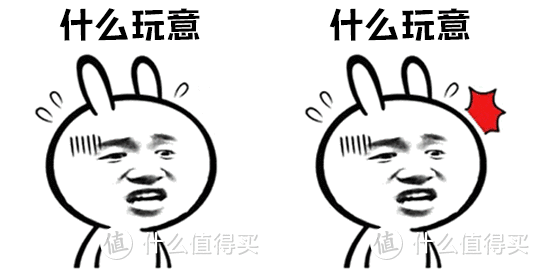
PS虽然能扣得很精准,但用起来就很麻烦啊了 ,就举例用PS里的色彩通道好了:
1.右边控制面板
2.取消通道全选,选择一个黑白对比度最强烈的通道
3.复制该通道
4.用曲线或色阶,控制面板的调整或菜单栏的图像调整,进一步增强黑白对比度。
5.将画笔工具的颜色前景色换成白色
6.涂白自己所需要的部分
7建立选区(可用魔棒),选择原来的图层àctrl+J即可从原图抠下来。
 这个方法虽然对那些毛发能抠得很精细,但技术要求高,处理不当还容易破坏图像
 ,操作起来对于大部分人来说麻烦还难理解。就连ps在哪里下载,哪里有免费的安装包,到底装哪个cc还是cs都成了大部分人的疑问
 。
。
其实,对于普通的抠图并不需要搞事情得那么麻烦,除了PS这种专业的图片处理软件外,电脑Office自带的工具就能快速地把图给抠出来,操作也非常简单。 接下来,就让依依我为大家讲解Office里又那些工具可以抠图,具体是怎样操作的
 !
!
Word
1. 打开Word文档,依次点击【插入】-【图片】,把需要抠图的图片插入到文档中。
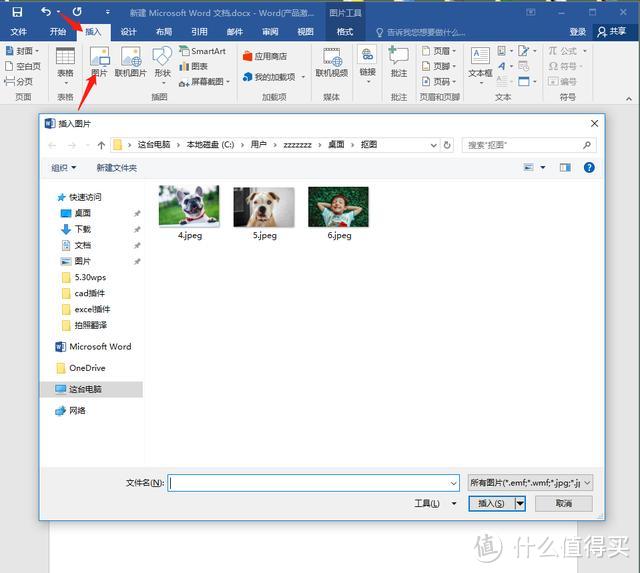
2. 选择【格式】菜单栏下的【删除背景】,可以看到选框区域小于被抠图,所以还得调整下选框大小。

3. 最后点【保留更改】,大家看下效果如何?

4. 就这样你的抠图基本就完事了,如果你是处女座有强迫症的话,可以【设置图片格式】给它来点【阴影】什么的,这样图片就更完美啦。这下子,强迫症也那你没办法你了!

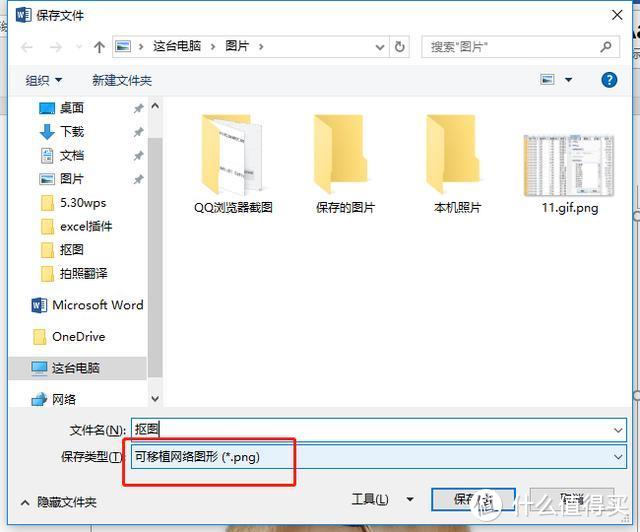
5. 至于图片的保存问题,直接鼠标右键【另存为图片】 。
。

保存类型记得要选择【可移植网络图形】,刚抠的图就成功保存啦~
Excel
1. 新建一个Excel工作簿,在【插入】菜单下把【图片】插入到Excel工作簿里 。
。

2. 插入图片后直接进入【格式】菜单,选择最左侧的【删除背景】,然后调整选框区域。
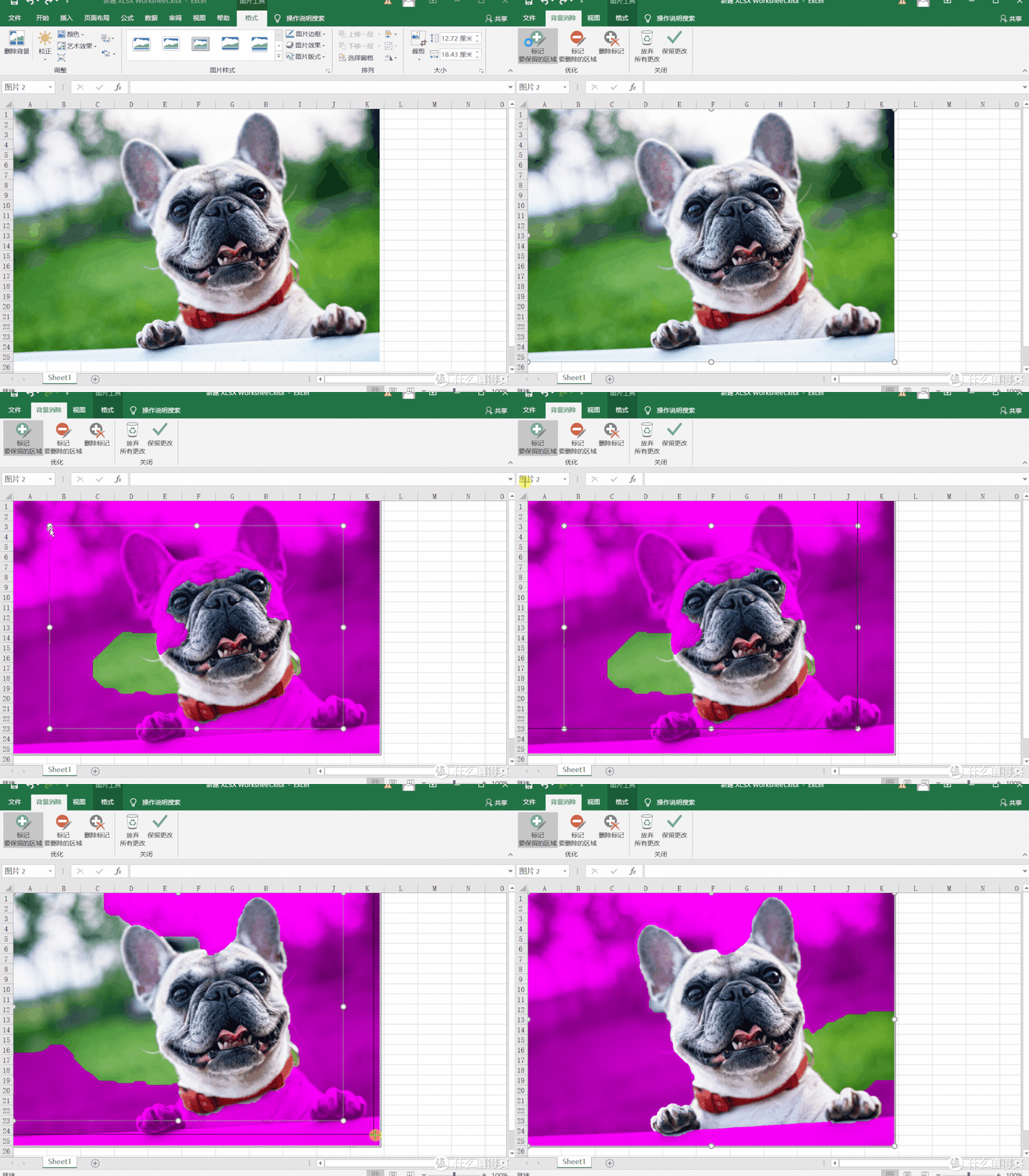
3. 在图片实看到粉红色区域,就是即将要删除的背景,可以看到有些细节的地方没有处理好。选中【标记要删除的区域】,在右边没有抠掉的地方划两下。

4. 完成后选择【保存更改】,效果杠杠滴 ~记得保存为png图片格式哦。
PPT
跟前面两种方法一样,先把图片插入到PPT里。
1. 选择【删除背景】,调整选框区域大小,这个时候可以看到小男孩的头发也被软件默认删除掉了。这种情况下,就要用【标记要保留的区域】,在头发处划几道。
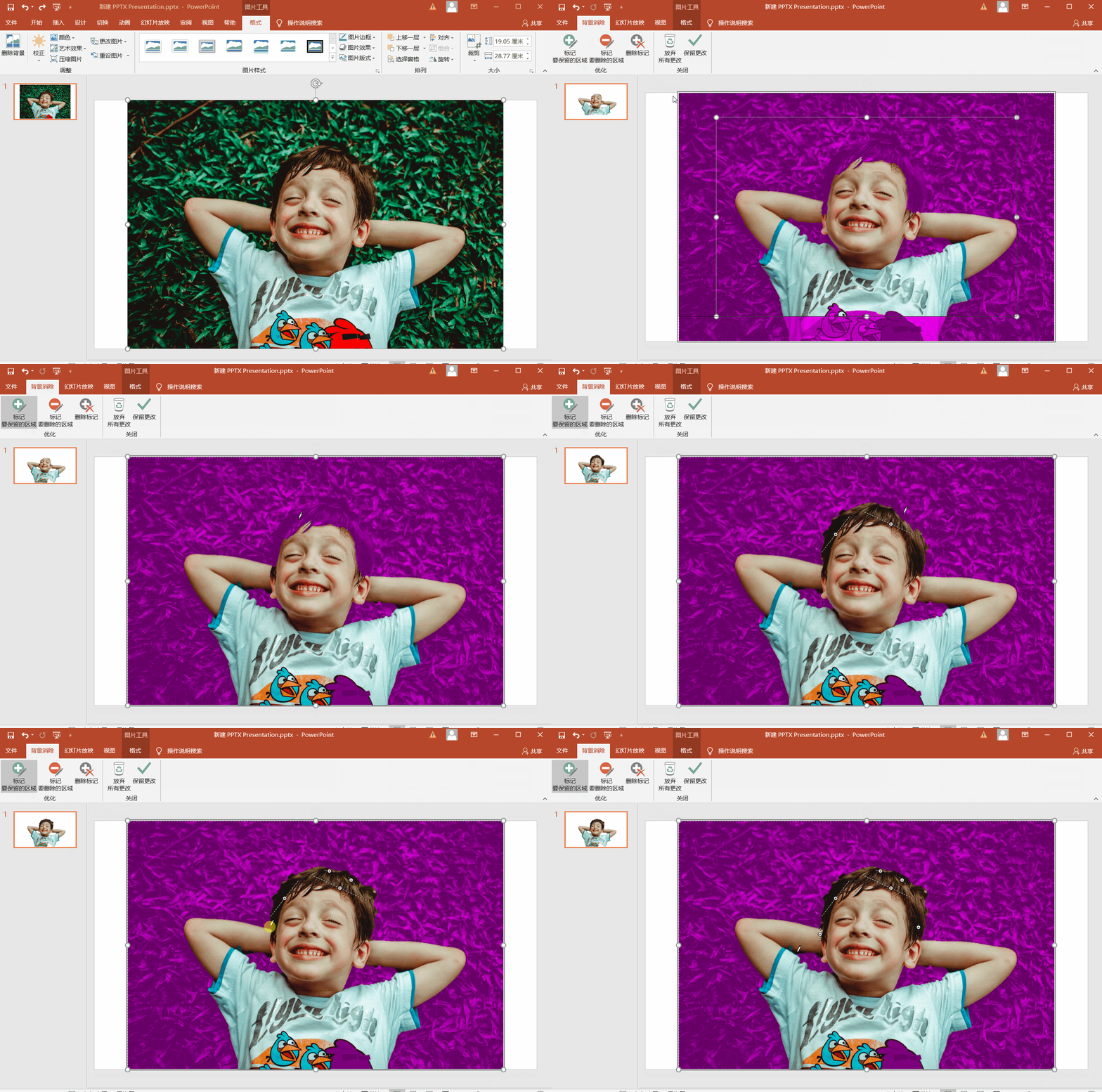
2. 如果有划出去多余的部分,再用【标记要删除的区域】把多余的部分给点掉或划掉就好。

3. 【保存更改】后,可以给这个小男孩来点【阴影】,把边界这样看起来会更自然。

4. 记得【另存为图片】是【PNG 可移植网络图形】。

这样就可以拿小男孩来当表情包使用了,你也做一个试试看吧。
注意事项
1. 图片上出现的粉红色选区,就是软件自动探测需要删除的背景
2. 【标记要保留的区域】就是要要保留下来的部分,而【标记要删除的区域】则是要抠掉的部分,大家别混淆了。
3. 保存图片的时候,一定要保存为【PNG 可移植网络图形】,因为只有这个格式的图片背景才是透明的。
这三个,不愧是一家人,就连抠图的方法都大同小异 ,根本没有难易高低之分,大家就按照怎么方便怎来来使用就好。学会这个抠图方法后,就算你没PS也能很快把图给抠出来
 。
。
今天的演示就到这里啦,希望大家会喜欢这期的内容,喜欢的话,不要忘记点赞、关注、收藏、转发,那么我们下期见~











校验提示文案
校验提示文案
校验提示文案
校验提示文案
校验提示文案
校验提示文案
校验提示文案
校验提示文案
校验提示文案
校验提示文案
校验提示文案
校验提示文案
校验提示文案
校验提示文案