


































9
16
【实操篇】小新 V4000 联想笔记本升级指南:内存、硬盘全升级!
2023-09-27 10:14:24
10点赞
9收藏
8评论
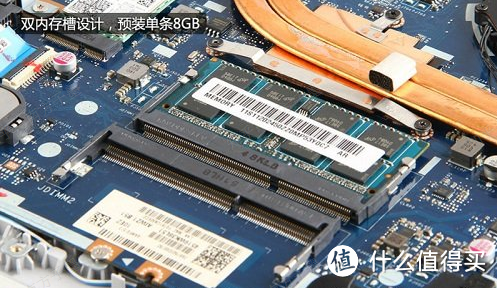
这里以联想小新 V4000-ISE为例,进行升级可行性分析, 内存型号是 DDR3LL(低电压版)1600MHz 最大内存容量 16GB 内存 插槽数量是2xSO-DIMM
对比之下发现,这个型号的7款机型,内存容量都是1X8GB的,也就是说还有一个插槽可以使用,只是简单的学习和工作,可不增加内存,但有条件,还是建议加一下。200元左右,绝对值得,推荐的是跟原来同品牌的,更稳定。
硬盘容量:1TB,是 5400转的机械硬盘,感觉在当年那么好的配置情况下,使用机械硬盘,真的是败笔。把整台电脑的性能都卡住了。升级为SSD固态硬盘是必须的。装好系统和软件,开机速度15秒以内,爽啊!
经研究发现,这款本本如果自己动手升级的话,还真有点难度,因为要拆开机壳不太容易哦!下面来演示一下。文章分发点牢骚哦!
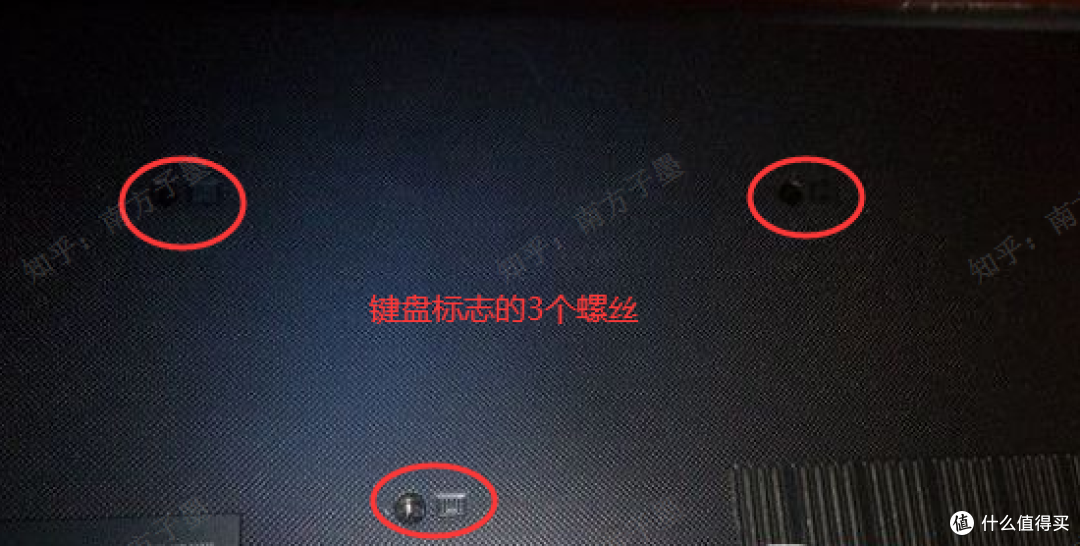
1、把本本关机后,翻到背面,将背面的螺丝旁边带键盘图标标志的先拆下来,
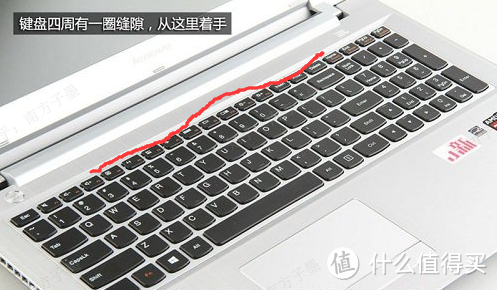
2、翻到正面,打开屏幕盖子,从键盘的上边沿入手,用一块薄的撬片,注意卡扣位置,打开键盘锁扣了,就可以翻开键盘了,
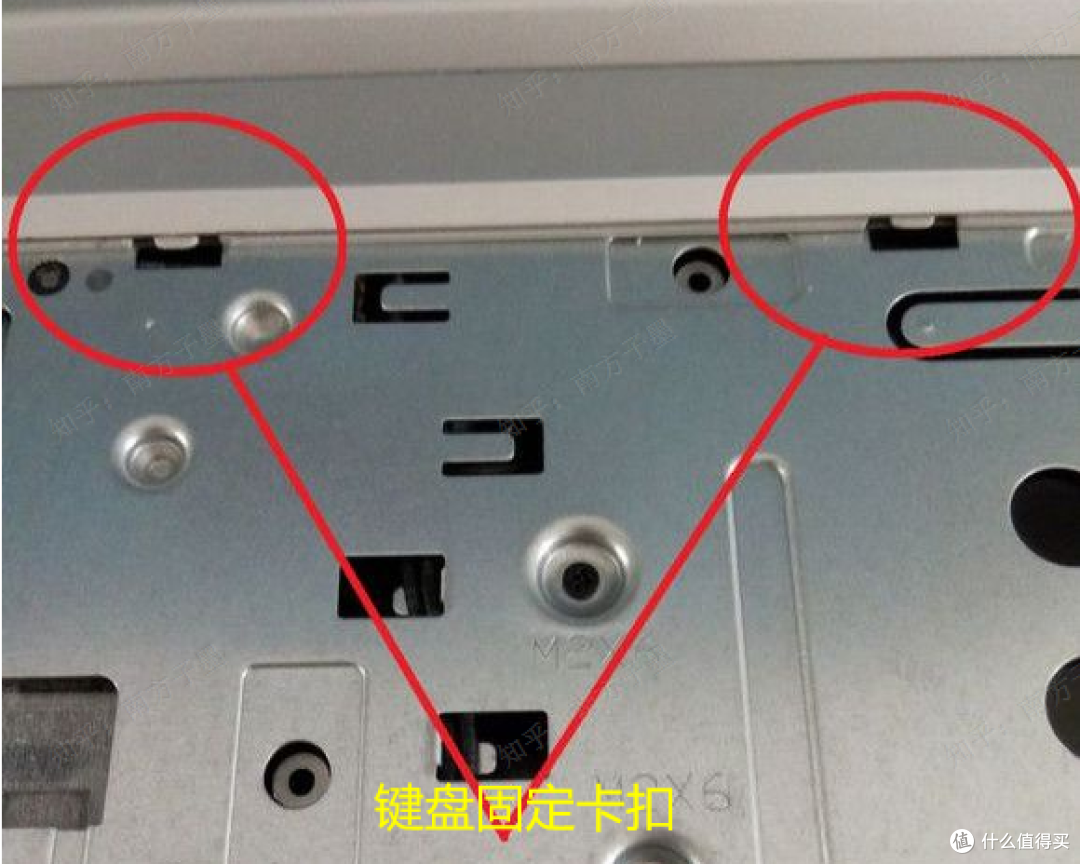
3、注意键盘排线,挑起那个蓝色的固定片,就可以取下键盘排线了。不知道为什么要这样设计,好奇怪的思路啊!拆个背壳,居然要拆下键盘才可以。这设计师脑壳什么回路啊!!!
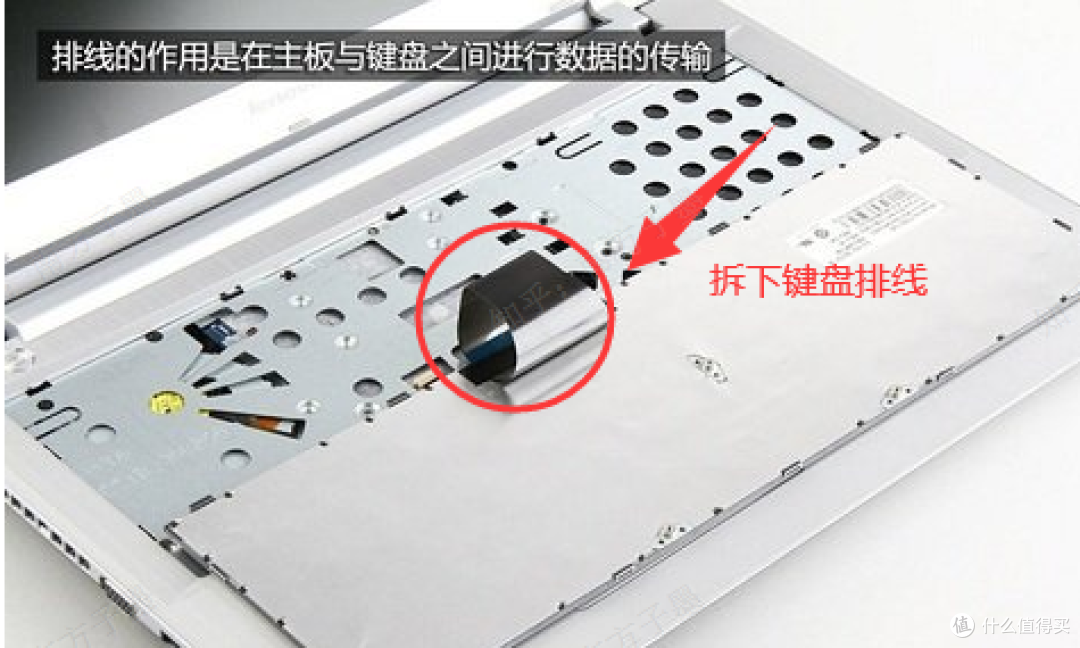
4、拆下键盘排线是为了操作更方便一些,因为键盘下还有三个螺丝,就是用于固定背壳的,
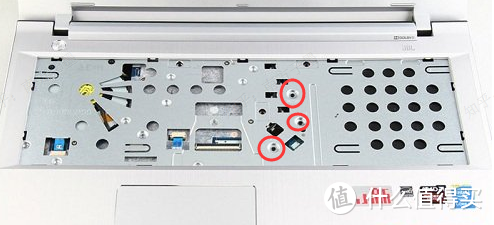
5、接着继续翻到背面,为什么不一开始就把所有螺丝都拆了呢?其实是为了安全,不要让背壳一封过来,就掉下去,此处要注意,螺丝有长短,可以在另一边,按原来的位置排布起来
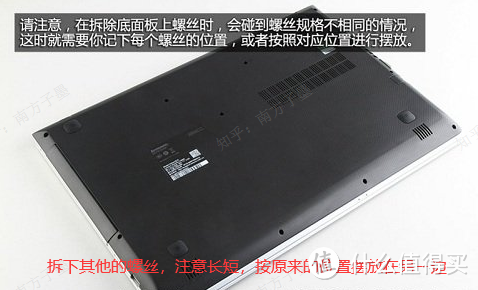
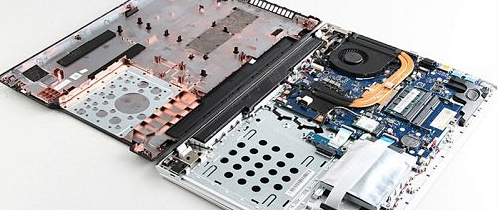
6、好了终于看到庐山真面目了,如果你的V4000是没带光驱的话,那么可以加一个硬盘托架,
把原来的1TB硬盘安装上去,这样就不用担心硬盘容量不够了,
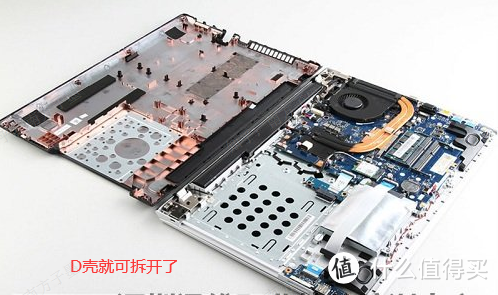
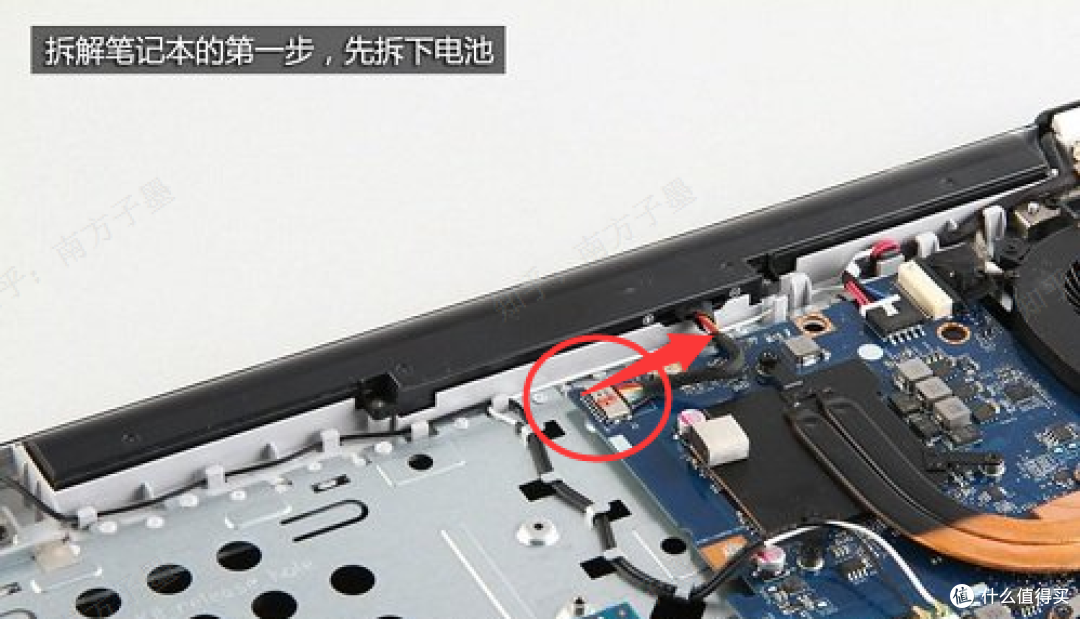
7、对笔记本进行硬件升级时,要特别注意,那就拆开机器后,第一步,先断开电池电源插头,一定要养成这个好习惯,不然万一发生元器件烧毁,真是欲哭无泪。
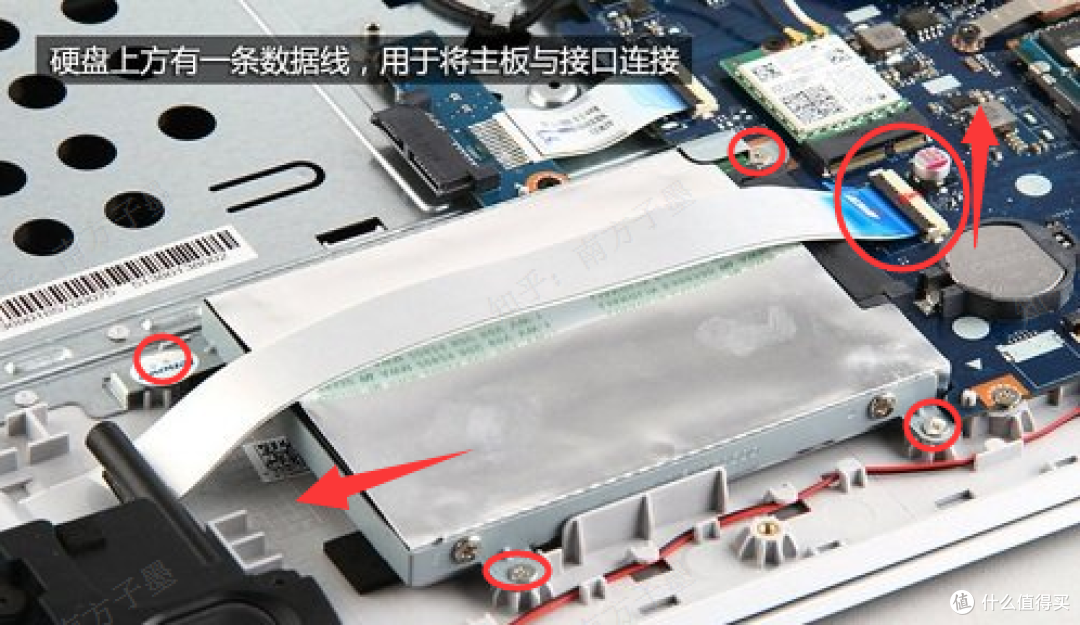
8、这个硬盘上面的排线设计,真是狗血,先挑起那个黑色的固定片,断开那条蓝色头的排线,再来拆硬盘,拆下4个螺丝后,往后一拉,硬盘就下来了,新的硬盘安装上直接模仿即可。
9、内存经查询,选择的是记忆科技(RAMAXEL)品牌的单条8GB内存,安装方法很简单,卡和槽对位后,斜插下去,两边往下压,听到“咔”的一声就好了。
配件都安装好后,不急着装回机壳,应该先测试一下连接,内存是否正确识别到。确实没问题了,再关机,装好所有拆下的配件和螺丝,才算大功告成!
以上,码字不易,如果对你有帮助,请不吝点个赞。
作者声明本文无利益相关,欢迎值友理性交流,和谐讨论~














校验提示文案
校验提示文案
校验提示文案
校验提示文案
校验提示文案
校验提示文案
校验提示文案
校验提示文案