












 深耕数码、AI兴趣领域









3
2
折腾小白最爱的国产免费ssh终端工具【FinalShell】
2022-12-02 18:16:52
67点赞
427收藏
44评论
记得上个月的时候,我在NAS的教程中,在部署Docker的时候用到了一个SSH工具,然后评论区有小伙伴问到这个工具的事,然后我告诉他是一款免费的国人开发的SSH工具【FinalShell】,并说还会出一期使用教程的文章,不过过后我竟然忘记这事,这几天在折腾威联通Docker的时候又突然想起来,所以就有了这篇文章!
其实这个SSH工具我也是在去年的时候才知道的,之前用的也是目前大家普遍使用的Putty+ Xshell(文件传输),但是我知道了这个FinalShell之后,直接舍去了二者,一直使用到现在!并不是说这款软件有多么的专业,而是对于我这样又菜还又爱折腾的人来说,它至少是我目前见过最友好的~
FinalShell简介
FinalShell是一款国人开发的SSH客户端工具,多平台支持Windows,Mac OS X,Linux。主要用于一体化服务器管理,软件支持shell和sftp同屏显示,并同步切换目录,不止如此,而且软件带有命令自动提示,让您的命令输入更加简单、便捷,另外,软件带有加速的功能,可以提高访问服务器的速度。
FinalShell官网以及下载地址:http://www.hostbuf.com/t/988.html
该款软件更多的介绍和玩法其实官方介绍的就有,想要了解的可以自己过去看就OK了,我也没必要 copy 过来浪费大家的时间!
该款软件的普通版是完全免费使用并升级的,同时它也有收费的高级版和专业版,不过都是针对专业人士的,我们普通用户直接使用免费版的就够用了。
FinalShell体验

🔺它的官网就是这么朴实无华,我首次点进来的时候以为走错地方了呢~!直接在页面上下载自己对应的版本就可以了。Windows最直接,下载下来直接傻瓜式安装即可,Mac OS X和Linux可能要复杂一点,不过官方也有对应的安装教程。
👉连接设置
下面我就以在Windows上的操作为例来做演示,SSH连接对象为威联通NAS。

🔺首先勾选威联通的SSH连接,记下端口号,启用SFTP也要勾选,要不然就看不到威联通的文件结构了。
PS:每次在NAS上操作SSH连接我都会提醒大家:NAS上的SSH之后在需要使用的时候才打开,用好之后记得一定要取消连接!这是每一位NAS用户最基本的安全常识!

🔺然后打开安装好的FinalShell软件。打开之后就是上图中的界面,所不同的是上图红色方框是我之前用它SSH连接过我的其它设备列表(包括NAS以及路由器),我目前如果想要连接那个设备,只需对着它双击就能一键连接,比之前用的Putty方便多了。

🔺然后按照上图中的步骤建立SSH连接。

🔺新建连接这里:
名称:自己定义,最好填一个自己一眼就能认出来的
主机:当然是需要SSH连接的主机IP地址了,我这里的主机很明显就是威联通NAS了
端口:连接主机的端口号
方法:一般来说都是默认的“密码”
用户名:主机的登录账号
密码:主机的登录密码

🔺完成之后就能看见刚刚建立的连接就到了这个列表之中。然后我们直接双击它

🔺弹出提示。一般选择第一个“只接受本次”
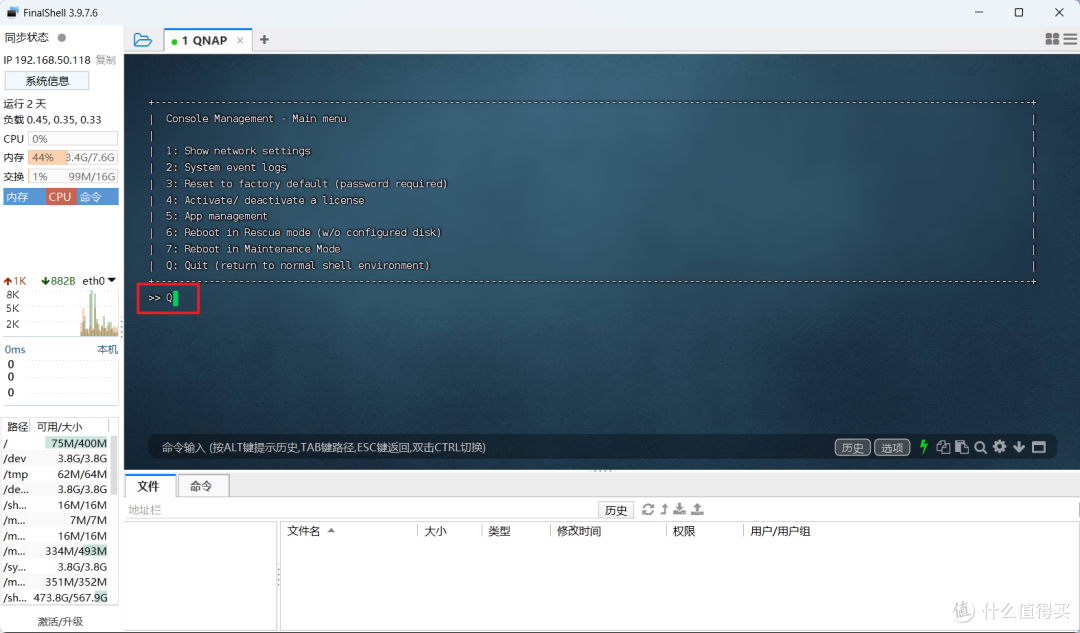

🔺一般来说,绝大多数的连接设备都能顺利的进入SSH终端界面的控制台了,不过玩威联通的小伙伴应该都熟悉,还需要进行上图的两步确认。
👉功能展示

🔺上图就是连接成功后的界面。除了有常见SSH的控制台,还在左侧显示了我们设备的基本运行情况,包括CPU,内存,网络,文件占用大小都一目了然。控制台下面是文件管理界面,可以清楚的展示我们主机的文件详情,不过“系统信息”貌似是收费版才有的功能。

🔺我们可以直接主机下的文件进行各种操作,和 windows 下对文件的操作差不多。
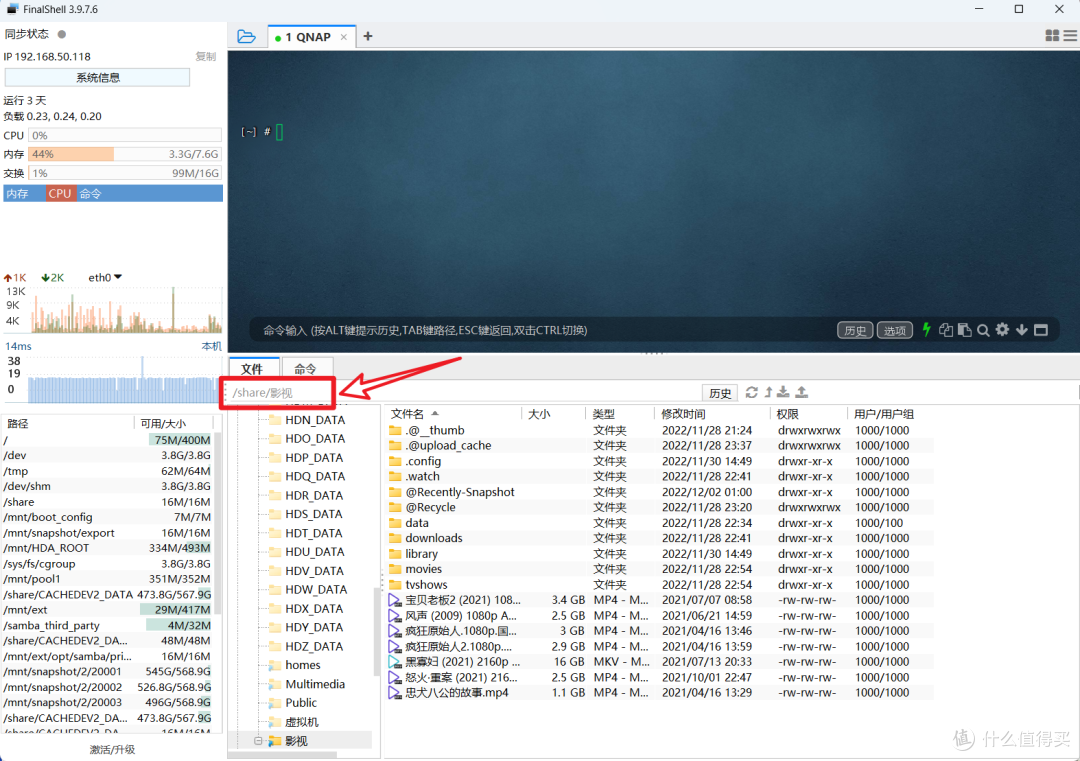
🔺对了,在我们部署NAS上的Docker的时候,在存储设置的时候需要用到NAS主机的真实地址,很多小伙伴都不知道怎么看,用这款软件就可以轻松查看了。比如上图就是我在威联通上的“影视”文件夹的真实地址,直接填到Docker中就没问题。

🔺它还可以直接对局域网内的主机进行测速,这样我们就可以很清楚的了解我们NAS的内网传输速度了。
👉快捷命令实操
这个可能是我个人最喜爱的功能。我们在部署Docker的时候,很多命令让我们小白用户很是头疼,我们可以通过FinalShell创建自己需要的快捷命令,从而达到一劳永逸的目的。

🔺点击“命令”,然后对着菜单栏的空白处鼠标右键,点击“新建文件夹”

🔺因为我需要创建“Docker”相关的命令,所以名称这里我直接输入Docker,以后也好分辨。

🔺然后点击我们创建好的“Docker”文件夹,鼠标右键选择“添加命令”

🔺比如我们需要添加一个“查看docker版本”的命令,直接按照上图添加就可以了。

🔺然后这个命令就被添加到快捷命令菜单了。如果我们想要使用这个命令非常简单,直接单击就OK了!这个命令会保存在本地,任何时候都可以直接使用,就是这么方便快捷!

🔺对于那种需要指定容器的命令怎么办呢?很简单,我们只需要在创建命令的时候添加一个“参数”选项。

🔺然后命令的时候将指定容器的ID复制粘贴到参数名这里,点击后面的“发送”就可以了!是不是很简单!
最后附上Docker中常用的一些命令吧!
查看镜像:docker images
查看正在运行容器列表:docker ps
查看所有容器:docker ps -a
重启容器:docker restart 容器ID/容器名
启动容器:docker start 容器ID/容器名
停止容器:docker stop 容器名/容器ID
删除容器:docker rm -f 容器名/容器ID
删除全部容器:docker rm -f $(docker ps -aq)
总结
其实这款软件作者的初衷是一款专业的运维与开发工具,只不过对于我这样的业余个人玩家,它的一些基础功能对我来说就已经非常的不错了,特别是我没事喜欢刷刷机,折腾NAS玩Docker,它的一键SSH登录,命令自动提示,快捷命令面板,数据传输,内置文本编辑器等功能真的是对我在友好不过了!有兴趣的也可以试试吧!
好了,以上就是今天给大家分享的内容,我是爱分享的Stark-C,如果今天的内容对你有帮助请记得收藏,顺便点点关注,我会经常给大家分享各类有意思的软件和免费干货!谢谢大家~









校验提示文案
校验提示文案
校验提示文案
校验提示文案
校验提示文案
校验提示文案
校验提示文案
校验提示文案
校验提示文案
校验提示文案
校验提示文案
校验提示文案
校验提示文案
校验提示文案
校验提示文案
校验提示文案
校验提示文案
校验提示文案
校验提示文案
校验提示文案
校验提示文案
校验提示文案
校验提示文案
校验提示文案
校验提示文案
校验提示文案
校验提示文案
校验提示文案
校验提示文案
校验提示文案
校验提示文案
校验提示文案
校验提示文案
校验提示文案
校验提示文案
校验提示文案
校验提示文案
校验提示文案
校验提示文案
校验提示文案