























8
5
Windows 装机必备!官方出的这个「外挂」又更新了 5 个功能
2022-11-07 22:57:42
76点赞
609收藏
9评论
PowerToys 是微软针对 Windows 操作系统推出的小工具合集,自 2019 年「重生」以来,一直处于高度活跃的开发状态中。
截至目前,PowerToys 已经内置了 17 种不同特性,堪称 Windows 系统的「瑞士军刀」,很多功能和最新的 Windows 11 系统更可谓珠联璧合,无论在美观程度还是操作便利性方面都比同类第三方工具要好上不少。
本文则以 PowerToys v0.64 版本的体验为例,为大家汇总近一个季度以来 PowerToys 新增的 5 大新功能——没准就有 Windows 用户梦寐以求的那一个。▍Locksmith:定位文件占用Windows 用户多少都遇到过这样的场景:想要删除一个文件,系统却提示说「该文件正被使用」因此无法删除。并且有时候系统并不会明确告诉我们具体是哪个软件或进程正在占用这个文件,不想一边搜索记忆一边在任务管理器的进程列表里「大海捞针」,往往就得借助第三方工具强力删除或注销/重启电脑,等待系统进程不再使用该文件时再进行操作。这样排除流程实在是有些麻烦,但现在我们可以通过 PowerToys 内置的 Locksmith 来轻松化解了。对于无法删除的文件或者文件夹,我们可以在鼠标右键菜单中找到「什么内容在使用此文件」选项,点击后 Locksmith 就会以非常符合 Windows 系统风格的图形化界面展示正在读写或者使用该文件/文件夹的软件和进程。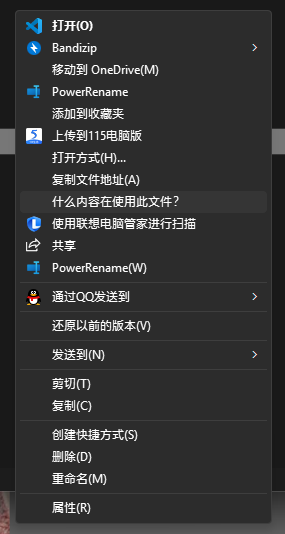 我们可以直接在 Locksmith 的界面中点击结束任务,然后就可以对相关文件进行删除了。
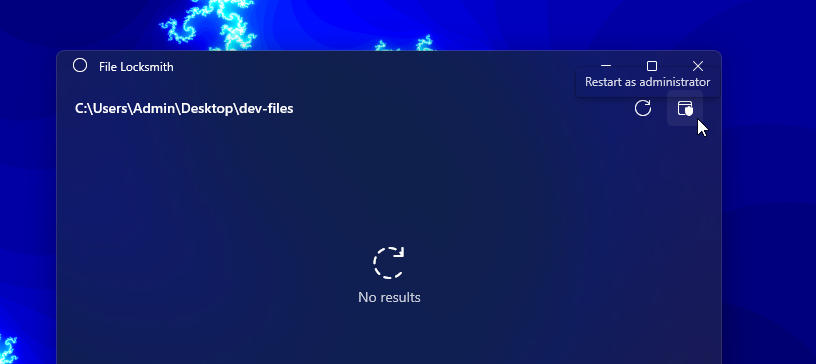
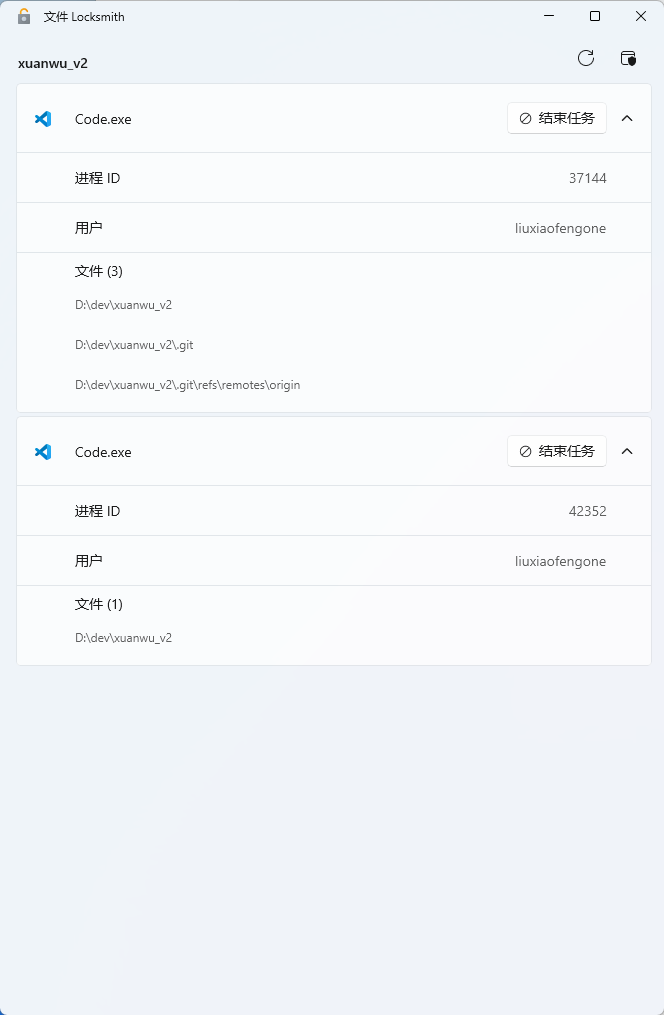 另外,在文件 Locksmith 找到的应用最右侧点击展开,还可以看到这个应用的进程 ID、用户以及使用的文件,如果想要确认是否有其他账户权限下的进程使用该文件,则可以点击「以管理员身份重启」来参看全部进程。
 ▍主机文件编辑器:快速修改 host 文件所谓的主机文件其实就是我们常常说的 host 文件,如果想要在输入域名时强制域名解析到某个固定的 IP 地址,通过更改系统 host 文件是一种比较简单直接的实现方式。不过 host 文件的修改以往在 Windows 上并不简单,主要原因是 host 文件藏得太深了,并且编辑时还需要给编辑器提权,编辑体验也取决于所使用的编辑器,如果你经常需要编辑 host 文件就会显得比较麻烦。
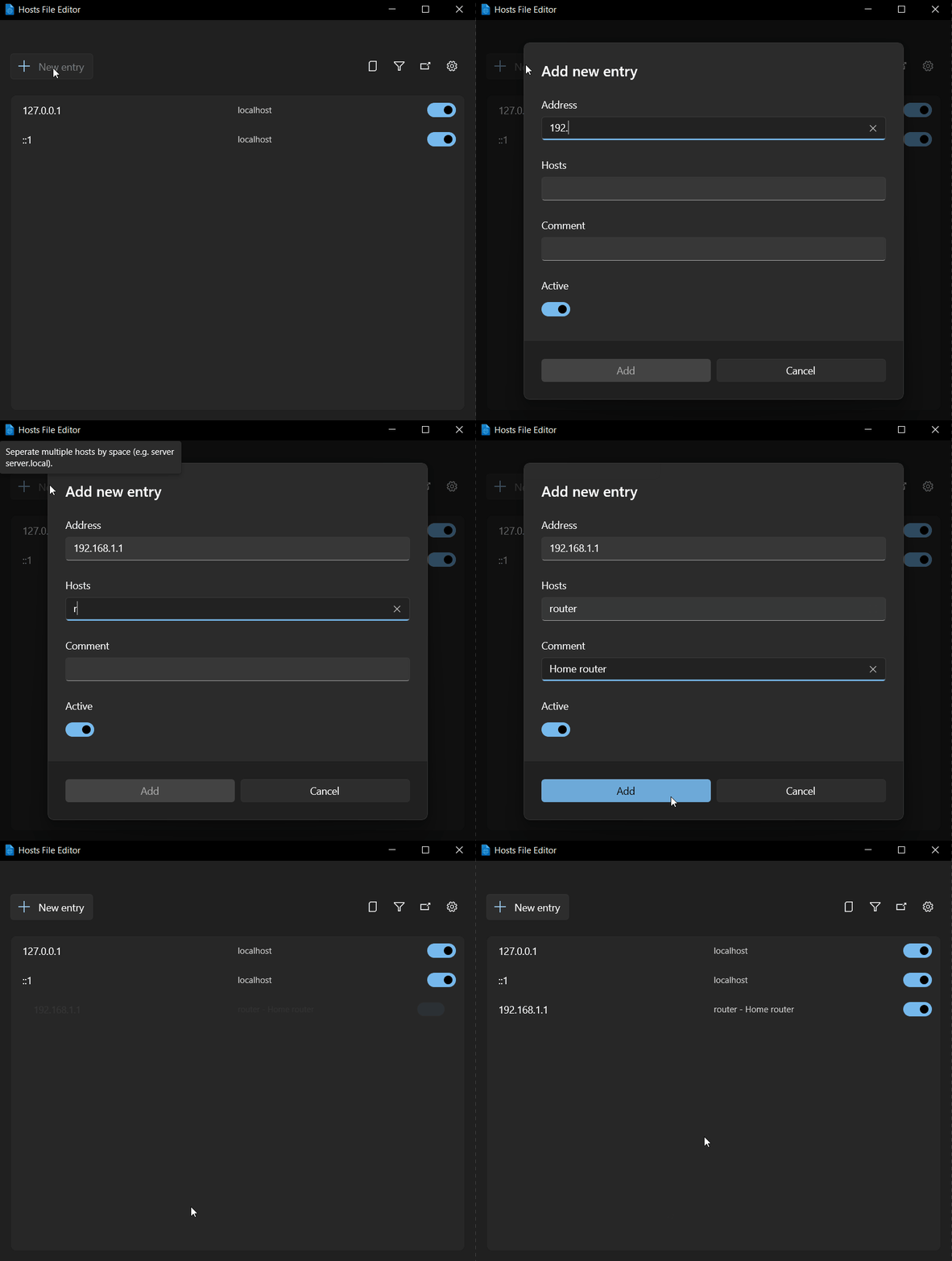 PowerToys 的主机文件编辑器则提供了一套更为直观的 host 文件编辑交互,以新增解析条目为例,我们只需要在 PowerToys 中启动主机文件编辑器并点击左上角的「新建条目」,随后在弹出的「添加新条目」文本框中依次输入 IP 地址、主机(域名)以及方便辨析的注释,勾选可用开关后点击添加即可生效。
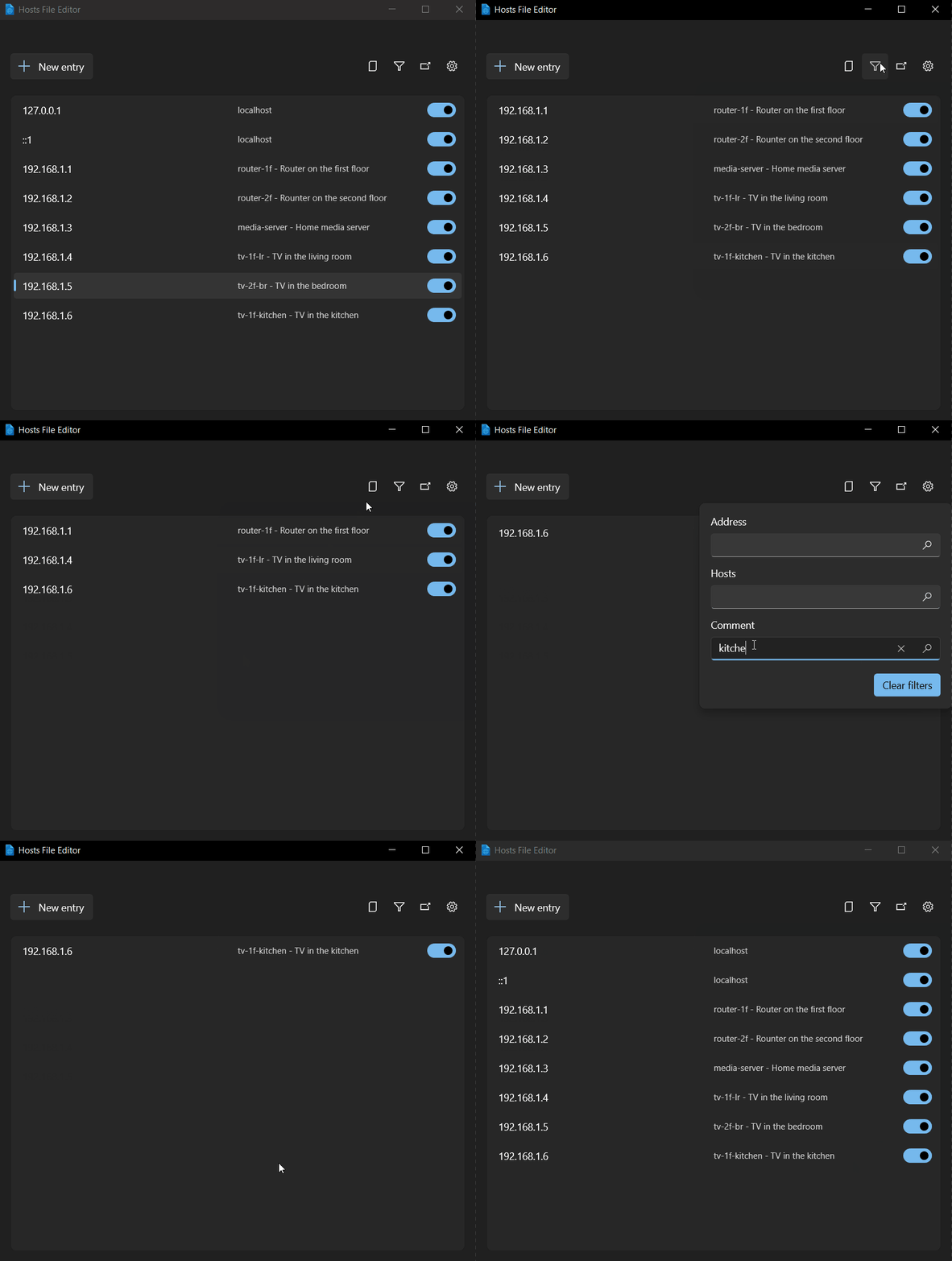 对已经添加好的条目也可以随时进行编辑,或者对其可用的状态进行更新,如果 host 里面的条目比较多,在这个可视化的主机文件编辑器上通过地址、主机、注释上进行筛选来缩小范围也比较方便。PowerToys 上的主机文件编辑器相比以往 Host 文件编辑有不小的优势,一方面如果 PowerToys 本身已经提权运行则无需再考虑权限问题;另一方面不会出现因为编辑内容或者格式问题而导致 Host 文件不可用的情况,对于代码基础较少的朋友而言更加友好一点。
▍屏幕标尺:这个按钮有多大?如果你和笔者我一样经常需要做软件产品的原型设计,那么一定会经常遇到需要测量屏幕上某些区域尺寸的情景。比如我经常会选择在进行原型设计时直接参考某些软件的设计,比如软件中按钮大概有多大。如果是 Web 网页,那么使用 Chrome 的开发者工具就可以获取准确数值,但如果是原生应用,那么就只能通过屏幕标尺或者其他办法进行测量了。 以往我测量原生应用的像素都是通过某些截图应用(例如 Snipaste)来间接的实现,比如调用截图时,在划定截图范围时可以实时看到对应区域的像素。但是这种办法一是不够精确,二是只能测量具体某个区域的长宽像素,而无法测量出某个被测量体和屏幕中其他组件的距离关系。 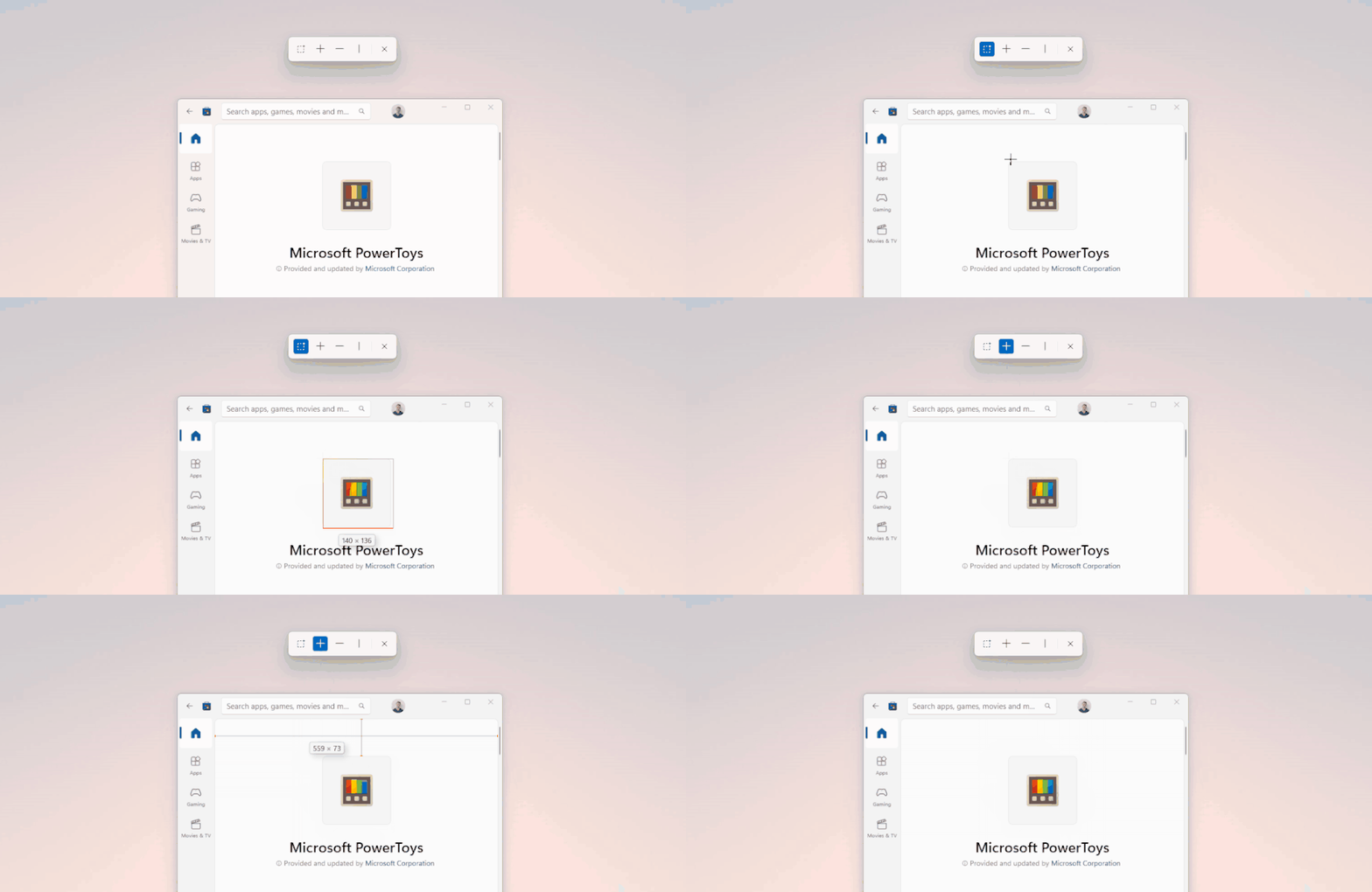 而 PowerToys 的屏幕标尺则要方便的多,使用快捷键(默认为 Windows + Shift + M)激活后,屏幕顶部就会像 Windows 默认截图工具那样出现一个屏幕标尺工具栏。这个工具栏默认常驻,在执行相关任务的过程中,它可以一直保持打开状态,方便我们随时调用不同的测量工具。
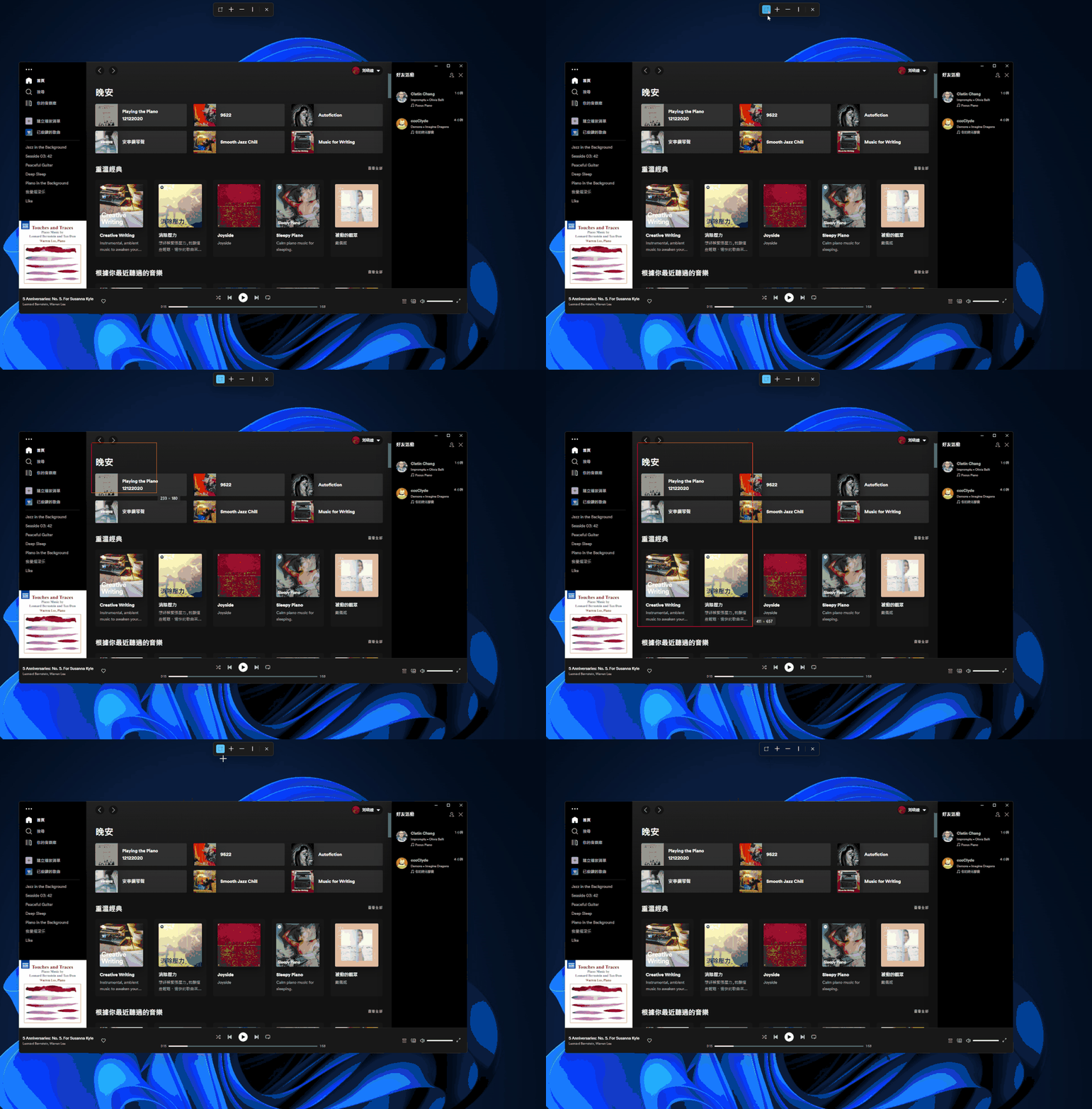 工具栏最左侧的「边界」和我个人最常使用的区域测量工具类似,使用鼠标先划定某个区域再精准的测量区域的长宽;「间距」测量则会同时测量当前光标位置下的水平间距和垂直间距,这样就可以准确算出被测量体和其他组件之间的位置关系。
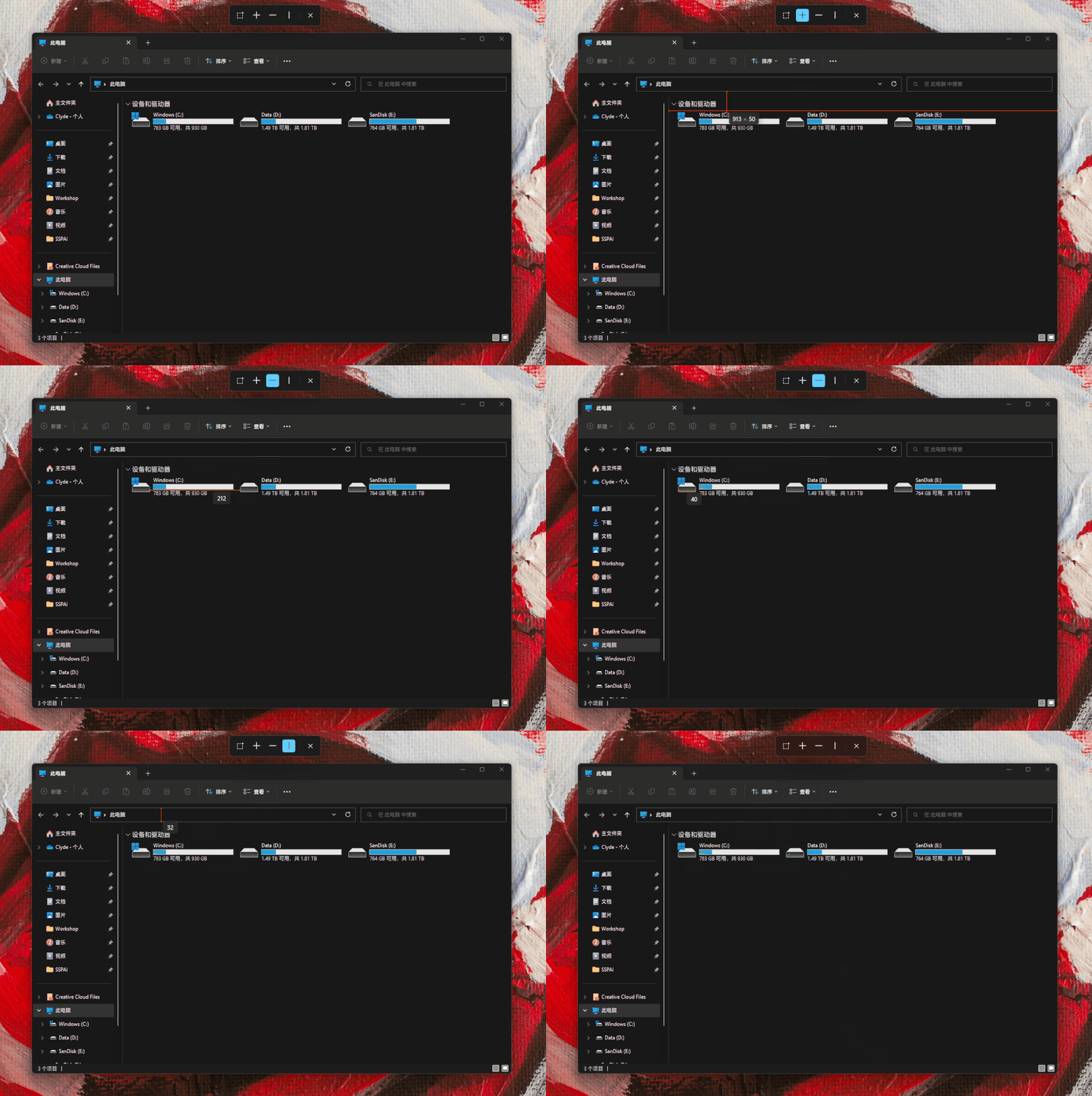 另外,「水平」和「垂直」两个标尺也可以根据当前光标下的界面控件进行自行预判和吸附,自动测量所在位置的长度和宽度。如果你对指针吸附的精度不满意,在 PowerToys 的设置中也可以自行调整。▍文本提取器:轻量 OCR 识别Windows 平台目前并未像 iOS 和部分 Android 系统那样内置图片转文字工具,遇到类似的需求,我们以往也得借助第三方应用——哪怕有时候我们或许只是想简单地从图片里扒几个字而已。
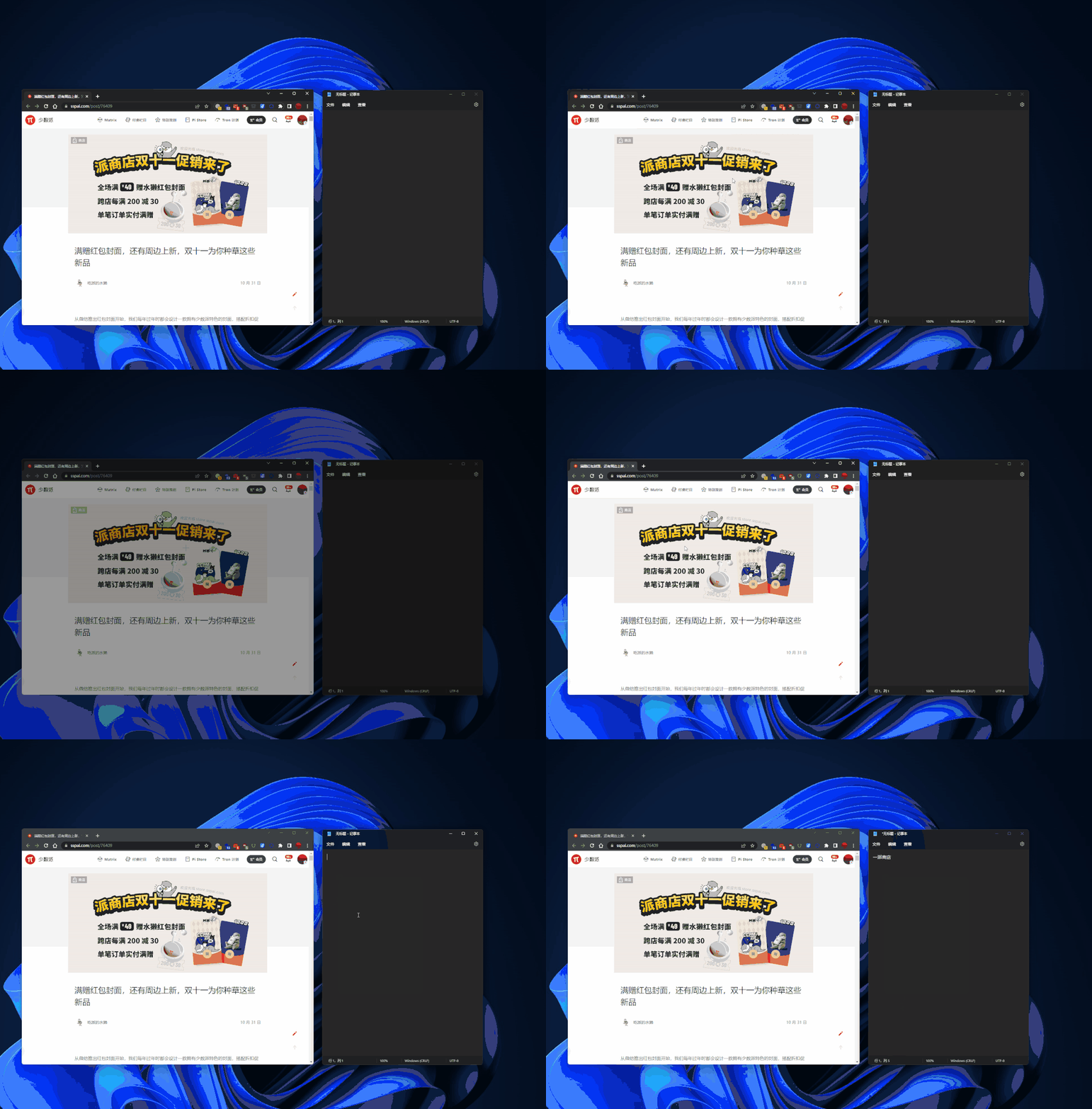
 PowerToys 新增的文本提取器则可以「轻巧」地解决这一问题。通过快捷键(默认 Windows + Shift + T)激活后,我们只需要像截图那样使用鼠标框选需要识别的区域,PowerToys 就会把识别到地文本直接复制到剪贴板中,整个流程非常直观,也很容易上手。
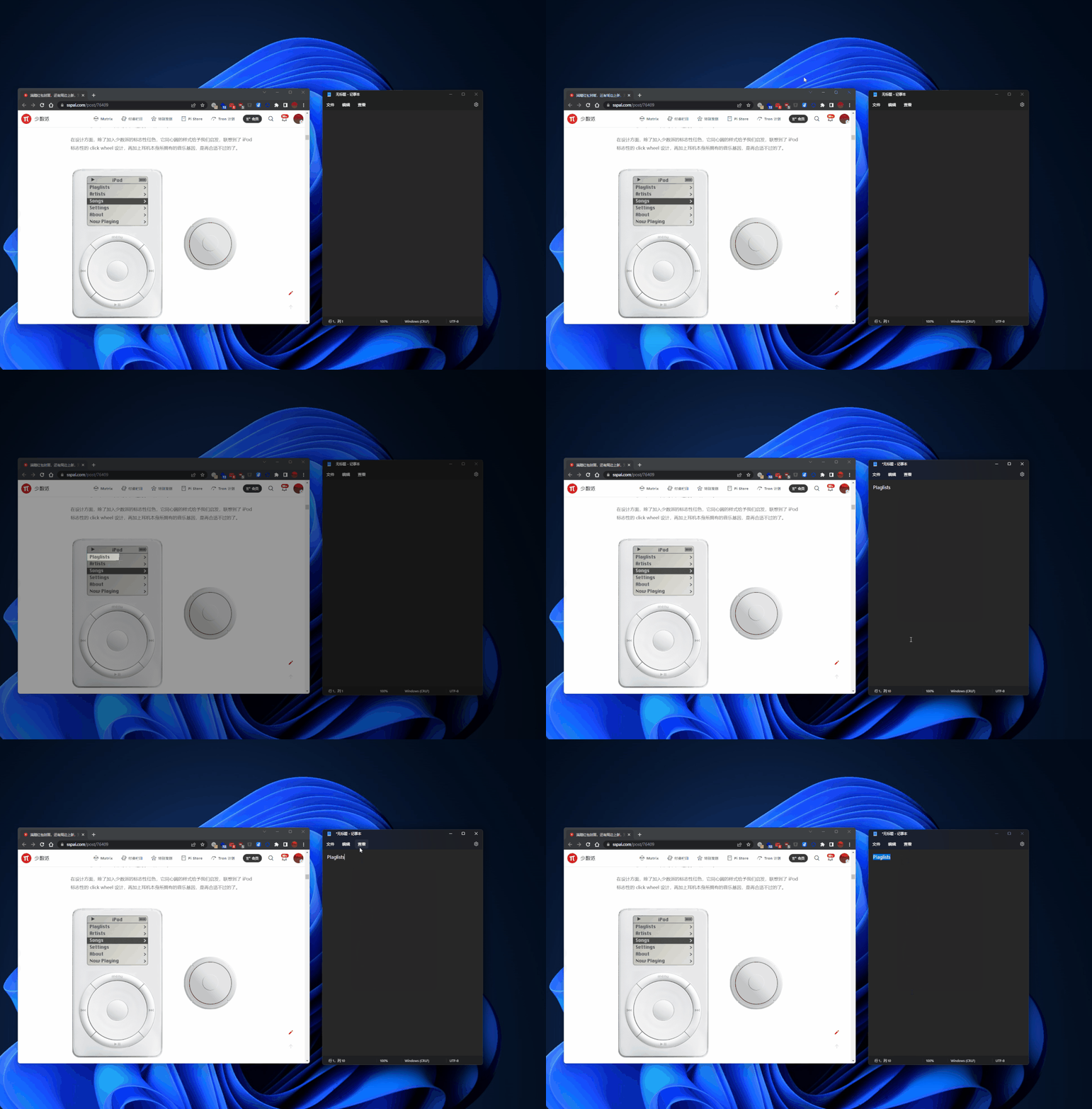 或许是得益于微软 OCR 的基础,PowerToys 对单一语言的印刷字体识别率相当高,但在遇到图片中需要识别的内容同时包含多种语言时,目前识别效率会大幅下降,甚至会出现无法识别的情况。另外目前识别后生成的只能是纯文本,无法像某些专业的 OCR 软件那样,针对某一特定类型的图片生成特定类型格式的文档。因此现阶段也只能作为轻量的 OCR 工具使用。
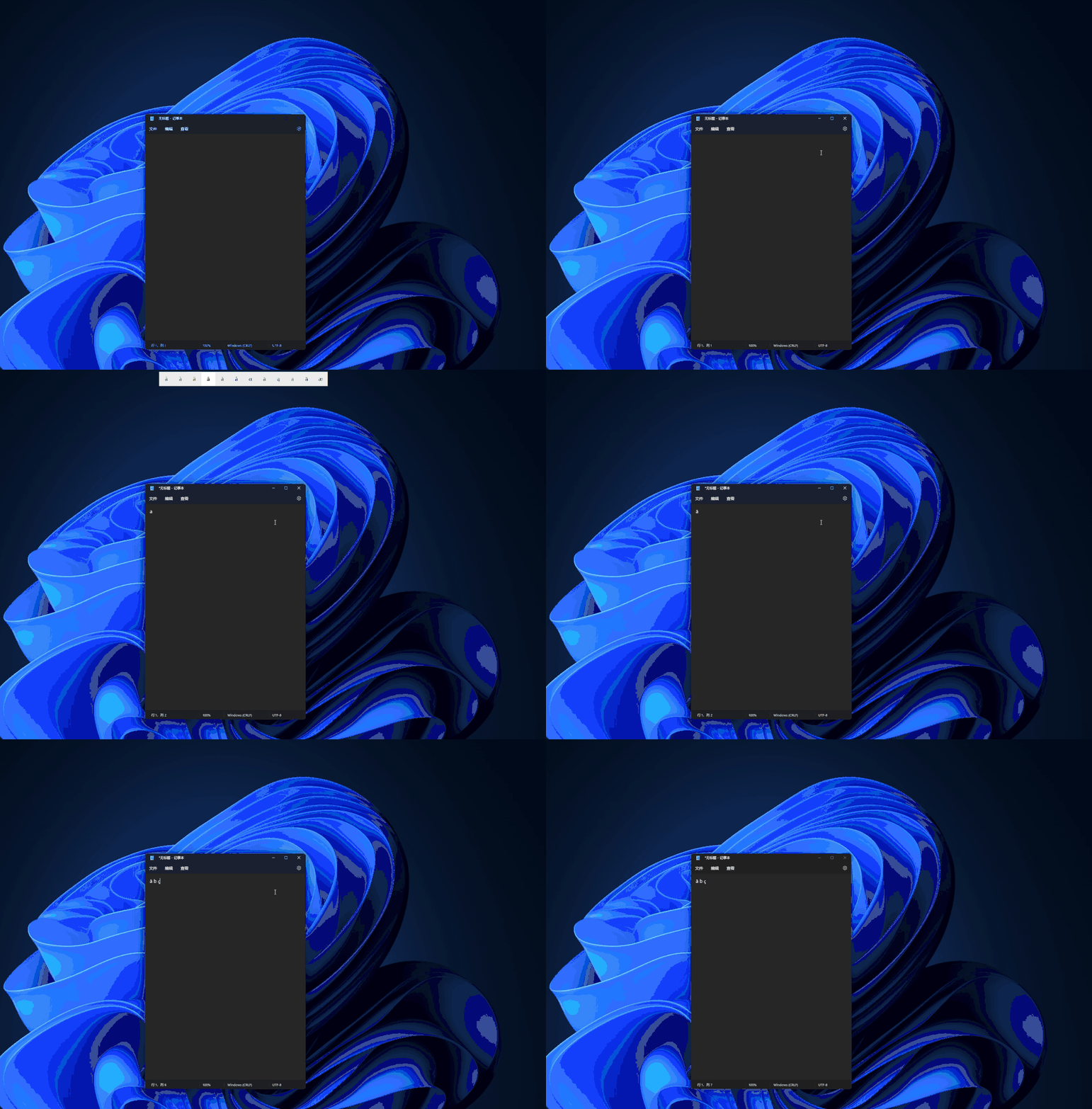
 ▍Quick Accent:重音输入更方便如何在英文键盘下输入重音符一直以来都是相当麻烦的,比如说法语、意大利语、葡萄牙语都包含重音,以往只能通过使用切换到特定的输入法来输入或者选择专门的插入重音符号来选择,效率慢不说,在需要连续输入的场景下也是异常繁琐。经常和外语输入打交道的朋友,不妨将 PowerToys 的 Quick Accent 保持开启。
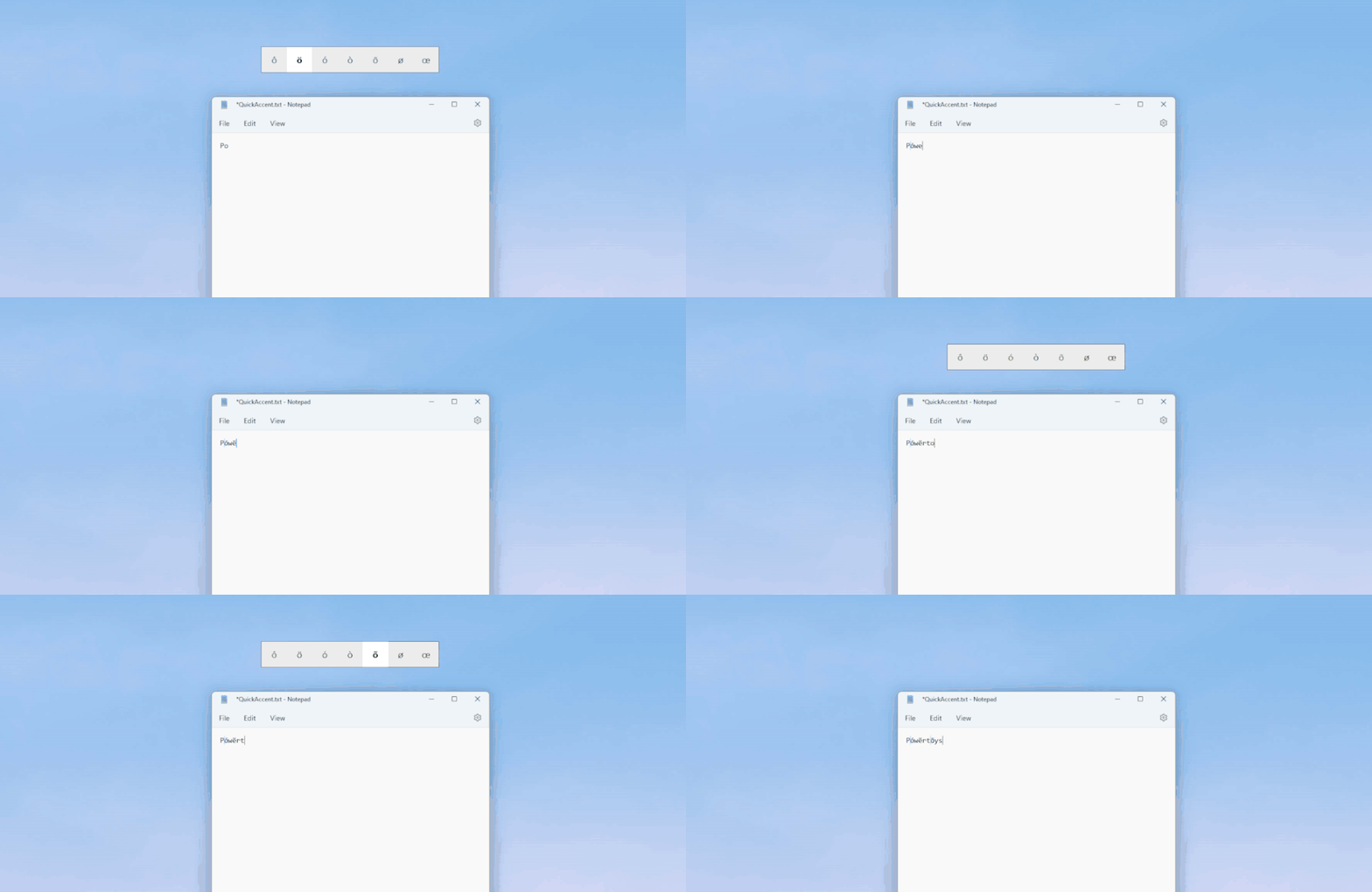 在 PowerToys 中勾选并激活 Quick Accent 后,输入某些字母的特定重音符时,只需按住键盘字母的同时按下向左、向右或者空格键,屏幕上方就会出现重音符选择框,这时我们使用左右键导航到选择需要的重音符号,松开按键即可完成快速输入。相比在一大堆重音符里面一个个查找,这样的输入方式自然要简单得多。不过目前这个功能搭配双拼输入法时可能会造成拼音上屏问题,不使用时记得关闭。
 ▍小结截至 PowerToys v0.64 版本,PowerToys 已经包含了 17 种功能各异的组件,在很多方面已经完全具有了替代某些第三方工具的能力。如果你有相关的功能扩展需求,PowerToys 或许是安装第三方应用之前的首选。你可以在 GitHub 或者 Microsoft Store 上免费下载 PowerToys。
题图来自 Unsplash
/ 更多热门文章 /







校验提示文案
校验提示文案
校验提示文案
校验提示文案
校验提示文案
校验提示文案
微软的官方软件我都是能不用就不用,因为如果好用的话早就出圈了,例如edge浏览器。
校验提示文案
校验提示文案
校验提示文案
微软的官方软件我都是能不用就不用,因为如果好用的话早就出圈了,例如edge浏览器。
校验提示文案
校验提示文案
校验提示文案
校验提示文案
校验提示文案
校验提示文案
校验提示文案