
















16
25
适合自己最重要!手把手带你选择家庭影音中心,Plex、Jellyfin、Emby影音软件大比拼(红盘plus初体验)
2022-09-20 19:34:16
58点赞
596收藏
68评论
大家好,我是fanfan,今天继续开始折腾nas。如果你是第一次看我的文章,还不知道什么是nas,那么您可以回顾一下我之前的文章,或者在站内搜索一下nas相关的内容,肯定会让你打开新世界的大门。
大家都NAS来做什么?NAS对于绝大多数的用户来说,除了作为数据存储之外,大部分都是作为影音中心来使用的。在之前的文章中我讲过如果搭建自动化追剧的流程,有兴趣的朋友可以了解一下。
作为家庭媒体中心,日常播放的设备无外乎手机、电脑、电视这几种设备。而大家日常提到客户端软件无非plex、jellyfin、emby这几种。那么这三款软件到底怎么样,大家使用的时候应该怎么选择?今天就来展开聊聊。
作为影音中心,为了保证使用的流畅度,提供良好的使用体验,需要强大的硬件支持。今天就基于威联通的TS462C来给大家聊一下NAS影音软件,在选择NAS影音软件的时候到底怎么选。
文章偏长,请耐心观看,文章结尾做了省流的总结,没耐心的朋友可以直接跳转看结论。

硬件环境介绍
威联通TS-462C是一款4盘位的家用NAS,X86架构,性能上相比arm架构的U来说,强太多。再加上威联通的设备在性价比方面有着很强大的优势,也成为了很多朋友的选择。


TS-462C这款四盘位NAS,也是目前威联通在家用NAS里面销量不错的机型。外观使用了白色和蓝色的点缀,可以很好的融入到家居环境中。尤其是放在我的的大落地窗前,非常漂亮。

CPU:INTEL N4505(x86架构),核显为16EUS,相比于之前的J4125来说,非常核显性能有很大的提升。

NAS背部有一个USB3.2接口,一个USB2.0接口、一个2.5G网口,以及一个支持4K@Hz输出的HDMI2.0接口。USB3.2接口可以这支持外接USB转2.5G网卡实现双2.5G网卡。至于双网卡有什么用,这个问题就不再这里介绍了,有兴趣的朋友可以去了解一下NAS双网口的作用。

硬盘选择


硬盘依旧使用的是2块4T的西数红盘Plus,专为24×7全天候运行环境设计,可以说是为nas而生。全系采用 CMR(传统磁记录),相比较 SMR(叠瓦式磁记录) 而言, 拥有更好的性能与更快的 RAID 重建能力。

红盘Plus系列产品功耗经过优化,可大幅节省电耗,功耗降低的同时还伴随着较低的运行温度,因此硬盘总体可靠性和性能更高。

初见Jellyfin、Plex、Emby

plex、jellyfin、emby这几款软件非常类似,也是nas上最常用的几款影音软件。这几款软件都需要依赖于服务器端运行,就是说要想使用这几个软件,必须要在服务器上部署好,然后才能在手机、电视等设备上使用。而且支持对NAS中的电影、电视等媒体文件进行管理和查看,还可以通过公网ip实现外网观看nas中影片,实现类似于爱奇艺的功能。

收费情况
移动端APP播放、硬件转码(Hardware Acceleration)等功能Plex、Emby只有开启会员才能使用,而Jellyfin是完全免费。Plex Pass终身会员的价格是119美元;Emby Premiere终身会员的价格也是119美元。但是plex经常会有bug价,之前我关注过Plex使用土区支付可以实现270RMB买到终身会员,站内奶爸之前出过相关的教程,比官网的永久会员119刀实惠太多了。最近的一次活动在今年九月份,可惜当时手头没有信用卡,没办法付款。希望有兴趣的朋友关注到优惠信息的时候留言一下,可以去弄个会员用用。
关于交钱后我们能得到什么?
PLEX会员特权

EMBY会员特权

看了半天,其实我也不知道上面的很多描述是什么,但是从使用体验来说,我给大家做一点省流,直接总结三款软件之间的差异。至于更多的细节,大家可以看后面的内容。

三款软件都支持非常华丽的海报墙,形式上都差不多,都支持自动刮削视频信息,因为Emby和Jellyfin相当于一个软件,所以整体的风格调性基本上都差不多。PLEX风格上有一点差异,单基本功能都相同。
界面对比
Emby界面


Jellyfin界面


Plex界面


关于硬件加速
然而虽然说付费功能有很多,但是这些付费功能仅仅让软件更好用了。可以明显看出来,Plex和Emby都把硬件转码这个功能限制为收费功能,那么到底什么是硬件转码?

最简单的例子就是,我们日常在爱优腾等网站看视频的时候,可以看到视频右下加往往有让用户选择码率的选项。如下图所示

一般情况下如果没有硬件加速,主要是通过软件进行解码,CPU会进行大量的实时图像运算,这样的话CPU的占用率会非常高,此时如果在看视频,然后在nas里面进行其他操作,这样就会感到明显的卡顿。而目前大部分的CPU都内置了核显,也就是我们常说的GPU,GPU是专业的图像运算工具,图像运算能力还是非常强悍的。所以有了GPU这个硬件的参与,分担了图像运算。这样以来,CPU就压力就相对小了很多。
实测,在不使用硬件加速的情况下,我们播放视频采用的是软件解码,非常吃CPU,如图所示,CPU占用已经达到了100%,而且拖动播放过程中还有卡顿现象

开启硬件加速之后

可以看出来,有了GPU的加持,CPU占用不到50%,卡顿也明显少了,使用流畅了很多。
Plex、Jellyfin、Emby的安装方法
如果nas支持docker,那我们可以直接在dockerhub上找到相对应的docker部署方法,直接在nas上进行部署。但是因为docker的部署较为繁琐,很多新手看到代码就头疼,所以对于新手来说,能不用docker的话尽量不用docker,所以很多入门的arm架构的nas,都不具备docker功能,但如果一旦你会用了docker,那后果不堪设想,哈哈哈哈哈。
方法一 QNAP CLUB源
威联通系统有自带的应用商店,使用起来非常简单,跟手机下载app差不多。我们需要什么应用,直接搜索进行下载就可以了。但是系统默认的应用商店并不能找到我们想用的套件。
幸运的是威联通有qnapclub这个第三方的应用商店,我们可以将检索的源加入到威联通系统的应用商店里面就可以实现很多第三方套件的搜索和下载。
添加源地址:https://www.qnapclub.eu/en/repo.xml


添加了第三方的应用源之后,无需使用docker,可以直接搜索应用套件进行安装了,超方便。但是安装完之后总是提示数字签名失败,有些需要购买的套件搜索不出来,暂时我还不知道怎么解决,最后还是决定用第二种方法,docker来部署。
方法二 docker部署
威联通部署需要使用到container,在app store里面下载就可以。

关于docker部署的过程,我之前在ts216的那篇自动化追剧里面已经讲的很详细了。有兴趣的话可以再补一下相关知识,如果能把docker搞懂,那么nas的可玩性就大大增加了。
在这里带大家重新认识一下docker,因为我也不是特别清楚他的原理。我只知道docker是类似于虚拟机之类的东西。以下内容为我个人理解,如果有不对的地方,可以纠正,我无条件接受。
在nas里面划分出来一个小空间,把相关的软件装进去。docker的安装过程有个比较重要的一点就是内部路径和外部路径。这里要清楚docker内和docker外两个概念。内部路径指的是在docker容器里面的路径,用于存储运行docker镜像要用到的系统文件。外部路径相当于容器内部路径的映射。实际的下载、文件存放路径都是在外部路径中。

其实在docker部署的过程中,遇到最大的问题就是文件夹路径挂载这部分,搞不明白就经常会不知所措。但一旦搞明白了所有关于docker部署的问题基本上迎刃而解了。
docker部署命令解析

这就需要先看一下jellyfin的安装命令,洋洋洒洒一大串,但是鬼知道他代表什么。但是仔细分析之后会发现,其实跟威联通自带的container的选项内容差不多,只需要在文件管理里面新建自己需要的文件夹,做好文件夹映射就可以了。

1、添加环境变量

2、添加网络端口映射

3、添加文件夹映射

然后就可以完成部署了,看似很麻烦,实则非常简单。

通过这个地址就可以直接进入对应的docker后台,然后可以尽情的high起来。

在不使用硬件加速的情况下,我们播放视频采用的是软件解码,非常吃CPU,如图所示,CPU占用已经达到了100%,而且拖动播放过程中还有卡顿现象

因为jellyfin可以支持硬件加速,硬件加速调用核显进行加速解码,可以有效的降低对于cpu的占用,从而保障nas的流畅运行。
开启硬件加速
在jellyfin后台页面控制台中的播放选项中,有硬件加速的选项,在不同的系统下需要使用不同的硬件加速选项,docker版本需要使用VAAPI这个选项,如下图所示。

但是实测在使用VAAPI硬件加速的时候,4K视频目前无法播放,会遇到如下情况。该客户端与媒体不兼容,服务器未发送美誉兼容格式

经过查资料发现,应该是核显驱动权限的问题。这时候需要关闭jellyfin的容器,然后ssh连接NAS,输入如下代码
chmod 777 /dev/dri/renderD128

之后就可以解决无法硬解4k视频的问题了。各个客户端播放正常。此时通过监控可以看到,硬解过程中CPU的占用率只有40%左右。

使用过程中有可能存在转码字体渲染的问题,这时候建新增备用字体,然后将备用字体文件夹映射到相对应的路径即可。
因为威联通系统自带的docker不支持修改配置,这里建议使用portainer的容器可视化管理界面进行修改,部署和使用都很方便。部署命令如下
docker run -d -p 9000:9000 --restart=always -v /var/run/docker.sock:/var/run/docker.sock --name prtainer-test portainer/portainer
部署完成使用ip:9000端口进行访问

备用字体路径

新的字体并不一定都能支持,建议使用轻量化的网络通用字体,避免出错。
字幕下载
三款软件都提供了字幕下载的功能,但是字幕方面,jellyfin对字幕的支持不是很好,而plex和emby都可以正常加载,plex有时候在电视端会出现错误,无法下载的情况,但是在电脑端不存在这种情况。
找了一大圈解决方案,目前无法解决jellyfin外挂字幕的问题,所以建议使用内嵌字幕的文件。
电视客户端下载

我使用的电视是雷鸟的55S535D,支持4k+,支持杜比全景声,700nit的峰值亮度、棋盘式分区背光、四核A73+G52处理器,整体来说在安卓这个价位的安卓TV里面属于非常高性价比的配置了。这样的配置既能保证了操控的流畅度,也能保证无线蓝牙等连接的稳定性,同时还能提供更好的视觉效果。可以通过应用商店下载plex,jellyfin,emby等软件,配合nas使用画质非常不错,通过外接音箱,实现非常震撼的影音效果,畅享视觉盛宴。


在这里有一个小技巧,如果你还在通过U盘进行软件安装,那么这个技巧绝对对你有用,电视软件下载方面,可以使用Aptoide进行下载,可以直接搜索下载plex,jellyfin和emby等软件,还有众多的其他软件可以下载。下载的时候一定要下载tv版的软件,要不然操作需要借助鼠标。

三款软件电视端对比的使用体验,界面各有风格,emby和plex相似一点,jellyfin自成一派。
但是使用过程中,plex因为要一直联网,进行数据获取,总感觉反应会慢半拍。在直观体验上,emby和jellyfin反应迅速。

手机app
手机使用的是安卓手机,型号一加9RT,手机显示效果非常不错。通过应用商店进行软件下载,部分app无法下载的话,可以去官网进行下载,手动安装即可。

在手机端的体验,在不考虑收费的情况下,三者的使用体验基本相同,都能够支持在线转码,再加上硬件加速的支持,使用体验还是很流畅的。

外网访问
plex、jellyfin和emby的外网访问都需要公网ip的支持,如果没有公网ip是无法进行外网观看nas里面的内容的。三款软件都有转码功能,可以将高码率的视频转换成适合网络播放的画质,实测4k视频也可以支持转码,不但可以节约上行,而且可以省不少手机流量。如果你有公网ip,在路由器端设置端口转发即可实现外网的访问。如果是动态的公网ip,那么需要绑定ddns,具体操作,这里就不再赘述了。详情参考我之前写过的公网ip系列教程。
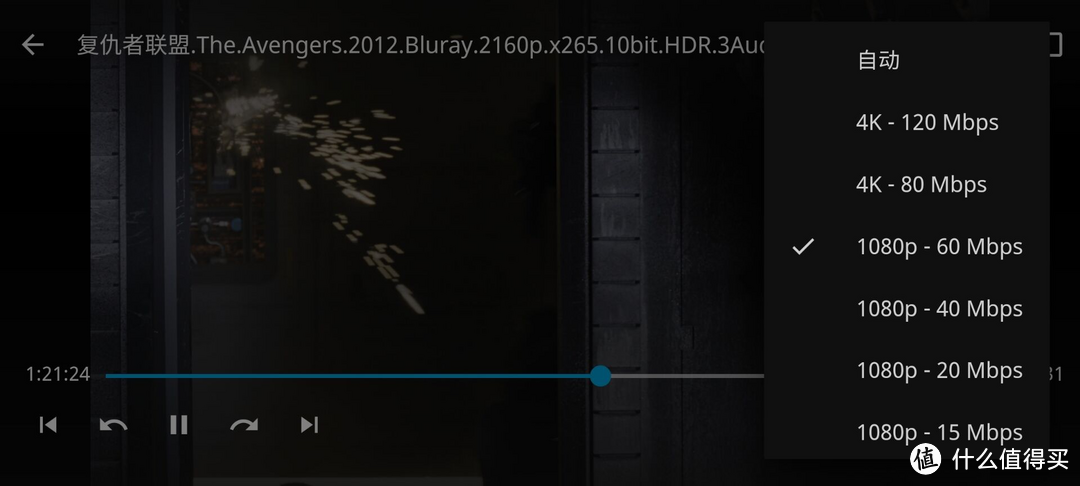
关于CPU占用率
闲置状态下,nas的资源管理器如下图所示。目前我只能用Jellyfin的硬件转码功能,所以这里就以jellyfin为例。

测试影片信息如下

开启转码1080p 60Mbps,实测结果如下:
jellyfin硬件加速效果,CPU占用率达到20+%,内存占用到40%以内,基本上能够保证使用过程中nas在线转码过程中还能做点其他任务。

如果不转码,只是解码,那么三款软件CPU的占用基本上差不多,低的可以忽略不计。只是占用运行内存。
总结
基于本次X86架构的TS-462C,因为CPU性能够强大,再加上核显的解码能力,作为家庭的媒体中心完全没有压力。软件方面,经过一系列的比较,到底该怎么选?
我认为:
如果你不愿意花钱,毫不犹豫的上jellyfin,因为三款软件得到的体验基本相同,不愿意花钱,就花点时间研究一下,还是能到达接近plex和emby的效果的,而且硬件加速、转码、刮削这些常用功能都没有落下(直播、录制等功能在国内能用上的概率也不是很大)。可以作为省钱党的首选,这也是值得买的精神所在。
如果你愿意花钱,plex和emby选谁?emby和plex其实很难选,因为不管是界面的美观度,还是提供的会员服务,对我来说都差不多。两者都有试用机会。如果你在意细节,plex是一个很不错的选择,尤其是在价格方面,找准机会270的终身会与那还是很香的,而且刮削能力很优秀。
如果需要外网访问,那必须要公网ip,这个是前提条件,如果没有公网ip,那就不用想了。还是老老实实用其他的内网穿透方案吧。
以上就是本次的分享,希望在选择家庭媒体中心的时候可以帮到你们。我是fanfan,一个爱折腾的数码领域作者,这篇文章前前后后准备了一周多时间,如果对你们有帮助,欢迎一键三连,关注我哦,你们的鼓励是我最大的动力。
作者声明本文无利益相关,欢迎值友理性交流,和谐讨论~






校验提示文案
校验提示文案
校验提示文案
校验提示文案
校验提示文案
校验提示文案
校验提示文案
校验提示文案
校验提示文案
校验提示文案
校验提示文案
校验提示文案
校验提示文案
校验提示文案
校验提示文案
校验提示文案
校验提示文案
校验提示文案
校验提示文案
校验提示文案
校验提示文案
校验提示文案
校验提示文案
校验提示文案
校验提示文案
校验提示文案
校验提示文案
校验提示文案
校验提示文案
校验提示文案
校验提示文案
我服务端在群晖Docker装的N大Jellyfin,客户端用的安卓Jellyfin。
之前安卓客户端上用的网页播放器1080p 20mbps码率解码一直不卡。昨天看的好好的突然app突然卡死,退出重开app以后播放画面卡顿,但音频流畅。后来尝试电脑客户端观影正常,手机调用内部播放器和第三方播放器都正常,唯独网页播放器卡顿,请问大佬知道原因吗?
手机app软件删除重装也没用。
校验提示文案
我服务端在群晖Docker装的N大Jellyfin,客户端用的安卓Jellyfin。
之前安卓客户端上用的网页播放器1080p 20mbps码率解码一直不卡。昨天看的好好的突然app突然卡死,退出重开app以后播放画面卡顿,但音频流畅。后来尝试电脑客户端观影正常,手机调用内部播放器和第三方播放器都正常,唯独网页播放器卡顿,请问大佬知道原因吗?
手机app软件删除重装也没用。
校验提示文案
校验提示文案
校验提示文案
校验提示文案
校验提示文案
校验提示文案
校验提示文案
校验提示文案