



























15
16
Lossless Scaling小黄鸭或拼好帧据说它是一个超牛的游戏补帧神器
2025-03-01 09:41:33
0点赞
4收藏
0评论
最近 Steam 上的「Lossless Scaling」很火,大家常叫它“小黄鸭”或“拼好帧”。据说它是个厉害的游戏补帧工具,能帮配置不足的玩家提升体验。
 图片
图片一.使用教程
打开软件,你会看到一个界面,如下图👇。
 图片
图片第一次看到可能有点懵,别急,我来详细讲讲。简单科普一下:显卡渲染画面,每秒渲染的帧数叫帧率(fps),显示器每秒刷新的次数叫刷新率。这个软件通过降低分辨率、利用空闲性能插帧,再用算法弥补分辨率损失,适用于游戏、模拟器、视频和网页视频。它主要做两件事:缩放和插帧。
缩放:把低于显示分辨率的画面拉伸到显示分辨率,比如 1080P→2K。
帧生成:把游戏帧数成倍增加,比如 60帧→120帧,60帧→180帧。
原理清楚了,接下来我教你设置。
缩放:把任何低于显示分辨率的游戏拉伸到显示分辨率。例如:1080P→2K帧生成:把游戏帧数成倍地增加,2倍,3倍,甚至4倍。例如:60帧→120帧,60帧→180帧
现在原理咱都懂了,接下来阿枫就手把手教你怎么设置。
 图片
图片在“帧生成”部分,Type 选 LSFG 3.0(目前最强)。模式根据显示器配置来选:
144Hz 以下选“X2”;
144Hz 选“X3”;
144Hz 以上选“X4”。不过这也不是绝对的,你可以根据实际情况微调,但帧率不能超过显示器刷新率,否则会浪费显卡性能。
 图片
图片设置好后,其他保持默认就行。最后点击左上角的“缩放”按钮,在五秒内点击游戏或视频,就能享受丝滑体验。,否则可能会出问题。
玩“像素风游戏”,比如《我的世界》这种,那就选“整数缩放”。
看电影/视频: 重点来了!推荐试试“FSR”算法!画面效果最接近原片,细节满满。
设置完这两项,其他的保持默认就行,是不是很简单?
最后点击左上角的“缩放”按钮,并在五秒内点击你要玩的游戏/看的视频就可以开始享受如德芙般丝滑的体验了
还有一点需要注意,在B站等视频网站补帧,最好别开弹幕,开全屏体验会更好一点,不然可能会出现一些问题。
视频补帧效果如下👇
 图片
图片由于文章中是把视频转成了gif图片,所以效果可能不太明显,个人实测感觉提升还是比较大的
二.注意事项
注意事项
游戏需设置为窗口化或无边框模式,全屏无效。
原始帧率越稳定,补帧效果越好,延迟也低。
开启缩放会消耗性能,可按需开启。
必应/谷歌搜索靠前的“官网”是冒牌货,下载会中招。据吾爱破解的帖子,该网站的软件包含远控木马
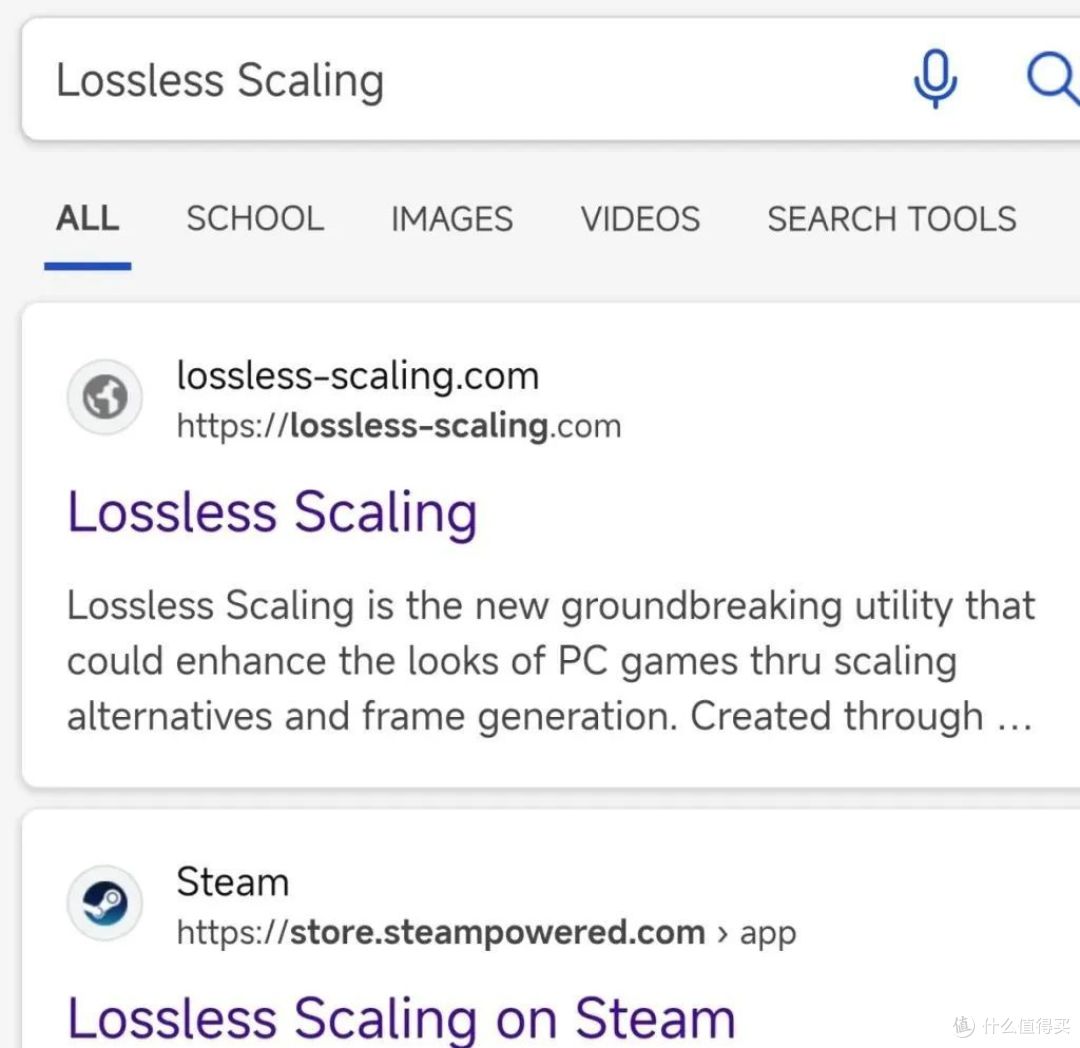 图片
图片当然,这里给大家打包的学习版肯定是没问题的,亲测无毒无害,兄弟们放心食用就好
 图片
图片最后提一嘴,它也并非万能的,毕竟是用画面和延迟换取帧数,所以玩游戏难免会有延迟。学习版下载:
https://link3.cc/huifeideniaoge?channel=3
作者声明本文无利益相关,欢迎值友理性交流,和谐讨论~







