
















8
5
换了Mac,旧电脑里的文件别急着搬:这样就能直接打开
2026-09-15 14:41:35
0点赞
0收藏
0评论
换电脑时,最难搬的往往不是软件,是那几个用了很多年的文件夹。
照片一份、资料一份,还有名字相似的“最终版”和“最终修改版”。全部拷进新 Mac,占空间;暂时不拷,真要找的时候又得回旧电脑翻。
如果旧 Windows 电脑还在用,可以把常用目录共享出来。Mac 通过自带的 Finder 就能打开,需要哪份再取哪份。加上星空组网,两台电脑不在同一个地方时,也可以沿用这个访问方式。
下面按 Windows 11 和 Mac 来设置。Windows 家庭版也可以使用文件共享,不要求它升级成专业版。
先在Windows里挑一个文件夹试试
不要一上来就共享整个 D 盘。先建一个“给Mac用”的文件夹,放两份测试文档进去,流程跑通后再决定共享哪些旧资料。
右键这个文件夹,依次找:
显示更多选项 → 授予访问权限 → 特定用户。
部分系统写的是“特定人员”,也可以从文件夹“属性 → 共享”进入。下面是微软官方共享教程里的真实界面图,英文的 “Give access to → Specific people” 对应这个入口。
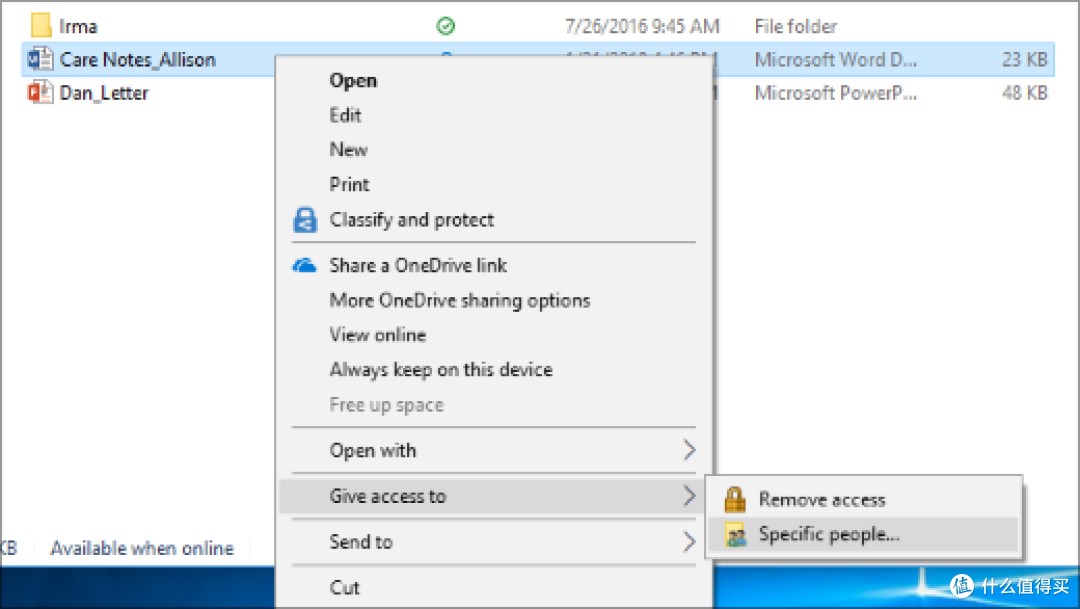 Windows授予特定用户访问权限的菜单,来源:微软官方支持文档
Windows授予特定用户访问权限的菜单,来源:微软官方支持文档
选择一个你自己能登录的 Windows 账号,给它这个文件夹的访问权限。只需要把文件取到 Mac,先给“读取”;还要从 Mac 存文件回去,再给“读取/写入”。
这个账号要有你知道的密码。平时用指纹、面容或 PIN 解锁电脑,不等于知道账号密码;后面 Mac 连接时会用到。
如果不想用日常账号,可以在 Windows“设置 → 账户 → 其他用户”中新建一个有密码的本地普通账号,专门用于共享。选择“添加账户 → 我没有此人的登录信息 → 添加没有 Microsoft 账户的用户”,完成后把这个账号加入共享列表。微软的账号设置说明
在设置中搜索“高级共享设置”,确认家庭专用网络的“文件和打印机共享”已打开,保留密码保护共享。后面使用组网访问时,防火墙的文件共享规则也需要允许对应的组网连接。
两台电脑都装好星空组网
Windows 从官方 Windows 页面下载安装。Mac 从官方 macOS 页面选择 Apple 芯片或 Intel 芯片对应的版本。
不确定 Mac 芯片类型,点屏幕左上角苹果标志,再看“关于本机”。
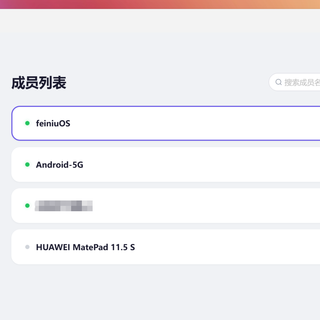
个人基础组网,两边登录同一个星空组网账号,等两台设备都在线。接下来记下 Windows 电脑的组网 IP。
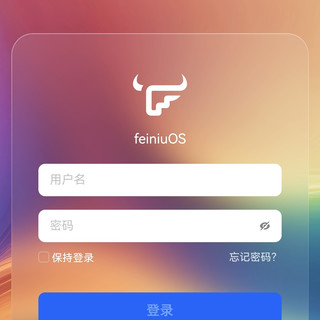
 星空组网桌面客户端登录界面,来源:星空组网官方文档
星空组网桌面客户端登录界面,来源:星空组网官方文档
只记 Windows 那一台的地址就行。文件在它那里,Mac 要连接的也是它。
在Mac上按Command+K
打开 Finder,也就是程序坞里那个蓝白笑脸图标。点顶部菜单“前往 → 连接服务器”,或者直接按 Command+K。
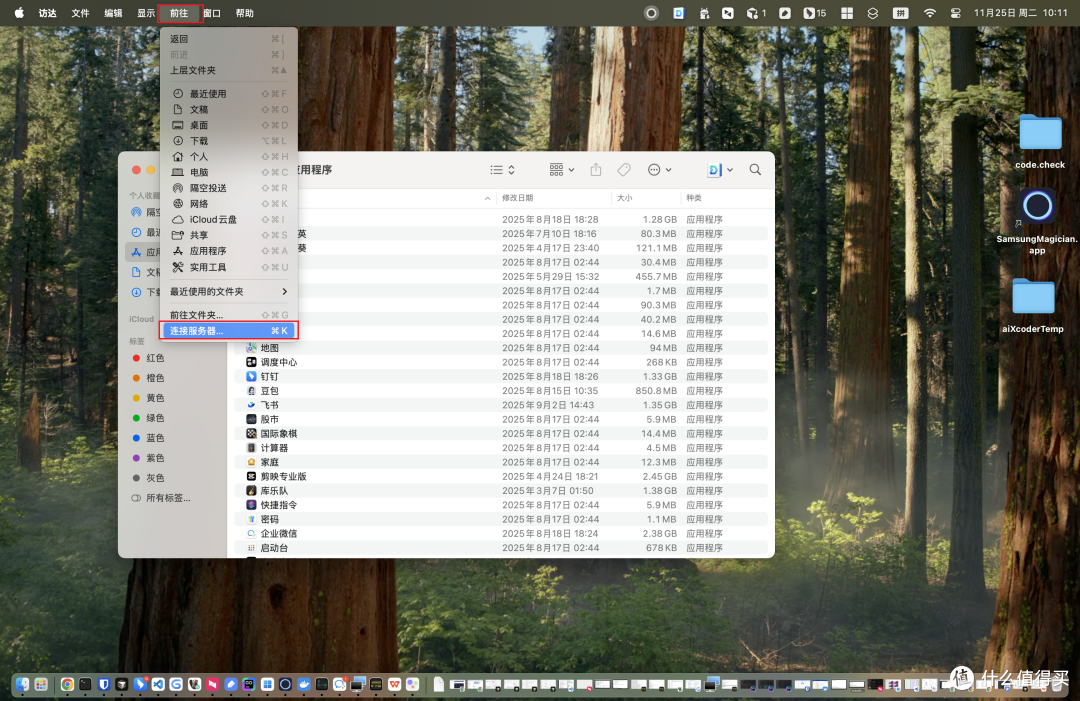 Finder前往菜单中的连接服务器,来源:星空组网官方案例截图
Finder前往菜单中的连接服务器,来源:星空组网官方案例截图
截图取自官方共享目录案例,展示的是 Finder 通用连接入口。
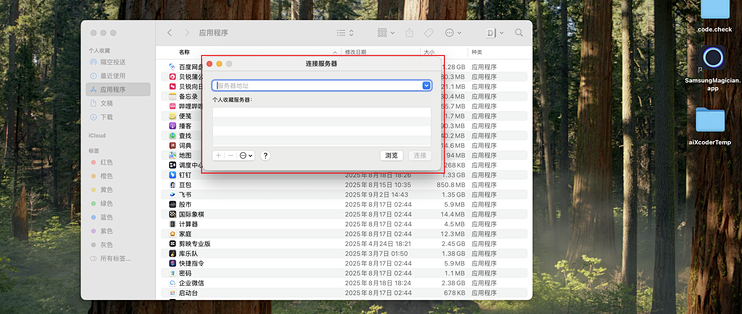
弹出窗口后,在“服务器地址”中填写:
smb://192.168.188.10
这里的 IP 是示例,换成你的 Windows 电脑组网 IP。前面的 smb:// 保留,不要改成 http://。
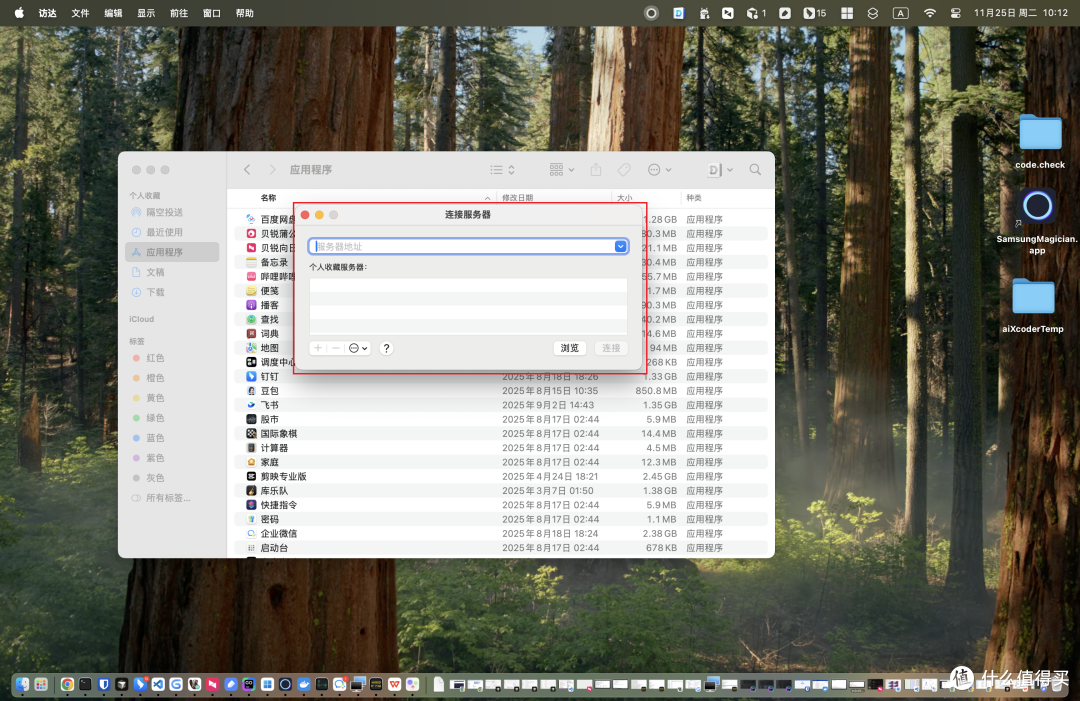 Finder连接服务器窗口,来源:星空组网官方案例截图
Finder连接服务器窗口,来源:星空组网官方案例截图
点击“连接”,按提示选择“注册用户”,输入刚才获得共享权限的 Windows 账号和密码。本地账号如果单填用户名无法识别,可以尝试“电脑名用户名”的格式。
不要填 Mac 的开机密码,也不要填星空组网密码。此时是 Windows 在确认你有没有权访问里面的文件。
看到共享目录列表后,选中“给Mac用”,确认连接。这也是苹果支持的从 Mac 连接 Windows 文件共享方式;组网提供的是两台设备之间的访问路径。
先拷一份到Mac,再继续改
连接后,共享目录通常会出现在 Finder 的“位置”区域。没看到时,先把侧边栏的“位置”展开,或者重新打开连接窗口检查是否已连接成功。
打开测试文件夹,复制一份文档到 Mac 桌面,再打开检查。这样就完成了一次从旧电脑取文件的过程。
Finder 里能看到那个目录,不代表里面的文件已经存进了 Mac。Windows 关机、睡眠或断网,共享目录就可能无法访问。准备带出门离线使用的资料,仍然要提前拷到 Mac 本地。
如果要修改文档,尤其是人在外面、网络不稳定时,先拷到 Mac 再编辑会省心一些。改完另存一个能区分的文件名,再按需要传回共享目录。上传失败时先检查写入权限,别把本地那份删掉。
还有一个容易误会的地方:能拿到文件,不等于 Mac 能运行 Windows 软件。PDF、照片等可以用对应的 Mac 应用打开,.exe 安装程序不会因为共享过来就变成 Mac 软件。
把Mac换到手机热点,再试一次
让 Windows 电脑继续连家里的网络,Mac 改连手机热点。两边星空组网在线后,再用刚才的 SMB 地址连接,试着复制一份新的小文件。
这次成功,才说明两台电脑隔着不同网络也能访问。
如果一直显示“正在连接”,先看 Windows 是否睡眠、组网地址是否填错,再检查文件共享和防火墙;如果已经提示输入密码,重点检查 Windows 账号、密码及目录权限。能读取却传不回去,则要同时检查共享权限和文件夹“安全”选项卡中的写入权限。
大文件传得慢也不一定是设置错了。家里宽带上传能力、外面的下载速度和连接状况都会影响实际速度,先用小文档判断能不能用,再决定是否远程搬整批素材。
旧资料可以继续留在原来的目录里。新 Mac 先拿眼前要用的那几份,剩下的慢慢整理,不必把换电脑变成一次熬夜搬家。
作者声明本文无利益相关,欢迎值友理性交流,和谐讨论~








