




















































96
46
手机热点+平板,竟把家里的飞牛 NAS 变成了私人影音库
2026-09-15 15:00:30
0点赞
1收藏
1评论
飞牛运行在 Windows 电脑的 VMware 虚拟机中,平时连接家里的 Wi-Fi,就能在手机或平板上打开管理页面、查看文件和播放视频。如果平板离开家里的局域网,只能连接手机热点,还能不能继续播放 NAS 中的视频?
本文以一台运行飞牛 NAS 虚拟机的 Windows 电脑、一部可以提供移动热点的手机和一台平板为例,让飞牛 NAS 与平板加入同一个星空组网网络,再使用平板播放 NAS 中的视频,验证跨网络观看是否可行。
这次的目标是:平板断开家里的 Wi-Fi,改连手机移动热点,通过星空组网地址打开飞牛 NAS,并成功播放一段存放在 NAS 中的视频。
一、先明确实验环境
本次飞牛运行在 Windows 电脑的 VMware 虚拟机中,手机负责提供移动热点,平板作为外部访问设备。
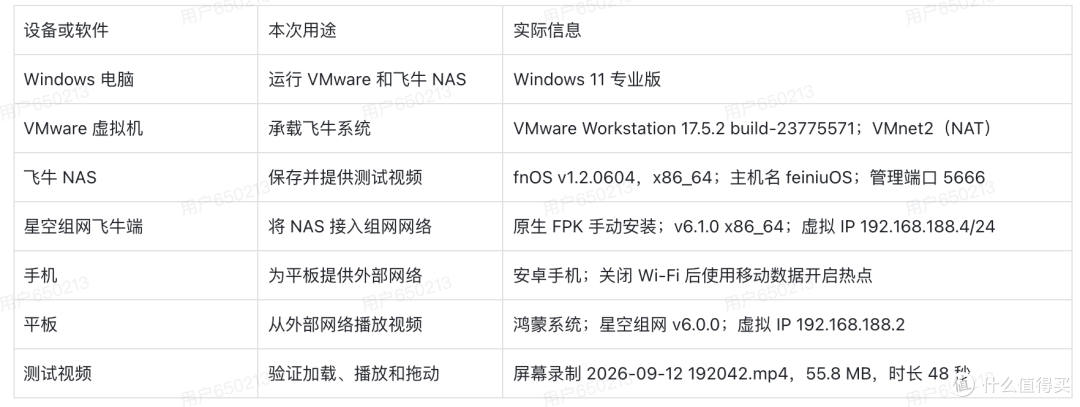
这次实验不要求公网 IP,也不需要在路由器中设置端口转发。需要确认的是,飞牛 NAS 和平板都能安装并正常运行星空组网客户端。
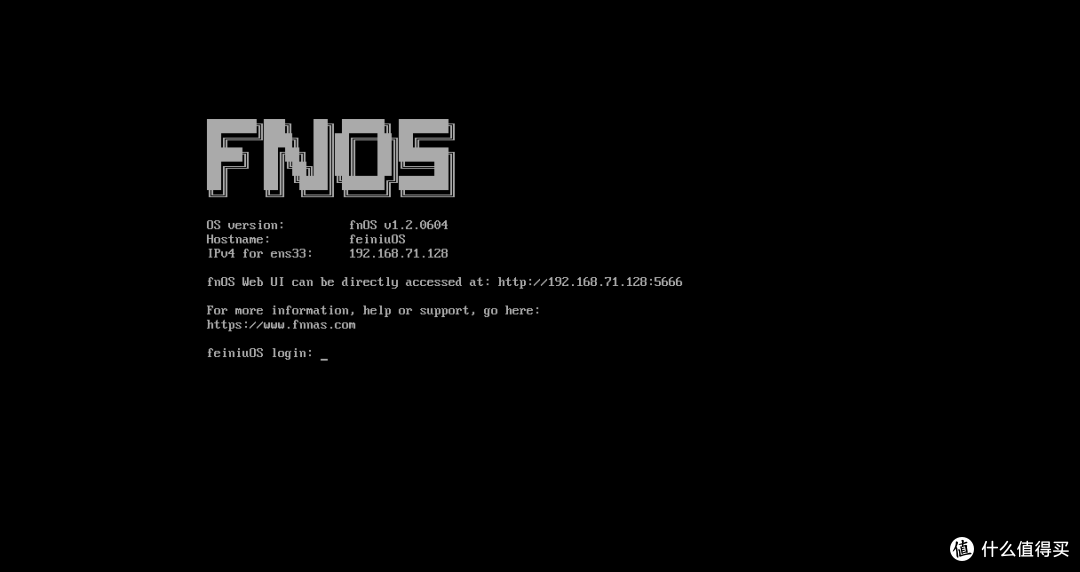
飞牛 NAS 运行在 Windows 电脑的 VMware 虚拟机中
二、先在局域网内确认视频可以正常播放
先在飞牛 NAS 中准备一段测试视频。为了方便观察,建议选择一段 3~10 分钟、MP4 格式、大小适中的视频。第一次测试不建议直接使用超高码率的 4K 视频,否则即使连接成功,也可能因为移动网络速度不足而出现卡顿。
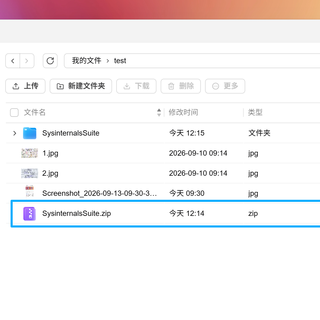
先在飞牛文件管理的“我的文件”中建立“远程播放测试”文件夹,用它单独保存本次测试视频。
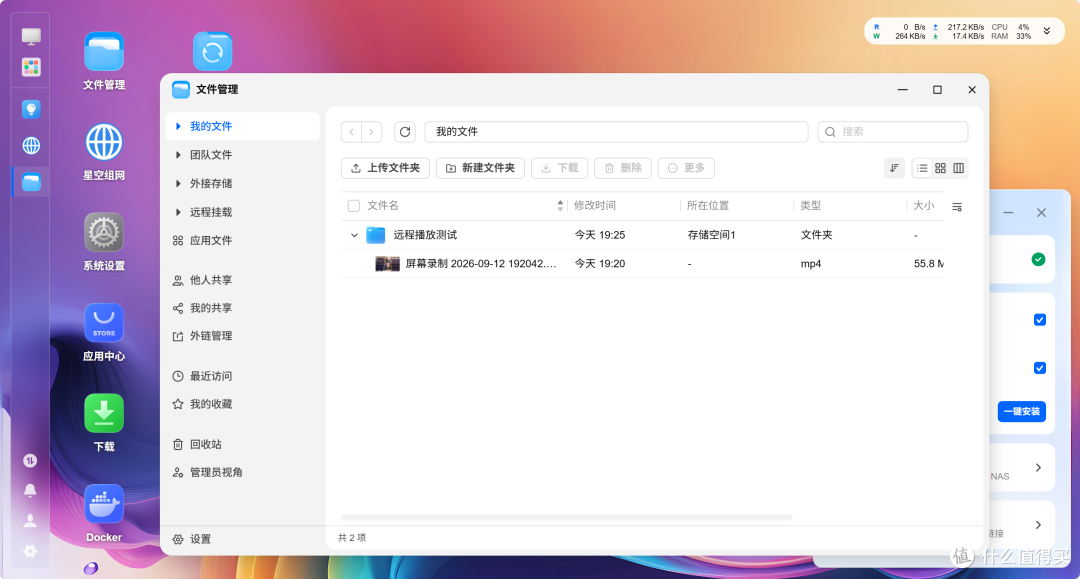
打开这个文件夹,再把测试视频上传到其中。如果使用飞牛影视应用,也可以把视频放入已经建立媒体库的目录,并等待系统完成识别。
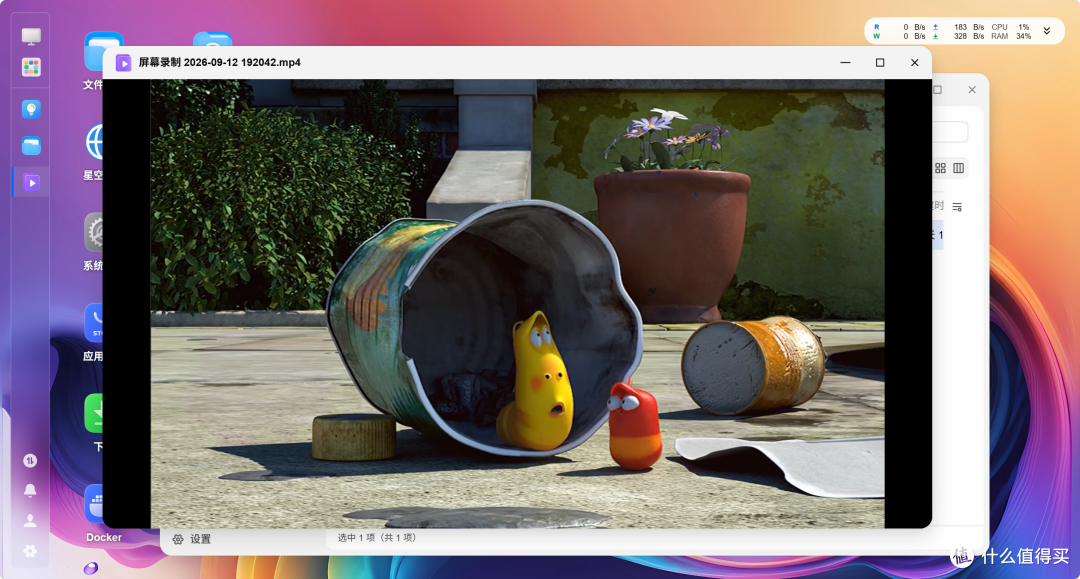
上传完成后,先直接在飞牛文件管理中打开视频。测试视频可以正常显示画面,说明文件上传完整,飞牛播放器也能识别并播放该文件。
随后让平板连接家里的 Wi-Fi,通过飞牛的局域网地址打开管理页面或影视应用,确认视频能够正常加载和播放。再拖动一次进度条,检查视频是否可以跳转到新的位置继续播放。
如果局域网内无法播放,应先检查视频文件、媒体应用和飞牛服务,不要急着继续配置星空组网。
三、让飞牛 NAS 接入星空组网
前往星空组网官网下载对应架构的 FPK 安装包;登录飞牛 OS 后台,进入应用中心手动上传安装。安装完毕后,在应用中心确认星空组网已出现在已安装列表,打开应用,使用星空组网成员账号登录,完成 NAS 侧组网接入。电脑、平板单独安装星空组网客户端,并使用独立成员账号登录组网,即可远程访问飞牛 NAS。
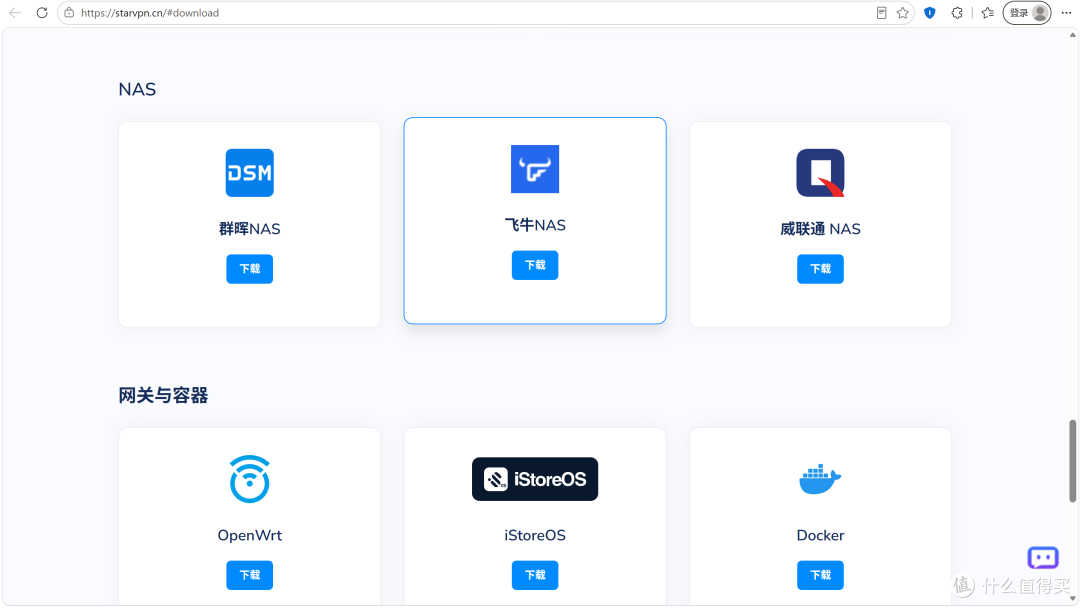
随后打开星空组网客户端,登录已经准备好的账号或使用对应成员加入组网。连接成功后,客户端会显示当前设备在线,并为飞牛 NAS 分配一个组网地址。
记录这个地址,后面平板访问飞牛时会用到。这里应记录星空组网分配的地址,而不是飞牛原来的 192.168.x.x 局域网地址。
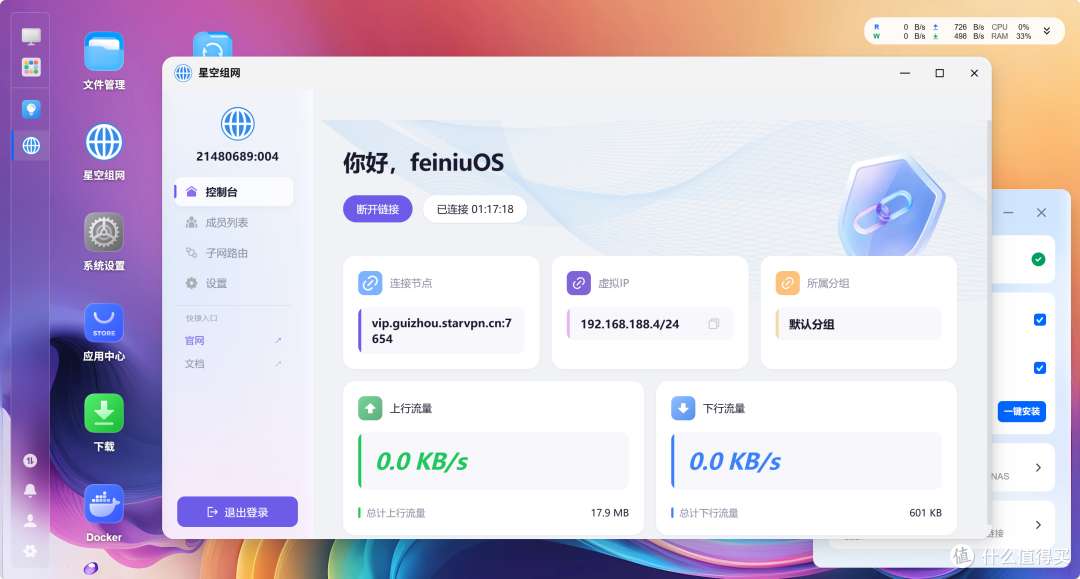
飞牛 NAS 已连接星空组网,获得虚拟 IP 192.168.188.4/24
如果飞牛管理页面使用了单独端口,访问时需要把端口一并写入地址,例如:
http://飞牛组网地址:端口
具体端口应以你的飞牛页面当前使用的地址为准,不要直接照抄示例。
四、让平板加入同一个星空组网网络
在平板上安装星空组网客户端,并使用分配给平板的成员登录。不要让飞牛 NAS 和平板共用一个会互相顶下线的成员身份;如果星空组网要求每台设备使用独立成员,就分别为两台设备准备成员。
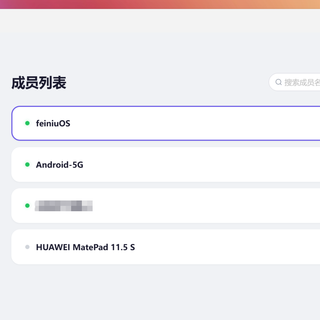
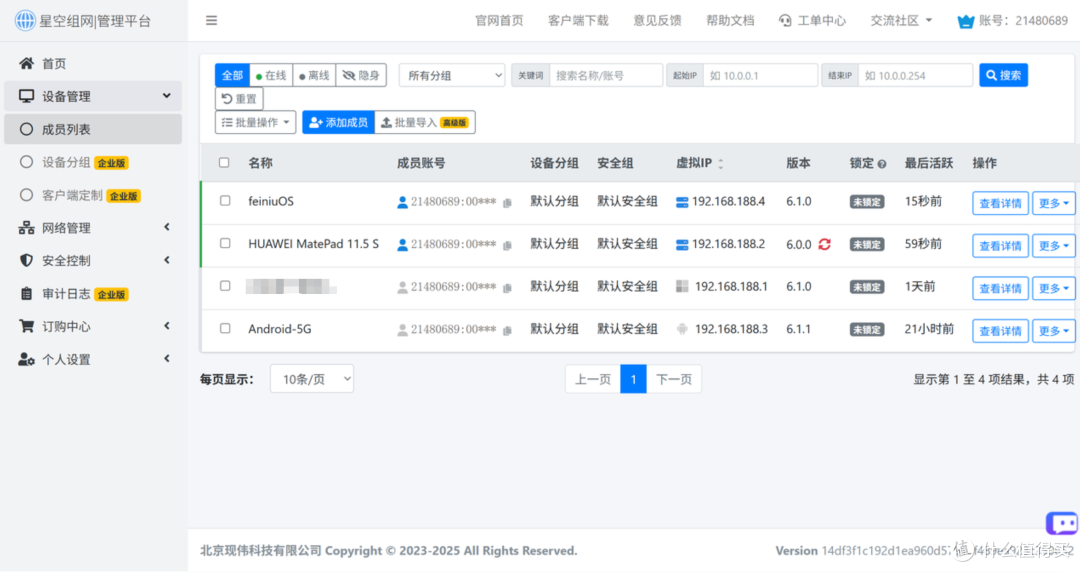
在管理平台的成员列表中,可以看到飞牛设备 feiniuOS 和测试平板 HUAWEI MatePad 11.5 S 已分别获得虚拟 IP。其中飞牛为 192.168.188.4,平板为 192.168.188.2。
登录后,检查平板端能否看到飞牛 NAS,设备状态是否显示在线。还要确认平板自己也处于已连接状态。
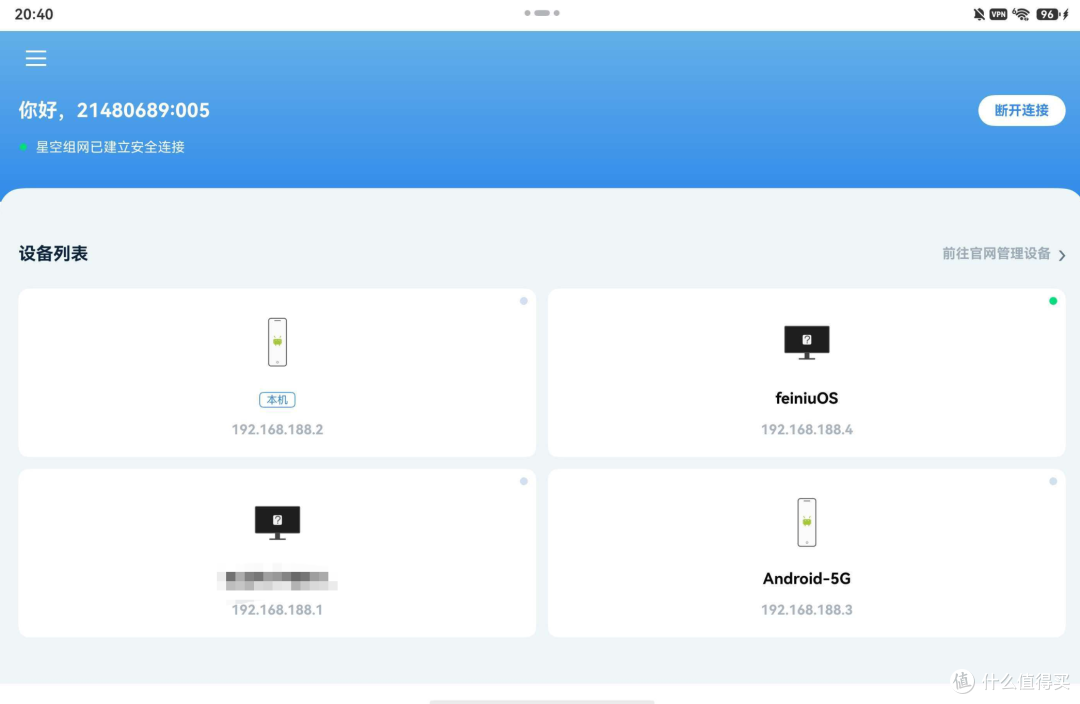
鸿蒙平板已建立安全连接,可以看到虚拟 IP 为 192.168.188.4 的飞牛 NAS 在线
此时平板仍然可以连接家庭 Wi-Fi。先在浏览器中输入飞牛的组网地址,确认通过组网地址也能打开飞牛页面。
五、平板改连手机热点,模拟人在外面
现在开始真正的跨网络测试。
先在手机上关闭 Wi-Fi,开启移动数据,再打开个人热点。这样可以尽量避免手机热点继续借用家里的 Wi-Fi 网络。
在平板上断开家庭 Wi-Fi,连接手机热点。连接成功后,检查平板显示的 Wi-Fi 名称,确认它已经不在原来的家庭局域网中。
切换网络后,再回到平板上的星空组网客户端。等待连接恢复,并确认飞牛 NAS 仍显示在线。如果系统限制应用后台运行,可以暂时让星空组网保持在前台,再打开浏览器测试。
六、通过组网地址打开飞牛并播放视频
在平板浏览器中输入此前记录的飞牛组网地址和端口,登录飞牛 NAS。不要使用 192.168.x.x 这样的家庭局域网地址,因为平板当前已经不在家里的局域网中。
实际测试中,平板断开家庭 Wi-Fi、改连手机移动热点后,仍然可以通过 http://192.168.188.4:5666 打开飞牛 OS,说明飞牛端和平板端的星空组网连接已经生效。
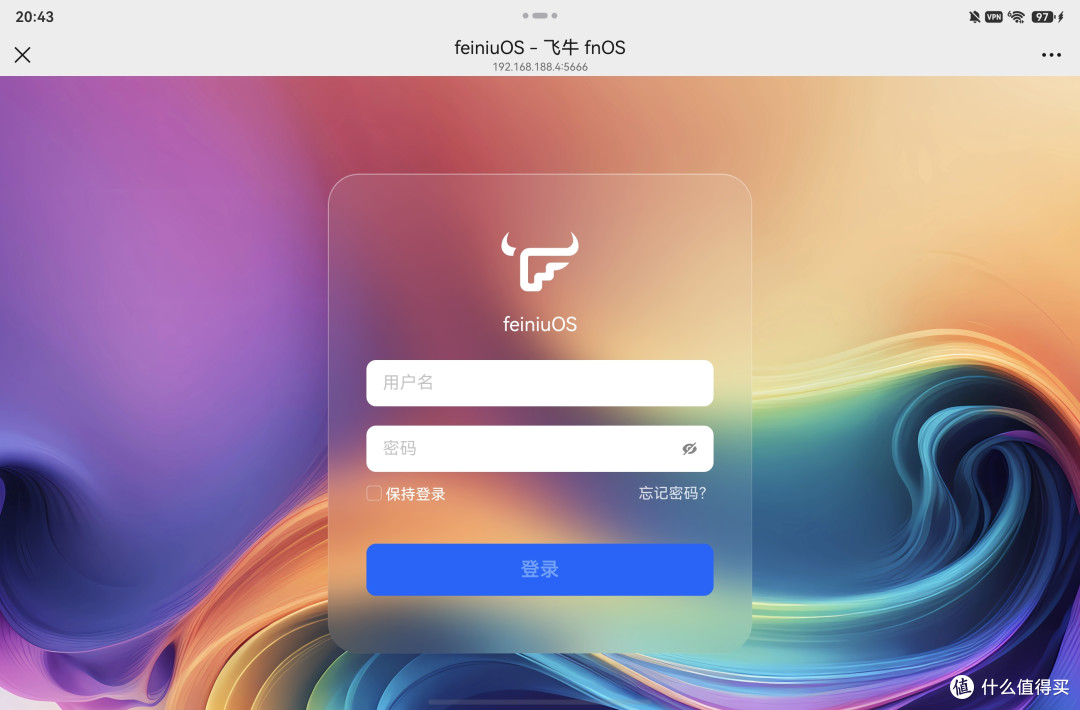
打开存放测试视频的文件夹,或者进入飞牛影视应用,找到此前准备的视频并开始播放。
登录后进入“我的文件”,展开“远程播放测试”目录,可以看到此前上传的 MP4 测试视频。
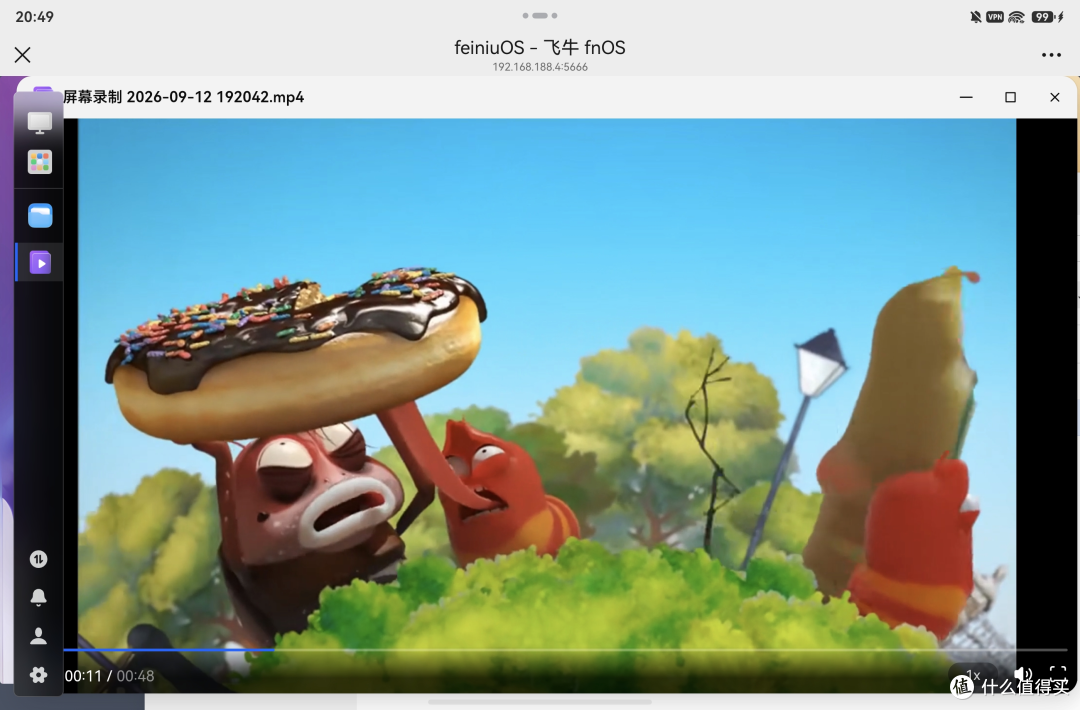
完成这些操作,才能说明这次测试不仅是“飞牛页面可以打开”,而是在外部网络中确实可以使用平板观看 NAS 里的视频。
七、实际体验如何?
本次测试中,平板没有连接飞牛 NAS 所在的家庭 Wi-Fi,而是通过手机移动数据热点上网。平板和飞牛 NAS 借助星空组网进入同一个虚拟网络后,可以使用组网地址打开飞牛,并播放 NAS 中的视频。
如果视频能够持续播放,拖动进度后也能恢复,就说明这套连接方式可以满足临时查看视频或在外使用平板访问家庭影音库的需求。实际体验仍会受到家庭宽带上传速度、手机移动网络、视频码率和设备解码能力的影响。
对 NAS 新手来说,这种方式的操作思路比较直观:不需要先研究公网 IP 和路由器端口映射,只要让飞牛 NAS 与平板加入同一个组网网络,再使用分配的地址访问即可。
作者声明本文无利益相关,欢迎值友理性交流,和谐讨论~
















校验提示文案
校验提示文案