






















































9
16
Windows 11 通过注册表禁用系统自动更新与检查更新按钮
2026-10-28 18:37:54
0点赞
0收藏
0评论
Windows 11 系统更新能够修补安全漏洞、新增系统功能,但部分用户在更新之后遭遇蓝屏、软件报错、硬件驱动失效等各类故障。出现问题后排查故障更新、回滚系统往往十分耗费时间。
系统自带设置仅支持短期暂停更新,时间到期后系统会重新开启更新任务。想要摆脱更新打扰,可以借助注册表策略,实现两种效果:一是仅关闭后台自动更新,保留手动检查更新入口;二是同时禁用 “检查更新” 按钮,完全锁死更新入口。需要注意,关闭更新会缺失安全补丁,普通用户不建议长期使用该方案。
Windows 11 禁用检查更新完整操作步骤
1、打开注册表编辑器,在顶部地址栏复制粘贴下面路径,按下回车键快速跳转定位:
HKEY_LOCAL_MACHINESOFTWAREPoliciesMicrosoftWindows
2、在左侧导航栏右键点击 Windows 项,选择「新建 → 项」,将刚刚新建出来的项命名为 WindowsUpdate,按下回车确认。
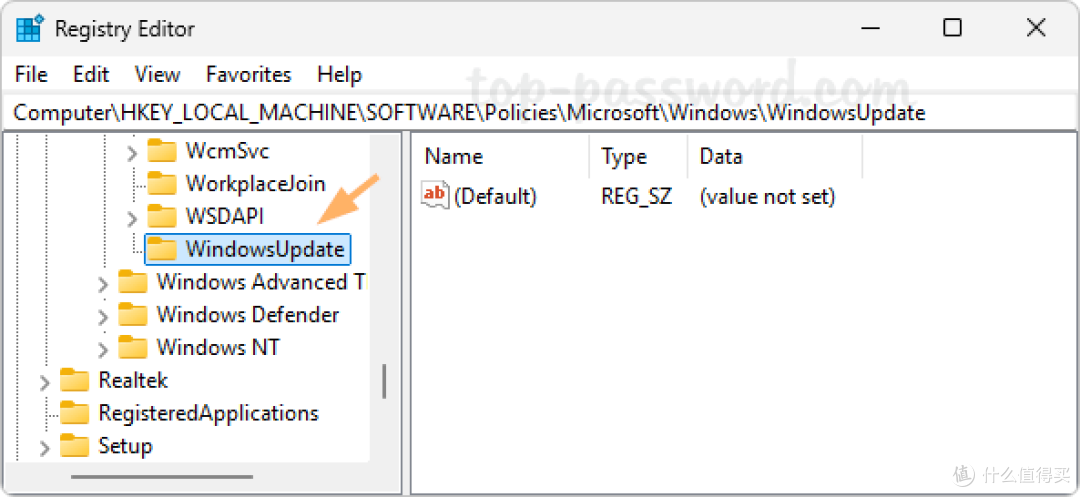 注册表禁用 Windows 11 检查更新
3、选中 WindowsUpdate 项,在窗口右侧空白处点击鼠标右键,选择「新建 → DWORD (32‑bit) 值」。将新建 DWORD 值命名为 NoAutoUpdate。双击打开该数值,将数值数据从默认 0 修改为 1。设置完成后,Windows 11 就会彻底关闭自动更新,系统不会在后台自动下载、安装更新。
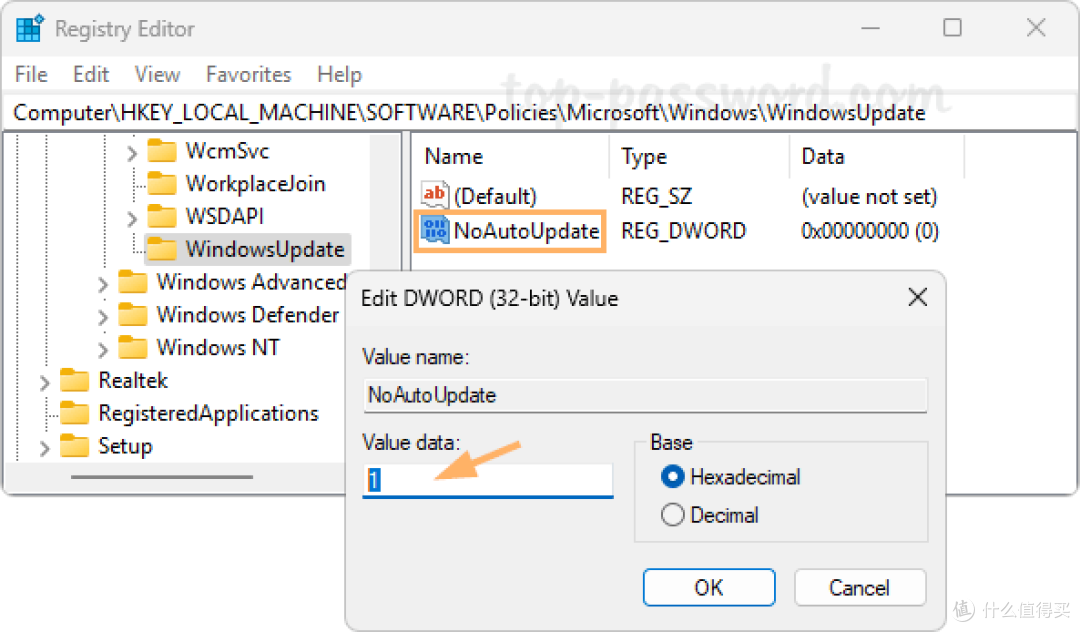 注册表禁用 Windows 11 检查更新
此时虽然自动更新被禁用,用户依旧可以进入设置‑Windows 更新页面,点击 “检查更新” 手动获取更新包。
如果希望直接禁用 “检查更新” 按钮,让该按钮变为灰色不可点击状态。在同一个 WindowsUpdate 右侧窗口,再次新建一个DWORD (32‑bit) 值,命名为 SetDisableUXWUAccess,同样将数值数据设置为 1。
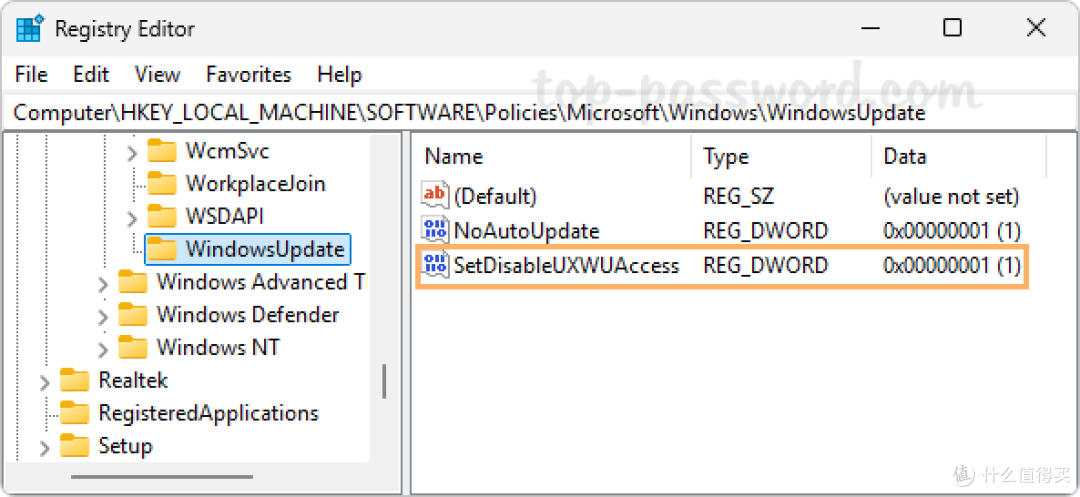 注册表禁用 Windows 11 检查更新
全部设置完成,关闭注册表编辑器,改动即时生效。打开 Windows 更新设置界面,“检查更新” 按钮就已经置灰无法点击。
恢复系统默认更新功能
后续需要重新启用 Windows 更新,只需回到注册表 WindowsUpdate 位置,直接删除我们手动创建的 NoAutoUpdate 与 SetDisableUXWUAccess 两个 DWORD 值,关闭注册表,系统就恢复原本的更新逻辑,自动更新与检查更新按钮全部复原。
使用建议
普通家庭用户不建议永久关闭更新,安全补丁可以抵御病毒漏洞攻击;该方法更适合工控设备、专用办公主机这类对系统稳定性有强需求的设备。
修改注册表之后不需要重启电脑即可生效,如果界面没有变化,可以重启资源管理器或者重启电脑。
如果后续需要安装系统补丁,务必先删除上述注册表项,恢复更新功能之后再操作。