



























 深耕数码、AI兴趣领域















7
9
怎么安逸的远程使用家里的网络?使用极空间NAS搭建Firefox浏览器并实现远程访问
2024-04-02 16:07:09
24点赞
51收藏
33评论
极空间NAS和我们使用的群晖威联通NAS有一些不一样,比如说它目前还没有内置Web浏览器。
虽说NAS上的Web浏览器平时使用不多,但是还是有很多使用场景的。比如说可以直接访问一些Web应用程序,测试应用程序的兼容性,搞运维IT的需要通过Web来采集搭载在NAS中的一些数据信息。而对于我们普通玩家来说,我们可以通过远程访问NAS上的浏览器,远程配置家里的其它设备(比如我的另外NAS、路由器、光猫等),或者直接借助我家里的特殊网络,访问一些不可描述的网站(你懂得~)。
为了让极空间也能用上Web浏览器服务, 我今天就教大家使用极空间的Docker,搭建一个Firefox浏览器并实现远程访问的教程。
话不多说,开始正题吧!
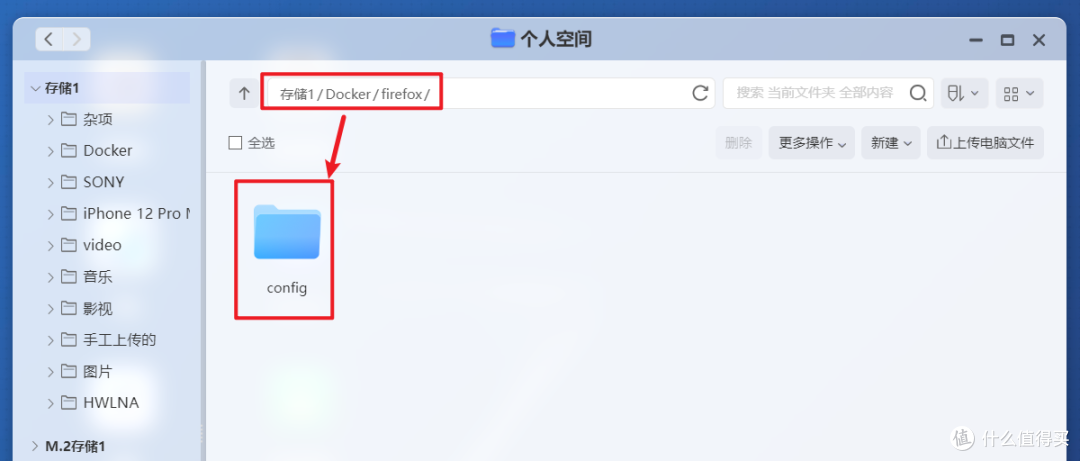
🔺先在极空间的Docker目录下创建一个“firefox”的文件夹,然后在firefox文件夹下面在建一个“config”的子文件夹用于存放配置文件。
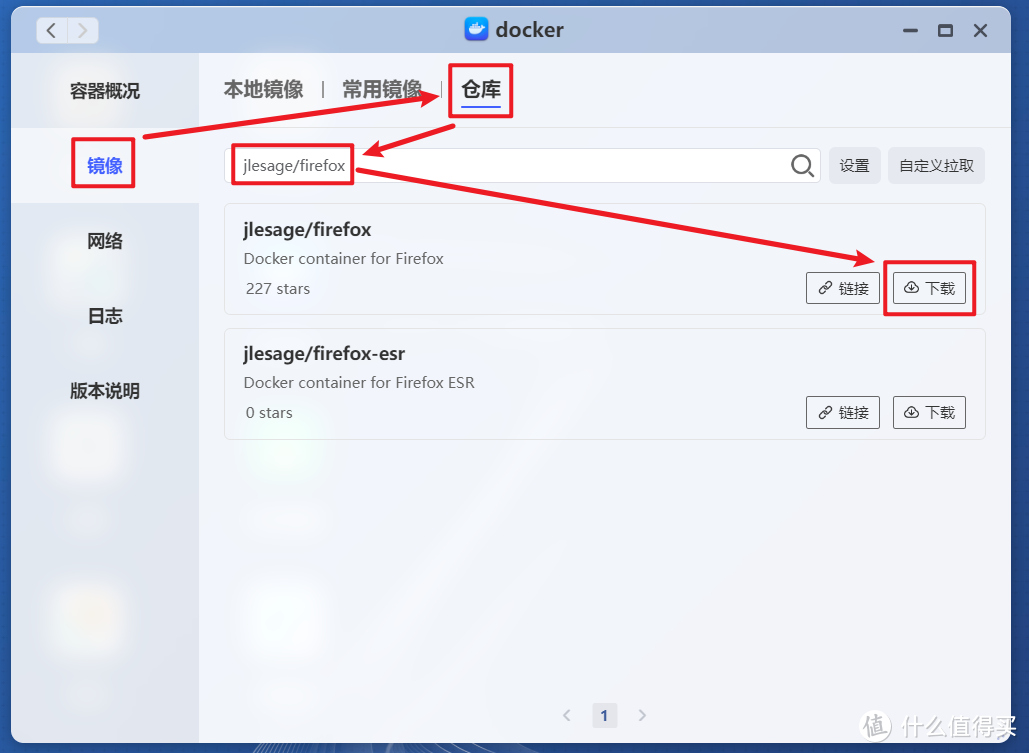
🔺然后和之前一样,在极空间的Docker镜像仓库中搜索镜像“jlesage/firefox”,找到后直接下载。
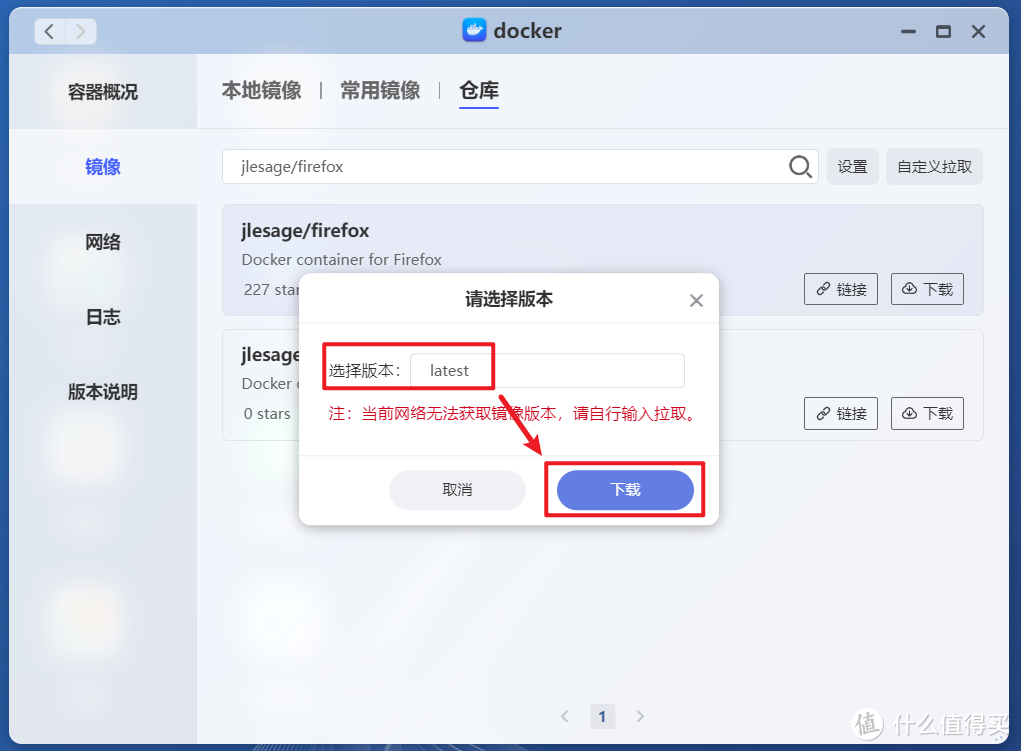
🔺版本这里默认最新版(latest),直接下载即可。
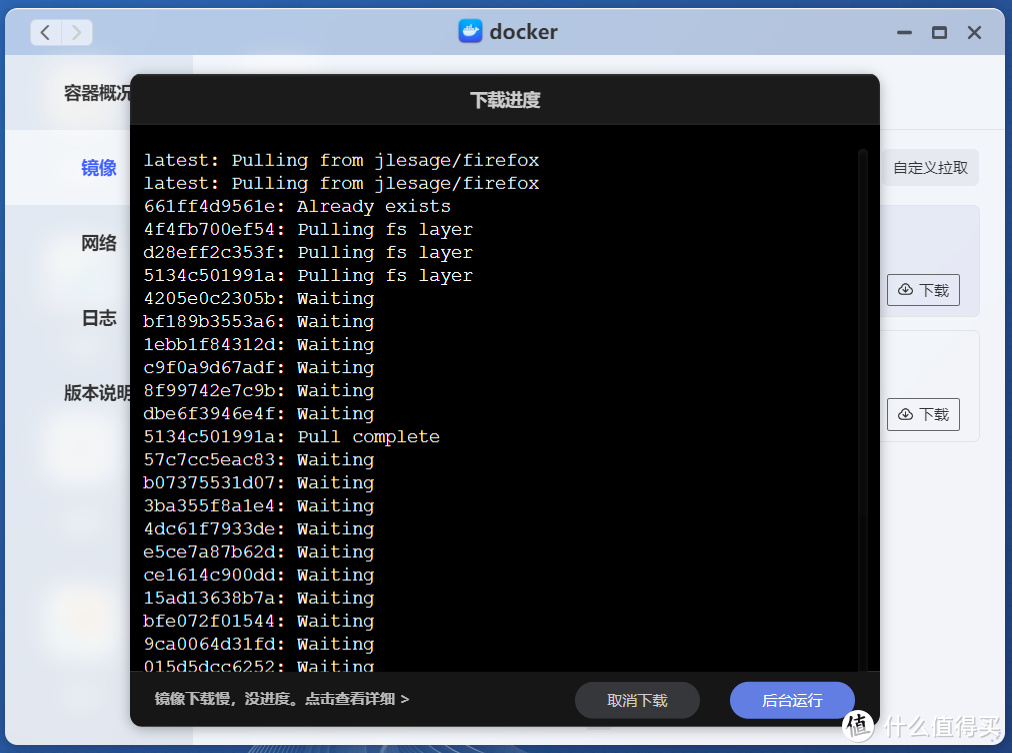
🔺等待拉取镜像,这个镜像比较大,等待这里的下载进度完成。
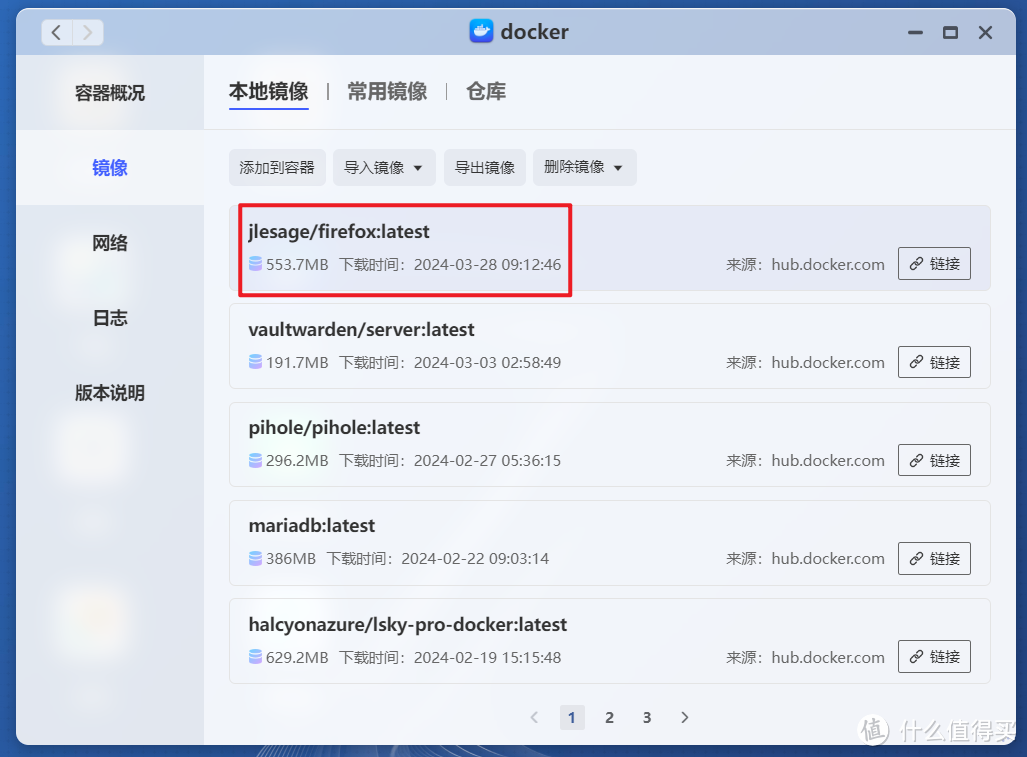
🔺下载完成后直接双击开始部署容器。
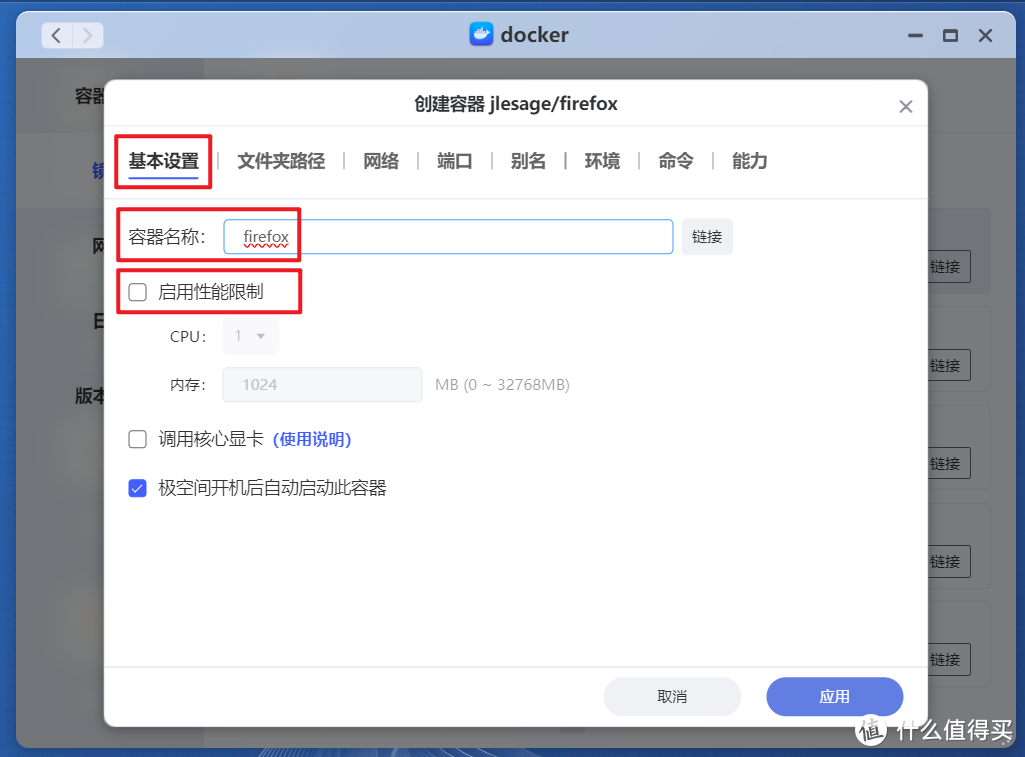
🔺“基本设置”这里,名称自己可以修改。因为浏览器相对来说还是比较吃资源的,建议将“启用性能限制”取消勾选。
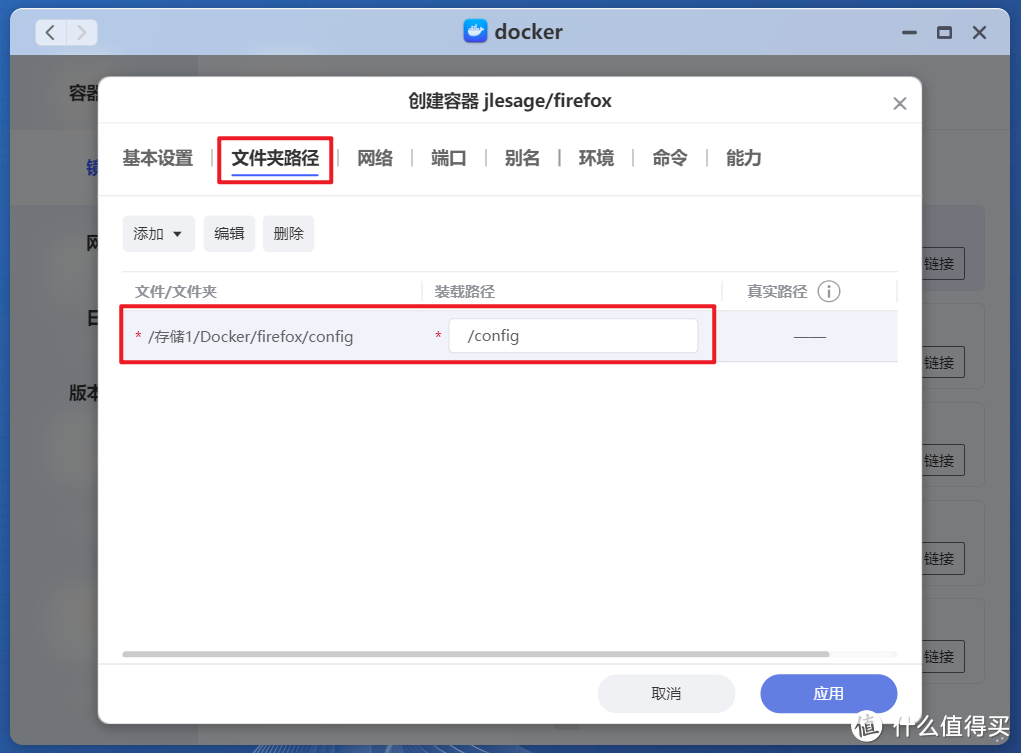
🔺“文件夹路径”这里装载路径不要动,前面映射的文件夹选择我们刚开始创建的Firefox文件夹内的config子文件夹。
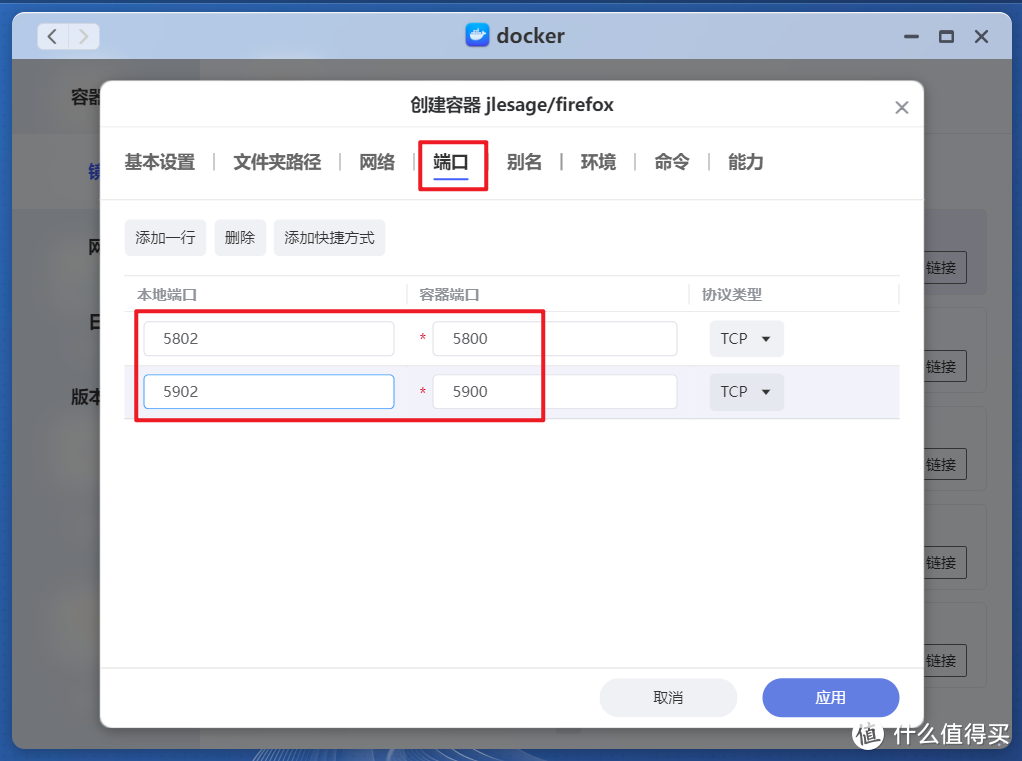
🔺“端口”这里的本地端口默认或者自己随意修改吧,只要和本地其它容器端口不冲突即可。
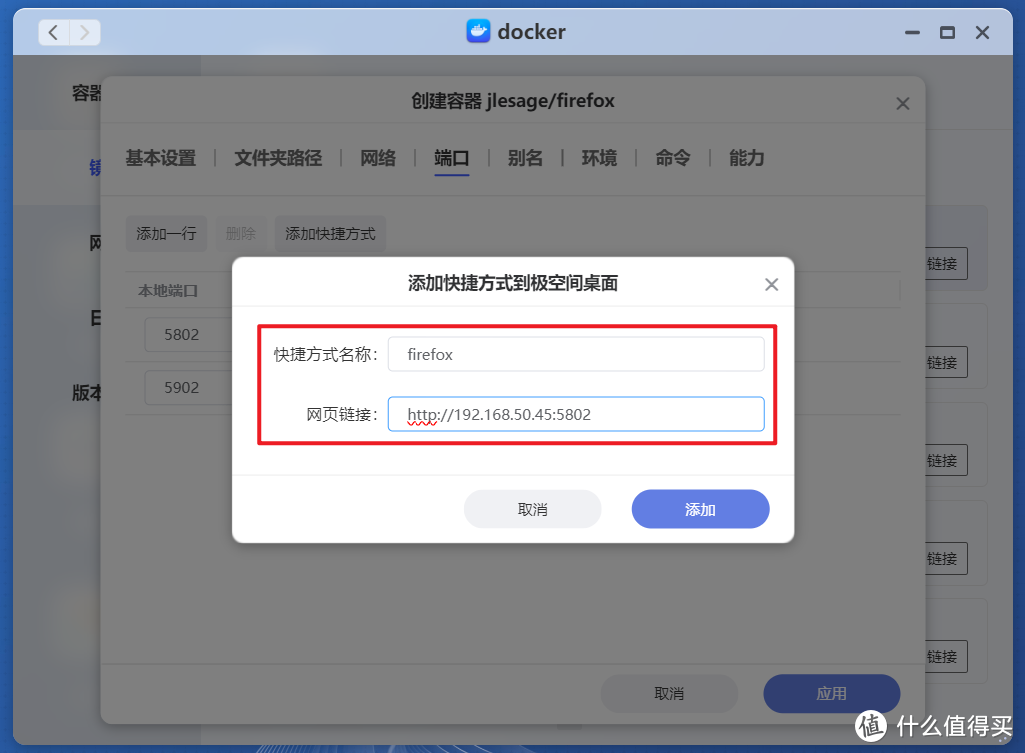
🔺同时为了便于之后更方便打开容器,我们也可以在这里为Firefox容器创建一个快捷方式。名称随意,网页连接为“http://极空间IP:端口号(容器5800端口映射的本地端口)”。
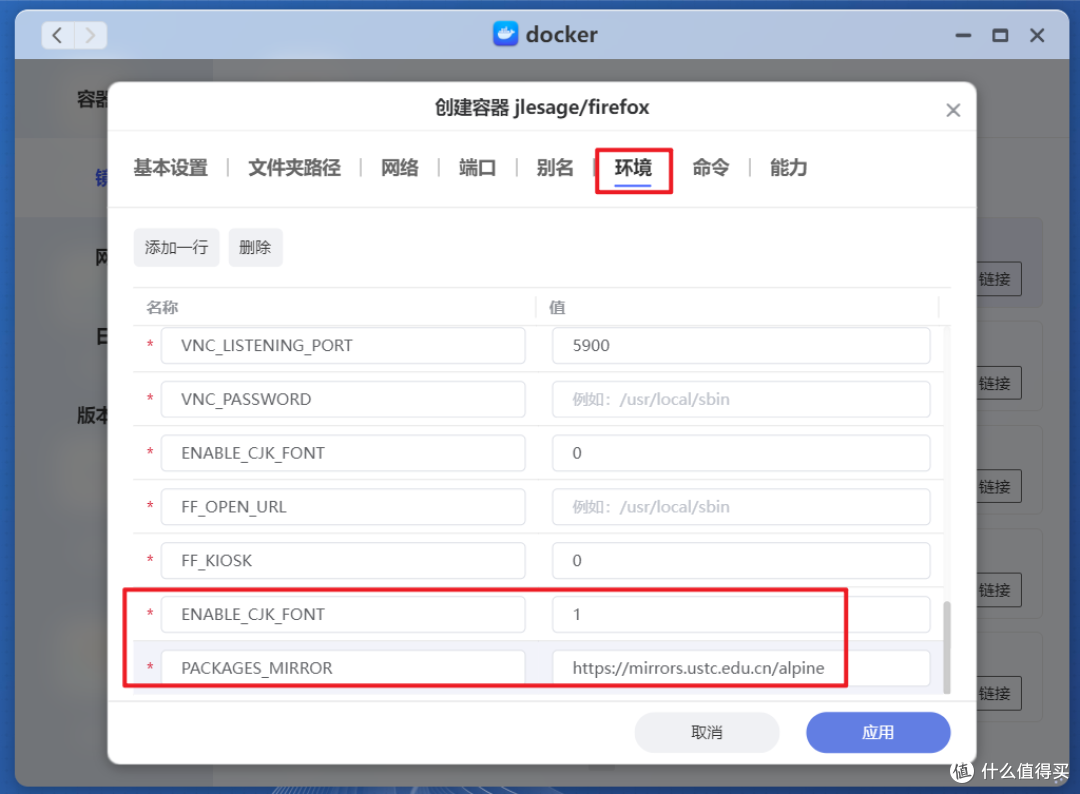
🔺最后是“环境”这里,需要增加两个环境变量:
ENABLE_CJK_FONT-->1(启用中文)
PACKAGES_MIRROR-->https://mirrors.ustc.edu.cn/alpine(增加中国镜像源下载字体)
其它就没什么可修改的了,点“应用”完成配置。
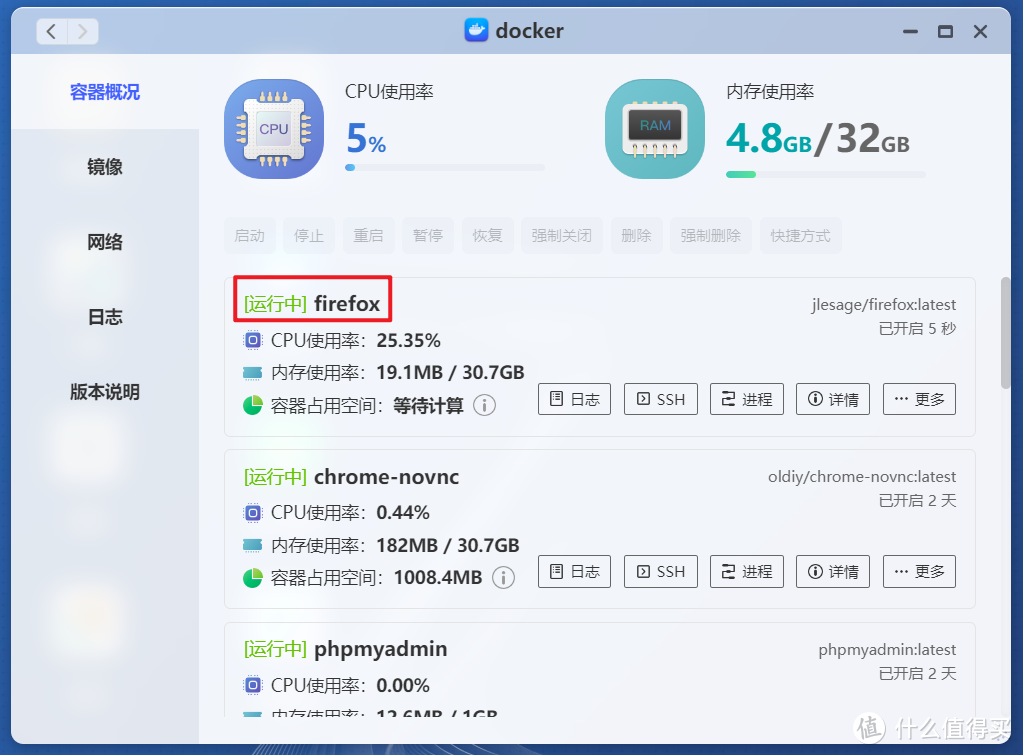
🔺回到极空间Docker容器列表,可以看到Firefox容器已经正常运行中,说明Firefox浏览器部署完成!
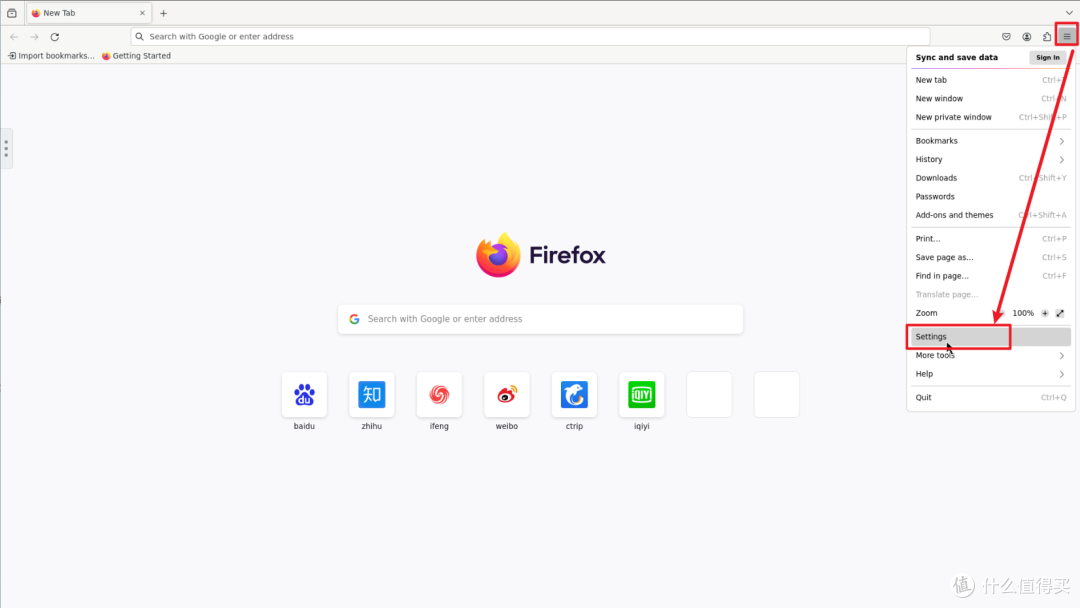
现在我们就可以直接点极空间桌面我们创建的快捷方式直接打开Firefox浏览器页面了。不过打开时候默认还是英文的,我们先点击右上角设置中文。
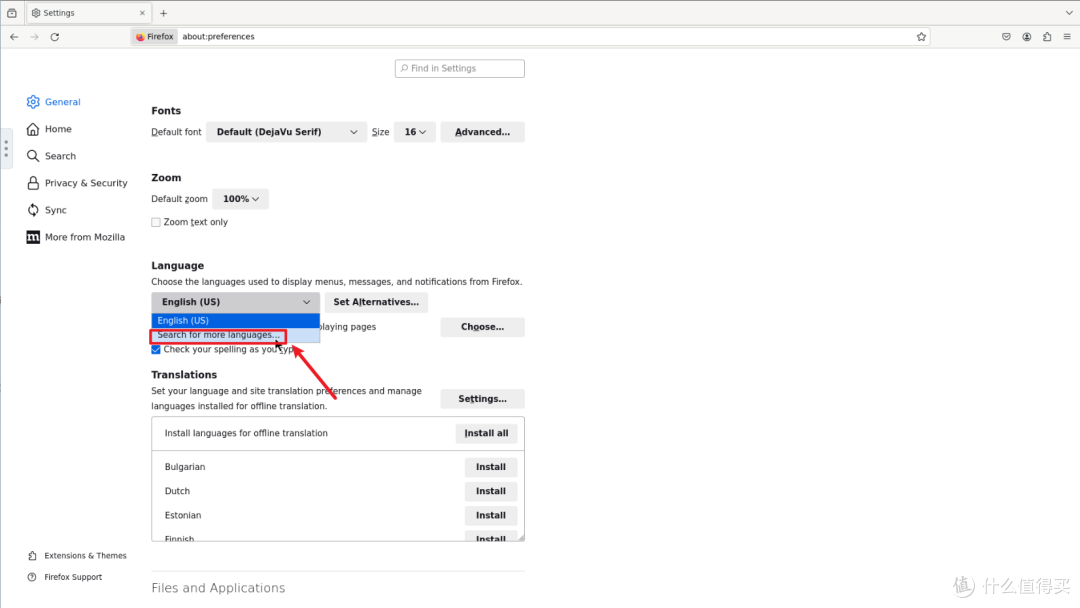
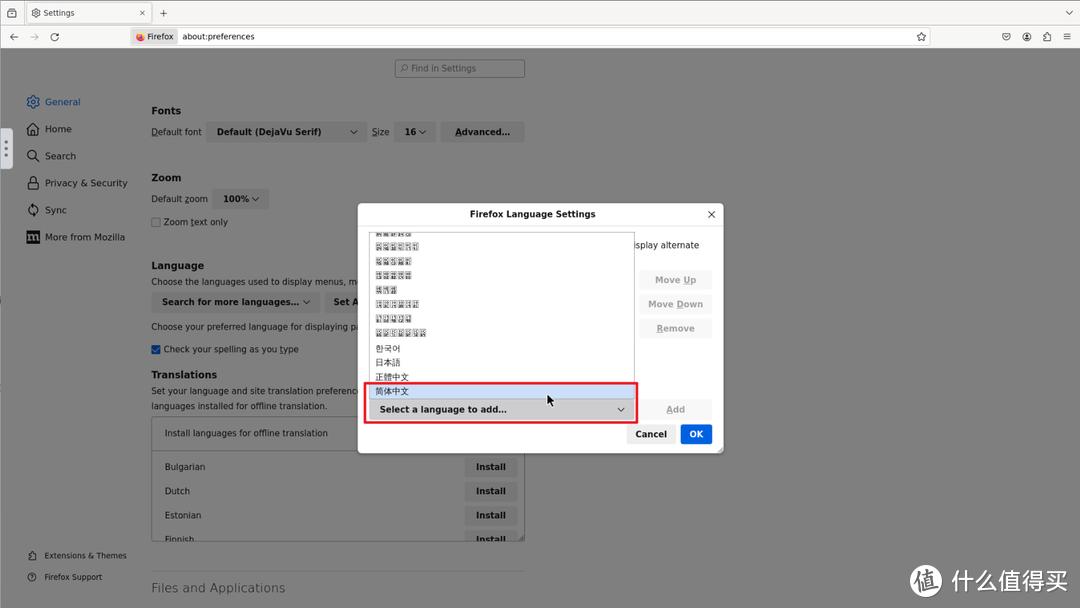
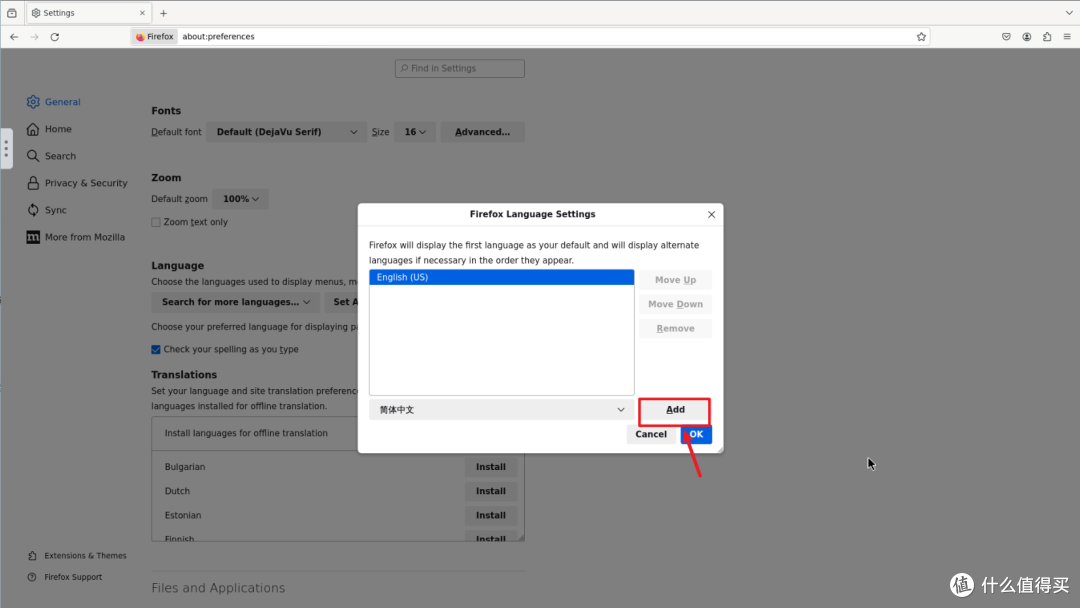
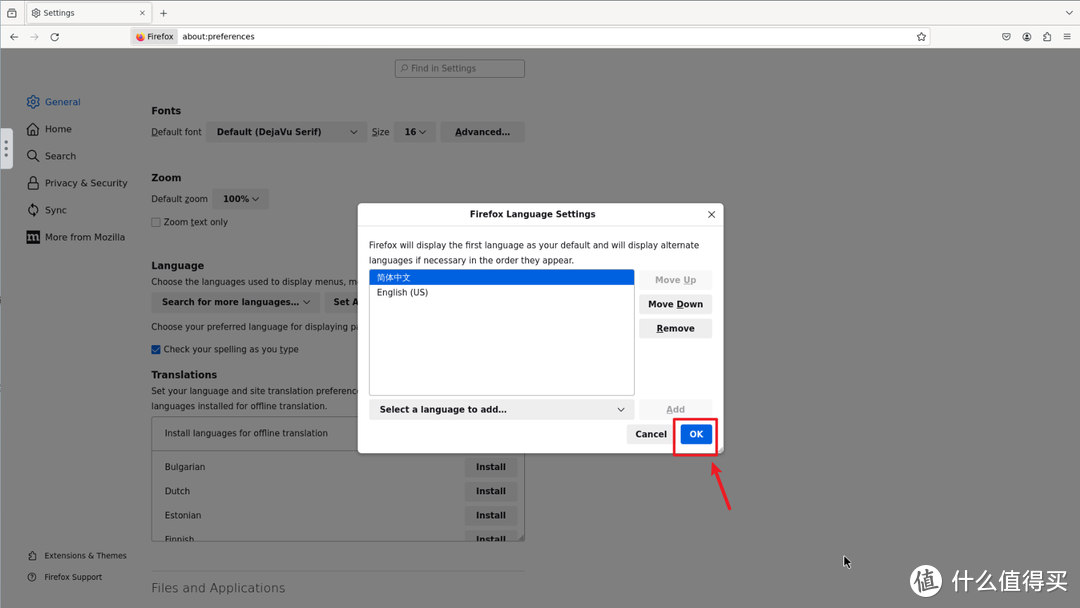
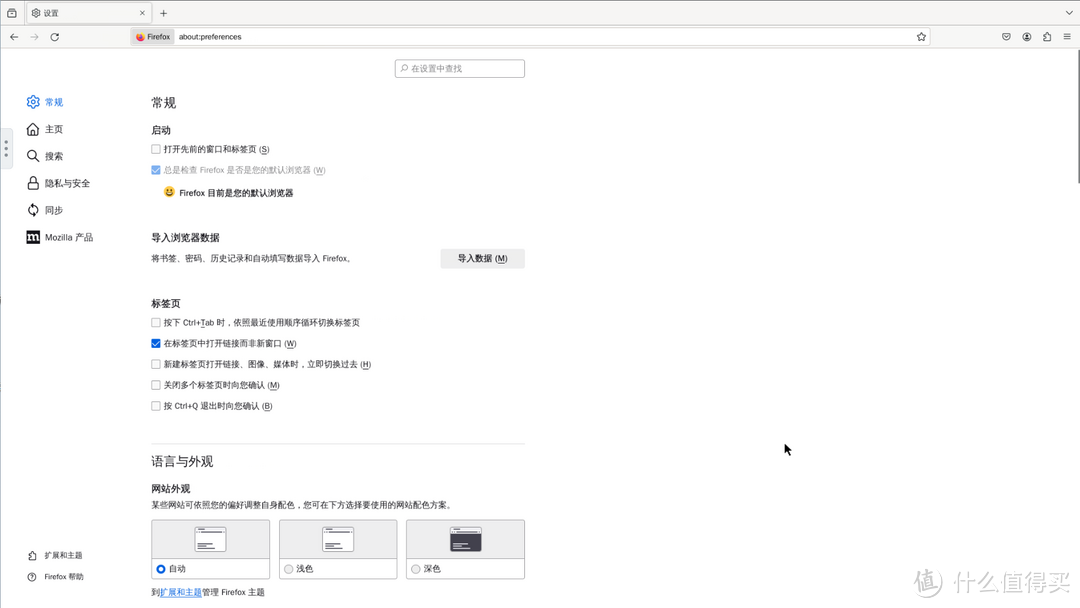
🔺中文的设置方法很简单,直接按照上面的步骤来即可~
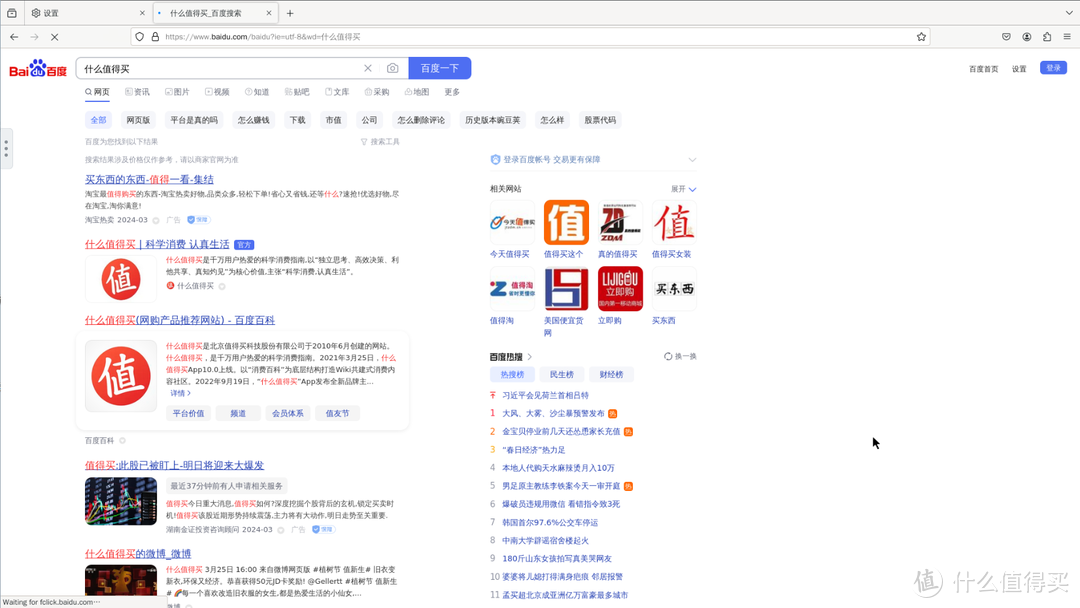
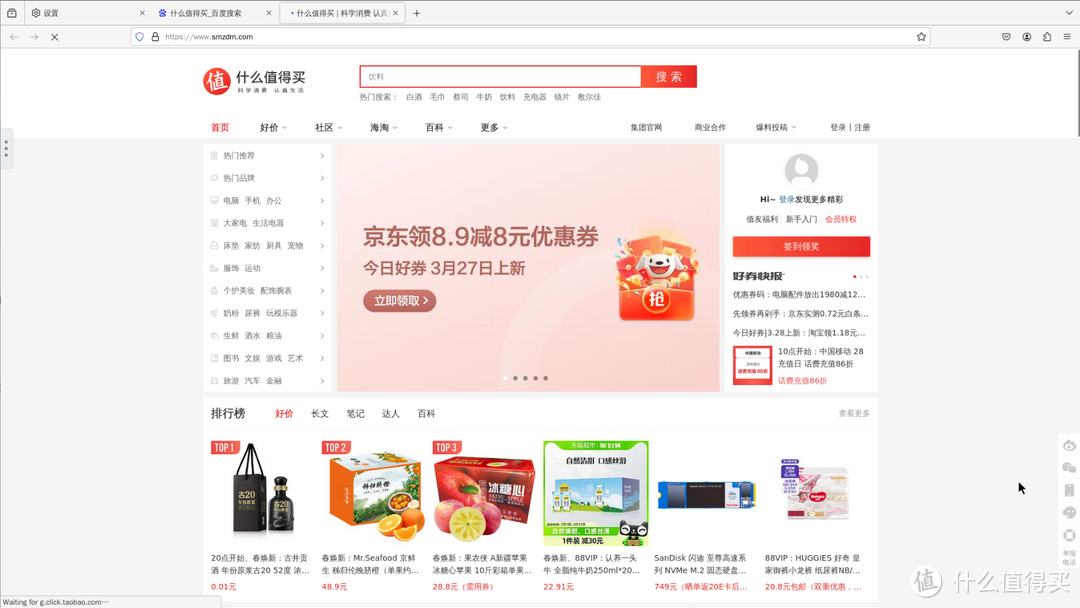
🔺使用是没有任何问题的,度娘张大妈,可以顺利打开。
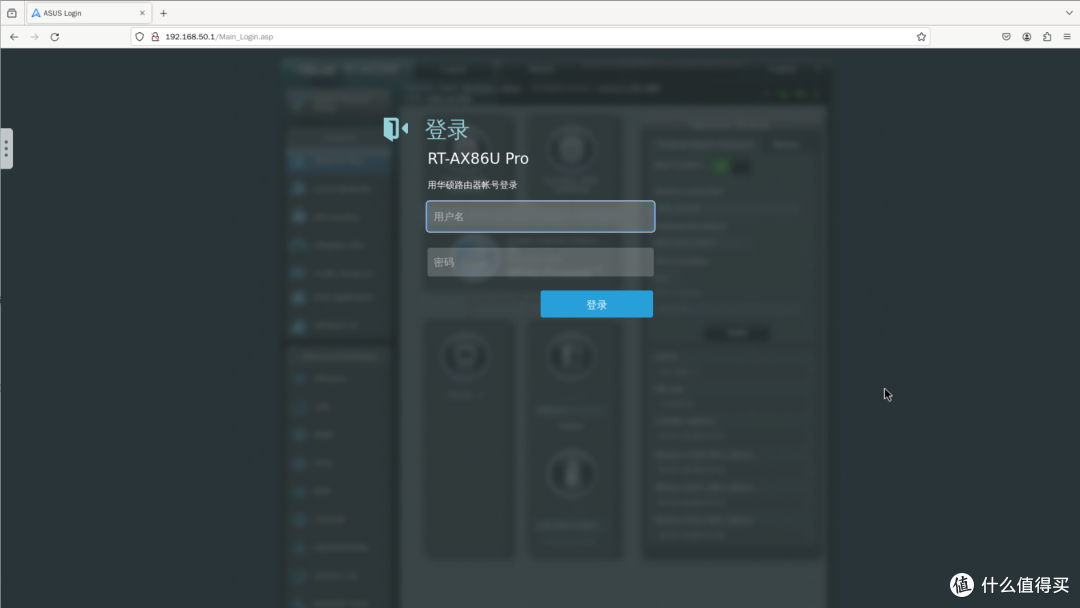
🔺同时也能顺利打开内网设备,比如说路由器什么的。
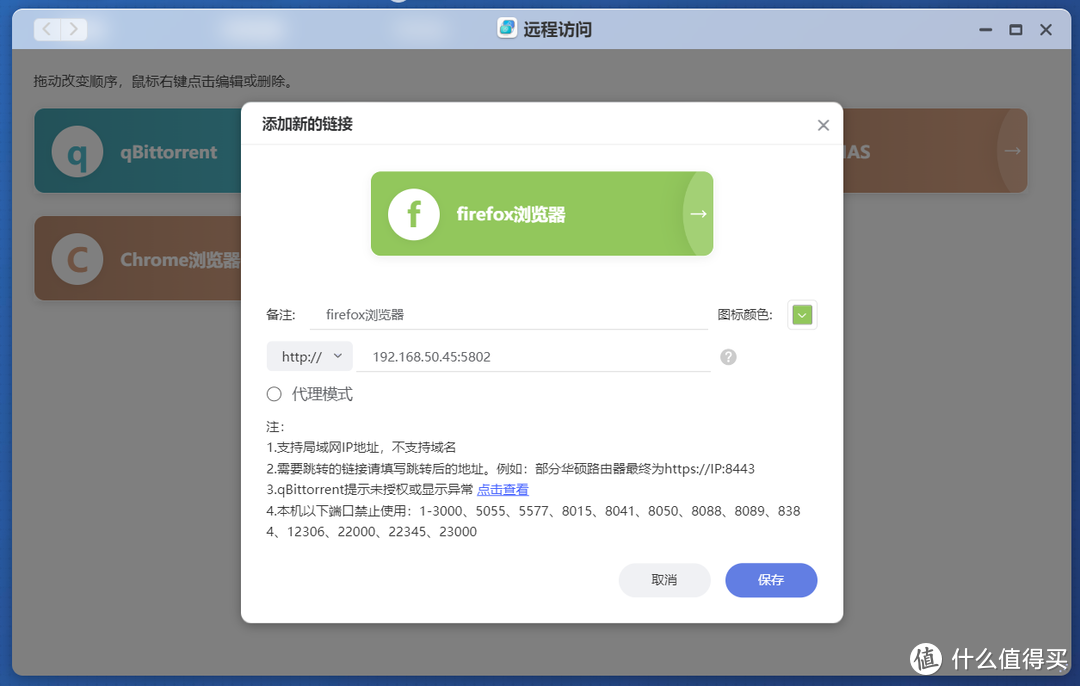
🔺想要远程访问?很简单!直接将容器信息添加到极空间的“远程访问”程序中即可!
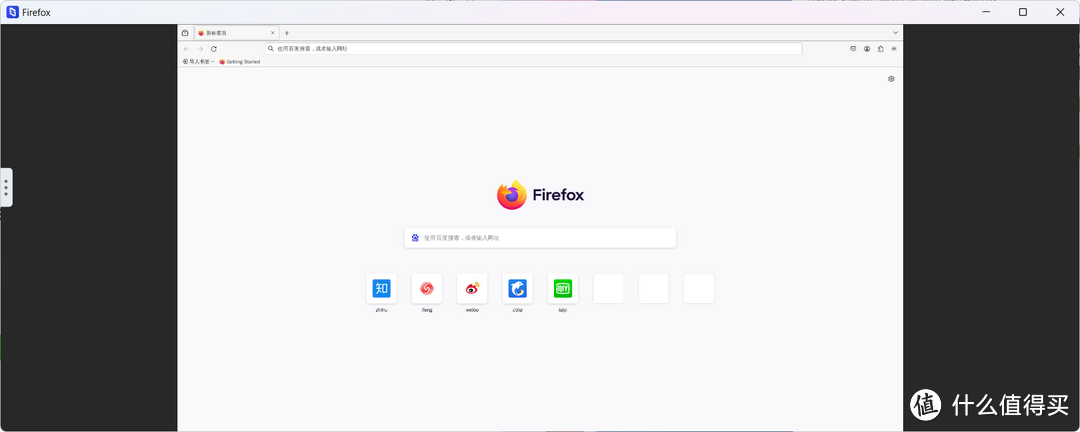
🔺就这么简单!
基本上到这里,我们在外网也能有一个家里的网络环境了,至于你还有什么想法和玩法,欢迎评论区分享~
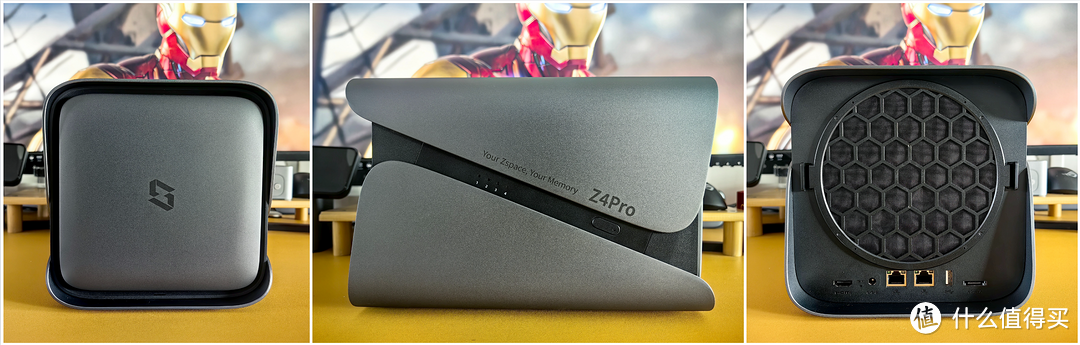
🔺最后顺便介绍下:今天出场的主角是我们的极空间Z4 Pro标准版,Z4Pro用了全新一代处理器,整整高了同行业一代,参数指标和性能比上一代N5105和N6005都有了大幅度提升,依然采用的硬朗且超有质感的外观设计,拥有4个SATA+2个M.2盘位,配置上使用的是4核4线程英特尔N97处理器,DDR5 16GB内存,双2.5G网口,以及HDMI输出等,搭载的系统为自研的ZOS,功能丰富且易用,且支持Docker以及虚拟机。
好了,以上就是今天给大家分享的内容,我是爱分享的Stark-C,如果今天的内容对你有帮助请记得收藏,顺便点点关注,我会经常给大家分享各类有意思的软件和免费干货,咱们下期再见!谢谢大家~












校验提示文案
校验提示文案
校验提示文案
校验提示文案
校验提示文案
校验提示文案
校验提示文案
校验提示文案
校验提示文案
校验提示文案
校验提示文案
校验提示文案
校验提示文案
校验提示文案
校验提示文案
校验提示文案
校验提示文案
校验提示文案
校验提示文案
校验提示文案
校验提示文案
校验提示文案
校验提示文案
校验提示文案
校验提示文案
^2024-05-22T02:12:18.995443748Z [cont-init ] 10-xdg-runtime-dir.sh: terminated with error 1.
校验提示文案
校验提示文案
校验提示文案
校验提示文案
校验提示文案
校验提示文案
校验提示文案
校验提示文案
校验提示文案
校验提示文案
校验提示文案
校验提示文案
校验提示文案
校验提示文案
校验提示文案