























RAX3000M 路由器刷机详解:保姆教程,轻松上手

2023-12-12 20:33:21 20点赞 241收藏 85评论

缘起

前两天逛海鲜市场,发现关注了挺久的路由器rax3000m降价了,一打听原来是有商家大量出货,不过当时没法免拆刷机,但是它自带的路由系统是可用的,买回来没法刷机也不亏。正当我要下手时,在推荐栏目里看到另一家卖可以免拆刷机的也才130,不过自带的路由系统不能用,有概率会锁机,我买来就是折腾的于是就果断入手了。到手的时候,论坛里的新版免拆刷机教程也有了,血亏11块😂。前排提示最新的1027版本也就是生产日期20231027的机子刷机方法用到的文件可能略有不同,别用这方法刷哦。

折腾

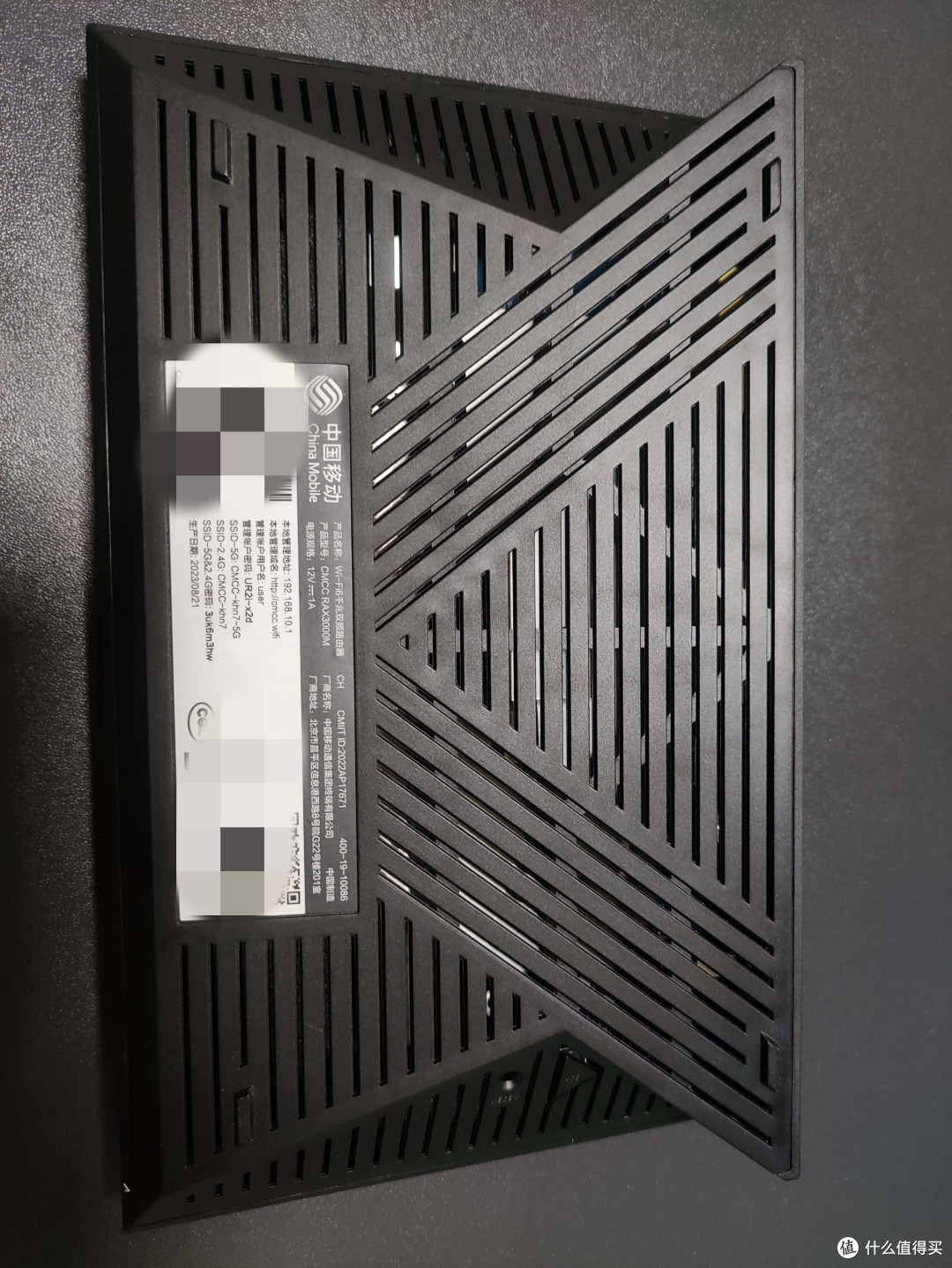
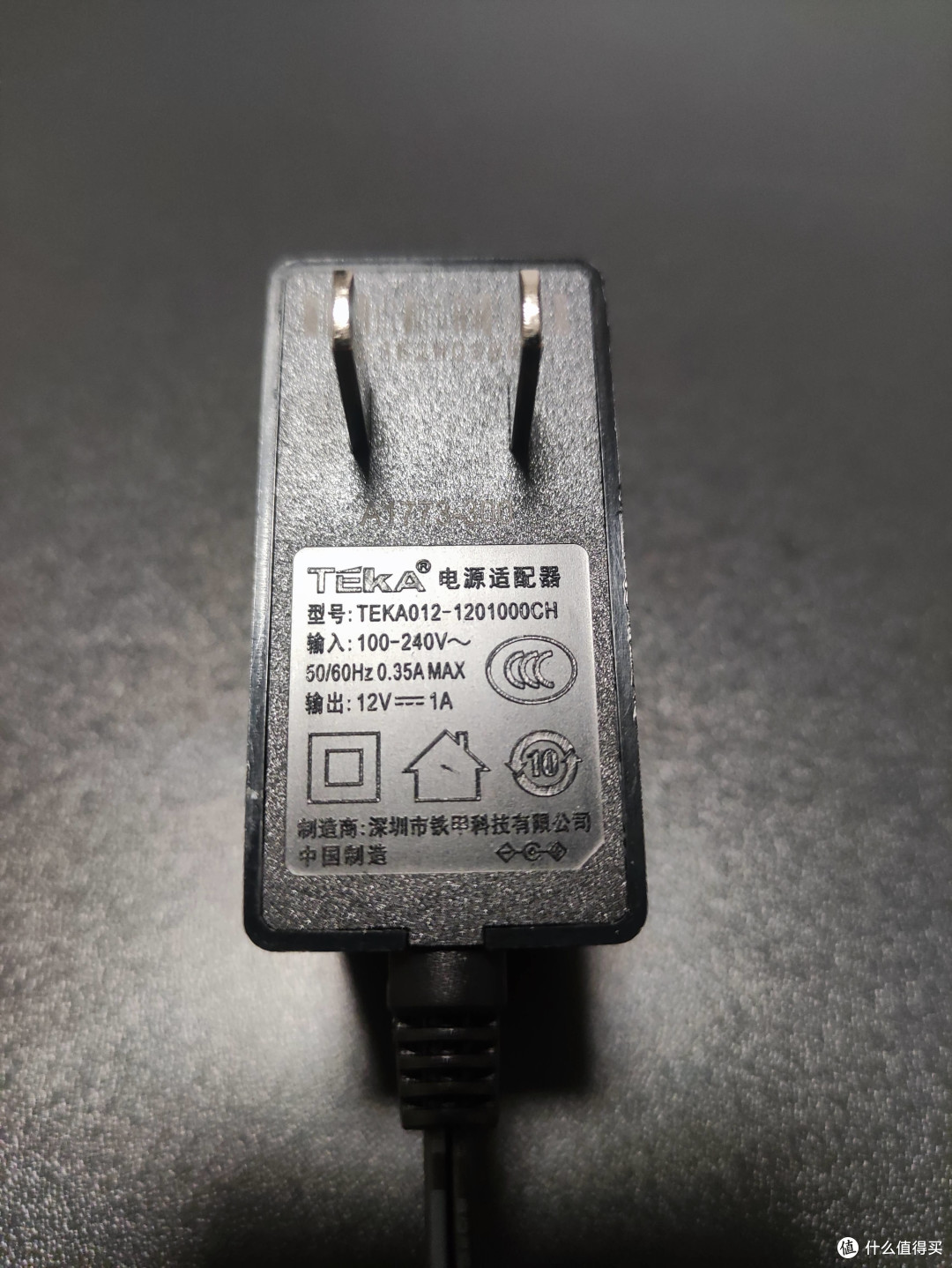
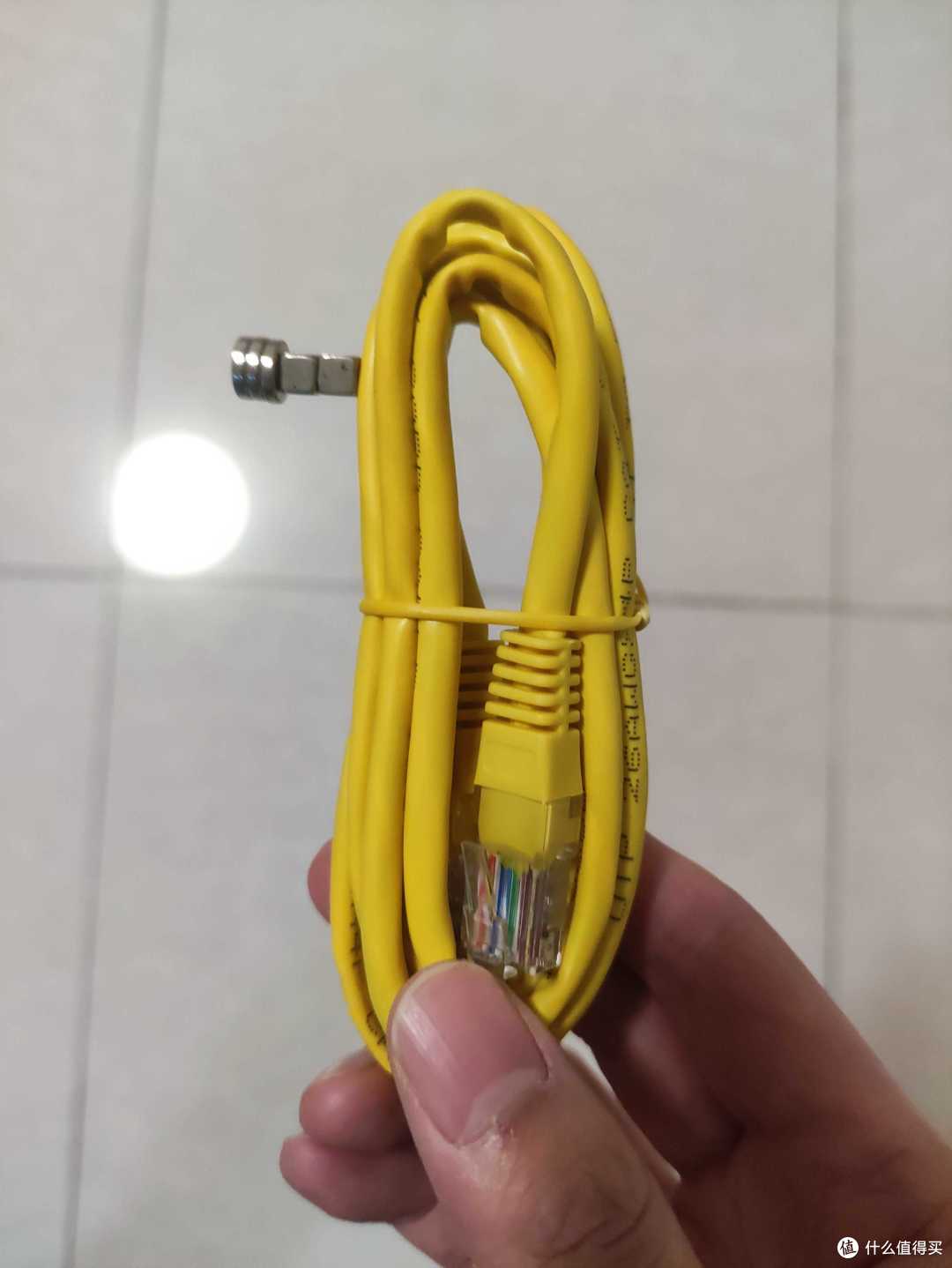
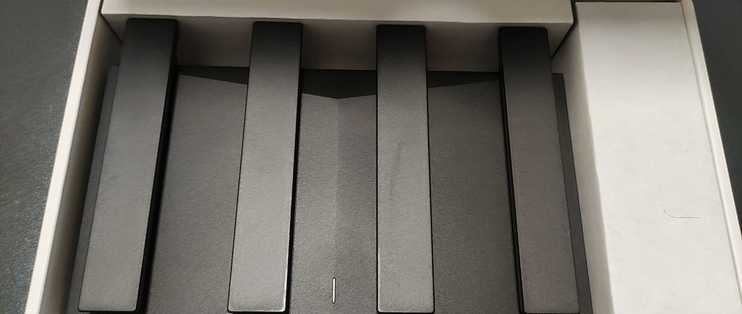
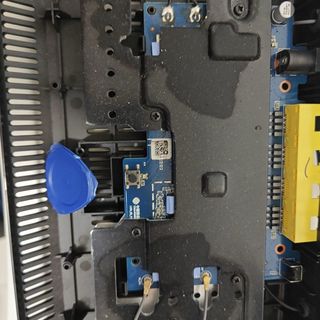
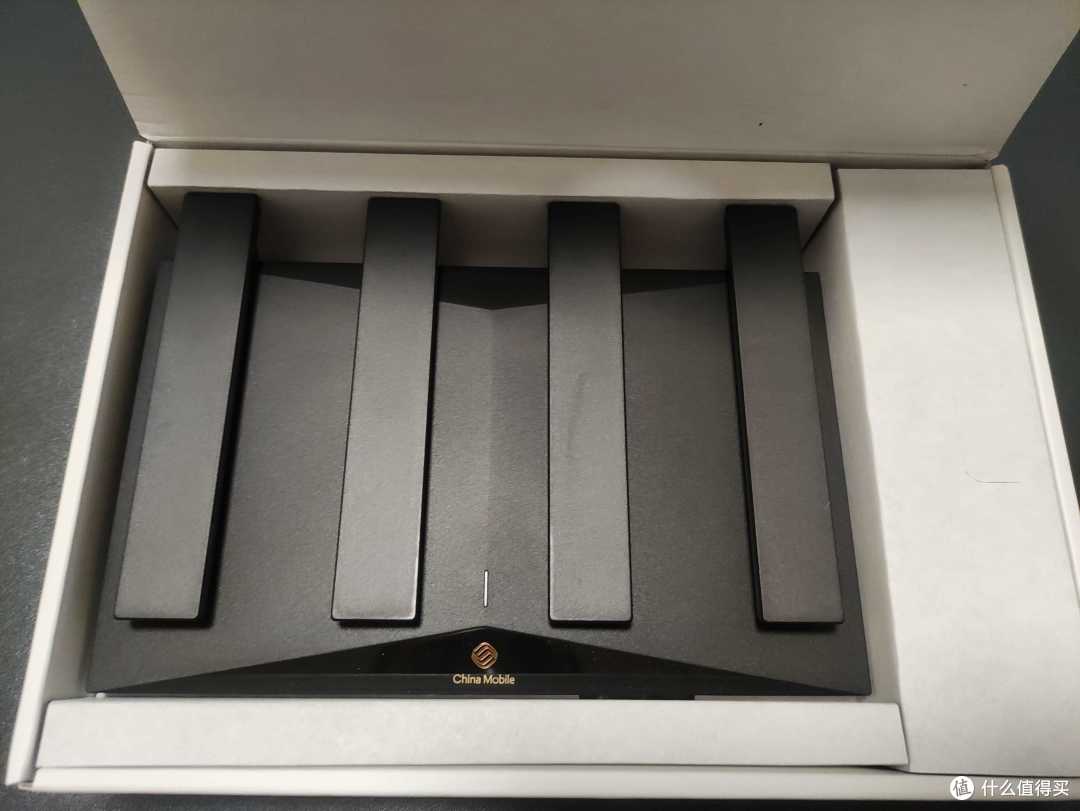
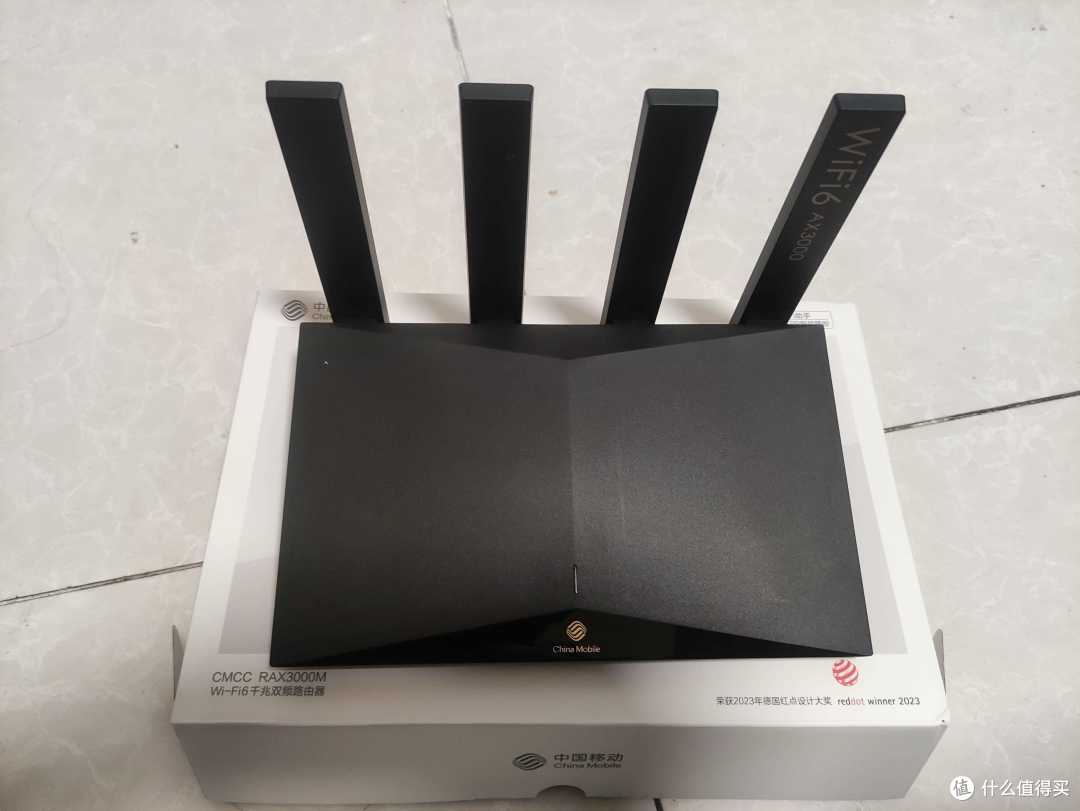
首先来开个箱,到手拆开盒子看成色倒是符合卖家描述的全新仅拆封。传说中的得了红点设计奖的造型,怎么看怎么眼熟😏路由器CPU采用发哥近来很流行的MT7981方案,512mb运存+128mb闪存,闪存有点小估计能装的插件有限;机子的散热孔都在背面且只有背面看拆机图散热器是给够了的,不过散热依然捉急可能跟这个散热孔有关。4千兆网口,主要亮点是有一个USB3.0接口,可以做个轻nas,带打印机,插网卡。电源适配器是12v1a的,带发哥的芯片也是够了。送的网线依然很烂能被磁铁吸住。
RAX3000M 路由器刷机详解:保姆教程,轻松上手RAX3000M 路由器刷机详解:保姆教程,轻松上手RAX3000M 路由器刷机详解:保姆教程,轻松上手RAX3000M 路由器刷机详解:保姆教程,轻松上手RAX3000M 路由器刷机详解:保姆教程,轻松上手

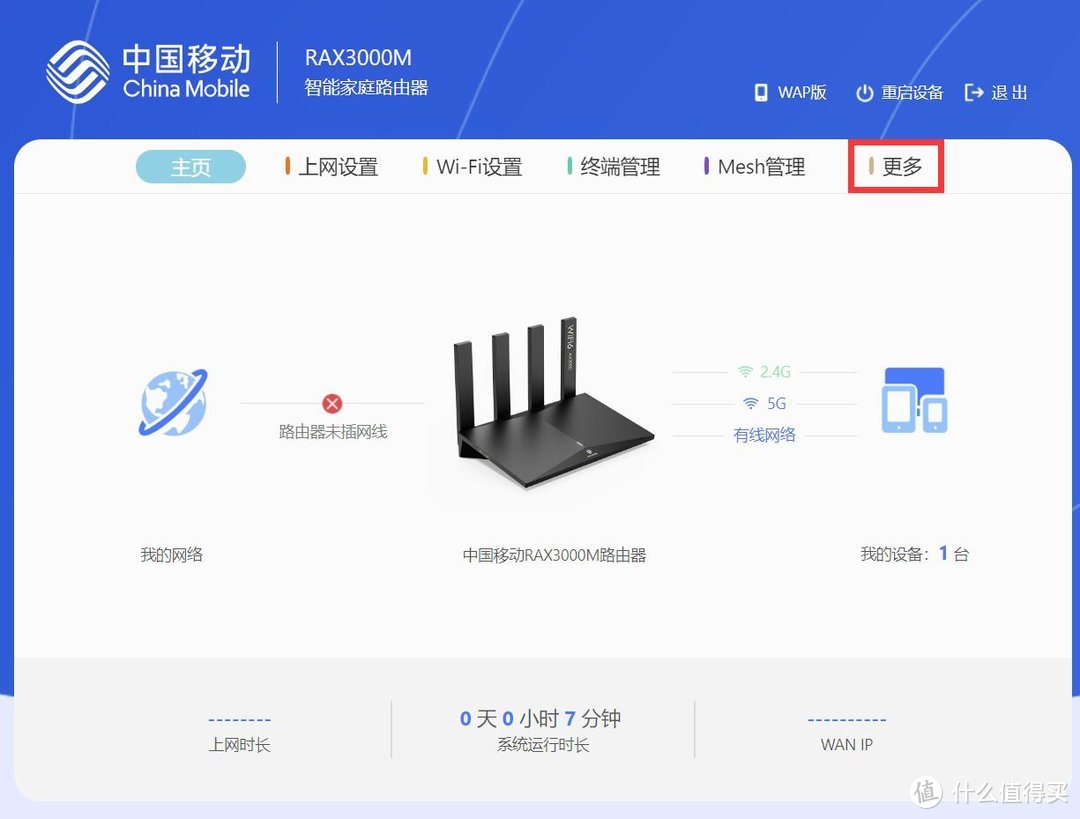
接下来给路由器插上电,网线插路由器lan口上与电脑连接,浏览器输入默认后台地址192.168.10.1,进去后先完成初始化设置。刷机过程参考了恩山论坛教程文件也是大佬放出的,感谢大佬们的无私奉献!按图示路径“更多——管理——配置管理——本地升级”进到升级界面。按图示上传cfg_export_config_file.conf文件然后点击“导入设置”,文件我放网盘了dh。fengcun。top
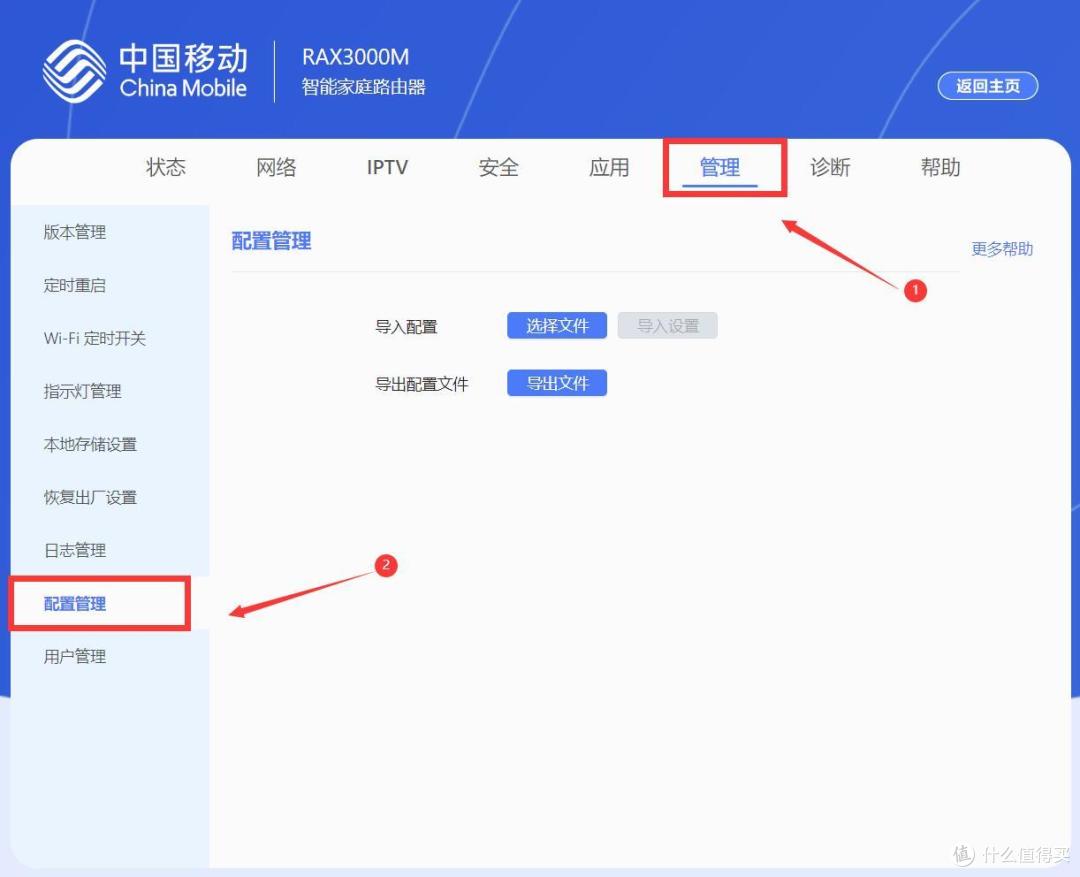
RAX3000M 路由器刷机详解:保姆教程,轻松上手RAX3000M 路由器刷机详解:保姆教程,轻松上手RAX3000M 路由器刷机详解:保姆教程,轻松上手

点击“导入设置”后,待路由器自动重启完成后,用SSH工具登录到路由器命令行界面,这里推荐用Putty,如图示,地址填192.168.10.1;点击“open”,弹出的警告界面点“是”,用户名是root;密码没有直接回车。

RAX3000M 路由器刷机详解:保姆教程,轻松上手RAX3000M 路由器刷机详解:保姆教程,轻松上手RAX3000M 路由器刷机详解:保姆教程,轻松上手RAX3000M 路由器刷机详解:保姆教程,轻松上手

进到命令行后可以先备份原厂固件,不过我这个原厂固件没法用就略去备份这一步了,需要备份的童鞋可以去论坛里找方法。打开winscp软件,没有的去下载个折腾必备,按图示填入参数,文件协议选“SCP”;主机名填“192.168.10.1”;用户名填“root”;密码还是不填。确认无误后点“登录”按钮。弹出的警告点击“更新”按钮。

RAX3000M 路由器刷机详解:保姆教程,轻松上手RAX3000M 路由器刷机详解:保姆教程,轻松上手

WinSCP登进去后,我们去下载uboot,uboot来自全球最大通行交流网站的《hanwckf/bl-mt798x》项目,可根据图示自行搜索下载,下载好后解压找到mt7981_cmcc_rax3000m-fip-fixed-parts.bin文件备用,我网盘里也会放一个现阶段最新的版本。
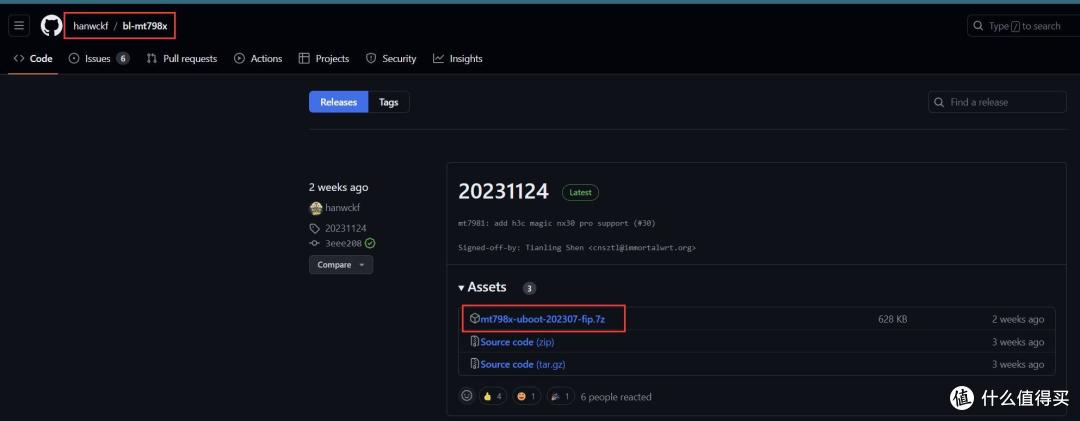
RAX3000M 路由器刷机详解:保姆教程,轻松上手RAX3000M 路由器刷机详解:保姆教程,轻松上手

下载好uboot后,如图示操作把uboot上传到路由器根目录,直接在winscp左边框选中下载的uboot,右击上传即可。
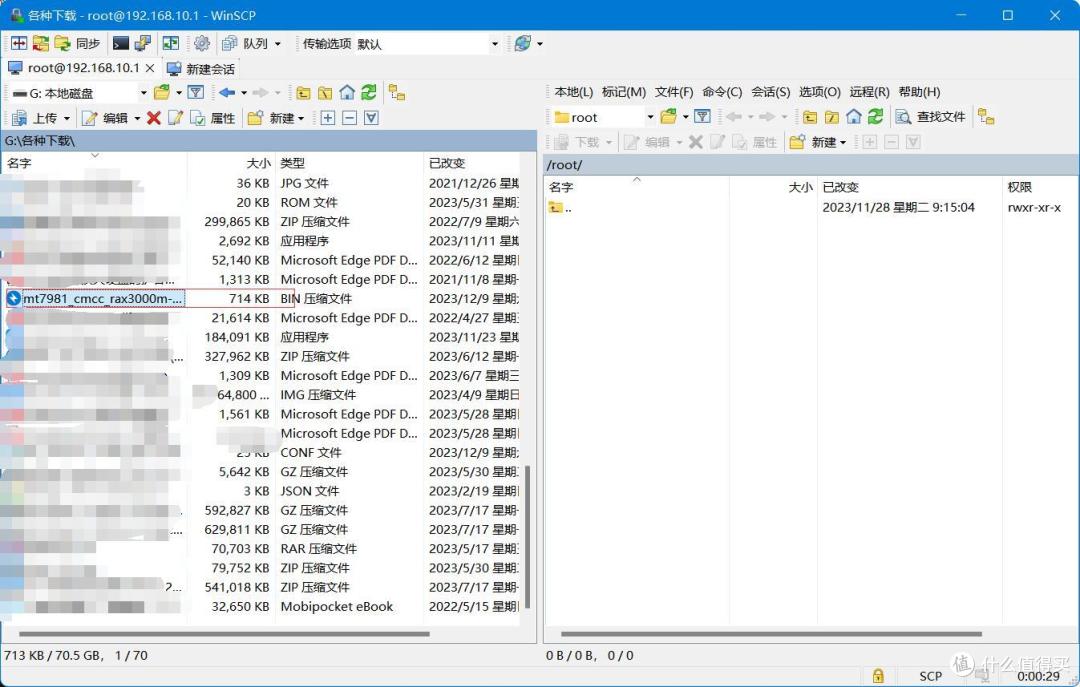
RAX3000M 路由器刷机详解:保姆教程,轻松上手RAX3000M 路由器刷机详解:保姆教程,轻松上手

上传好uboot后如图示操作,我们在Putty命令行界面,输入ls回车,查看文件传对没有。没问题的话,直接输入mtd write mt7981_cmcc_rax3000m-fip-fixed-parts.bin FIP命令并回车,出现如图效果就刷好uboot了。
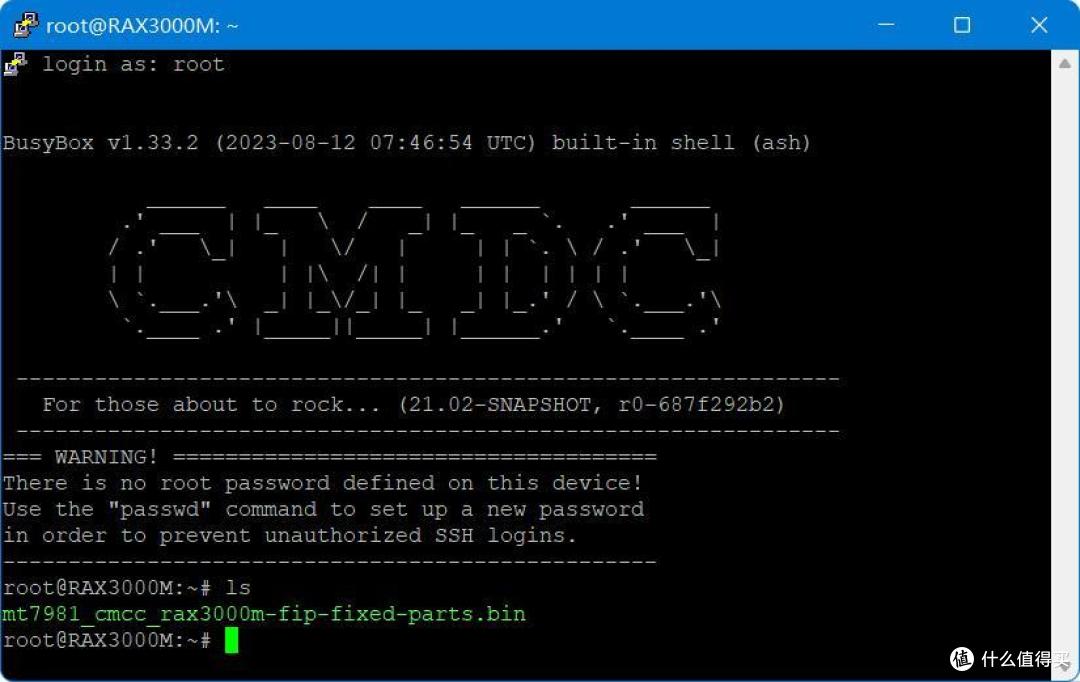
RAX3000M 路由器刷机详解:保姆教程,轻松上手RAX3000M 路由器刷机详解:保姆教程,轻松上手RAX3000M 路由器刷机详解:保姆教程,轻松上手

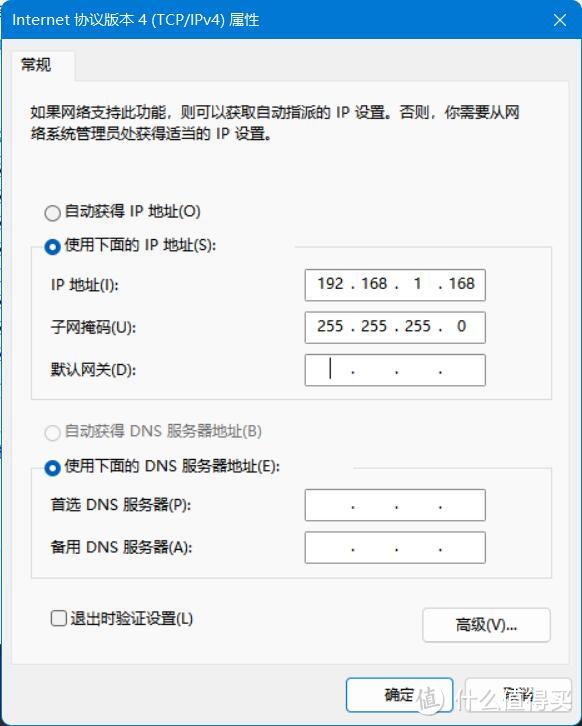
接下来可以先拔掉路由器电源,还需要给电脑设置个静态IP,熟悉刷路由器的朋友都知道uboot的后台地址是192.168.1.1 所以要给电脑设同样的网段才能进到后台。具体操作如图示不太懂的话百度一下吧。

RAX3000M 路由器刷机详解:保姆教程,轻松上手RAX3000M 路由器刷机详解:保姆教程,轻松上手

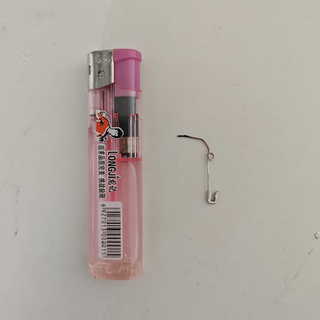
用牙签之类的东西捅着路由器的背面的reset键接通电源大概5秒后,指示灯变为绿色就可以放开了,还是lan口连接电脑,在浏览器输入192.168.1.1就可以进到uboot界面。

RAX3000M 路由器刷机详解:保姆教程,轻松上手RAX3000M 路由器刷机详解:保姆教程,轻松上手RAX3000M 路由器刷机详解:保姆教程,轻松上手

找一个自己喜欢的固件,如图示先点击“选择文件”选中刷机包,然后点击“upload”。待进度条走完再点击“update”按钮,等待路由器重启。

RAX3000M 路由器刷机详解:保姆教程,轻松上手RAX3000M 路由器刷机详解:保姆教程,轻松上手

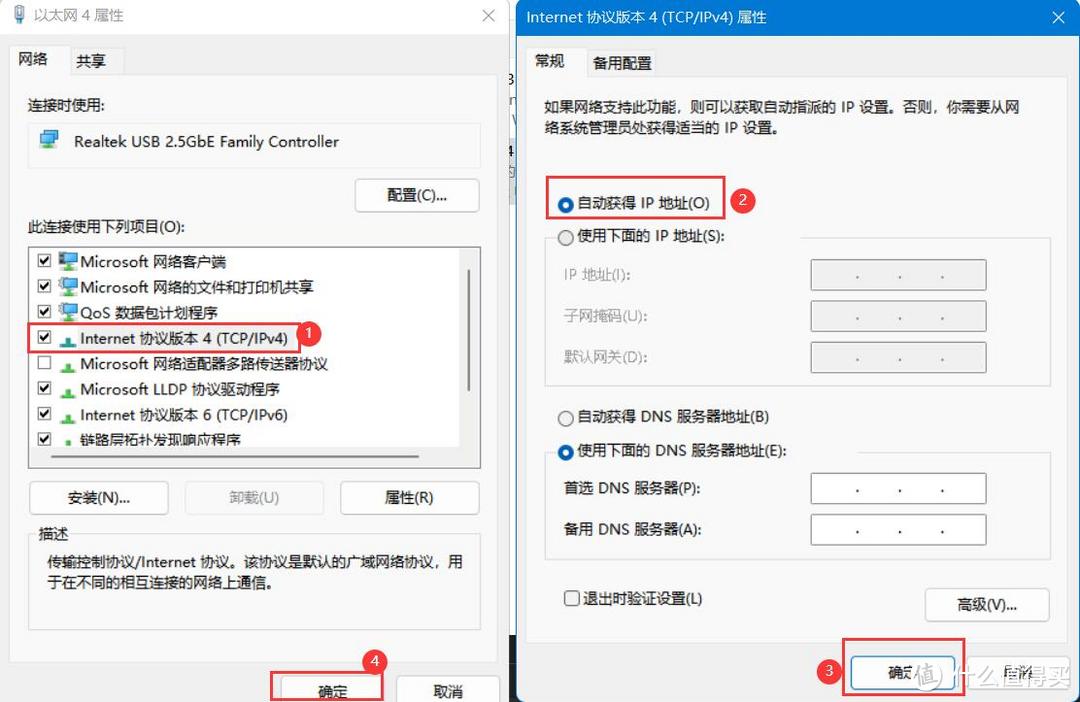
这时候我们要把电脑的静态ip改回原来的状态才能正常连接网络,如图示反向操作即可。
RAX3000M 路由器刷机详解:保姆教程,轻松上手

输入你刷机包的初始信息就可以登录到路由器后台了。至此刷机就告一段落,可以愉快的玩耍了。

RAX3000M 路由器刷机详解:保姆教程,轻松上手

总结

距离上次写文章已经过去好几个月了,近期精力被生活所占领,最近才有空折腾折腾。折腾完后又一次索然无味,倒是这路由器的素质还不错,可以当备机留着,送给别人当主力路由器用也是够够的了,回头看来也就些微的降价了20左右就下手了,日常掉入消费陷阱...

展开 收起
85评论

  • 精彩
  • 最新
  • 到手的路由器是已经刷了QWRT的固件,后来可以刷237的cmcc_rax3000m-squashfs-factory这个固件,刷他的cmcc_rax3000m-nand-docker和另外immortalWRT的固件都提示失败,是UBOOT不同的缘故?可是237的固件好像没说要刷不同UBOOT吧

    校验提示文案

    提交
    刷了底包后在op里刷写固件

    校验提示文案

    提交
    收起所有回复
  • 多多券后107买了1027的版本,很容易刷,固件找了恩山L大的QWRT,功能挺实用的,小猫咪什么的都有。不过发热貌似有点大,空载都快50度,现在还是冬天,夏天再看看如何。这一款主要亮点是有个USB3.0的口,当做家庭轻NAS都可以,刷完固件能跑千兆,而原版系统速度是有大阉割的,所以到手建议就刷机。

    校验提示文案

    提交
    对的,可以自己改下散热,在芯片位置贴几个散热鳍片应该会很有改观。等我闲下来了试试 [惊喜]

    校验提示文案

    提交
    可以可以,我去看了别人的拆机图,里面空空荡荡的,就一铝片,加多几个散热鳍片应该会好一些

    校验提示文案

    提交
    还有4条回复
    收起所有回复
  • 目前是匪讯K3,闪存太小了,得接usb硬盘,usb2.0是不是还莫名掉挂载。看了下小黄鱼100多能卖出去,想问下算力版1g运存和匪讯K3横向对比下有没有必要换?
    散热看了评论没区别,信号据说3000m差点,价格200多我知道,这个能接受

    校验提示文案

    提交
  • 8月出厂的和1027的用起来有不一样吗?听说有掉线问题?

    校验提示文案

    提交
    我这是浙江的,听说容易被运营商锁掉,所以到手就刷机了。

    校验提示文案

    提交
    收起所有回复
  • 大佬,你这是什么固件啊,可以分享一下么

    校验提示文案

    提交
    openwrt。ai 这个网站定制的。

    校验提示文案

    提交
    固件帖子能分享一下嘛?我刷的潘多拉。

    校验提示文案

    提交
    收起所有回复
  • 固件可以分享下嘛大佬

    校验提示文案

    提交
    openwrt。ai 定制的

    校验提示文案

    提交
    收起所有回复
  • 请问这个性能相当于哪款路由器

    校验提示文案

    提交
    会有好多人告诉你这个相当于好几百的路由,但是你让他们自己真当主路由用,他们又会嫌弃的。

    校验提示文案

    提交
    这路由器的颜值和性能做主路由还可以,就是发热有点大。

    校验提示文案

    提交
    还有3条回复
    收起所有回复
  • 请问现在音乐解锁插件还可以用吗?可以灰色歌曲解锁但是已经不能听了吧?kiddin9的插件都工作正常吗

    校验提示文案

    提交
    很久没用过这个插件了,一般都自己手动下载没有的歌。

    校验提示文案

    提交
    收起所有回复
  • 求刷机文件

    校验提示文案

    提交
    openwrt。ai 这个网站定制的

    校验提示文案

    提交
    收起所有回复
  • 刷机后还有mesh吗?

    校验提示文案

    提交
    原来的肯定没有了啊,新系统也可以组mesh

    校验提示文案

    提交
    和tplink能组么事

    校验提示文案

    提交
    还有1条回复
    收起所有回复
  • 已刷,刷完之后就很空虚,不知道要干啥,周末打算研究一下能不能走iptv和easymesh,如果可以的话,考虑把家里的2个ax3000m也给刷了,或者ax给家里用,rax带usb,可玩性是高了很多啊。

    校验提示文案

    提交
    😂被我丢冰箱上偷邻居家网用了,暂时没用上USB,过两天挂个硬盘跑跑下载吧 [惊喜]

    校验提示文案

    提交
    研究出来记得分享下,我刷完也很空虚,想搞下iptv

    校验提示文案

    提交
    还有2条回复
    收起所有回复
  • 和小米3000T哪款好一点 [皱眉]

    校验提示文案

    提交
    正常用当然小米的好些,折腾的话这个啥都有 [脸红]

    校验提示文案

    提交
    收起所有回复
  • 发热好厉害,日常75度,某讯k3的即视感

    校验提示文案

    提交
    传说是散热孔没设计好导致的,看拆机散热片还是挺到位的

    校验提示文案

    提交
    功耗大概多少啊

    校验提示文案

    提交
    还有4条回复
    收起所有回复
  • 请问一下大佬们这个USB3.0插2.5G USB网卡有意义嘛?WiFi能破千兆嘛?

    校验提示文案

    提交
    晓不得啊,没这样搞过,这倒是个不错的思路

    校验提示文案

    提交
    收起所有回复
  • 现在这路由炒到150了

    校验提示文案

    提交
    那我130买的又有性价比了 [喜极而泣]

    校验提示文案

    提交
    刚刚pdd用券120入手了,1027 [得逞]

    校验提示文案

    提交
    收起所有回复
  • 和小未AX3000比有什么优势?

    校验提示文案

    提交
    没用过你说的这款,所以不知道啊 [惊喜]

    校验提示文案

    提交
    收起所有回复
  • 小米3000t和rax3000m,哪个Wi-Fi好些?

    校验提示文案

    提交
    可能3000t好些吧,毕竟3000m是运营商的

    校验提示文案

    提交
    收起所有回复
  • 刷机后设备连接不上WiFi怎么回事

    校验提示文案

    提交
    是不是手机太老了。。。。

    校验提示文案

    提交
    收起所有回复
  • 1124版本使用1027刷机方法成功刷机,刷了237大佬的固件,我发现首页显示lan连接速率为2500M,实际还是1000M。这是个彩蛋吗?呵呵呵

    校验提示文案

    提交
    能双wan口吗

    校验提示文案

    提交
    没试过,我只有一条宽带。

    校验提示文案

    提交
    还有1条回复
    收起所有回复
  • 1027现在可以免拆刷机嘛

    校验提示文案

    提交
    1027现在可以刷了,b站有教程,100大洋刚刚搞了台试试~

    校验提示文案

    提交
    对的,血亏30 [喷血]

    校验提示文案

    提交
    还有3条回复
    收起所有回复
提示信息

取消
确认
评论举报

相关文章推荐

更多精彩文章
更多精彩文章
最新文章 热门文章
241
扫一下,分享更方便,购买更轻松