






















































34
11
将零碎阅读中一扫即逝的精彩数据永久留住,zotero软件实用功能分享。
2024-02-03 08:13:07
63点赞
543收藏
30评论
在信息传播高速发展的今天,我们已经离不开通过各种电子设备来进行零碎化的阅读,在这些零碎化的阅读中,很多精彩而又实用的文章、网页、图片,转瞬即过,许久后再回忆起时,却再难找回。因此,在众多的APP当中,都留下了我的“收藏”。由于时间长久,收藏的内容又多半是网页(都是平时我看到的一些比较适用但暂时有可能用不到的一些知识或工具内容),于是我想把收藏的这些网页都本地化,再分类成数据库,这样只要有需求一搜索便能快速找到。但是用了很多办法,不是太笨,就是实现不了,很多笔记软件,备忘录软件的功能都不在这个地方,后来无意中发现了zotero这个软件,完美的实现了我的想法,不敢独享,将自己的一点使用过程分享给各位值友们。
一、zotero软件介绍
Zotero 软件是Corporation for Digital Scholarship的一个开发项目,该公司是一个致力于为研究人员和文化遗产机构开发软件和服务的非营利组织。zotero软件是一款免费、易于使用,可实现收集、组织、注释、引用和共享研究的一个工具。具体功能如下:
Zotero 是一款功能强大的开源文献管理工具,主要为学术研究人员、学生和作家设计,用于收集、组织、引用和分享研究资源。其核心功能包括但不限于:
1. 文献收集:
- 集成浏览器插件:在Firefox、Chrome等浏览器中安装插件后,用户可以一键抓取网页上的书目信息,包括期刊文章、图书、报纸文章、网页、博客、数据库条目等。
- 手动输入与导入:支持批量导入BibTeX、RIS、EndNote等多种格式的参考文献数据。
2. 文献组织:
- 文件夹结构:允许用户按照项目或主题创建文件夹,并将文献条目分类存储。
- 标签系统:提供标签功能,方便对文献进行多重标记和交叉分类。
3. 附件管理:
- 附件存储:可以直接将PDF和其他文档关联到对应的文献条目上,便于统一管理和查阅。
- Zotfile插件增强功能:例如自动重命名并移动PDF文件至特定文件夹,以及跟踪PDF阅读状态(如已修改或有批注)。
4. 引用与注释:
- 内置笔记功能:可以在Zotero内部添加针对每条文献的个人笔记和高亮注释。
- 引用生成:自动生成多种引用格式(如APA, MLA, Chicago等),适用于Word、LibreOffice Writer等多种文字处理软件。
- 文献目录(Bibliography)自动生成:根据所选样式自动生成参考文献列表。
5. 协作与共享:
- 组群功能:用户可以创建组群,邀请他人共同管理和访问文献库,实现团队合作。
- 公共图书馆:可公开或私密地共享文献集合。
6. 同步服务:
- 提供云同步服务,使得用户在不同设备间能够实时更新和访问自己的文献资料库。
总之,Zotero因其免费且开放源代码的特性,以及与主流学术生态系统的高度兼容性,成为了广大学术工作者信赖的文献管理工具之一。
二、zotero软件的安装
1.本体的安装
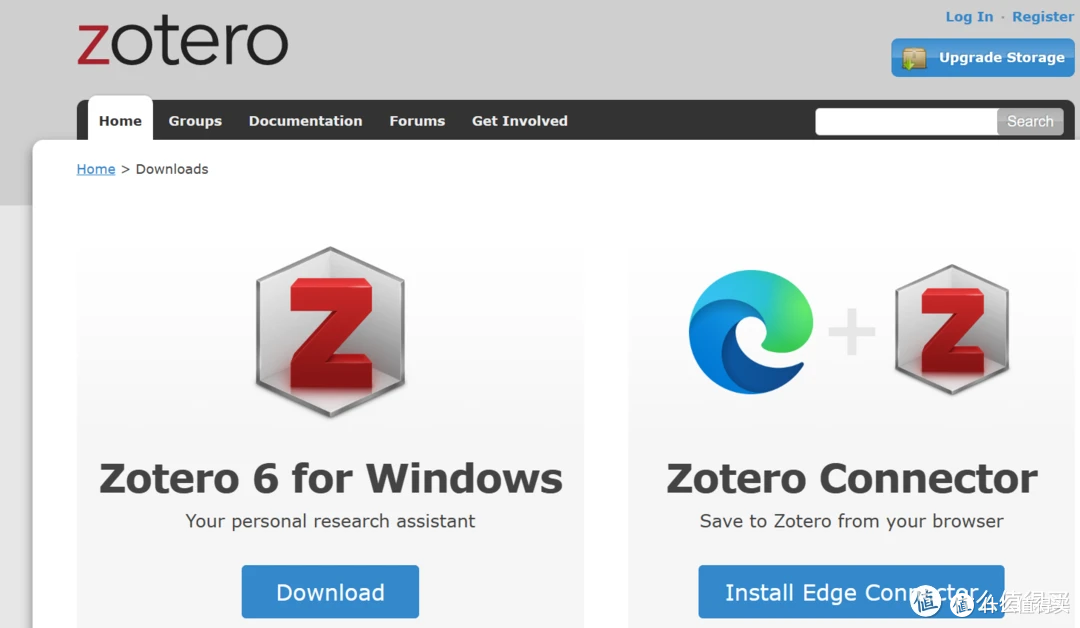
前往Zotero | Downloads官网下载
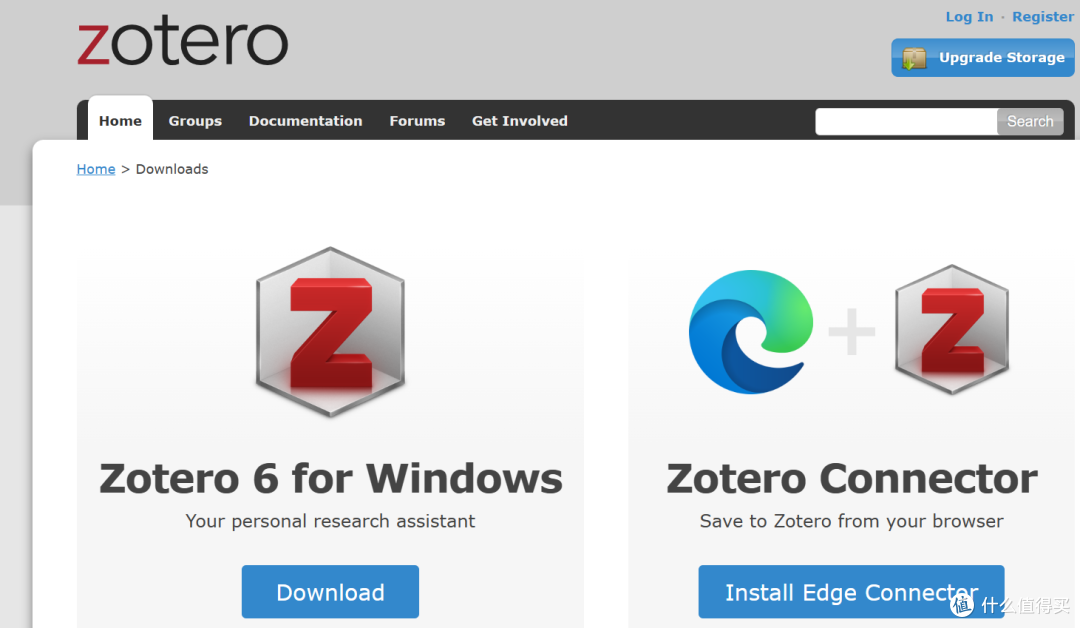
选择zotero 6 fro windows,点击download进行下载后安装,安装后界面如下:
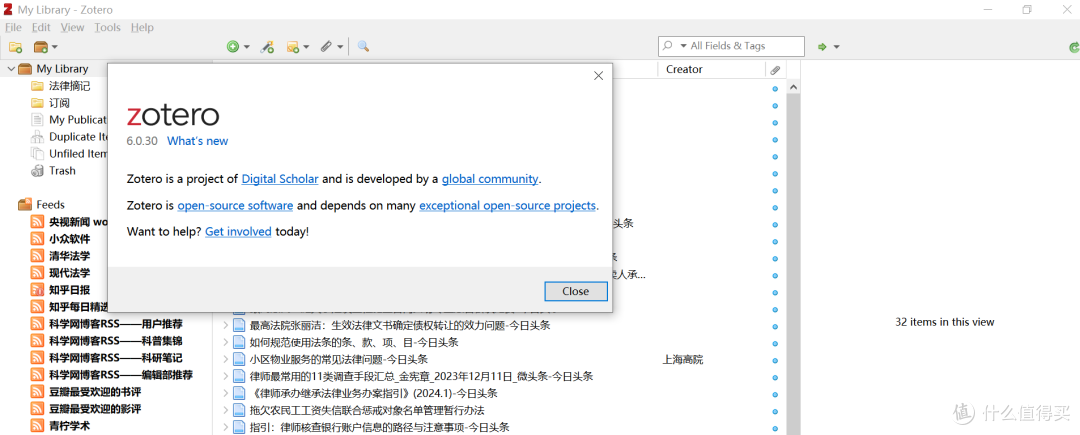
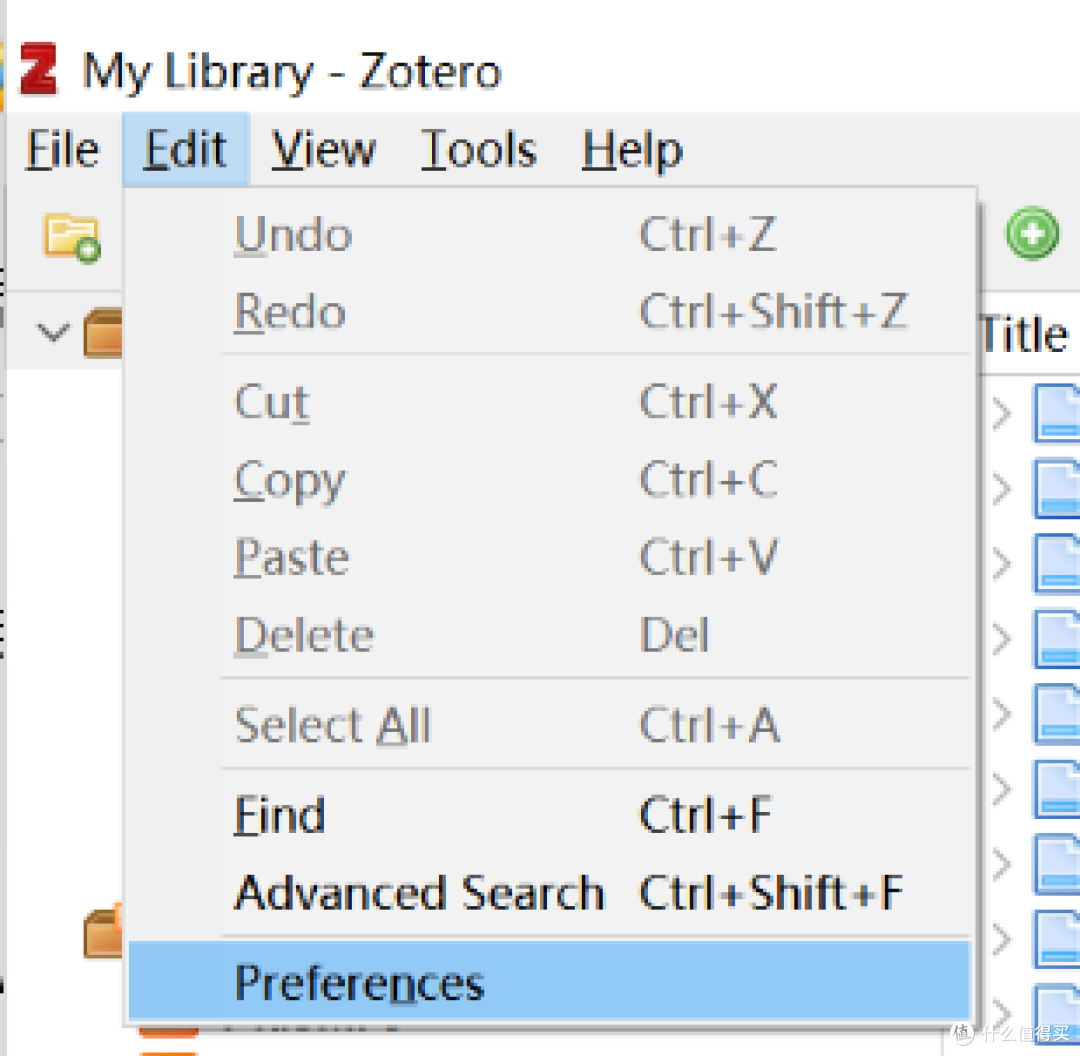
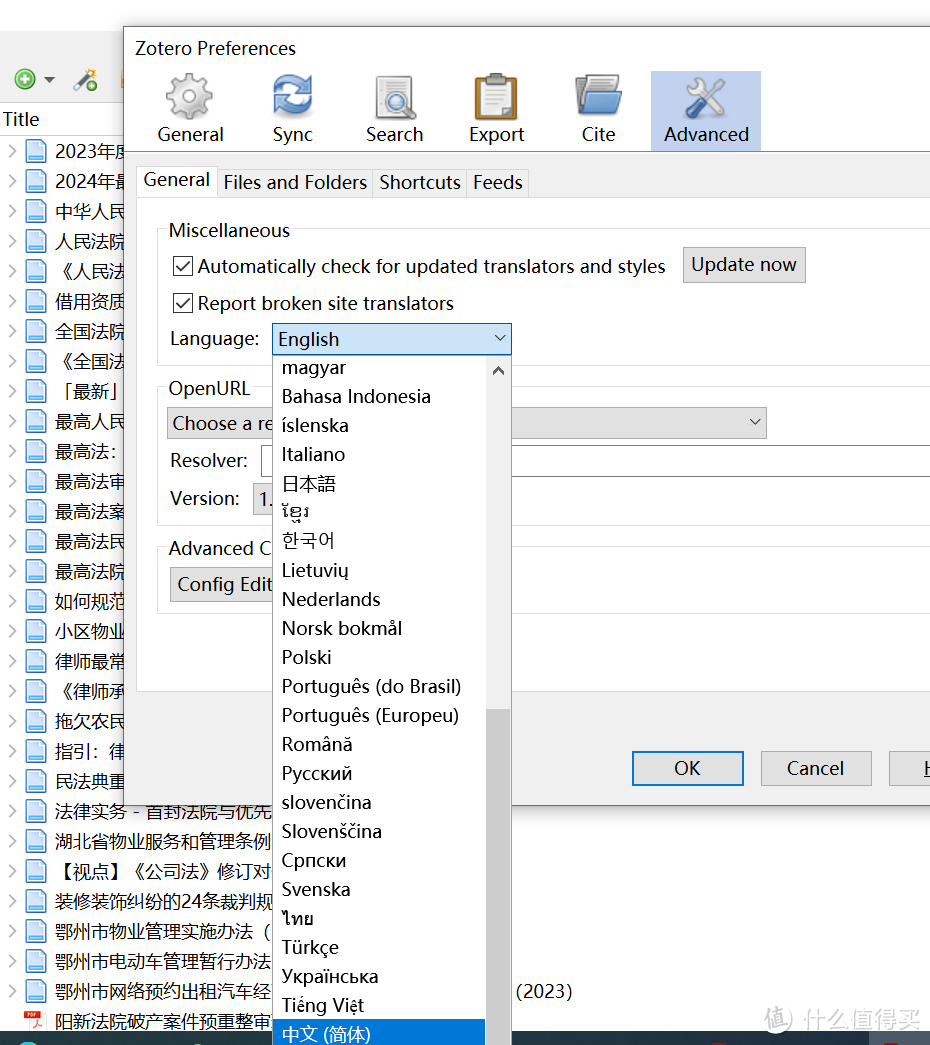
如果界面为英文,则将其默认语言改为中文:
左键点击软件上部分菜单的Edit--Preferences
在弹出的对话框中,最上面一栏选择Advanced,然后选择下面的Language中的“中文”,提示需要重启软件,点restartnow,重启后即可。
2.安装插件
zotero软件的采集功能主要通过浏览器进行,这里以WIN10自带的EDGE浏览器为例,下载并安装如下:前往Zotero | Downloads官网下载,这次选择右边这个zotero connector,点击Install Edge zotero connector。
点击后,弹出下图界面,选择右边的获取,稍等片刻后安装完成。

安装好后如下,最右边的水印下面的像稿纸一样的图标即是:

三、zotero软件的使用
1.正常使用
基本使的用,比如新建条目,新建类别的都很简单,和一般收集、笔记软件大类小异,值友们可自行参考说明。在这里要说一下该软件重要的功能,在我们日常通过浏览器访问一些网站,发现自己喜欢的或者将来对自己有用的文章或信息时,可以将这些文章或信息完整的复刻下来,将给zotero软件。比如说,我在今日头条里发现了一篇文章很有意义,我想保存下来以后使用,具体操作如下:
首先,我想把这篇网页文章保存,在该网页的界面,我右键点击右上角的插件图标(像一张信纸一样的图标)

右键单击后如下图:选择-保存到Zotero--Save to Zotero (Web Page with Snapshot)

此时会弹出出现下图的选择框
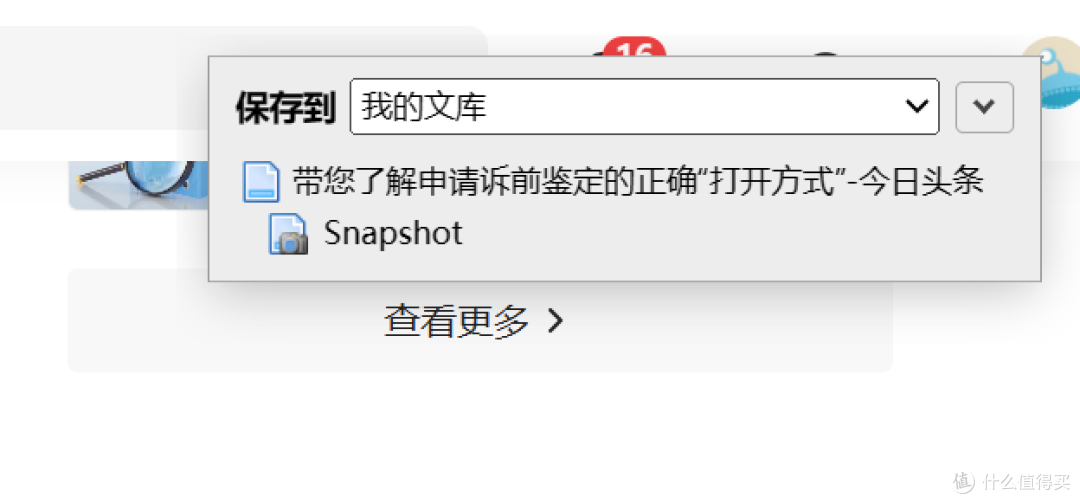
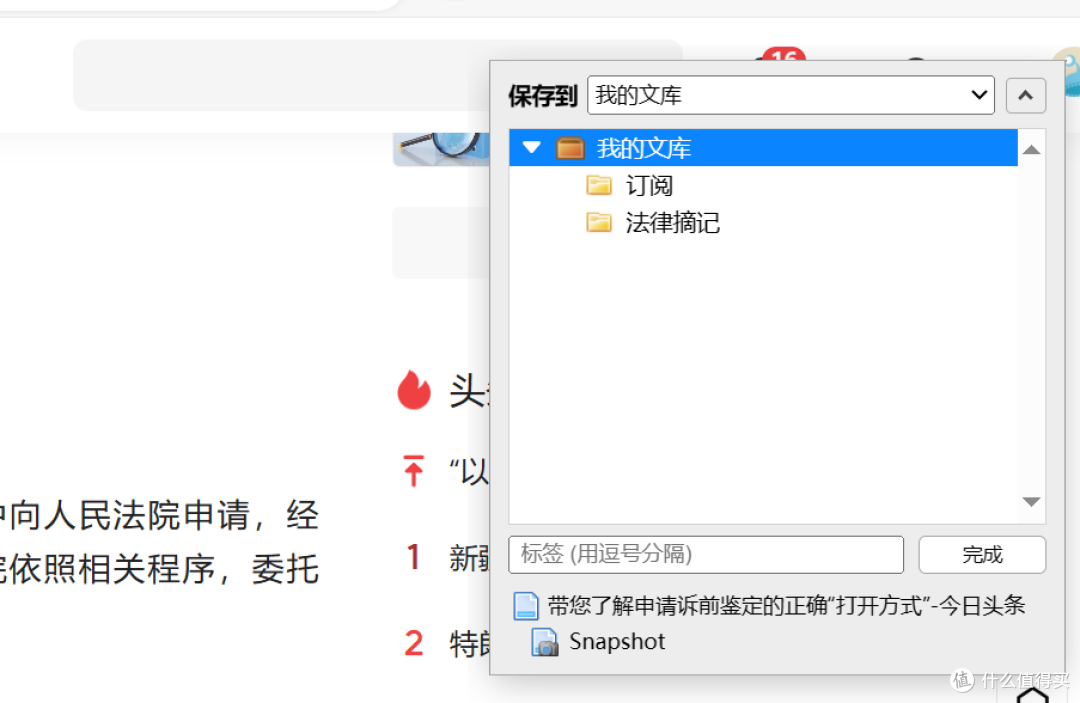
继续左键单击最右国宾向下的小三角会出现下图,选择将该网页存入自己建立的条目(我的文库下面是笔者自己建立的条目,值友们可自行创建)。在下面标签输入栏中,可输入关键标签,以方便以后数据多了,能分类查找,最多可以支持6个标签,以逗号隔开,输入好后点击完成。提醒:未在此时添加标签的也不要紧,网页被添加进软件后,还可以找到该网页再次修改添加标签。
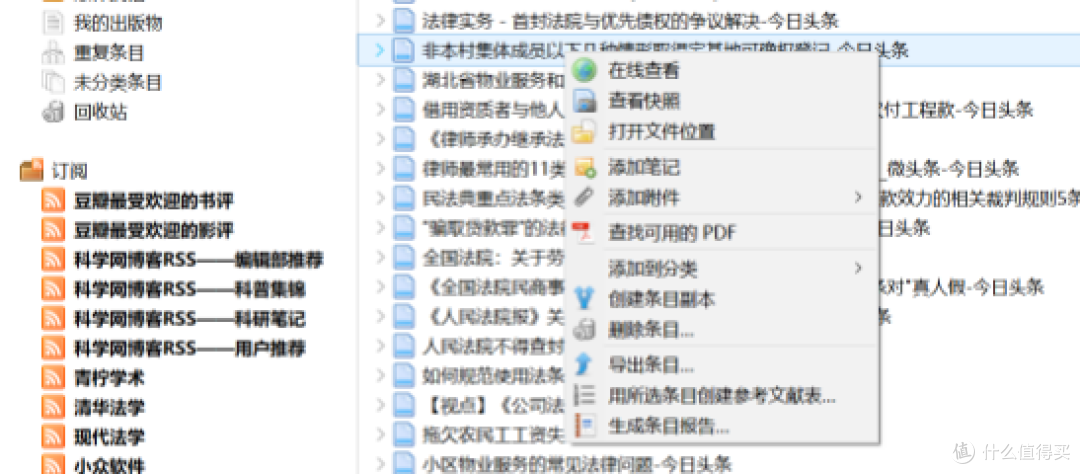
下面是我日常使用的一个截图。右键单击一条收录的资料信息(多数是网页),选择在线查看就是直接引用到当初浏览时的网页地址,选择查看快照即是离线查看,即使曾经浏览的网页被删掉或者网站关闭了,该收集的网页也不会消失,这是我最看重的一个功能。如果手动另存为将网页保存在本地将会是巨大的工作量,而且也不方便整理和分类、查询。
以上就是收集功能的基本用法,该软件提供了强大的搜索和索引功能,可以将收集的很多杂乱的网页按自己设好的标签来进行检索,可以让自己快速找到需要的数据。目前,该软件的手机APP版本只是在小范围内测,市面上能找到的只是某个个人编写的比较简单的zoo for zotero安卓APP,在后文中会提到。因此,从零碎化阅读的常用工具手机来说,从收集网页内容到zotero软件中就不像在电脑上浏览那么直接,因为手机浏览器上不带这个收集插件。笔者的解决办法是,利用各个APP的收藏功能,定时在PC上登陆,然后再用PC上的浏览器收集到zotero软件中。比如说今日头条,微信公众号等,这些APP都有收藏功能,可以满足在手机上将想要的文章暂时收藏起来的功能,等有空时,再通过PC打开这些APP,将一段时间收集的网页采集到zotero中。还有一种方法就是用在手机中安装zoo for zotero APP,用其中添加URL的功能来添加想收集的网页,这种功能较为原始,操作起来可能麻烦一些,但是不用登陆PC操作,具体选择哪一种方法,各位值友自行考虑。
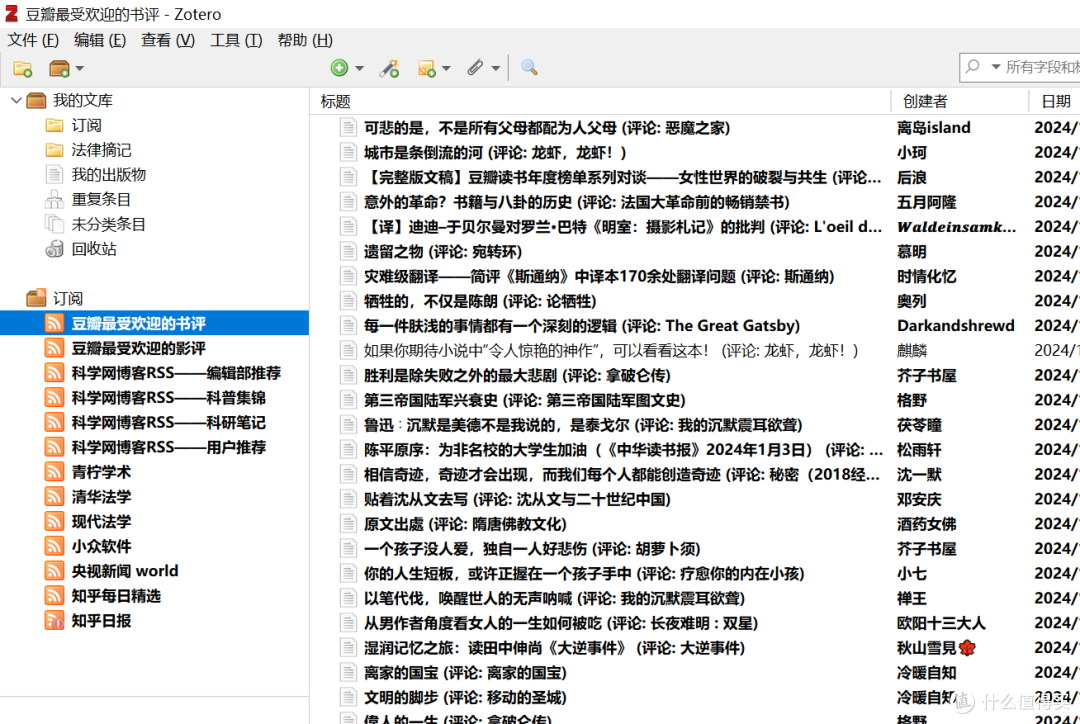
关于RSS功能。zotero软件自带RSS功能,可以添加一些RSS订阅源,大家可以网上自行查找,需要注意的是,有些RSS源在"外面",里面可能添加不到。点击菜单栏下面的棕色文件夹+号,在弹出的菜单中选择新建订阅,在弹出的输入框中输入RSS源地址,等待保存不是灰色时,再点击保存即可完成。
2.同步使用
正常情况下,zotero软件中的数据都存放在本地,比如说PC端的存放在指定的目录中,手机端的也同理,这样意味着,如果更换到另一台PC,或者手机与PC上的数据将会不同步。因此,正常使用的方法并不适合所有场景,zotero软件引用了同步功能,保证用户在各个场景下使用的数据均是相同且唯一的。zotero软件自带了同步服务器,提供300M的容量,超过就要付费。同时,软件也提供了另一种同步的方式,即WEBDAV的方式。该方式支技将数据同步到自己的服务器中。很明显,如果数据能同步到自己的服务器中,安全有保障,而且近乎无限容量且免费,肯定是最佳方案,这种方式才是将数据永久留住。笔者正好有一台群晖,可以充当这个同步服务器。能安装DOCKER且有硬盘管理功能的理论上都是可以安装的,毕竟能实现webdav方式存储的硬件有很多,实现起来大同小异,下面就以笔者使用的群晖为例来进行同步安装。
第一步,在群晖中安装webdav套件。打开套件中心,安装webdav套件。

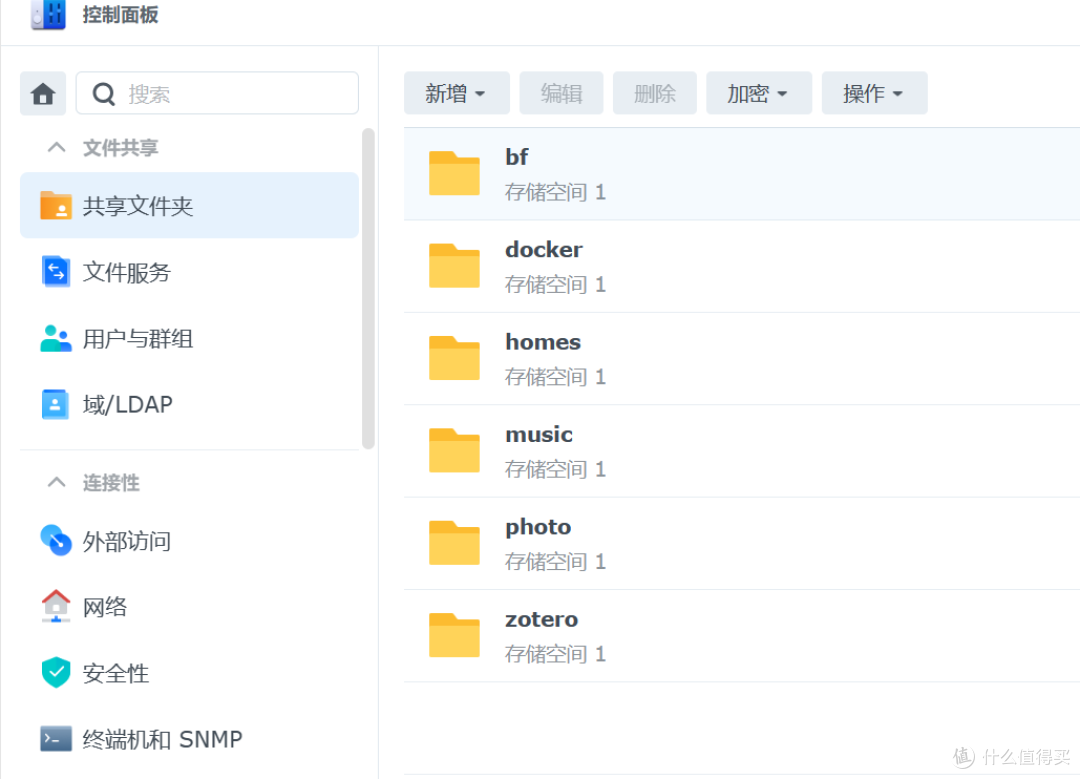
打开控制面板,点击共享文件夹,新增一个名为zotero的文件夹
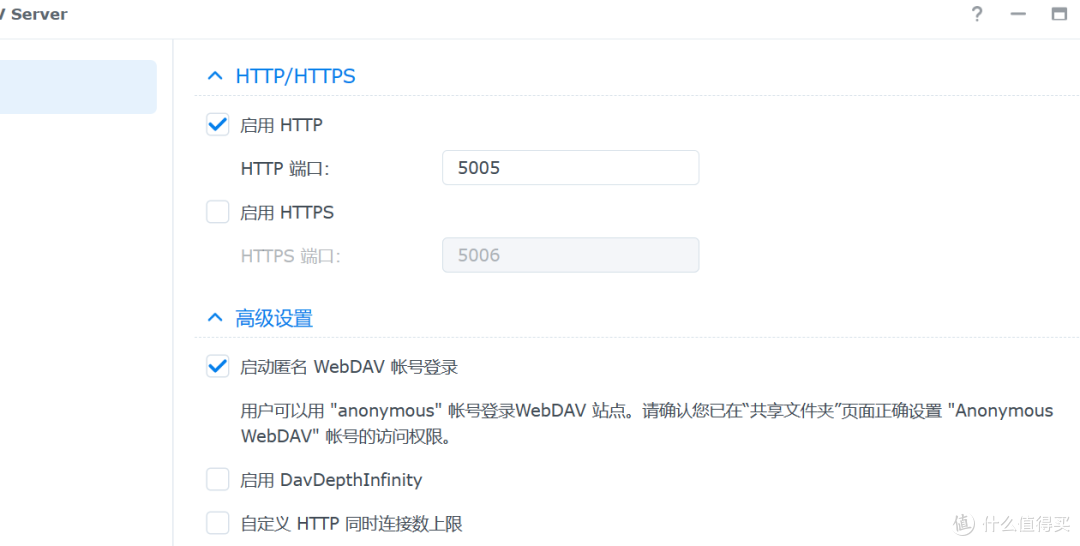
设置安装好的webdav套件,打开webdav,在设置中将启用HTTP打勾,默认端口号为5005,下面高级设置中,将启动匿名WebDAV帐号登录打勾,选择应用即可。
回到zotero软件中设置。点击菜单栏中的编辑,选择道选项

在弹出的窗口中按下图顺序操作,填完后选择下面的验证服务器按钮,直到验证成功后点击OK完成。

此至,同步设置完成。如果想要在外面也能连接到本地的群晖,则将群晖IP地址的地方改为自己绑定的动态域名,这一块的设定不在此展开,使用群晖的人应该早已经知道如何设置了。
通过同步到本地服务器的这一功能设置,我们完全做到了所有采集的数据本地化,数据得以永久保存,再也不担心网站或网页会关闭,而错失有用的数据了。
四、关于手机AAP
目前,笔者在使用的是一款名为zoo for zotero 的软件,是第三方作者开发的一个读取zotero 数据软件。因此,在功能上会简单很多。打开软件后,进行WebDAV设置如下图:
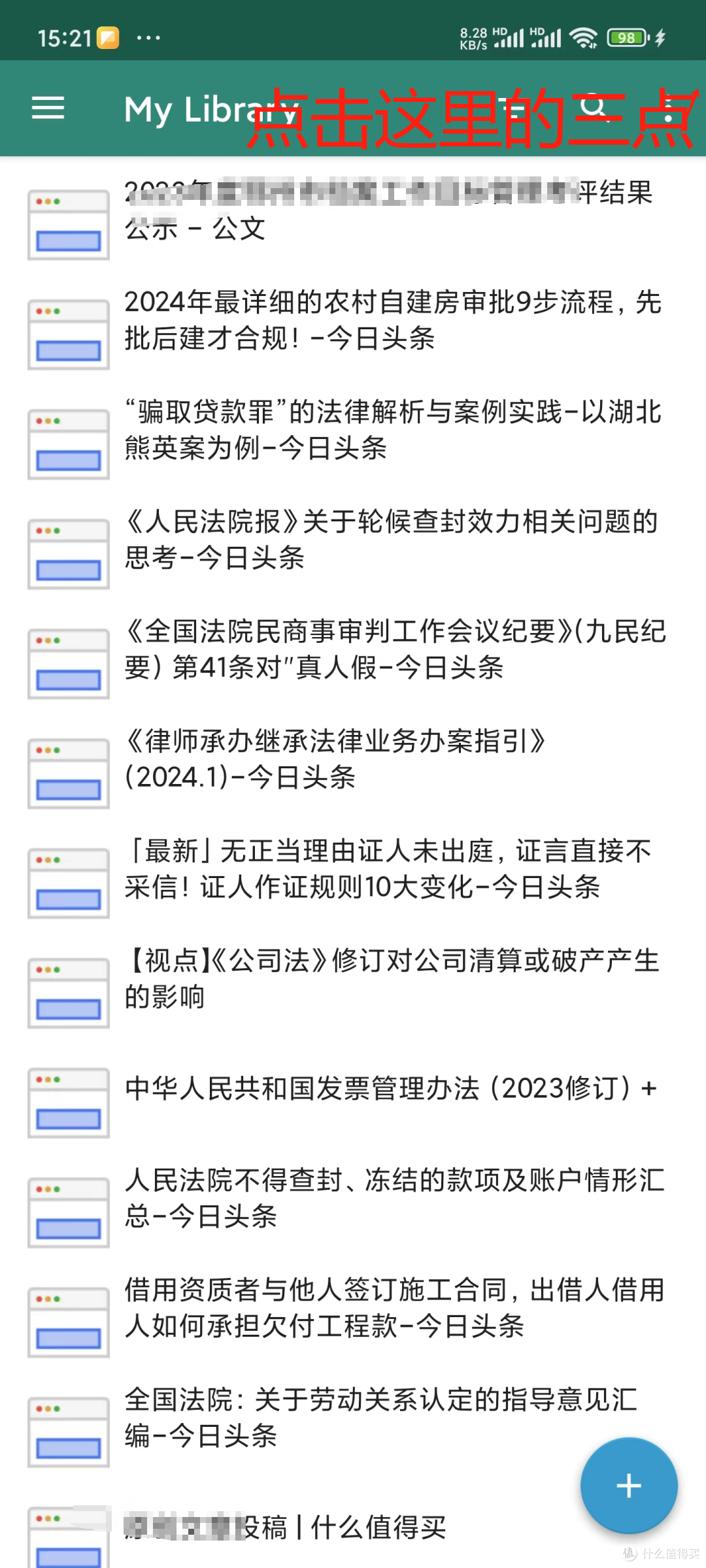
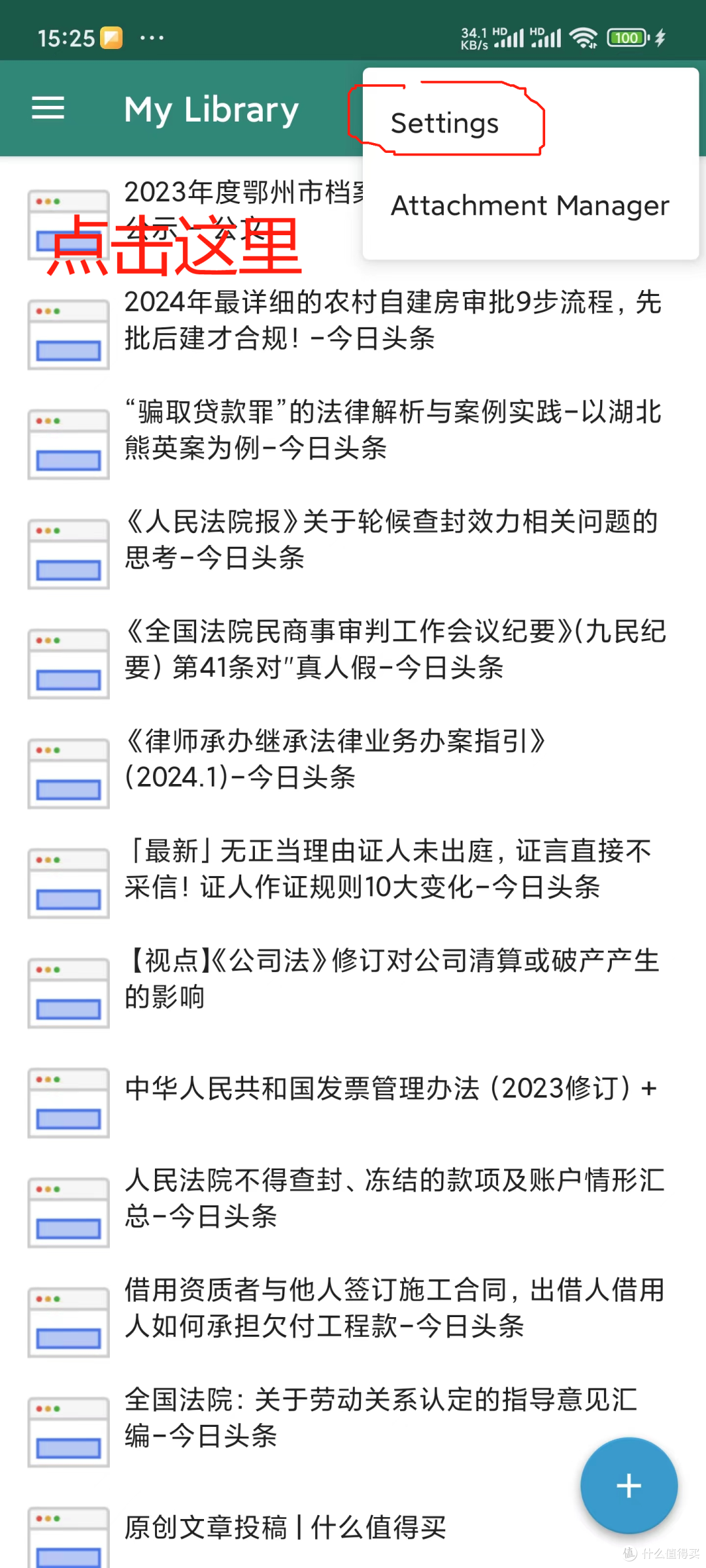
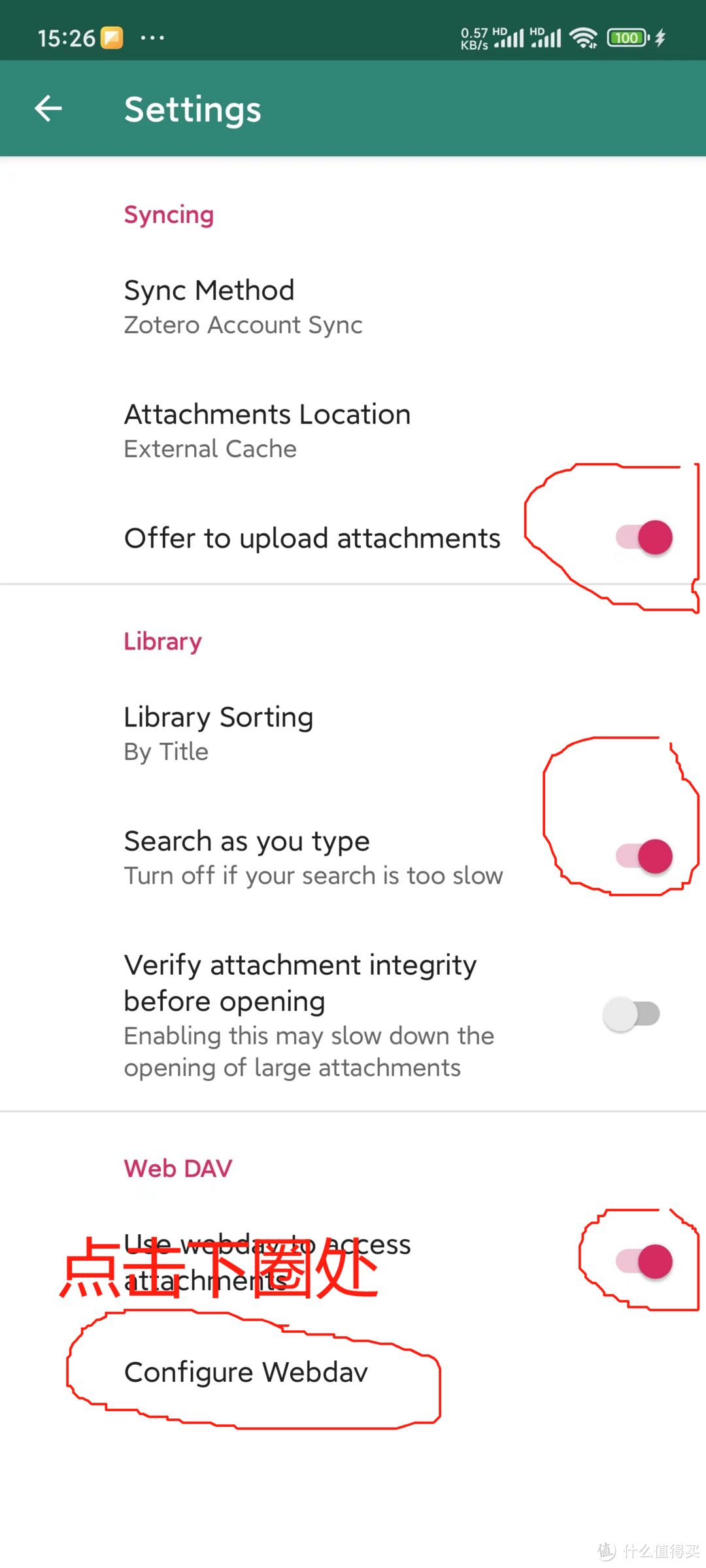
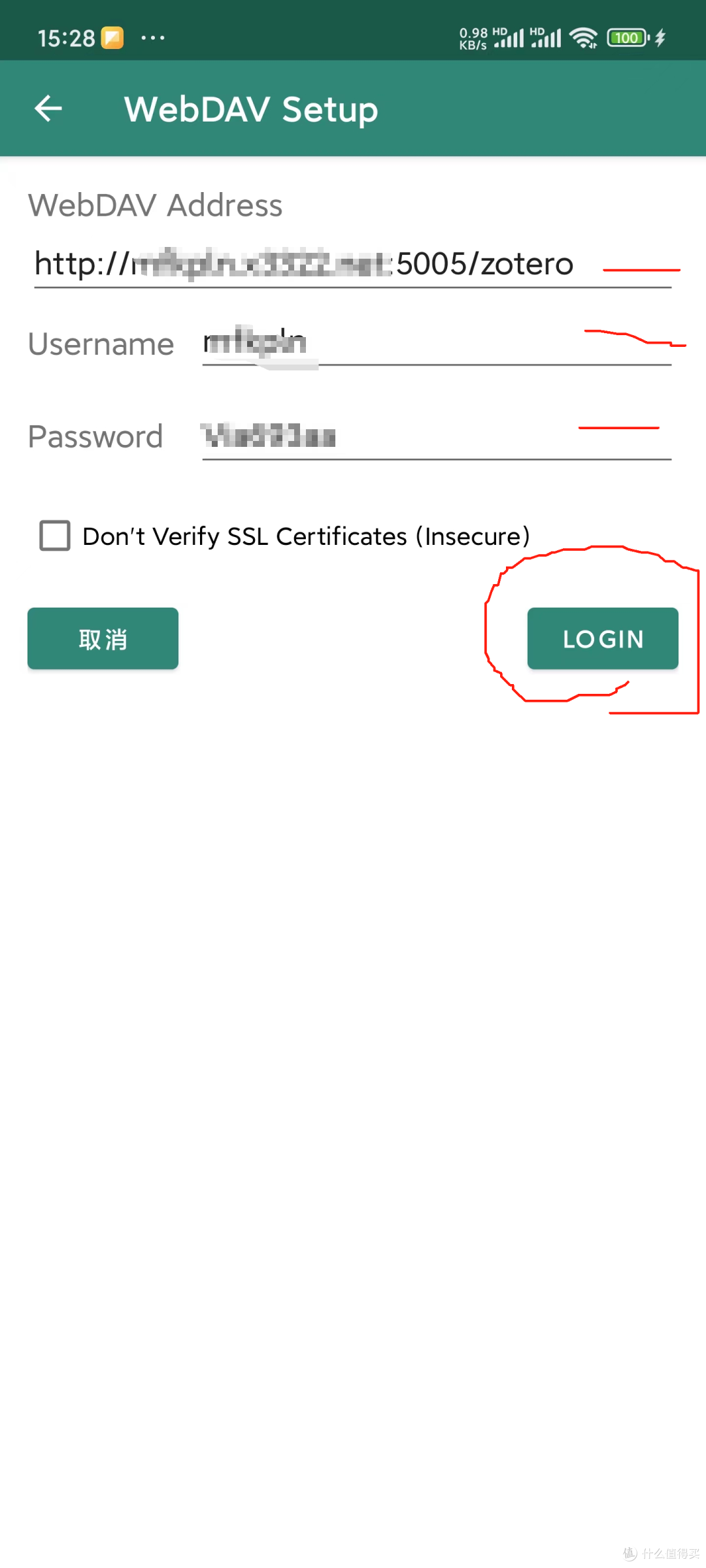
在下图中填上自己群晖的地址加端口号5005,username和Password分别填写群晖的登录名和密码,点击右下解LOGIN登录即可,刷新后即可将存在群晖中的内容展现出来。
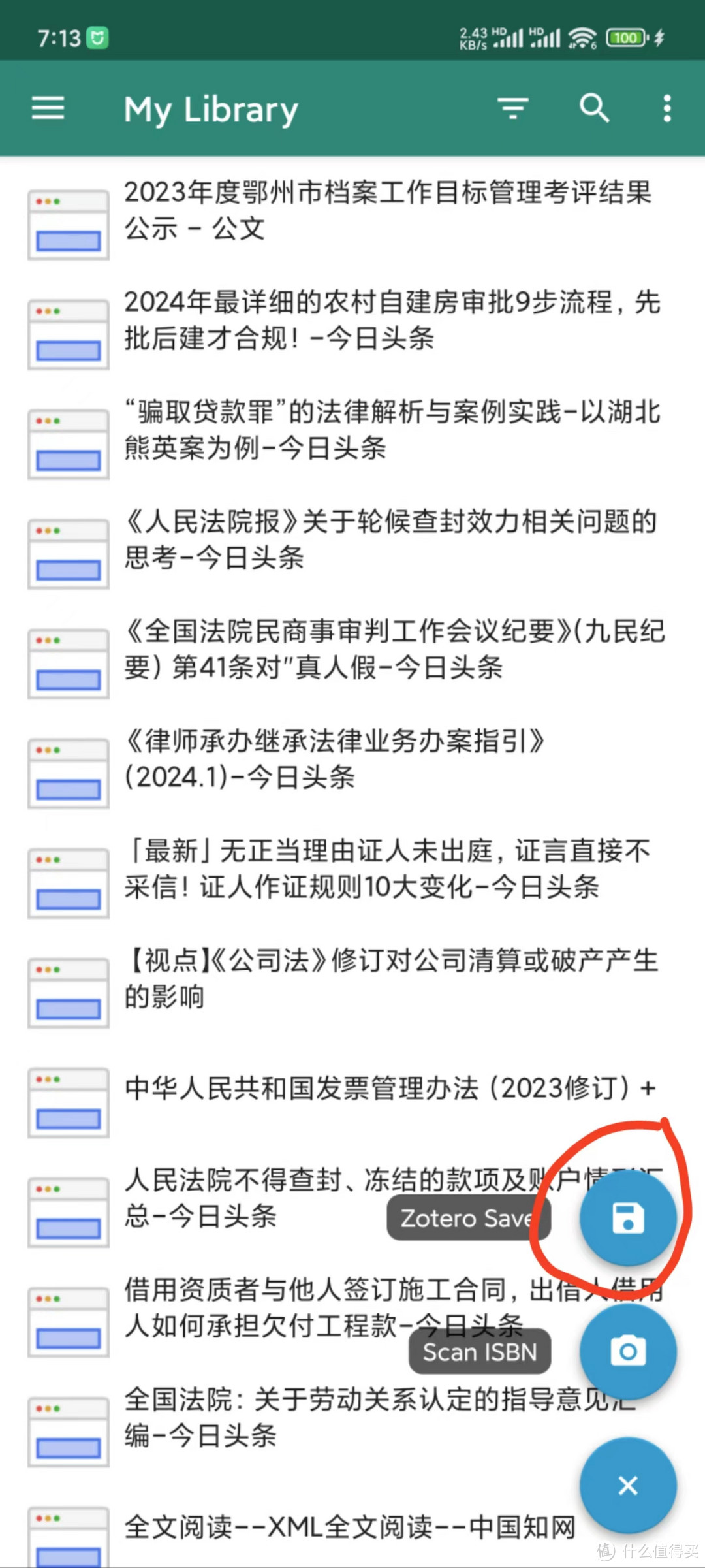
添加新的条目:点击右下的+号后弹出两个选项,选择上面那个SAVE选项
在弹出下图的页面后,在空白处粘贴我们要想保存的网页地址,再点击Search即可。
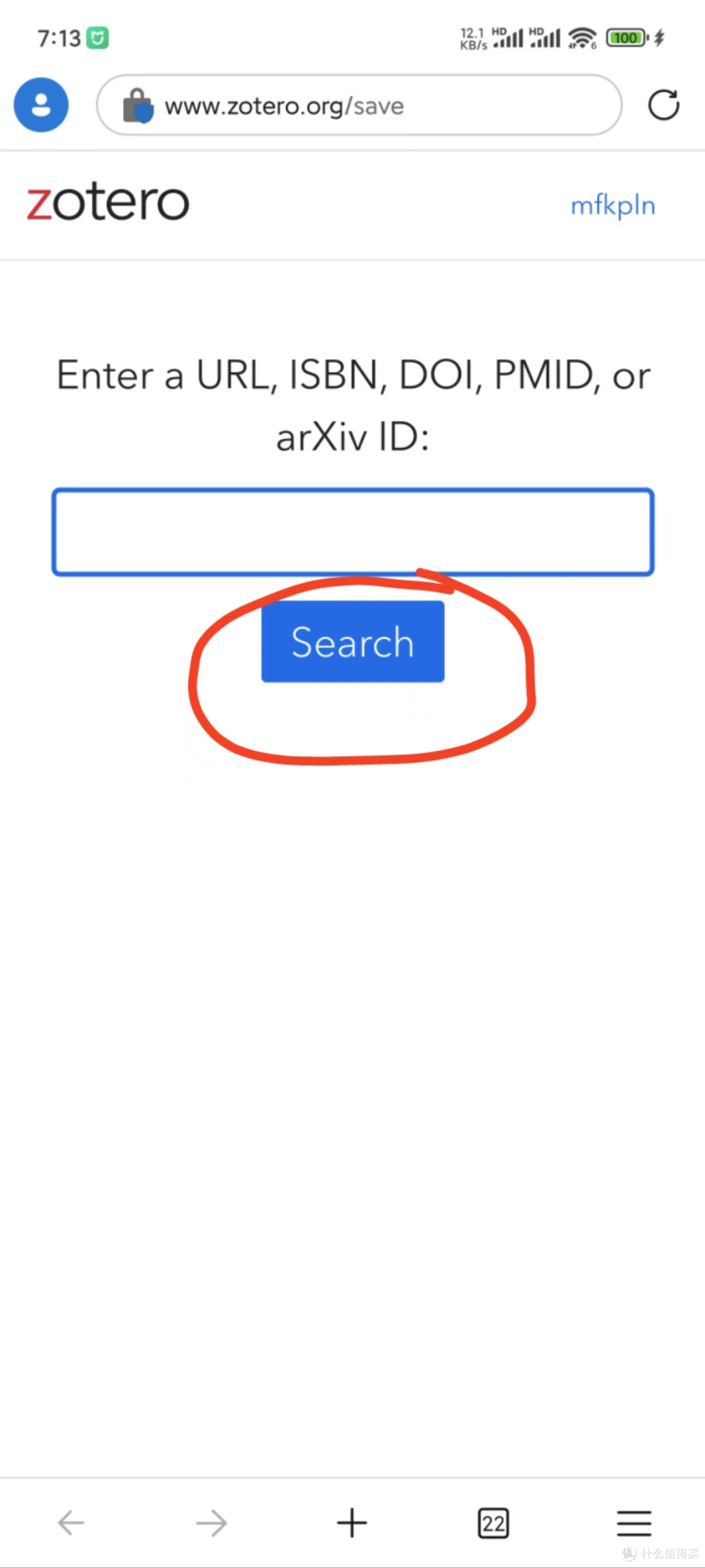
目前,手机APP官方正在内测,现在使用的是第三方作者制作,在功能上难免有些简陋,只能说勉强能用而已,最近听说手机版Edge浏览器马上要开发插件功能了,正在内测中,如果手机APP能安装zotero插件的话,那么也不需要专门的zoteroAPP了,总之,后续手机操作是可以期待的。目前只有这种办法,如果值友们有更好的办法欢迎回复告诉笔者。
最后想说的是zotero这个软件还有很多专业功能,只是笔者暂时没用上,有兴趣的或者有需求的朋友可以继续探索。
















校验提示文案
校验提示文案
校验提示文案
校验提示文案
校验提示文案
校验提示文案
校验提示文案
校验提示文案
校验提示文案
校验提示文案
校验提示文案
校验提示文案
校验提示文案
校验提示文案
校验提示文案
校验提示文案
校验提示文案
校验提示文案
校验提示文案
校验提示文案
校验提示文案
校验提示文案
校验提示文案
校验提示文案
校验提示文案
校验提示文案
校验提示文案
校验提示文案