




































22
59
威联通折腾记录之ContainerStation部署nas-tools
2022-07-07 23:01:36
43点赞
170收藏
14评论
最近折腾 nas-tools 折腾了好几天,也参考了什么值得买站内很多优秀的文章,然而文章内容与自己实际遇到的问题多多少少的有些不一样,在这里只是想记录一下自己遇到的问题以及如何进行解决的,方便以后重新布置,毕竟过了很长时间以后,可能就不会太记得具体做了什么,趁着知识还比较新鲜,做一个记录。
站内很多优秀的文章其实都讲的很清楚了,很多内容也有相同的部分,为了避免抄袭,优先把文章贴出来,感谢这些大佬的分享,有他们才有了这篇文章的诞生。
一、大佬文章研读
首先接触 nas-tools 是通过什么值得买的耕读花匠的文章威联通 NAS 篇一:威联通 ContainerStation 部署 Nas-tools,家庭观影自动化,发现可以使用这个工具来完善 PLEX 库的刮削,这样就拥有一个比较完美的家庭媒体中心。
花匠的文章有很多关于 nas-tools 的,而且还是基于威联通 nas 的,大部分设置直接参考设置应该就没有太大问题。
每个人的 nas 配置不一样,虽然都是大同小异,但具体问题具体分析,在安装的过程中还是遇到了不少的问题,所以就在站内搜索了很多的 nas-tools 方面的文章,具体的参考文章列在下面,不分先后,但都对我很有帮助。
Unraid 部署多媒体自动机器人 nas-tools 全过程,可直接食用
你的威联通 1000+ 存量媒体资源会自动整理吗?nas-tools in QNAP 部署配置,翘二郎腿抄起来!
NAs-TOOLS,致力解决 EMBY 海报墙自动化问--篇一
NAS 折腾记录 篇一:群晖 Docker 部署 Nastool,PT 保种及家庭影视库内容自动化
将 ubuntu 设置为 NAS——30.在 Ubuntu 下尝试 NAS-Tools
如果通读以上几篇文章,这篇折腾记录也就没有必要再看了,因为你可能已经能够独立自主的把 nas-tools 这个工具运用的很熟练了。本文主要的宗旨是记录自己在实际布置中遇到的一些问题,涉及到抄袭的地方还望各位大佬不要介意。
二、containerStation 安装 nas-tools 容器
关于 nas-tools 工具的介绍以及一些前置的准备工作,第一部分里各大佬的文章里已经介绍的很清楚了,我就不再赘述了,这里提几个我遇到的问题。
1、目录映射
目录映射关系借用 《Unraid 部署多媒体自动机器人 nas-tools 全过程,可直接食用》里的说明,

从上图中看出,media 作为目录,主目录下有 video 与 links 两个子目录,分别对应设置即可。
我则是在 NAS 共享文件夹下,建立了 media 与 hlink 两个子文件夹:

然后,每个文件夹下分别建立 movie、TV 与 ACG 文件夹,分别用于存储电影,电视剧以及动漫。
另外不要忘了在 Container 目录创建 nastools 文件夹,在 nastools 文件夹下创建 config 文件夹,用于存储 nas-tools 的配置文件。
2.建立好文件夹以后,就可以开始部署容器了。
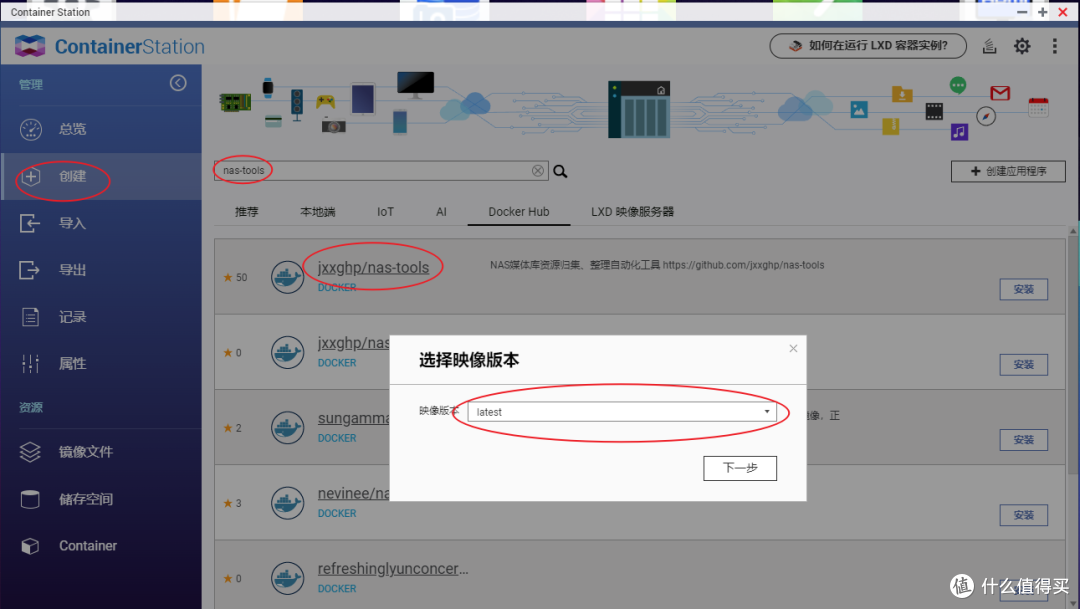
1)打开 ContainerStation ,单击创建,搜索 nas-tools,一般选用星数最多了,然后选择版本 latest,单击下一步进行部署。
2)选择高级设置,进行进一步设置。

3)修改参数如图,不要问我为什么,我也不知道为什么,因为大佬们这么做。


设置好以后,点击创建即可。
3.经过一段时间的等待以后,就可以打开 nas-tools 了,网址输入:http://你的 nas 的 IP:3000.
初始用户名:admin
初始密码:password
三、nas-tools 的配置
进入 nas-tools 以后,现有版本具有图形化界面,不需要进行文件的修改,直接在后台进行更改即可。
1.基础设置
基础设置没有太多需要更改的地方,修改密码可以在这部分进行修改,修改完成点击保存即可。

在这说个自己遇到的坑,可能有人可以遇到,也可能不会遇到,因人而异。具体问题具体分析
为此,我还给威联通安装了一个旁路由,安装旁路由的方法,什么值得买站内也有,可以进行参考,一般按照保姆教程设置即可。
威联通 Docker 教程 篇十:威联通 NAS 安装 LEDE 软路由,保姆级教程,手把手教您虚拟机安装 openwrt 旁路由。
Ps.旁路由,谁用谁知道,YYDS。

媒体以及服务的设置,就需要根据个人不同进行设置,一般这么设置没有太大问题。
2.媒体库
媒体库设置我是参照 Unraid 那篇文章进行设置的,如果挂载文件夹和我目录映射一样的话,可以抄作业,但是还是要自己理解一下。需要注意的是使用硬连接的文件夹。

3.目录同步
关于目录同步,官方的说明也已经很到位了,我的设置可进行参考。

4.索引器
索引器的设置也没有太多的波折,文章也说明的比较详细。

5.下载器
下载器也踩过一个坑,这里的下载目录一定要填写真实的目录,而不是挂载的目录,另外 IP 地址我试了内网 IP 测试没有通过,外网才通过,不知道是不是必须要公网 IP。

其他的话
前前后后折腾了两天,安装了好几遍,其实还有一些设置并没有设置完,但是这篇文章基本上是把我遇到的坑都写上了,其他的没遇到的坑就需要各位自己解决了。作为自己的第一篇文章,一个是想着能够帮助一些遇到同样问题的人,另外就是记录一下, 这样万一 nas 坏了,想重新布置的话,有个引子可以重拾这两天的经验。
如果还折腾别的东西的话,那就有缘再见!
作者声明本文无利益相关,欢迎值友理性交流,和谐讨论~















校验提示文案
校验提示文案
校验提示文案
校验提示文案
校验提示文案
校验提示文案
校验提示文案
校验提示文案
校验提示文案
校验提示文案
校验提示文案
校验提示文案
校验提示文案
校验提示文案