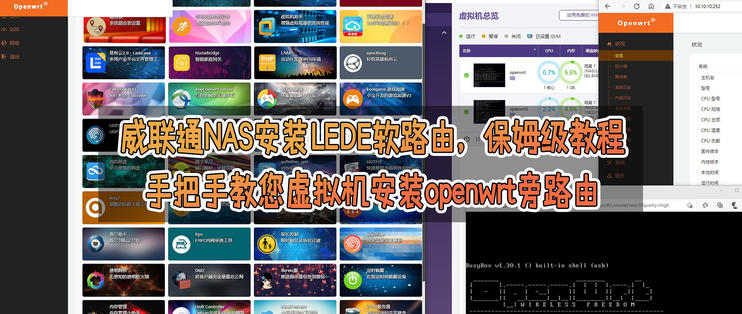
























威联通NAS安装LEDE软路由,保姆级教程,手把手教您虚拟机安装openwrt旁路由。

2021-07-04 11:17:47 155点赞 1279收藏 125评论

大家好,俺又来了。威联通NAS安装LEDE软路由,保姆级教程,手把手教您虚拟机安装openwrt旁路由。

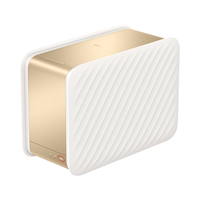
最近入手了一台威联通的QMiroPlus-201W的机器,这是一台非常有趣的NAS。

路由器+NAS的组合。

其中,它的NAS系统的处理器是J4125处理器,非常适合我们折腾!

而我也进行了折腾,在里面安装了LEDE软路由,实现了很多丰富插件。

今天,我就来详细教给大家,如何用威联通的NAS,安装软路由,并作为旁路由使用。

本次的教程,也适合所有威联通的NAS,只要支持虚拟机功能都可以参考本文操作,所以我也放在了威联通专栏里。威联通NAS安装LEDE软路由,保姆级教程,手把手教您虚拟机安装openwrt旁路由。

关于这台机器,可以看我上一篇的文章,非常详细:

小巧可爱的NAS,居然还是Mesh路由器?威联通QMiroPlus-201W J4125体验测评创作立场声明:本文所测商品来自威联通品牌送测,真实使用体验后撰写本文,第一时间发出与大家分享,欢迎理性客观交流碰撞。这是路由器+NAS的组合,一台设备搞定所有,是不是很神奇?而且可玩性极高,快来了解一下!前言大家好,俺又来了!许久没有分享成品NAS的文章了,今天它来了~它来了~它终于来了!威联通联系阿文菌| 52 评论55 收藏170查看详情


准备工作

1、我这次安装的软路由,仅仅只是当旁路由使用,需要大家有一个主路由。威联通NAS安装LEDE软路由,保姆级教程,手把手教您虚拟机安装openwrt旁路由。

而且安装完成后,需要手动给要使用软路由的客户端设置IP地址及网关。

缺点是比较麻烦,优点是不影响主网络,就算这台软路由的NAS关机,也不会影响家里的网络:

威联通NAS安装LEDE软路由,保姆级教程,手把手教您虚拟机安装openwrt旁路由。

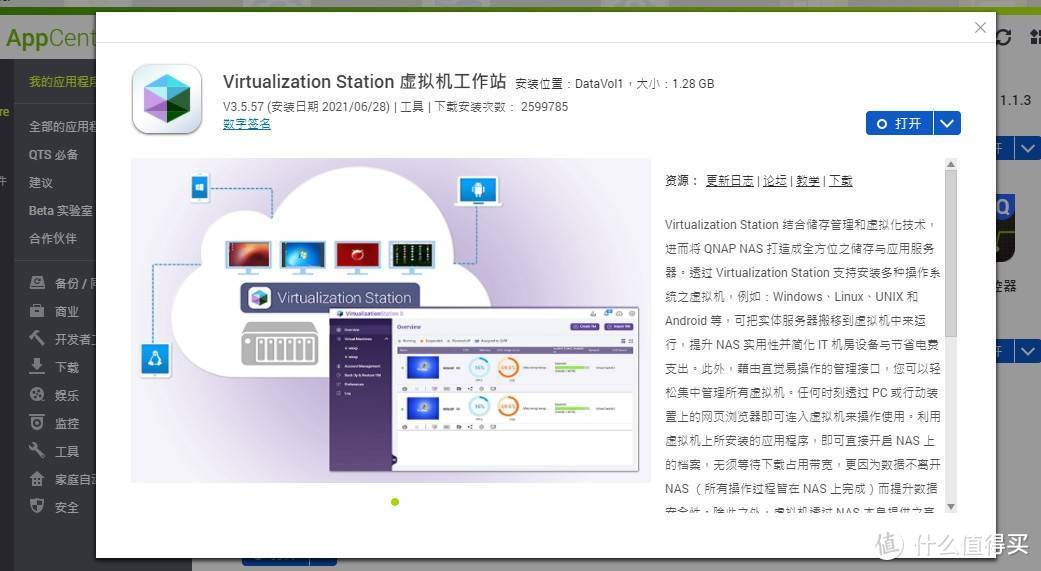
2、我们登录到威联通的后台页面,点击应用市场,安装一下虚拟机工作站

如果您的NAS不支持虚拟机,那就无法继续了:威联通NAS安装LEDE软路由,保姆级教程,手把手教您虚拟机安装openwrt旁路由。

威联通NAS安装LEDE软路由,保姆级教程,手把手教您虚拟机安装openwrt旁路由。

3、我们登录到koolshare社区,依次点击固件,LEDE_X64_fw867,虚拟机转盘或PE下写盘专用。

然后下下图第二个,以.vmdk结尾的固件:威联通NAS安装LEDE软路由,保姆级教程,手把手教您虚拟机安装openwrt旁路由。

威联通NAS安装LEDE软路由,保姆级教程,手把手教您虚拟机安装openwrt旁路由。

4、下载完成后,我们将LEDE 软路由固件,放在NAS的任意文件夹下,方便后面调取:
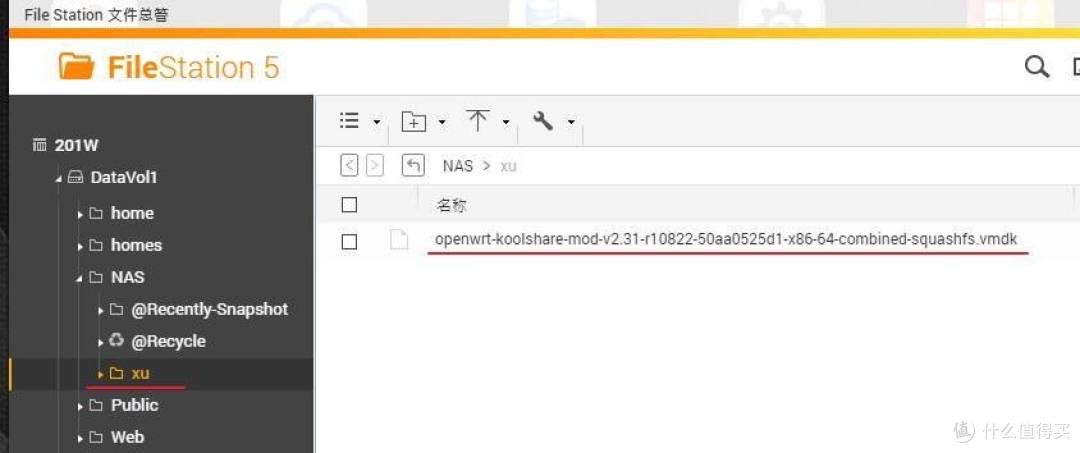
威联通NAS安装LEDE软路由,保姆级教程,手把手教您虚拟机安装openwrt旁路由。

开始安装软路由

1、我们打开威联通的虚拟机工作站,长下图这个样子:

威联通NAS安装LEDE软路由,保姆级教程,手把手教您虚拟机安装openwrt旁路由。

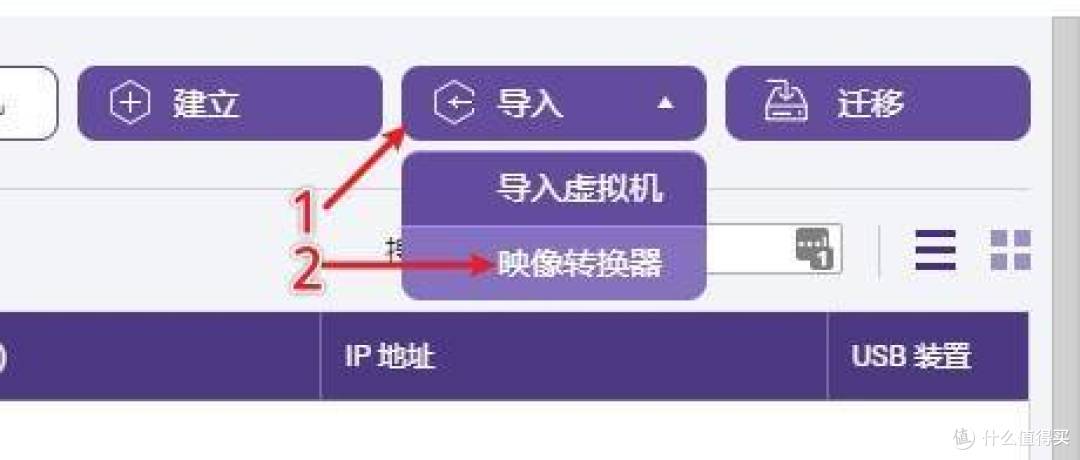
2、然后点击导入,选择映像转换器威联通NAS安装LEDE软路由,保姆级教程,手把手教您虚拟机安装openwrt旁路由。

威联通NAS安装LEDE软路由,保姆级教程,手把手教您虚拟机安装openwrt旁路由。

3、我们在映像转换器里,选择刚刚下载的LEDE软路由固件,导出到同样的目录即可:

威联通NAS安装LEDE软路由,保姆级教程,手把手教您虚拟机安装openwrt旁路由。

4、导出完成后,我们建立虚拟机

在虚拟机名称的地方,输入openwrt,这个时候,操作系统会自动变成Linux

然后点击下面的 使用现有映像,选择我们刚刚转换的固件:威联通NAS安装LEDE软路由,保姆级教程,手把手教您虚拟机安装openwrt旁路由。

威联通NAS安装LEDE软路由,保姆级教程,手把手教您虚拟机安装openwrt旁路由。

5、设置完成后,我们需要设置一下这个虚拟机,将存储空间的界面,改成SATA

威联通NAS安装LEDE软路由,保姆级教程,手把手教您虚拟机安装openwrt旁路由。

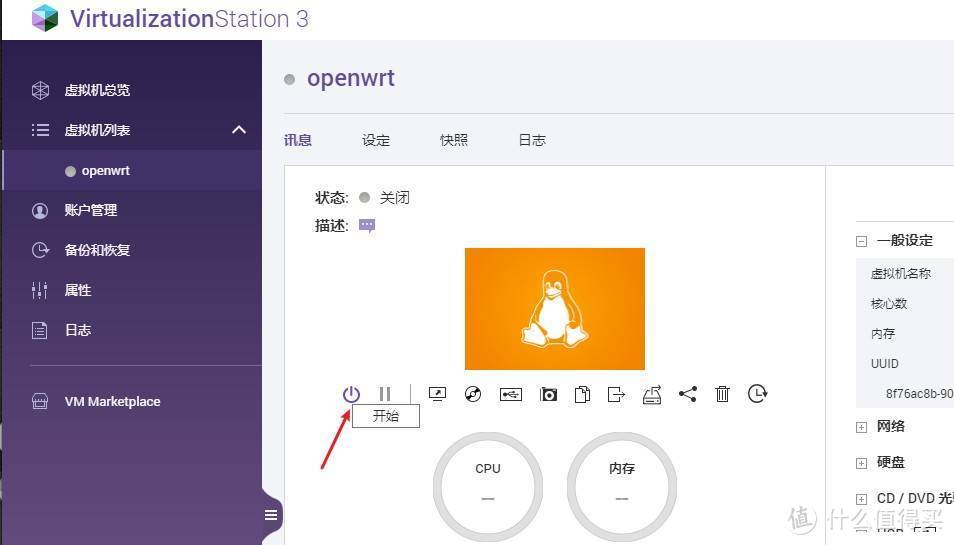
6、然后这个虚拟机就设置好了,我们点击虚拟机的开机建,进行开机:

威联通NAS安装LEDE软路由,保姆级教程,手把手教您虚拟机安装openwrt旁路由。

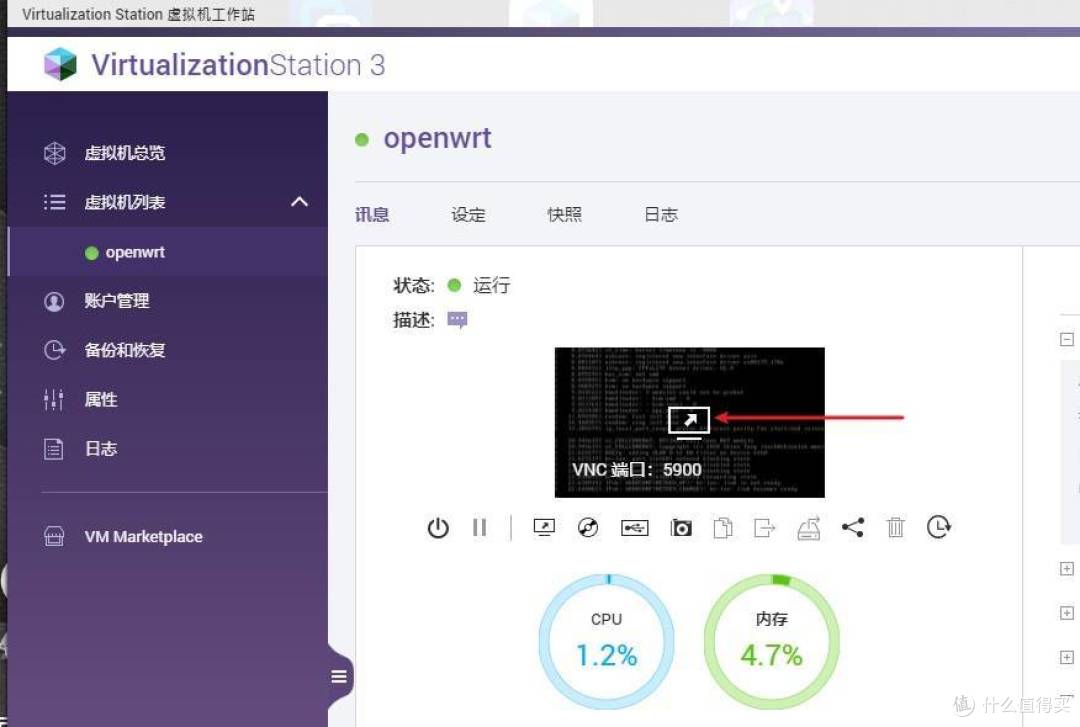
7、开机等待几秒后,我们可以点击这个屏幕,进入到虚拟机的显示界面:威联通NAS安装LEDE软路由,保姆级教程,手把手教您虚拟机安装openwrt旁路由。

威联通NAS安装LEDE软路由,保姆级教程,手把手教您虚拟机安装openwrt旁路由。

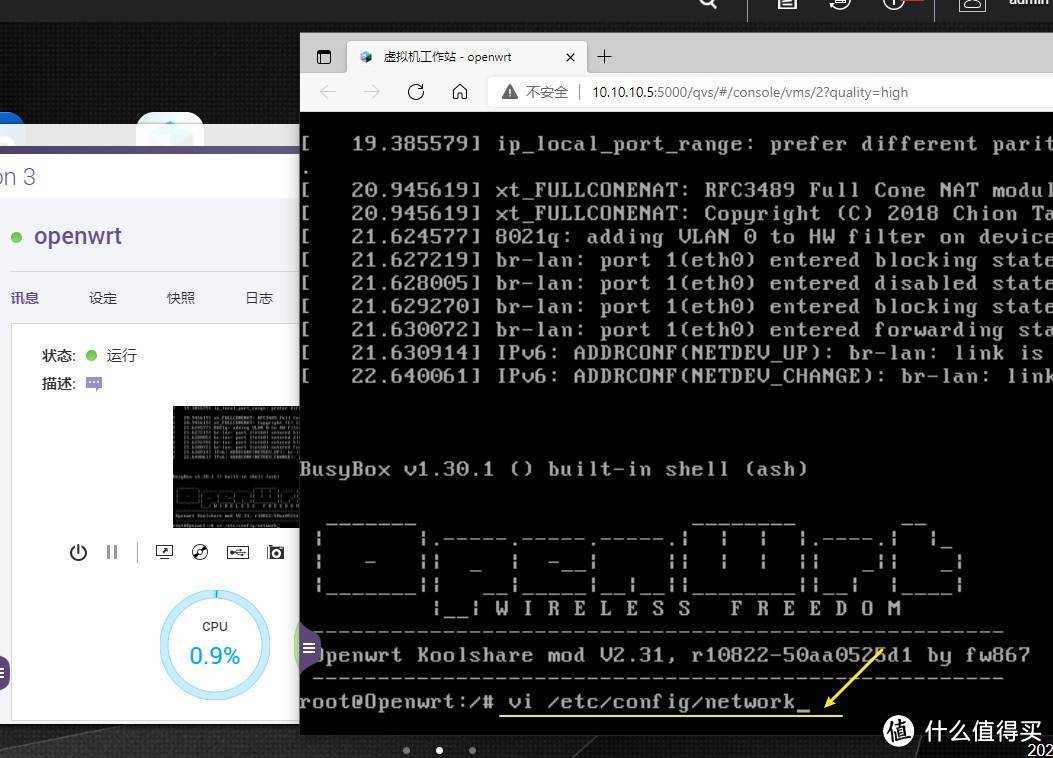
8、我们进入到虚拟机界面后,按几下键盘的回车键,确认进度条没有跳动后。

然后输入代码:

vi /etc/config/network

这段代码是编辑软路由的配置文件:威联通NAS安装LEDE软路由,保姆级教程,手把手教您虚拟机安装openwrt旁路由。

威联通NAS安装LEDE软路由,保姆级教程,手把手教您虚拟机安装openwrt旁路由。

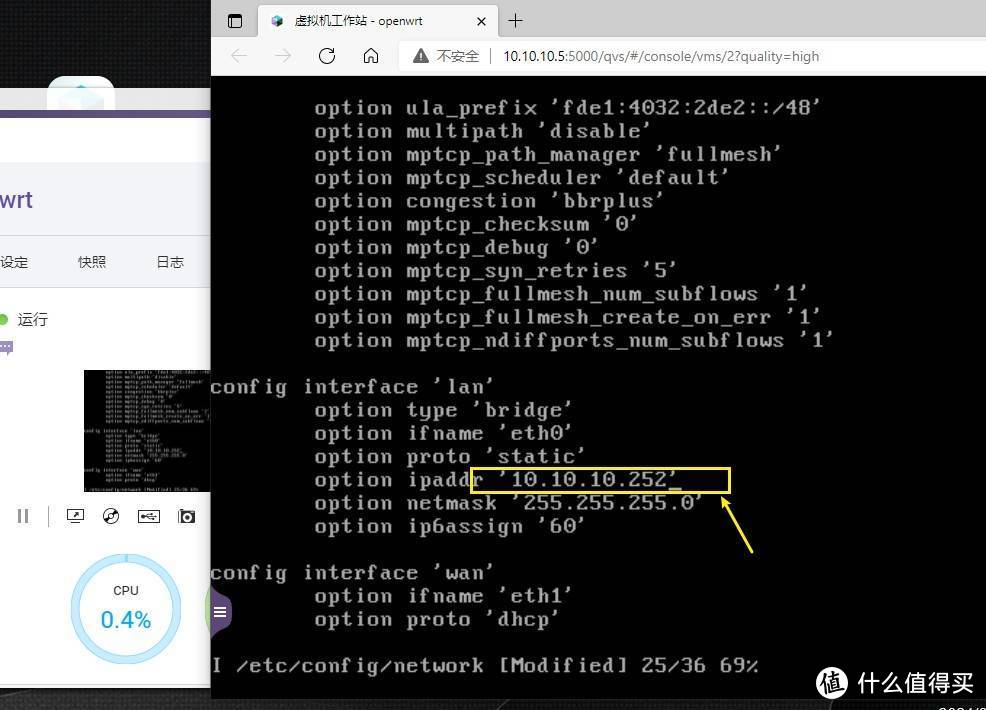
9、然后我们移动键盘的光标,找到下图这个位置。

再按一下键盘的 i键,进入到输入模式后,修改这个IP地址。

将这里的IP地址,改成自己家里的网络段。

比如我家里的主路由,ip地址是 10.10.10.1, 那么我这里就需要改成 10.10.10.x 这个网段,否则后面打不开:

我修改的是10.10.10.252:威联通NAS安装LEDE软路由,保姆级教程,手把手教您虚拟机安装openwrt旁路由。

威联通NAS安装LEDE软路由,保姆级教程,手把手教您虚拟机安装openwrt旁路由。

10、修改完成后,我们按一下键盘的 ESC键,退出输入模式。

再输入 冒号+wq,然后按回车键,这个是保存退出的意思:
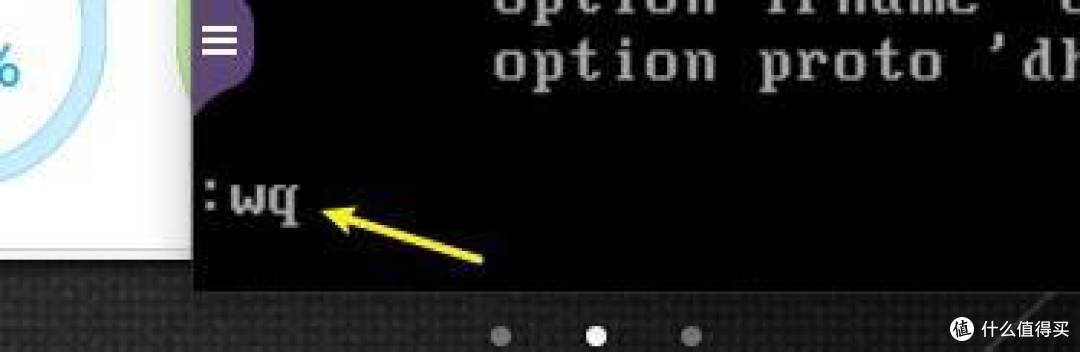
威联通NAS安装LEDE软路由,保姆级教程,手把手教您虚拟机安装openwrt旁路由。

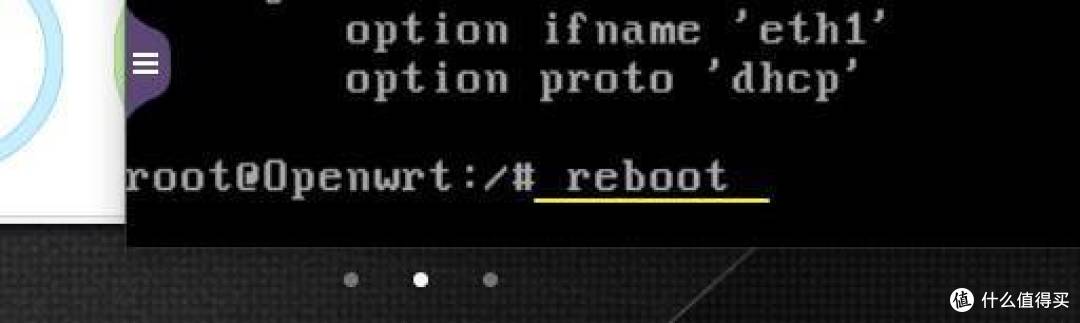
11、接下来,我们再输入代码:

reboot,对这个虚拟机进行重启:

威联通NAS安装LEDE软路由,保姆级教程,手把手教您虚拟机安装openwrt旁路由。

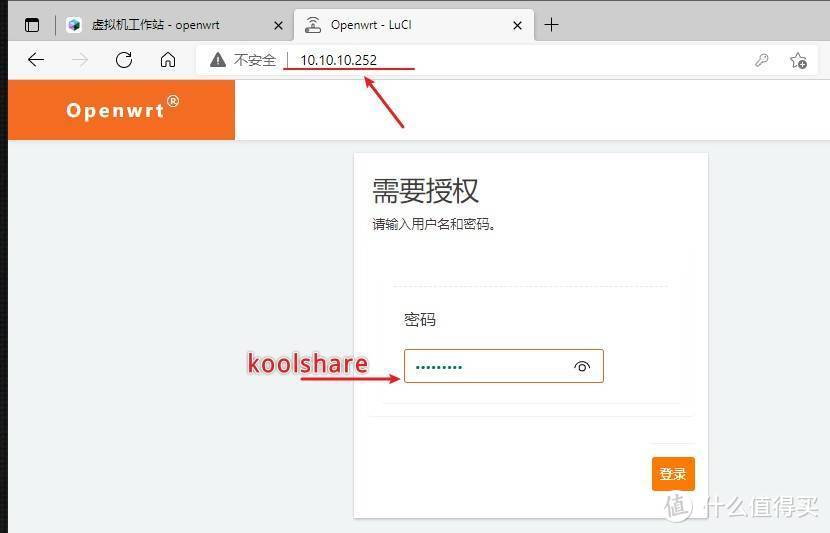
12、重启完成后,我们打开一个网页,输入我们设置的IP地址:10.10.10.252

就进入到了软路由的登录页面了。威联通NAS安装LEDE软路由,保姆级教程,手把手教您虚拟机安装openwrt旁路由。

登录密码是 koolshare

到此,我们的软路由,就安装完成。

威联通NAS安装LEDE软路由,保姆级教程,手把手教您虚拟机安装openwrt旁路由。

设置软路由

1、我们登录到了LEDE软路由的系统。威联通NAS安装LEDE软路由,保姆级教程,手把手教您虚拟机安装openwrt旁路由。

由于是使用的旁路由的方式,效率肯定不如实体路由,但是也足够使用,大家将就下也是没问题的:

威联通NAS安装LEDE软路由,保姆级教程,手把手教您虚拟机安装openwrt旁路由。

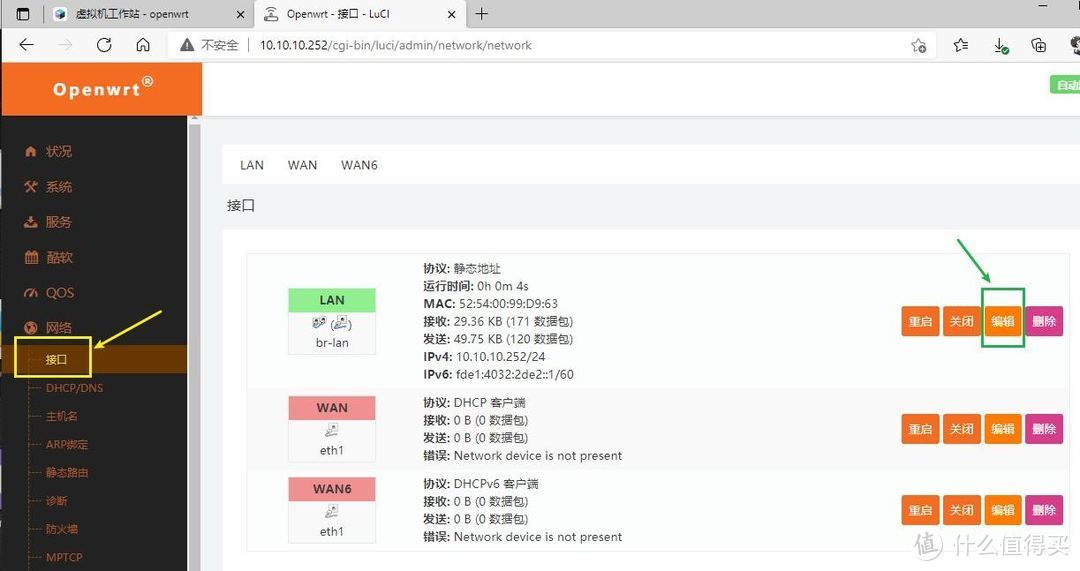
2、接下来,我们点击网络 —— 接口,编辑一下LAN口:

威联通NAS安装LEDE软路由,保姆级教程,手把手教您虚拟机安装openwrt旁路由。

3、接下来比较重要,我们需要修改IPv4网关,改成我们主路由的地址。威联通NAS安装LEDE软路由,保姆级教程,手把手教您虚拟机安装openwrt旁路由。

然后设置DNS,为114.114.114.114,和223.5.5.5

威联通NAS安装LEDE软路由,保姆级教程,手把手教您虚拟机安装openwrt旁路由。

4、然后同样的界面,移动到最下面,将DHCP服务器这个地方,忽略此接口打勾。

然后保存应用即可:

威联通NAS安装LEDE软路由,保姆级教程,手把手教您虚拟机安装openwrt旁路由。

5、LAN口设置好以后,我们点击酷软中心,更新一下,就可以安装各种插件了。

插件非常的丰富,有61款,而且还支持离线安装一些插件:威联通NAS安装LEDE软路由,保姆级教程,手把手教您虚拟机安装openwrt旁路由。

威联通NAS安装LEDE软路由,保姆级教程,手把手教您虚拟机安装openwrt旁路由。

6、这是我安装的一些插件,仅供参考:

威联通NAS安装LEDE软路由,保姆级教程,手把手教您虚拟机安装openwrt旁路由。

7、最后,我们的这个软路由插件是无法给家里的设备使用的。

需要设置一下IP地址和网关。

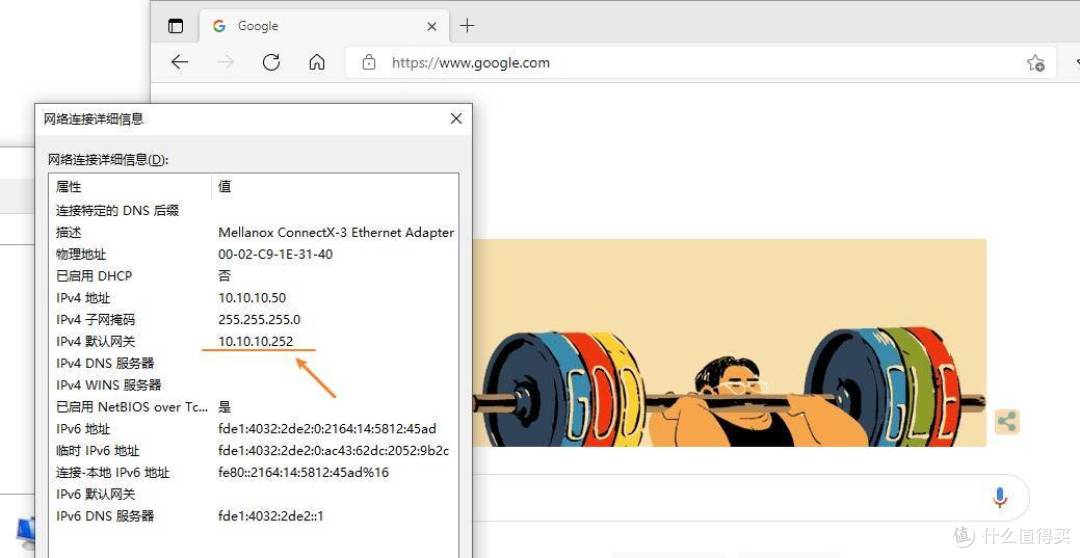
拿我这台PC电脑举例,我们在网络设置里,修改IP地址,设置一个固定的IP地址。

然后将默认的网关,改成软路由的IP地址。

这样,我这台电脑,就能使用软路由的插件了:威联通NAS安装LEDE软路由,保姆级教程,手把手教您虚拟机安装openwrt旁路由。

威联通NAS安装LEDE软路由,保姆级教程,手把手教您虚拟机安装openwrt旁路由。

8、实测一切正常:

威联通NAS安装LEDE软路由,保姆级教程,手把手教您虚拟机安装openwrt旁路由。

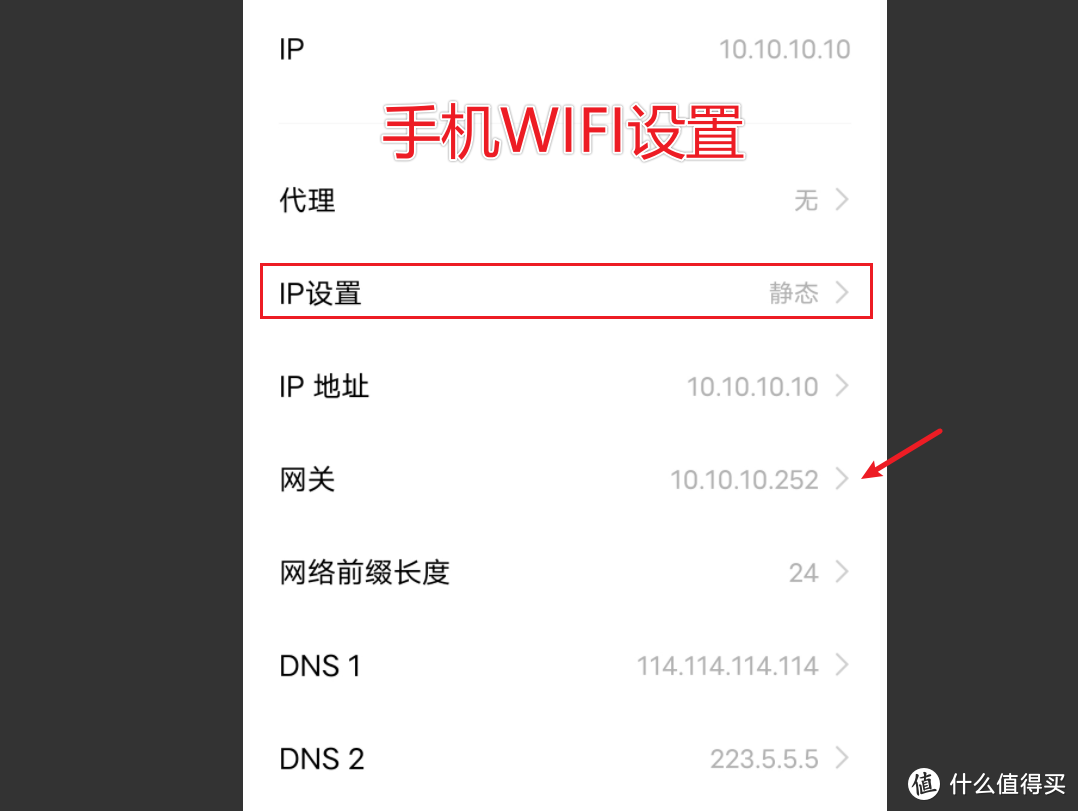
9、如果想要我们的NAS,或者手机,电视、平板电脑,都享受软路由的插件功能。

也是使用同样的方式,设置一个固定的IP地址和网关就可以了:威联通NAS安装LEDE软路由,保姆级教程,手把手教您虚拟机安装openwrt旁路由。

威联通NAS安装LEDE软路由,保姆级教程,手把手教您虚拟机安装openwrt旁路由。

威联通NAS安装LEDE软路由,保姆级教程,手把手教您虚拟机安装openwrt旁路由。

10、最后说一下,如何安装v2插件,我们需要先下载这个插件。

我放在我的个人导航页了,有需要的可以自取。

然后我们需要进入虚拟机界面,输入下面这一段代码:

威联通NAS安装LEDE软路由,保姆级教程,手把手教您虚拟机安装openwrt旁路由。

11、输入完成后,我们进行离线安装,就可以安装这个插件了:威联通NAS安装LEDE软路由,保姆级教程,手把手教您虚拟机安装openwrt旁路由。

威联通NAS安装LEDE软路由,保姆级教程,手把手教您虚拟机安装openwrt旁路由。

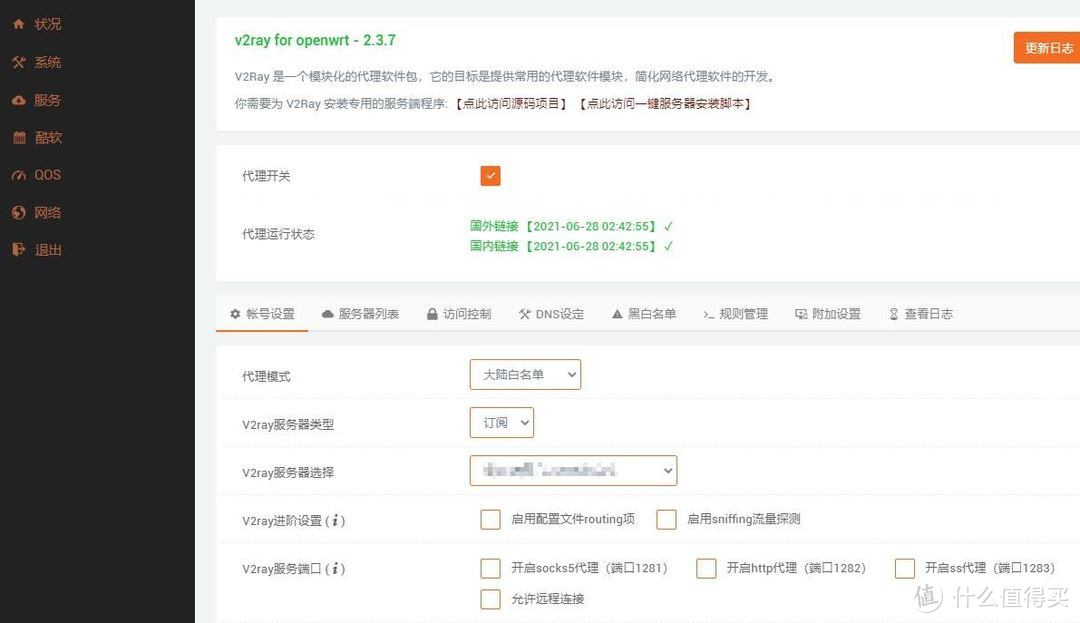
12、然后我们设置一下规则,修改代理模式为大陆白名单,就OK了。

关于规则如何获取,我这里无法教您,相信您也有办法可以找到:
威联通NAS安装LEDE软路由,保姆级教程,手把手教您虚拟机安装openwrt旁路由。

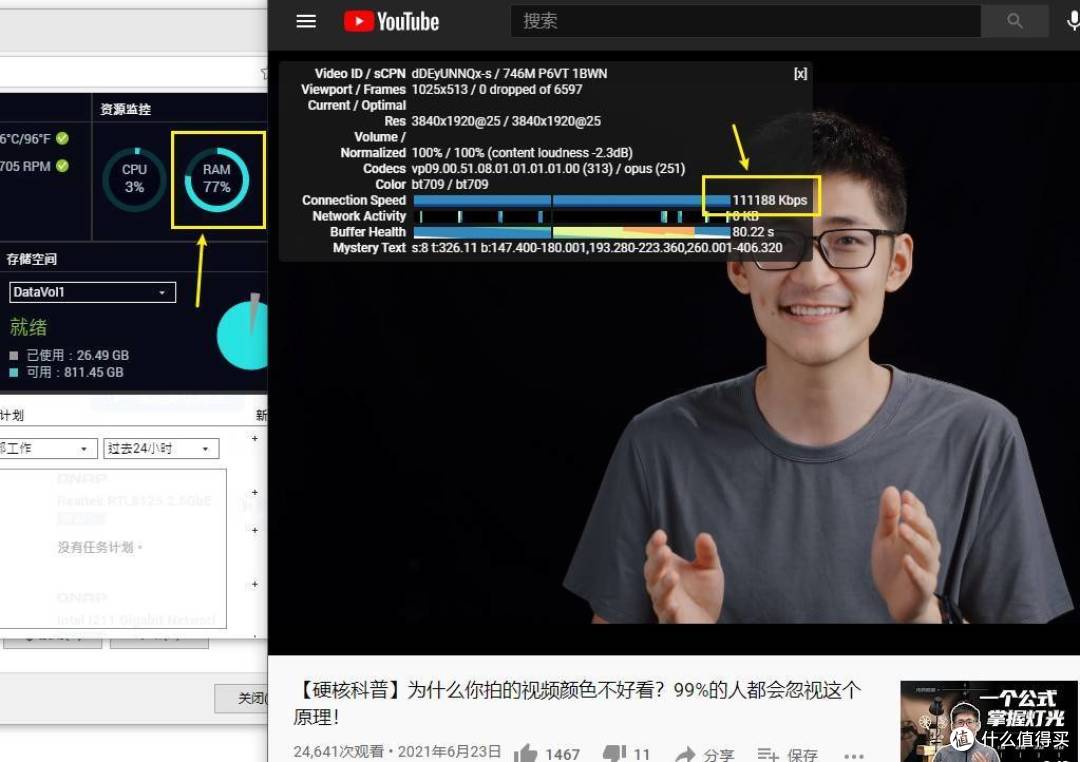
13、我家里200MB宽带,这个速度,还行,就是有点费内存威联通NAS安装LEDE软路由,保姆级教程,手把手教您虚拟机安装openwrt旁路由。

虚拟机内存占用比较大,后续我通过升级内存,解决了这个问题,建议大家用虚拟机8GB内存起步:
威联通NAS安装LEDE软路由,保姆级教程,手把手教您虚拟机安装openwrt旁路由。

视频

我专门重新录制了一遍视频的操作,如果您图文还看不懂的话,也可以看下视频操作。

视频的话,内容会更完整,也属于另外一个视角:威联通NAS安装LEDE软路由,保姆级教程,手把手教您虚拟机安装openwrt旁路由。


总结

又到了总结的时候了。威联通NAS安装LEDE软路由,保姆级教程,手把手教您虚拟机安装openwrt旁路由。

最近威联通更新了QTS 5.0系统,群晖更新了7.0系统。

国产也多了极空间、联想、绿联等系统。

现在的NAS环境越来越丰富了,比早几年可玩性要多了很多。

而我使用的各种成品NAS中,只有威联通的虚拟机让我觉得最顺手了。威联通NAS安装LEDE软路由,保姆级教程,手把手教您虚拟机安装openwrt旁路由。

剩下就是DIY NAS了。

说回DIY NAS与这个虚拟机的软路由对比。

最大的区别还是 DIY 的性能更强,可以虚拟软路由当主路由使用。

而我们 NAS下的虚拟机软路由,则更适合就当一个旁路由,避免影响主网络。

非常不推荐威联通NAS当主主路由使用,因为威联通NAS的开机速度较慢,更新很频繁,一旦更新系统,就会影响网络,是非常不方便的。威联通NAS安装LEDE软路由,保姆级教程,手把手教您虚拟机安装openwrt旁路由。

所以,可以用本文的这个方式进行操作,就不影响主网络了。

到此,这就是本文的全部内容了。不知道大家学会了吗?

我们下期再见,白白!!

展开 收起
125评论

  • 精彩
  • 最新
  • 是不是主路由和旁路由互设为网关,就能全网其他设备免配置,直接科学了?

    校验提示文案

    提交
    是的,没错。

    校验提示文案

    提交
    下一跳互相射?那怎么出去?进互联网 [高兴]

    校验提示文案

    提交
    还有6条回复
    收起所有回复
  • @阿文菌 你现在最后面的nas配置是什么 看你文章是i5 10500es 在其他地方又看你cpu是I5 10500T 现在10代能完美运行了吗 最近也想配置一台10代的

    校验提示文案

    提交
    10500es 就是 10500t

    校验提示文案

    提交
    收起所有回复
  • 为啥要lede ,op高大全不是更好吗

    校验提示文案

    提交
    安装方式一样

    校验提示文案

    提交
    如果是img格式的文件,还得转vmdk然后威联通再转一遍

    校验提示文案

    提交
    还有2条回复
    收起所有回复
  • 阿文菌,我的420+目前装了3块8t的硬盘组的raid5,实际存储池14t,目前可用不到2t,前三块硬盘分别是elements拆红盘8t,hgst hc320的8t以及银河8t,基本都是千元上下购入。现在考虑入手第四块,纠结酷狼,但这货最贵。而短期内很难指望有矿难把价格压回来,请问有没有什么好的建议,或渠道

    校验提示文案

    提交
    同问,刚入手了威联通的453mini,可这硬盘价格实在不舍得下手。 [无奈]

    校验提示文案

    提交
    酷狼是顶级了,至少3年不用担心它。不过我个人会等元素盘,清理下空间。等等再下手。

    校验提示文案

    提交
    还有3条回复
    收起所有回复
  • 高产啊!阿文菌

    校验提示文案

    提交
    最近会有点高产

    校验提示文案

    提交
    收起所有回复
  • 个人导航页能发一下么

    校验提示文案

    提交
    发不出来。会被系统屏蔽***

    校验提示文案

    提交
    搜下阿文菌+导航页

    校验提示文案

    提交
    收起所有回复
  • koolshare社区关闭了,给大家留个新的下载链接。
    去看看

    校验提示文案

    提交
  • 麻烦问下,v2个人导航,指的是哪里呀。

    校验提示文案

    提交
  • 我配置好之后发现openwrt概览页 网络中显示 接口是半双工,这是什么情况

    校验提示文案

    提交
  • 这还不如docker安装v2raya。

    校验提示文案

    提交
  • 第8步,ip不能修改怎么办,按键盘没反应@阿文菌

    校验提示文案

    提交
    再输入下I点回车即可

    校验提示文案

    提交
    收起所有回复
  • 请问在阿文菌+导航页的哪个板块啊,我怎么点哪个图标都该网页无法访问啊,求科普

    校验提示文案

    提交
    同问呀同问

    校验提示文案

    提交
    收起所有回复
  • 个人导航页的地址在哪 求

    校验提示文案

    提交
  • 自打去广告插件不好用以后,很少折腾软路由了,插件多,没几个会用的

    校验提示文案

    提交
  • 我家里网络方案用的是爱快当软路由,k2p刷高恪ap,n1刷openwrt,特殊情况下就把设备连到openwrt上就可以了,正常使用的使用的时候就接k2p~两个无线网络,按照需求切换,这样还方便

    校验提示文案

    提交
  • 半双工可以改成全双工吗

    校验提示文案

    提交
  • 你应该用恩山的固件啊 这个不自带科学

    校验提示文案

    提交
  • 点击酷软后,右上角一直显示 正在连接服务器... 怎么办呀,谢谢?

    校验提示文案

    提交
  • 为啥我修改好了网关地址就再也无法登陆了

    校验提示文案

    提交
  • 我就折腾了个lede阿里ddns内置的,不是插件里的

    校验提示文案

    提交
提示信息

取消
确认
评论举报

相关文章推荐

更多精彩文章
更多精彩文章
最新文章 热门文章
1.2K
扫一下,分享更方便,购买更轻松