







































24
32
群晖NAS安装Jellyfin(解决双NAS文件/显卡直通/海报)
2022-04-27 18:04:47
95点赞
1069收藏
27评论
前沿
解决双NAS文件夹挂载问题
解决核显直通硬解问题(i3-8100 CPU)
配置海报问题
Jellyfin配置建议
01 准备工作(双NAS互相挂载文件)
背景:两台NAS,一台白群晖,一台黑裙会,黑裙会下载+解码+jellyfin服务端
双NAS互相挂载文件
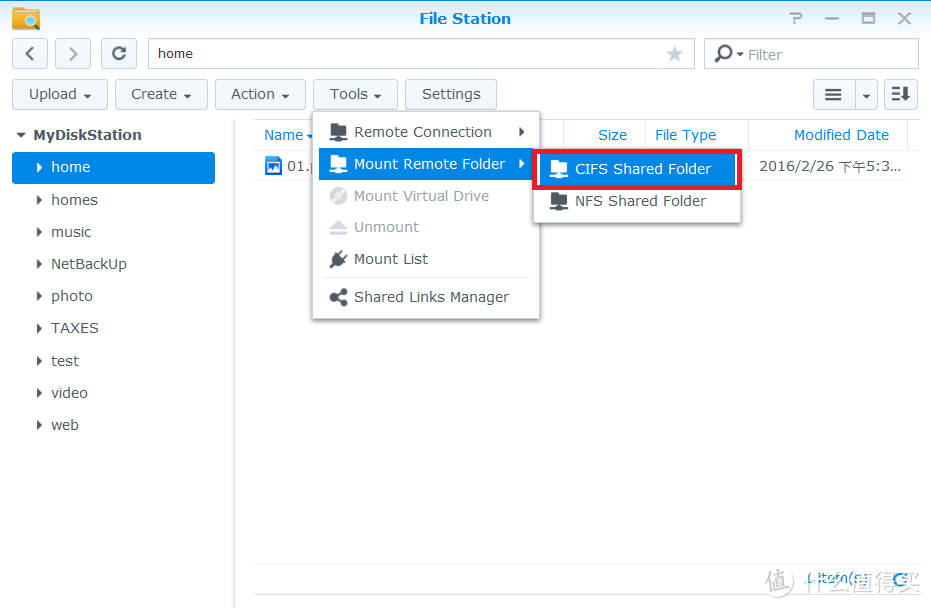
File Station - 工具 - 装载远程文件夹 - CIFS共享文件夹
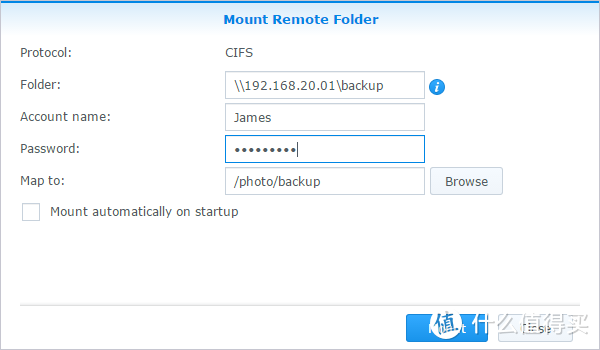
在文件夹栏中,以 Remote_ServerRemote_Folder 的格式来指定远程文件夹路径,如 192.168.0.2share 或 chadcheeseburgerpictures。
输入账号密码,(要保证该账号有权限,不建议用管理员账号)
单击浏览选择一个目的地,或在 Synology NAS 上添加一个空的目的地文件夹来装载远程文件夹。
新建文件夹 - docker - jellyfin - config - cache
给jellyfin文件夹权限777
参考文献:
https://kb.synology.cn/zh-cn/DSM/help/FileStation/mountremotevolume?version=6
02 正式安装Jellyfin
进入群晖
进入套件中心 - 搜索 docker - 打开docker
docker - 注册表 - 搜索jellyfin - nyanmisaka / jellyfin (第一个是官方,下载慢可以用ssh下载,docker pull jellyfin/jellyfin ) - 双击 latest
镜像 - 双击 nyanmisaka / jellyfin - 使用高权限执行容器 - 启用资源限制 - 中 - 2048mb(越大越好,最少1G,内存小了解码4K容易卡)
高级设置 - 启用自动重启
高级设置 - 存储空间 - 添加config - /config
高级设置 - 存储空间 - 添加config - /cache
高级设置 - 存储空间 - 添加video -/movie(movie,video都可以,所以)
端口设置 - 18096 (建议自己随便分配10000以上端口号)
应用(部署完成)
有时候打不开网站,”提示寻找服务器” - 用无痕式窗口打开
03 给Jellyfin显卡直通(核显)
ESXI 6.7 - 主机 - 管理 - 硬件 - 8th Gen Core Processor Gaussian Mixture Model - 切换直通
有的人显示的是HD630,有的没有显示(8带CPU)
主机 - 硬件 - CPU(查看型号)- intel官网查是否有核显(i3-8100 CPU)
关闭所有虚拟机
重启
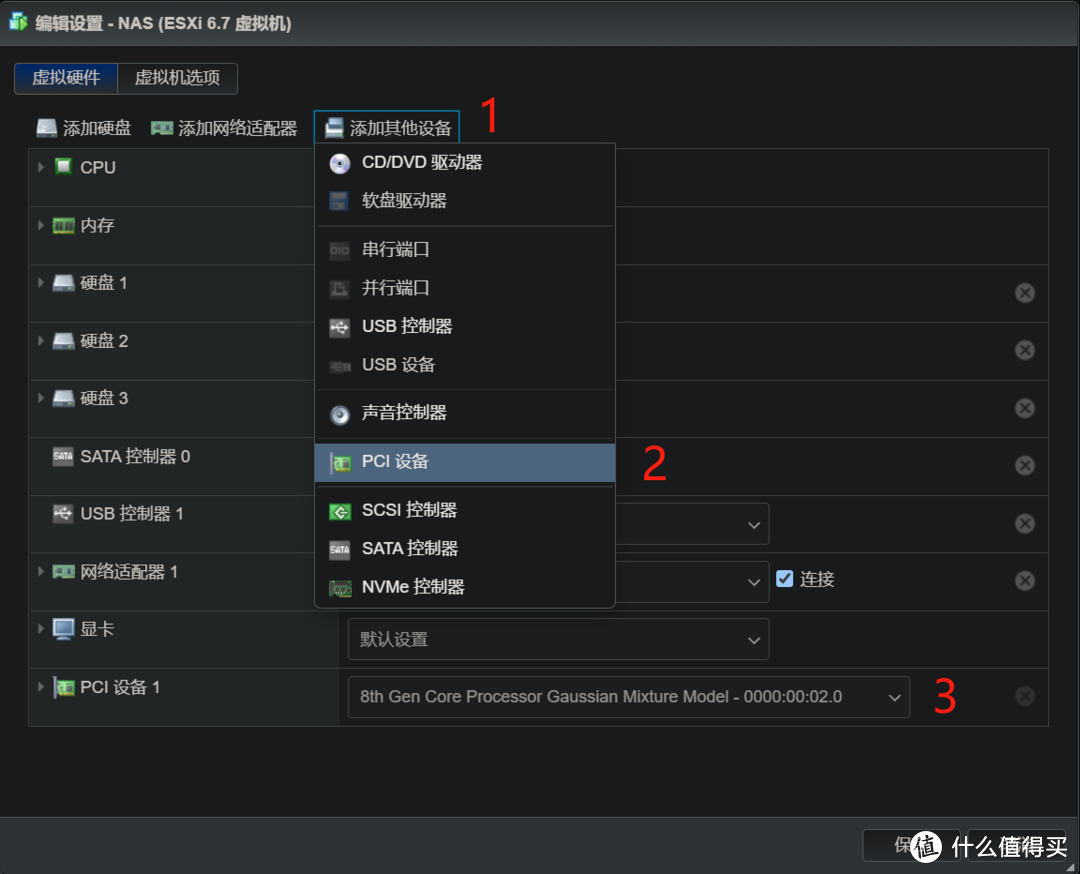
配置NAS - NAS - 右键 - 配置设置 - 添加其他设置 - PCI设备 - 8th Gen Core Processor Gaussian Mixture Model
启动NAS
#直通核显,6代以上的cpu支持,8代核显在exsi里面显示的不是HD630,显示的是:8th Gen Core Processor Gaussian Mixture Model
检查配置是否正常
首先连接群晖 SSH, 查看是否有核显文件 renderD128
a. 获得root权限
sodu -i
b. 检查是否有核显文件
ll /dev/dri
c. 进入Jellyfin容器查看核显文件renderD128
docker ps
d. 记住你的jellyin容器名称
docker exec jellyfin1 sh -c 'cd /dev/dri;ls -l'
#其中jellyfin1填你的容器ID或者名称
如果显示rederD128 表示正常
e. 给核显文件权限
docker exec jellyfin1 sh -c 'cd /dev/dri;chmod 777 *'
#其中jellyfin1填你的容器ID或者名称
f. 设置开机自动授权
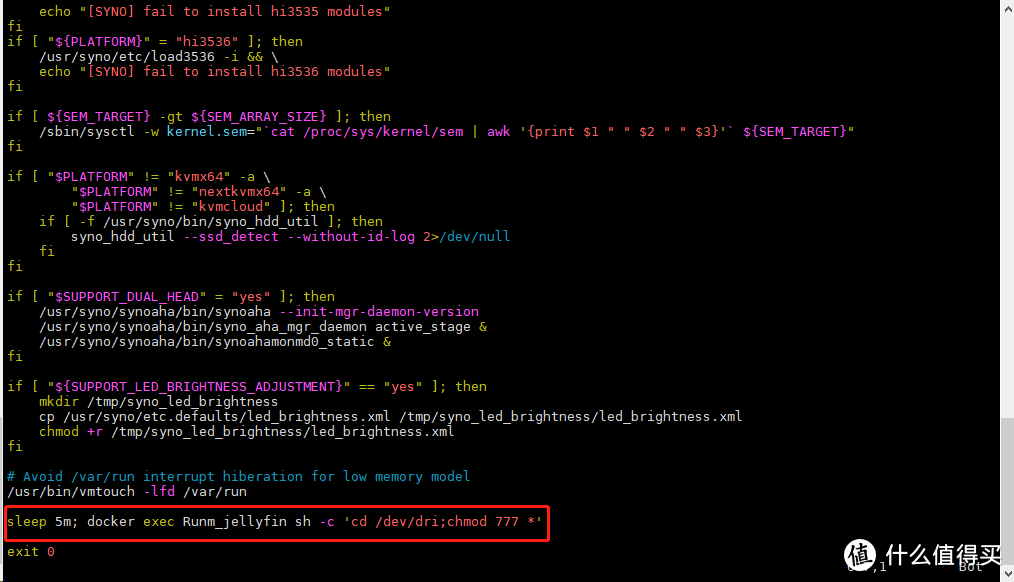
vi /etc/rc
sleep 5m; docker exec jellyfin1 sh -c 'cd /dev/dri;chmod 777 *'
#由于NAS启动后需要时间启动docker服务与容器,所以sleep 5m;代表延迟五分钟执行该命令
参考文章
https://www.right.com.cn/forum/thread-4045612-1-1.html
04 配置电影海报
TinyMediaManager
设置 - 电影 - 重命名规则 - 自动重命名(打开)
设置 - 电视剧 - 重命名规则 - 自动重命名(打开)
逐个配置 电影 / 电视剧
05 配置Jellyfin建议
后台ip地址:108096
#有时候打不开网站,”提示寻找服务器” - 用无痕式窗口打开
设置语言 - 账号 - 密码
添加媒体库 (你可以看到另外一个NAS上的文件夹了),电影对应电影,节目对应电视剧
等待扫描完毕
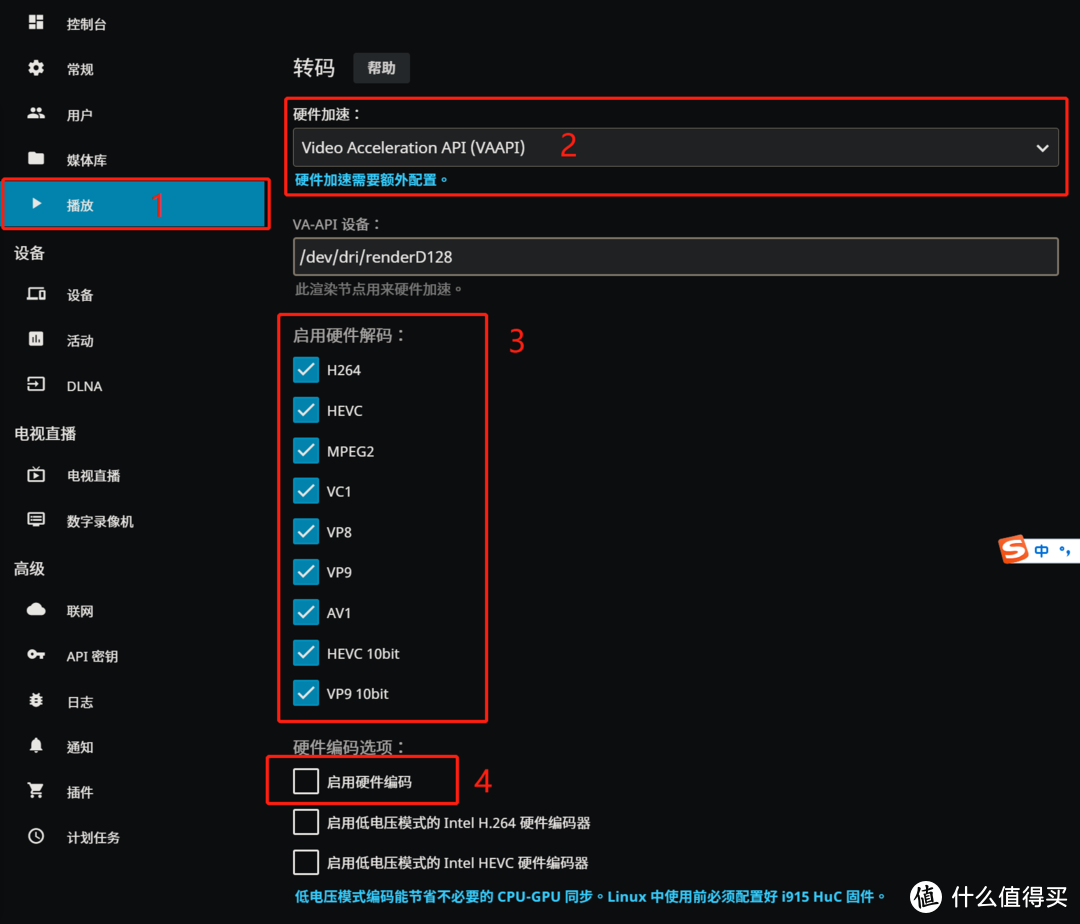
播放 - 硬件解码 - Video Acceleration API(VAAPI)- 启用硬件解码(全勾选)
硬件编码选项 - 启用硬件编码(取消)
大功告成(SSH root模式下 top 可以查看硬件消耗)
作者声明本文无利益相关,欢迎值友理性交流,和谐讨论~










校验提示文案
校验提示文案
校验提示文案
校验提示文案
校验提示文案
校验提示文案
校验提示文案
校验提示文案
校验提示文案
校验提示文案
3617
918+都试过,后来的pve 到现在unraid ,物理机的i3-8100都试过了,最近折腾的是exsi
校验提示文案
校验提示文案
校验提示文案
校验提示文案
校验提示文案
校验提示文案
校验提示文案
校验提示文案
校验提示文案
3617
918+都试过,后来的pve 到现在unraid ,物理机的i3-8100都试过了,最近折腾的是exsi
校验提示文案
校验提示文案
校验提示文案
校验提示文案
校验提示文案
校验提示文案
校验提示文案
校验提示文案
校验提示文案
校验提示文案
校验提示文案