










8
5
Mac mini M4扩展坞终极选购指南:接口、速度与扩展性的完美平衡
2025-07-11 10:53:57
1点赞
6收藏
0评论
随着苹果Mac mini M4的发布,这款性能强劲的小主机再次成为创意工作者和效率达人的首选。然而,M4版Mac mini依然保持着苹果极简的接口设计,这就使得选择一款合适的扩展坞成为提升工作效率的关键。
一、理解Mac mini M4的接口局限与扩展需求
Mac mini M4虽然性能强大,但接口配置依然相对有限:
雷霹4/USB4接口×3(最高40Gbps)
HDMI 接口×1
千兆以太网
USBC接口×2
3.5mm耳机孔
对于大多数专业用户来说,这样的接口配置远远不能满足日常需求。外接显示器、移动硬盘、读卡器、音频设备等周边设备都需要通过扩展坞来实现高效连接。选择扩展坞时,需要考虑您的具体使用场景:是视频编辑?还是日常扩展使用?
二、传输速度:10G/40G/80G如何选择?
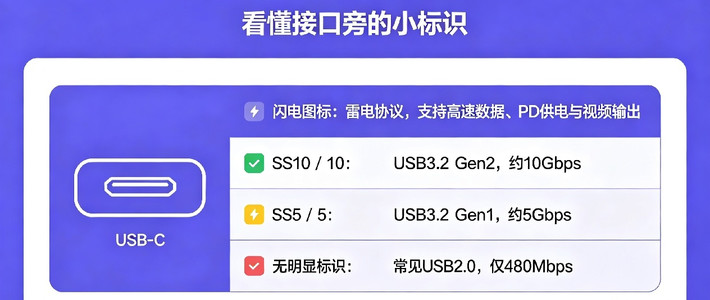
1. 10Gbps扩展坞:经济实用之选
适合人群:日常办公、轻度创意工作
价格亲民,通常在300-500元区间
足够应付文档传输、外接SSD(SATA协议)等需求
典型接口配置:USB-A 10Gbps,USB-C 10Gbps,HDMI ,SD/TF读卡器等
缺点:无法充分发挥NVMe SSD的全速性能
推荐场景:无特殊需求,适合丐版mac日常扩容,扩展使用
2. 40Gbps扩展坞(雷雳/雷电4):专业用户首选
适合人群:视频编辑、3D设计、专业摄影
完美匹配Mac mini M4的雷雳4接口性能
可驱动高速NVMe SSD(3000MB/s以上)
典型价格:600-1000元
典型接口:USB-A 40Gbps,3.5mm耳机孔
劣势:接口数量对比10G版会略少,通常以4合1为主
性能对比:传输50GB视频素材,10Gbps需约80秒,40Gbps约需18秒左右,速度更快
3. 80Gbps扩展坞(雷雳/雷电5):未来之选
适合人群:8K视频制作、超快视频传输速度需求
虽然Mac mini M4雷雳接口最高支持40Gbps,但雷雳5扩展坞具有向下兼容性
为未来设备升级预留空间
传输速度支持80Gbps 7000MB/S+
当前价格较高(1400元以上),适合预算充足用户
劣势:接口数量更少
三、材质与设计:不只是外观
1. 金属材质(铝合金)
优点:散热好,质感高级,与Mac mini设计统一,外观一致性很好
缺点:重量较大,价格较高
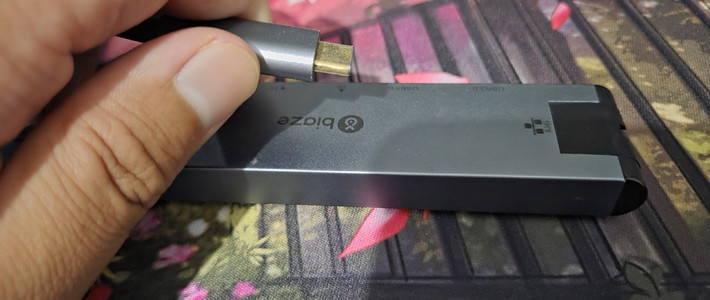
推荐产品:移速mac mini扩展坞
2. 半铝半塑料材质
优点:轻便,价格亲民,绝缘性好
缺点:长时间高负载可能过热
推荐产品:绿联,海备思,奥睿科
3. 创新设计
垂直支架型:节省桌面空间,mac mini竖放,有一定创新性,推荐奥睿科mac mini
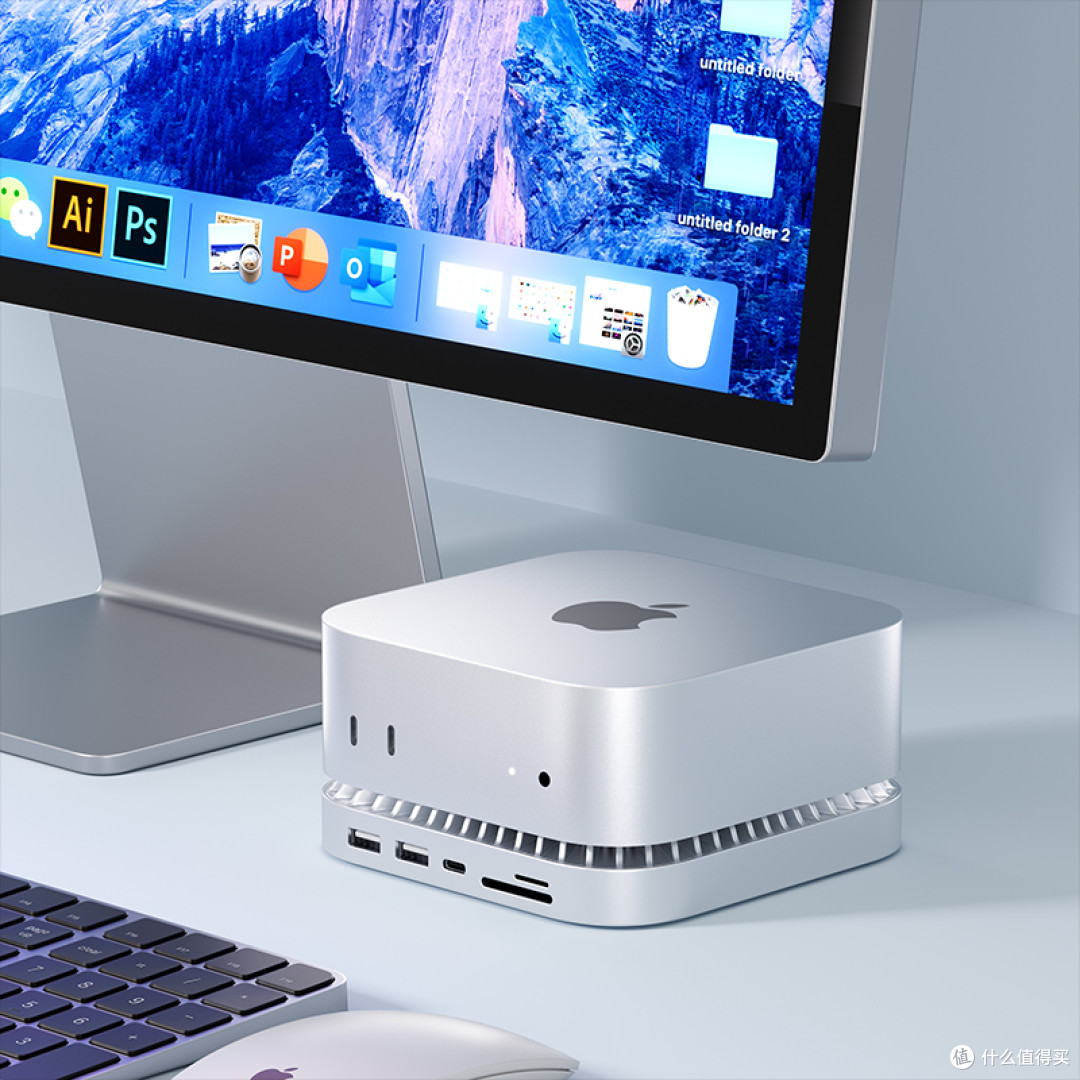
底座型:与Mac mini完美叠放,增高直接凸显mac主机独特地位,推荐绿联mac mini,移速mac mini,以及奥睿科mac mini
4. 散热设计
优点:保持mac主机,时刻保持高速运转,性能时刻在线
市场主流:内置风扇,散热效果还可以,但是风扇噪音大,典型代表:奥睿科mac mini
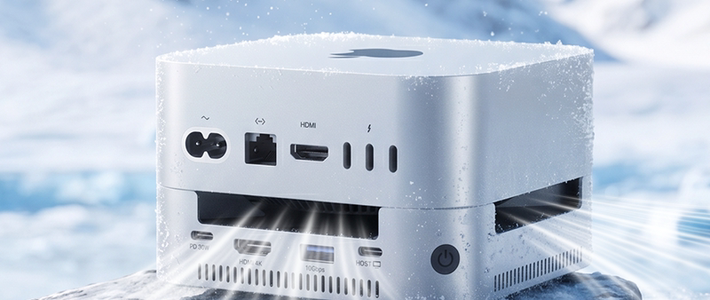
物理代表:移速mac mini扩展坞--太阳花专利设计,增加孔洞,增加流速,配合全铝合金材质利用空气快速流动高速散热,无噪音。海备斯mac mini扩展坞--圆环垫高,物理增加底部空间,也能达到散热效果。
四、推荐产品
选购建议:对比品牌价格与接口优势,如果经常传输大文件或连接多设备,优先选择金属材质确保散热;若只是轻度使用,塑料材质更经济。
10G推荐产品:移速mac mini扩展坞,绿联mac mini扩展坞,海备思mac mini扩展坞(各有优劣)
40G推荐产品:移速扩展坞40Gbps,奥睿科扩展坞40Gbps,阿卡西斯扩展坞40Gbps(各有优劣)
80G推荐产品:移速mac mini扩展坞
五、避坑选购指南
虚假标称速度:有些产品标注"雷雳"但实际只有USB 3.2速度,认准Intel认证标志
供电不足:连接多设备时至少需要60W供电能力,看是否有额外供电接口
散热问题:金属外壳+散热孔设计为佳,避免长时间使用降速
线材质量:雷雳4认证线材才能保证全速传输
外接SSD螺丝数量:一般4-5颗螺丝即可正常保证使用与稳定性,个别扩展坞达10颗螺丝难拆卸需要注意。
专业建议:购买前查阅实际用户评价,特别关注长时间使用的稳定性评价。