











 深耕运动、数码兴趣领域





89
17
小白装机完全指南
2018-06-25 13:51:02
24点赞
140收藏
61评论
作为一个高产作家 ,上一篇还在审核中,又迎来一鸿篇巨作,初次装机,一次点亮!废话不多说,我们说正题!
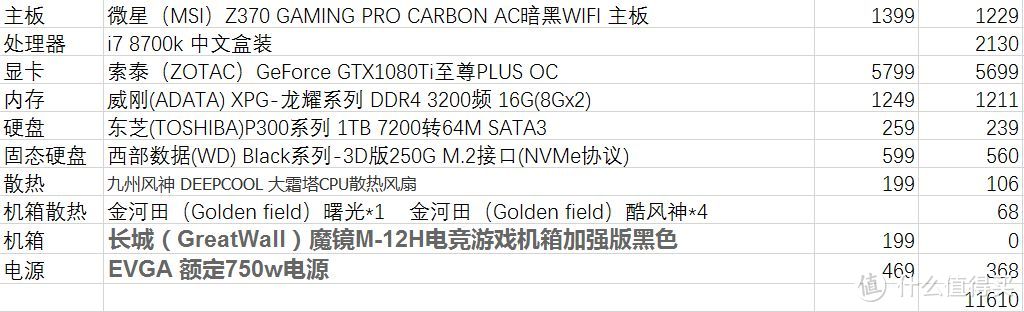 先附一张配置清单
购买方法(经历)请看上一篇原创!
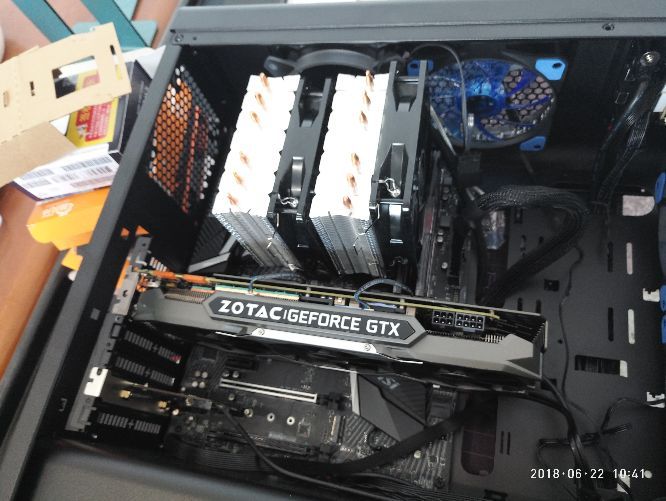
本章针对小白,纯白,所以事无巨细。
第一部,拆机箱
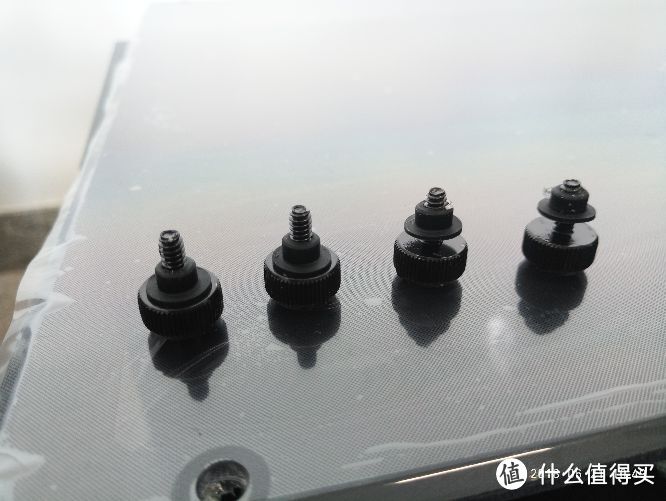 扭下四个螺丝,取下侧透板。
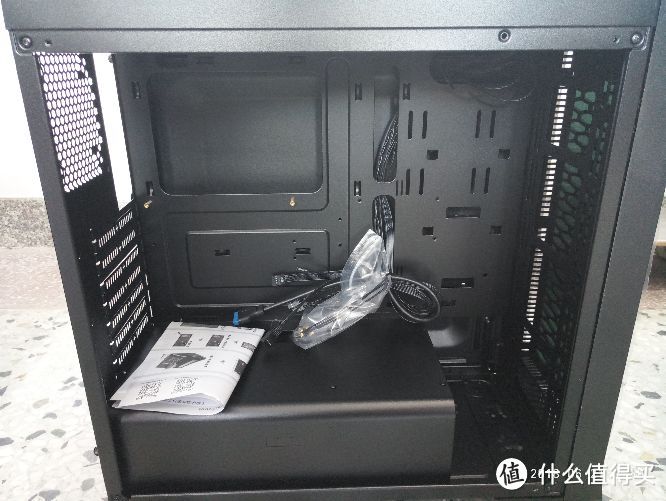 机箱内部图,长城魔镜
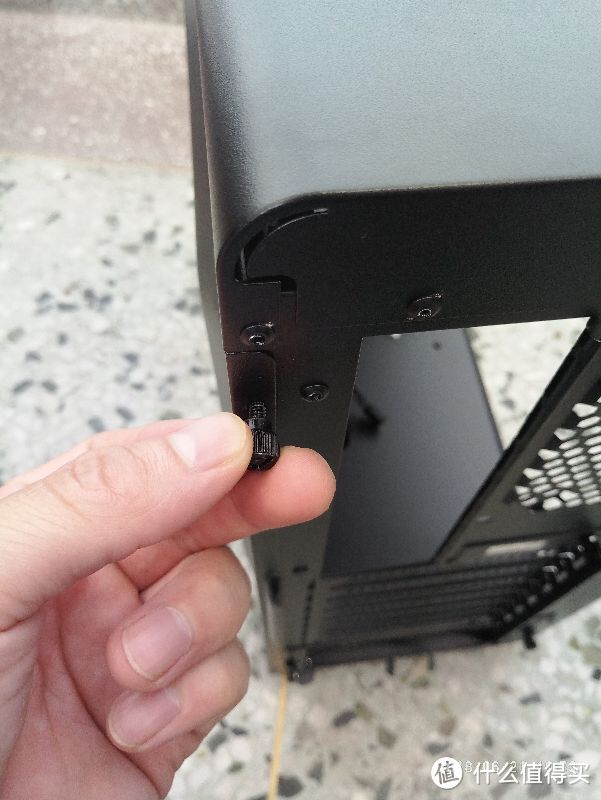 两个螺丝,取下侧盖板
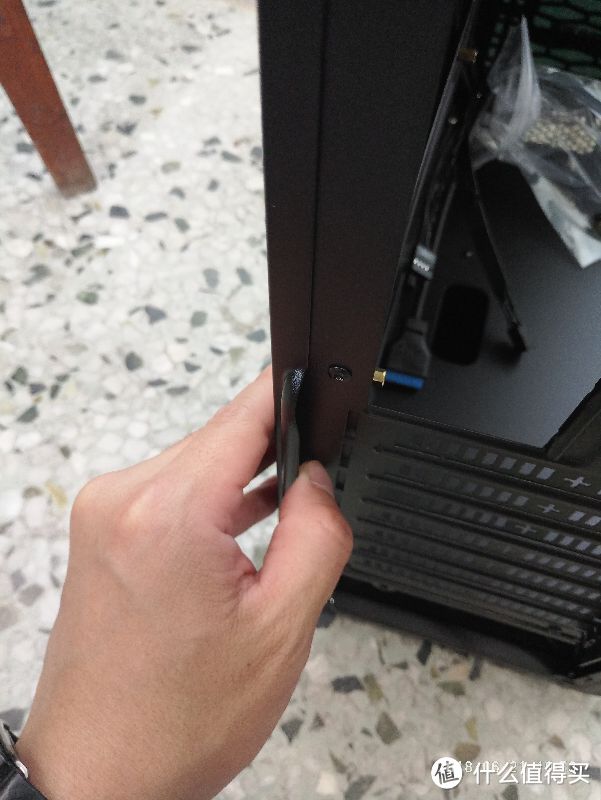 往外一拉,咔哒。。。
第二步,装主板!
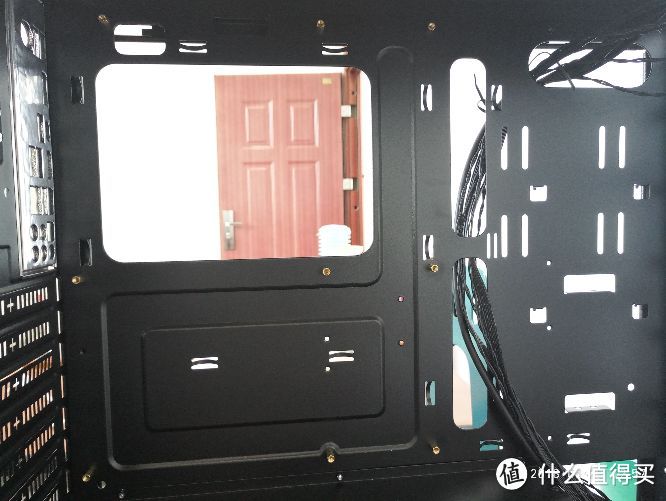 根据主板大小,把附赠的螺丝底座上到机箱上,我这个是中塔机箱,可以安装ATX大板,机箱上,把螺丝基座全部安上就行了。
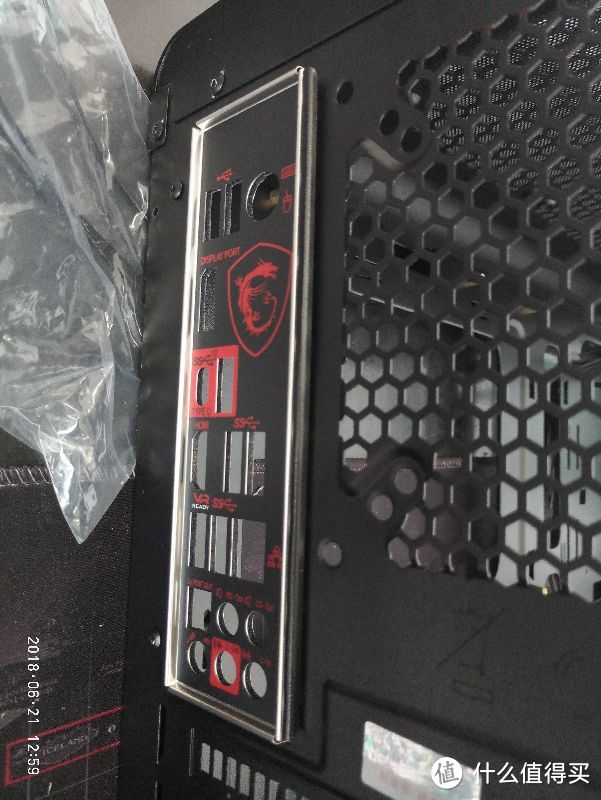 把主板附赠的接口盖板推入卡住即可
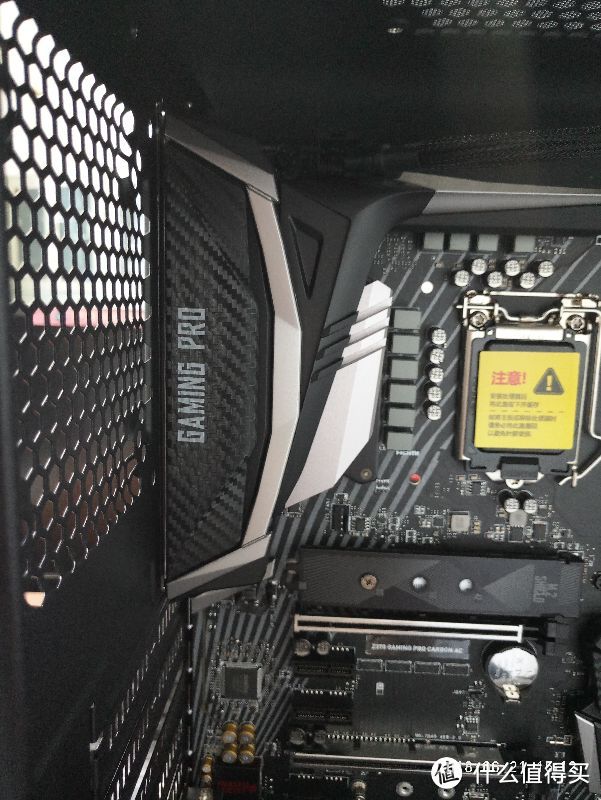 微星主板上,CPU部分有一个小盖子,不要手动拆掉!安装CPU时会自动弹开的,切记!其他品牌,仔细查看文字说明。
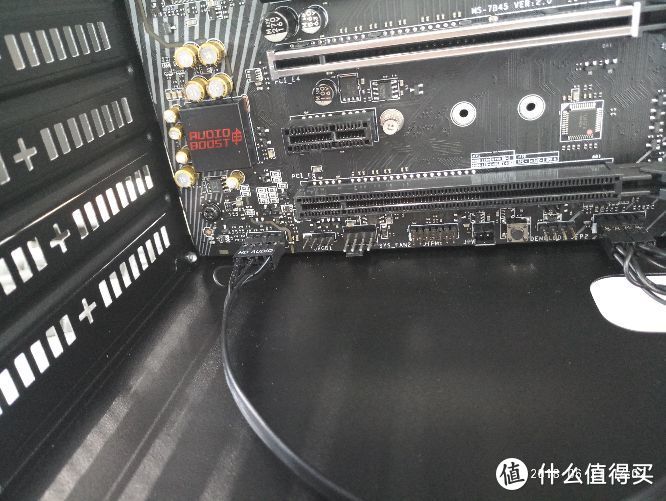 接上机箱前置音频线
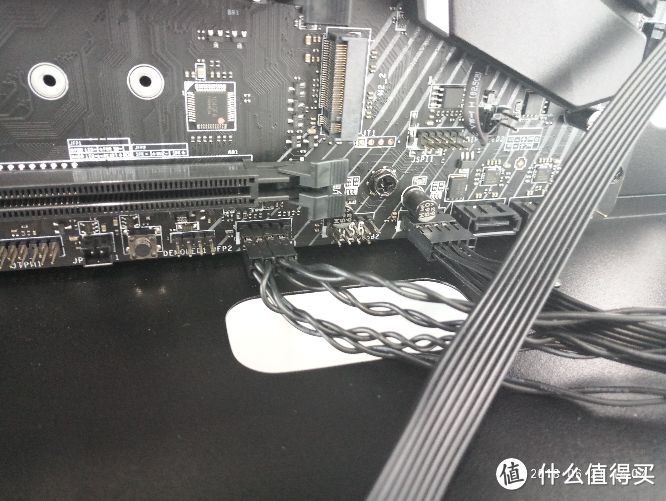 机箱前面板电源,开关,指示灯,右侧还有前置USB2.0插口
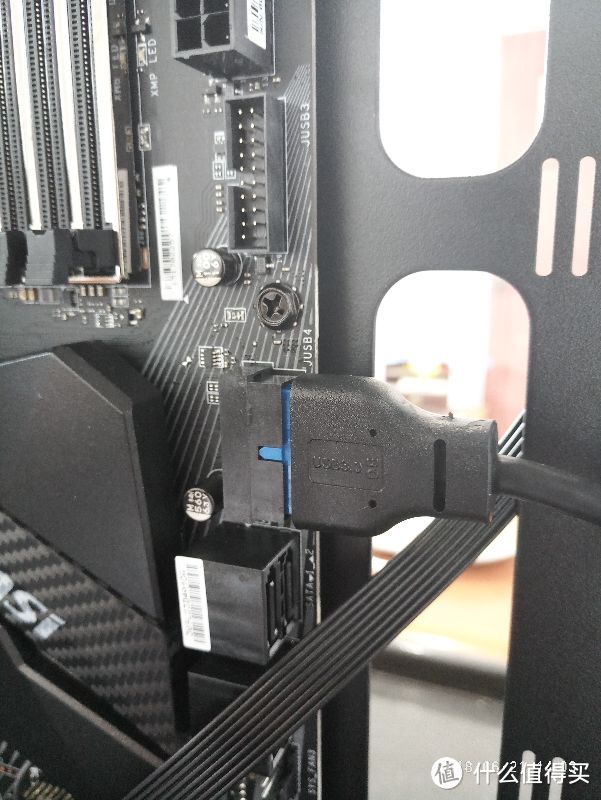 前置USB3.0插口
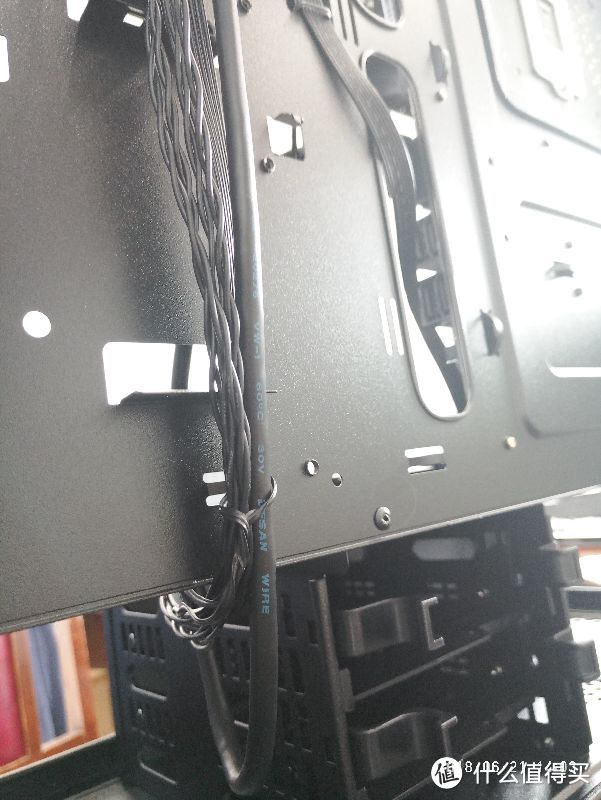 稍微固定一下背部走线
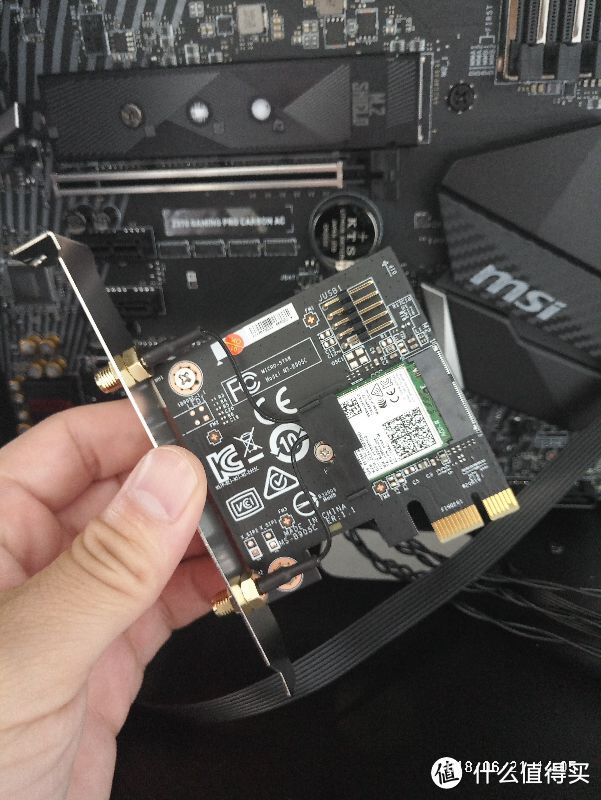 主板自带无线网卡+蓝牙,无此配件的同学请忽略以下
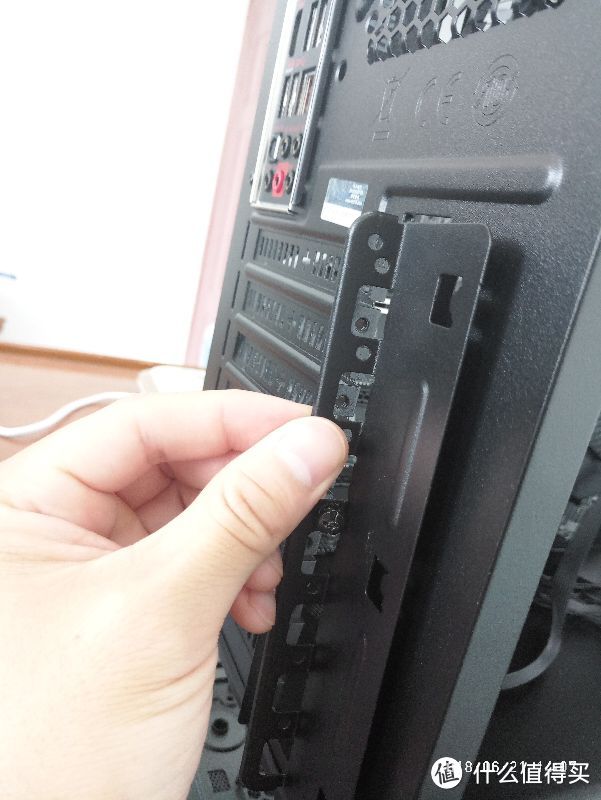 我这个机箱不是很常规,安装方法有点奇怪,这也导致这款机箱无法使用常规显卡支架,请注意!
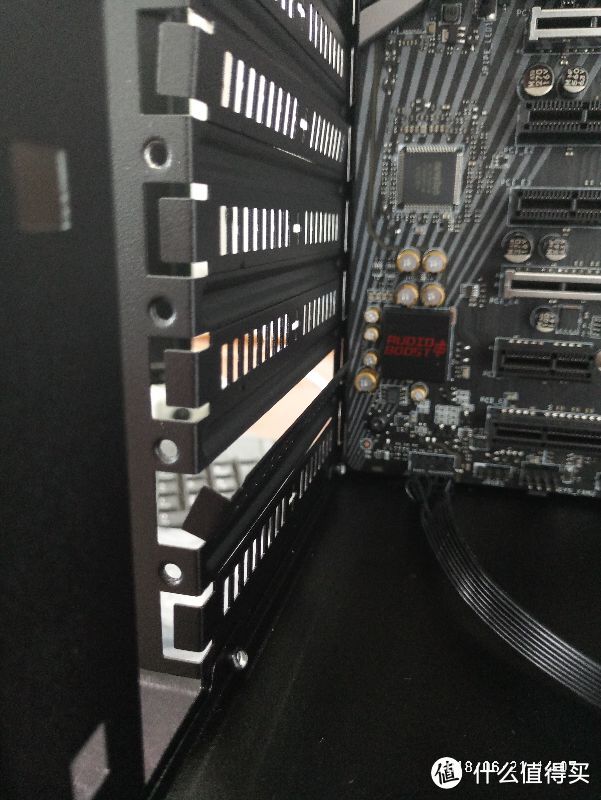 这个位置是掰下来的,所以请对好位置,掰错了,就是一个大空位啊!
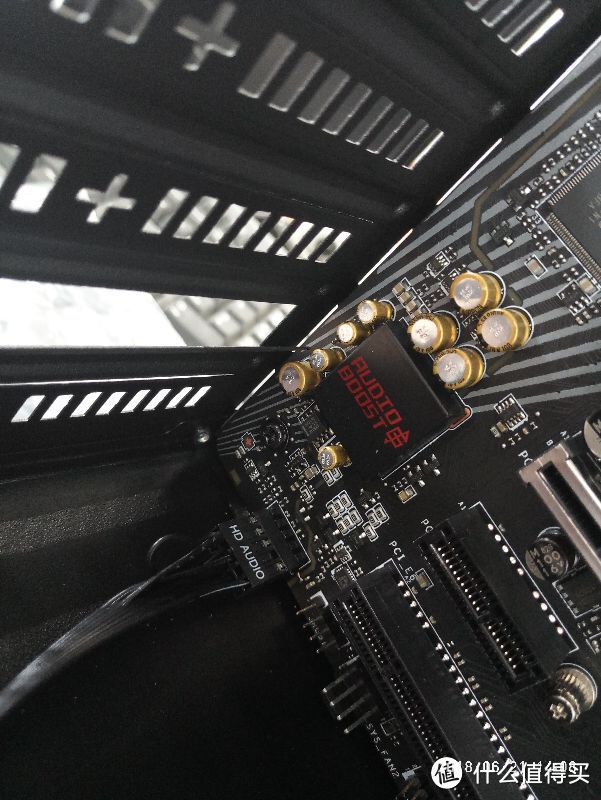 空位
空位
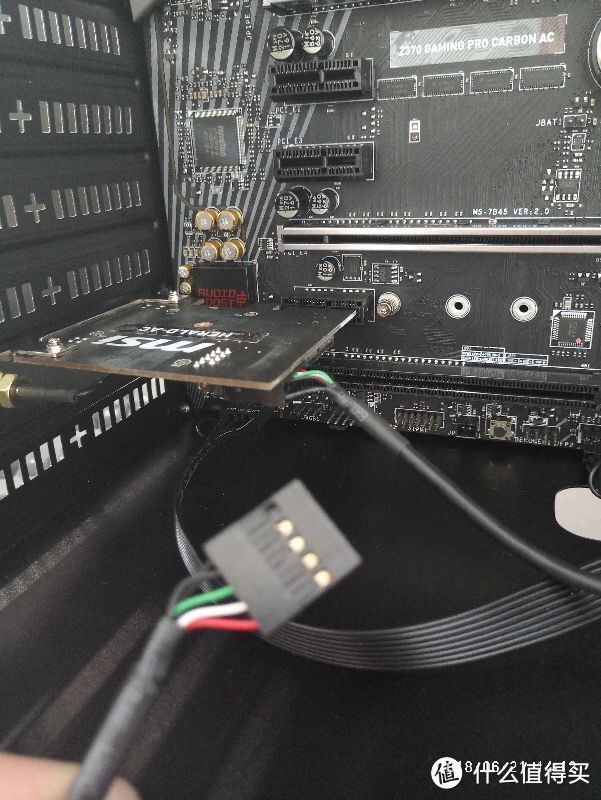 安装无线网卡,接主板USB2.0供电
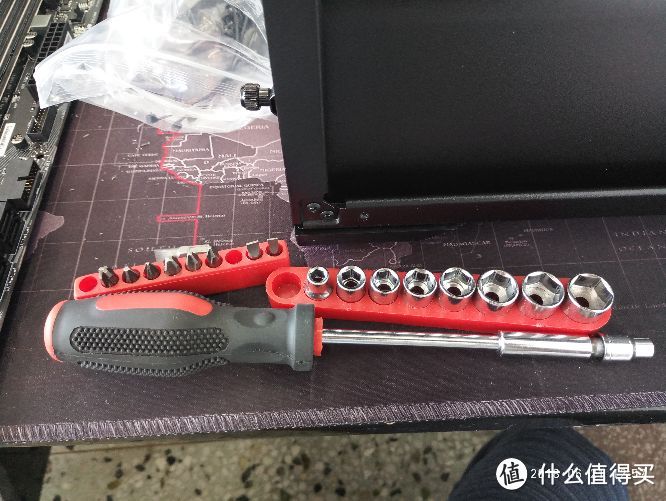 这里感谢张大妈的白菜推送,记得当年6.8屯的货。
第三步,装M.2硬盘
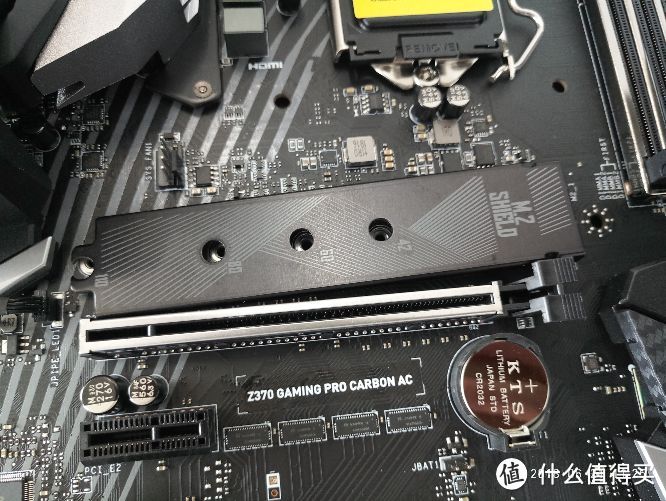 因为我这个主板有散热装甲,有效隔离电磁干扰,所以就购买了裸体硬盘卡,而且安装位置也首选这个位置(因为带宽直接由CPU提供?和显卡槽同理?),主板没有这个装甲,可以看看浦科特M9peg,自带装甲!
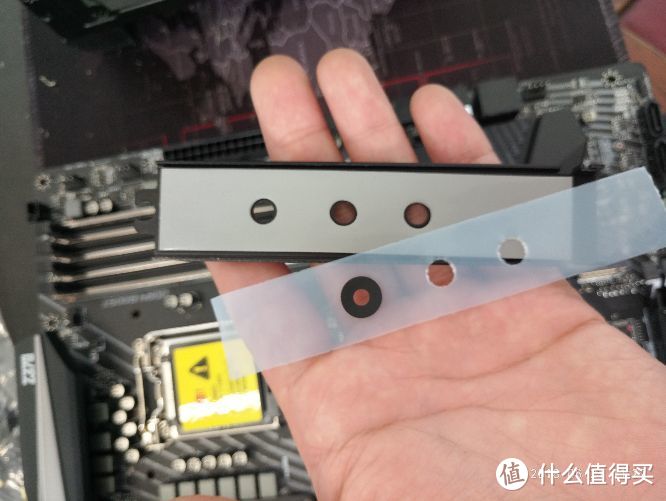 装甲下有一个膜和一个橡胶垫,我研究了半天,才知道这个橡胶垫是硅胶,有助于散热。。。我差点给扔了,哈哈哈!膜上有一个橡胶圈,我后来垫在CPU散热器的风扇下了,因为提高了风扇,原来的减震垫抬高了。
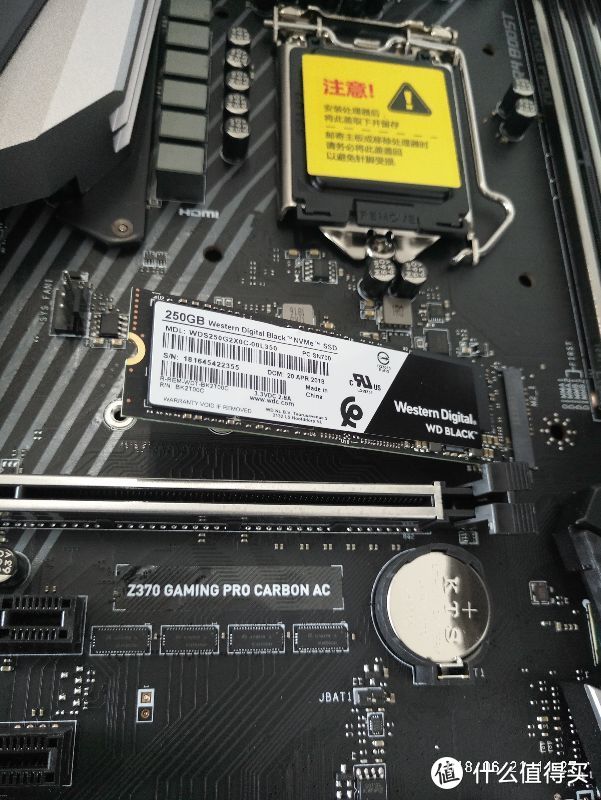 30°左右斜插进卡槽,对好螺丝空,装上螺丝基座(忘了留图)
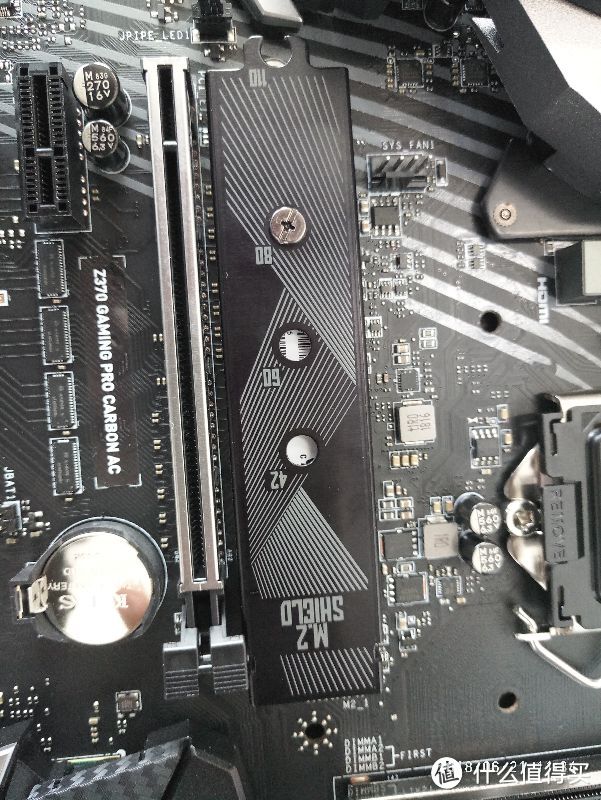 装盖板,上螺丝,完活!
第四步,装CPU
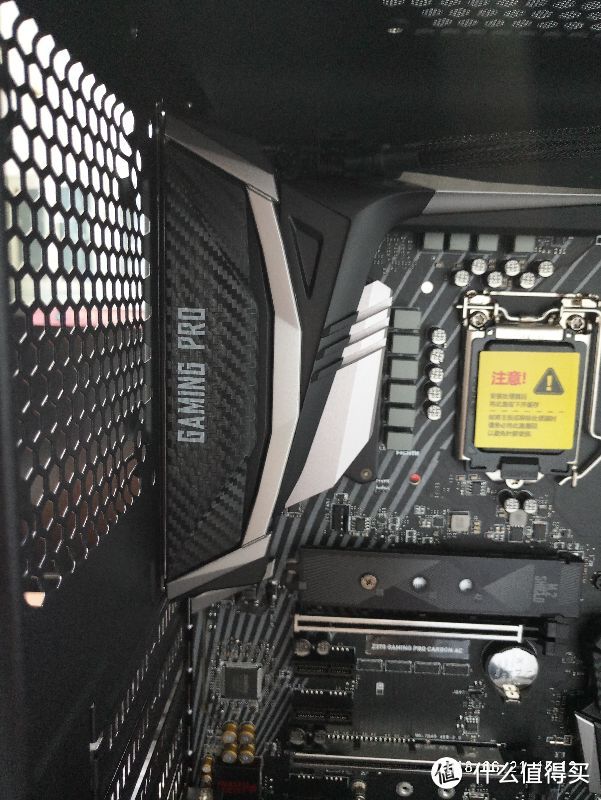 微星主板上,CPU部分有一个小盖子,不要手动拆掉!安装CPU时会自动弹开的,切记!其他品牌,仔细查看文字说明。下压,外拉右侧卡扣,黄色盖板既可以上翻了!
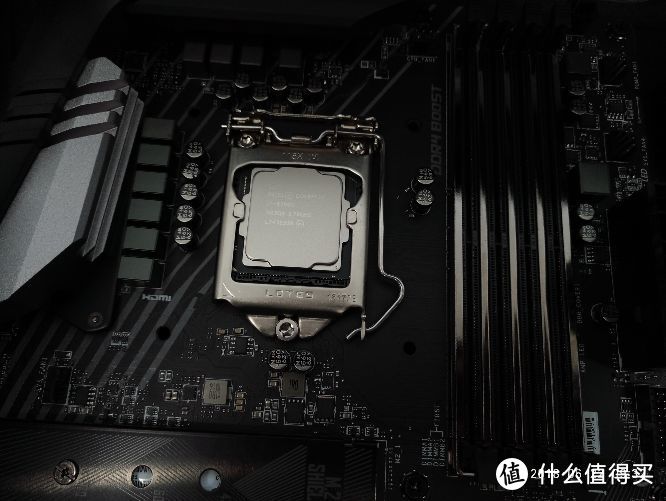 现在的CPU没有针槽了,不用插入了,直接放在主板的针上,安装难度大减,看好方向,放下去就可以了!没有难度!
第五步,安装内存
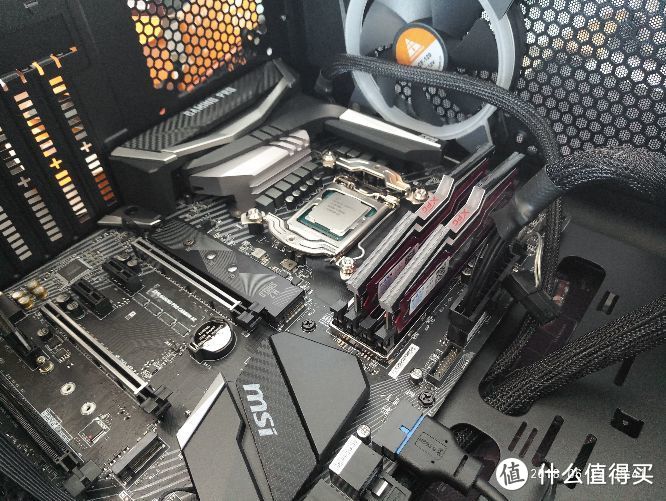 微星主板明确要求安装位置以靠近CPU第二个卡槽开始,2-4双通道安装,这样效率最高!好像大多数主板也是这样的电路设计。
第六步,装CPU散热
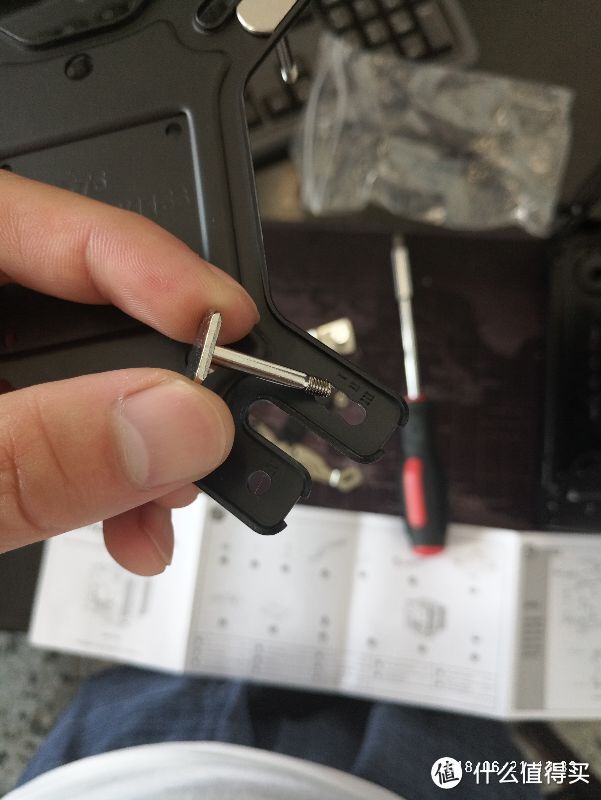 散热器固定支架,配件组装,我的CPU1151平台,支撑杆插入2号口
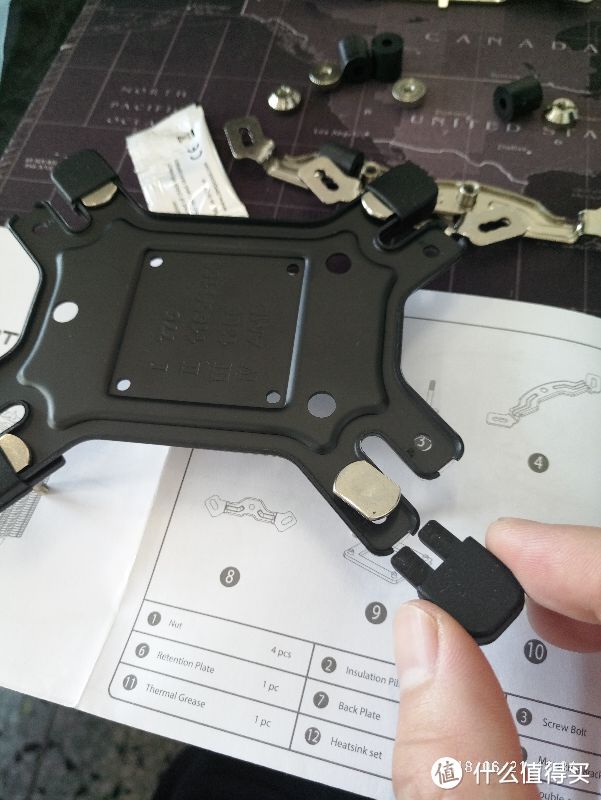 橡胶垫固定支撑杆
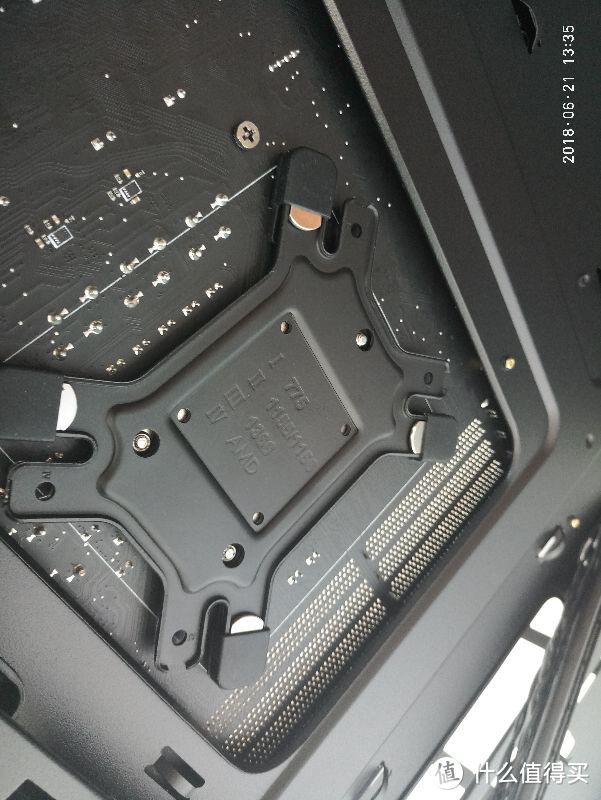 从主板后侧,将支架安装上
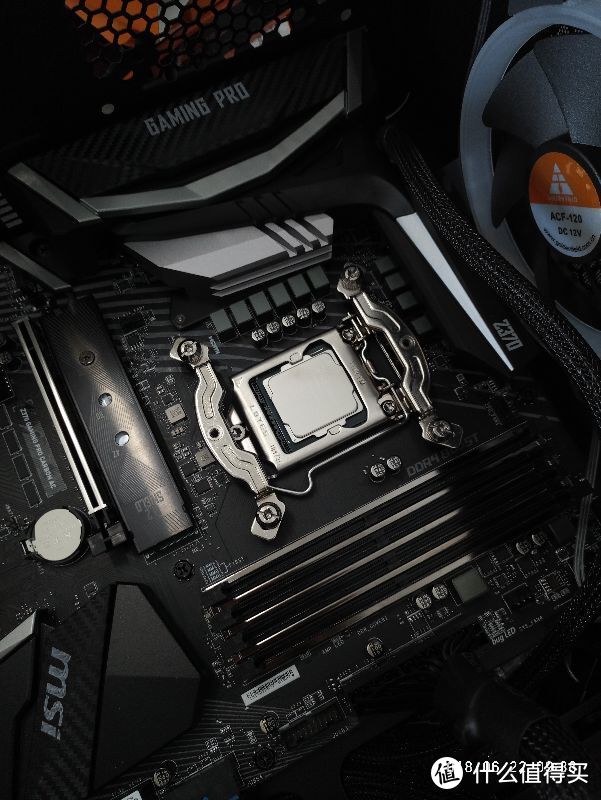 将CPU上下的位置装上支架,如果你想改散热器上下吹风,可以吧支架装在CPU左右处,但是似乎还是前后通风比较流畅,也比较常规。
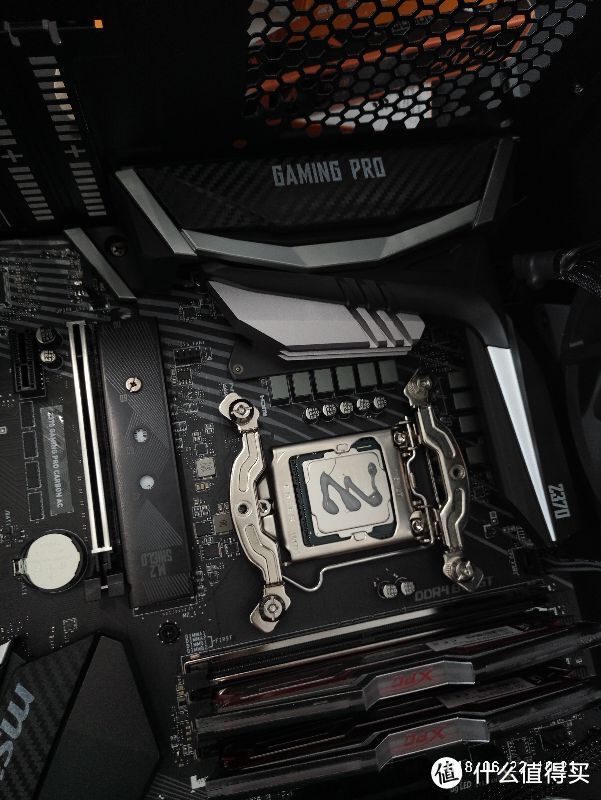 涂抹硅胶,号称9点,点涂,我这个比较粗,直接6点了,不用太多,也不能太少,多了少了都不利于散热。
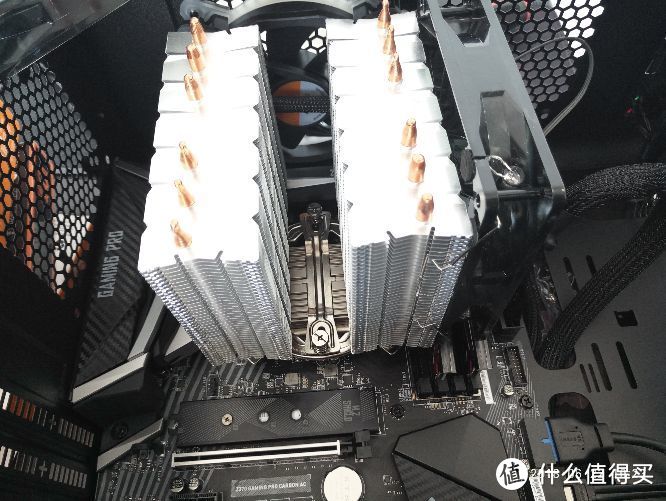 固定散热片,右侧风扇由于内存太高,抬高5mm,大机箱的好处就是可以装大散热,高散热,所以注意查看你的机箱支持多高的散热。
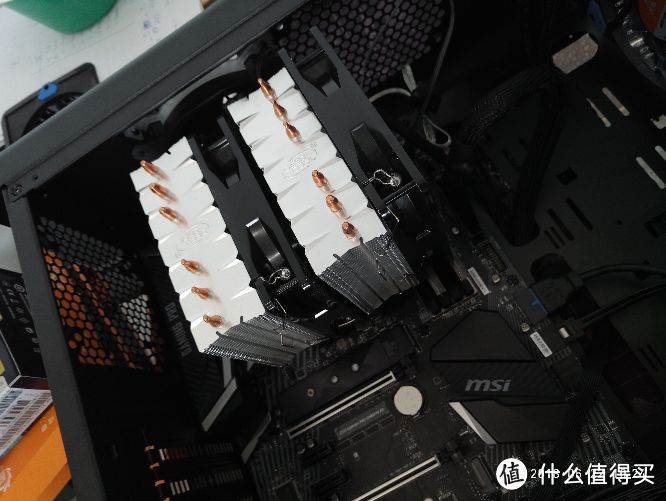 中部风扇安装,本来想组三散热风扇的,并没有给我配备安装风扇的钢丝。。。晚点去电脑城看看有没有!
第七步,安装显卡
这个没什么说的,都是模块化的,直接插入!
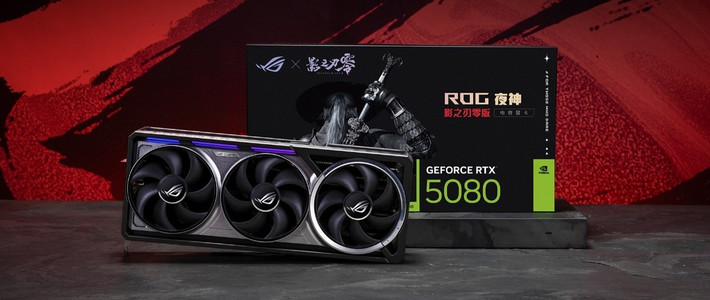
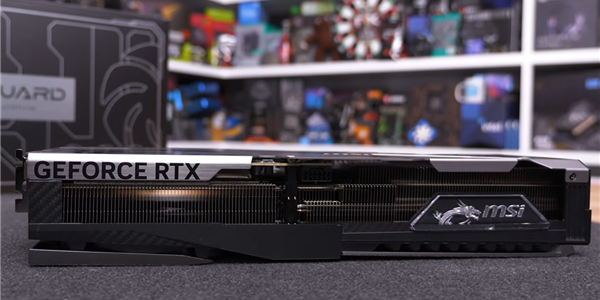
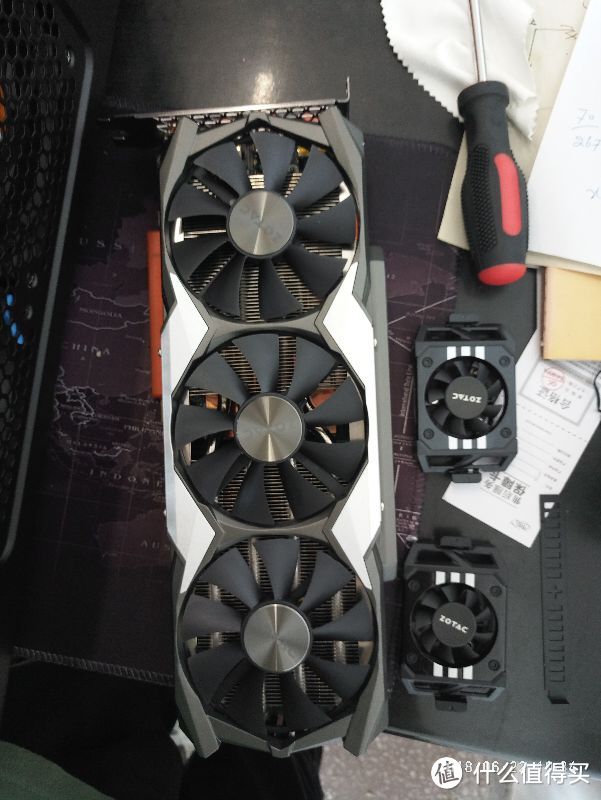 五风扇显卡,有点重,需要显卡支架!
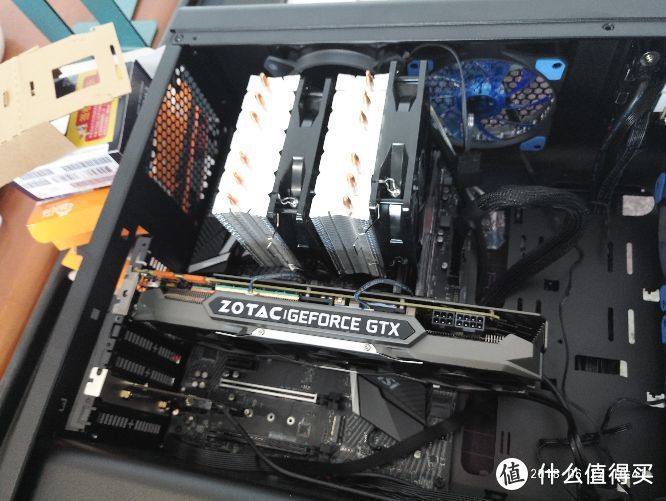 好粗好长,我喜欢!
第八步,安装机械硬盘
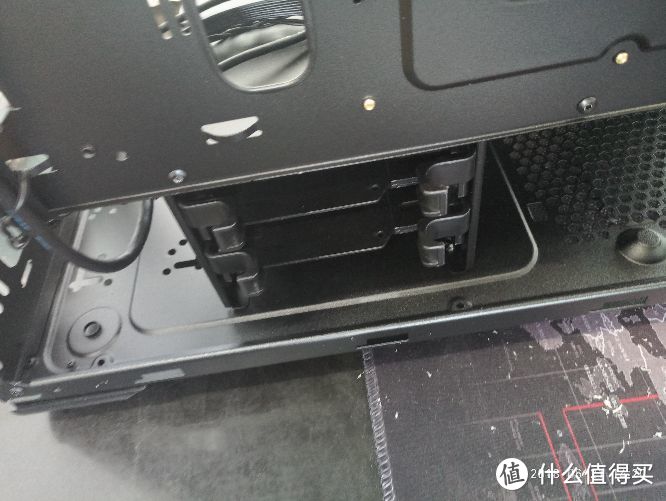 硬盘安装位
硬盘安装位
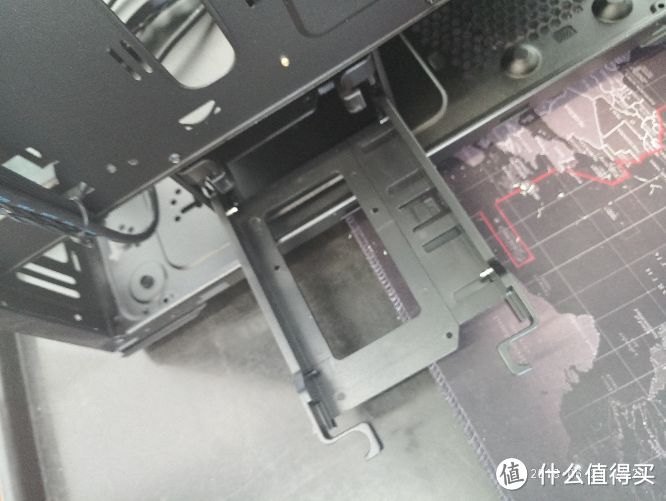 拉出托盘
拉出托盘
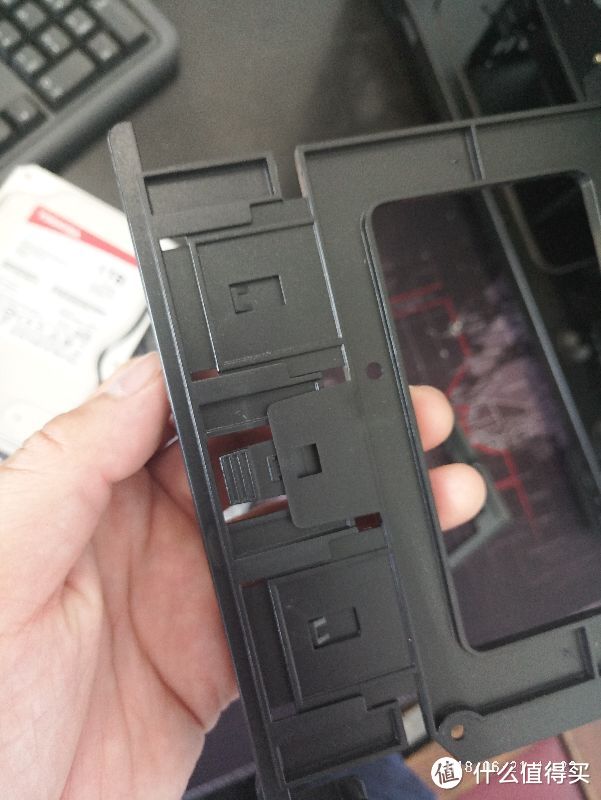 按下,拉开锁扣,放入硬盘,再归位
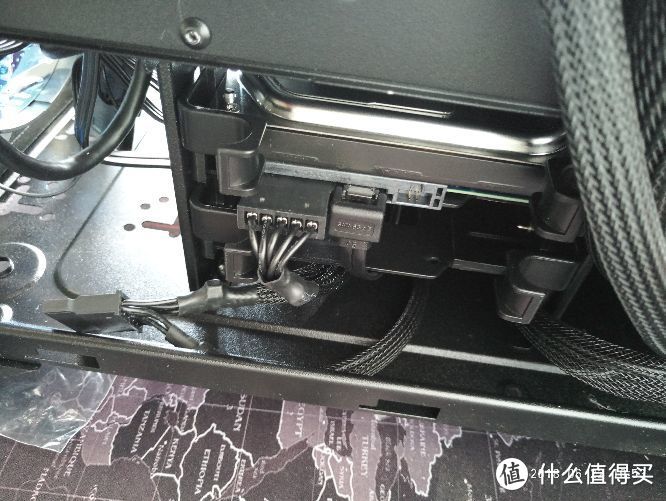 放回托盘位置,并连接主板SATA插口,建议弯头接头接在硬盘上,好布线(这里把电源也接上了,穿越了!)
第九步,安装电源
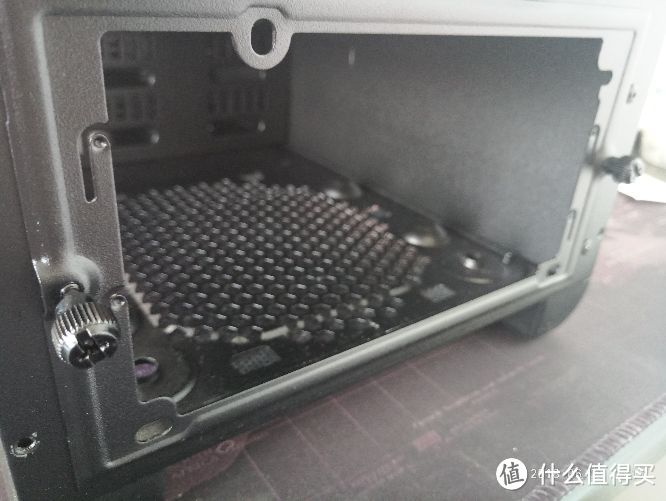 机箱下置电源,排气孔在下,所以电源排气朝下
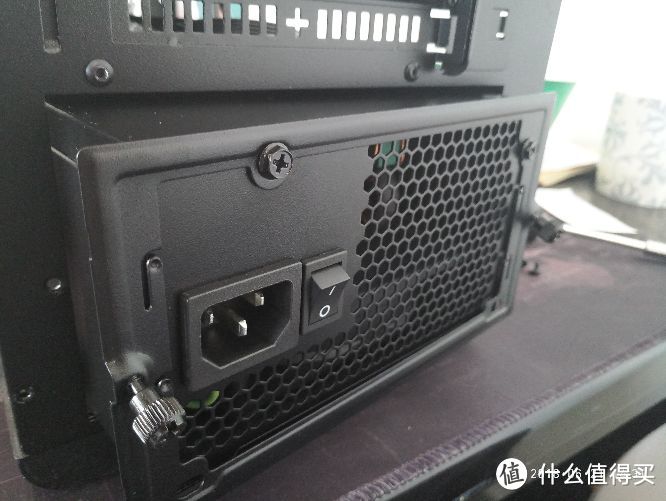 将电源固定在框架上,框架固定在机箱上
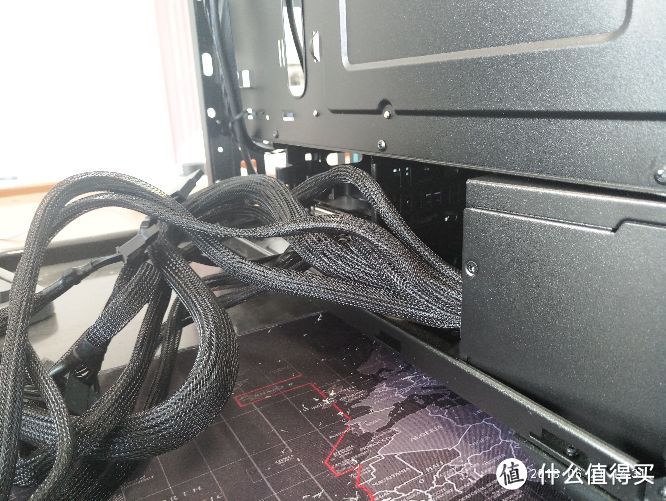 把线先从侧方拉出
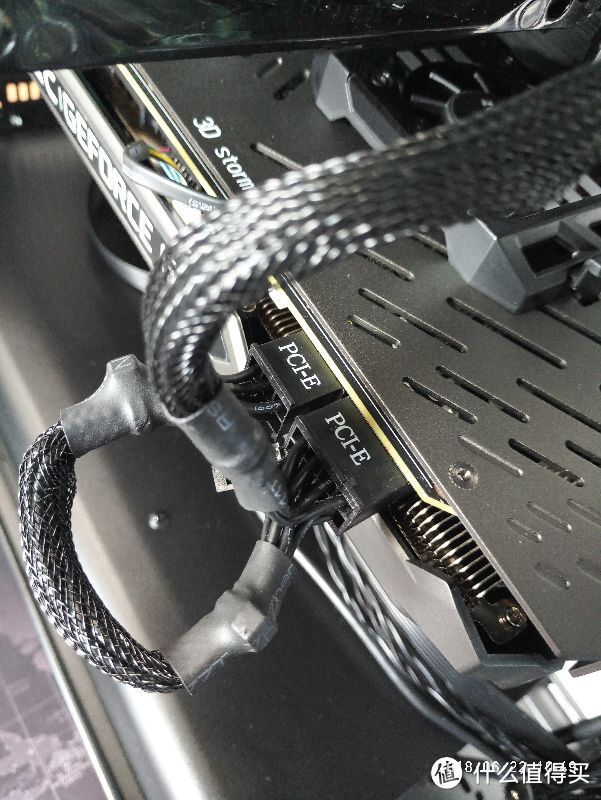 电源一根线有双头6+2pin接口,说明具有8+8供电能力的,所以显卡8+6pin直接安装,无压力。。。但是想组多显卡,这个电源就不行了!那都是后话了!也真没钱现在组双显卡了,等以后稳定了,估计旗舰显卡不会现在这么贵吧!
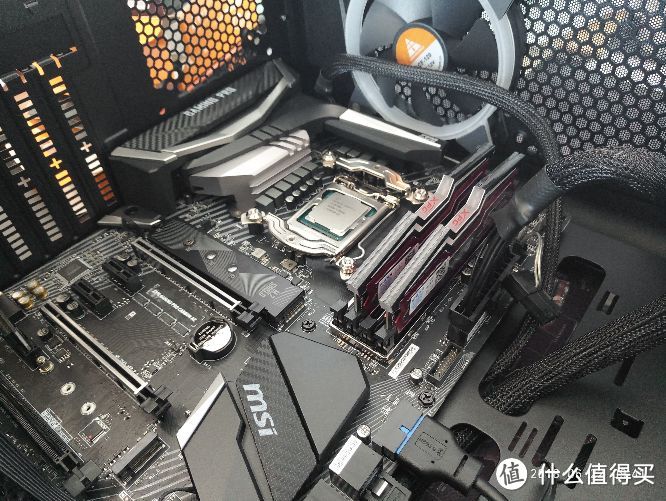 右侧主板供电,最上方,4+4pinCPU供电。
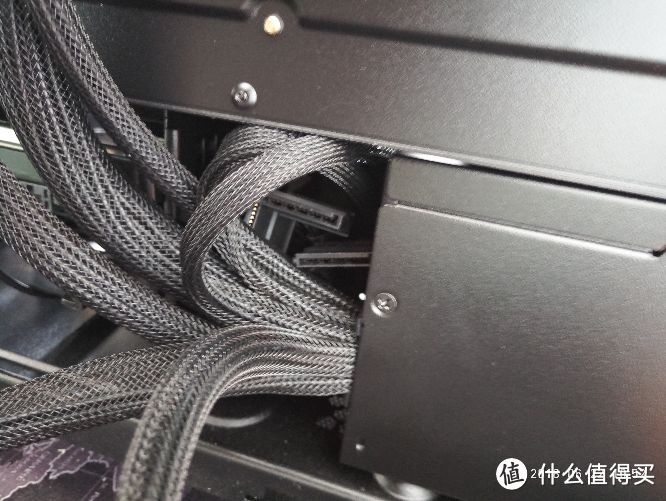 隐藏不需要的电线
第十步,机箱风扇
楼主脑袋秀逗了,所以买了一个不统一的风扇,不过也是为了感受一下29的和19有什么提升。这里说一下,提升不明显,白色的不好看,就是个机箱内小台灯,但是做工确实好一截。。。
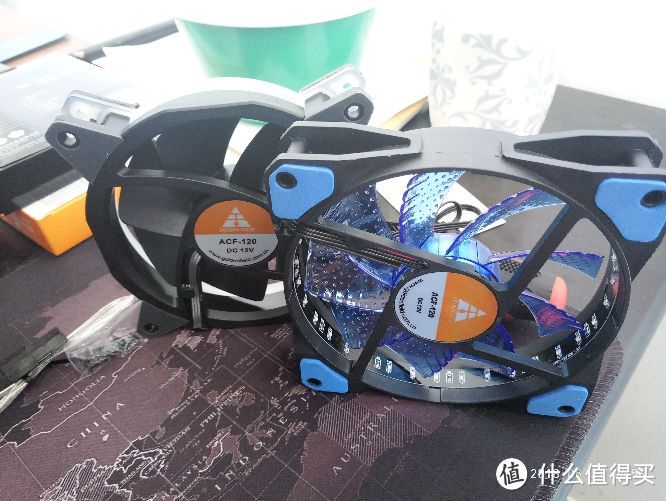 几张电源3PIN和大四PIN双接口,大四PIN前后可并联,不用担心接口不够用问题!29元风扇接主板3PIN灯不亮,不知道什么原因,只能接电源上,那就只能一直全速左转了!还好,噪音可以接受吧!
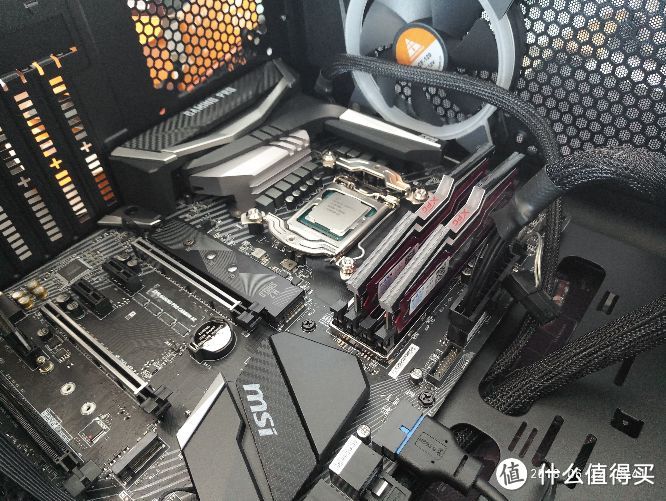 置顶机箱白色探照灯,机箱内部一览无余。。。本来是买来安装在后出风口散热的,主板太高,12m的散热装不下,等等去买一个8CM的装上吧!
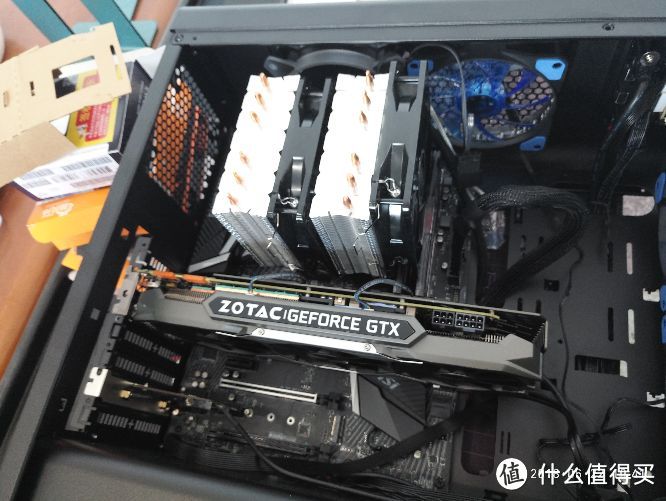 上部2个散热外吹,前面3个往机箱里抽风,哈哈哈,抽疯。。。差一个后排风,得8CM才行!
这里说明一下,主板3PIN风扇供电口,有恒压和主板智能控制的变压,BIOS里可以设置,这里请关注本人下一篇原创,装机跑分及软件篇!
对了,把机箱后部走线捆绑好!
第十一步,插电,点亮!
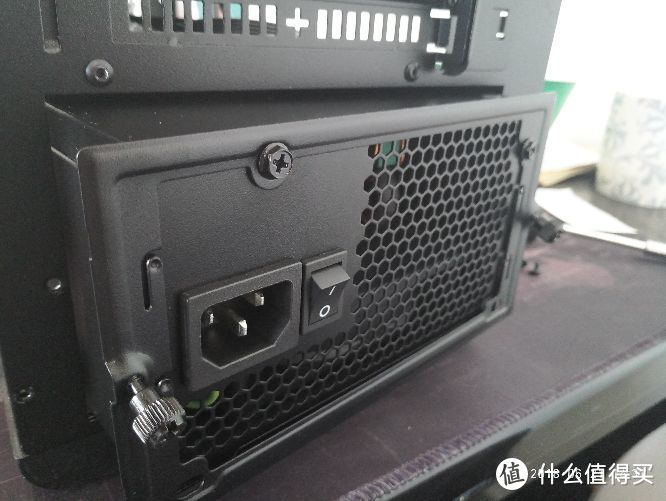 插上电源线,确定机箱内部没问题,把电源开关按下!
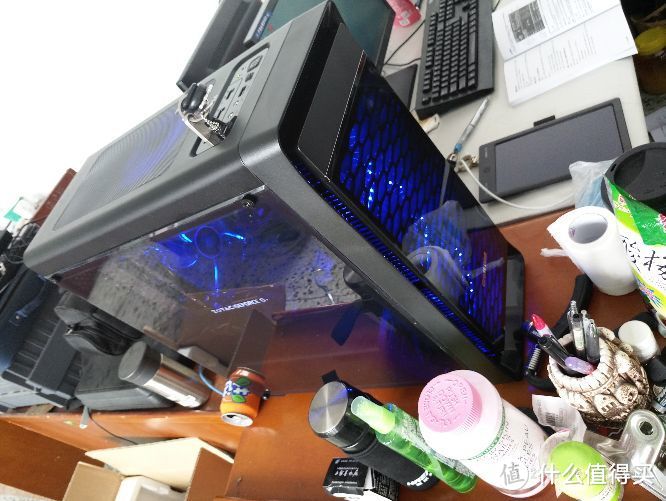 机箱开关按下!boom!一次点亮,没有一缕青烟!
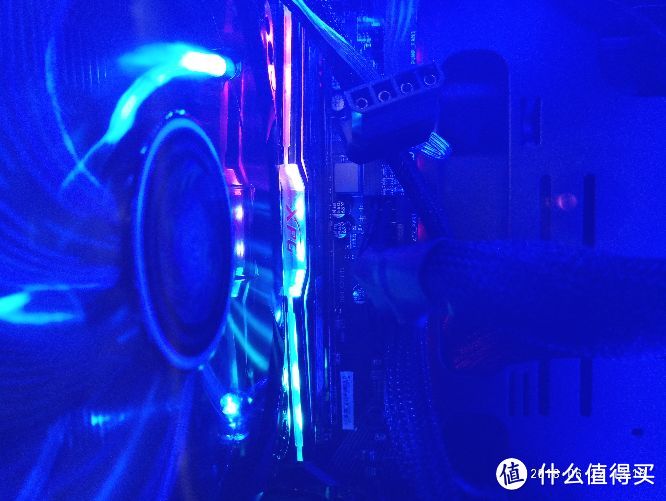 主板可以设置各种灯效,可惜我不玩这个,机器扔桌子底下的!
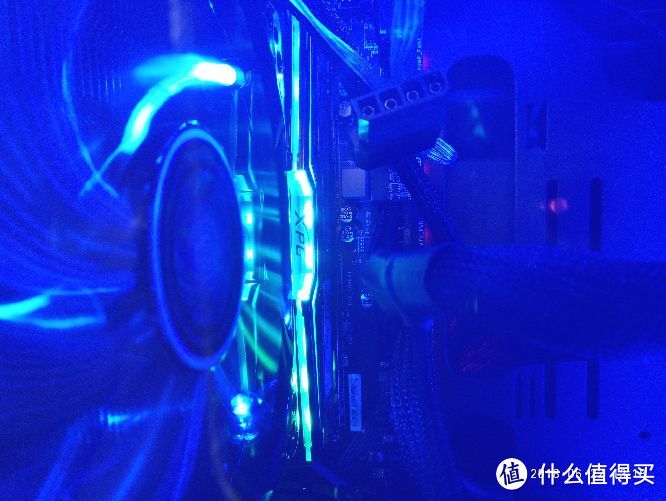 看着倒是很炫!
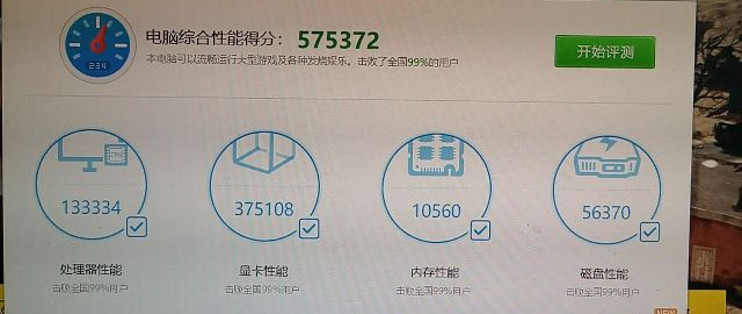
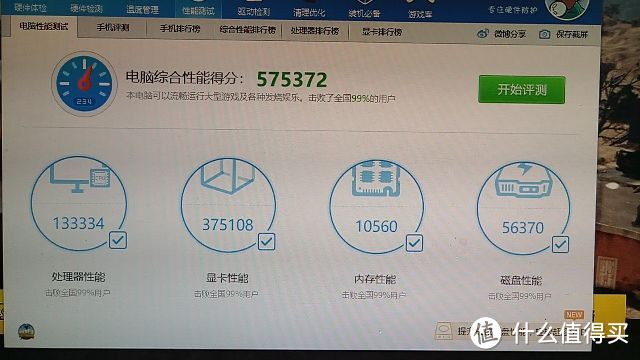 先来一个默频跑分,还可以!
本人第一次装机,有瑕疵请见谅!有问题欢迎留言讨论,下一篇预告,装机+超频!感谢阅读!














这教学给你做的
校验提示文案
校验提示文案
你的机箱可以装上主板在装散热器底座,有的机箱没有镂空,所以底座要在装入机箱之前完成。以免装入后发现底座问题还要拆下重装。
校验提示文案
校验提示文案
校验提示文案
校验提示文案
校验提示文案
校验提示文案
校验提示文案
校验提示文案
校验提示文案
校验提示文案
校验提示文案
校验提示文案
校验提示文案
校验提示文案
校验提示文案
校验提示文案
校验提示文案
校验提示文案
校验提示文案
校验提示文案
校验提示文案
校验提示文案
校验提示文案
校验提示文案
校验提示文案
校验提示文案
校验提示文案
校验提示文案
校验提示文案
校验提示文案
校验提示文案
校验提示文案
校验提示文案
校验提示文案
校验提示文案
校验提示文案
校验提示文案
校验提示文案