



























7
10
章老师教你做真男人!章老师教你装电脑!
2021-07-18 11:24:45
5点赞
17收藏
7评论
写在前面
同学们,大家好!很久不见,章老师想死你们了!有同学问我说,章老师,你这么久不更新都干什么去了。章老师呀,前段时间因为拖更被永康少女吊在市府广场上打。这不,刚出院嘛。章老师决定痛改前非,重新做人。宁可脱*也不能拖更。章老师在行动不便的时候刚好就有同学问我,章老师,我想配电脑有什么方案吗?不问还好,这一问就直击灵魂~章老师居然不会装电脑,而且对现在市场流行趋势一无所知!羞愧难当。永康一位非著名钢铁直男阿圳曾说过“是真男人就该玩机甲”!在我看来了机甲跟机箱是一个类型的东西。章老师不是真男人…5555。为了洗刷挫名,在永康少女心中树立干啥都要会的良好形象,章老师艺低人胆大,现学现卖,教大家做真男人~组装起来!
第一步
想要装电脑那就要先把各个零部件买回来。配置单哪儿来呢?不要慌?跟章老师一样的小白可以从中关村在线配置排行榜(https://zj.zol.com.cn/top_diy.html)抄作业!按热门配置、价格方案、配置类型、电脑配件等排行分类,总有一款能满足你要求!(尽量选网友投票认可度高和热门排名靠前的。不要买回来一堆东西插槽都不搭配的!)
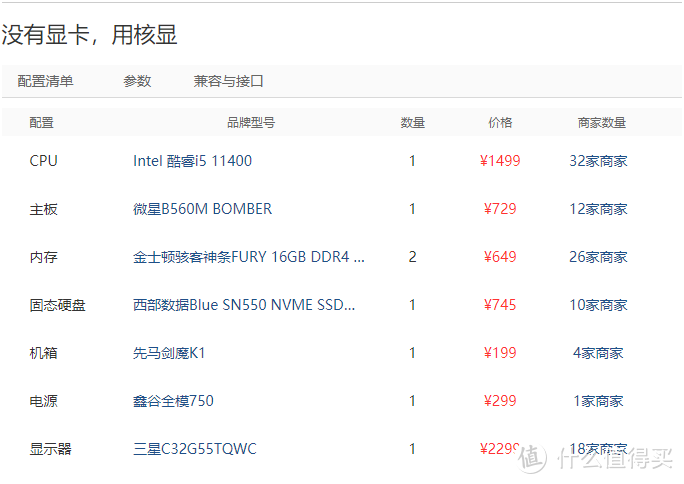 章老师的配置单,同学们不要抄。章老师是买来装一波真男人。
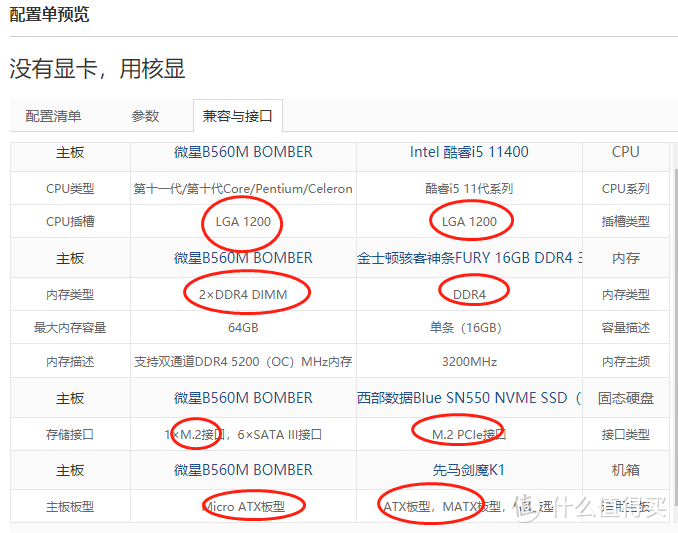 抄来配置以后,请在兼容与接口一栏核对插槽,类型与接口是否匹配,能否正常组装起来。章老师对于其他合不合适性价比之类的也不懂。不是资深专业人士。能插起来点亮就买回来了。有条件的同学可以咨询一下家里懂电脑的大表哥。根据自身实际情况购买
确定好配置以后,同学们就下单吧!管你X猫还是O东呢~
插一句,电源请选择全模组电源,真不差那几个钱。为什么?
1.全模组电源也都采用了防接错的设计,只要看好接口就不会差错,新手也无需担心。
2.走线美观清爽
3.用料好,散热优秀,
还有就是,如果跟章老师一样囊中羞涩的话,可以考虑搭配核显的主板和CPU 。等显卡市场行情恢复理智了再入手。至于哪些CPU支持核显。章老师也是在网上搜的。同学们自己动手吧。记得购买足够额定功率的电源(普通玩家500瓦够够的)来支持今后入手的大功率显卡,如果要购买3060以上级别的显卡,请同学们准备650W以上的电源比较稳妥。
接下来
就是在家等东西上门啦
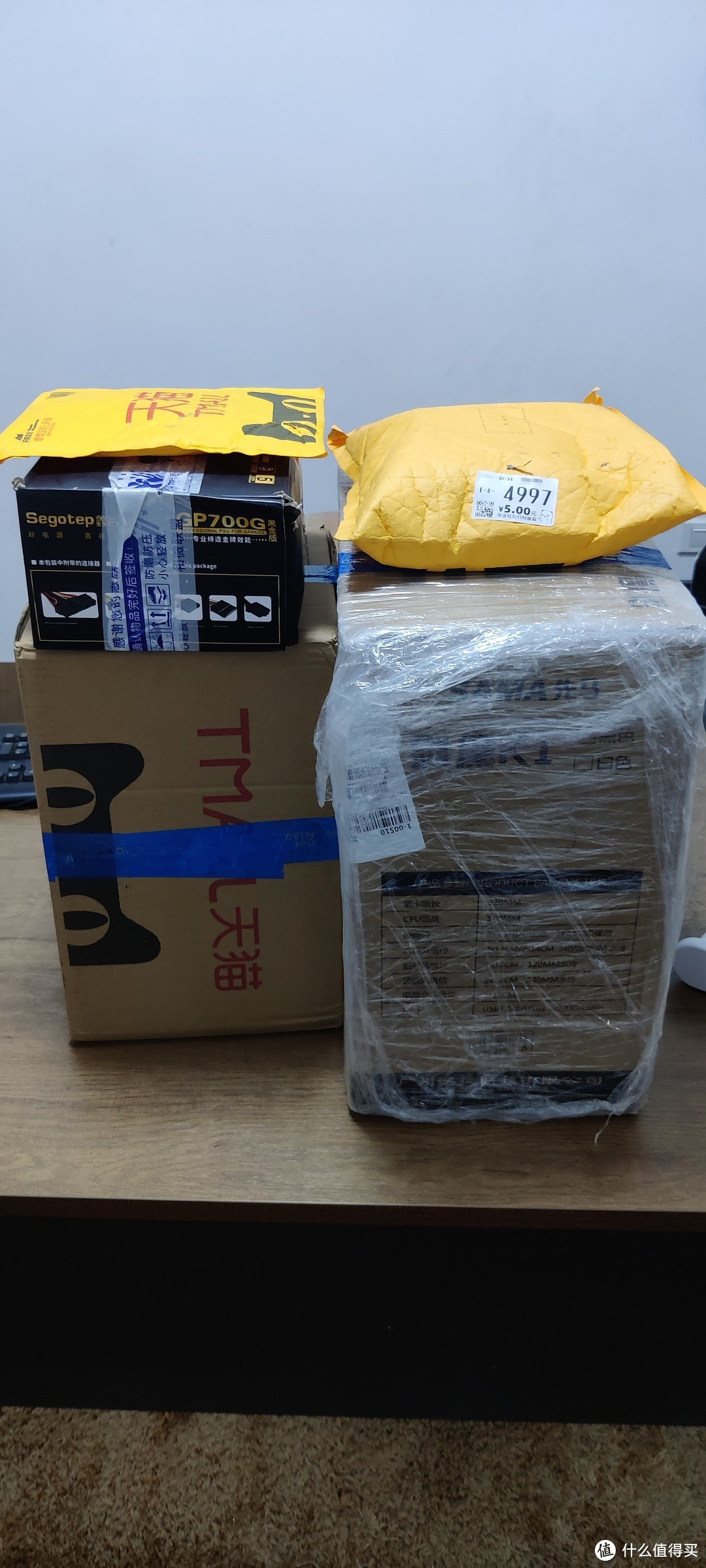 到货图,显示器发生了一个小插曲,不提了。同学们可以准备十字螺丝刀了!
开搞啦
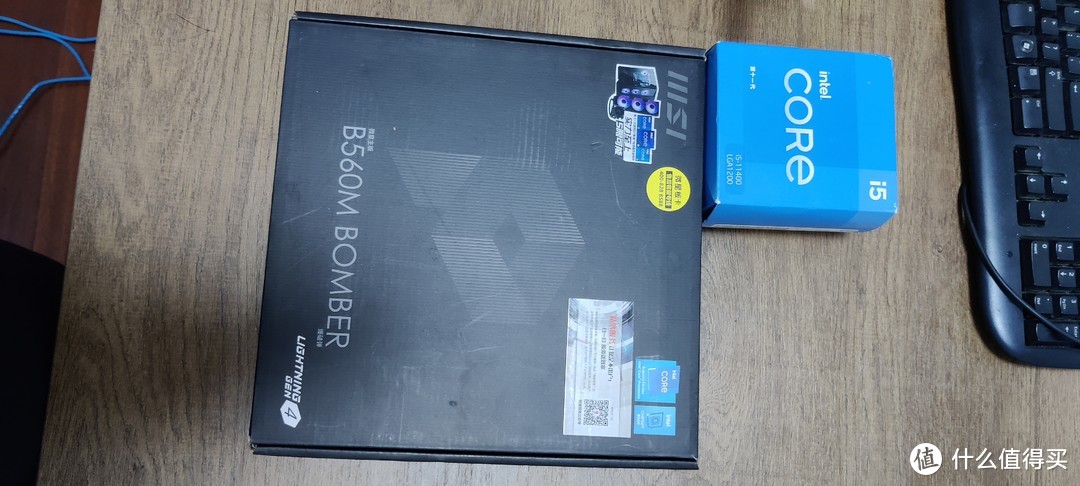 主板和CPU外包装
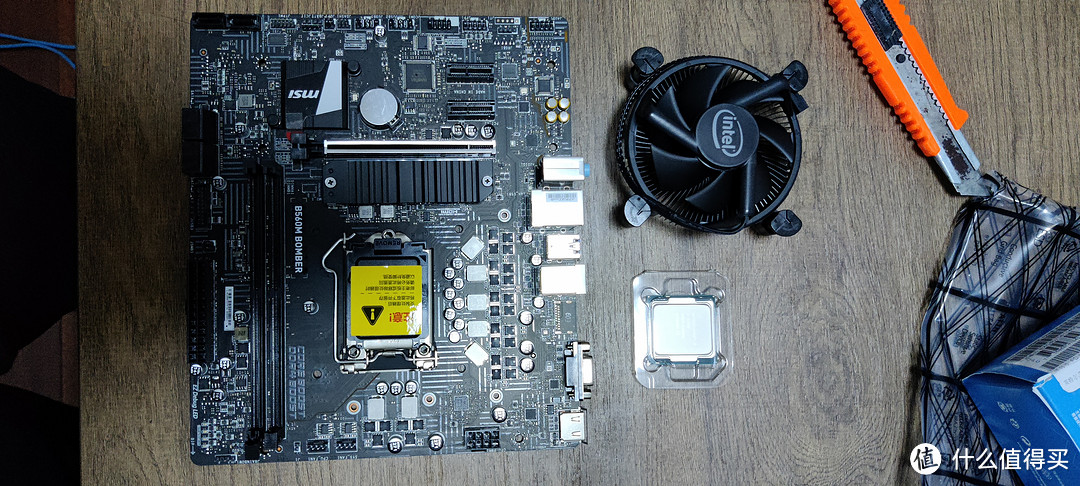 拆开后是这样子
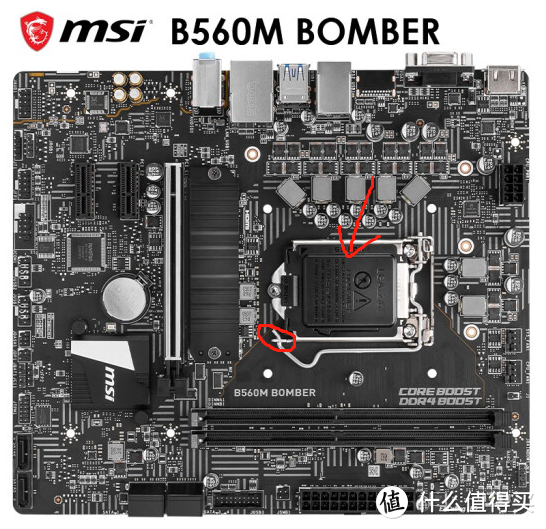 拉开圆圈处钩子,往上翻,取下箭头所示塑料盖。然后把cpu安上。(注意角度。手指勿碰触cup的针。)
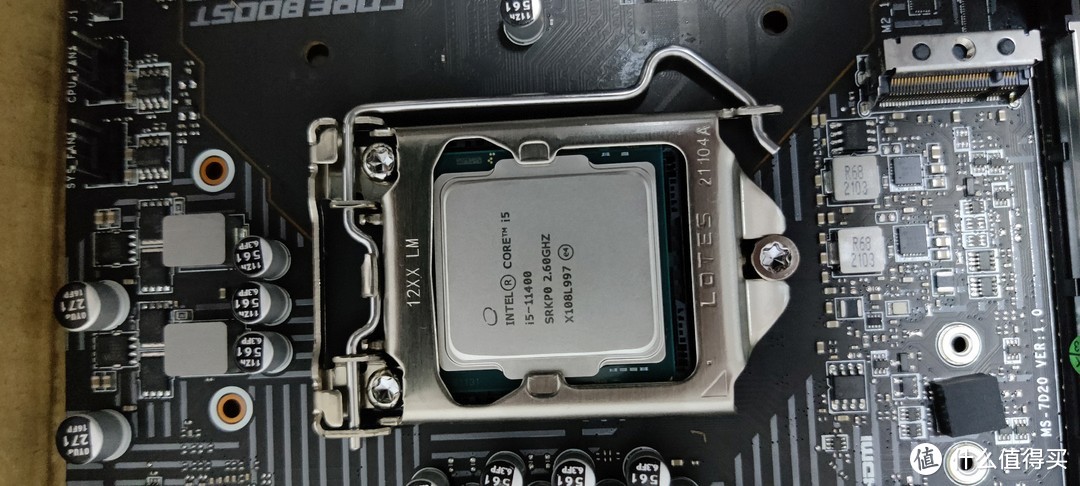 然后再扣回,安装好的角度是这样的。这个作业可以抄。
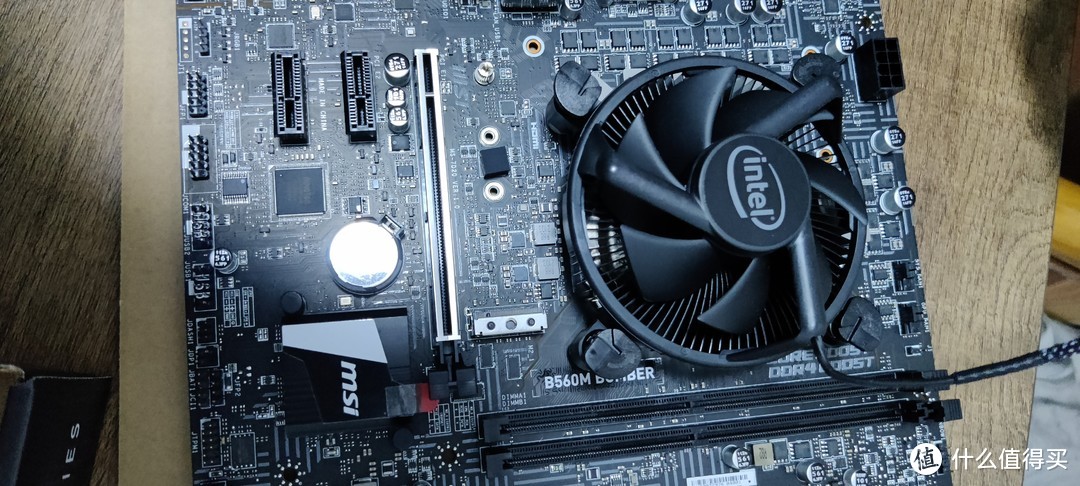 再把散热器按上,按上去之前先把四个旋钮逆时针调松,然后四个角要咔哒一声顺利入孔,然后四个旋钮顺时针拧个大概九十度。确保散热紧固贴住CPU,不松动。(散热器上已经抹有散热的硅脂,没有的话,请掏出散热硅脂抹一层)
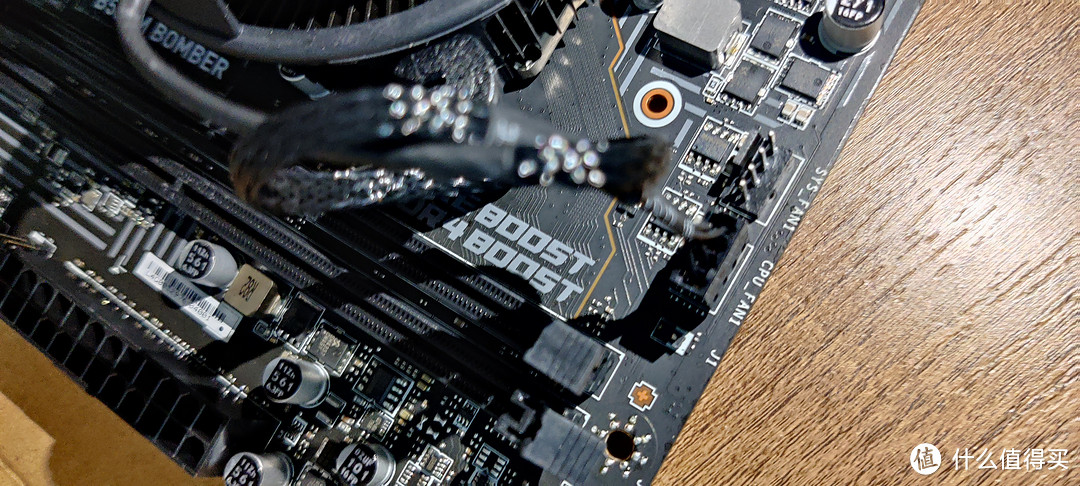 把风扇插头插起来。CPU FAN1位置。
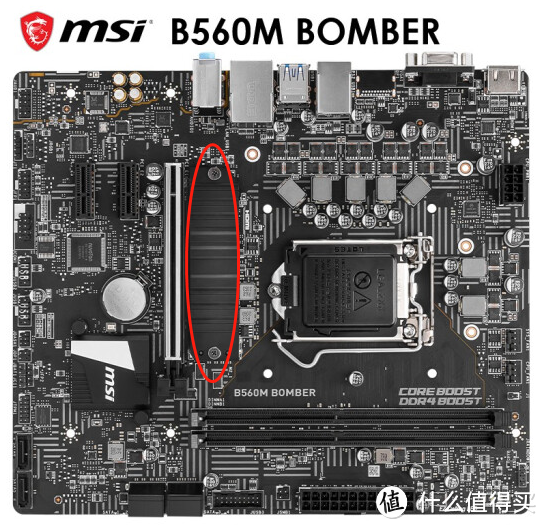 拧下这两个螺丝,卸下盖板。我们来装硬盘。
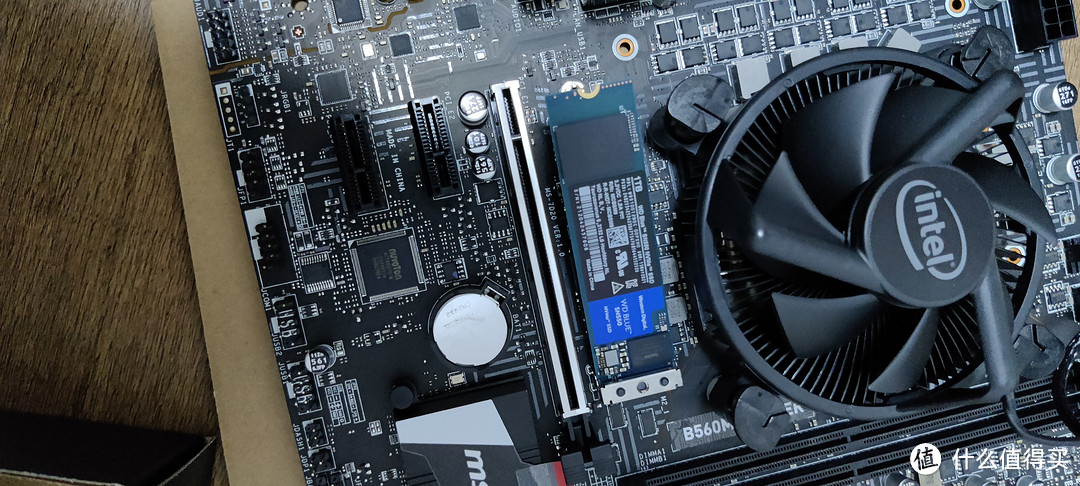 这是硬盘?请原谅土鳖的章老师,不知道现在的硬盘长这样,既不要接电也不要连数据线。只要把他插进插槽然后扣好。再把卸下的板子安装回去就好了
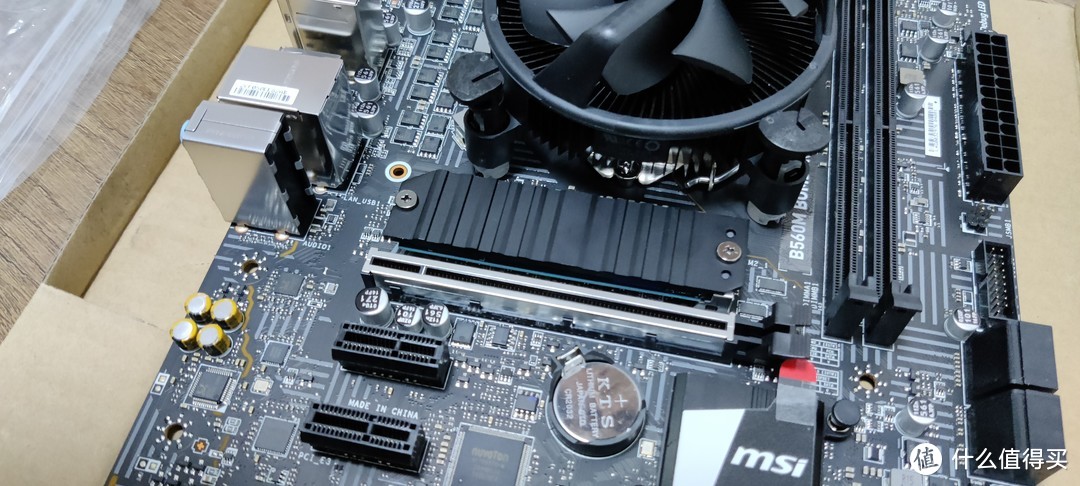 就是这样。真香!
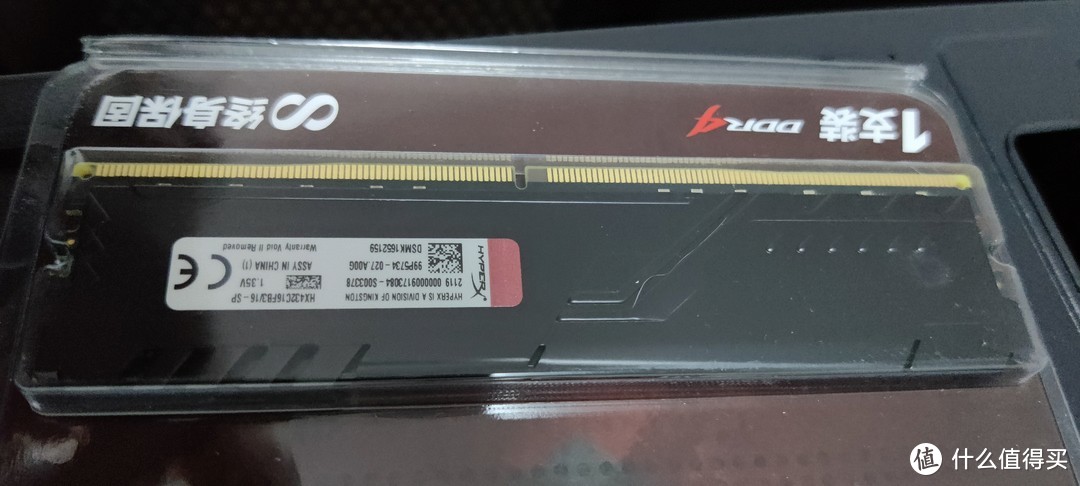 内存条
内存条
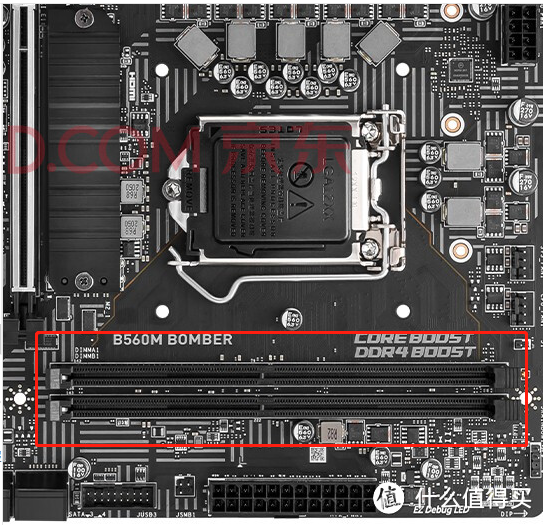 装在这里,插进去就ok啦
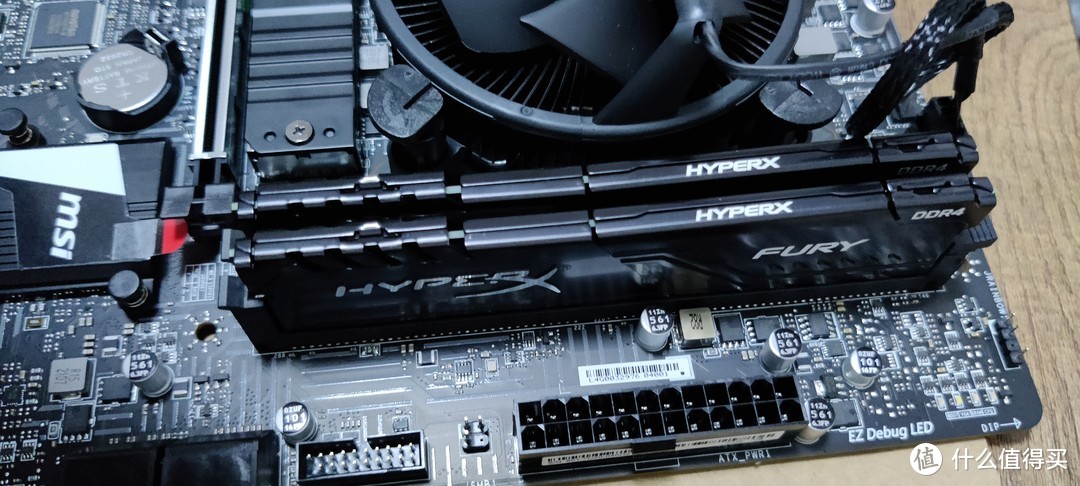 就是这样。
就是这样。
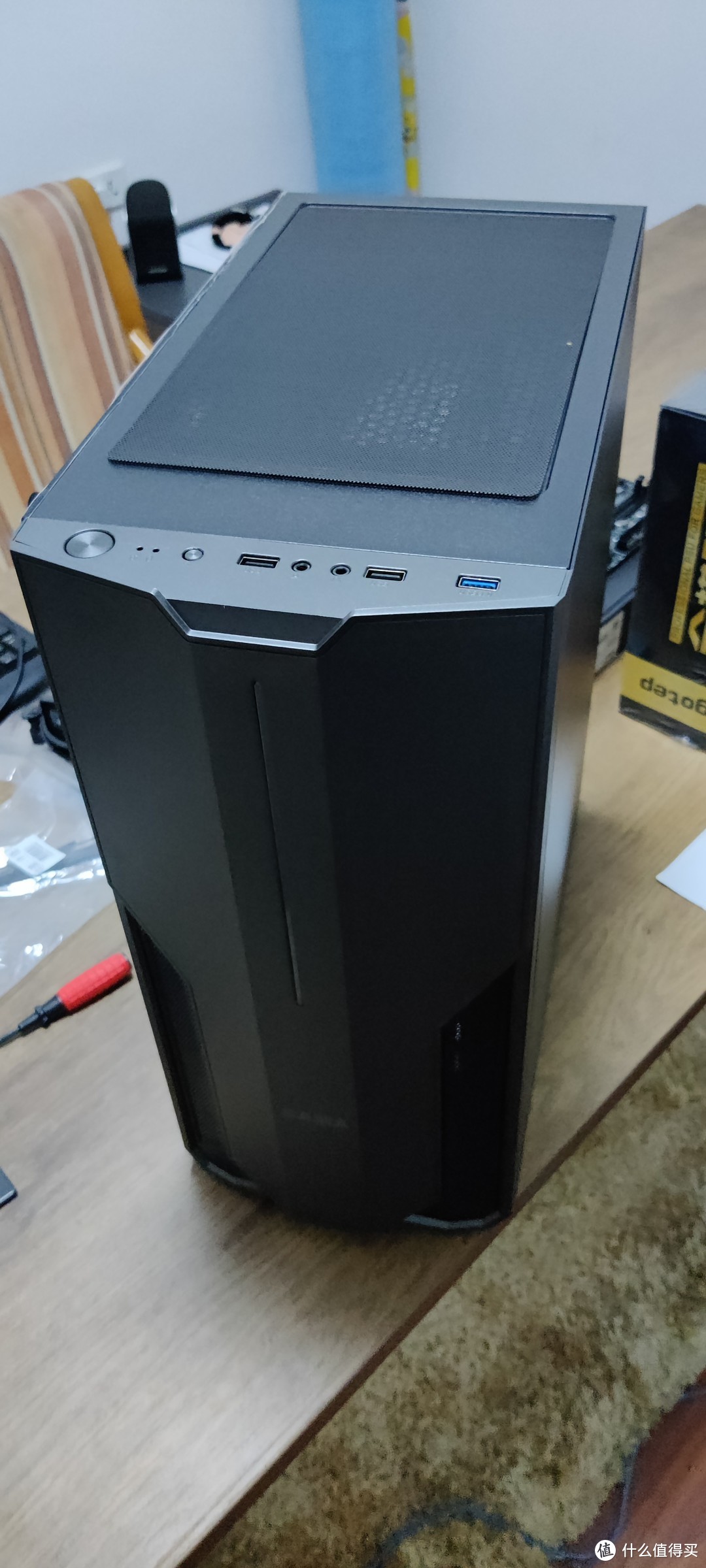 然后章老师掏出了机箱···
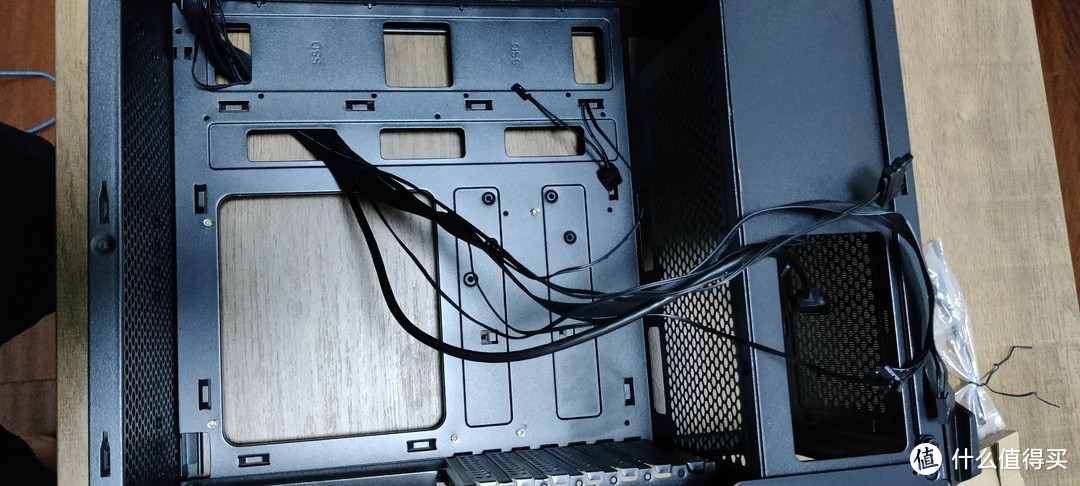 放平机箱,把机箱上线束从后面掏到前面,这一面的铜头就是安装主板的点位。按好主板拧好螺丝就可以了
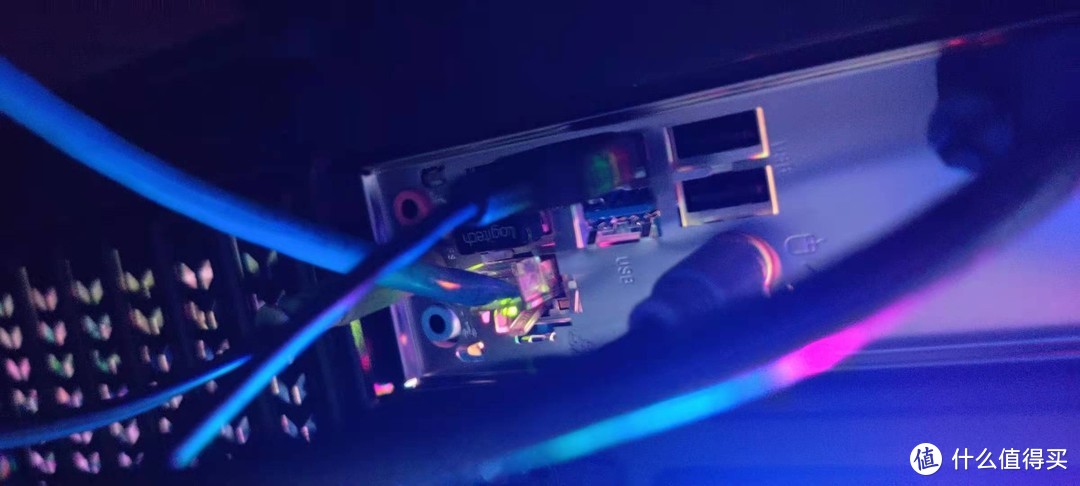 安装主板之前别忘了把这块片子先带上
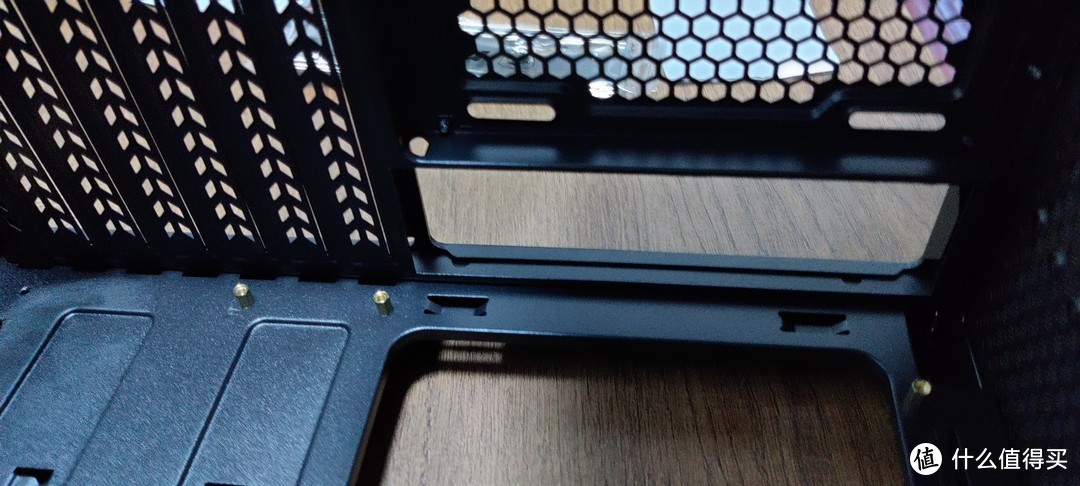 就是这个位置
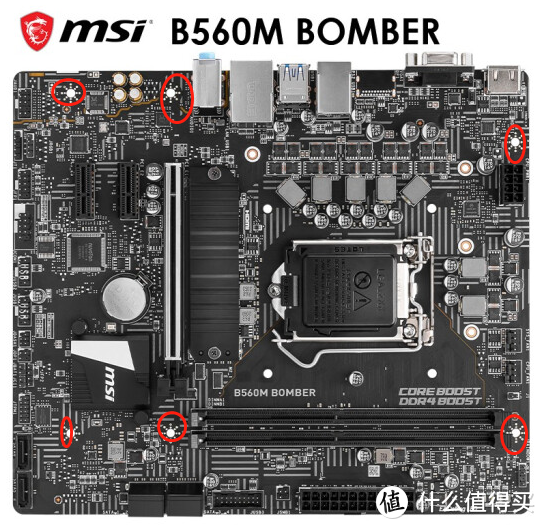 主板孔对准机箱上的铜头,拧好螺丝
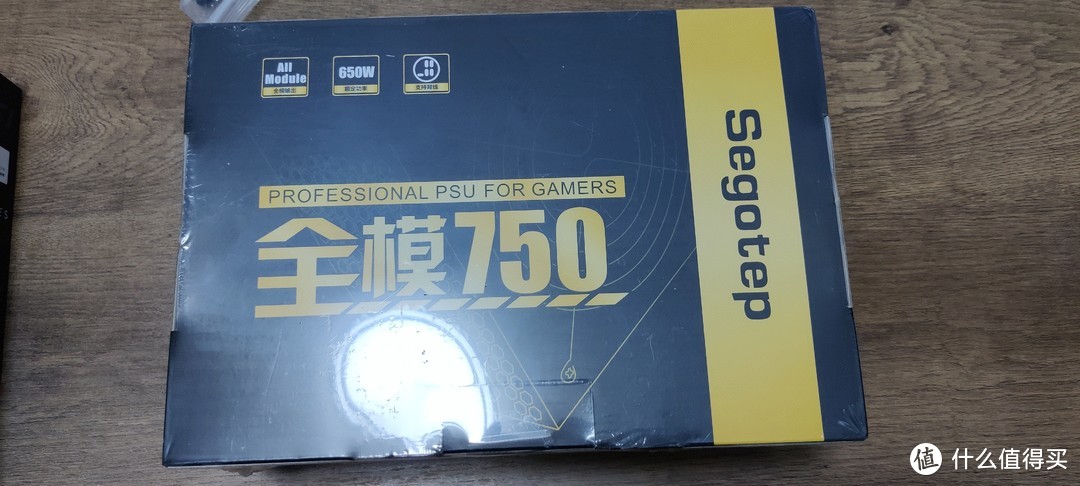 电源拆箱
电源拆箱
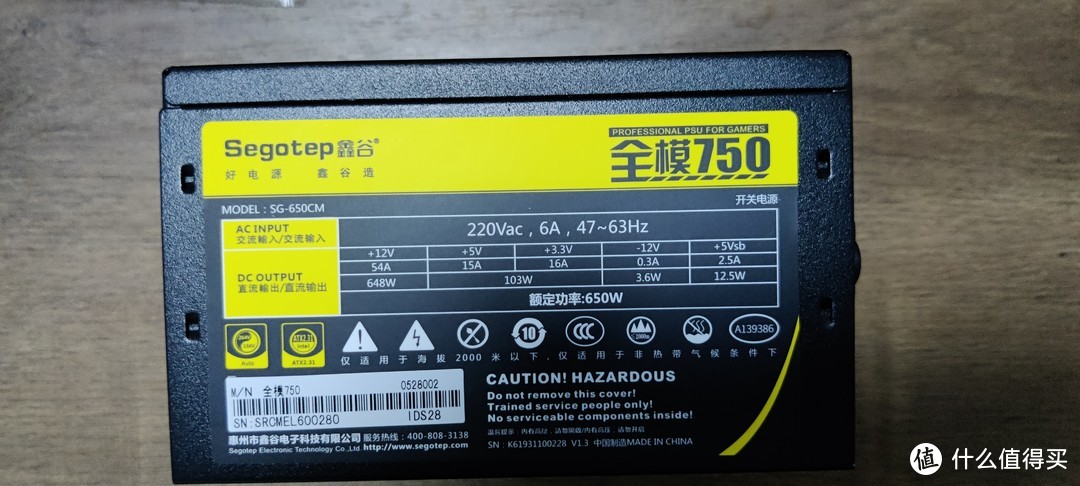
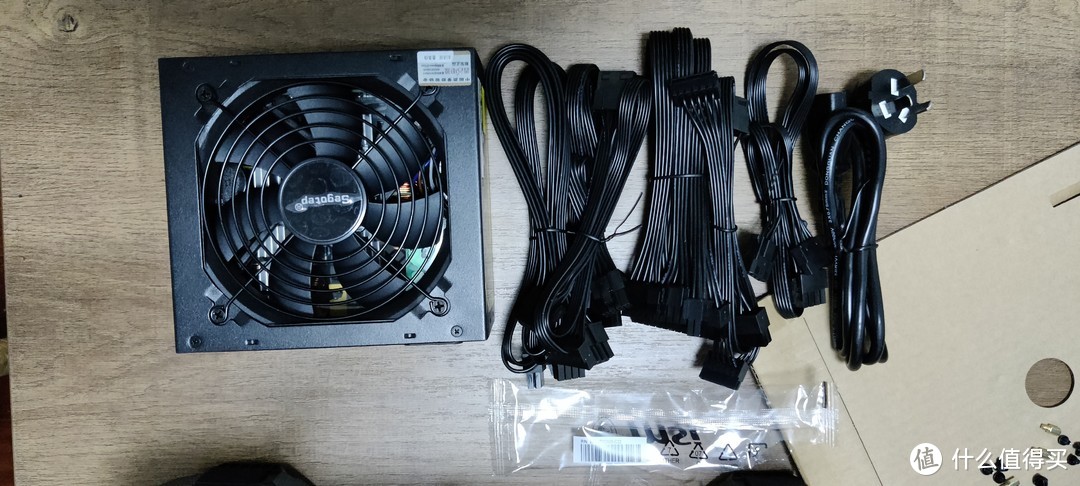 全模组电源有很多线备用。
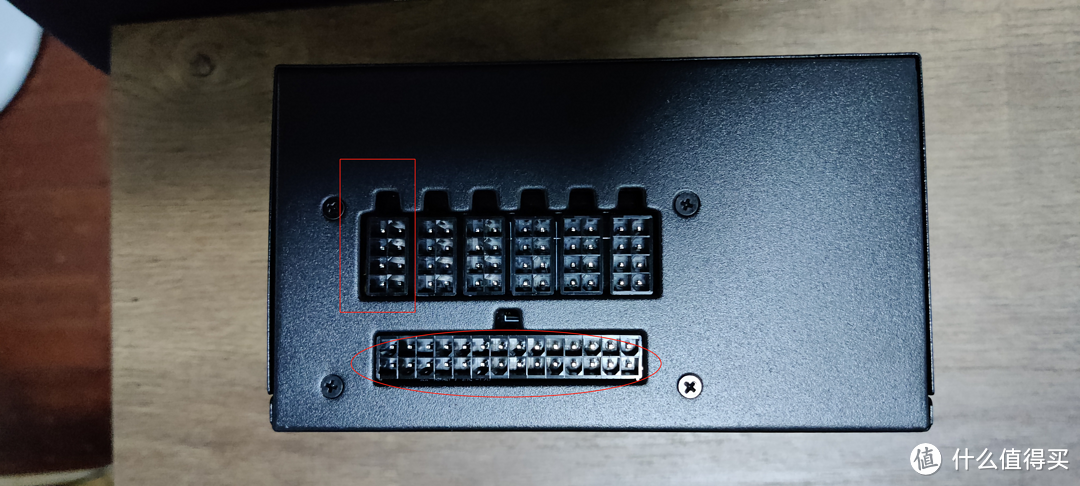 全模组电源的插口,章老师仅需使用标记红框和红圈这两组插口。
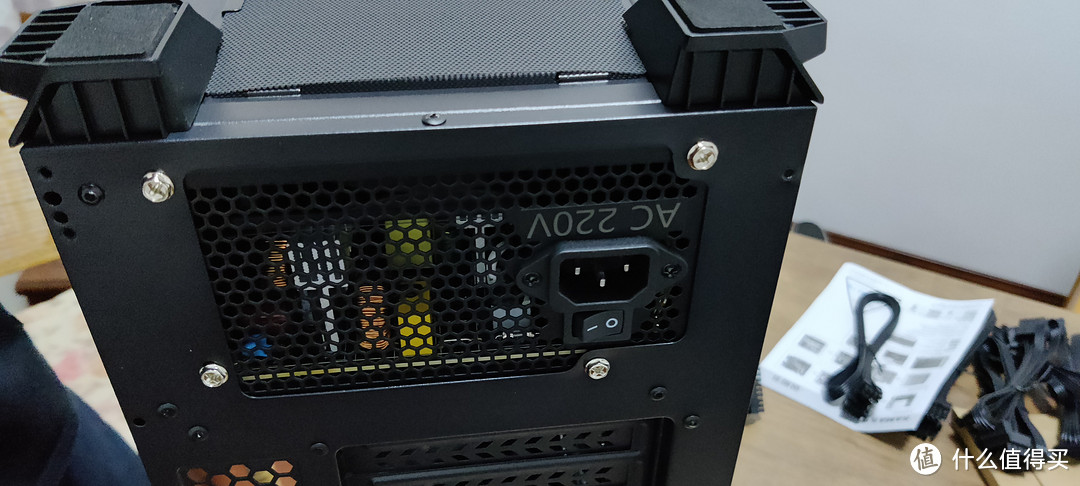 章老师的机箱电源槽在底部。放进去带好螺丝就可以了。然后在上图标记槽口把线接上,再按照你自己的走线方法把线捞到前端正面主板处,先放着。
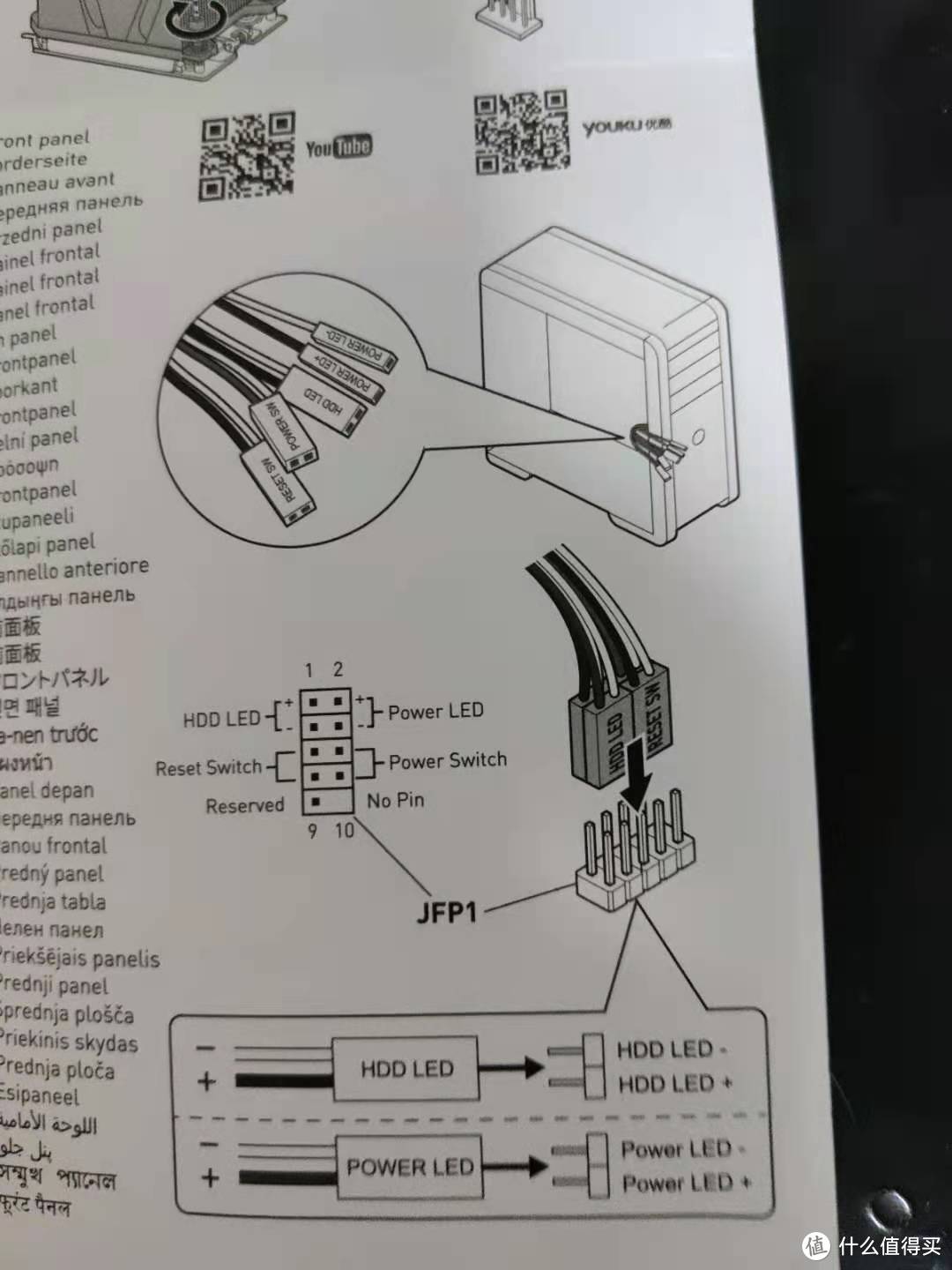 章老师又忘记拍照了。。在机箱线束中找出这几根,插到主板的JFP1位置。请注意对准孔位不要差错。
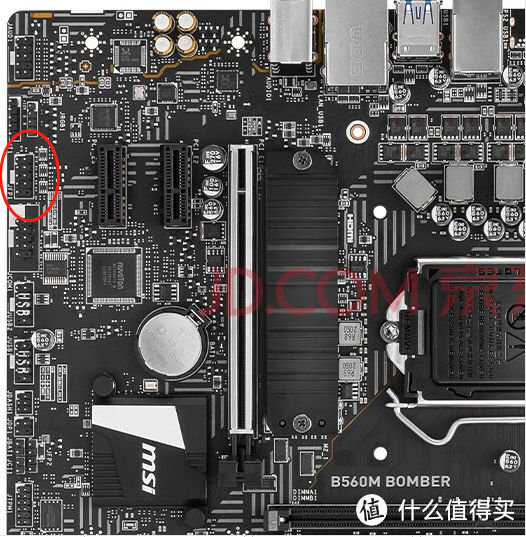 JFP1 在这里,注意正接正,负接负
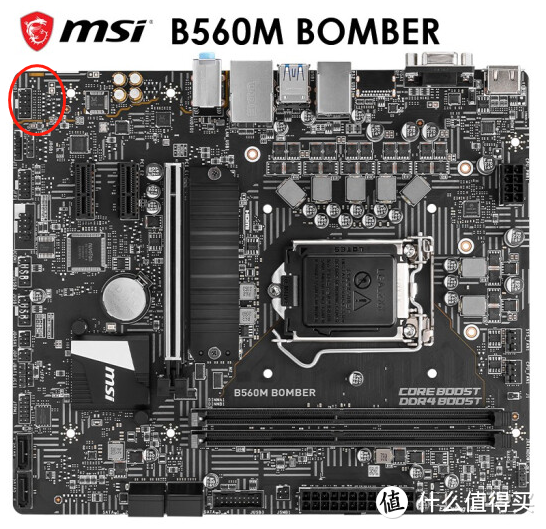 再从机箱线束里找到AUDIO线,插入图中所示的槽口。
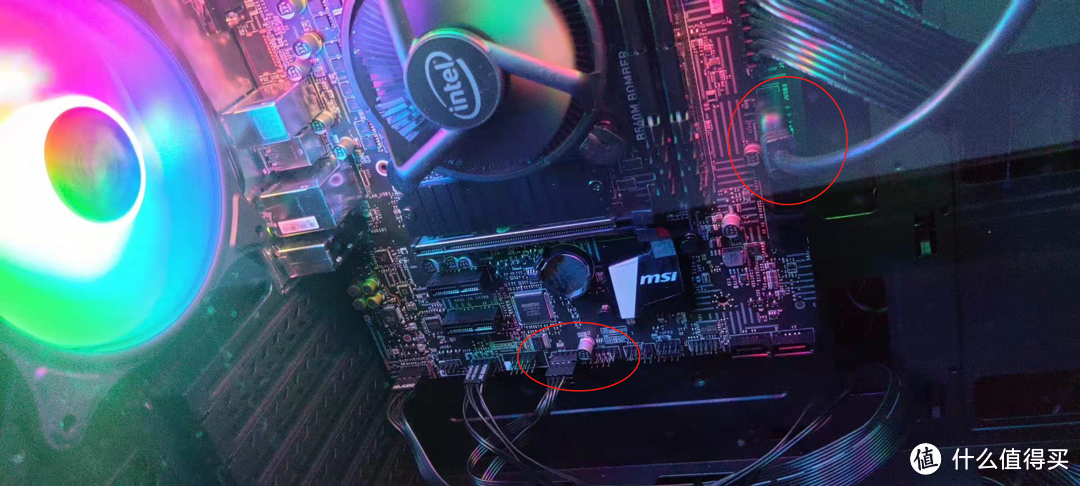 从机箱线束中找到USB2.0和3.0插头插到图示位置。大插头是3.0,小插头是2.0
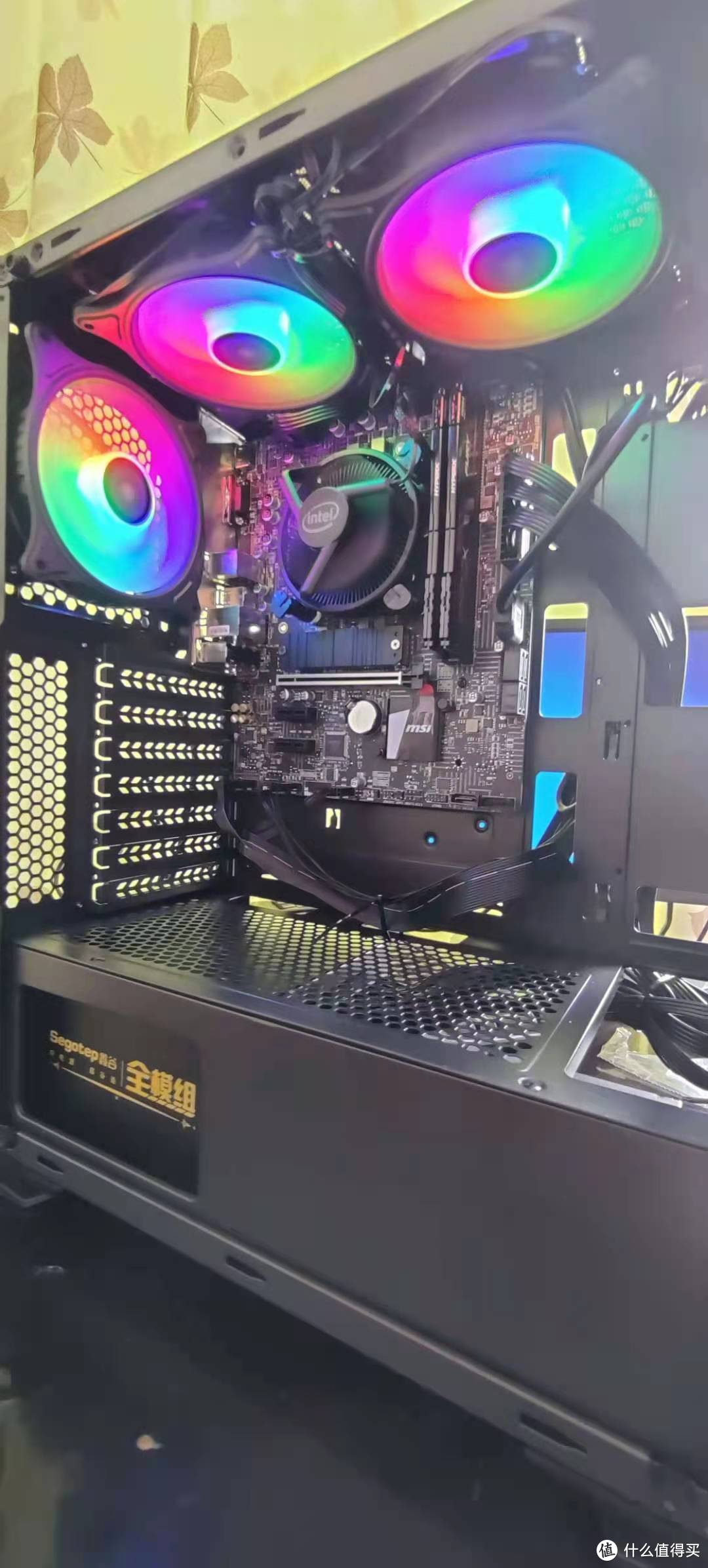 把风扇安装的你想要安装的位置。前板顶板或后板。找到槽或者孔就可以用螺丝带上。
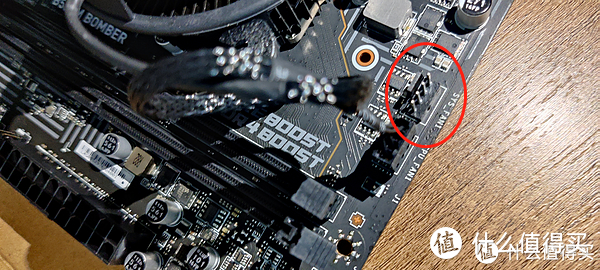 把几个风扇大插头串联一起,然后小针脚插头插在这里SYS-FAN1
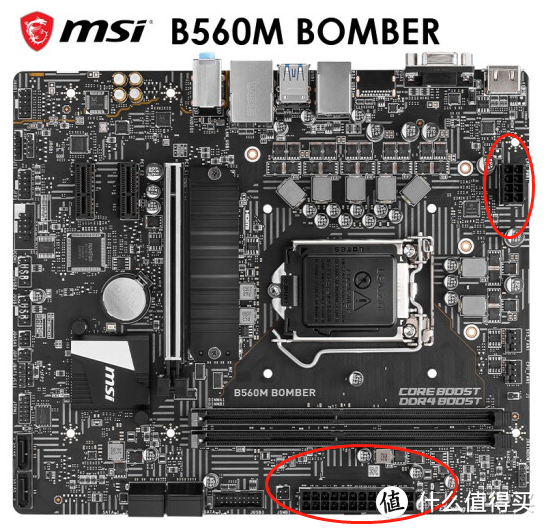 最后把从电源处引出的两跟线,大的插大口,小的插小口。这样机箱内装机插线基本就完成了吧。
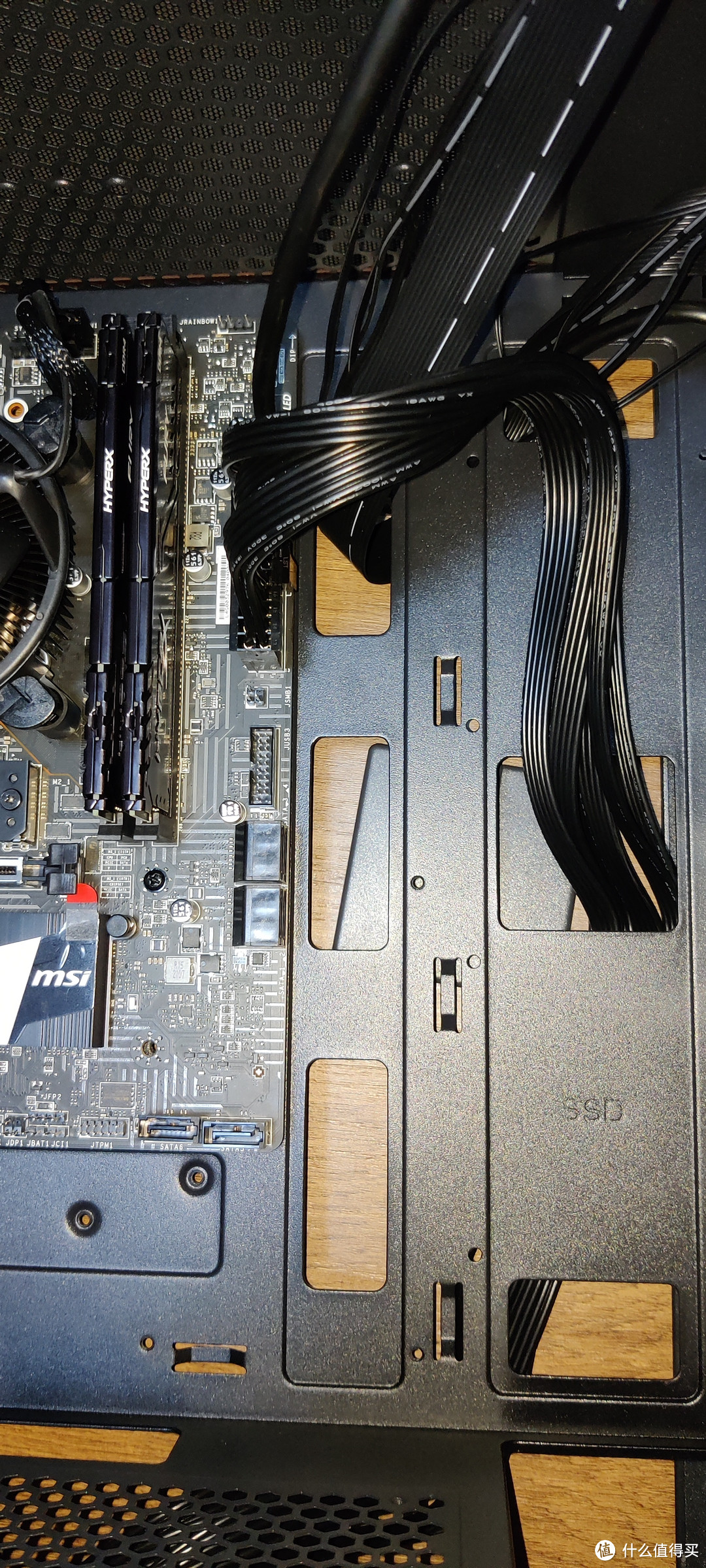 大插头。小插头没拍。
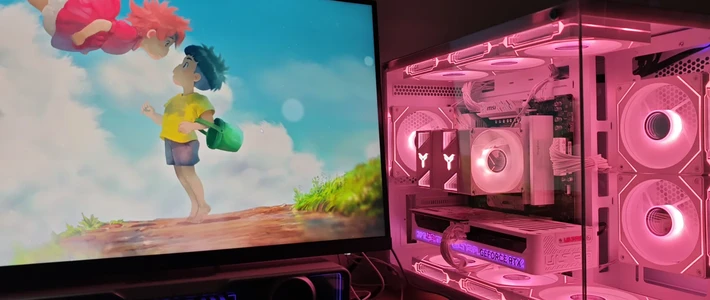
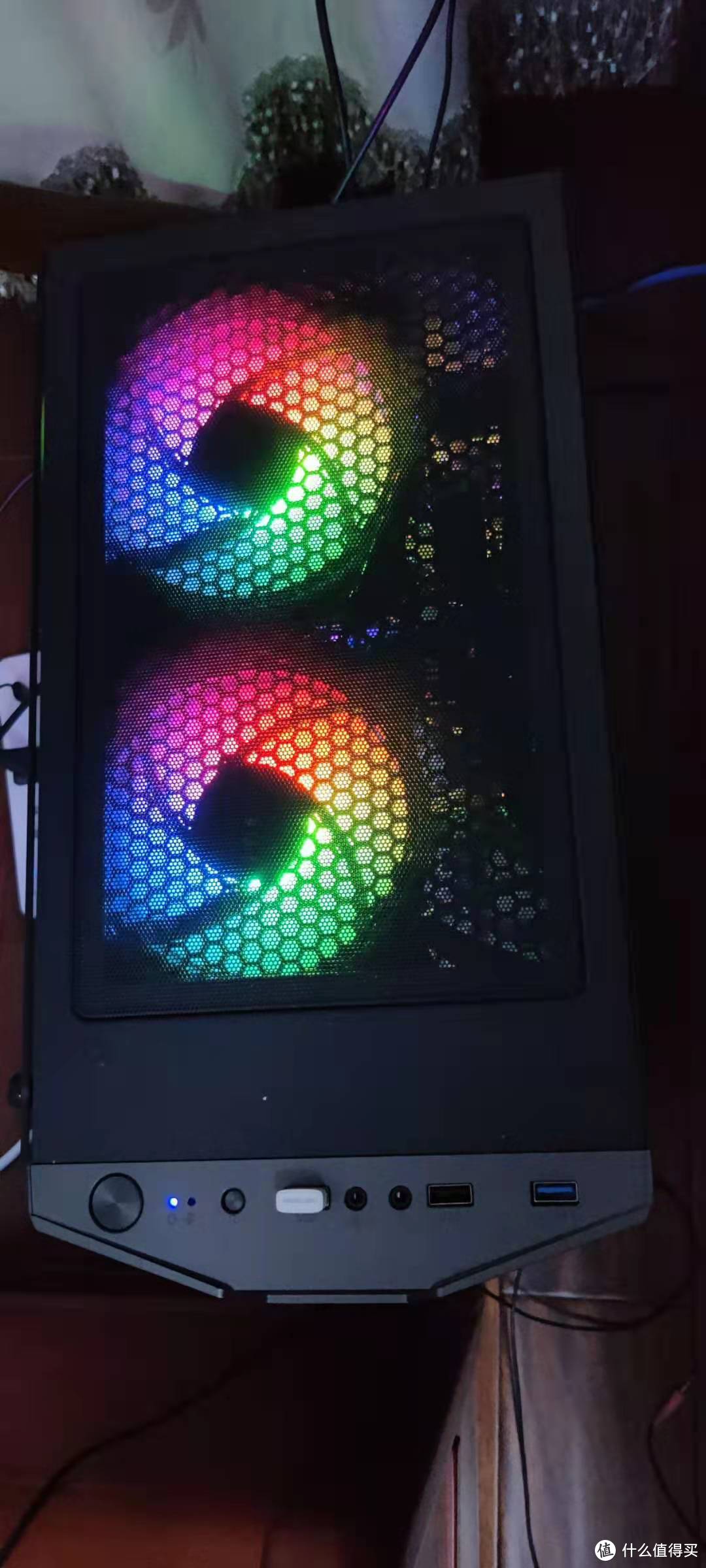 有人说我彩虹灯光很土。我很委屈。
到此机箱装机基本告一段落。把该多余的线束该理的理该扎的用扎带绑在机箱骨架处。不要让风扇旋转打到线束。然后可以电源插头插上以后连接鼠标键盘显示器试着开一开机,能不能点亮。能点亮,就盖好盖板大功告成咯。章老师没有购买机械硬盘和显卡,所以这两个部分的安装到现在也不懂。同学们会的可以教我。还有就是机箱前板的灯。。居然不亮,也不知道哪里忘了插插头。有知道的同学也可以教教我。
系统安装
关于系统安装。大家可以看这个链接https://haokan.baidu.com/v?pd=wisenatural&vid=5997667585675836353 。章老师也是边看边学,但是叫我复述一遍实在是怕带坏小朋友。见谅。
总结
我感觉I5 11400 温度有点高,可能另外买个强劲的散热会更好。其他也不知道说什么,献丑了。电脑目前使用正常。请广大同学们放心。章老师是真男人,希望大家也成为真男人。
本次章老师主要就是展示我一个小白是怎么样从一点都不会到动手完成装机并能勉强使用的。每个人电脑配置需求不同,没什么商品链接可以给出的,大家爱到哪儿买到哪儿买。(显示器除了点小状况,还未到货,目前还是用十几年前的19寸土鳖显示器,所以装机完成后的装逼大图没法呈现)
谢谢大家,章老师的低端教学就到这里,欢迎来喷来表扬。












校验提示文案
校验提示文案
校验提示文案
校验提示文案
校验提示文案
校验提示文案