























9
11
银核速麦版超微X11SSH-F主板填坑记录
2025-03-27 14:31:26
9点赞
54收藏
24评论
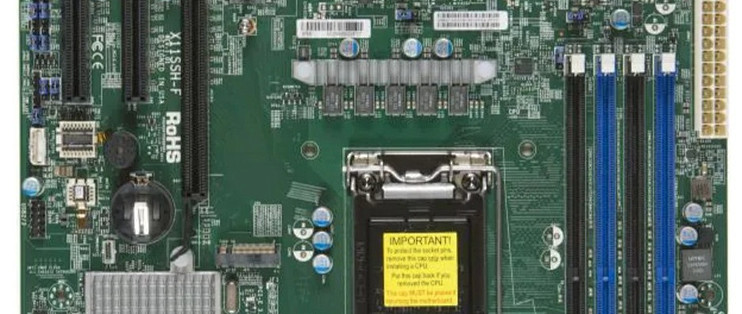
最近海鲜市场上了批超微X11SSH-F MATX主板,C236芯片组,支持Intel 6代7代及志强E12xxV5V6系列CPU,自带IPMI,8原生SATA ,1个PCIE3.0X2的M2 2280插口,三条PCIE插槽(2X8+1X4),拓展性不错。于是手贱买了一块准备装个家庭存储服务器,但装机过程中碰到了几个问题,不过通过搜索研究都基本解决了,特记录如下:
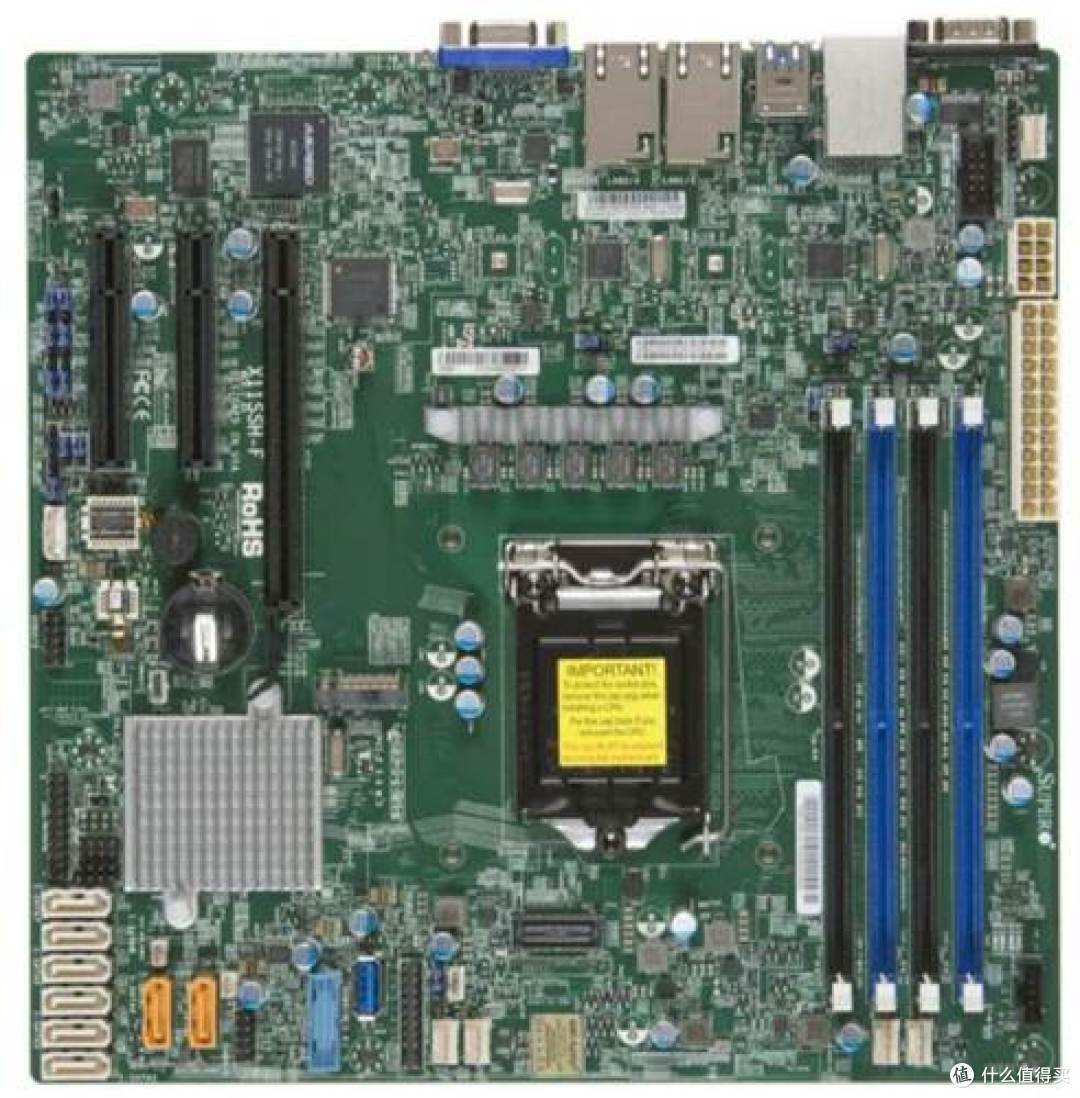 X11SSH-F
如果你的X11SSH-F主板默认开机画面是这样的,那么恭喜你入坑的是正版银核速麦版超微X11SSH-F主板
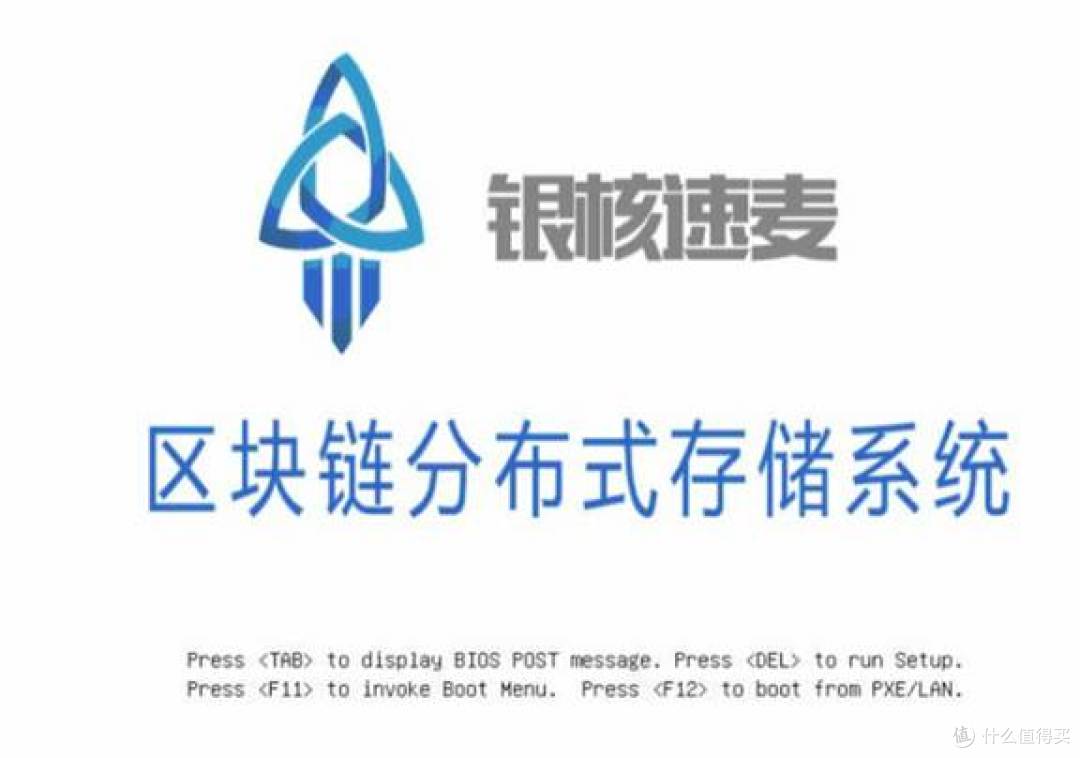
此主板近期价格只要200以内,和商家说说还可以送亮机U和原装2U散热器,但毕竟是便宜东西,要想愉快使用还有几个小坑需要填一下:
1. IPMI IP地址及用户名密码
此主板一大优点就是支持IPMI,但IPMI的ip和密码没有怎么办,没事,我帮你找到了,IPMI默认IP为192.168.255.254 用户名(大写):ADMIN 密码:11111111
此主板只有老旧的VGA视频输出口,如果手头没有VGA接口显示器,而且也没有亮机显卡可用,那IPMI可以帮到你。具体方法如下:
1.1 确保使用此超微X11SSH-F主机A正常启动
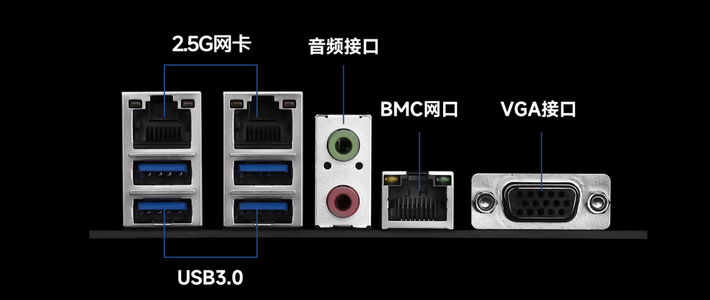
1.2 将另一台电脑B的ip地址手动设置为和主机A的IPMI同网段(192.168.255.XXX),然后用网线连接至主机A超微主板背部左侧上方的管理网口即可远程登录ipmi
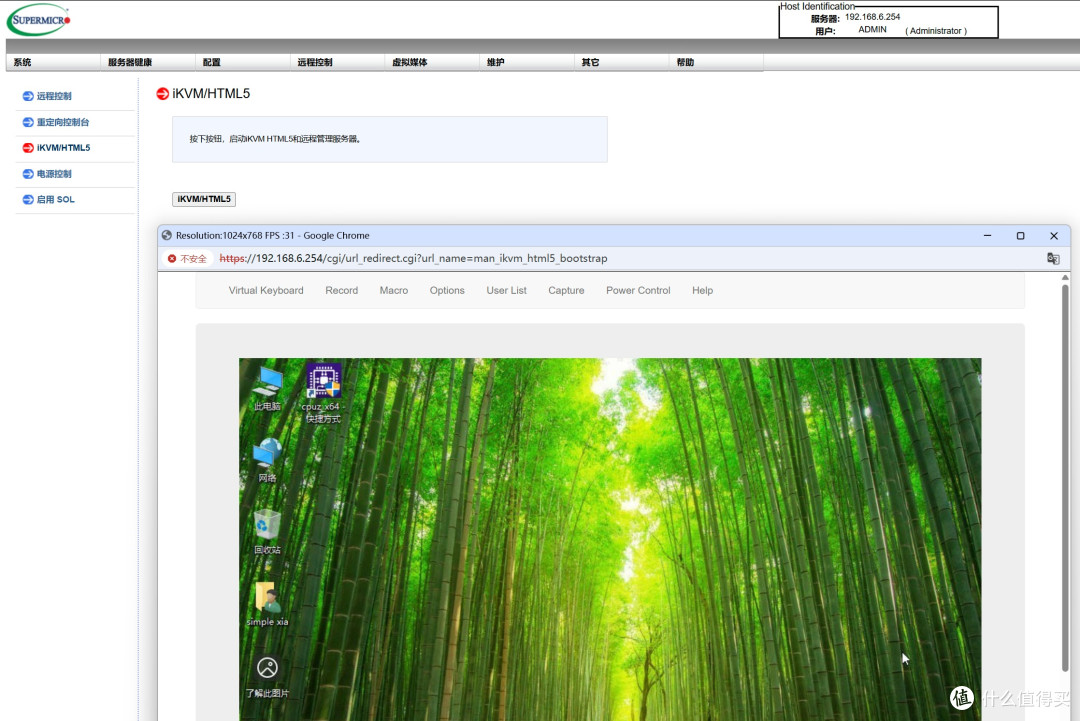 使用功能强大的IPMI远程控制安装系或统维护机器都非常方便
2. 通过IPMI更新BMC固件及主板Bios
用电脑B至超微官网下载最新固件,解压缩后获得最新BMC固件及Bios文件。再用B远程登陆IPMI后选择上方菜单栏的Maintenance -> Firmware Update处可更新BMC固件。更新完成后,选择继续更新Bios会提示需要激活码。获取激活码需要先记录下超微主板BMC的MAC地址,这个地址在主板后部(下图红圈) BMC二维码贴纸上第一行的12位数字字母组合,也可在A机开机时在B机通过远程控制按DEL进Bios的ipmi选项中看到。在https://tql.ink/ipmi/ 输入MAC地址即可生成激活码,之后在ipmi的Miscellaneous -> Activate License处输入激活码后即可更新Bios。
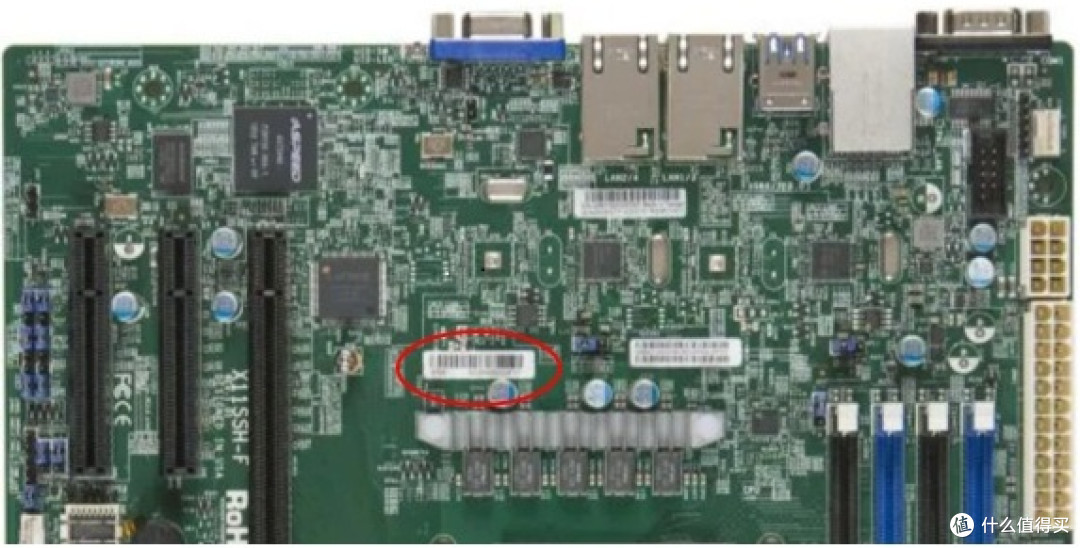 BMC MAC地址
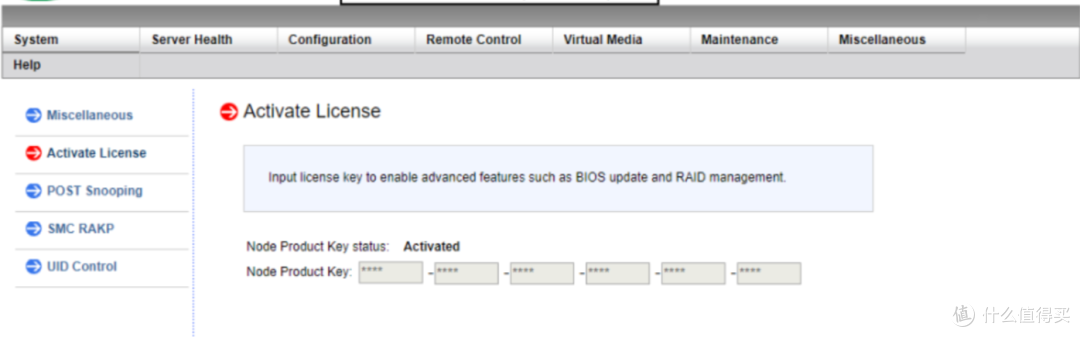 激活界面
激活界面3. 解决风扇忽快忽慢问题
X11SSH-F为定位为服务器主板,一般用于机房,所以对散热风扇的最低限速较高,约为每分钟500转或600转,当我们选用普通PC版的PWM风扇在低负载时转速很可能低于限速而引发主板监控报警,这时依据主板安全策略,会将所有风扇变为全速运行,当全速运行时警报消除,风扇会解除全速状态然后再次触发监控报警,如此不断循环,造成风扇忽快忽慢,发出一阵阵噪音。
明白原理之后可选用最简单的解决方案,即将风扇的最低限速调低。开始前请先在IPMI中将风扇模式调整为Standard或者Optimal模式。调整限速需用到ipmitool,可在B电脑上下载win版本的ipmitool,下载解压缩后运行CMD打开DOS窗口,进入ipmitool文件所在目录,运行以下命令:
ipmitool -I lan -U ADMIN -H 192.168.255.254 sensor thresh FANA lower 125 150 200
 文本 AI 生成的内容可能不正确。
回车后需要输入IPMI的密码:11111111 (如果你已经修改了IPMI的ip地址和密码请在命令行中使用修改后的ip地址和密码)
FANA 是需要修改参数的风扇插口,此主板共有 FANA、FAN1、FAN2、FAN3、FAN4五个风扇插口,可依次输入命令修改限速。运行完成后风扇就不会乱转了,也安静了。
4. 原装2U散热器噪音偏大
原装2U散热器自带的是台达的6025 12V 0.48A高速风扇,去网上买一个6025 12V 0.1xA的四线PWM风扇换上即可解决问题。
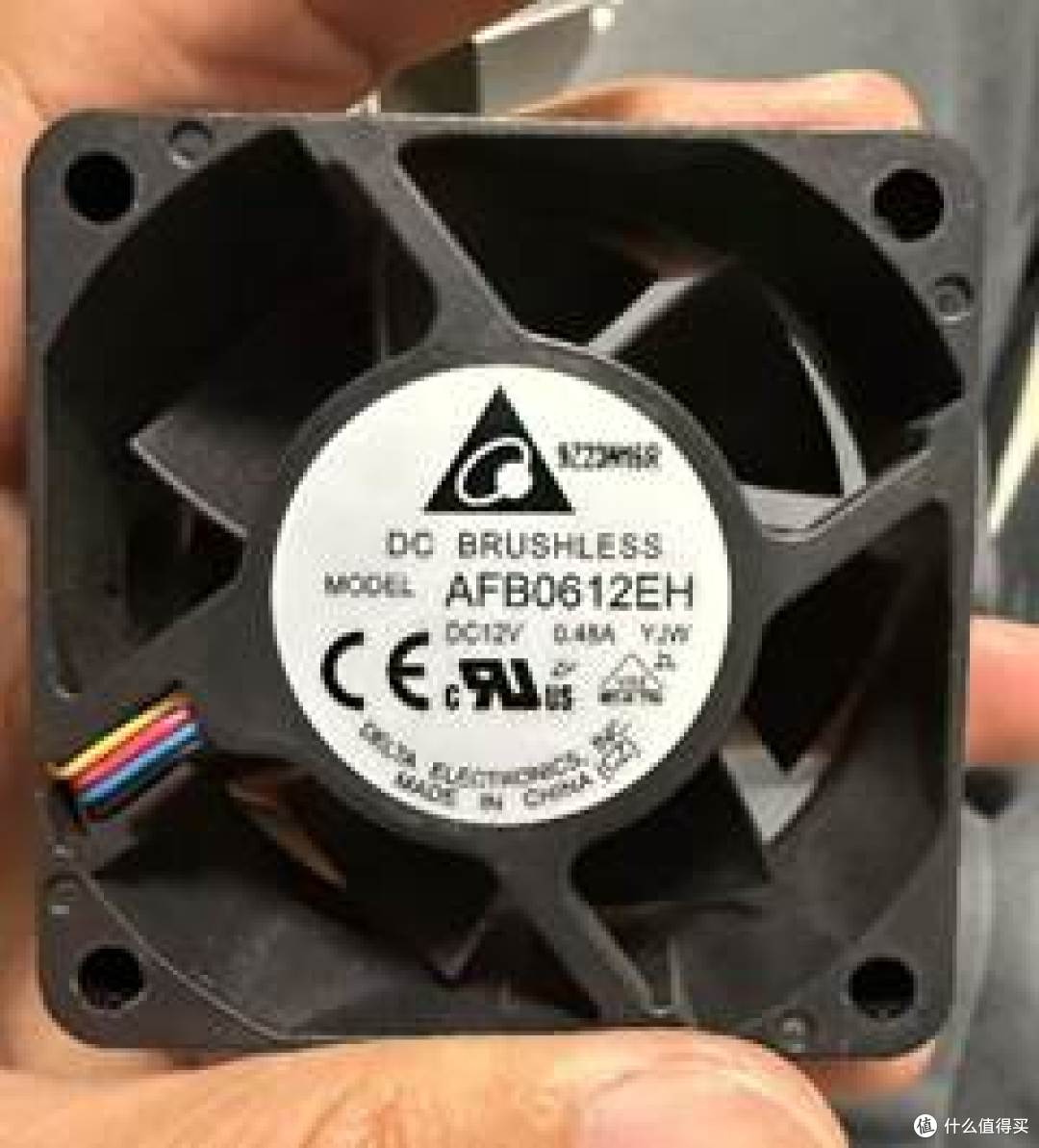 2U散热器原装台达高速风扇
至此,机器安装完成,且能正常安静的运行,下一步开始折腾AIO系统,TBC
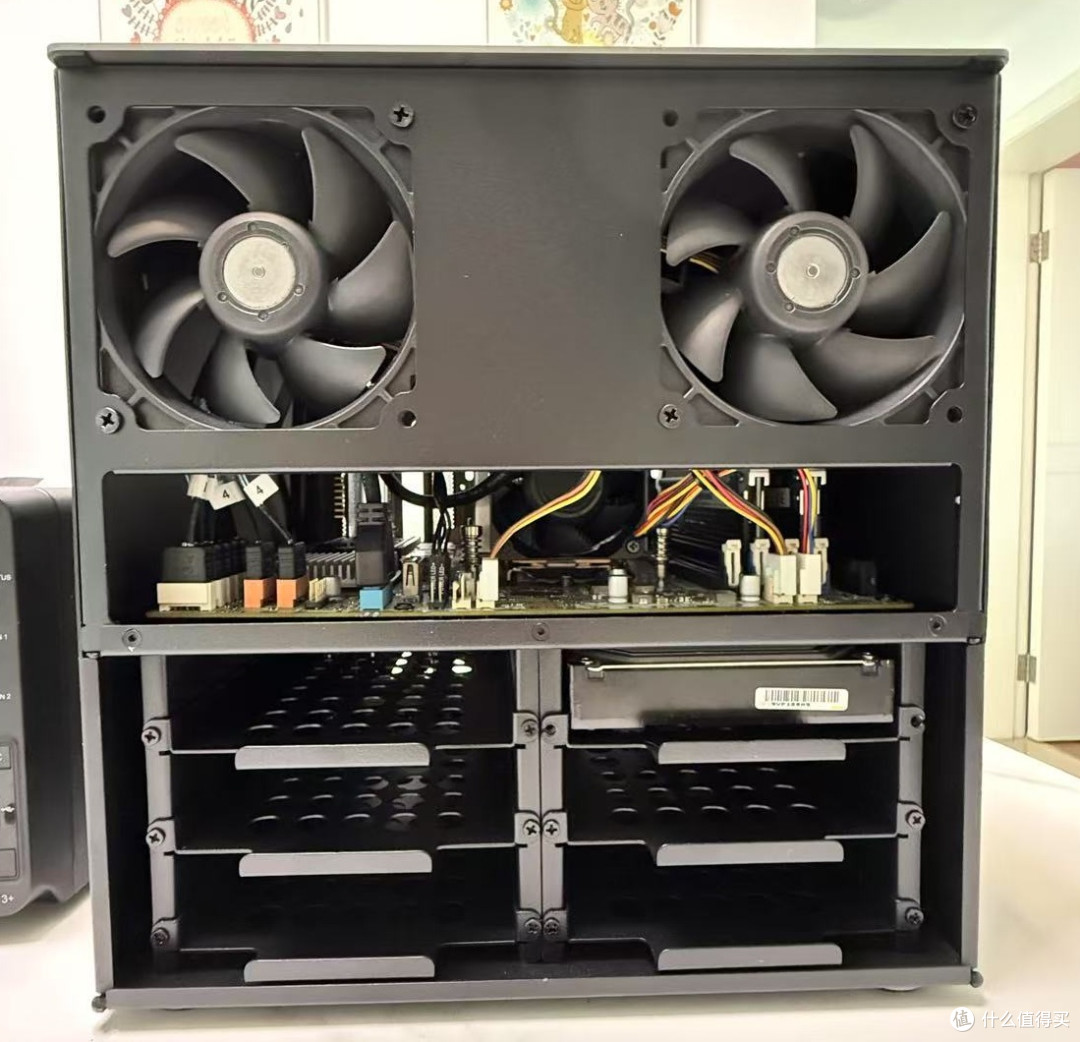
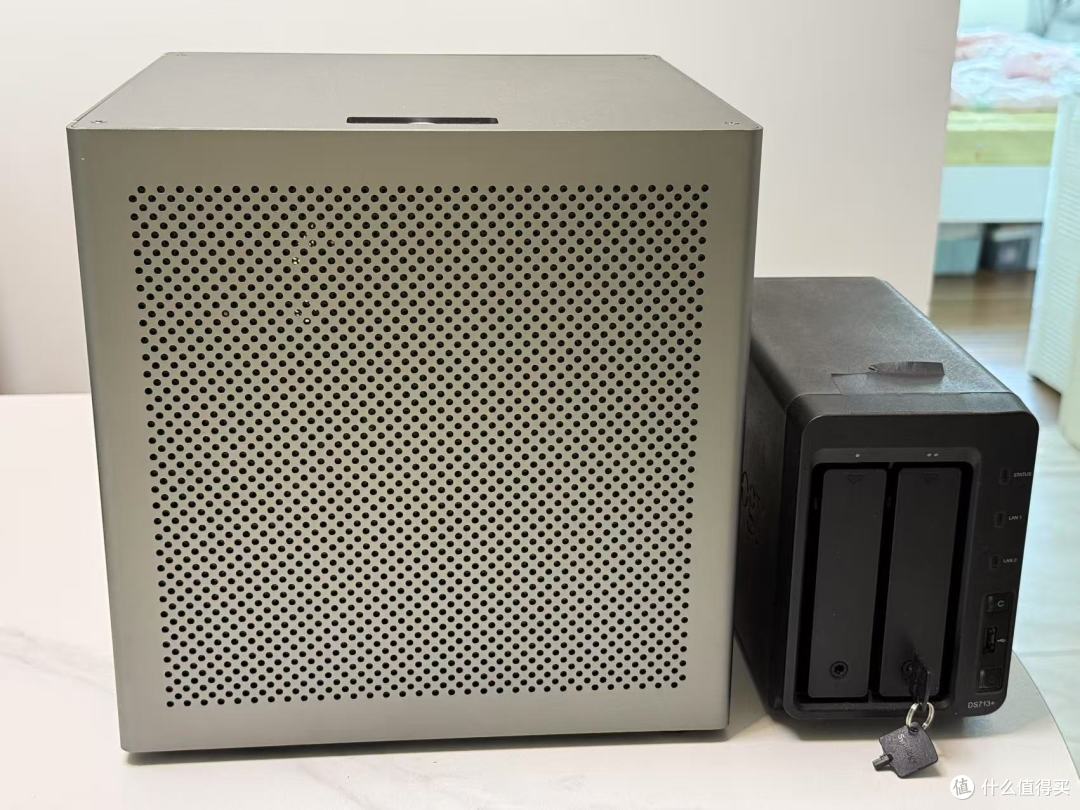
作者声明本文无利益相关,欢迎值友理性交流,和谐讨论~












校验提示文案
校验提示文案
校验提示文案
校验提示文案
校验提示文案
校验提示文案
校验提示文案
校验提示文案
校验提示文案
校验提示文案
校验提示文案
校验提示文案
校验提示文案
校验提示文案
校验提示文案
校验提示文案
校验提示文案
校验提示文案
校验提示文案
校验提示文案