





















































97
50
CentOS安装教程
2020-03-06 09:42:56
8点赞
67收藏
3评论
前言
最近问如何安装CentOS的新手朋友比较多,就顺手写一下,本文主要讲解CentOS的安装,后续的玩法很多,有兴趣的可以多尝试尝试。
CentOS一直是部署服务器的优选系统,毕竟红帽的亲儿子,学校教授的和大部分商用都会选择以CentOS为平台,学习Linux也可以选择从CentOS入手。
在我看来,CentOS的优势在于轻量,不管是对硬件的需求,还是安装包大小,同时在国内环境下,相比ubuntu来说稳定性和硬件兼容性更好一些。
安装任何系统其实都是一通百通,细节有所区别而已,完全不需要把不同系统的安装当做一件很神秘很复杂的事情,毕竟OS是为使用而设计,并不是为了刁难用户。
一、准备工作
先确认是安装虚拟机还是物理机。
虚拟机一般适用以win为宿主系统(主要操作)的环境下,偶尔需要用到CentOS的需求;
物理机适合长期稳定工作的需求。
1.下载镜像
推荐使用CentOS7,毕竟国内大部分的应用都是基于7设计,不建议安装8。
 推荐版本
推荐版本
我选择的是Minimal版本,因为linux想部署环境太简单了,能省一些硬件资源也是好的(垃圾佬通病)
2.写入U盘(虚拟机用户请跳过这一步)
第一步:下载rufus
第二步:打开Rufus,制作安装盘
设备选择你的U盘
引导类型点右边的选择,选中下载好的centos安装包
 rufus
rufus
第三步:确认无误后,点击开始,等待完成即可。
划重点:切记写入完成后,windows提示是否要修复U盘选择否!!!
至此准备工作完成。
二、配置U盘启动(物理机)
这里是针对物理机,虚拟机用户请直接跳到下一段落。
第一步:将U盘插上目标安装设备的U口上
第二步:按开机键,进启动项选择界面
不同主板按键见下图
 启动按键
启动按键
第三步:将U盘设为第一启动项,回车后自动重启,进入安装流程
 设置启动项
设置启动项
三、配置虚拟机环境(虚拟机)
物理机用户请直接无视本段,调至下一段落。
本教程以Vbox环境为例,其他虚拟机类似。
第一步:打开Vbox,点击新建
输入虚拟机名称(随意),类型选择linux,版本选择red hat(64-bit)
 配置虚拟机
配置虚拟机
第二步:选择合适的内存大小,这里选择2G
 内存
内存
第三步:创建虚拟盘
其实现在不创建也行,这里我先新建一个10G的虚拟硬盘作为系统存放盘

类型VDI

强烈建议选择固定大小,不然可能会因为虚拟硬盘所在的宿主分区容量不足导致各种问题。

选择10G,大家可以根据自己需求选择合适的大小,作为系统盘,正常10-16G足矣,反正后续可以新增数据盘。

配置完成后会生成一个新的虚拟机,然而这里并没有完成安装环境配置。

点击设置

点击存储,点击箭头所指的光盘图标

点击选择磁盘

点击注册

选择centos的安装iso文件,确认

接着点击网络,将网卡选为桥接

第四步:虚拟机开机选择iso启动
点击启动

键盘快速按F12,进入选择启动项

这里CD-ROM对应的按键是c,我们输入c即可

至此,虚拟机安装环境部署完毕。
四、安装流程
不管是虚拟机还是物理机,安装流程其实是一样的,这里我已虚拟机为例,方便截图(还不是因为拍照烂。。。)。
第一步:通过键盘操作,选择Install CentOS 7,回车

第二步:一通加载之后,进入安装选项
先选择语言,如果不需要图形UI,其实有没有中文没区别

接下来进去详细配置页面,首先是安装位置,点击进入,配置安装路径

如果没有特殊需求,点击目标硬盘,选择自动分配(默认)就行,左上角点击完成

接下来是网络和主机名,点击进入

箭头处点击打开即可,左上角点击完成,不然安装完还得配置一次网络

完成操作后点击开始安装。

安装过程中,可以配置用户和密码,点击root密码

设置你能记得的密码,必须数字+英文组合,过于简单的话无法保存配置,这很重要,一定要记得,配置完后保存

顺道创建账户,保存

点击完成配置,继续安装

全部安装完毕,点击重启

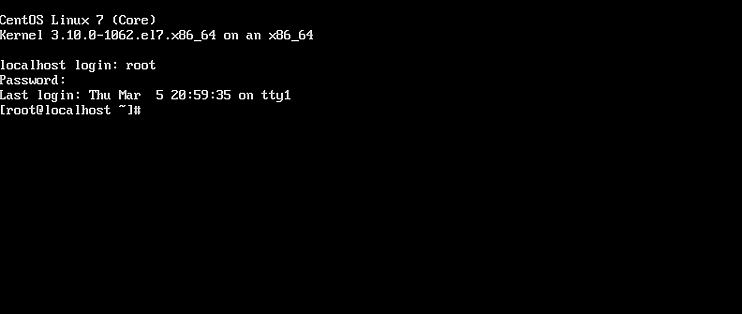
重启之后即可进入登录界面,输入root,回车,输入刚才配置的root密码(密码是不会显示的,正常输入),即可完成登录。

至此,CentOS安装完毕,开始享受无UI系统带来的爽快感觉吧~















校验提示文案
校验提示文案
校验提示文案
校验提示文案