




























8
5
Mac HFS 格式移动硬盘数据恢复小记
2020-08-09 21:58:08
8点赞
67收藏
15评论
起因
前不久帮人装系统,因为系统镜像是在移动硬盘里,懒得往优盘拷贝了,于是直接把移动硬盘插到了待装系统的电脑上,想着配合硬盘里的 PE 直接就装了。
然而,插上去好好的可以读出数据,拔下来就不行了,再插上去还是不行,瞬间想骂人了!大姐姐的房子就这么没了?
分析
具体情况是,插到电脑显示无法读取数据。打开DiskGenius (以下简称 DG) ,发现原本的两个分区没有了,硬盘是未分配的状态。
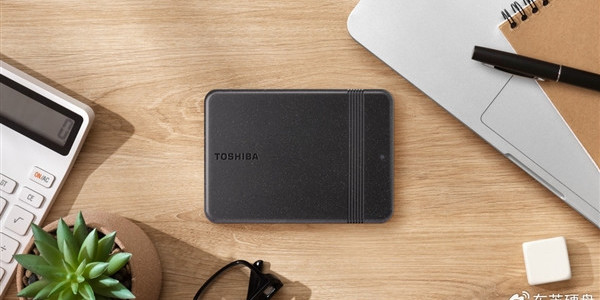
东芝的 4T 移动硬盘,2T 为 NTFS 格式的 Windows 分区,2T 为 HFS 的 Mac 分区。
细细想了一下,操作上并没有删除数据,分区瞬间丢失,应该只是分区表丢失,导致引导不了分区,但数据都还在,只差一个药引子让数据显示出来,跟删除了数据还是略有不同的。
NTFS 分区恢复
用了 DG 的搜索分区功能,搜索出了 NTFS 分区,搜索有点慢,搜索出来后一秒恢复。
 NTFS 分区已找回,HFS分区丢失
 NTFS 分区已找回,HFS分区丢失
这里有个技巧可以让搜索更快速,DG 的搜索分区是按柱面依次搜索,假如分了两个同样大小的分区,那么在总柱面数除以 2 得到的数的所在的小范围内搜索,就可以很快搜索到了。
简单说就是估计一下要搜索的分区大概是在哪个柱面范围内开始,从那里开始搜索就可以了。
 DG 扫描设置
比如 4T 硬盘,分了两个区,各 2T,在 DG 里看到总柱面数是 480000,那么第一个分区从零开始扫描马上就能扫到,扫描第二个分区时设置范围,范围大致是 240000±1000 ,也很快就能扫描到。当然前提是 DG 支持的格式,不支持的话是扫描不到的。
搜索到分区之后记得看下里面文件是否是你的文件,不是或者没有文件,可以忽略,继续扫描。 DG扫描到分区
因为 DG 不支持对 HFS 格式分区进行搜索,于是乎,踏上了恢复 HFS 分区的漫漫长路。
HFS 分区恢复
一开始想,这也不算是恢复数据,只是搜一下分区,还原一下,应该很快,估计要不了多少软妹币。于是找淘宝,标价 9.9,进去一问要价 480。怒而自力更生,找数据恢复软件。
 淘宝要价
淘宝要价
前面说的 DG,以及 R-Studio (以下简称 RS)、EasyRecovery 等是以前就见过的。但万能的DG 此时却不支持 HFS 格式扫描,R-Studio 以前用过一次,依稀记得界面很垃圾并且貌似没有恢复成功。
是以首先尝试的是鼎鼎大名的EasyRecovery。EasyRecovery 最新的 15 版用起来很不错,但是要收费的,找到了 14 版的 PJ 版,但扫描出来没有目录,远没有 15 版好用。
于是又找了几个数据恢复软件,有Do Your Data Recovery、Disk Drill、EaseUS Data Recovery Wizard、Wondershare Recoverit,一一试用。 软件图标
软件图标
结果
Wondershare Recoverit 最垃圾,打开都要好一会儿,经常卡死,扫描不到未分配空间,界面好看有毛用。 recoverit 卡死
Do Your Data Recovery、Disk Drill 和 EaseUS Data Recovery 的界面都较简约,也都不能扫描未分配空间,要扫描的话只能全盘扫描,花费很多时间。
 DoYourData 只能全盘扫描
 EaseUS 只能全盘扫描
 DiskDrill 只能全盘扫描
Disk Drill 和 EaseUS Data Recovery 可以扫描出目录,但Disk Drill 扫描时间巨长;
EaseUS Data Recovery 在 Macbook 上扫描几分钟就停止读取硬盘了,在 Windows 上扫描一会儿就卡死了。
花了几个小时,快要扫描完的时候停止读取硬盘或者卡死,不能保存扫描信息,想摔电脑的那种绝望,无法言喻。。。
 DiskDrill 扫描时间很久
百度听说WinHex是最专业的,就试了试,但实在太过专业,操作难度太高。扫描一下分区,扫出了几百个,都超过上限了,而且不能看扫出来的分区里的内容,遂放弃。
最终还是抱着试试看的态度用回了 RS,这次才发现 RS 的优点。
RS 可以只扫描未分配空间,也是这个原因,扫描时间只要一晚,大概七个小时。因为大容量移动硬盘一般都是悲催的叠瓦盘,速度只有 50 到 80M 左右。如果是非叠瓦盘,速度应该还能提升一倍不止。
 RS可以直接扫描未分配空间
RS 的扫描进度不只有百分比和扇区数,还可直接看到已经扫描了的多少 G 的容量。
RS 扫描时产生一个块状图,不同颜色标记不同数据,可以直观看到每个数据块里都是什么内容。
 RS扫描块状图
若硬盘容量大,扫描一次需要很久,如果电脑需要开关机或者拔插硬盘的话,保存扫描数据进度功能就派上用场了。RS 的扫描进度、进度恢复、数据恢复很快,用了很多次没有一次卡死的。
 RS扫描进度恢复
RS 扫描时几秒就能把 2T 数据里的目录整理出来,可以方便看到有哪些数据,但此时只是可以看到目录结构,恢复出来是不能用的,要扫描完成之后才可以恢复。这也是第一次用的时候没有恢复成功的原因。
 RS扫描结果目录
RS 的扫描设置可以设置扫描哪种文件系统以及扫描视图等。
 RS扫描设置
总结
对硬盘的大部分操作,基本用的都是 DG。现在看来,在 HFS 格式的数据恢复方面,RS 也很好用哇。当然,上述用的都是 PJ 版,若是付费购买的正版,其他几款也不一定差。
现在我已经把恢复完后的 HFS 分区也格式化为了 NTFS 格式,还是通用的格式方便一点啊。 目前硬盘状态














原因是被莎钓time machine同步直接覆盖抹掉了整个分区。
校验提示文案
校验提示文案
校验提示文案
校验提示文案
校验提示文案
校验提示文案
校验提示文案
校验提示文案
校验提示文案
校验提示文案
校验提示文案
原因是被莎钓time machine同步直接覆盖抹掉了整个分区。
校验提示文案