























































89
16
绿色、实用、小巧、精致--让你的Windows用起来更舒服的软件推荐
2020-04-27 16:15:54
693点赞
6830收藏
347评论
作为数码迷,一直有这样的执念。每次购入新的电脑、手机、平板,都会第一时间把所有的设置选项研究个遍、设置个遍,然后了解清楚所有的预装程序、软件,可删可不删的一概删除,这病大概已经入了膏荒。
这样的个性下,某某管家、某某卫士、某某助手,以及它们旗下的一干软件,都长期是我们眼中钉、肉中刺,那种无法掌控、任其流氓的感觉,配合怎么关都关不完的各种弹窗,一度把我弹到自闭。更可恨的是,我的确需要它们的部分功能,来贴补Windows本身的些许不足抑或提高自己的工作效率,这种感觉就像是蹲坑掉了手机,明知道下面有啥,却不得不伸手去够
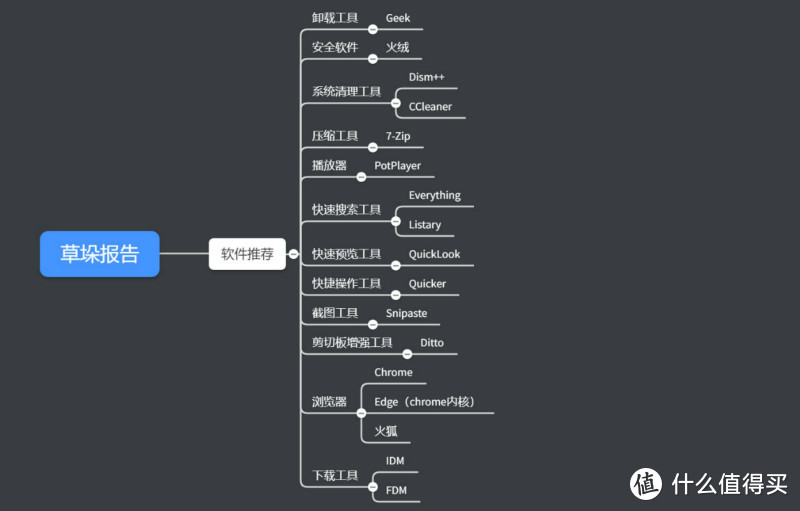 推荐目录
推荐目录
好在学计算机的同学多,这些年,不断被安利各种小巧精致的功能性软件,它们大多无广告、无捆绑、体积小、不打扰,平时默默守候,需要时一键唤醒,正是有了它们的陪伴,我目前的系统已经基本告别了那些软件流氓,操作起来也更加的得心应手。
今天向大家推荐下它们,给还在被各种弹窗、插件和关不掉的选项折磨的大家另一个选项,均附下载链接,稍微鼓捣一下,还你一个洁净、高效、舒服的操作环境。下面,我们开始
一、卸载工具--Geek
Geek是一款免费的专业卸载软件,扫描方式深而快,卸载效果杠杠的,支持强制卸载、注册表清除、安装目录清理等功能,完美解决卸载残留和卸载不掉的情况。
 官方Logo
在卸载效果大于等于同类型其他软件的同时,它的界面和功能列表要干净整洁的多,没有多余的功能和捆绑,就专注于卸载这一件事。
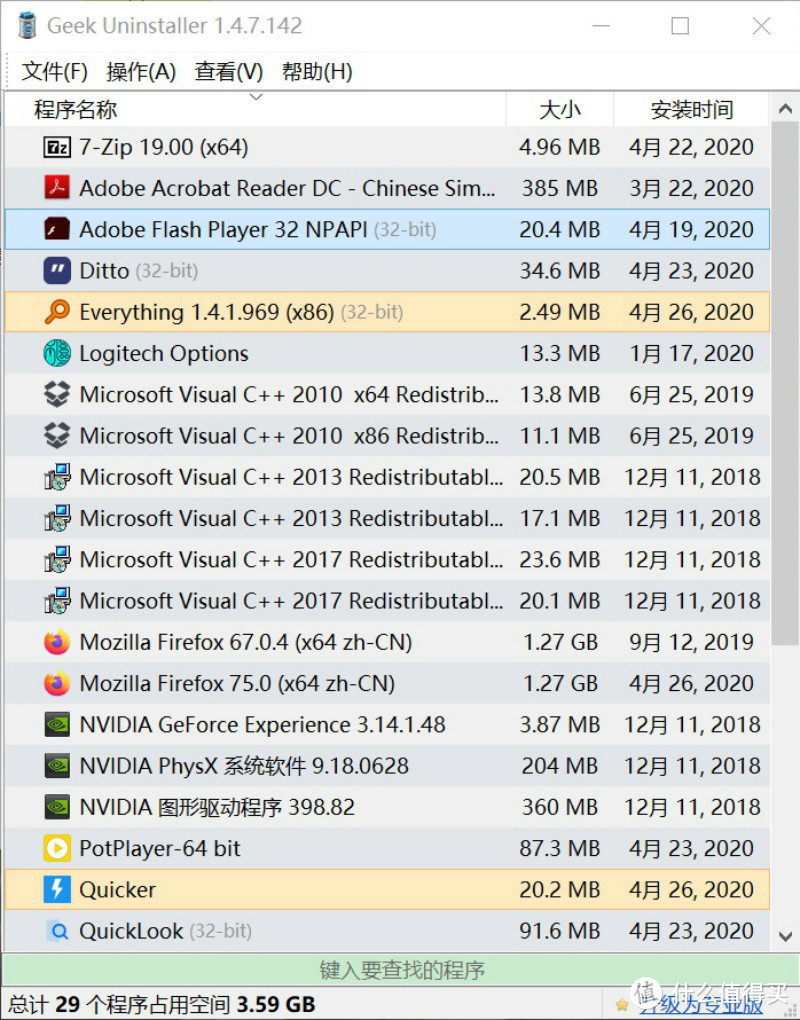 打开就是这样的界面,非常简洁明了
此外,这玩意儿甚至都不需要安装,就一个exe程序,平时就在文件夹里躺着,想用的时候点开即可,甚至可以放在U盘里即插即用,相当之良心,墙裂推荐给各位。
 一个exe程序搞定
安全下载地址
二、安全软件--火绒
火绒是一款免费的安全杀毒软件,无广告、无拦截、无捆绑,特别干净,而且功能相较某某卫士、某某管家毫不逊色。
 官方下载界面
它的界面非常简洁,看着不揪心,是安全杀毒界的一股清流;专注于杀毒,但又不限于杀毒,为数不多的几个实用功能都不错,有一定的使用场景,且一目了然,想删就删。
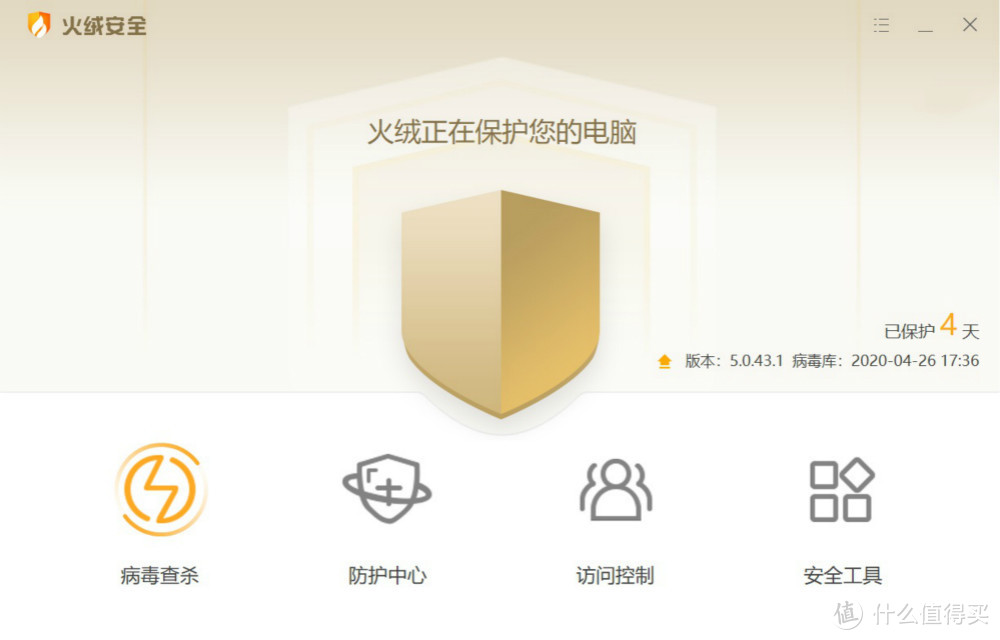 界面舒心
界面舒心
此外,它的弹窗拦截功能特别出色,打开后,我的电脑再也没有跳出过那些让我不能好好工作的万恶弹窗 ,很多用户下载它甚至就是奔着这好用的弹窗拦截功能去的。
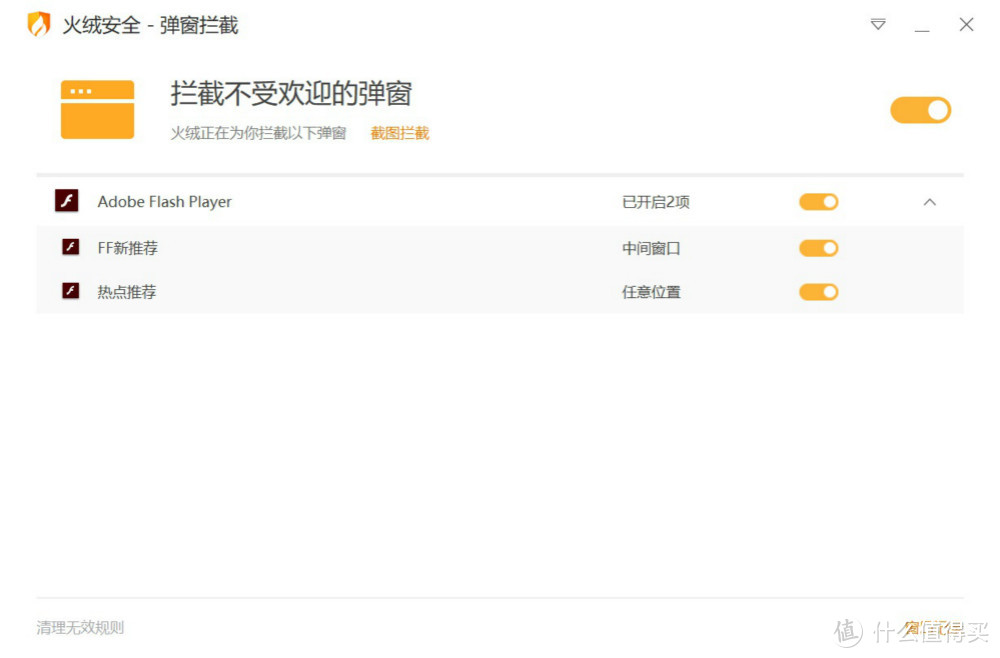 没有火绒我还不知道,有个怎么也搞不掉的弹窗,竟然来自于Adobe
安全下载地址
三、系统清理工具--Dism++
Dism++是基于 Dism GUI 实现的一款优化清理工具,功能强大,清理效果好,没有乱七八糟的额外选项,也没有讨人厌的广告捆绑,绿色免费用着爽。
 官方下载界面
除了系统垃圾清理专精,Dism++还附带启动项设置、更新管理、驱动管理、系统优化、系统还原等一干实用功能,配合火绒使用,系统这方面基本上就足够应付了。
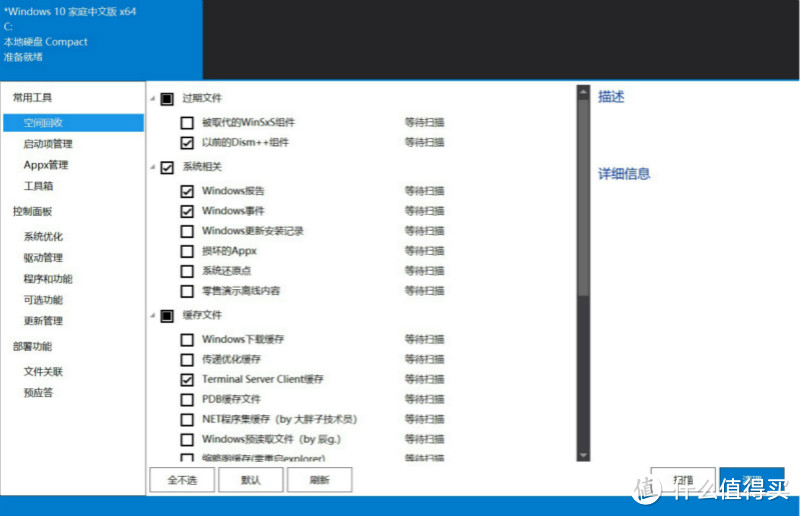 功能强大、界面清爽
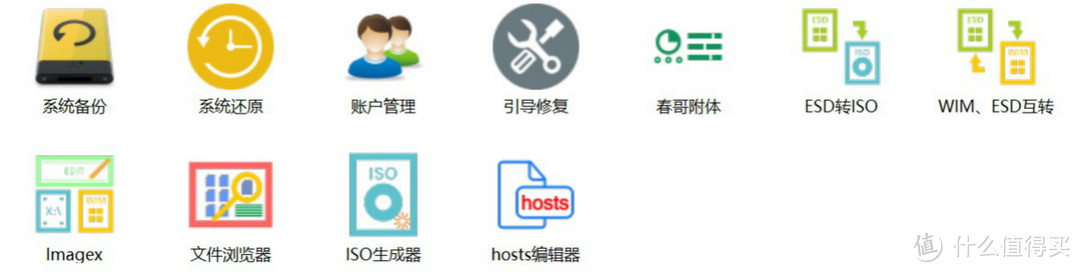 还归并了很多神奇的功能
同类型软件还有CCleaner也不错,个人感觉两者相较,CCleaner更专业些,不过这也导致它的很多项目我不敢选,怕给自己挖坑,Dism++日常够用,界面上也更傻瓜更清爽,各位根据情况2选1即可。
安全下载地址(Dism++)
安全下载地址(CCleaner)
四、压缩工具--7-Zip
7-Zip是一款拥有极高压缩比的开源压缩软件,免费,极其轻量化,但拥有比WinRAR高 2-10% 的压缩比,绝对是最称手的一款解压神奇。
 与WinRAR的压缩比较
相较于WinRAR等常规压缩大佬们,打开一次弹一次广告的尿性,7-Zip没有广告、没有弹窗,操作界面极其简洁,只在你需要时发挥作用,适合对电脑有洁癖的各位,此外,它支持的压缩/解压缩格式非常丰富,满足日常需求,配得上一句:”简洁高效、专攻一隅“。
 操作界面很简洁
 支持的格式非常多
同类型软件中,Bandizip也很出色,不过貌似开始收费了,对于大文件、超大文件的处理也没有7-Zip来的得心应手,两者相较,我更推荐7-Zip。
安全下载地址
五、播放器--PotPlayer
我对优爱腾之类的网络视频软件一直没什么好感,广告捆绑、花架子功能多到让人厌烦,而PotPlayer是一款纯粹的播放器,不收费且没有任何捆绑,基本支持所有视频播放格式,解码能力强,自定义程度高,功能极其强大,堪称最强本地播放器。
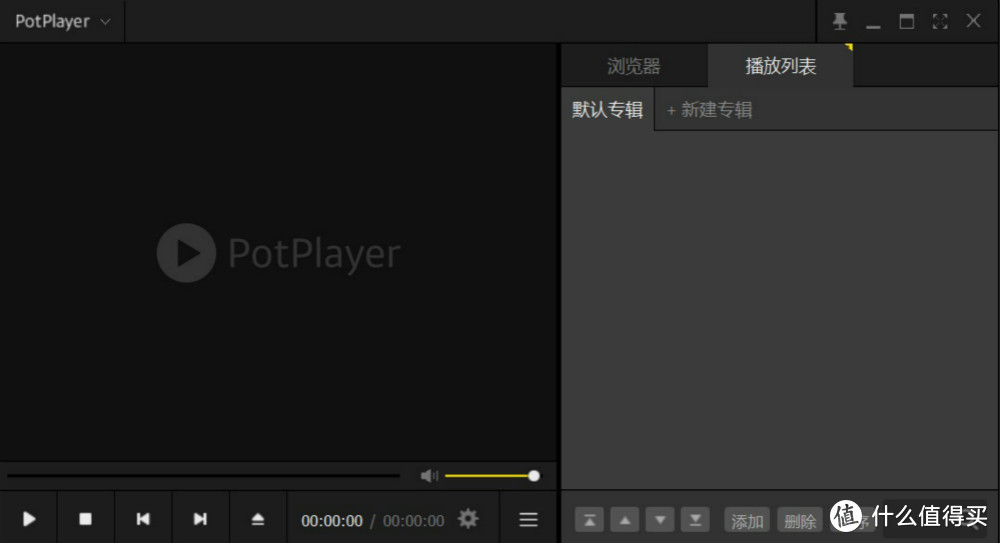 PotPlayer简洁的播放界面
而我推荐PotPlayer并不单纯因为它简洁无广告,虽说这优点已经完爆国内绝大多数同行,但你要知道,它真正强大的地方,还在于它的强大的解码能力和巨全巨优秀的各项功能;从逐帧进退、画声同步调节、软硬解码、画面宽高比自定义、多声道音频,到实时字幕翻译、视频转GIF、动态补帧、截图录屏、画面优化,等等...它都支持且非常好用,简直无敌。
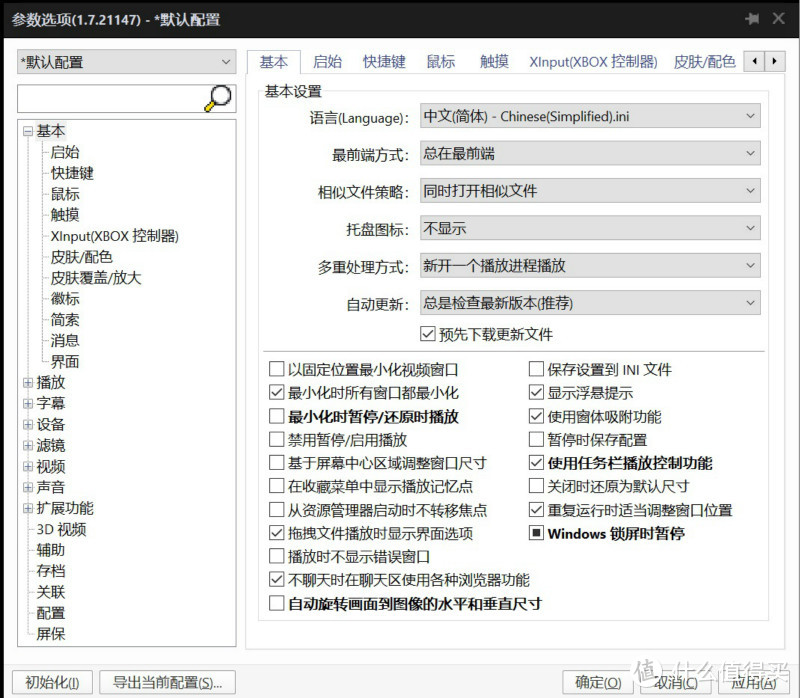 看着简洁的界面,点进去功能多到离谱
PotPlayer非常稳定,看4K高清也极少出现卡屏奔溃;自带的录屏功能,比我用过的任何一款录屏软件都要好用;实时字幕翻译是生肉党的福音...实在是强大到没谁了。
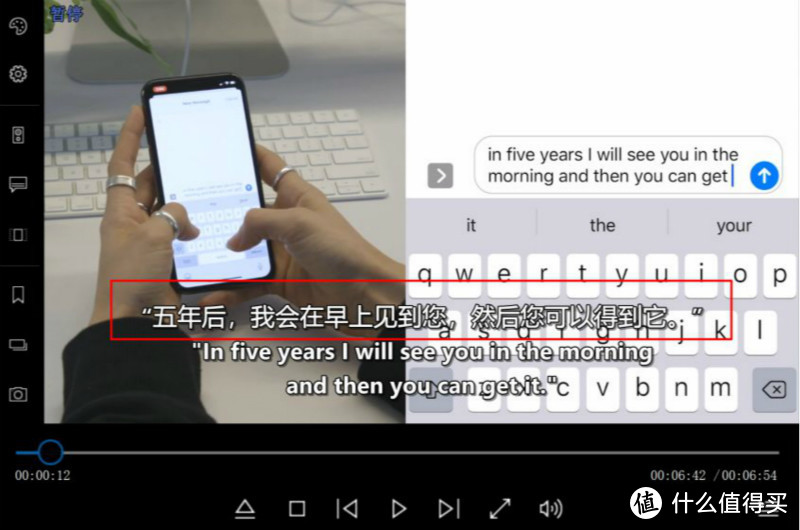 实时字幕翻译真的太好用了
安全下载地址
六、快速搜索工具--Everything
Everything是一款低占用、超快速的搜索工具,轻量+免费+稳定+高效,专注于提高你的全盘搜索效率。
 官方下载界面
Everything与自带搜索引擎最大的不同,就是它更快,毫不夸张的讲,它在1秒内就可以从几百G的硬盘中找出你想要的文件,支持分时段、分路径、分类别、分词汇等各种搜索方式,且在占用比上,比自带搜索低了几百倍,绝对可以大幅提升你的搜索舒适度。
 Everything的搜索界面
不过,Everything的搜索界面不算太好看,如果搭配快速启动神器--Wos使用(Wos的插件中有Everything的选项),可以在Windows上实现如同Mac中Sportlight般的搜索体验,好看又好用,你值得拥有。
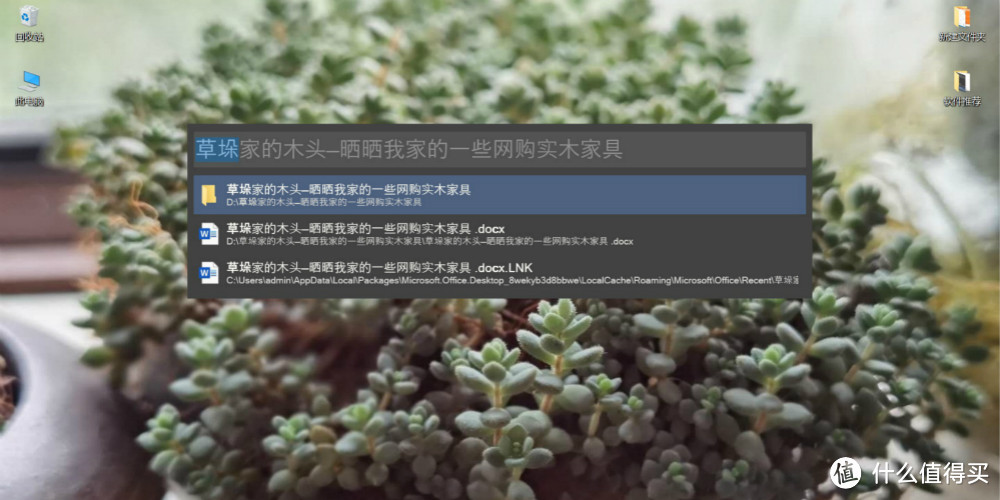 Everything+Wos的效果
同类型软件中,Everything可以用Listary替代,Wos可以用Utools替代,效果差不多,都挺好用的。
安全下载软件(Everything)
安全下载软件(Wos)
七、快速预览工具--QuickLook
QuickLook是一款提高文件查看效率的系统插件,它可以让你的Windows像Mac一样,通过敲击空格键快速预览文件信息,提高工作效率。
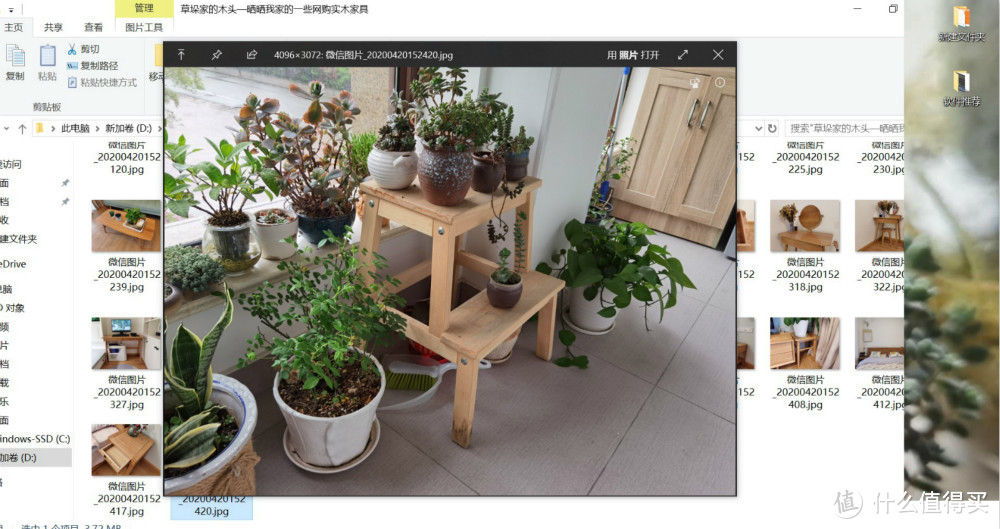 比系统自带的预览舒服不少
QuickLook不仅可以快速预览图片,还支持快速查看文件夹信息、文档表格、演示文稿、PDF文件等等,甚至是音视频、压缩文件也不在话下,预览界面与系统较为契合,还可以通过拓展新的插件,获得额外的格式,预览速度非常快。
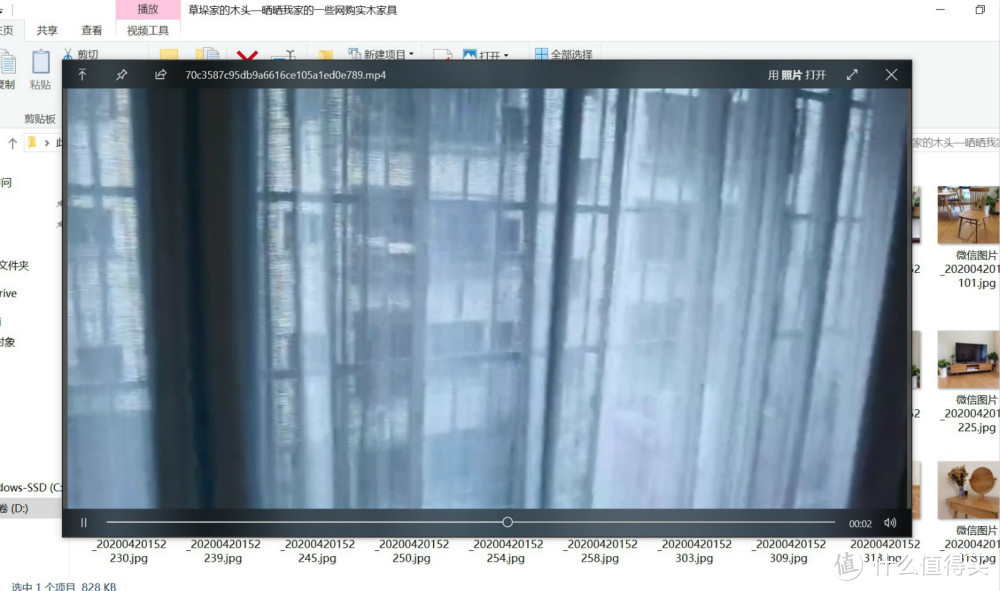 预览视频
预览视频
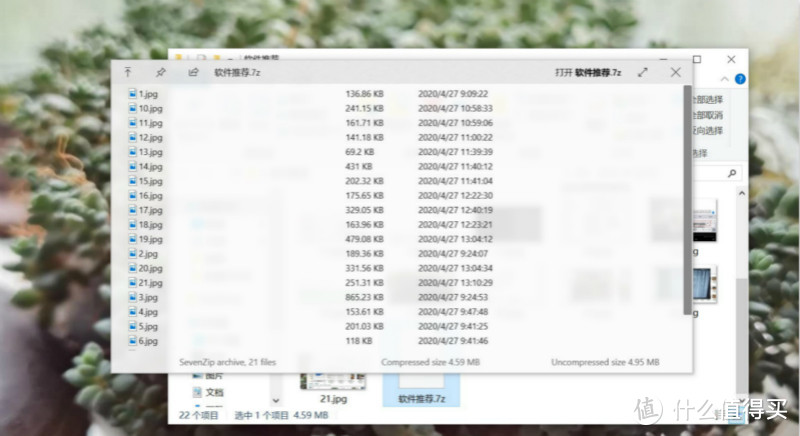 预览压缩文件
QuickLook不仅免费,还在Win10的应用商店上架,非常良心。
安全下载地址(可以直接去应用商店里下载)
八、快捷操作工具--Quicker
Quicker是一款巨强大、巨自由的快捷操作工具,你几乎可以通过它的快捷面板,定义一切你想要的操作,就像某些山寨手柄中的连击键、搓招键,它能让你的鼠标操作提升N个档次。
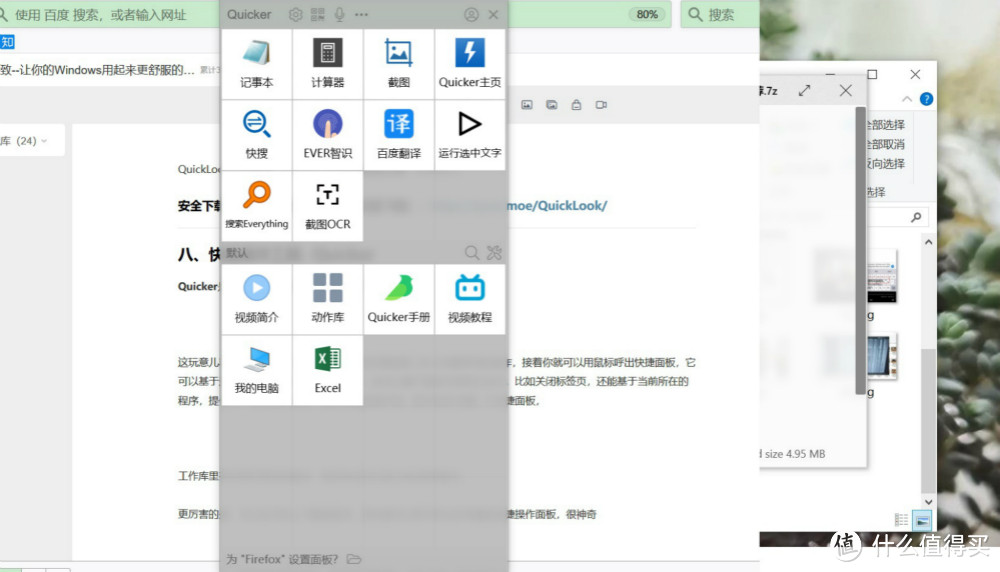 通过鼠标快速呼出Quicker的操作界面
Quicker的强大,主要来源于它极其宽泛自由的自定义指令系统,你可以事先在快捷面板上自定义最常用的操作,比如查字典、翻译、搜图、连续点击、屏幕录制...等等,当然也可以是动作组合,比如依次打开多个软件、批量重命名、网页一键发送,几乎是你可以想到的一切指令;接着你就可以随时随地用鼠标呼出快捷面板,一键选取,直接运行设定好的动作指令,相当便捷、相当写意。
此外,Quicker自带的动作库,提供了非常非常多的预设指令,方便用户进行各种diy操作。
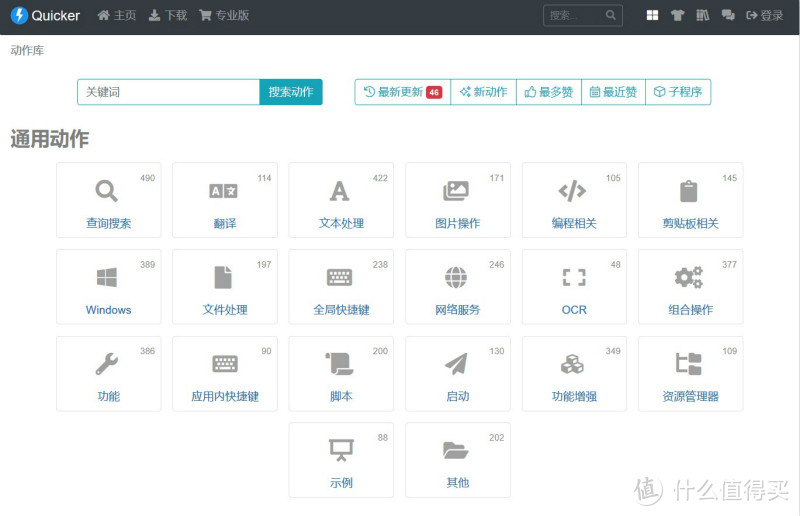 动作库里的预设指令非常之多,这边显示的只是冰山一角
更厉害的是,用户可以在手机端下载Quicker App,只要进行简单的连接操作,手机就可以成为电脑的另一块快捷操作面板,非常神奇。
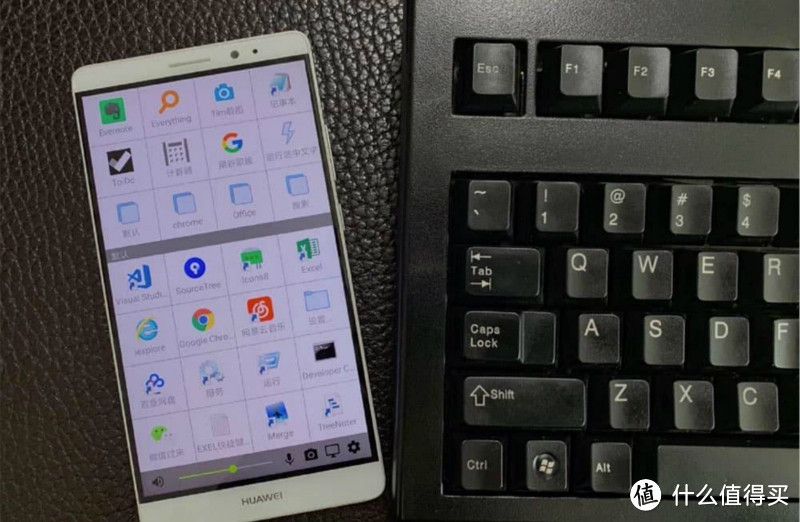 花式操作
花式操作
安全下载地址
九、截图工具--Snipaste
我知道大部分人截图用的qq自带截图工具,我以前也用,挺好的,只是现在工作上钉钉,生活上微信,都成了习惯,qq用的越来越少,为了截图还得再去打开qq,有些麻烦。
Sinpaste是一款轻量化的截图贴图软件,绿色高效,支持截图、截窗口图、截长图、图片打码、图片标注等一系列常规功能,截图该有的它一概不缺。
 图片标注
图片标注
 图片打码
图片打码
此外,它还支持贴图功能,只需要截完图按下F3键,就可以把截下来的图,贴在屏幕的任意地方,简直是”抄作业神器“,你懂得。
 好用的贴图功能
安全下载地址
十、剪切板增强工具--Ditto
Ditto是一款剪切板增强工具,解决的是复制粘贴只能逐一进行操作的系统痛点,Win10用户自带Win+v剪切板功能,所以太不需要这个工具,Win7用户还是推荐一试的。
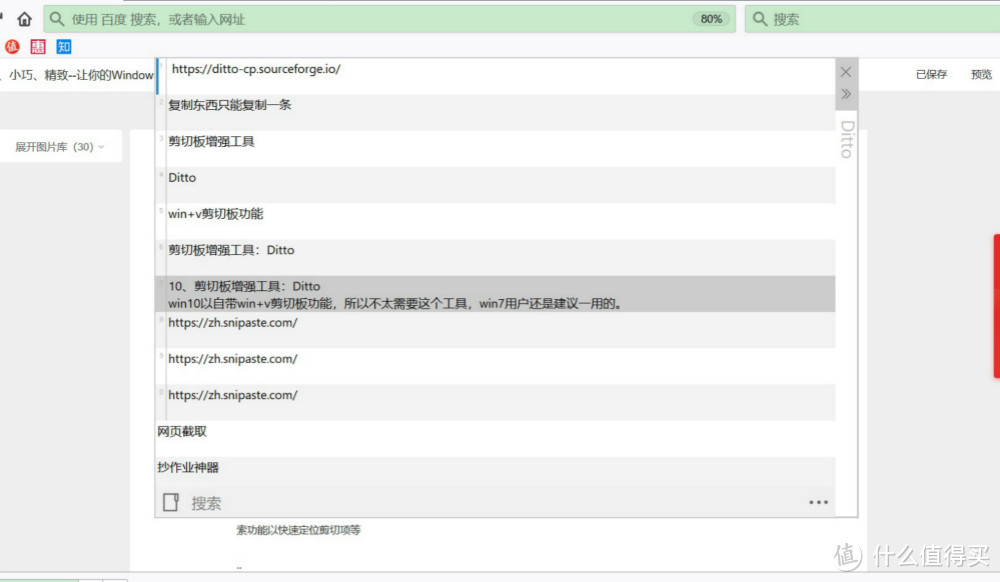 超好用的选择性粘贴功能
一般情况下,我们进行图文编辑都是“随剪随贴”,即复制或剪切后,需要粘贴至确定的位置,否则会被下一次复制或剪切的内容覆盖掉;而Ditto可以将复制内容一直保存在剪切板中,想要再次使用,只需调出剪切板即可。
剪切板最多可保存500份复制内容,且支持快速查找和局域网共享剪切板等功能,极大的提高了复制粘贴的效率。
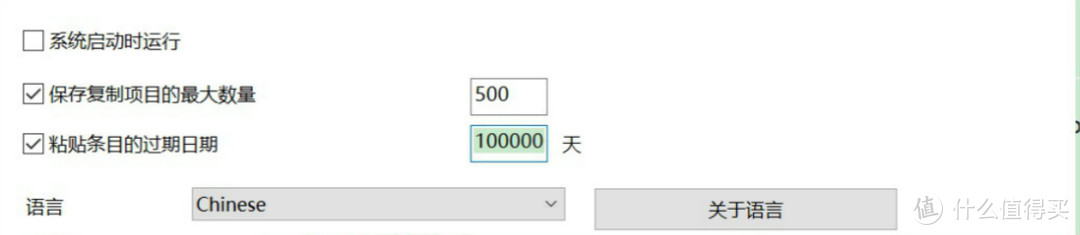 最多支持保存500份复制内容
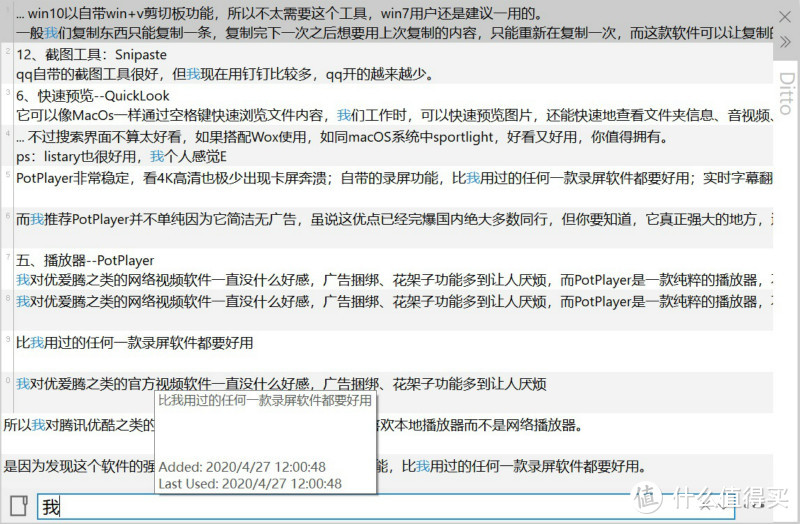 支持复制内容的快速查找
安全下载地址
十一、浏览器--Chrome/Edge(chrome内核)
Chrome不用多说了吧,简约流畅,支持众多好用的拓展程序,可以根据自己的喜好去定制,配合插件感觉就是无敌的存在。
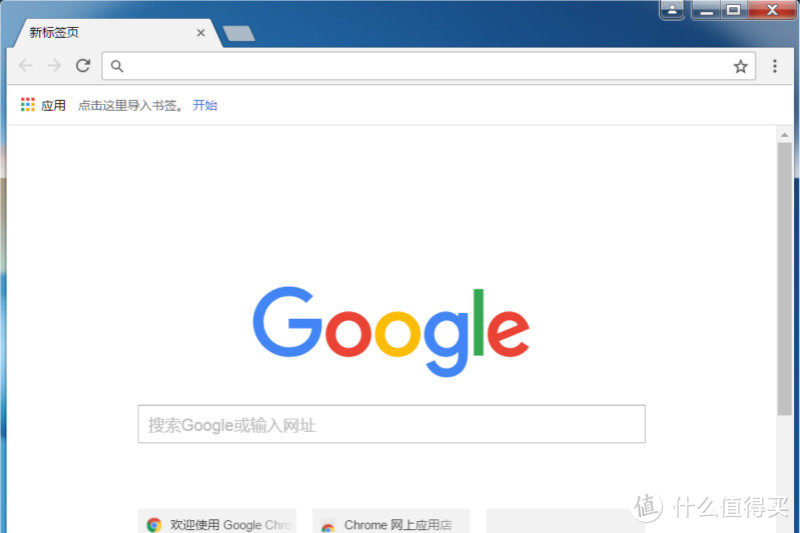 Chrome浏览器
而目前最新版的基于chrome内核的Edge也超级好用,可以同步Chrome的个人资料,不太吃内存,界面风格更讨喜,怎一个香字了得。
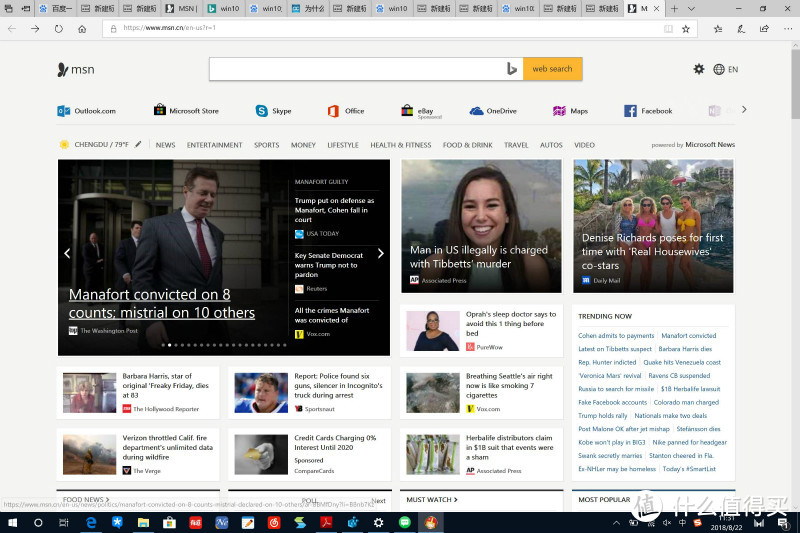 Edge浏览器
C&E之争,我实在站不出队,两个都推荐,大家自己选吧,选火狐的那个,你也不是一个人,哈哈。
安全下载地址(Edge)
安全下载地址(Chrome)
十二、下载工具--IDMFDM
某雷怎么样,相信大家都清楚,所以这边推荐大家两个下载工具。
第一款是IDM,无广告、不打扰,多线程加速下载,支持续传,下载速度贼快,除了收费和不能下载磁链外一切完美,正经人完全够用 ,官方正版终身授权价是170元,有能力的可以支持下,特殊版本就各凭本事了。
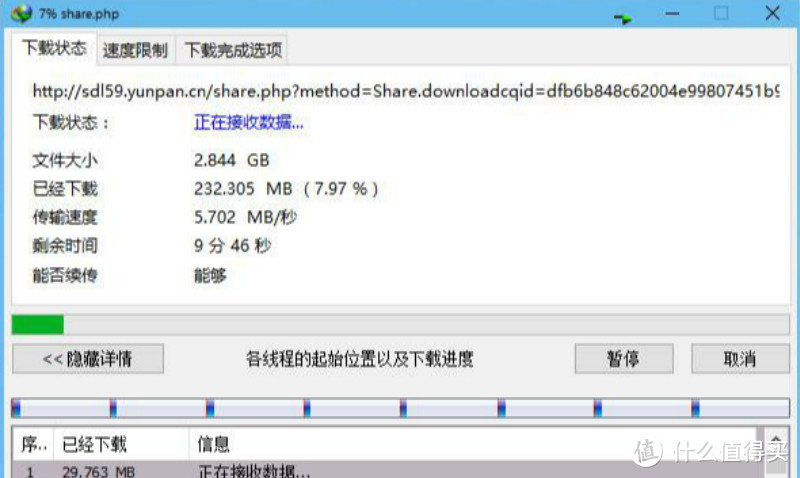 下载快、无广告
第二款是FDM,FDM是一款各方面都与IDM很相似的下载工具,界面简洁、开源且无广告,支持磁力链接和 BT 下载,最最重要的是:完全免费,就是设置比较麻烦,大家可以参考下知乎的教程
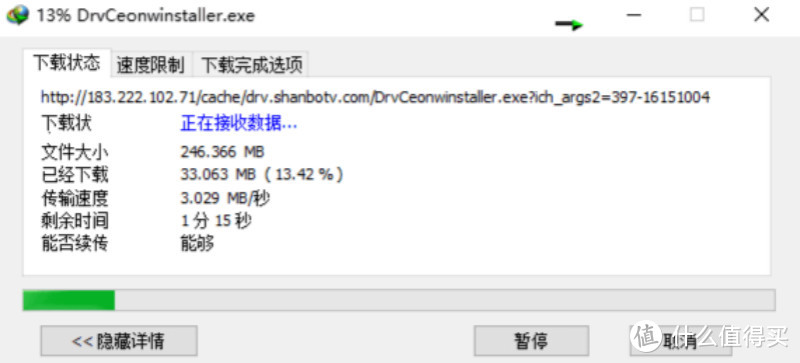 FDM的下载界面,与IDM几乎一样
安全下载地址(IDM)
安全下载地址(FDM)
尾巴
今天的推荐到此为止,需要能够帮到一些朋友吧,文中错误或者有争议之处,还请诸位大佬批评指正,定当虚心接受。下期准备顺应潮流,晒晒自己普普通通的桌面,顺道唠唠嗑,聊以慰藉逐渐发胖的躯壳。
各位,回头见...
 希望伤病快些过去













校验提示文案
校验提示文案
校验提示文案
校验提示文案
校验提示文案
校验提示文案
校验提示文案
校验提示文案
校验提示文案
握个手!
校验提示文案
校验提示文案
校验提示文案
校验提示文案
校验提示文案
校验提示文案
校验提示文案
校验提示文案
校验提示文案
校验提示文案
校验提示文案
校验提示文案
校验提示文案
校验提示文案
校验提示文案
校验提示文案
校验提示文案
校验提示文案
校验提示文案
校验提示文案
校验提示文案
校验提示文案
校验提示文案
校验提示文案
校验提示文案
校验提示文案
校验提示文案
校验提示文案
校验提示文案
校验提示文案
校验提示文案