











































NAS好助手:美国网件RAX80 高端WIFI6路由器 体验测评!

2020-10-01 10:32:00 78点赞 155收藏 36评论

创作立场声明:如果您喜欢用NAS,那么这款路由器,没准会是您的菜,NAS的好助手!

前言

大家好,俺又来了!NAS好助手:美国网件RAX80 高端WIFI6路由器 体验测评!

这次给大家介绍一款最适合NAS使用的路由器,来自网件的RAX80:

NAS好助手:美国网件RAX80 高端WIFI6路由器 体验测评!

商品链接:

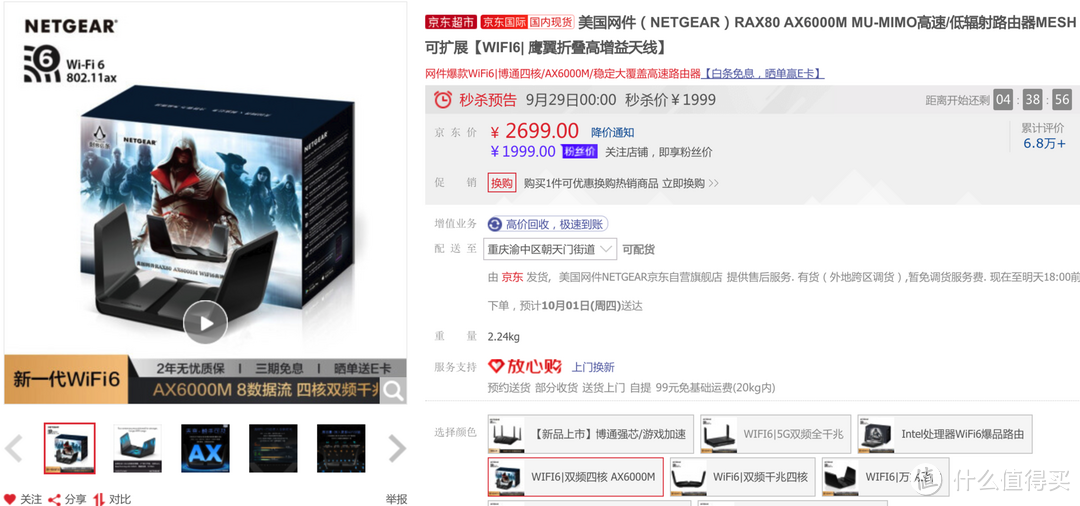
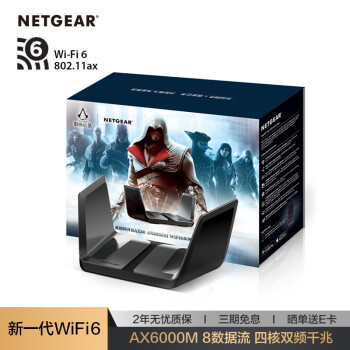
美国网件(NETGEAR)RAX80AX6000MMU-MIMO高速/低辐射路由器MESH可扩展【WIFI6|鹰翼折叠高增益天线】2699元京东去购买

这款RAX80路由器我已经使用了大半个月,个人觉得是非常不错的,于是写下这篇文章,分享给大家!NAS好助手:美国网件RAX80 高端WIFI6路由器 体验测评!


购买理由

1、前一阵子,朋友买了一台 Orbi RBK752 路由器,让我进行体验,我也出过文章了,这款网件RBK752 确实是大户型家庭必备路由器!

之前写的文章如下,想了解的朋友可以看看:NAS好助手:美国网件RAX80 高端WIFI6路由器 体验测评!

高端的WIFI6 Mesh路由器体验:美国网件 Orbi RBK752 AX8400M 评测!画风清奇的#非正常购物研究#征稿活动,讲出你淘二手/捡垃圾/海淘的经历,晒出你的捡漏成果,丰富现代鬼市指南!我们有大量奖品等你来>点击这里查看活动详情阿文菌| 55 评论30 收藏89查看详情

2、Orbi RBK752 是一台Wi-Fi6路由器,现在关于Wi-Fi6路由器的产品也越来越多了,我在Orbi文章里也详细介绍过Wi-Fi6,简单来说,这是目前WI-FI的最新标准,最高规格,也是未来路由器普及的一种协议!

速度对比曾经的WI-FI5的路由器,速度更快,延时更低,更加强大:NAS好助手:美国网件RAX80 高端WIFI6路由器 体验测评!

NAS好助手:美国网件RAX80 高端WIFI6路由器 体验测评!

3、WI-FI6路由器也分很多种,有的便宜,有的很贵!

而这一次,我打算升级一款更强大的路由器!就是今天的主角,网件RAX80,它的强大不仅仅是各个功能都很强,而且还能作为NAS的辅助利器:NAS好助手:美国网件RAX80 高端WIFI6路由器 体验测评!

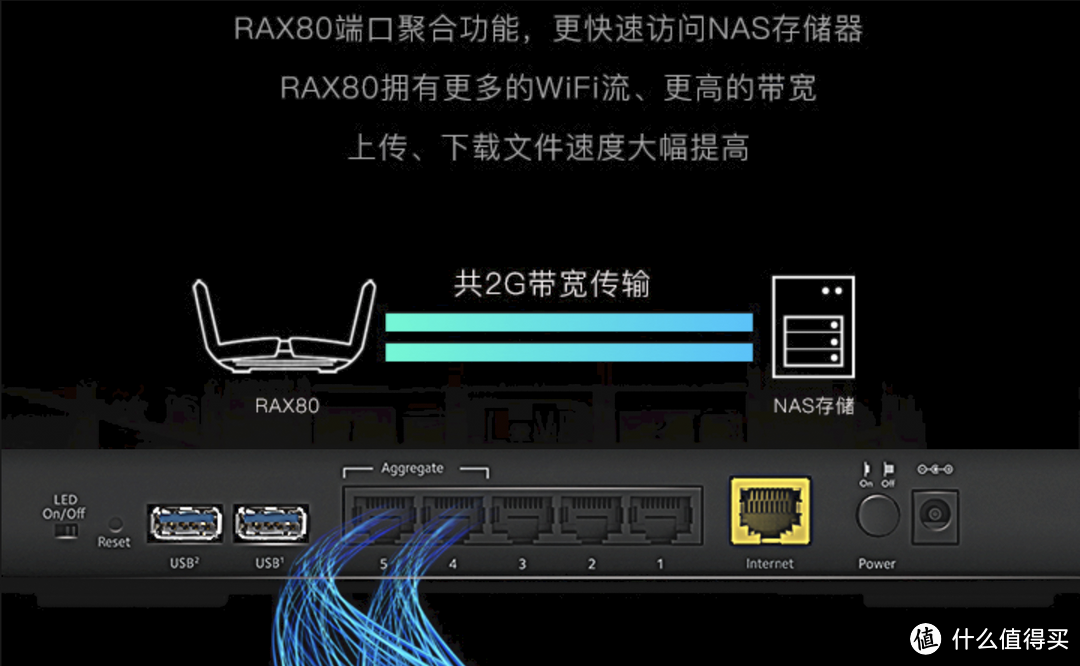
它支持2个LAN口聚合链路,并且有160MHz频宽,可以让我的手机、电脑,通过无线连接,超过千兆传输速度:
NAS好助手:美国网件RAX80 高端WIFI6路由器 体验测评!

4、网件RAX80无线路由器最高支持8个流输入输出,支持4K/8K串流媒体,像OFDMA、MU-MIMO、160MHz频道、1024 QAM等先进的技术一个都不落下。

2.4GHz频段最大支持1200Mbps速度,5GHz频段最大支持4800Mbps速度,加起来一共是6000Mbps,因此这款路由器还有个名字叫AX6000:

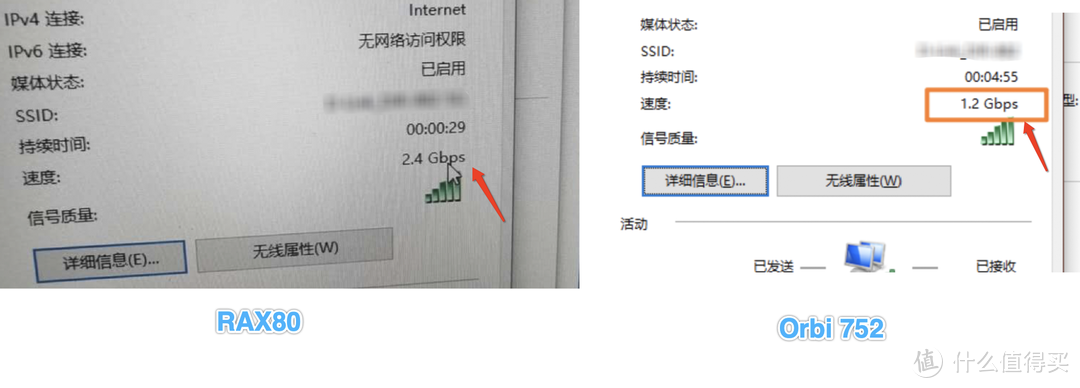
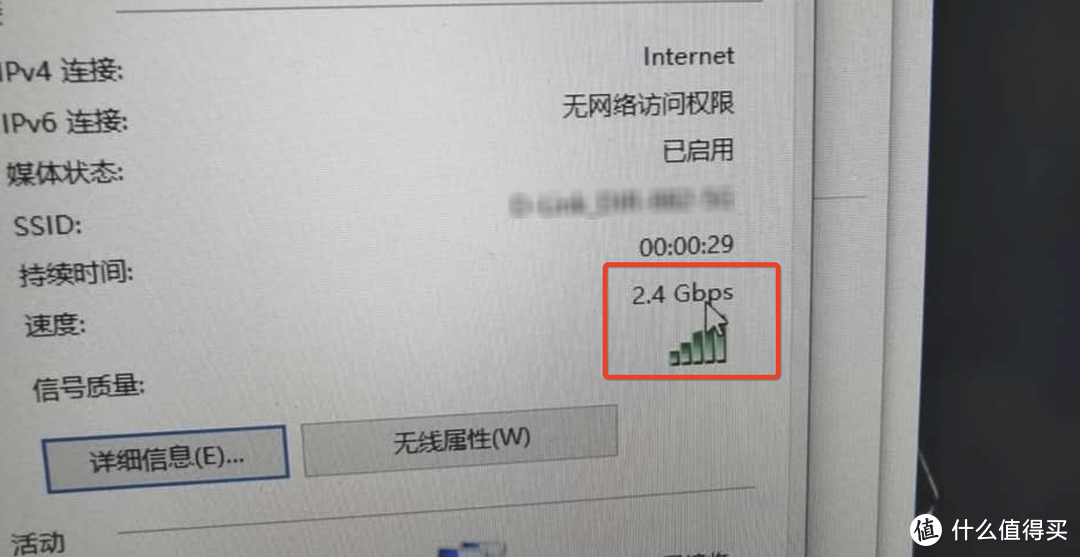
对比Orbi 752,它的速度更强大,在使用AX200的无线网卡的电脑上,速率可以达到2.4Gbps,而其它WI-FI6路由器只有1.2Gbps:NAS好助手:美国网件RAX80 高端WIFI6路由器 体验测评!

NAS好助手:美国网件RAX80 高端WIFI6路由器 体验测评!

5、除此之外,网件RAX80 还可以进行刷机,可以刷梅林固件,获得更多丰富的插件功能,可玩性也是非常的高:NAS好助手:美国网件RAX80 高端WIFI6路由器 体验测评!

本文因为篇幅问题,暂时不会写刷机方面的内容,以后有空再来分享:

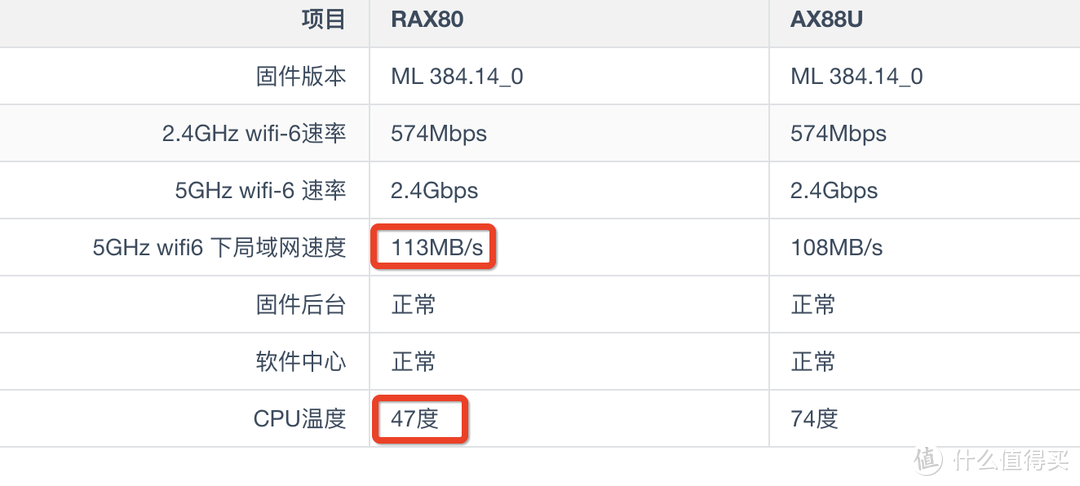
刷机下对于AX88U的数据,速度很快,能无线跑满LAN口带宽,CPU温度也是超低:
NAS好助手:美国网件RAX80 高端WIFI6路由器 体验测评!

刷机链接(注,刷机后将影响保修,如需保修需刷回原厂固件):NAS好助手:美国网件RAX80 高端WIFI6路由器 体验测评!

总之网件RAX80是更适合NAS用户使用的WI-FI6路由器,速度更快,延时更低,无线办公,就靠它就够了!


外观展示

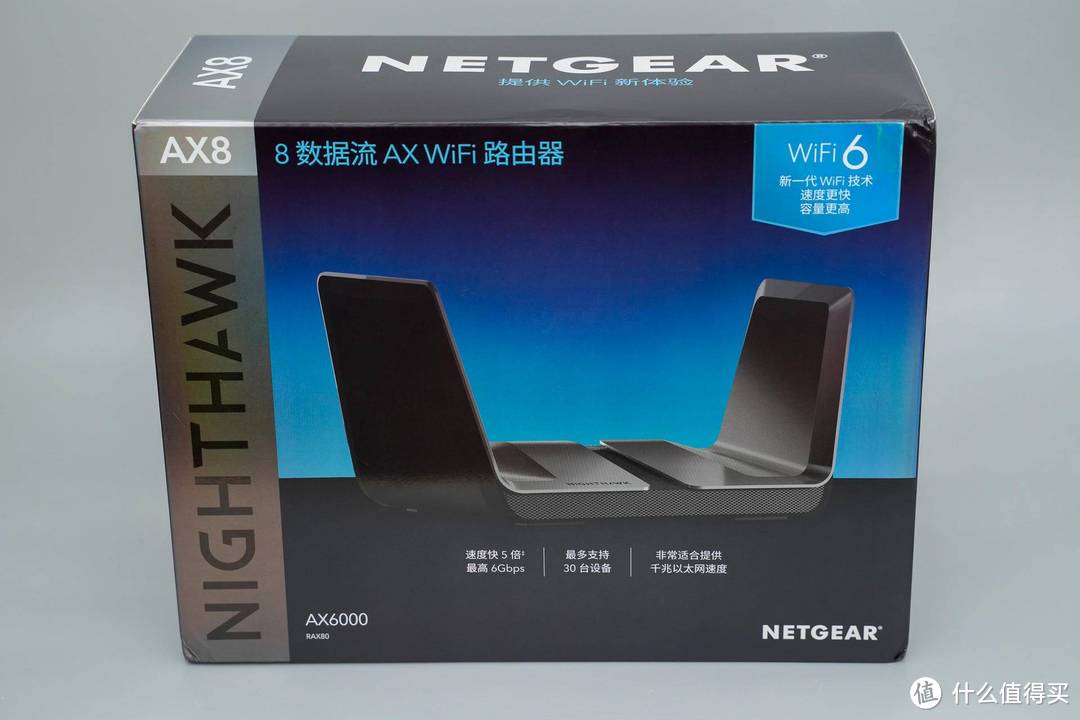
1、网件RAX80的外包装就很炫酷,左上角也标记了名称缩写AX8:NAS好助手:美国网件RAX80 高端WIFI6路由器 体验测评!

NAS好助手:美国网件RAX80 高端WIFI6路由器 体验测评!

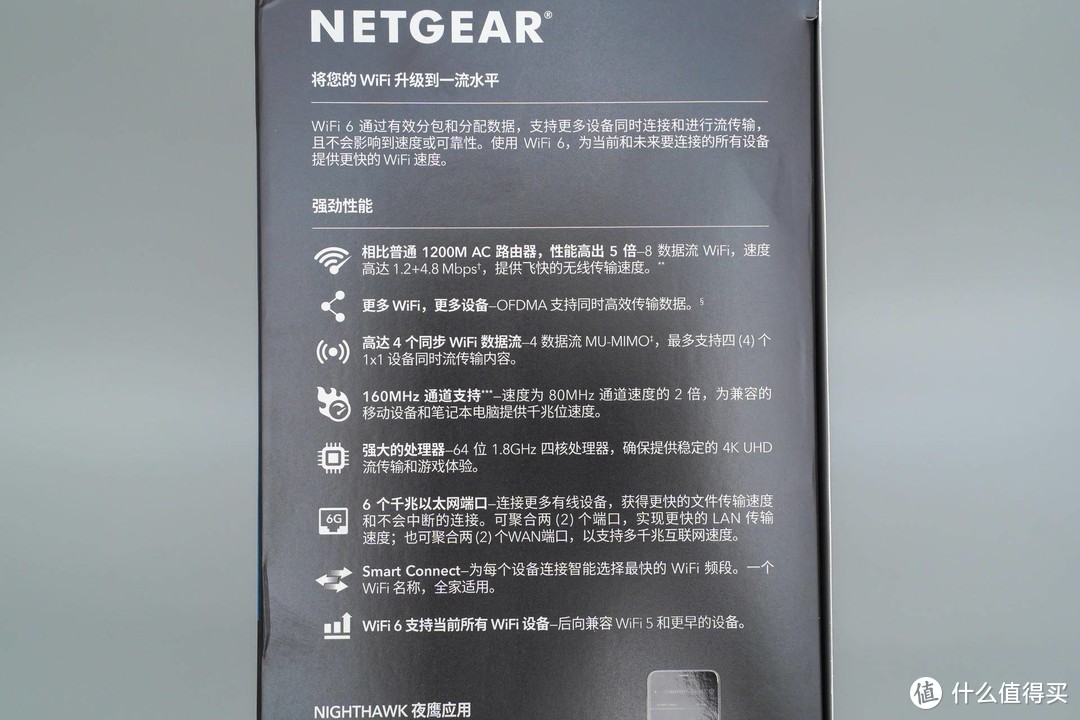
2、在包装盒侧边,也可以看到详细的介绍:NAS好助手:美国网件RAX80 高端WIFI6路由器 体验测评!

相比普通的AC路由器,RAX80,性能提高5倍,速度飞快!

支持4x4 MU-MiMO,速度更稳定。160MHz频宽,通道更快!

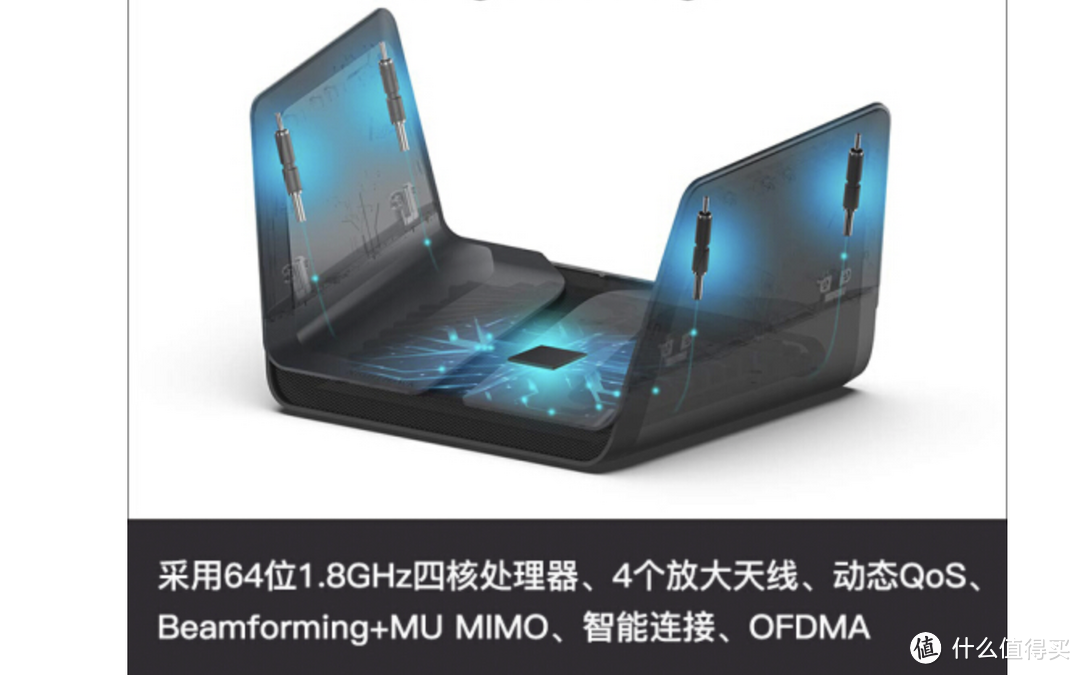
1.8GHz 四核处理器,性能强大!
NAS好助手:美国网件RAX80 高端WIFI6路由器 体验测评!

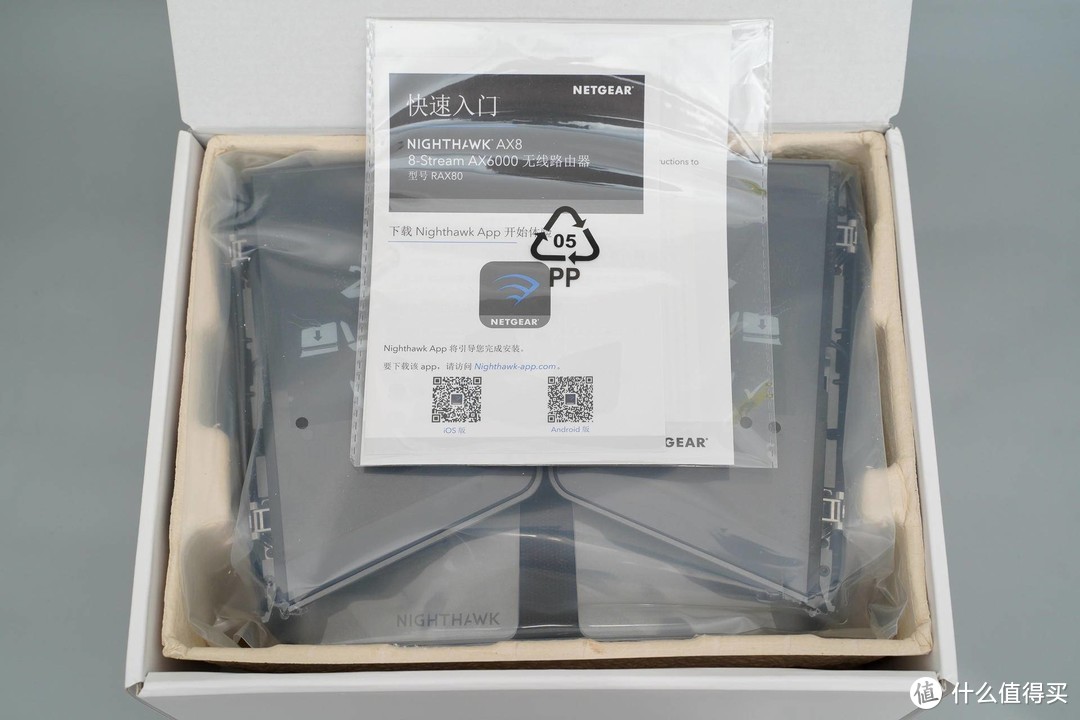
3、打开外包装,内部的路由器出现了,真大一个:

NAS好助手:美国网件RAX80 高端WIFI6路由器 体验测评!

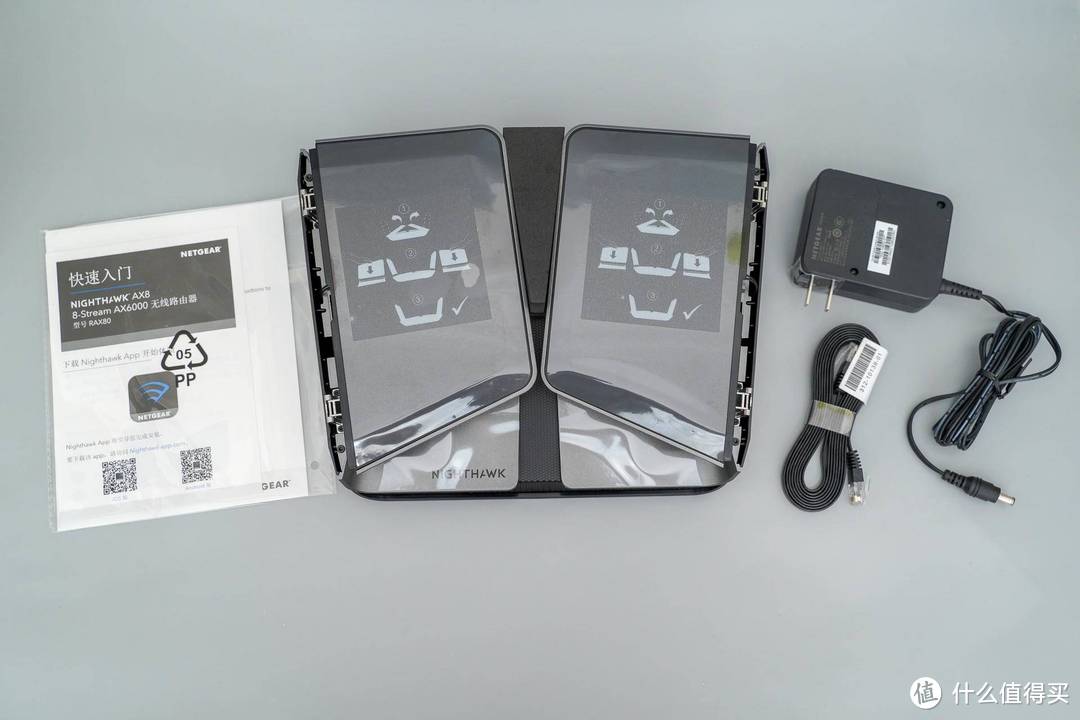
4、全部物品如下,说明书、路由器、电源、网线:NAS好助手:美国网件RAX80 高端WIFI6路由器 体验测评!

NAS好助手:美国网件RAX80 高端WIFI6路由器 体验测评!

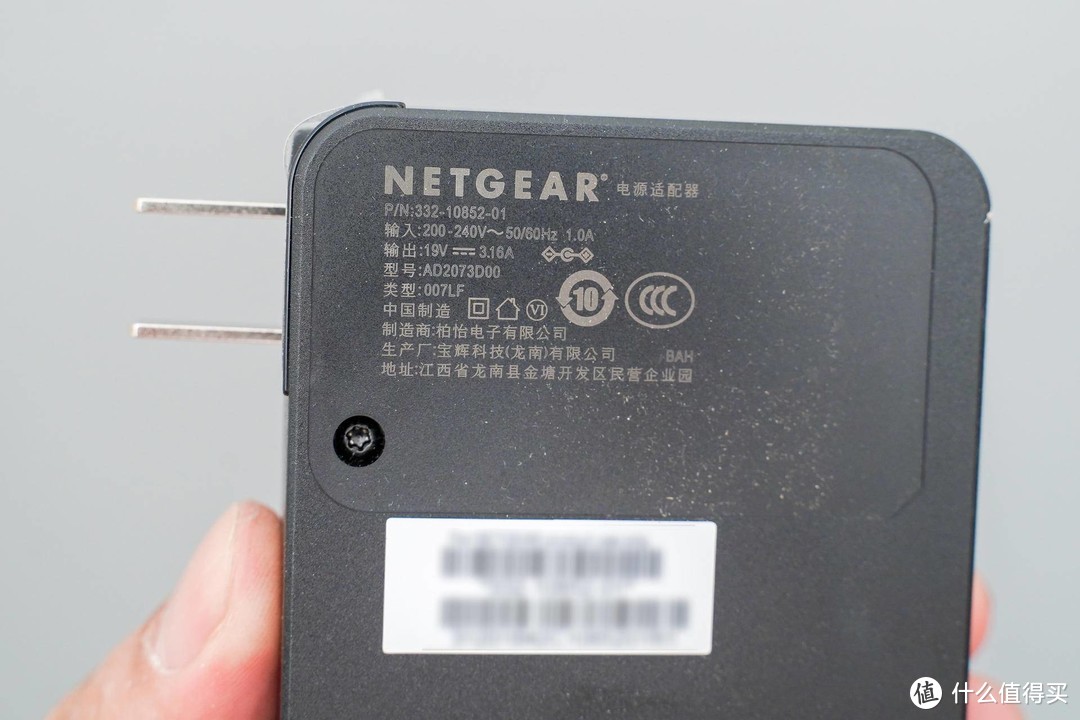
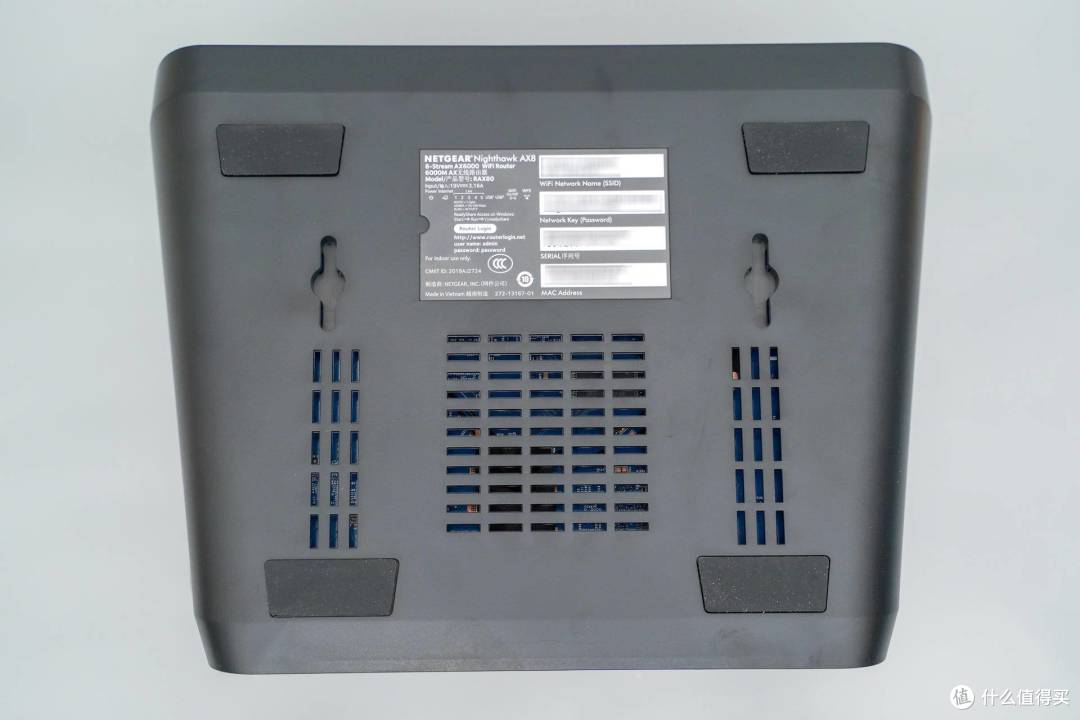
5、电源是19V=3.16A,60w:

NAS好助手:美国网件RAX80 高端WIFI6路由器 体验测评!

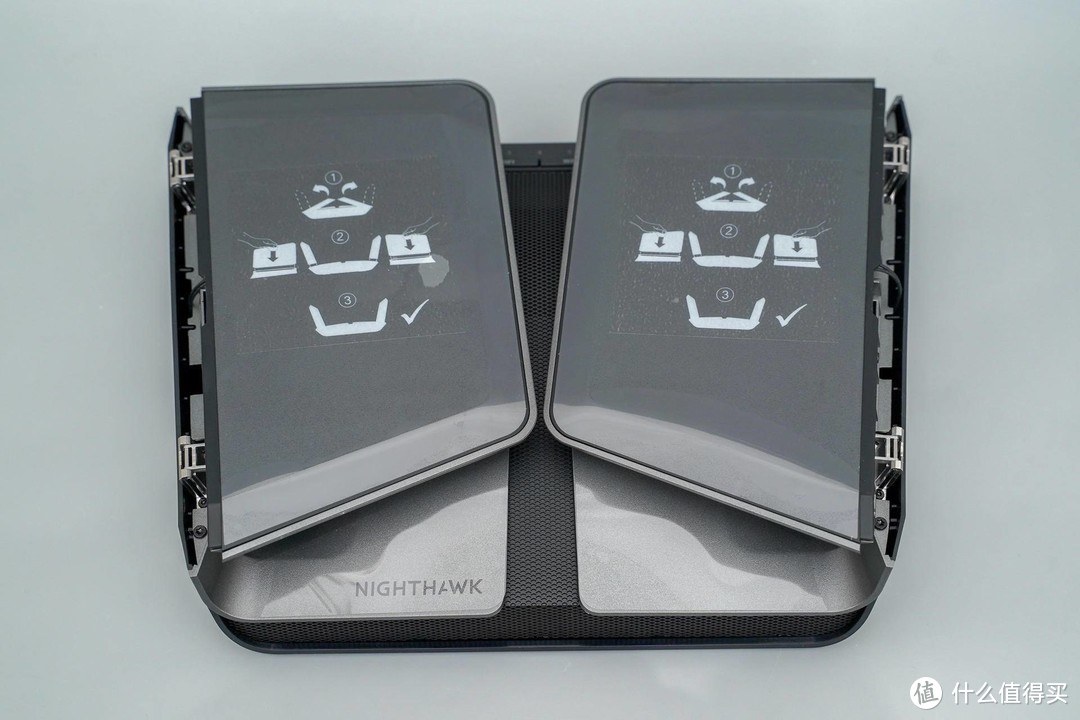
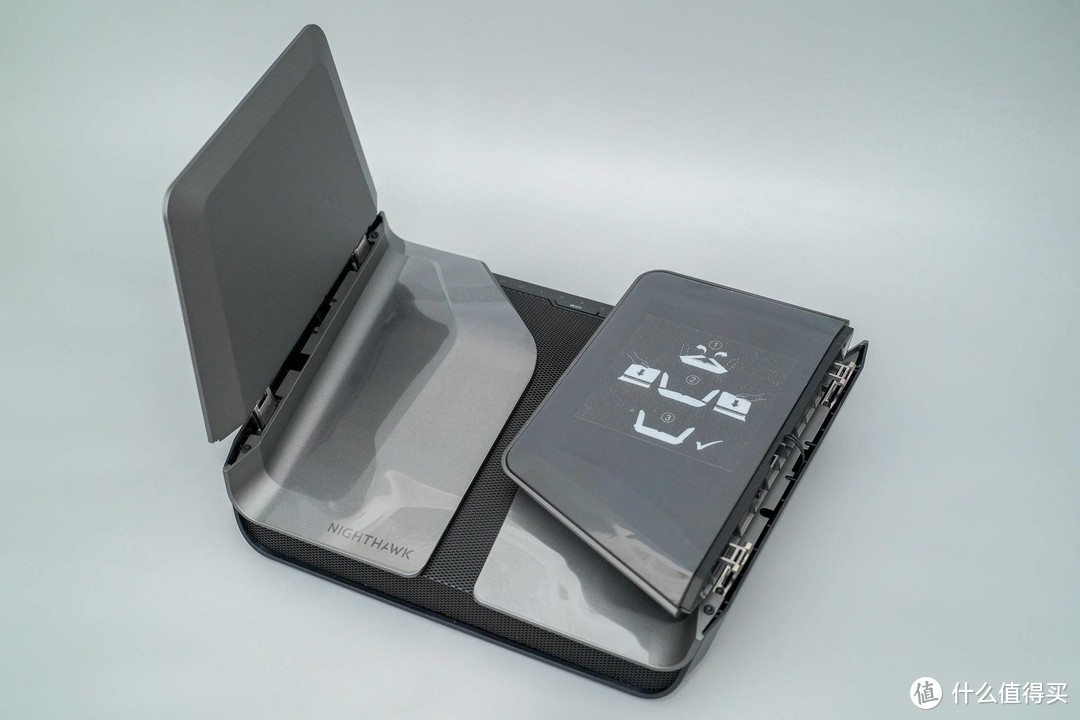
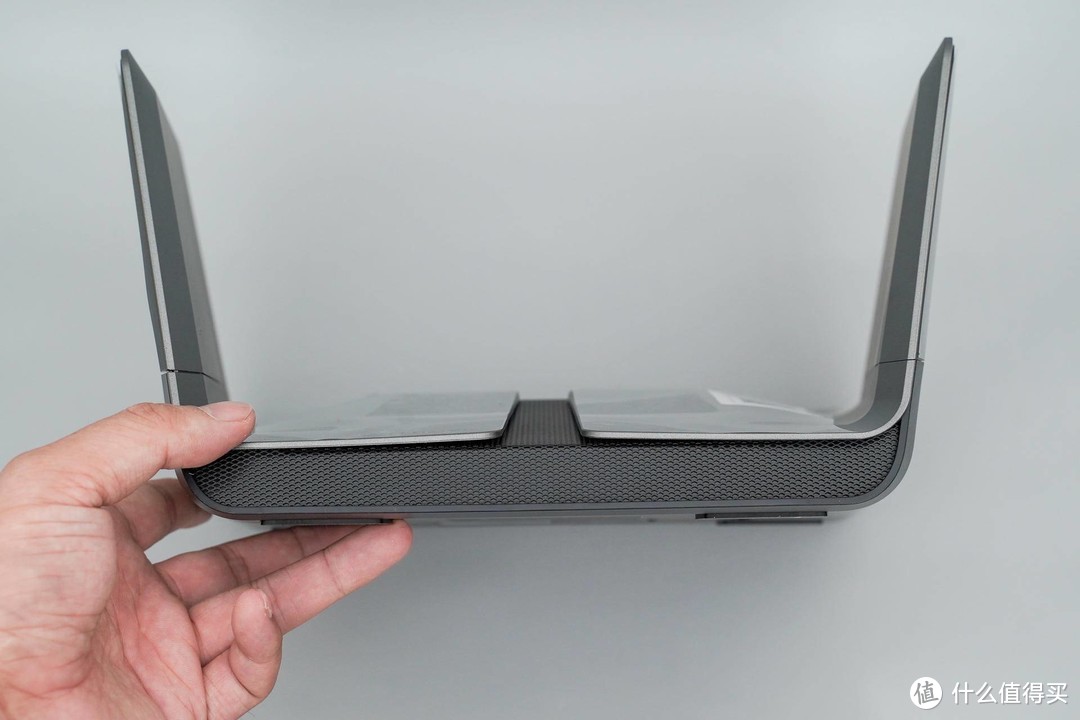
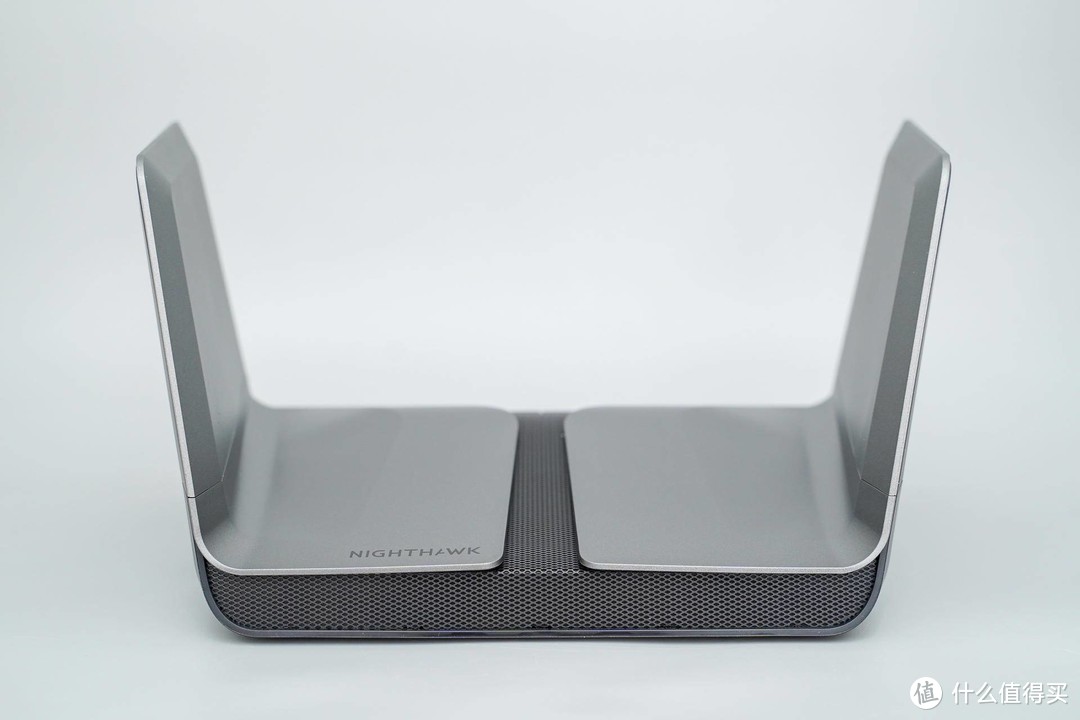
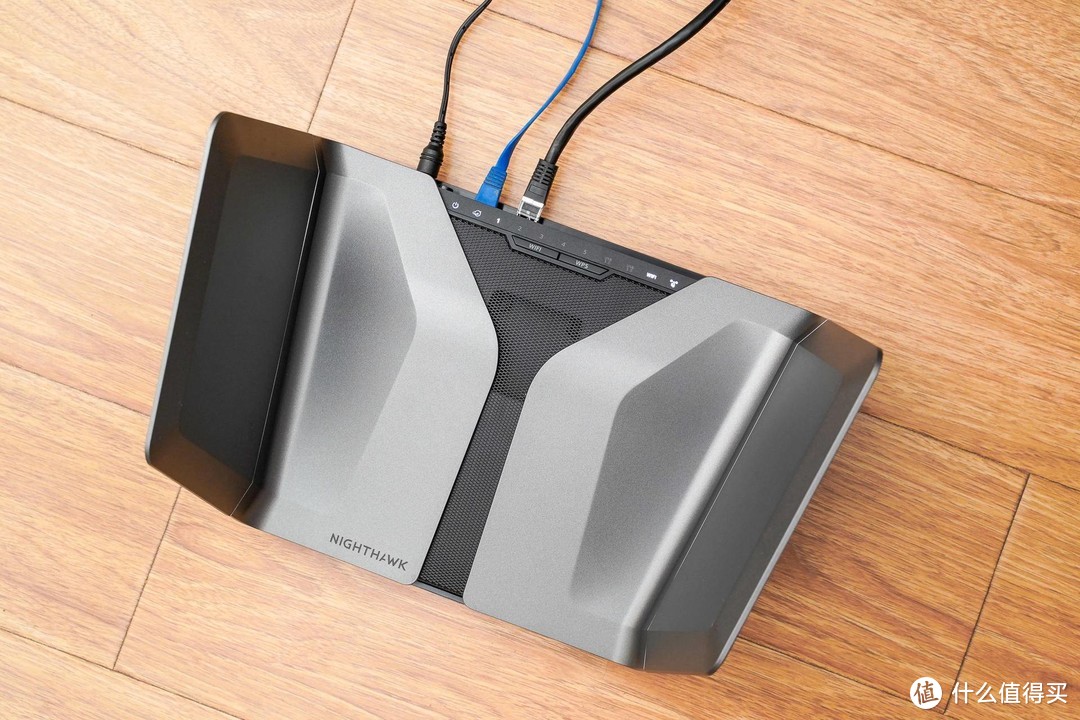
6、拿出RAX80的主体,真结实,外观很霸气,天线采用的是折叠的方式:NAS好助手:美国网件RAX80 高端WIFI6路由器 体验测评!

NAS好助手:美国网件RAX80 高端WIFI6路由器 体验测评!

7、只需将天线外翻,就可以就可以竖起天线:

NAS好助手:美国网件RAX80 高端WIFI6路由器 体验测评!

8、天线的内部3D图如下,很高级:NAS好助手:美国网件RAX80 高端WIFI6路由器 体验测评!

NAS好助手:美国网件RAX80 高端WIFI6路由器 体验测评!

9、全部展开就是这样子,像军事无人飞机:

NAS好助手:美国网件RAX80 高端WIFI6路由器 体验测评!

10、这个外观太霸气了,发朋友圈,一大堆朋友都没猜出来,这居然是路由器:NAS好助手:美国网件RAX80 高端WIFI6路由器 体验测评!

NAS好助手:美国网件RAX80 高端WIFI6路由器 体验测评!

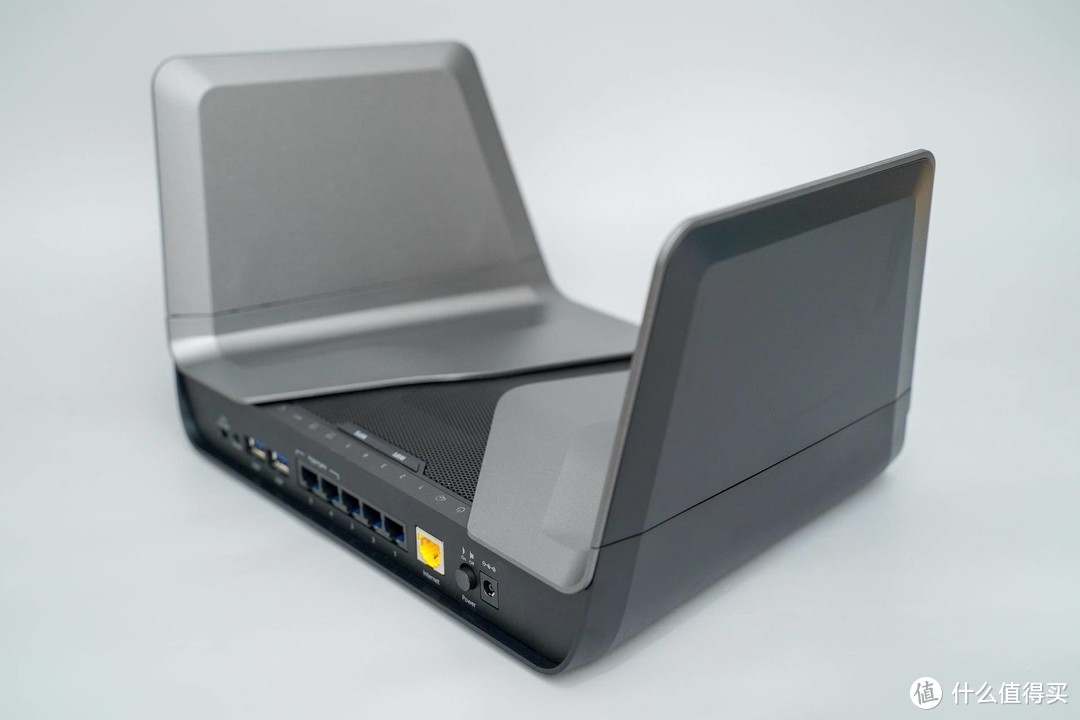
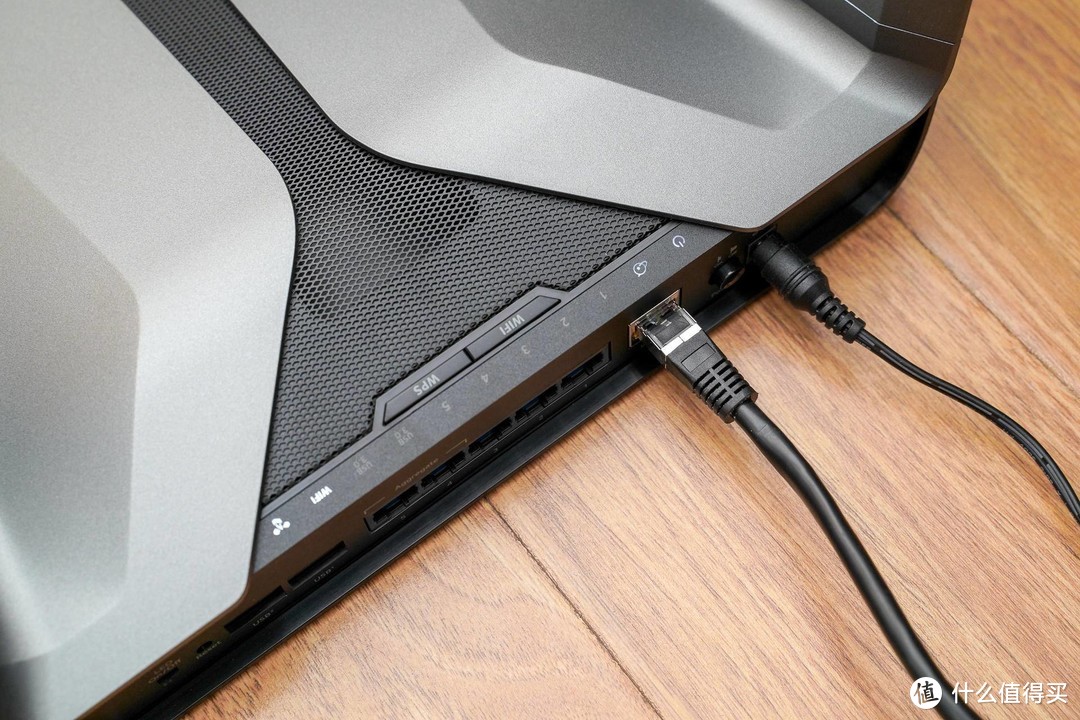
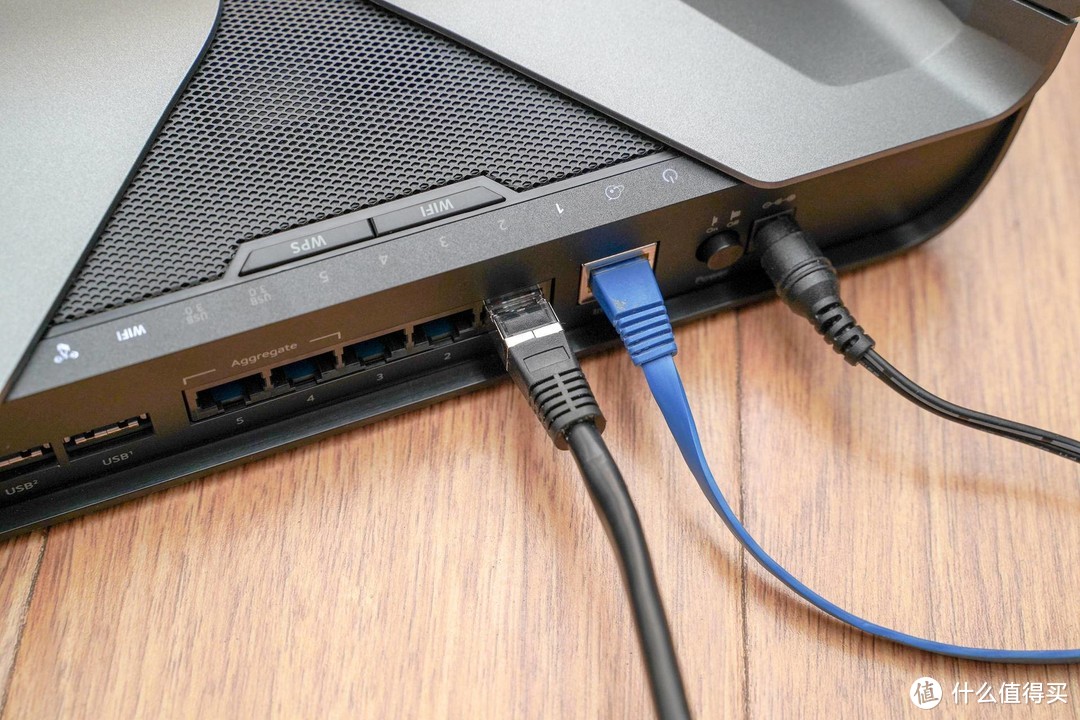
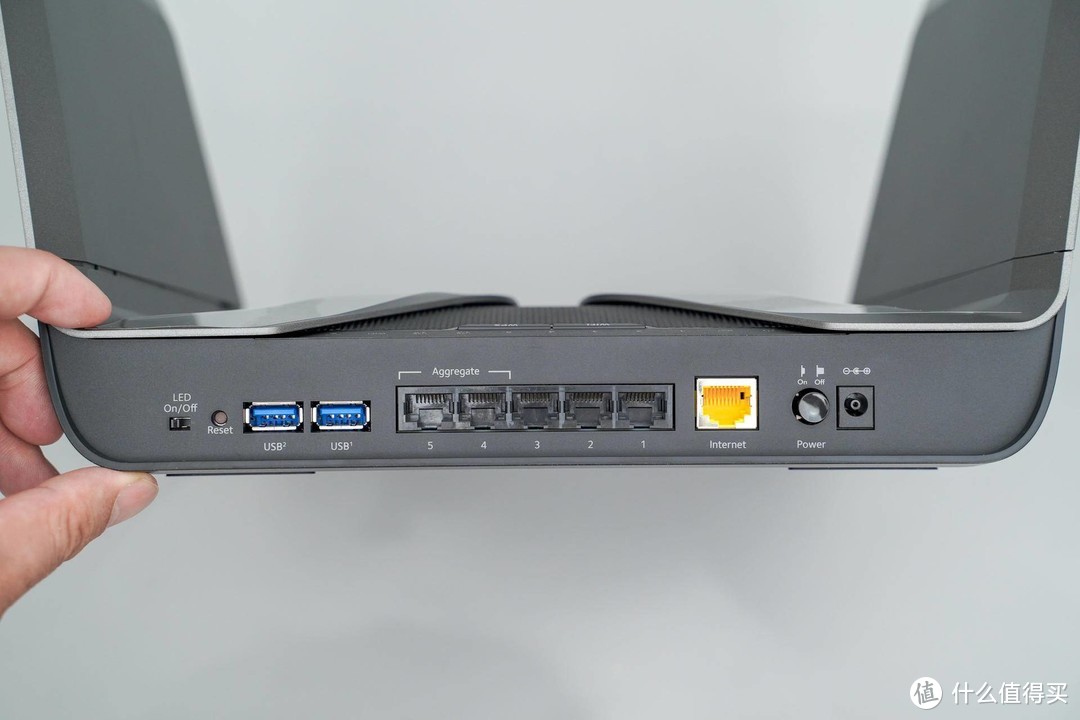
11、背部的接口也很丰富,从左到右分别如下:NAS好助手:美国网件RAX80 高端WIFI6路由器 体验测评!

LED灯、重置小孔、2个USB3.0、5个LAN口、1个WAN口、电源开关、电源孔:

值得一提的是,USB3.0是可以接移动硬盘,能将RAX80路由器变成NAS使用:

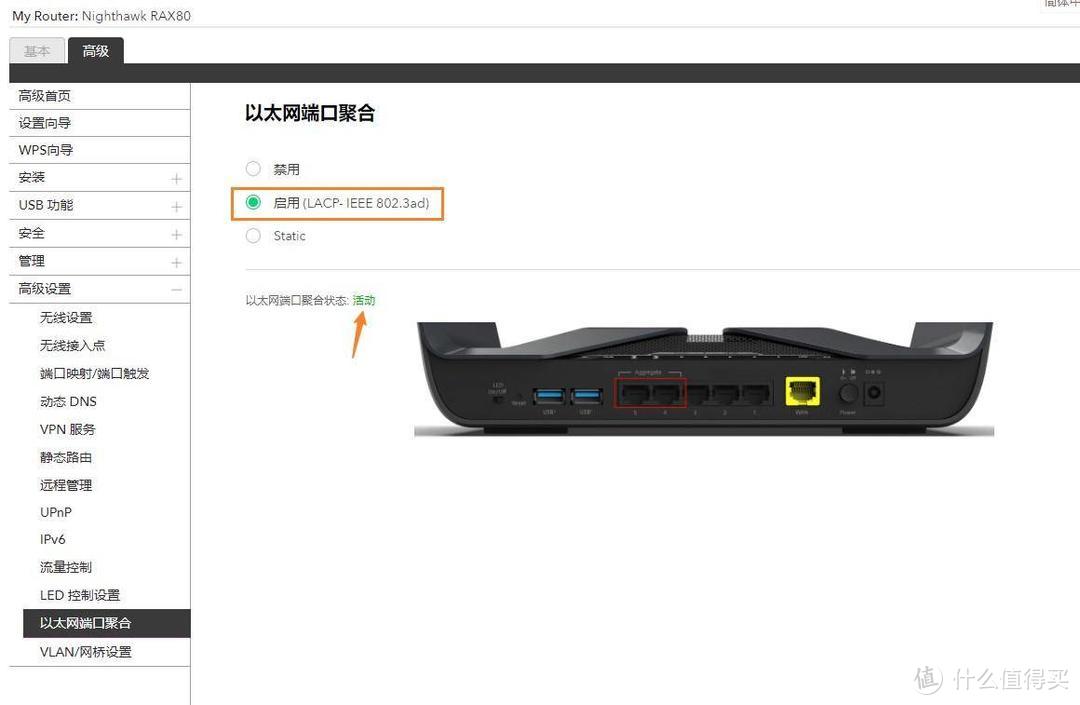
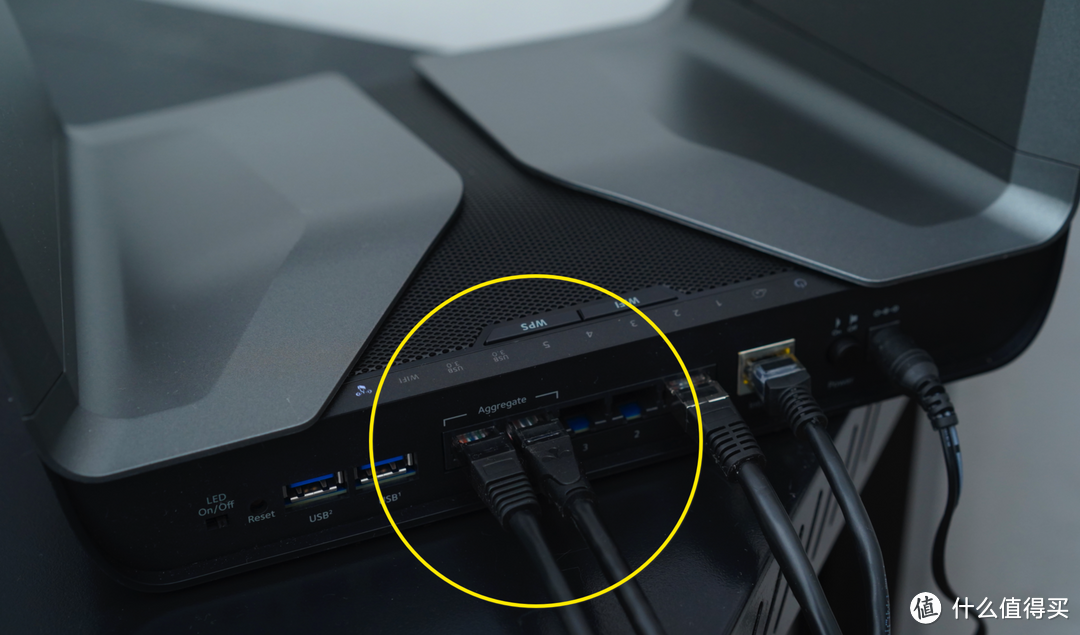
还有,LAN口的4和5端口,可以用来聚合链路,充分发挥路由器和NAS的传输速度:

还有WAN口和LAN1口,可以实现双WAN口叠加,达到2条宽带并联:

可以说,这是我目前见过接口最为丰富的路由器:
NAS好助手:美国网件RAX80 高端WIFI6路由器 体验测评!

12、背部有很大散热小孔,还有壁挂孔,也可以方便挂墙上:NAS好助手:美国网件RAX80 高端WIFI6路由器 体验测评!

RAX80采用无风扇静音设计,整体发热量并不大:

NAS好助手:美国网件RAX80 高端WIFI6路由器 体验测评!

13、外观真的很霸气:

NAS好助手:美国网件RAX80 高端WIFI6路由器 体验测评!

14、正面也有很多散热小孔:

NAS好助手:美国网件RAX80 高端WIFI6路由器 体验测评!

15、各个角度来几张:

NAS好助手:美国网件RAX80 高端WIFI6路由器 体验测评!

16、正面还有WI-FI开关和WPS按钮:NAS好助手:美国网件RAX80 高端WIFI6路由器 体验测评!

NAS好助手:美国网件RAX80 高端WIFI6路由器 体验测评!

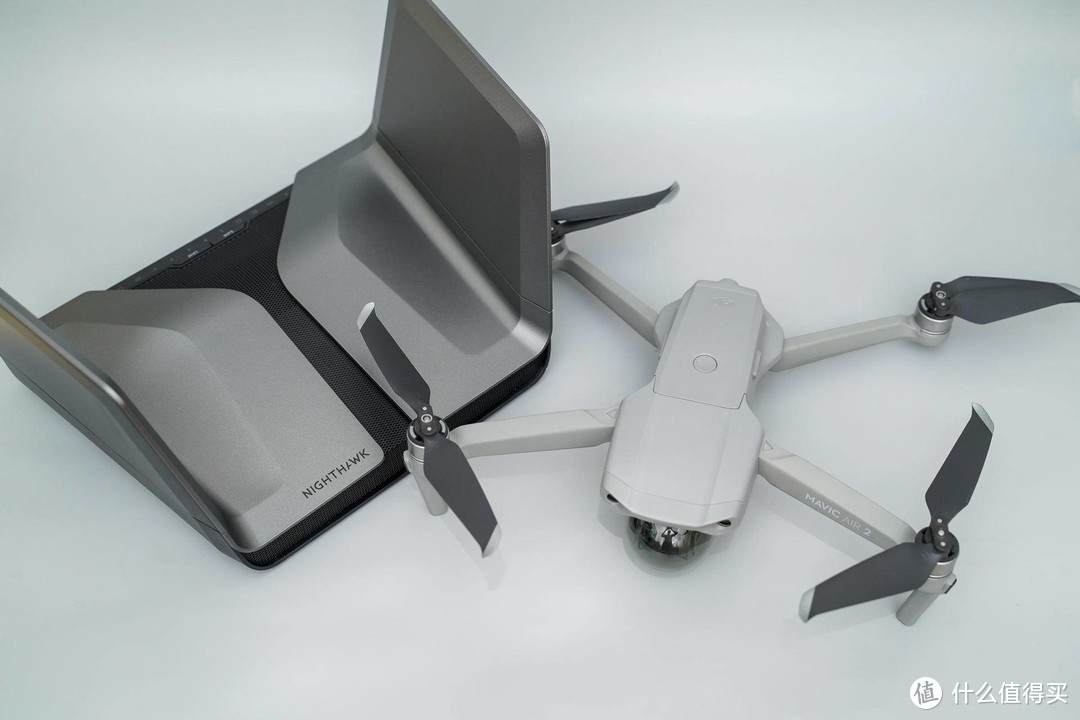
17、和无人机放在一起,居然毫无违和感:

NAS好助手:美国网件RAX80 高端WIFI6路由器 体验测评!

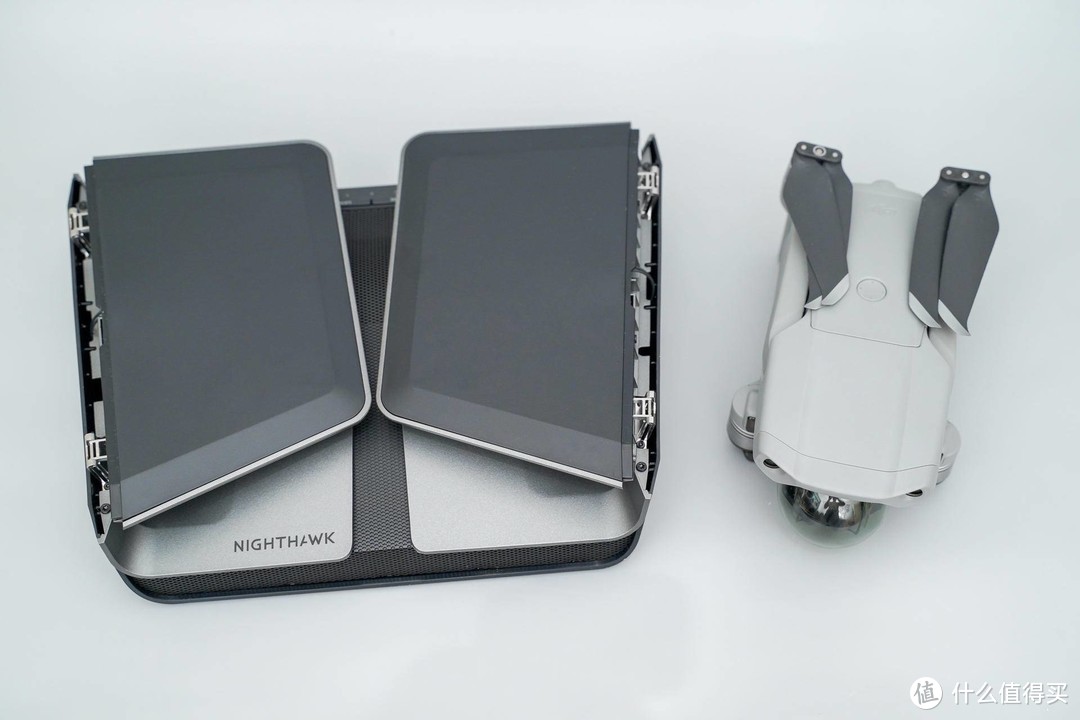
18、折叠后,比无人机还要大很多,简直霸气十足:NAS好助手:美国网件RAX80 高端WIFI6路由器 体验测评!

NAS好助手:美国网件RAX80 高端WIFI6路由器 体验测评!


使用体验

1、网件RAX80支持手机进行安装,我们先插上电源线和WAN口网线:NAS好助手:美国网件RAX80 高端WIFI6路由器 体验测评!

NAS好助手:美国网件RAX80 高端WIFI6路由器 体验测评!

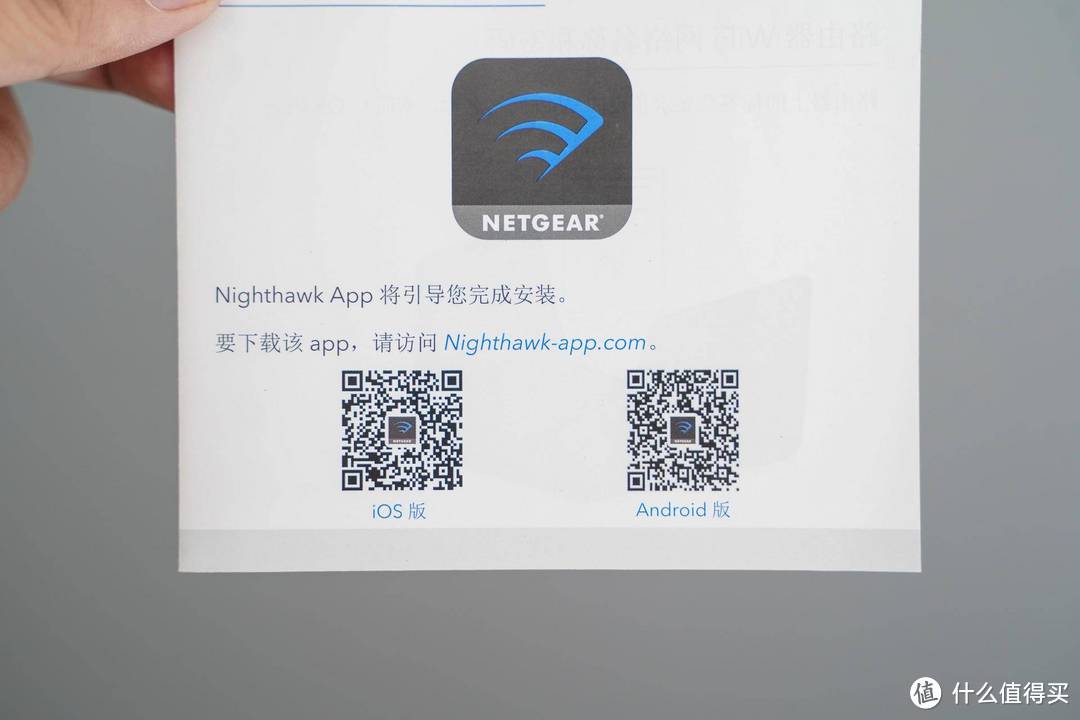
2、然后扫码下载APP:

NAS好助手:美国网件RAX80 高端WIFI6路由器 体验测评!

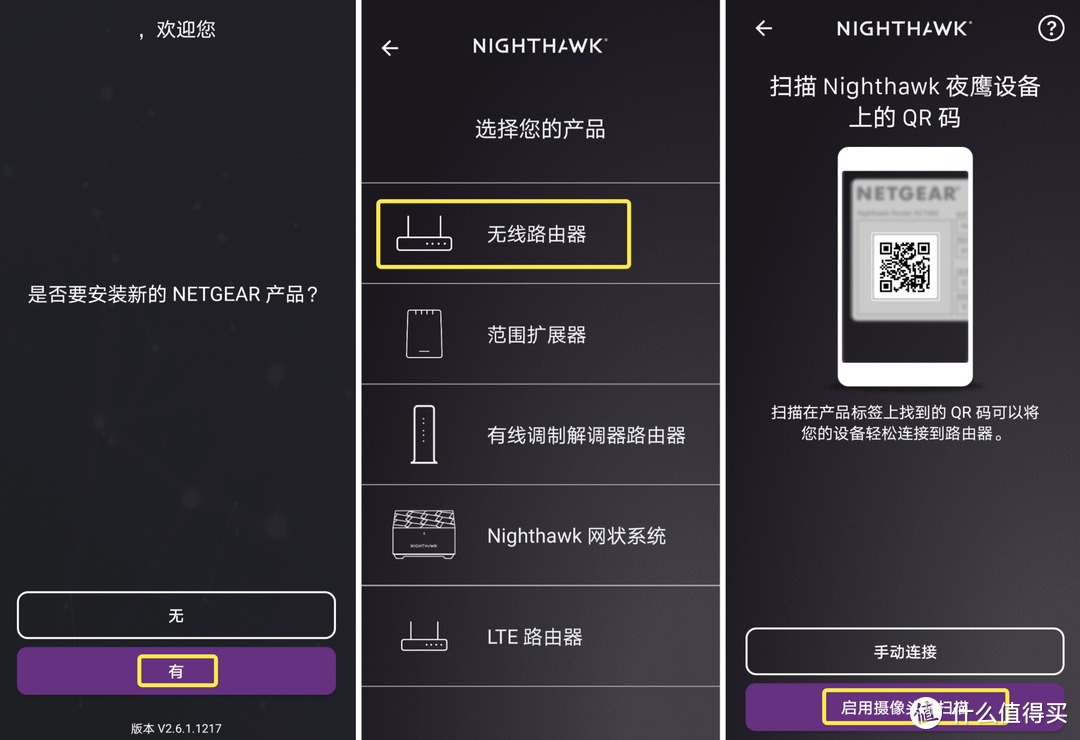
3、安装APP的时候,需要注册一个网件账号,强烈建议注册:NAS好助手:美国网件RAX80 高端WIFI6路由器 体验测评!

NAS好助手:美国网件RAX80 高端WIFI6路由器 体验测评!

4、然后选择安装的产品,并且扫描路由器上的QR二维码:

NAS好助手:美国网件RAX80 高端WIFI6路由器 体验测评!

5、然后我们跟着提示,输入宽带账号密码,或者设置动态ip,就可以让路由器上网了:NAS好助手:美国网件RAX80 高端WIFI6路由器 体验测评!

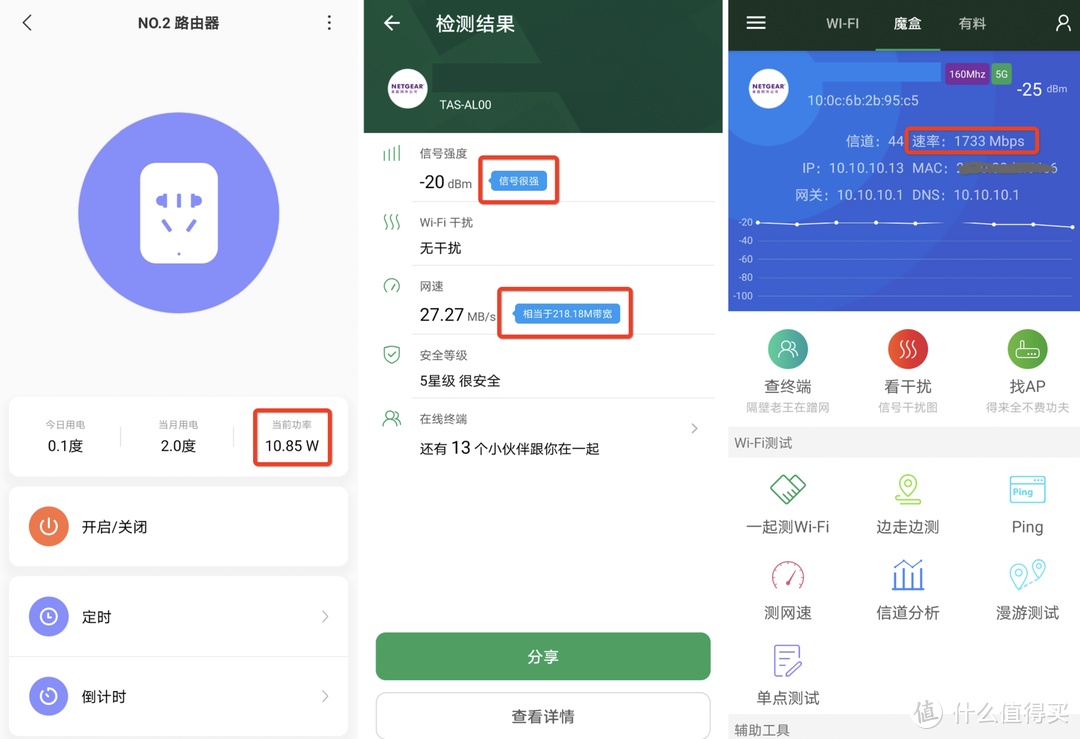
而我的WI-FI5手机,华为mate30,居然速率也可以达到1733Mbps:

NAS好助手:美国网件RAX80 高端WIFI6路由器 体验测评!

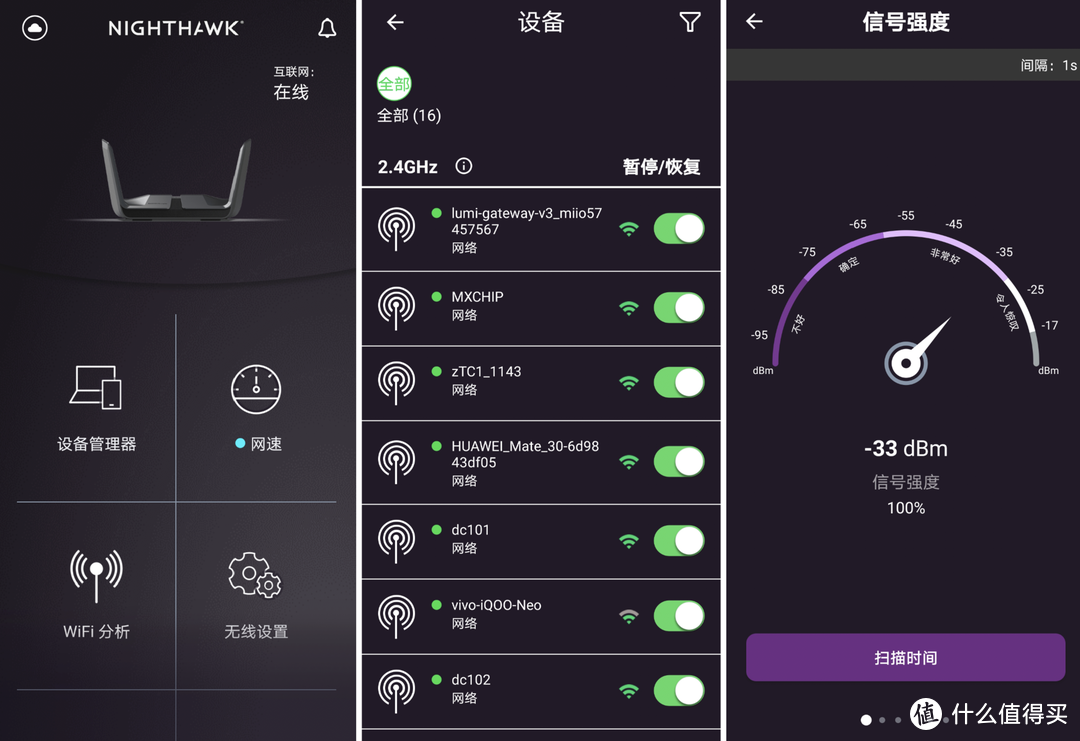
6、APP内的功能也很丰富,RAX80如此设置后,完全无需电脑,在3分钟内就可以成功设置网络,真的是非常的方便:
NAS好助手:美国网件RAX80 高端WIFI6路由器 体验测评!

7、RAX80功能强大,体积也庞大,所以功耗也要比其它的路由器高一点点,达到了10.85瓦:NAS好助手:美国网件RAX80 高端WIFI6路由器 体验测评!

至于信号和速度都是非常强的:

NAS好助手:美国网件RAX80 高端WIFI6路由器 体验测评!

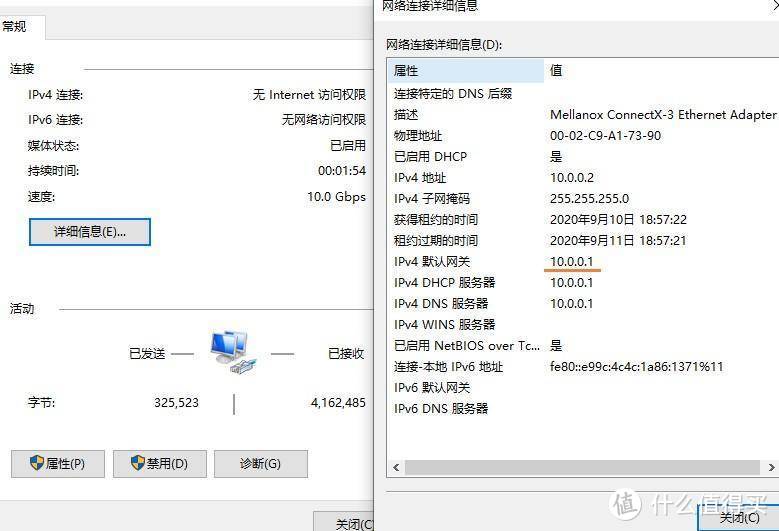
8、我们接上LAN口,在电脑PC上看看,将LAN口接上交换机:NAS好助手:美国网件RAX80 高端WIFI6路由器 体验测评!

NAS好助手:美国网件RAX80 高端WIFI6路由器 体验测评!

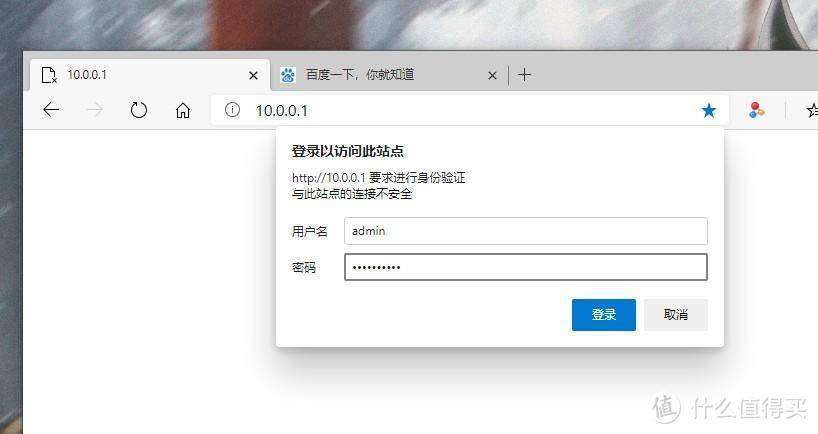
9、在电脑中,可以看到默认网关为:10.0.0.1

NAS好助手:美国网件RAX80 高端WIFI6路由器 体验测评!

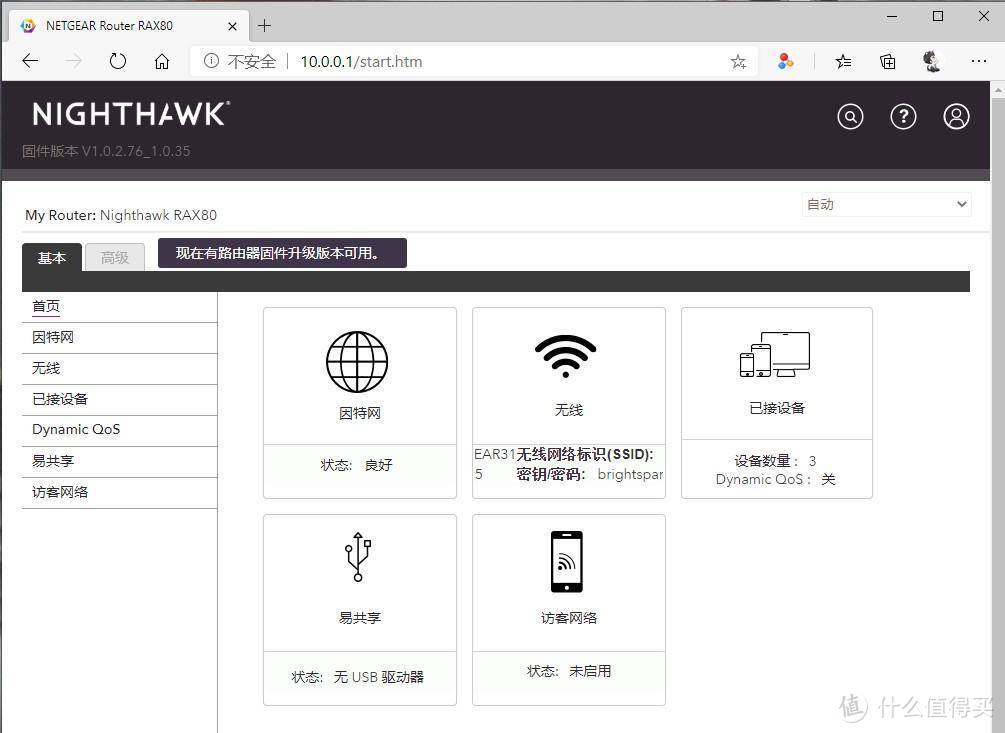
10、在浏览器输入10.10.10.1,即可访问RAX80的后台页面,如果之前在手机APP设置过,那么下面直接输入账号密码即可登陆:

如果没有用APP设置,这里会进行一个简单的初始化设置,完成后再登陆即可:
NAS好助手:美国网件RAX80 高端WIFI6路由器 体验测评!

11、登陆进入了网件RAX80的后台,还是这个熟悉的页面:NAS好助手:美国网件RAX80 高端WIFI6路由器 体验测评!

NAS好助手:美国网件RAX80 高端WIFI6路由器 体验测评!

12、在因特网设置中,我们可以打开多千兆互联网选项,能实现2条宽带同时使用的效果,让网速飞起来:

现在很多家庭已经在牵2条网线使用了,比如一个电信,一个联通,这个功能就非常适合这种家庭:

NAS好助手:美国网件RAX80 高端WIFI6路由器 体验测评!

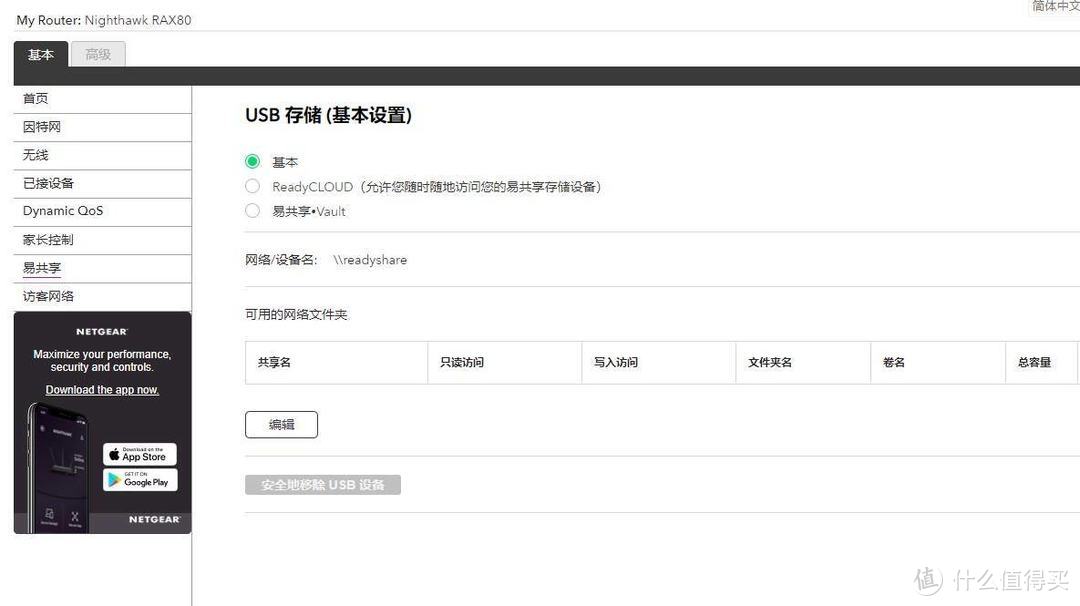
13、而在易共享选项中,还可以插入USB3.0的移动硬盘来当NAS使用,本文后面会有演示:
NAS好助手:美国网件RAX80 高端WIFI6路由器 体验测评!

14、在高级的无线设置中,也有很多选项,可以进一步提升WI-FI速度、可靠性和范围:
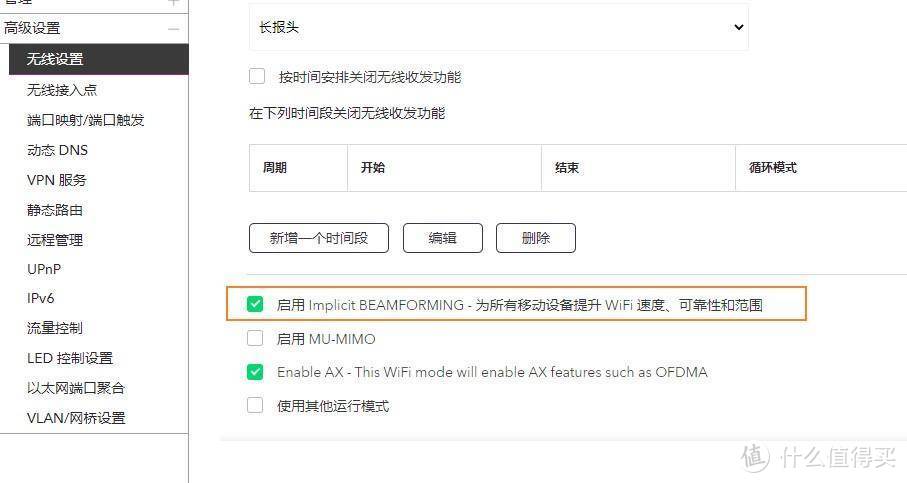
NAS好助手:美国网件RAX80 高端WIFI6路由器 体验测评!

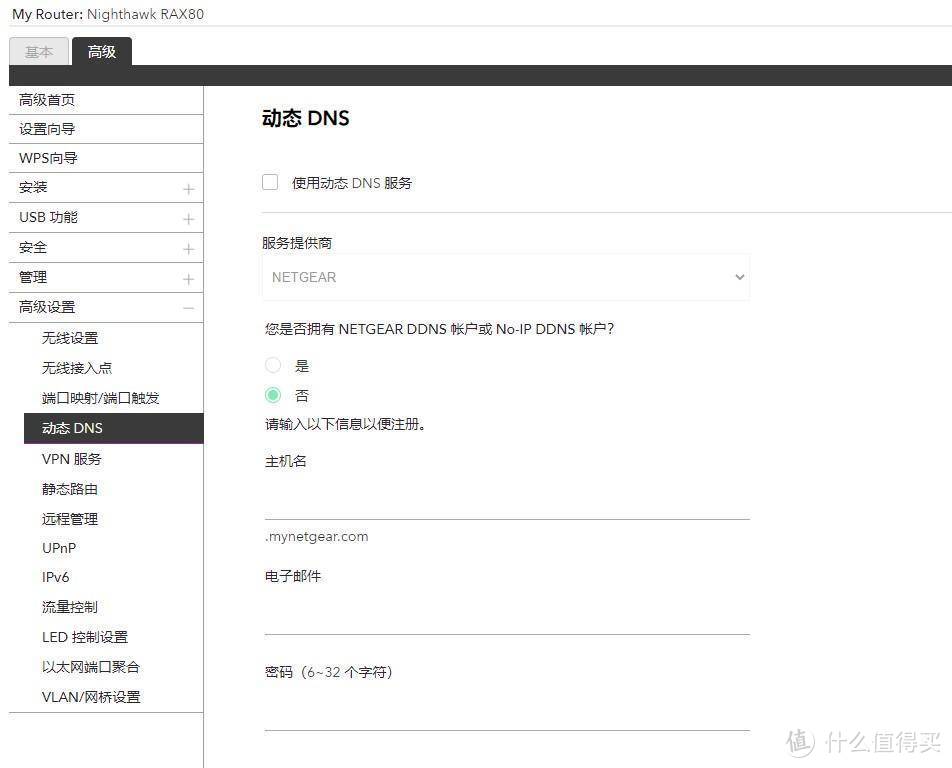
15、而动态DNS这些功能也是一个都不少:NAS好助手:美国网件RAX80 高端WIFI6路由器 体验测评!

NAS好助手:美国网件RAX80 高端WIFI6路由器 体验测评!

16、我自己用NAS搭建的小站NAS好助手:美国网件RAX80 高端WIFI6路由器 体验测评!

都是用RAX80的端口转发来实现的,下面是端口转发的列表,将NAS的端口转发到外网中:
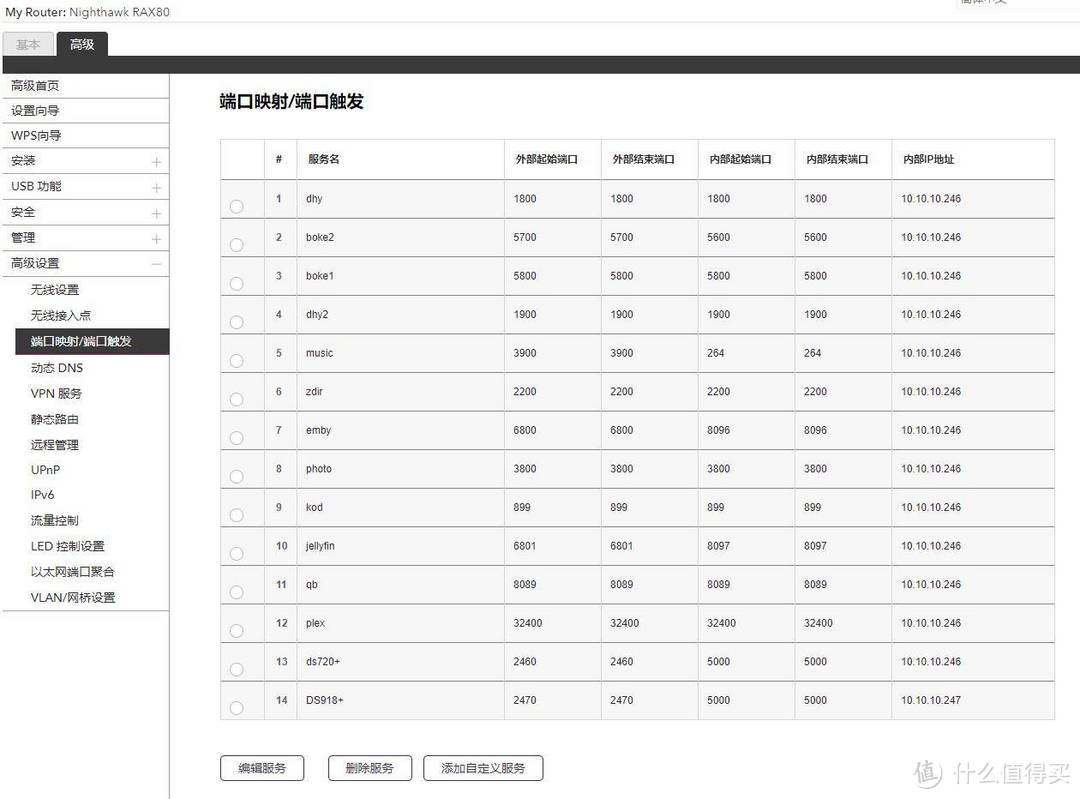
NAS好助手:美国网件RAX80 高端WIFI6路由器 体验测评!

17、网速测试下,我家的200M的电信宽带,轻松跑满,而且ping和抖动都很小:

NAS好助手:美国网件RAX80 高端WIFI6路由器 体验测评!

18、点击试用500M的带宽,也成功跑满500M的速度,可以说家用这个路由器毫无压力:
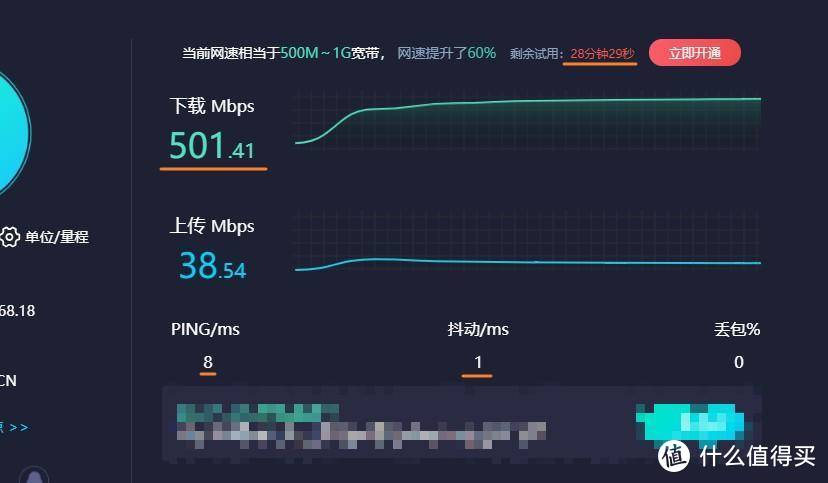
NAS好助手:美国网件RAX80 高端WIFI6路由器 体验测评!

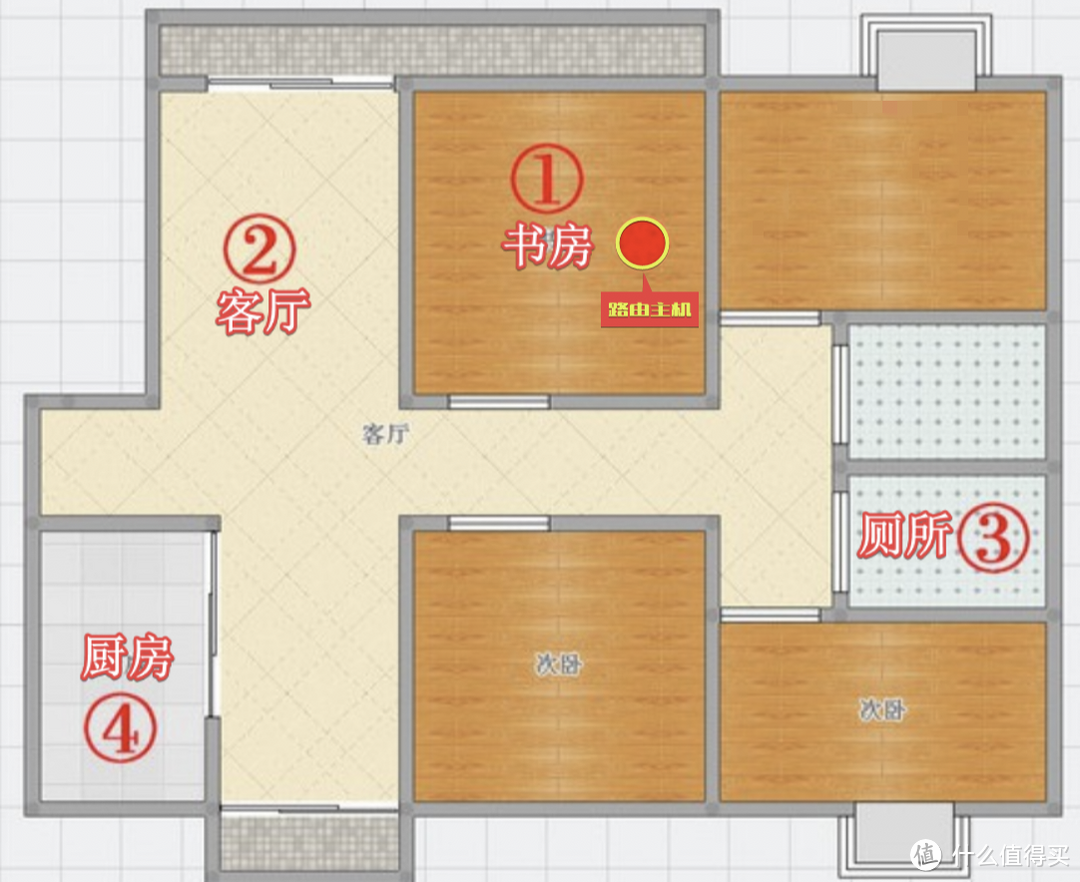
19、最后测试一下信号,将路由器放入到家里中心地带:NAS好助手:美国网件RAX80 高端WIFI6路由器 体验测评!

NAS好助手:美国网件RAX80 高端WIFI6路由器 体验测评!

20、如下图所示,我家里的4房2卫的布局,实用面积120平方:

NAS好助手:美国网件RAX80 高端WIFI6路由器 体验测评!

21、RAX80的信号均可控制在-60db,其中ping还有吞吐量的测试都非常的稳:NAS好助手:美国网件RAX80 高端WIFI6路由器 体验测评!

可以说,网件RAX80虽然没有分布式路由器信号强大,但也足够覆盖全屋,而且很稳:
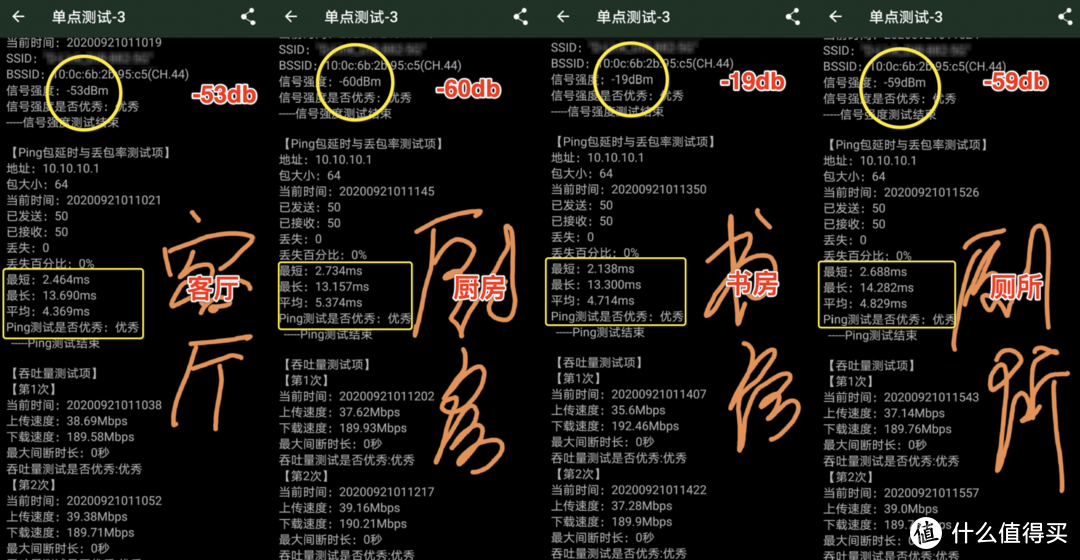
NAS好助手:美国网件RAX80 高端WIFI6路由器 体验测评!

22、然后我使用了一个安装了wifi6网卡的笔记本电脑,来连接了这个RAX80的路由器:

当我看到2.4Gbps的时候,我吓尿了,这速度也太强了:NAS好助手:美国网件RAX80 高端WIFI6路由器 体验测评!

这是得益于RAX80的路由器是160MHz频宽,比其它80MHz频宽的路由器,要提高一倍的速率:
NAS好助手:美国网件RAX80 高端WIFI6路由器 体验测评!

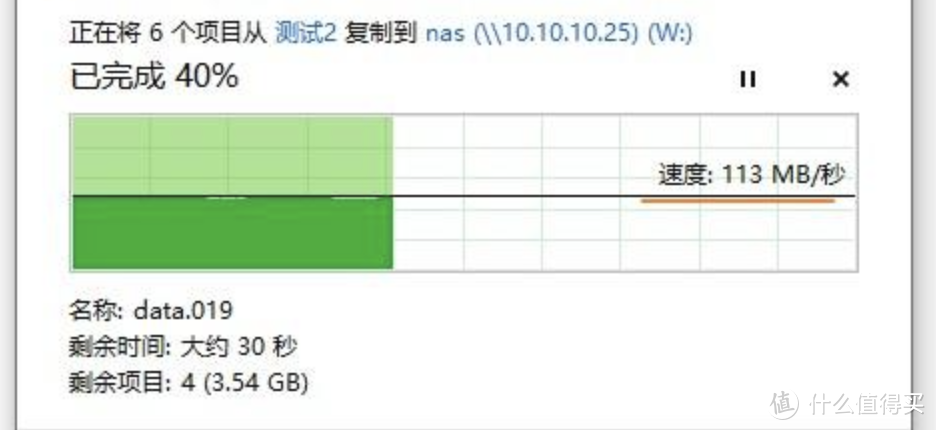
24、使用无线信号,从复制一个文件到NAS中,可以跑满113Mb/s的速度,这个速度理论上还可以提高:

主要LAN口是千兆速度,最大只能达到113Mb/s的速度:NAS好助手:美国网件RAX80 高端WIFI6路由器 体验测评!

NAS好助手:美国网件RAX80 高端WIFI6路由器 体验测评!


USB功能体验

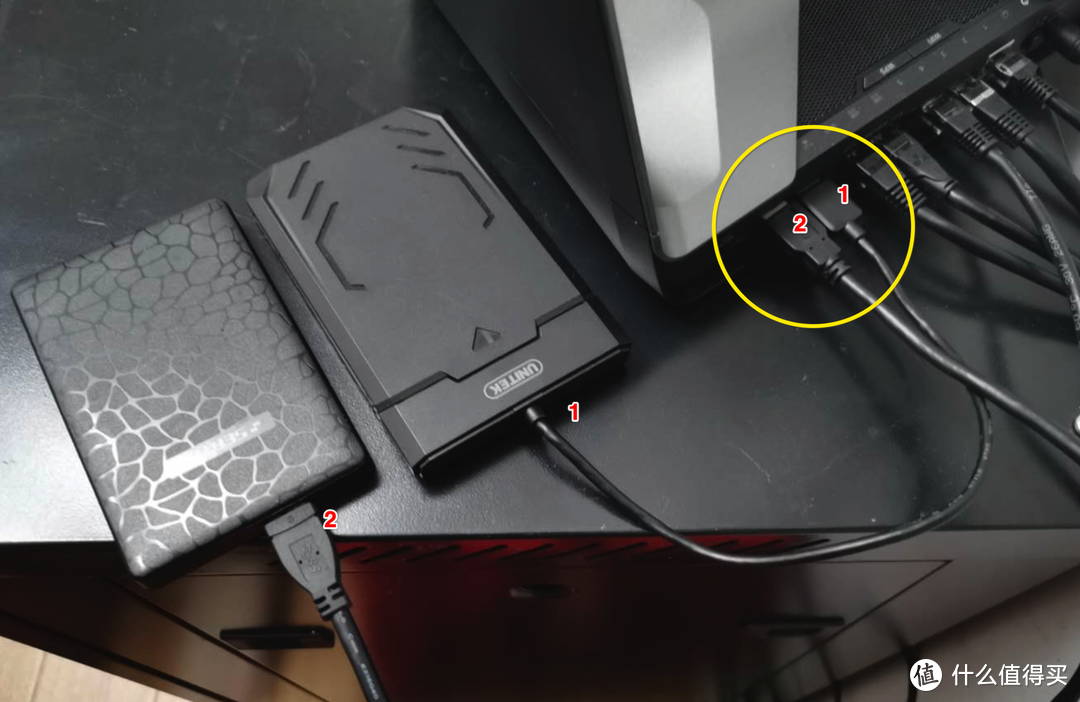
1、RAX80 拥有2个USB3.0接口,可以外接2个移动硬盘,让它变成一台NAS服务器使用:

我这里接上了2个1T的移动硬盘:NAS好助手:美国网件RAX80 高端WIFI6路由器 体验测评!

NAS好助手:美国网件RAX80 高端WIFI6路由器 体验测评!

2、在RAX80后台,点击易共享,可以看到,已经连接上硬盘信息了:

NAS好助手:美国网件RAX80 高端WIFI6路由器 体验测评!

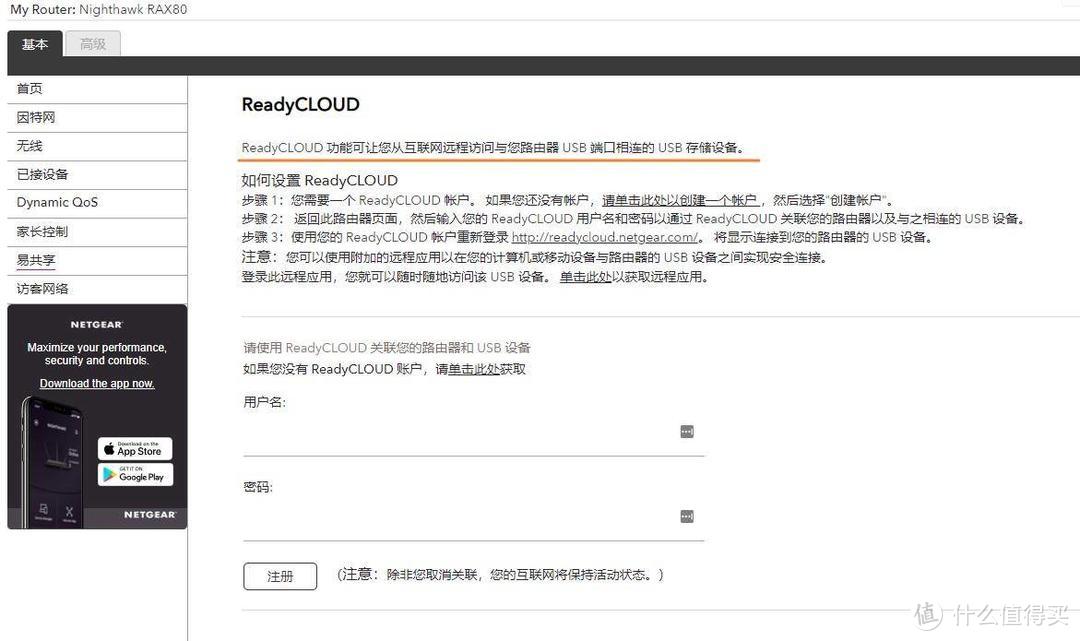
3、我们也可以设置ReadyCLOUD,这样在任意地方,就可以进行访问这个移动硬盘的数据:NAS好助手:美国网件RAX80 高端WIFI6路由器 体验测评!

NAS好助手:美国网件RAX80 高端WIFI6路由器 体验测评!

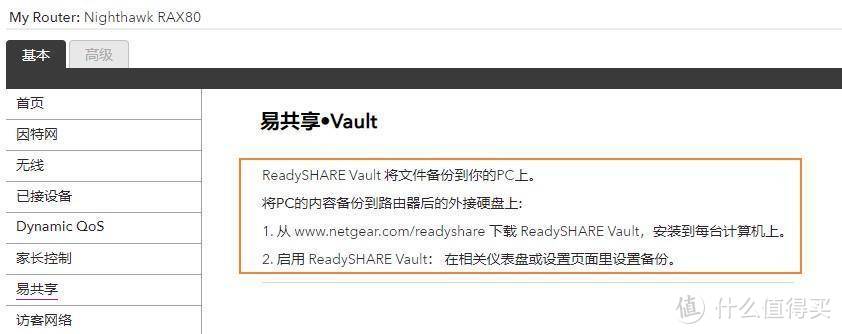
4、还可以下载ReadySHARE Vault根据,设置定时备份,可以将电脑的文件自动备份到移动硬盘里,这完全就属于NAS的范畴了:
NAS好助手:美国网件RAX80 高端WIFI6路由器 体验测评!

5、我尝试了下,在外网,也可以访问这个移动硬盘的数据,很强大:NAS好助手:美国网件RAX80 高端WIFI6路由器 体验测评!

NAS好助手:美国网件RAX80 高端WIFI6路由器 体验测评!

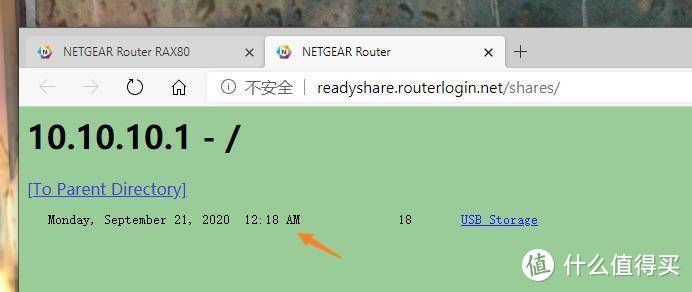
6、在局域网下,也可以搜索到RAX80路由器的移动硬盘信息:

NAS好助手:美国网件RAX80 高端WIFI6路由器 体验测评!

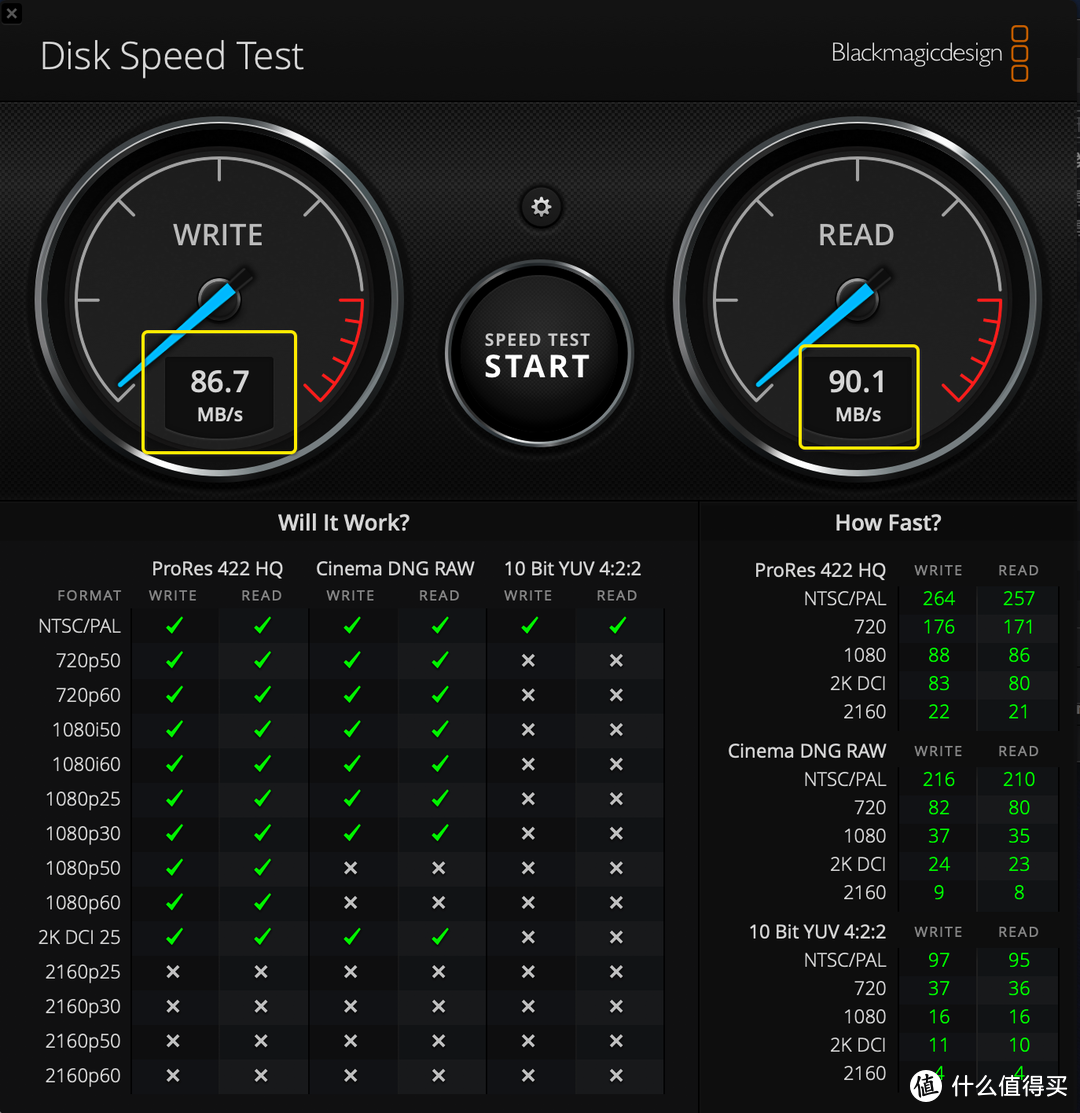
7、用Disk Speed Test测试,写入速度可以达到86.7Mb/s,读取速度可以达到90Mb/s:

这个速度已经非常可观了:NAS好助手:美国网件RAX80 高端WIFI6路由器 体验测评!

NAS好助手:美国网件RAX80 高端WIFI6路由器 体验测评!

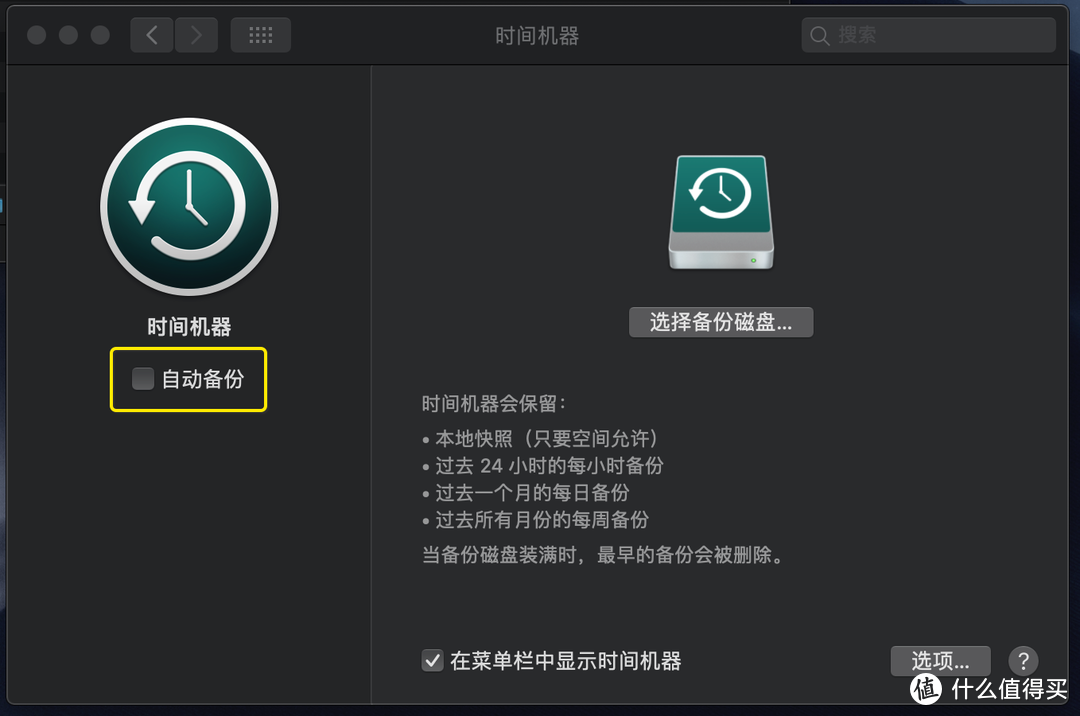
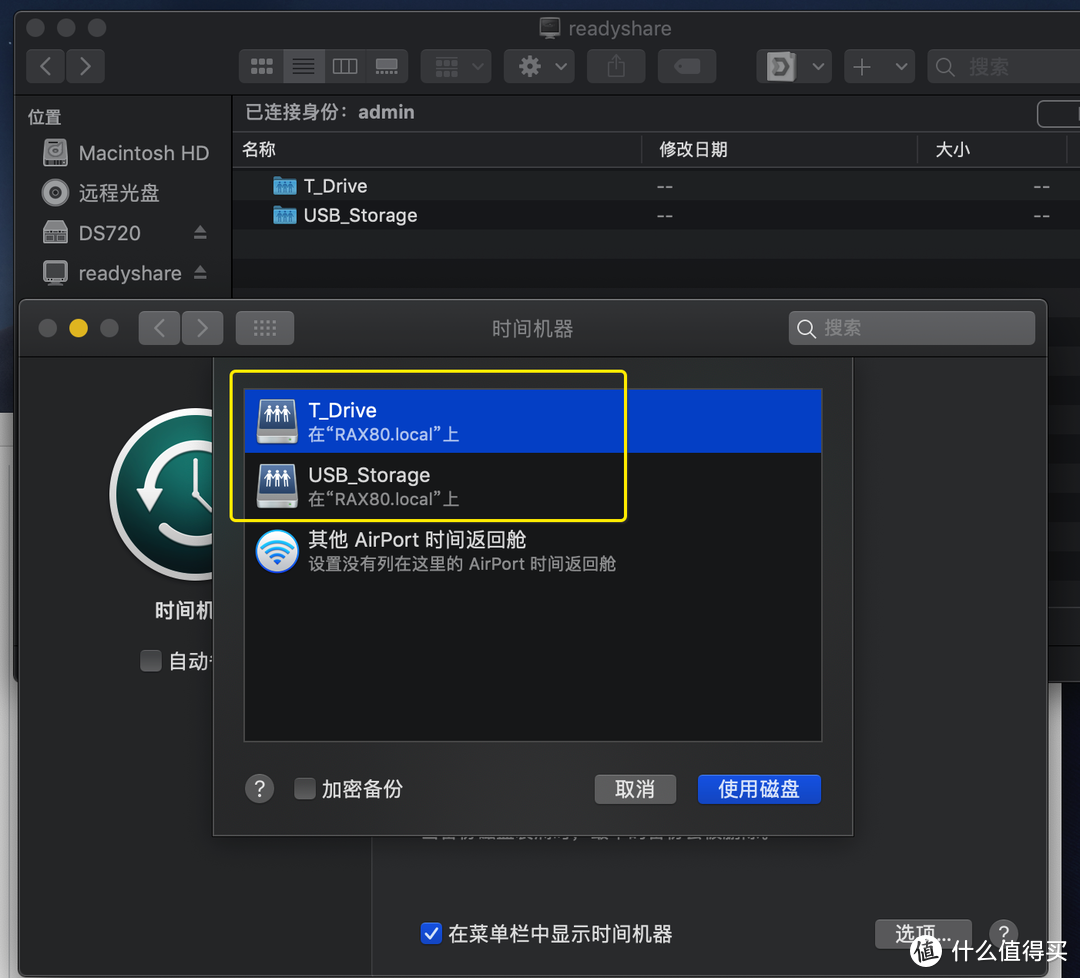
8、而且还可以使用MAC的时间机器功能:

NAS好助手:美国网件RAX80 高端WIFI6路由器 体验测评!

9、我们可以设置USB3.0的硬盘作为时间机器的存储盘,以后MAC的数据就更安全了:NAS好助手:美国网件RAX80 高端WIFI6路由器 体验测评!

NAS好助手:美国网件RAX80 高端WIFI6路由器 体验测评!


链路聚合功能体验

1、在文章标题也写了,RAX80是NAS的好助手!NAS好助手:美国网件RAX80 高端WIFI6路由器 体验测评!

主要得益于,RAX80的LAN口可以进行聚合链路,我们将路由器的4-5LAN口网线接到NAS的网口上:
NAS好助手:美国网件RAX80 高端WIFI6路由器 体验测评!

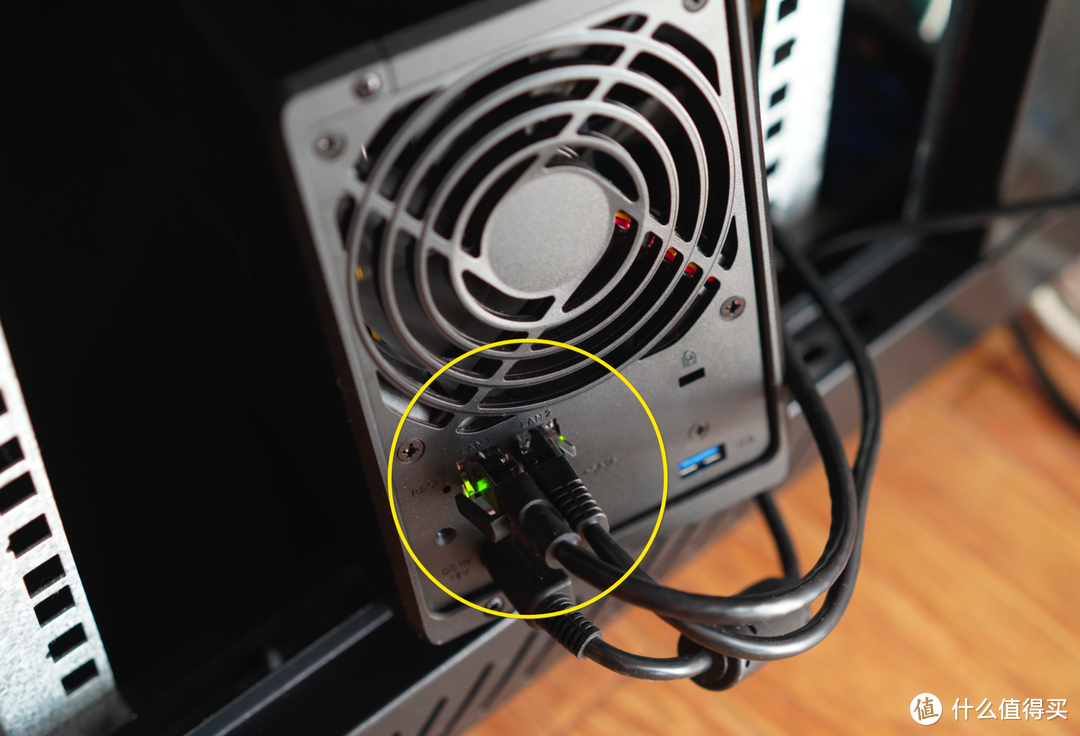
2、现在NAS一般都有2个网口,我们接上从路由器上接过来的网线,让路由器和NAS的网口进行连接:
NAS好助手:美国网件RAX80 高端WIFI6路由器 体验测评!

3、到RAX80后台,找到高级设置里的以太网端口聚合选项:NAS好助手:美国网件RAX80 高端WIFI6路由器 体验测评!

然后点击启用:

NAS好助手:美国网件RAX80 高端WIFI6路由器 体验测评!

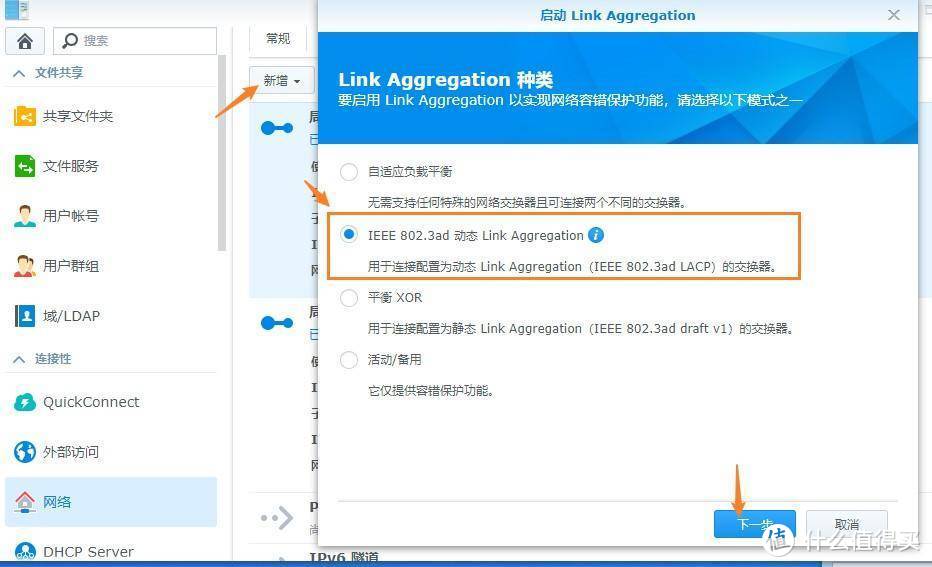
4、启用完成后,我们进入到NAS的后台,在网络可以看到2个网口都连上网络了,但是我们还需要设置一下:
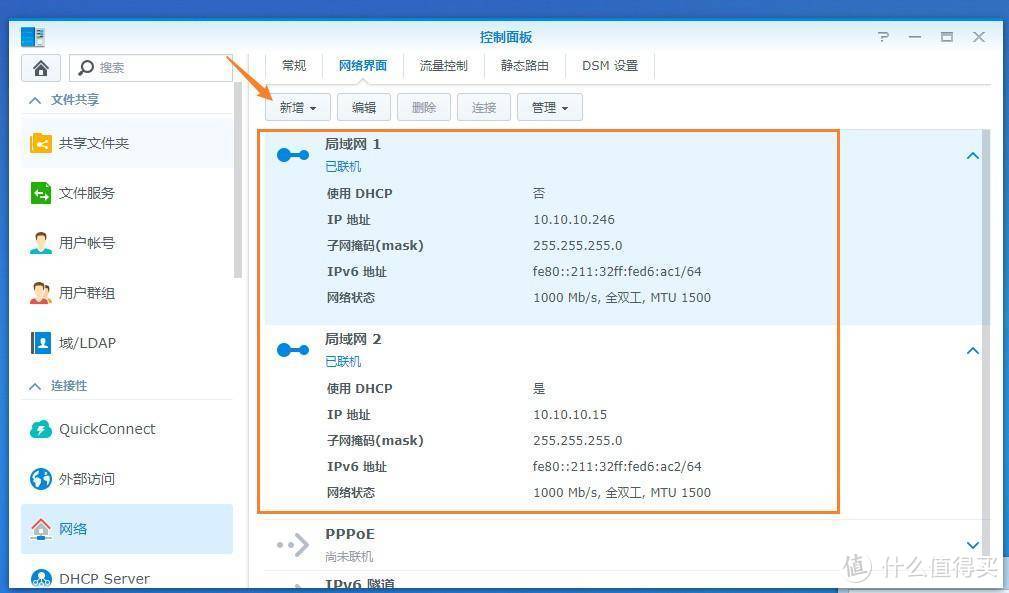
NAS好助手:美国网件RAX80 高端WIFI6路由器 体验测评!

5、点击新建,选择下图这个即可:NAS好助手:美国网件RAX80 高端WIFI6路由器 体验测评!

NAS好助手:美国网件RAX80 高端WIFI6路由器 体验测评!

6、然后可以看到聚合链路成功了:NAS好助手:美国网件RAX80 高端WIFI6路由器 体验测评!

NAS好助手:美国网件RAX80 高端WIFI6路由器 体验测评!

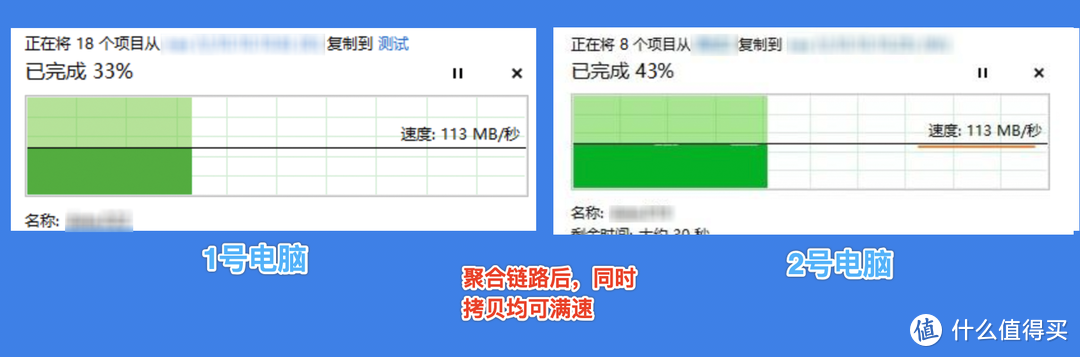
7、聚合链路成功后,我们的NAS将发挥更大的功能:

我们可以用2台电脑,同时拷贝NAS里的数据,2个电脑的速度均可达到千兆速度!

这样就不会被干扰,如果不聚合链路,那速度就只有几十MB/秒!NAS好助手:美国网件RAX80 高端WIFI6路由器 体验测评!

NAS好助手:美国网件RAX80 高端WIFI6路由器 体验测评!


当我们用电视盒子播放NAS里的原盘影片时,会占用大量的传输速度。

这个时候,再用来拷贝文件,有一端就会很慢,出现卡顿!当有了链路聚合后,我们的文件传输会更稳定,多台设备使用NAS的数据,也不会打架!NAS好助手:美国网件RAX80 高端WIFI6路由器 体验测评!


总结

又到了总结的时候了!NAS好助手:美国网件RAX80 高端WIFI6路由器 体验测评!

RAX80,目前我还没有尝试刷机,个人觉得原厂固件就足够使用了!

目前已经稳定使用半个月,家里的网络质量非常的好!

最后,总结一下优缺点:NAS好助手:美国网件RAX80 高端WIFI6路由器 体验测评!

优点:

1、外观漂亮时尚,使用简单,无需电脑,只需手机APP,3分钟即可设置网络。

2、无风扇设计,静音,并且温度控制不错!

3、性能强大,WI-FI6路由器中的强者,支持160MHz频宽,比其它WI-FI6路由器速率快一倍!

4、支持双WAN口,可以实现电信+联通两条宽带合并使用,网速杠杠的。

5、支持链路聚合,NAS的好助手,可以让NAS发挥更大的作用,传输速度更快。

不足:

1、APP的功能还有点少,希望增加到和网页端类似的效果。


目前RAX80,是我觉得最适合家里有NAS需求的朋友使用,链路聚合功能确实强大!NAS好助手:美国网件RAX80 高端WIFI6路由器 体验测评!

好了,到此这就是本文的全部内容了,感谢您的观看,我们下次再见!白白!NAS好助手:美国网件RAX80 高端WIFI6路由器 体验测评!


展开 收起
36评论

  • 精彩
  • 最新
  • 请问大神,我的RAX80连移动硬盘,局域网访问,下载速度只有25Mb/s,是不是哪里设置不对呢?

    校验提示文案

    提交
  • 可以跨运营商双网 wan融合带宽?

    校验提示文案

    提交
    可以的,所以很强!

    校验提示文案

    提交
    收起所有回复
  • 价格劝退,旅行日记呢 [皱眉]

    校验提示文案

    提交
    一分钱一分货,还是很不错的,旅行日记持续更新中。

    校验提示文案

    提交
    收起所有回复
  • 联通➕移动的宽带能叠加吗?

    校验提示文案

    提交
    可以的。。

    校验提示文案

    提交
    系统提示: 错误:无法创建 WAN 聚合。

    校验提示文案

    提交
    还有1条回复
    收起所有回复
  • 同款rax200,一开始用着挺好,后开发现这玩意不能用花生壳的域名,远程访问什么倒好不是问题,网件有自家的域名,可是向日葵开机棒无法远程开关机了,尴尬啊……而且我那个rax200不能刷梅林,最后只能被我用做拓展信号的二级路由了,还是只能用华硕的帝王蟹配orbi。

    校验提示文案

    提交
    这就太尴尬了,能刷梅林就好玩多了。

    校验提示文案

    提交
    收起所有回复
  • 问个白痴问题,聚合链路就是从路由器的两个lan口出来的网线接到nas的两个网口上么?

    校验提示文案

    提交
    是的,两个线对接

    校验提示文案

    提交
    谢谢大佬了

    校验提示文案

    提交
    收起所有回复
  • 旅游途中,还能***,666

    校验提示文案

    提交
  • 没有2.5G口,谈不上接口丰富

    校验提示文案

    提交
  • 等着西藏的更新呢,怎么更新了个这个?

    校验提示文案

    提交
  • 自驾游五呢 [皱眉]

    校验提示文案

    提交
  • 除了我穷,没缺点 [口水]

    校验提示文案

    提交
  • 噗,土豪垃圾佬更新装备啦。

    校验提示文案

    提交
  • 游记呢?西藏劝退了 [尴尬]

    校验提示文案

    提交
  • 这个能安装第三方爬墙吗?wifi6特性哪个手机能跑满?

    校验提示文案

    提交
    已经可以刷梅林了

    校验提示文案

    提交
    收起所有回复
  • 哥,你有什么渠道有付费咨询吗,有点unraid方面的疑问想请教一下

    校验提示文案

    提交
  • 这个刷梅林 比软路由加ap哪个好

    校验提示文案

    提交
  • 价格直接劝退 [大囧] !还是一个房间放一个路由吧 [邪恶]

    校验提示文案

    提交
  • 怎么到稻城就没有更新了?

    校验提示文案

    提交
  • 如果不是为了WiFi6,我觉得AC88U(8LAN口)更便宜 [邪恶] 。我是WAN+LAN4双宽带接入,LAN1、LAN2也可以聚合,虽说LAN5~8这4个LAN口背板带宽一共才1Gbps,就当附赠了个4口交换机。电信200+移动500负载均衡设好DNS,指定设备出口,很稳。不指定的话叠加能跑950Mb/s的下行(移动给力),上行看情况160~360Mb/s。 [喜极而泣]

    校验提示文案

    提交
  • 我的刷了梅林还是只当路由器使用,后期我想组NAS这货可以发挥作用吗?

    校验提示文案

    提交
提示信息

取消
确认
评论举报

相关文章推荐

更多精彩文章
更多精彩文章
最新文章 热门文章
155
扫一下,分享更方便,购买更轻松