
























































89
28
重装Windows系统全攻略:从备份到设置一步到位
2024-09-30 18:19:15
3点赞
45收藏
1评论
重装Windows系统是计算机维护中重要的一项技能,不仅能有效解决系统出现的问题,还能提升计算机的性能。本文将详尽探讨几种不同的重装Windows系统的方法,适用于Windows 10和Windows 11,并探讨各自的优缺点。我们将从系统备份开始,到重装后的配置和软件安装,力求使每位读者在读完后都能熟练掌握重装系统的技巧和操作。
一、系统备份与准备工作
在重装系统前,备份数据是必不可少的步骤,因为重装系统会导致硬盘上的数据被格式化或系统文件丢失。建议备份重要的文件和资料到外部存储设备如U盘、移动硬盘或云存储。此外,还应记住要准备一个容量至少为8GB的U盘,这将在制作启动盘时用到。

重要数据备份
1. 数据备份工具:可以使用Windows自带的“文件历史记录”、第三方备份软件如Acronis True Image,或者手动将重要文件复制到其他存储介质。
2. 备份范围:务必备份个人文档、桌面文件、图片、视频、下载的软件安装包等,不要遗漏可能重要的文件。
3. 系统盘备份:对于需要保留的系统配置和软件数据,可以使用Windows自带的“系统映像备份”功能。
二、通过Windows内置工具重置系统
利用Windows 10及更高版本的内置重置功能,可以在不借助外部工具的情况下重装系统。

方法一:Windows内置重置功能
1. 进入系统设置:点击开始菜单,进入“设置”界面。
2. 选择更新和安全:导航到“更新和安全”选项。
3. 恢复选项:在左侧栏选择“恢复”,然后点击“重置此电脑”下的“开始”按钮。
4. 选择保留或删除个人文件:用户可以选择“保留我的文件”或“删除所有内容”。前者仅删除应用和设置,后者则彻底清洁硬盘。
5. 确认重置:按照提示操作,确认后系统将自动进行重置。
这种方法简单易行,适合对系统不是很熟悉的用户。但需要特别注意重置前备份重要的数据。
方法二:使用系统恢复分区
部分品牌电脑自带恢复分区,可以利用其恢复到出厂状态。
1. 开机进入恢复模式:启动电脑时按下厂家指定的按键(如F11或F12)。
2. 选择恢复出厂设置:进入恢复界面,选择“恢复出厂设置”并根据提示操作。
恢复分区法较为方便,但仅适用于预装此功能的品牌机。
三、使用U盘启动盘重装系统
如果希望从头安装一个干净的系统,使用U盘启动盘是一个常用的方法。
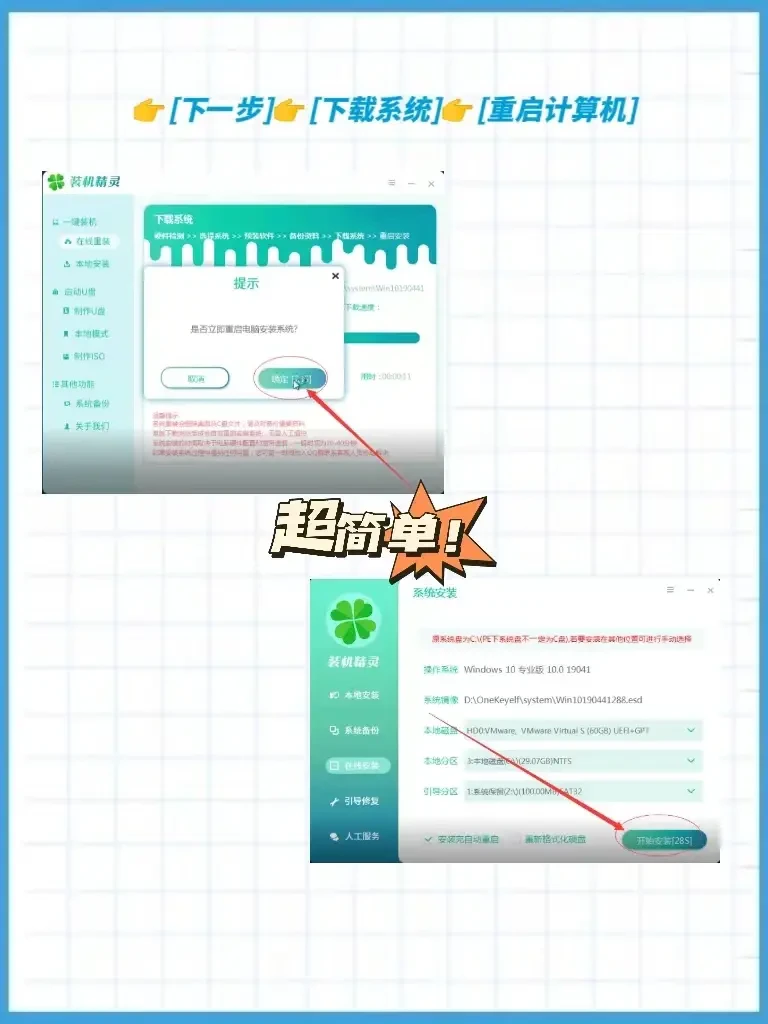
制作启动盘
1. 下载Windows系统镜像文件:到微软官方网站下载最新的系统ISO文件。
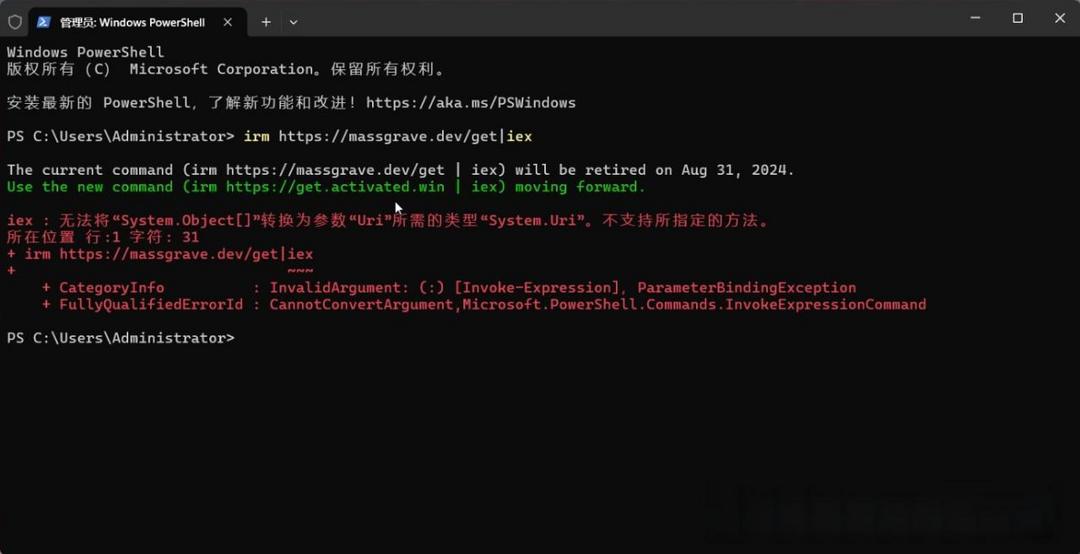
2. 制作U盘启动盘:使用微软官方的“Media Creation Tool”或第三方工具如“Rufus”制作启动盘。
3. 设置U盘启动:重启电脑,进入BIOS设置,将U盘设置为第一启动项。
安装系统
1. 进入安装界面:重新启动电脑后从U盘启动,进入Windows安装界面。
2. 选择语言和键盘格式:选择合适的语言、时间和键盘输入法。
3. 选择安装类型:可以选择“升级”或“自定义安装”(建议选择自定义安装,进行全新安装)。
4. 格式化硬盘:选择系统盘(一般为C盘),进行格式化。
5. 安装Windows:遵循安装向导完成操作。
这种方法适用于各种场景和电脑配置,是比较灵活且通用的方案。
四、使用一键重装系统软件
对于新手用户或不愿意手动操作的用户,可以使用一键重装系统的软件工具。这些工具简化了操作步骤,非常适合小白用户。
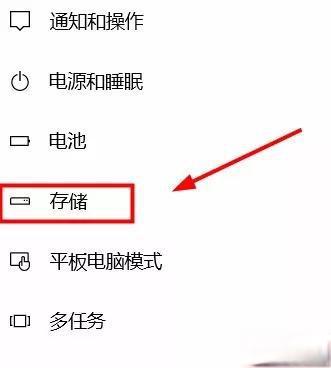
常见的一键重装工具
1. 装机精灵:下载并安装装机精灵,选择“在线重装”选项,按照软件提示一步步操作即可完成重装。
2. 极客狗装机大师、韩博士重装系统:这些工具大同小异,操作方法类似。
可以直接使用这些软件下载镜像文件、制作启动盘、进行系统重装。不需要外部U盘,整个过程由软件自动完成。
五、重装系统后的配置与软件安装
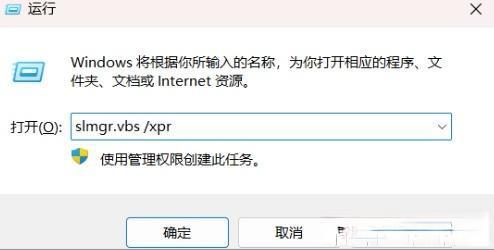
重装系统完成后,接下来需要进行一些基础配置和软件安装工作。这些步骤对于系统的正常运行以及提升体验非常关键。
配置基础设置
1. 设置用户名和密码:在首次启动时设置计算机用户名和密码。
2. 更新系统:第一时间打开“设置 → 更新和安全”,检查并安装最新的Windows更新,确保系统处于最新状态。
3. 安装驱动程序:下载并安装主板、显卡、网卡等硬件的最新驱动程序,可以从设备厂家官网下载,或使用驱动精灵等工具。
安装必要软件
1. 浏览器:安装常用的浏览器如Chrome、Firefox等,有助于快速访问互联网和下载其他软件。
2. 安全软件:安装防病毒软件或Windows自带的Defender进行实时保护。
3. 办公软件:如Microsoft Office、WPS Office等。
4. 常用工具:如解压软件(WinRAR、7-Zip)、播放器(VLC、PotPlayer)、聊天工具(微信、QQ)、开发工具(VS Code、PyCharm)等。
数据恢复与备份
将重装前备份的数据恢复到新系统中,确保不丢失重要文件。可以设置Windows的定时备份功能,定期备份重要数据到外部存储设备或云端,防止数据丢失。
重装Windows系统虽然看似复杂,但实际上并没有想象中的困难。掌握几种常见的方法,理解关键步骤后,任何人都可以轻松完成。重装系统是解决大多数电脑故障的有效手段,但平时也应做好系统维护,避免频繁重装。
建议:
- 养成定期备份数据的习惯,避免数据损失。
- 勤更新系统和驱动,保持系统最佳状态。
- 使用可靠的防病毒软件,确保系统安全。
- 不随意下载和安装来历不明的软件,防范病毒和恶意软件。
通过上述详尽的教程和建议,相信每位读者都能掌握重装Windows系统的技巧,并在系统故障时从容应对。希望本文对大家有所帮助。
















校验提示文案
校验提示文案