






















3
4
兄弟打印机驱动怎么安装电脑上 很简单
2026-04-13 19:01:43
0点赞
0收藏
0评论
在使用Brother兄弟打印机时,驱动程序的正确安装直接决定了打印功能的正常运行。无论是新购打印机首次安装,还是系统更新后驱动失效,掌握Brother打印机驱动的下载与安装方法都显得尤为重要。今天就教大家打印机驱动的安装步骤,轻松搞定不求人。
一、为什么要安装Brother打印机驱动?
打印机驱动是打印机与电脑之间沟通的桥梁。如果没有正确安装驱动程序,电脑无法识别打印机,导致打印失败、功能缺失、乱码输出等问题。因此,不管是USB连接还是Wi-Fi无线打印,正确的驱动都是必不可少的。
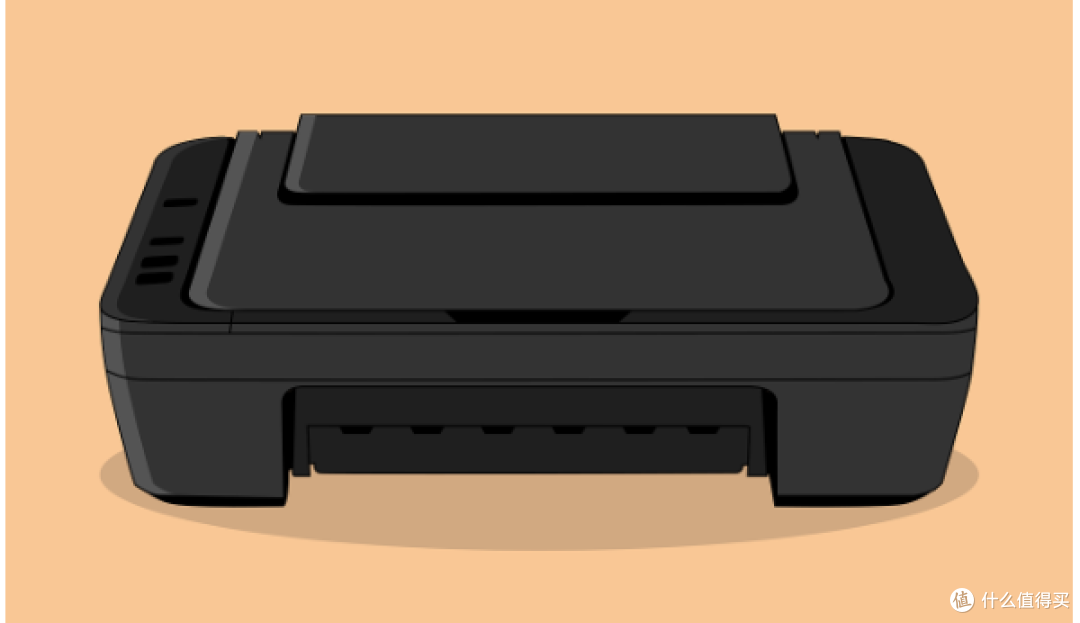
二、Brother打印机驱动下载方式
方法1:方法brother兄弟打印机网站下载
访问 Brother 网站,在搜索框输入您的打印机型号,例如“DCP-T720DW”。
点击对应型号进入产品页面,选择“驱动程序与下载”选项。
根据您的电脑操作系统(如Windows 10、Windows 11、macOS等)选择相应驱动程序下载。
下载完成后,双击安装包,按照提示进行安装。
方法2:使用”打印机卫士“自动安装
对于不熟悉驱动安装的用户,也可以借助“打印机卫士”软件自动检测缺失或异常的打印机驱动,并提供一键下载安装功能,同时还能定期检查驱动更新,确保打印机始终保持最佳状态。
在电脑下载【打印机卫士】软件,它能够一键下载安装匹配的兄弟打印机驱动,非常省心。
电脑连接打印机后,打开打印机卫士,点击“立即检测”扫描设备,它会自动检测当前连接的打印机设备。
 Brother打印机驱动下载
找到匹配的驱动后,点击“一键修复”下载并自动安装。
 兄弟打印机驱动安装
驱动安装完成后,重启电脑,打印机即可正常工作。
三、驱动安装后如何确认是否成功?
打开“设置”-“蓝牙和其他设备”-“打印机和扫描仪”,查看是否已显示Brother打印机图标。
点击图标,选择“打印测试页”,确认能正常输出。
 打印测试页
打印测试页Brother打印机驱动的下载与安装并不复杂,只要按正确步骤操作,大多数用户都能顺利完成。如果您在操作过程中遇到问题,不妨使用“打印机卫士”检测修复,既节省时间,也避免不必要的麻烦。





