








91
32
录屏软件电脑版免费哪个好?7款软件,简单录制
2026-04-13 13:43:43
0点赞
0收藏
0评论
录屏工具的使用场景愈发宽泛,无论是制作教学内容、留存游戏片段,还是进行远程协作,一款易用的录屏工具都能大幅提升工作和学习效率。新手用户面对市面上种类繁多的录屏工具,往往陷入选择难题。录屏软件电脑版免费哪个好?无需纠结,今天特意为大家带来7大免费录屏工具排行榜,这些工具契合各类需求,助你快速找到最贴合自身的那一款。

免费好用的录屏软件电脑版一:使用数据蛙录屏软件
还在担心录屏软件太难用?数据蛙录屏软件完全不用愁!录屏软件电脑版免费哪个好?它的界面设计特别友好,就算是从没碰过录屏工具的小白,上手也毫无压力。它能选的录制模式超多,全屏、指定区域、游戏录制都能搞定,不管你是想录游戏、录课程,还是做软件演示、记会议,都能满足需求。而且录出来的视频画质超高清,播放起来丝滑不卡顿。更方便的是,软件自带剪辑功能,想给视频加水印直接操作就行,让你的视频更有专属感。功能这么全,操作还这么简单,难怪它能成为很多人首选的录屏软件!
第一步:双击桌面数据蛙录屏软件的图标,启动软件后,先依据实际需求选择对应的录制模式。如果仅需录制特定的某个窗口,无需复杂操作,直接点击窗口录制模式就能快速选定。

第二步:进入录制设置界面后,手动定位并选择要录制的窗口,确保核心内容被精准捕捉。若担心录制的视频遭到未授权使用,可通过图片水印功能上传个人或品牌专属的logo,完成所有设置后点击录制按钮,实时录制便会即刻开始。
备注:关于Win11系统录屏带声音的问题:需要录制电脑内部声音时,勾选扬声器;需要录制电脑外部声音时,勾选麦克风,这样就能实现带声录屏。


第三步:录制完成后,建议先进入高级剪辑页面对视频内容进行优化。比如给视频的开头和结尾添加淡入淡出特效,避免画面切换生硬突兀;要是录制过程中出现了卡顿片段或者冗余内容,还可以通过删除功能精准删除,即便是没有剪辑基础的新手,也能轻松操作,规避录制失误。

免费好用的录屏软件电脑版二:打开VokoscreenNG
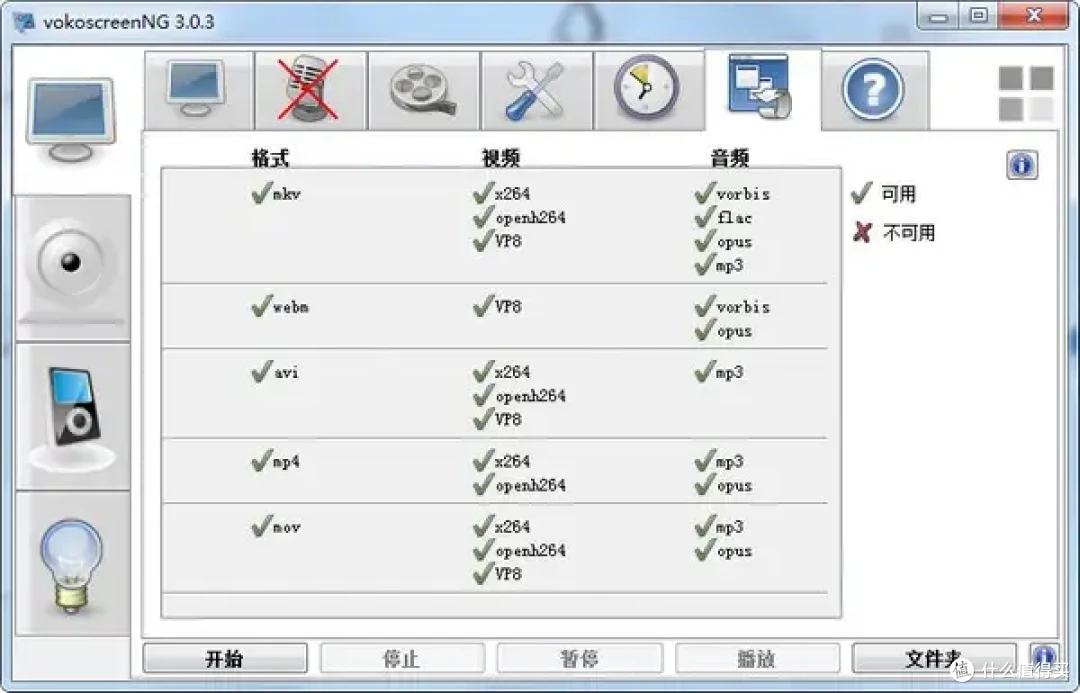
录屏软件电脑版免费哪个好用?VokoscreenNG 是一款开源免费的跨平台录屏软件,支持在 Windows 和 Linux 系统上运行。其界面设计简洁直观,支持中文语言,方便用户操作。使用该工具时,需先进行安装并启动,然后在录制模式中选择全屏、自定义区域或窗口(仅限 Linux)。它支持多种音频源,如系统声音、麦克风等,用户还能对帧率和编码格式进行个性化设置。
此外,VokoscreenNG 还提供了摄像头叠加、放大镜等辅助功能,提升录制的灵活性和实用性。通过主界面按钮或全局快捷键,用户可以方便地控制录制的开始、暂停和停止。录制好的文件支持导出为 MP4、MKV 等主流格式。
免费好用的录屏软件电脑版三:找到Xbox
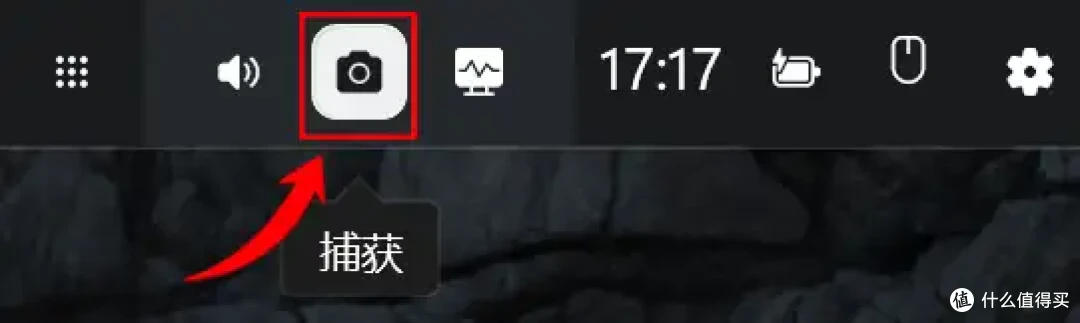
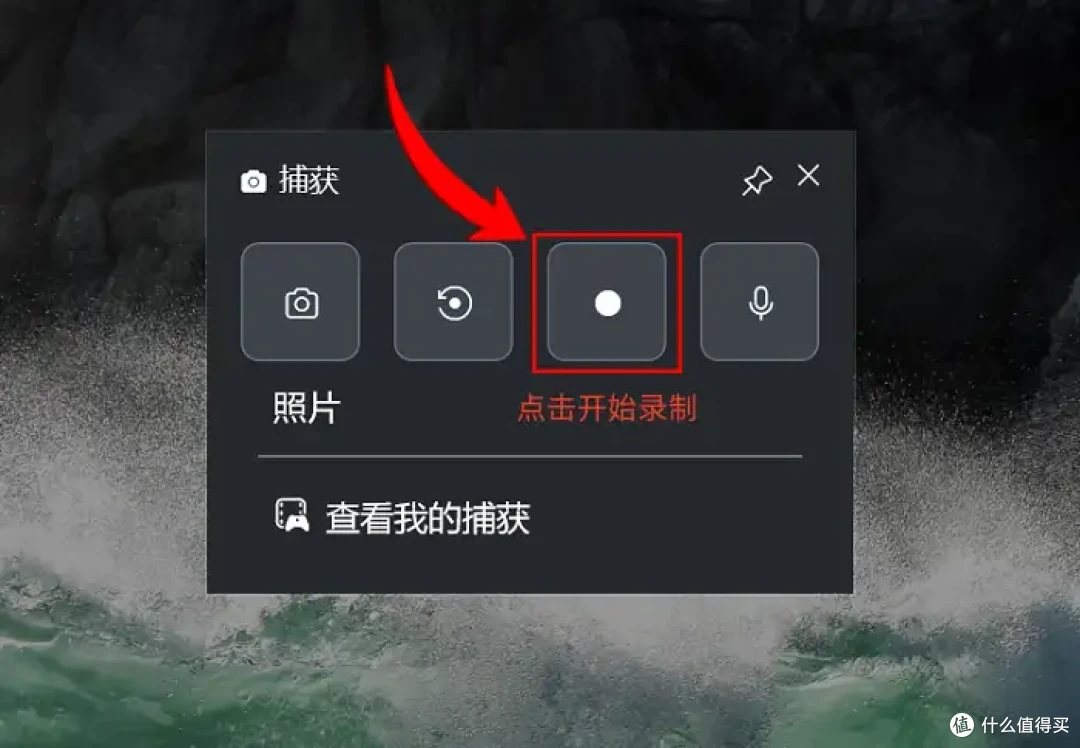
在Windows 10/11系统中,用户可以直接通过Xbox工具轻松实现屏幕录制。按下“Win+G”即可快速打开该工具,无需额外安装软件。
免费好用的录屏软件电脑版四:点击步骤记录器
录屏软件哪款好用电脑?步骤记录器是Windows任意版本都自带的录屏工具,适用于简易记录电脑端鼠标和键盘的操作步骤,具体开启方法如下:
通过键盘【Win+R】组合键打开系统运行窗口,在【打开】输入框内输入“per.exe”指令,按下【Enter】回车键即可打开工具。点击屏幕上的【开始记录】选项后,工具开始录制,结束后会自动把录制结果保存为HTML文件。
工具的不足之处:无法录制音频,并且不能自动将结果保存为适用范围更广的MP4文件。

免费好用的录屏软件电脑版五:使用优加蛙录屏软件
优加蛙录屏软件界面简洁易懂,三步即可完成录制流程,对电脑小白非常友好。此外,软件兼顾版权保护需求,录制完成后可添加专属水印,保障视频原创权益。为提升录制与创作的一体化效率,软件内置了丰富的辅助工具及轻量编辑功能。
录制过程中,用户可随时启用画笔、箭头、聚光灯、激光笔等实时标注工具,精准圈画重点内容、添加数字序号,特别适配教学演示、软件教程制作等场景;录制结束后,无需切换其他软件,直接就能进行视频剪辑、片段合并、字幕编辑、水印添加等操作,打造高效的录剪一体创作流程。

免费好用的录屏软件电脑版六:利用Short Cut
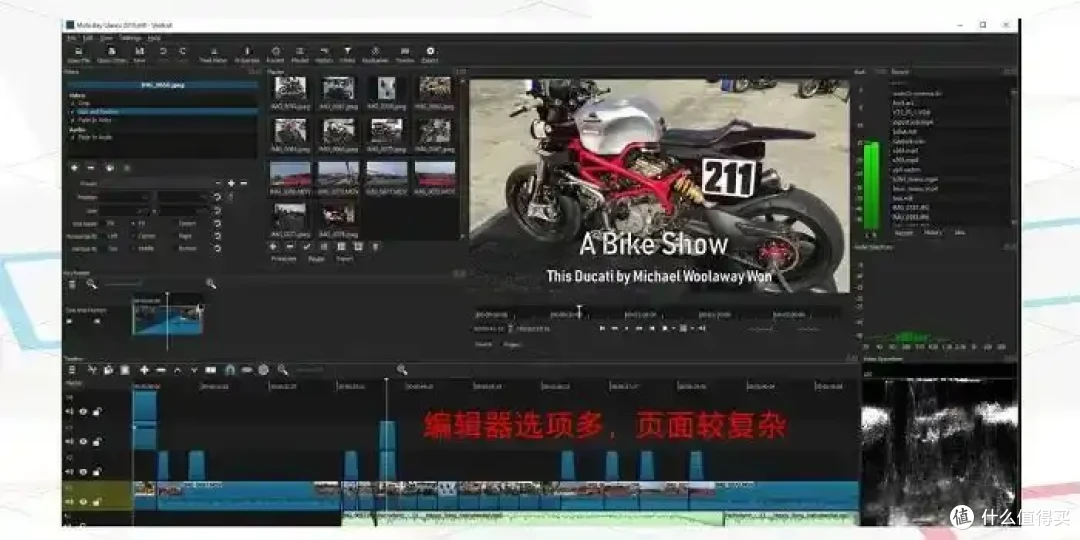
Short Cut作为一款好用的录屏软件电脑版,其使用过程中不存在任何隐形消费或套路。它的操作流程十分简便,用户能够根据自身需求自定义帧率与分辨率参数。录制生成的文件体积较小,不会过多占用设备内存空间。
免费好用的录屏软件电脑版七:运行ScreenPal
以简洁好上手的操作、多样灵活的录制方式、便捷实用的编辑工具、安全的云端存储分享功能,以及出色的跨平台适配效果为核心优势的 ScreenPal,可支持 Windows、Mac 等主流操作系统。无论你使用的是台式机还是笔记本,都能尽情享受其强劲的录屏功能。这种广泛的适配能力让不同设备的用户都能无缝衔接使用,打破了平台限制的枷锁,让录屏操作更加自由省心。

掌握录屏技巧后,相当于为电脑添加了时光回溯功能。现在你已经了解电脑屏幕录制的多种方式:QQ自带的快捷录屏、PPT内置的课件录制功能、数据蛙提供的专业剪辑工具、左木录屏的4K超清画质,以及优加蛙的后期编辑操作。这些工具各有特色,总有一款能满足你的需求。
下次遇到值得记录的精彩内容时,别再用手机拍摄模糊的视频了。尝试使用这五种方法,让你的作品更加清晰专业,说不定还能通过制作教程视频吸引更多关注。现在就开始实践吧,毕竟优质的录屏效果,从点击录制按钮的瞬间就已注定。
作者提示含AI生成内容。作者声明本文存在利益相关性,请大家尊重作者及分享的内容,友善沟通,理性决策~