





































3
2
U盘突然提示“需要格式化”怎么办?里面的数据还能保住吗?
2026-07-30 10:29:08
2点赞
22收藏
1评论
很多人都有过这样的经历:几个月前存进去的照片、工作文件、视频资料都保存在U盘里,今天准备打开查看时,却突然弹出一个让人紧张的提示:
“使用驱动器中的光盘之前,需要先将其格式化。”
点击取消后,U盘仍然无法打开;再次尝试访问,Windows依然提示需要格式化。很多用户看到这个提示,第一反应都是:“是不是U盘坏了?”“里面的数据是不是全部没了?”“如果点击格式化,会不会彻底删除文件?”
实际上,U盘提示格式化,并不一定代表数据已经丢失。很多时候,U盘中的文件仍然保存在闪存芯片中,只是由于文件系统出现异常,Windows无法正常读取这些数据。
如果处理方式正确,里面的重要文件仍然有较大概率恢复。
但如果在不了解原因的情况下直接格式化,或者继续向U盘写入新文件,可能会降低数据恢复成功率。那么,U盘为什么会突然要求格式化?遇到这种情况应该怎么办?里面的数据到底还能不能恢复?
U盘突然提示需要格式化是什么意思?
要理解这个问题,首先需要知道U盘是如何保存文件的。U盘内部使用的是闪存芯片,文件并不是简单地“放进去”那么简单。为了让电脑能够识别文件的位置,U盘需要依靠文件系统进行管理。
常见的U盘文件系统包括FAT32、exFAT和NTFS。当你把U盘插入电脑时,Windows首先读取U盘中的文件系统信息,然后根据这些信息找到文件的位置,并显示文件夹和文件名称。
如果文件系统正常,用户可以像访问普通硬盘一样打开U盘。但如果文件系统中的关键结构损坏,Windows就无法理解U盘中的数据。例如,文件系统记录了:哪些区域保存了文件。文件夹之间的关系。文件名称和存储位置。
当这些信息损坏后,Windows可能无法判断U盘采用什么格式,于是将它识别为“未格式化设备”,并提示用户重新格式化。
这就像一本书的正文仍然存在,但是目录页损坏了。内容可能还在,但你无法快速找到每一页对应的信息。因此,U盘提示格式化,并不等于文件已经消失。
导致U盘要求格式化的常见原因有哪些?
U盘突然出现格式化提示,最常见的原因是文件系统损坏。这种情况经常发生在用户没有正确弹出U盘时。例如,正在复制大量文件时直接拔出U盘,或者电脑突然断电,可能导致部分数据还没有完整写入闪存,文件系统结构就已经被破坏。
此外,U盘长期使用后出现闪存老化,也可能导致部分存储区域无法正常读取。一些质量较差的U盘,使用一段时间后可能出现:文件复制过程中报错。文件打开失败。存储的文件莫名损坏。电脑识别速度变慢。这些现象通常说明U盘可能已经出现硬件层面的异常。
病毒感染也是一种可能原因。某些恶意程序会修改U盘文件结构,隐藏文件,甚至破坏分区信息,导致Windows无法正常识别。
还有一种常见情况是,U盘曾经连接过不同设备。例如,U盘同时用于Windows电脑、电视、车载系统、摄像设备等,不同设备对文件系统的处理方式可能存在差异,也可能导致文件系统异常。
U盘提示格式化,里面的数据是不是已经没有了?
这是用户最关心的问题。答案是:大多数情况下,数据并没有立即消失。
当Windows提示格式化时,通常表示系统无法正常读取U盘中的文件结构,而不是发现U盘里面完全没有数据。如果只是文件系统损坏,原来的文件内容可能仍然保存在闪存芯片中。
数据恢复软件之所以能够恢复文件,就是因为它可以绕过损坏的文件系统,通过扫描存储区域寻找残留的数据。不过,数据是否能够完整恢复,与损坏程度和后续操作有很大关系。
如果U盘刚刚出现问题,并且用户没有进行格式化、复制文件等操作,恢复成功率通常较高。如果用户已经点击格式化,并且继续使用U盘保存大量新文件,那么新的数据可能覆盖旧文件所在区域,恢复难度会明显增加。
所以,当U盘出现格式化提示时,最重要的原则是:
· 不要急着格式化。
· 不要继续往U盘里保存文件。
· 不要反复尝试各种可能修改数据的修复操作。
· 先保护现有数据,再考虑修复U盘。
为什么U盘变成RAW格式后会要求格式化?
很多用户在查看U盘状态时,会发现它显示为RAW格式。
RAW并不是一种真正的文件系统。它代表Windows无法识别当前U盘的文件系统。例如,原本U盘应该显示为FAT32或者exFAT,但由于文件系统结构损坏,Windows无法判断它是什么格式,于是显示RAW。
这也是为什么打开RAW U盘时,系统会提示:“需要格式化磁盘才能使用。”
对于普通用户来说,这个提示非常容易造成误解。Windows实际上是在说:“我无法理解这个设备中的文件结构,需要重新建立一个新的文件系统。”而不是:“你的文件已经不存在。”因此,RAW状态下最重要的操作不是格式化,而是先恢复数据。
遇到U盘提示格式化,第一步应该做什么?
正确处理顺序非常重要。
很多数据恢复失败,并不是因为U盘最初损坏严重,而是用户后续操作造成了二次破坏。例如,有些用户看到提示后:点击格式化。运行磁盘修复。反复插拔测试。向U盘复制新文件。这些操作都可能改变U盘中的数据结构。
如果U盘里面保存的是重要资料,建议先确认电脑是否还能识别设备。可以打开Windows“磁盘管理”,查看U盘状态。
如果能够看到正确容量,例如16GB、32GB、64GB,只是无法打开,这通常说明U盘硬件还能够工作,数据恢复机会较大。
如果显示RAW格式,也不代表数据无法恢复。但如果U盘显示容量异常,例如0字节、无法初始化、频繁断开连接,那么可能涉及硬件故障,恢复难度会更高。
如何恢复提示格式化的U盘数据?
对于文件系统损坏导致的格式化提示,可以使用数据恢复软件扫描U盘。以DiskGenius为例,它支持恢复因误删除、格式化、分区损坏以及文件系统异常导致丢失的数据。
1. 使用时,可以将U盘连接电脑,然后打开软件。软件会显示电脑中的所有存储设备,包括内置硬盘和外接U盘。
2. 选择出现问题的U盘后,可以使用“恢复文件”功能进行扫描:点击有问题的U盘 - 【恢复文件】- 【开始】。
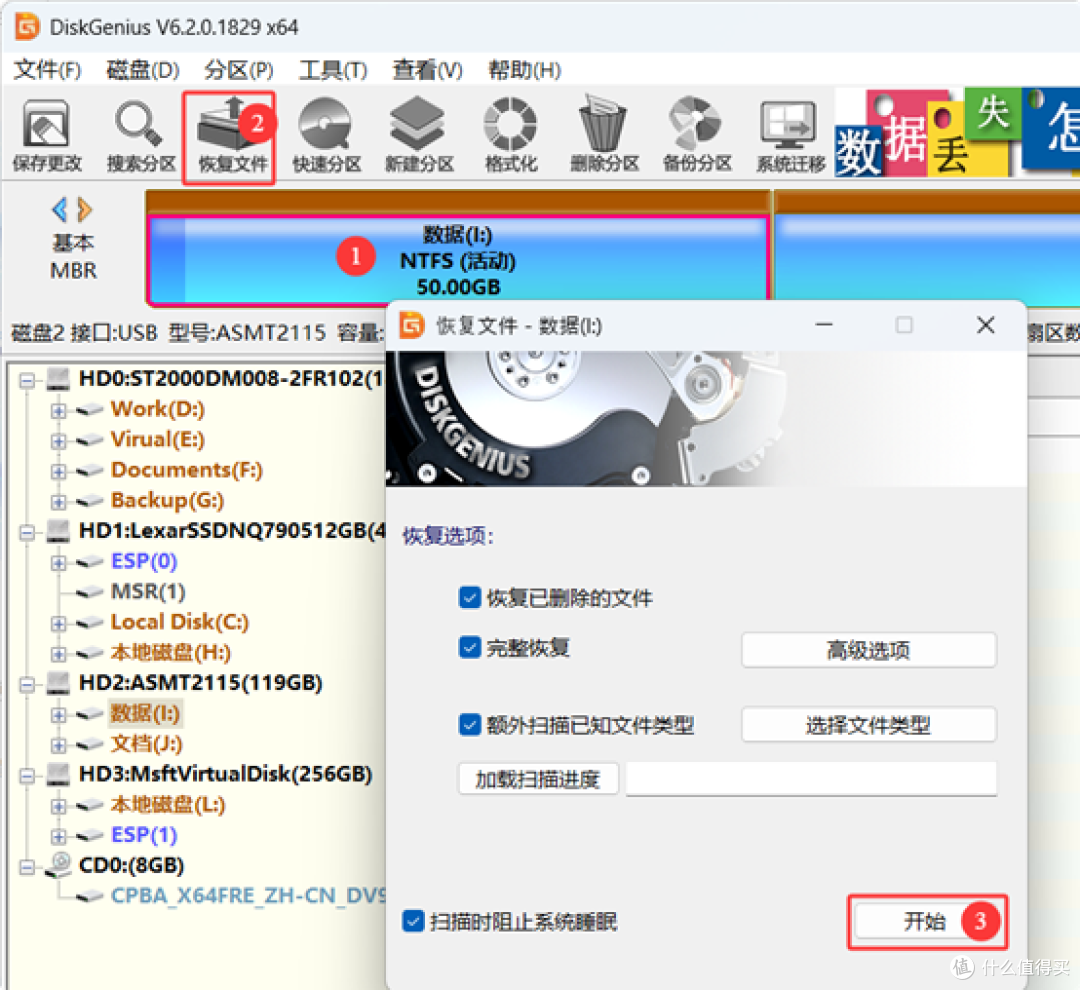
3. 等等扫描结束。软件搜索文件期间,可以什么都不做,等待扫描结束即可。扫描过程中,软件会尝试分析U盘中的文件结构。如果原来的文件系统信息仍然存在,可以直接恢复原来的目录和文件名称。
如果文件系统已经严重损坏,软件还可以通过文件特征扫描方式寻找文件内容。这种方式不依赖原来的目录结构,因此即使U盘已经变成RAW格式,也有机会找到照片、视频、文档等文件。通过这种扫描方式找到的文件会被放在“所有类型”下面。
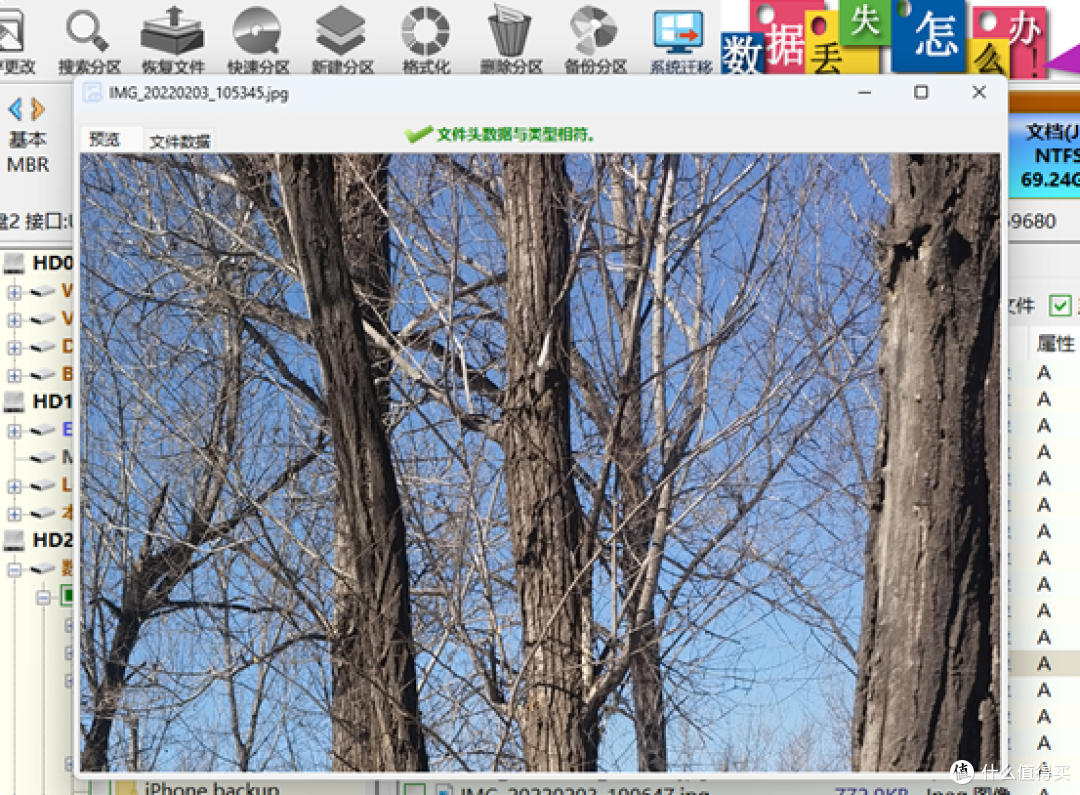
4. 预览丢失的文件,检查文件是否正常。双击文件可以打开文件预览窗口,并且能看原始的文件内容。如果预览正常,那说明文件没有损坏;如果预览文件的时候提示文件已经损坏了,那么文件最终恢复了也是无法打开的。
恢复出来的数据应该保存到其他硬盘,而不是重新保存回原U盘。这是非常重要的一点。因为恢复过程本质上是在读取数据,如果把恢复文件写回同一个U盘,可能覆盖尚未恢复的数据。
可以直接格式化U盘恢复使用吗?
如果U盘里面没有重要数据,那么格式化当然可以解决问题。格式化会重新创建文件系统,让Windows重新识别U盘。
但如果里面有重要文件,不建议第一时间格式化。因为格式化之后,虽然部分情况下仍然可以恢复数据,但恢复难度会增加。尤其是完整格式化操作,会对存储区域进行更深入处理,可能影响原有数据。
因此,正确顺序应该是:
1. 先恢复重要文件。
2. 确认数据安全后。
3. 再格式化U盘,让它重新使用。
使用CHKDSK修复U盘是否安全?
Windows自带的CHKDSK工具可以修复部分磁盘错误,因此很多用户遇到U盘问题时会想到运行它。例如:chkdsk X: /f
其中X代表U盘盘符。
但是,对于已经提示格式化或者显示RAW的U盘,不建议盲目使用CHKDSK。原因是CHKDSK主要针对Windows可以识别的文件系统进行修复。如果文件系统已经严重损坏,CHKDSK可能无法有效恢复数据。更重要的是,修复过程可能修改文件系统结构。
如果U盘里的数据非常重要,应该优先进行数据恢复,而不是直接修复。
如何避免U盘再次出现格式化问题?
虽然U盘出现文件系统损坏有一定随机性,但正确使用习惯可以降低风险。
首先,不要在数据传输过程中直接拔出U盘。尤其是在复制大量照片、视频或者系统镜像文件时,等待写入完成非常重要。
其次,不要把U盘作为唯一的数据保存位置。U盘方便携带,但闪存设备并不适合作为长期唯一备份。重要照片、工作文件和资料,最好同时保存到电脑硬盘、移动硬盘或者云端。
另外,如果一个U盘频繁出现文件损坏、读取异常或者需要格式化,那么它可能已经出现寿命问题。
继续使用可能导致更严重的数据丢失。
总结
U盘突然提示“需要格式化”,并不意味着里面的数据已经全部消失。很多情况下,只是文件系统损坏导致Windows无法正常读取,而文件本身仍然保存在U盘中。遇到这种情况,最重要的是不要立即格式化,也不要继续向U盘写入数据。正确的方法应该是先判断U盘状态,然后使用专业数据恢复工具尝试找回重要文件。
对于重要数据来说,恢复顺序比修复操作更重要。先保护数据,再处理设备,往往能够最大程度保住U盘中的珍贵文件。















校验提示文案
校验提示文案