



























 深耕数码兴趣领域













2
5
本地部署健康食谱管理工具:Docker安装Mealie详细教程
2026-07-07 20:52:53
0点赞
3收藏
0评论
Mealie是什么?
一款完全开源、可本地自托管的一站式家庭食谱与膳食规划工具
可快速部署在 NAS、小主机等设备,支持网页链接抓取、图片 OCR 识别、美食视频解析、手动录入等多种方式收纳菜谱,自带周餐计划拖拽编排功能,能自动汇总生成分类购物清单,支持多用户家庭共享数据,适配手机 PWA 网页端访问,还开放 API 支持第三方联动,所有菜谱数据本地存储不上传公网,无广告、永久免费。
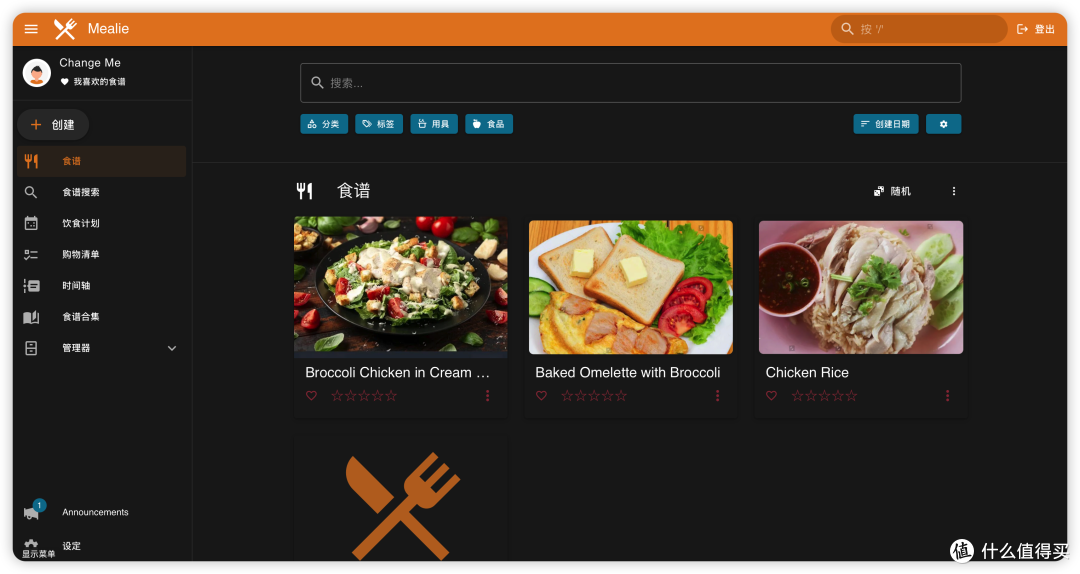 image-20260625142433193
适合人群:
家用 NAS/All in One 服务器玩家
喜欢收集全网菜谱、手写家庭秘方
每周需要规划三餐、减少食材浪费
多人家庭,需要共享菜单与买菜清单
不想把私人菜谱上传第三方 App
功能亮点:
多渠道菜谱导入:粘贴美食网页链接自动抓取菜谱、图片 OCR 识别手写食谱、解析美食视频提取食材步骤,同时支持手动录入与多款第三方菜谱软件批量迁移
智能食谱管理:自定义菜系、标签、食谱册分类归档,支持模糊检索,一键换算食材份数,内置全屏烹饪模式、多套深浅主题界面
可视化膳食规划:拖拽式周历安排早午晚餐与加餐,可随机自动生成菜单,筛选素食、短时长等条件规划三餐
自动整合购物清单:一键汇总周期菜品所需食材,按商超品类分组,支持勾选已购,多端实时同步
多用户家庭协作:独立家庭分组,组内菜谱、餐单、清单全部共享,可关闭公开注册,管控访问权限
轻量化自托管部署:Docker 一键部署,支持 SQLite 轻量库与 PostgreSQL 高性能数据库,兼容 NAS、树莓派、家用小主机,资源占用低
全端便捷访问:支持 PWA 网页应用,手机添加桌面媲美原生 App,配套官方 iOS 客户端、第三方安卓客户端
私有数据存储:所有菜谱、个人数据本地留存,不上传第三方服务器,无广告、完全开源免费
拓展开放能力:自带完整 API 文档与 Webhook,可对接 HomeAssistant 等自动化平台,支持自定义食谱扩展字段
多语言适配:内置中文等三十余种语言,适配国内使用习惯
项目地址:
1)官网:https://mealie.io
2)Github地址:https://github.com/mealie-recipes/mealie
3)官方在线 Demo
演示地址:https://demo.mealie.io/,可直接体验
Demo 登录账号
邮箱:demo@example.com
密码:demo
Mealie安装部署
1、创建本地目录
mkdir -p /opt/mealie  /opt/mealie/data /opt/mealie/images
cd /opt/mealie
2、Docker命令部署方法
下载Docker镜像:
docker pull ghcr.io/mealie-recipes/mealie
默认最新镜像,也可以指定特定镜像版本:ghcr.io/mealie-recipes/mealie:v3.20.0
如果ghcr.io镜像下载比较慢,建议切换国内镜像源
ghcr.nju.edu.cn替换ghcr.io
即
docker pull ghcr.nju.edu.cn/mealie-recipes/mealie
创建Docker容器并启动
docker run -d
--name mealie
--restart unless-stopped
-p 9925:9000
-v ./data:/app/data
-v ./images:/app/images
-e PUID=1000
-e PGID=1000
-e TZ=Asia/Shanghai
-e BASE_URL=http://192.168.50.100:9925
-e DB_ENGINE=postgres
-e POSTGRES_USER=admin
-e POSTGRES_PASSWORD=123456
-e POSTGRES_SERVER=192.168.50.64
-e POSTGRES_PORT=5432
-e POSTGRES_DB=mealie
ghcr.io/mealie-recipes/mealie
3、Docker Compose配置
1)使用外部独立数据库
services:
  mealie:
    image: ghcr.io/mealie-recipes/mealie:v3.20.0
    container_name: mealie
    restart: unless-stopped
    ports:
        - "9925:9000"
    volumes:
      - ./data:/app/data
      - ./images:/app/images
    environment:
      # Set Backend ENV Variables Here
      PUID: 1000
      PGID: 1000
      TZ: Asia/Shanghai
      BASE_URL: http://192.168.50.100:9925
      DB_ENGINE: postgres
      # Optional: 'sqlite', 'postgres'
      # =====================================
      # Postgres Config
      POSTGRES_USER: admin
      POSTGRES_PASSWORD: 123456
      POSTGRES_SERVER: 192.168.50.50
      POSTGRES_PORT: 5432
      POSTGRES_DB: mealie
参数说明:
image:ghcr.io/mealie-recipes/mealie:v3.20.0,Mealie 食谱管理官方镜像,锁定 v3.20.0 固定版本
container_name:mealie,自定义容器名称,方便执行 docker 启停、查看日志等操作
restart: unless-stopped,容器意外退出自动重启,手动停止容器后不再自动启动
ports - "9925:9000",端口映射,宿主机 9925 端口对应容器内部 9000 服务端口,访问地址为http://192.168.50.100:9925
volumes - ./data:/app/data,宿主机 data 目录挂载容器数据目录,持久化存储程序配置、缓存、业务数据
volumes - ./images:/app/images,宿主机 images 目录挂载图片目录,存放食谱上传图片、食材配图
PUID: 1000,宿主机用户 UID,统一挂载目录文件读写权限,避免权限拒绝报错
PGID: 1000,宿主机用户 GID,配合 PUID 控制文件夹归属权限
TZ: Asia/Shanghai,设置容器时区为东八区,修正日志、食谱创建时间时差(原配置 TZ=TZ=Asia/Shanghai 存在语法错误,已修复)
BASE_URL: http://192.168.50.100:9925,服务对外访问根地址,用于页面跳转、图片加载、登录回调、邮件链接,IP 或端口变更时必须同步修改
DB_ENGINE: postgres,指定数据库类型,可选 sqlite(内置文件数据库,无需外部服务)、postgres(独立外部 PostgreSQL 数据库)
POSTGRES_USER: admin,外部 PostgreSQL 数据库登录账号
POSTGRES_PASSWORD: 123456,PostgreSQL 数据库登录密码,生产环境建议更换高强度密码
POSTGRES_SERVER: 192.168.50.50,PostgreSQL 数据库所在服务器 IP 地址
POSTGRES_PORT: 5432,PostgreSQL 数据库默认服务端口
POSTGRES_DB: mealie,需提前在 PostgreSQL 中手动创建的数据库名称
2)安装mealie的同时,带数据库一起安装
services:
  mealie:
    image: ghcr.nju.edu.cn/mealie-recipes/mealie:v3.20.0
    container_name: mealie
    restart: unless-stopped
    ports:
      - "9925:9000"
    volumes:
      - ./data:/app/data
      - ./images:/app/images
    environment:
      PUID: 1000
      PGID: 1000
      TZ: Asia/Shanghai
      BASE_URL: http://192.168.50.100:9925
      # 切换为内置sqlite数据库,删除所有postgres相关环境变量
      DB_ENGINE: sqlite
Mealie使用教程
1)创建食谱
可通过导入,手动创建食谱
1)导入外部食谱
支持粘贴美食网页 URL,以下厨房为例
点击创建-导入,以荔枝虾球为例,下厨房找对应菜谱,复制URL地址
默认URL导入,支持URL、HTML或JSON、.zip格式等方式导入
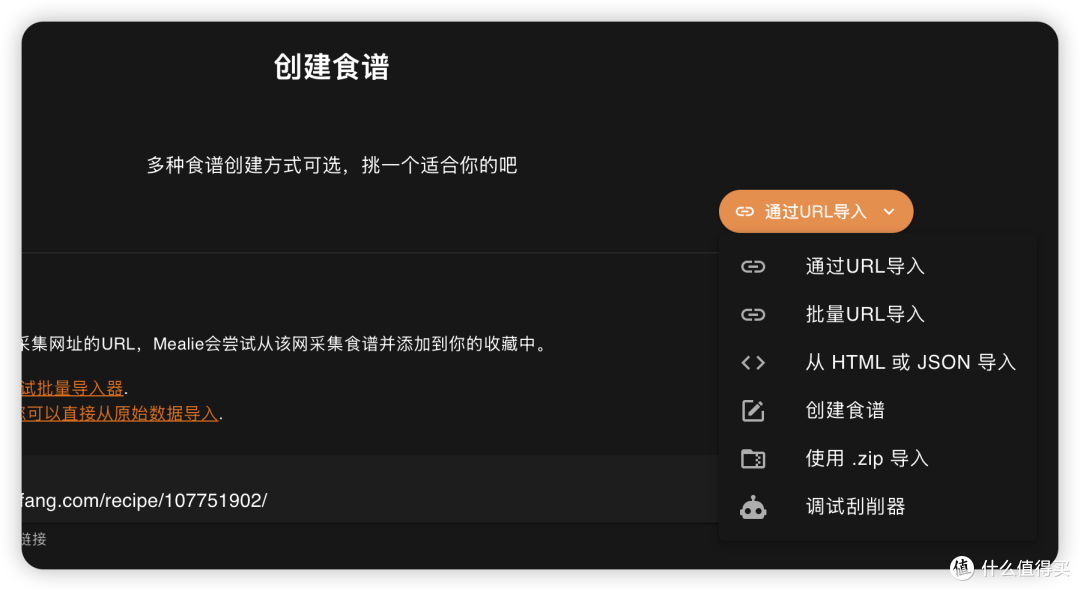 image-20260625155712973
黏贴食谱地址
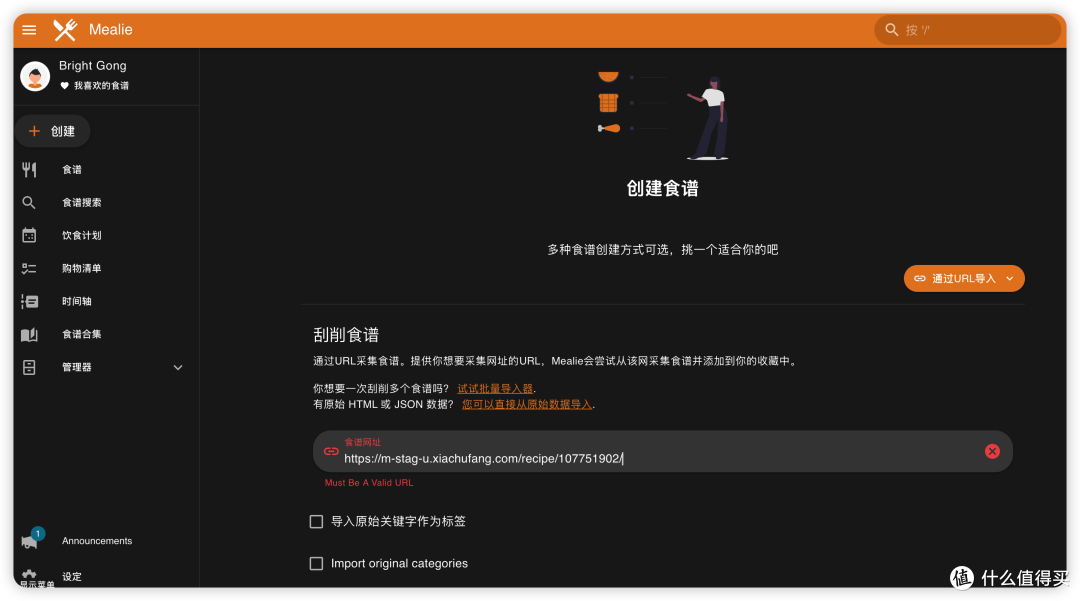 image-20260625155652425
下一步-下一步...
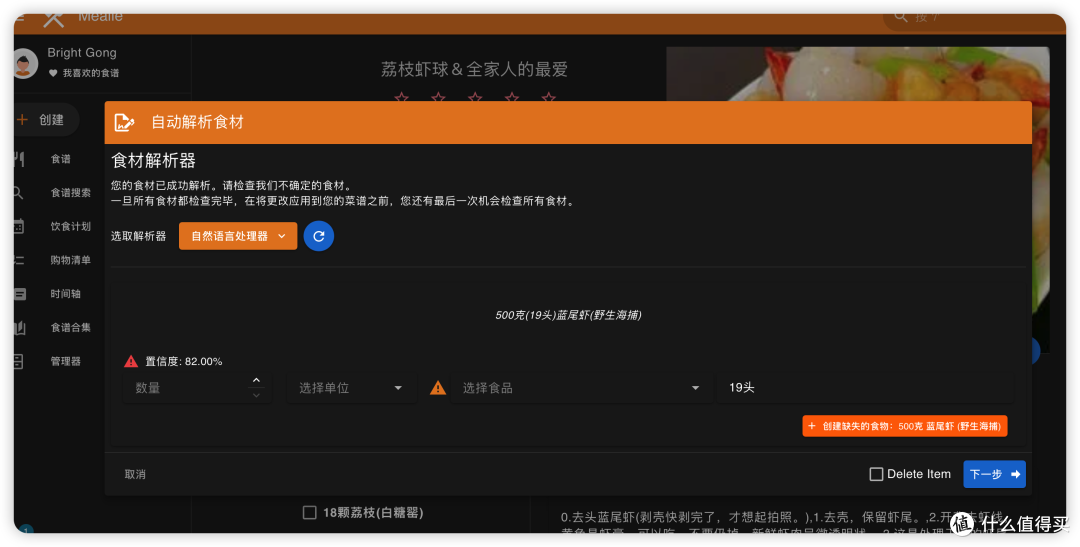 image-20260625155818769
食谱创建成功
自然语言算法解析完成后,点击保存
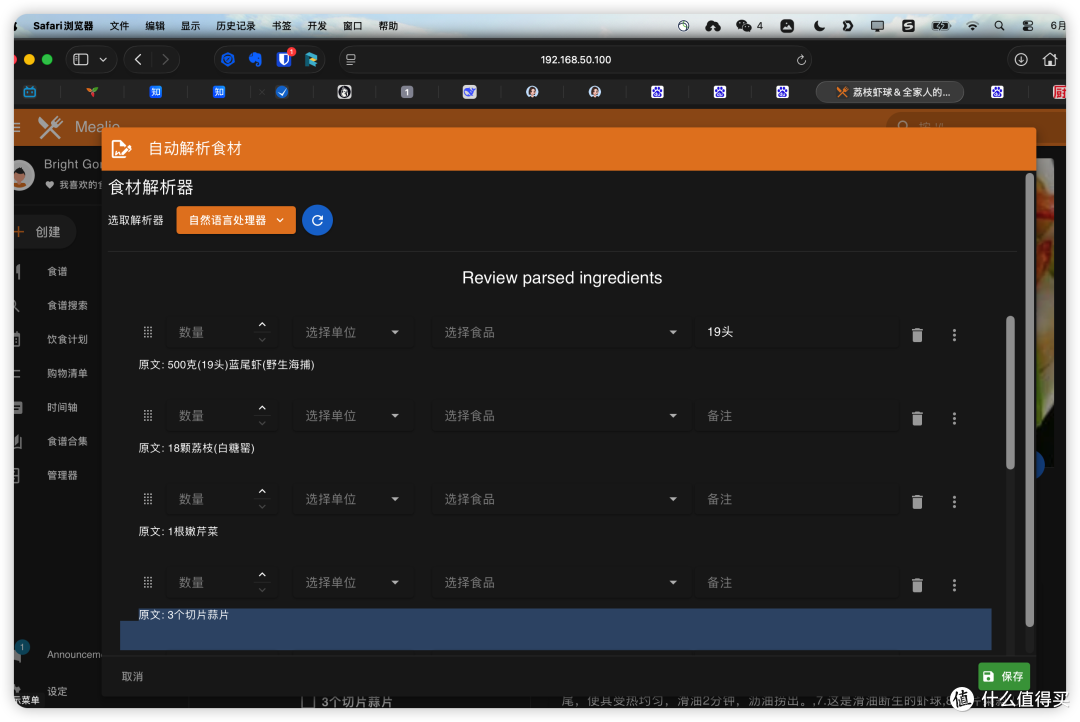 image-20260625155900082
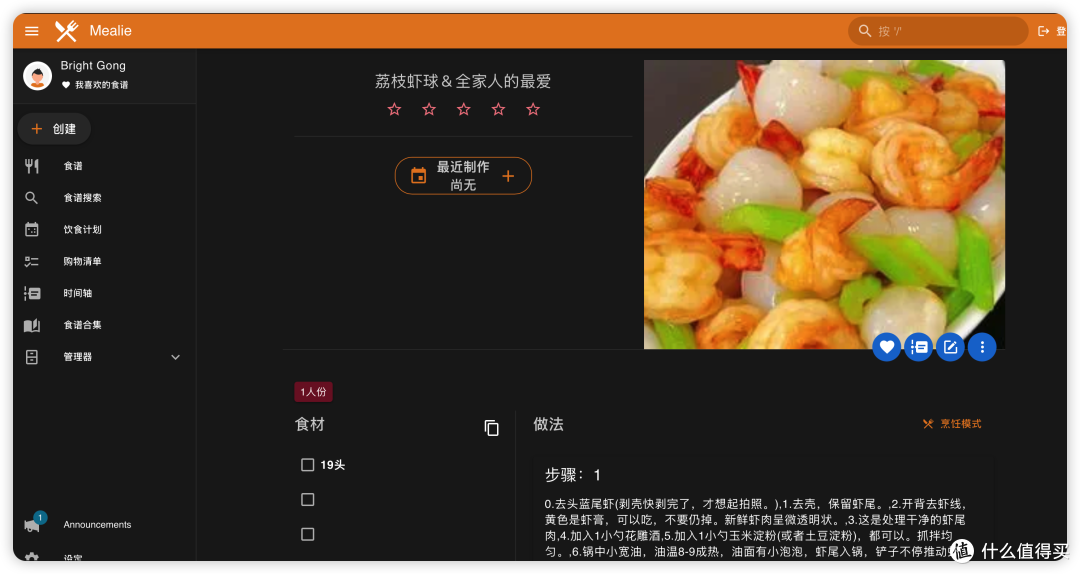 image-20260625160000672
2)手动创建食谱
点击食谱创建按钮
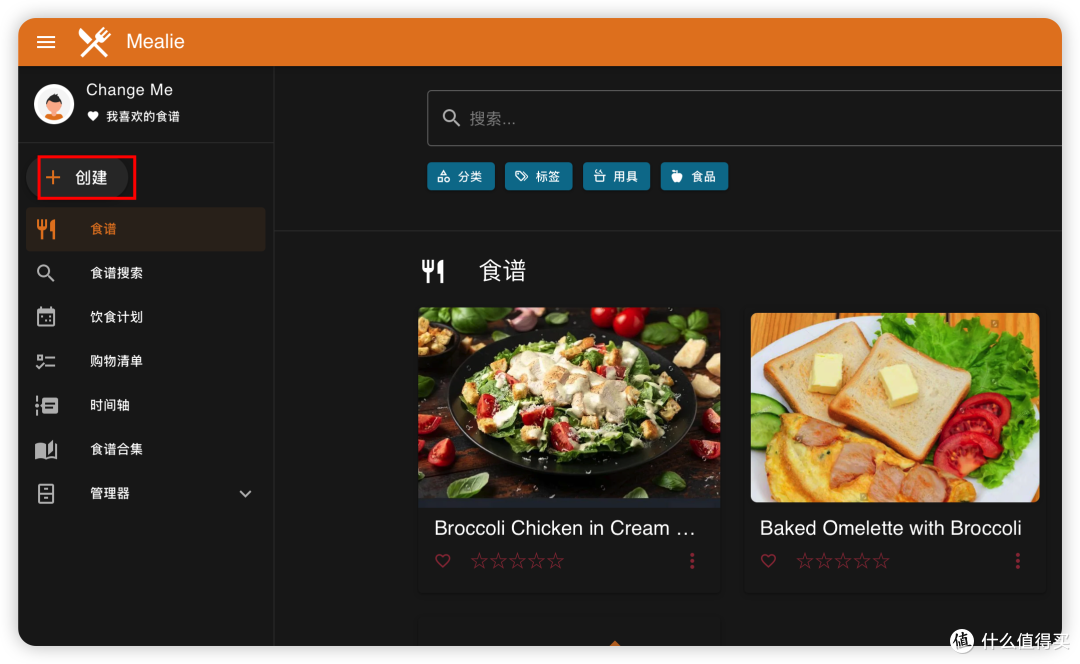 image-20260625145255129
以手动创建食谱为例
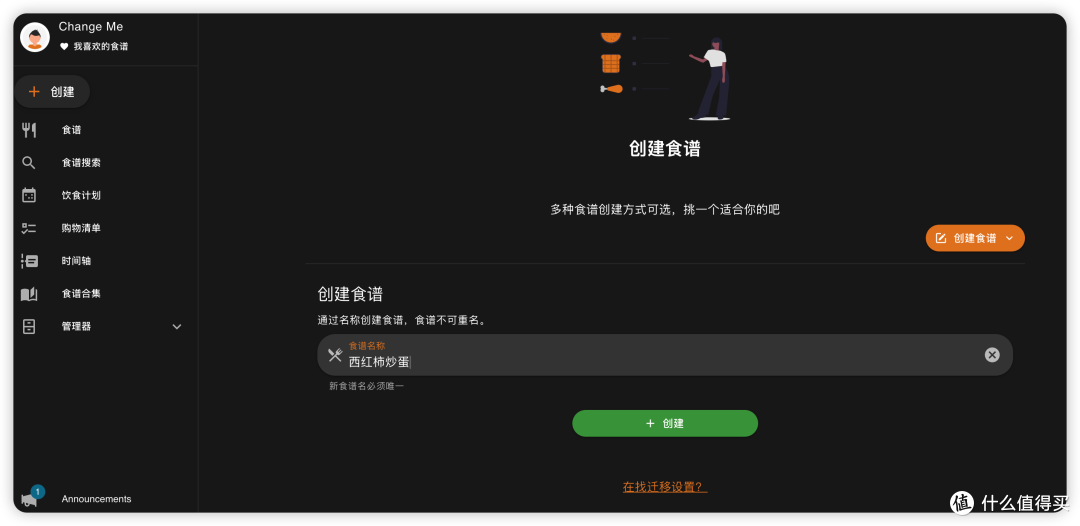 image-20260625145415035
菜谱编辑页面:
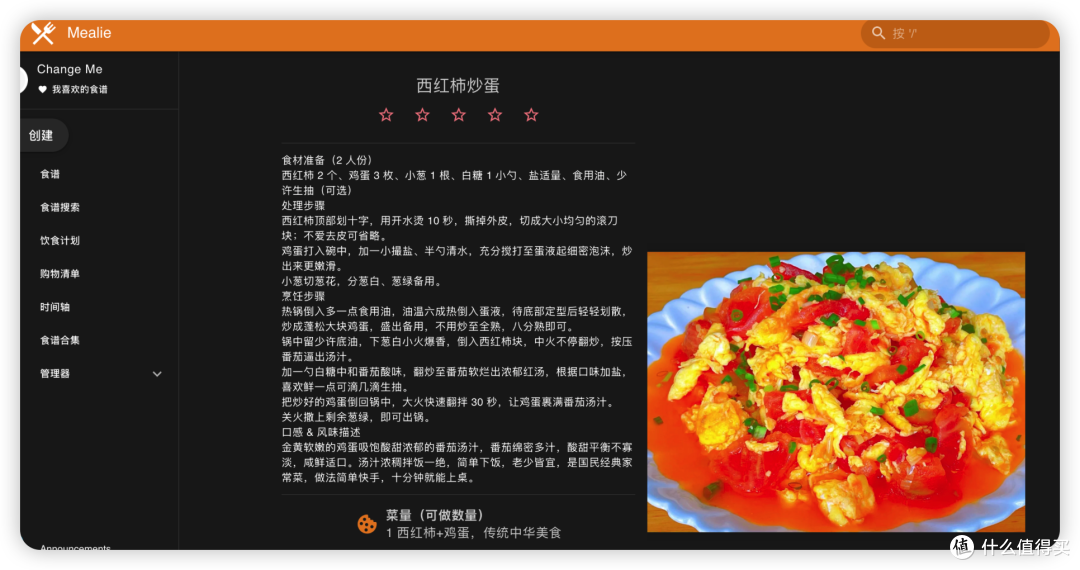 image-20260625150020637
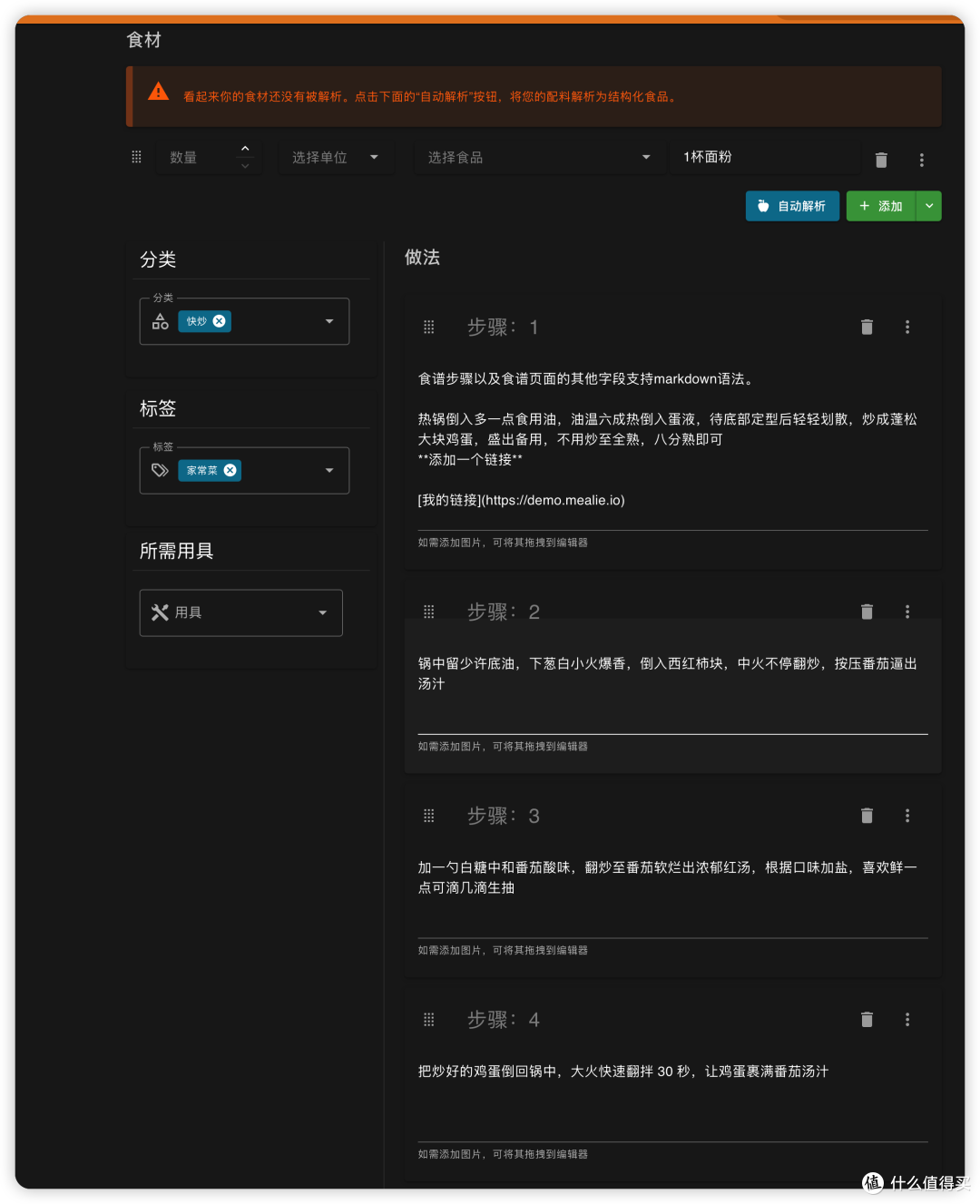 image-20260625150223279
查看已创建的食谱:
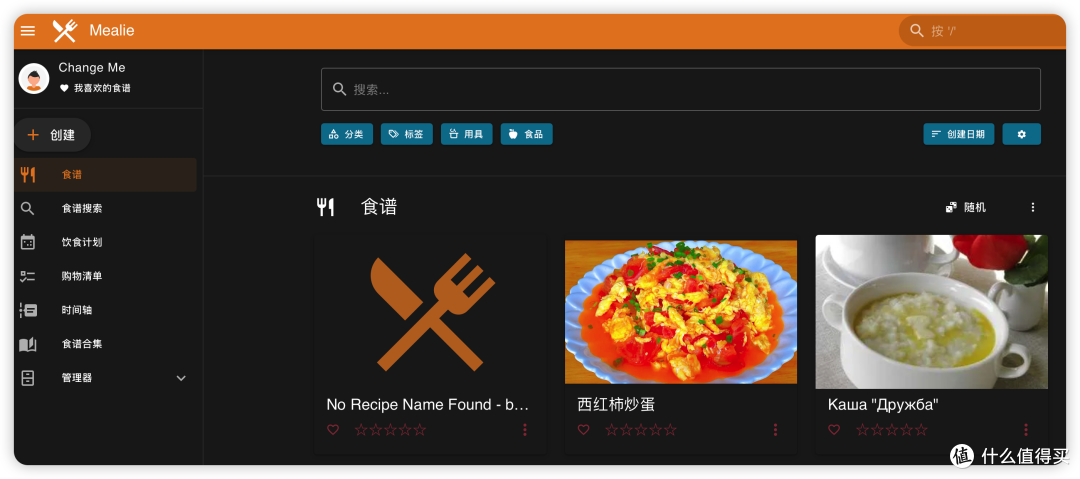 image-20260625150311126
2)创建食谱计划
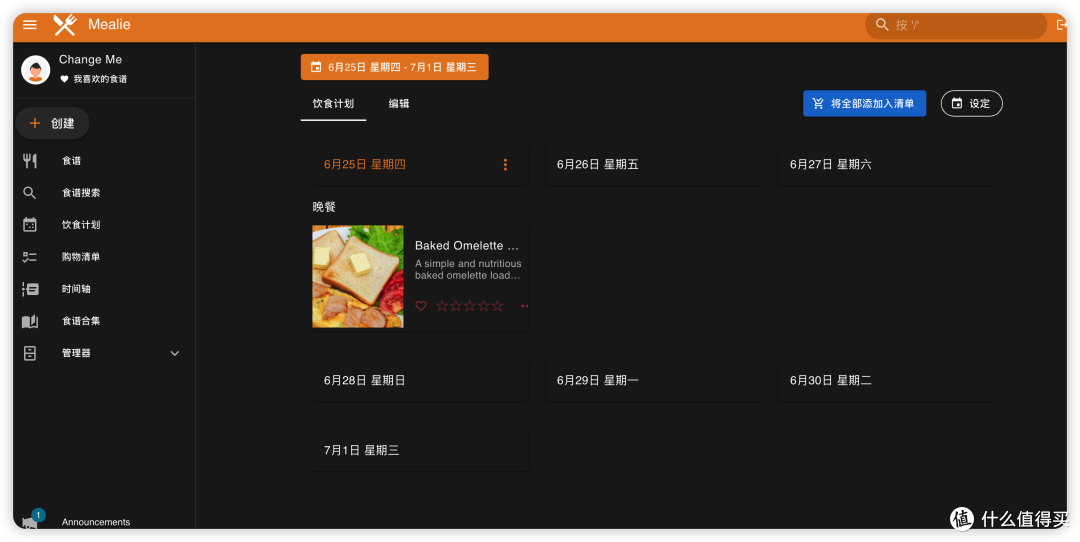 image-20260625150328034
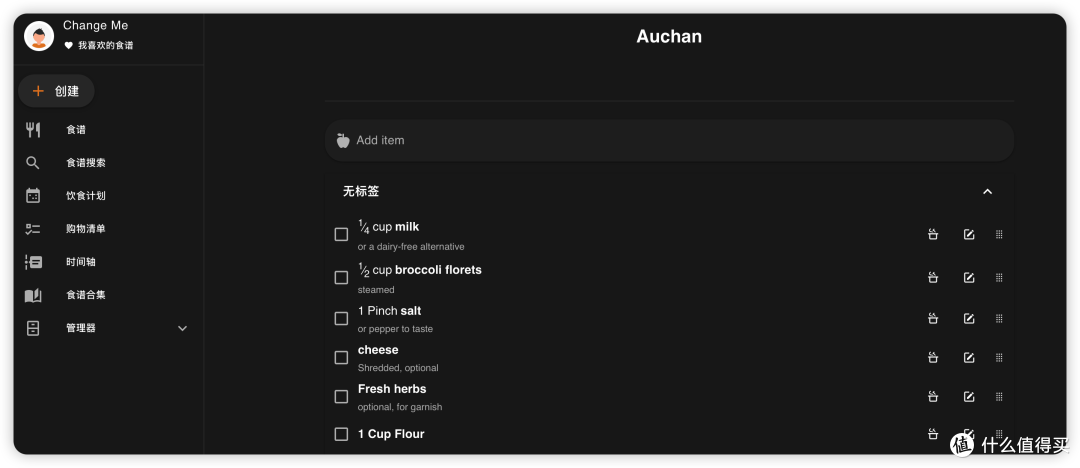
3)购物清单
添加食材到购物清单里:
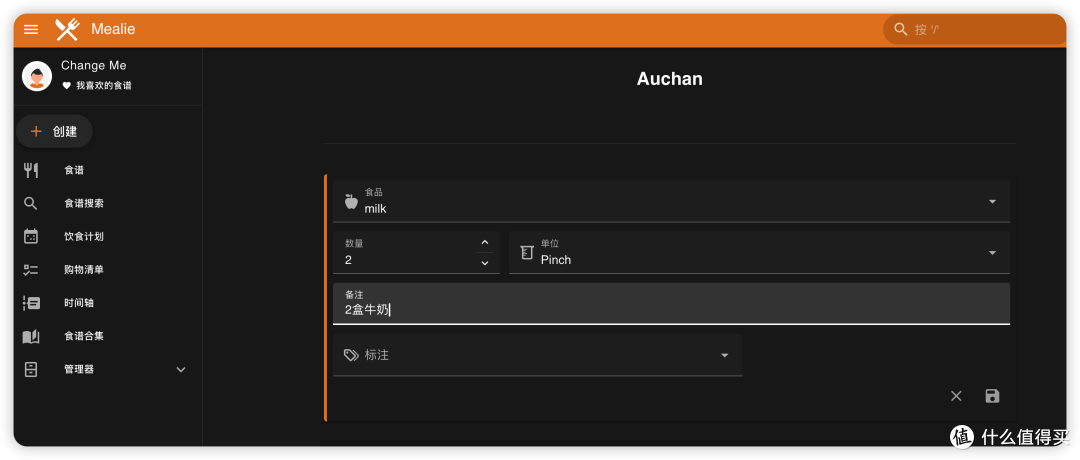 image-20260625150515613
Check食材:
作者声明本文无利益相关,欢迎值友理性交流,和谐讨论~










