






















































2
1
踩坑无数,终于搞定了Windows上的龙虾Openclaw v2026.3.13
2026-03-22 19:12:34
1点赞
0收藏
1评论
折腾了整整一周,踩坑踩到我怀疑人生,终于在Windows上把龙虾Openclaw v2026.3.13给跑起来了!凌晨三点看到终端里跳出那一行安装成功提示的时候,我差点从椅子上跳起来——这一刻,必须跟还在坑里挣扎的兄弟姐妹们分享一下我的血泪史。
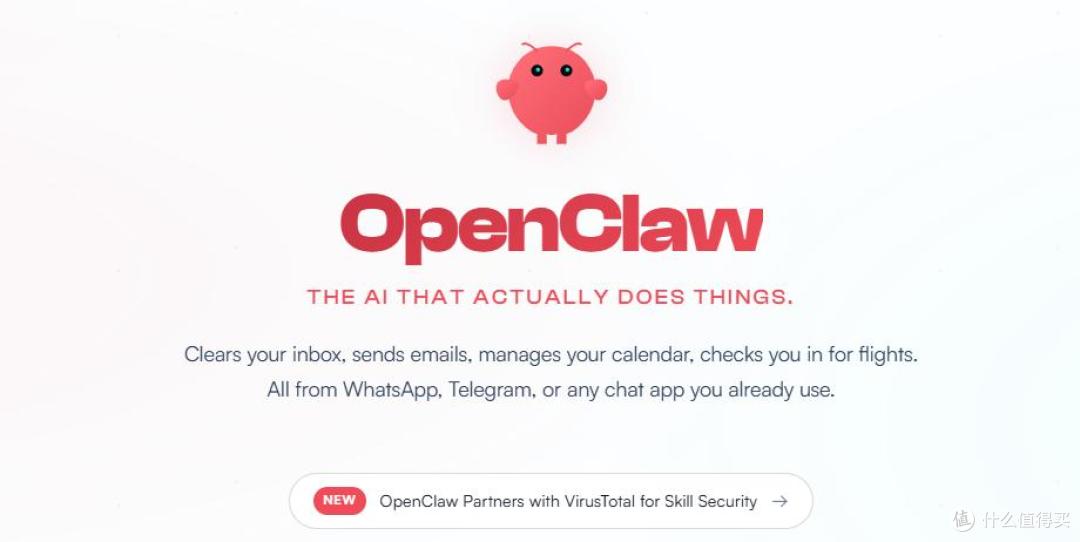
先给不知道的朋友科普一下,龙虾Openclaw是目前市面上比较火的一个AI工具集成项目,支持多平台消息接入,功能确实强大。但问题来了,Windows版本多数都是无法安装成功,包括官方的一键安装。
一开始我天真的以为,只要打开官方网址:openclaw。ai
运行官方推荐指令:
powershell -c "irm https://openclaw.ai/install.ps1 | iex"
就可以几分钟后养虾了,结果懵了,这个安装程序安装完node.js就瞬间闪退了,用了这么多年windows还没见过命令行程序会没有任何提示闪退的,这个就很无奈。
就找了国内镜像站:clawd。org。cn
运行:
# 在 PowerShell 中运行(使用国内镜像)
iwr -useb https://clawd.org.cn/install.ps1 -OutFile install.ps1; ./install.ps1 -Registry https://registry.npmmirror.com
终于安装成功了,跟着向导接入deepseek,但是运行了一下发现很不好用,反应非常慢,经常就没有响应了,上网搜了一下,发现Windows上直接装确实不好用,要在WSL下运行,而且官方新更新了v2026.3.13版本,就卸载了重新安装,想卸载小龙虾的朋友可以参考:
1.停止OpenClaw
openclaw gateway stop
2.卸载CLI 本体
npm rm -g openclaw
3.删掉本地配置和数据
数据存放在你的个人文件夹里的.openclaw
主配置文件名openclaw.json
4.确认安装包是否还在:
查看安装包
npm list -g --depth=0
删除安装包
npm rm -g openclaw
可以删除安装的依赖包nvm、node.js、Python等
查看服务是否还在:
get-service | findstr openclaw
卸载完成以后,首先安装wsl,执行官方命令
wsl --install
想着几分钟就好了,没想到又是一大坑,速度非常慢,进度过了几小时还是卡在44.7%,实在受不了,打开官方网址下载,也是很慢,最后想起来用XL下载,这下好了,几分钟下载完成。
一定要用2.0以上版本的wsl,否则安装的Linux 发行版运行会出问题,安装好wsl,然后打开microsoft store,搜索Ubuntu那个评分最低的24.04就是最新版,为什么评分低,就是被没装wsl2坑了,这是微软的老传统了。
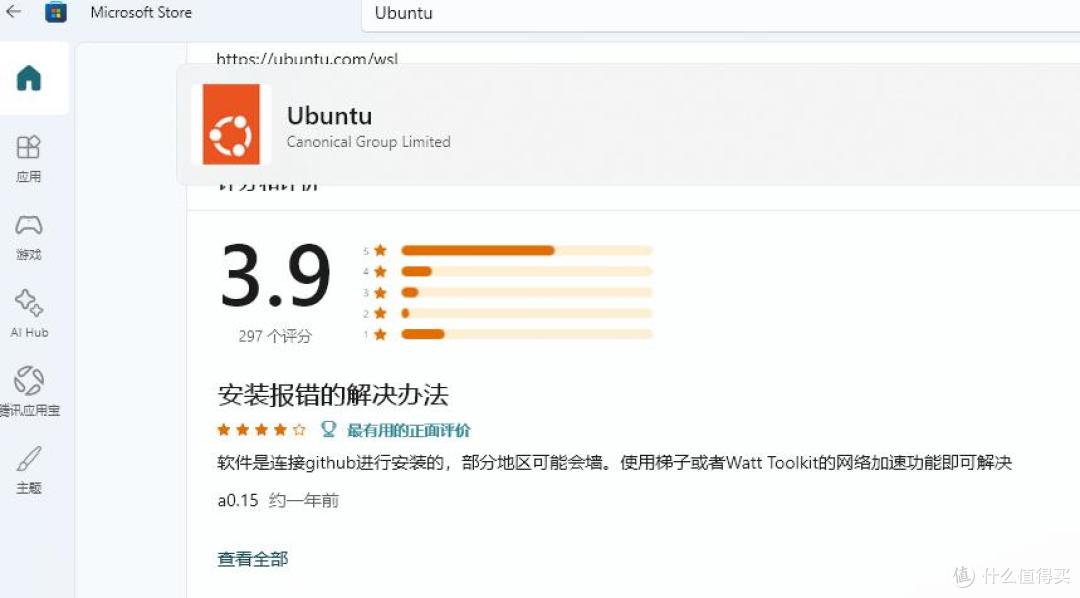
点安装好Ubuntu点运行,会然你输入用户名、密码,输入完成以后,可以关闭对话框,然后以管理员身份运行PowerShell,输入:
wsl -d Ubuntu24
启动Ubuntu登录以后,安装龙虾,输入命令:
npm config set registry https://registry.npmmirror.com
npm cache clean --force
npm install -g openclaw@latest --no-audit --no-fund
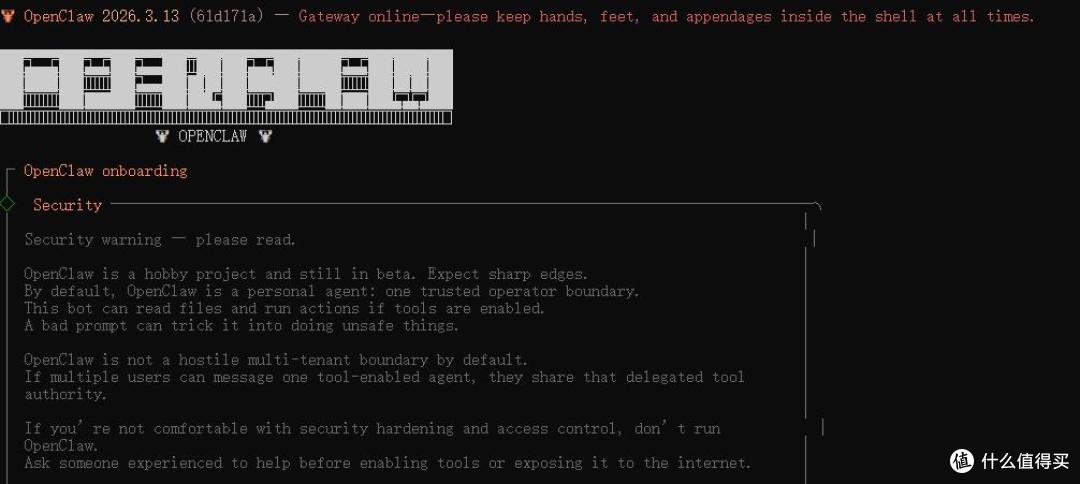
一般几分钟就好了,接下来就是龙虾的配置向导,按照向导提示配置最开始的项目选择Yes、QuickStart、Local gateway、设置工作目录,根据各大博主的文章,大模型还是deepseek比较好用,所以用的deepseek的api,这里也是坑,向导里的列表没有deepseek选项,要选择Custom Provider然后选择OpenAl-compatible,输入API Base URL:
https://api.deepseek.com
然后输入你的API key,Model ID输入deepseek-chat
设置完成,因为
如果不小心退出了向导,可以输入命令:
openclaw onboard --install-daemon
重新启动设置,如果之后还需要修改配置,可以运行命令
openclaw configure
机器人设置界面是设置对话工具例如飞书、钉钉之类,因为用不上,就都跳过,完成以后,如果网关没有启动,就输入:
openclaw gateway
启动网关后会有一串地址:http://127.0.0.1:xxxxx端口号看个人设置,把地址填入windows浏览器就可以使用龙虾了。
启动龙虾以后,可以在官方网址:https://clawhub.ai安装一些实用skill,比如:Docx(修改word文件)、XLSX(修改excel表格) 、Humanizer(去掉文稿的AI味),安装方法可以在官方网址搜索到这个skill,然后把zip文件的地址发给龙虾,让他下载并安装。
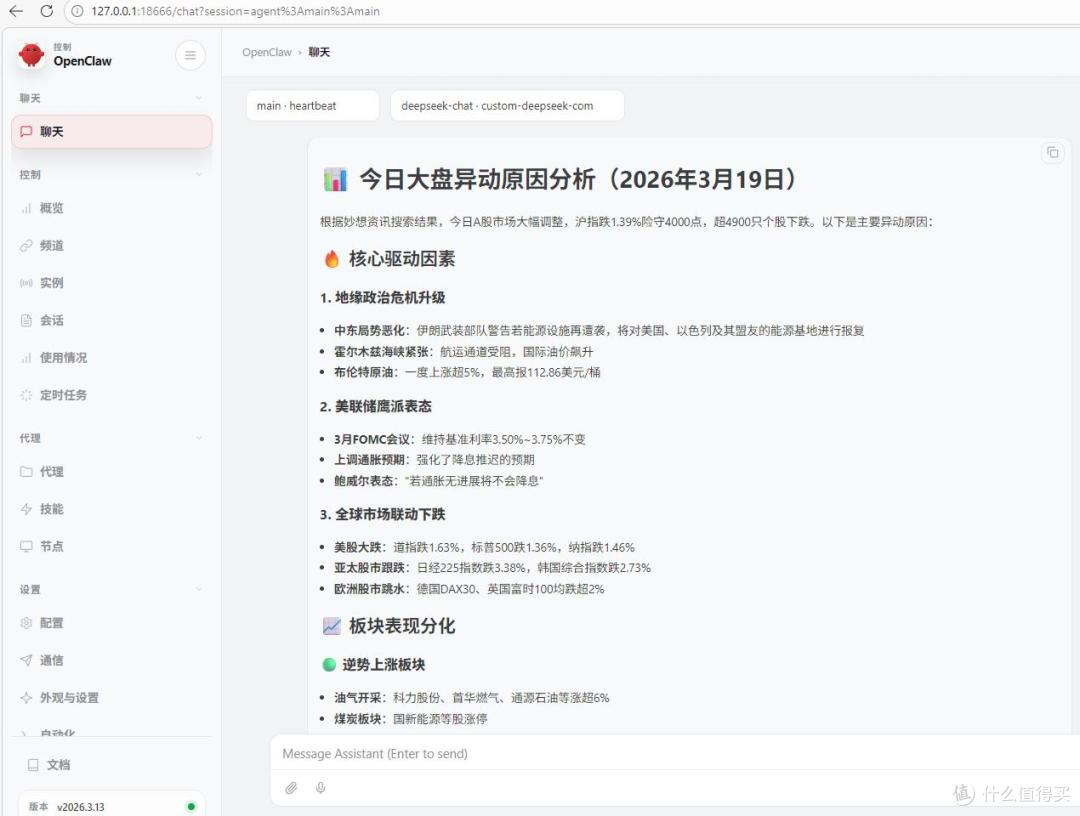
另外个人对大A比较感兴趣,对市场行情进行分析,感觉效果还行。
作者声明本文无利益相关,欢迎值友理性交流,和谐讨论~











校验提示文案
校验提示文案