




















 深耕数码、AI兴趣领域














20
26
 别馋Muse了!开源版Nano Muse 本地部署,实测玩法超多!
2026-10-16 16:22:35
1点赞
0收藏
1评论
Muse
今年 9 月底Meta发布Muse
在厂商的云端给每个人开一台虚拟机,一个AI代表你去操作你所有的设备。
方向是对的,问题是它闭源、只在美国可用,而且你家里发生的一切都要经过别人的服务器。
那咱们可以在自己家里使用么?最好项目还是开源的?
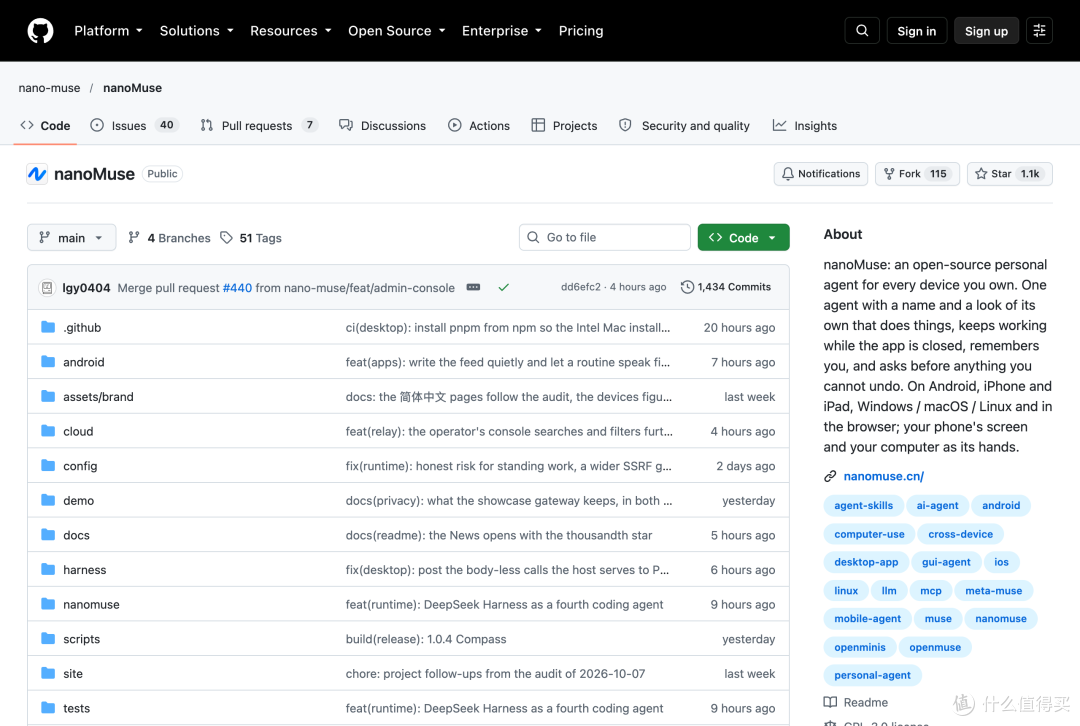
nanoMuse,浙江大学团队出品,GPL-3.0 协议。上线 18 天 GitHub 破千星,技术报告上了 Hugging Face 热榜第三。它的思路更彻底每台设备上跑一个完整的agent,设备之间用一个「中继」撮合,而中继可以完全自托管。
那中继部署在哪?家里 NAS 再合适不过。
我把它的一台中继装在了极空间上,模型接的是MiniMax,装完之后的效果是:手机、电脑登录同一个账号,就能在一个页面里看到全家设备在线,给任何一台派活,而所有数据都在自己家里转。
nanoMuse 是什么?
先纠正一个容易误会的地方:
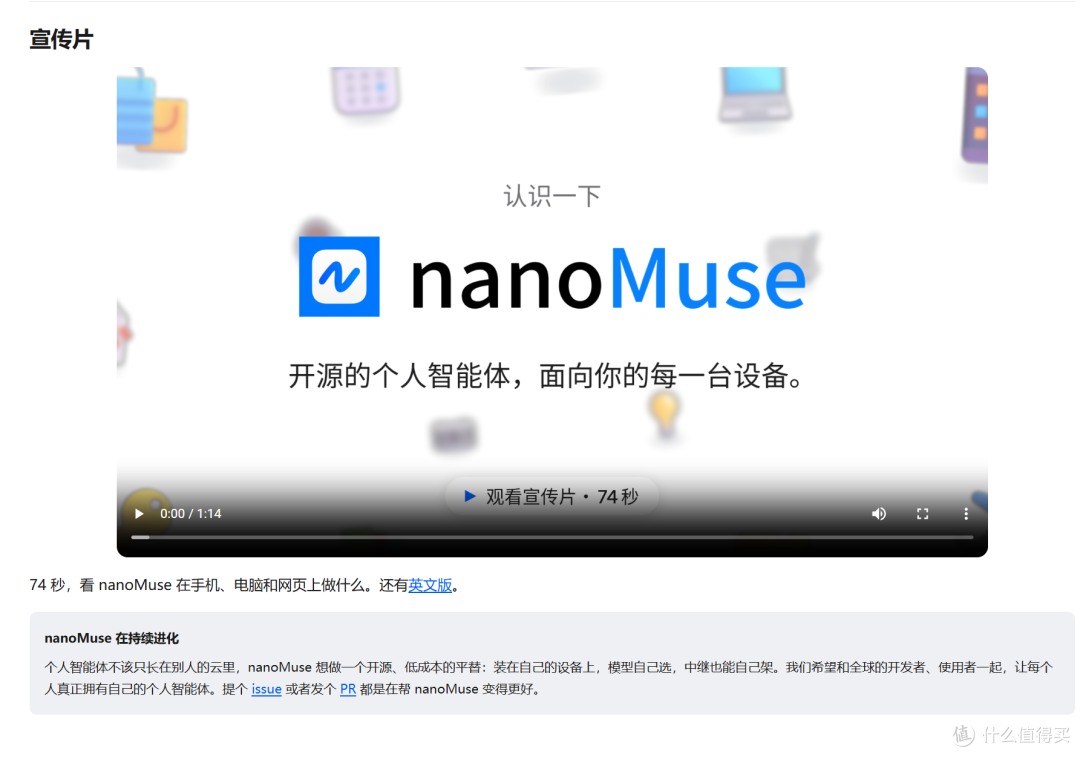
nanoMuse 不是一个装在 NAS 上的聊天框,它是一套「多设备个人代理」系统。
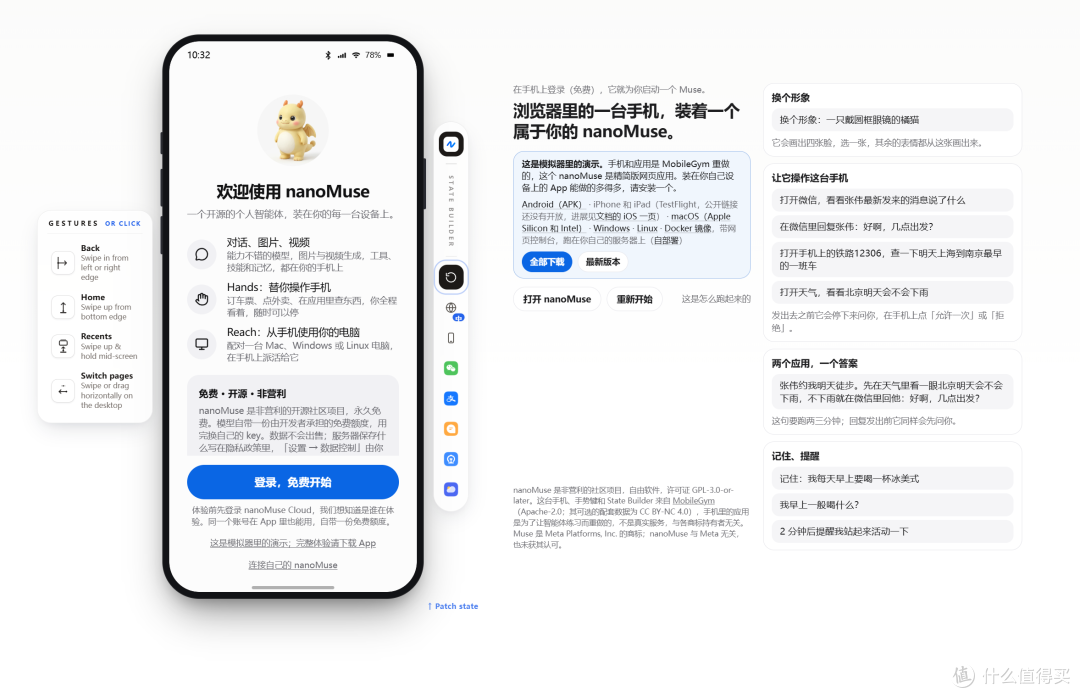
简单点说,每台设备,手机、电脑都各自跑一个完整的 agent:手机 App 内嵌了一个 Linux 沙盒,带浏览器和命令行;电脑端直接管 shell、文件和屏幕。设备之间通过一个可选的中继(relay)同步消息、互相支援,中继只是一个非常轻的撮合服务,断网了每台设备照样能单干。
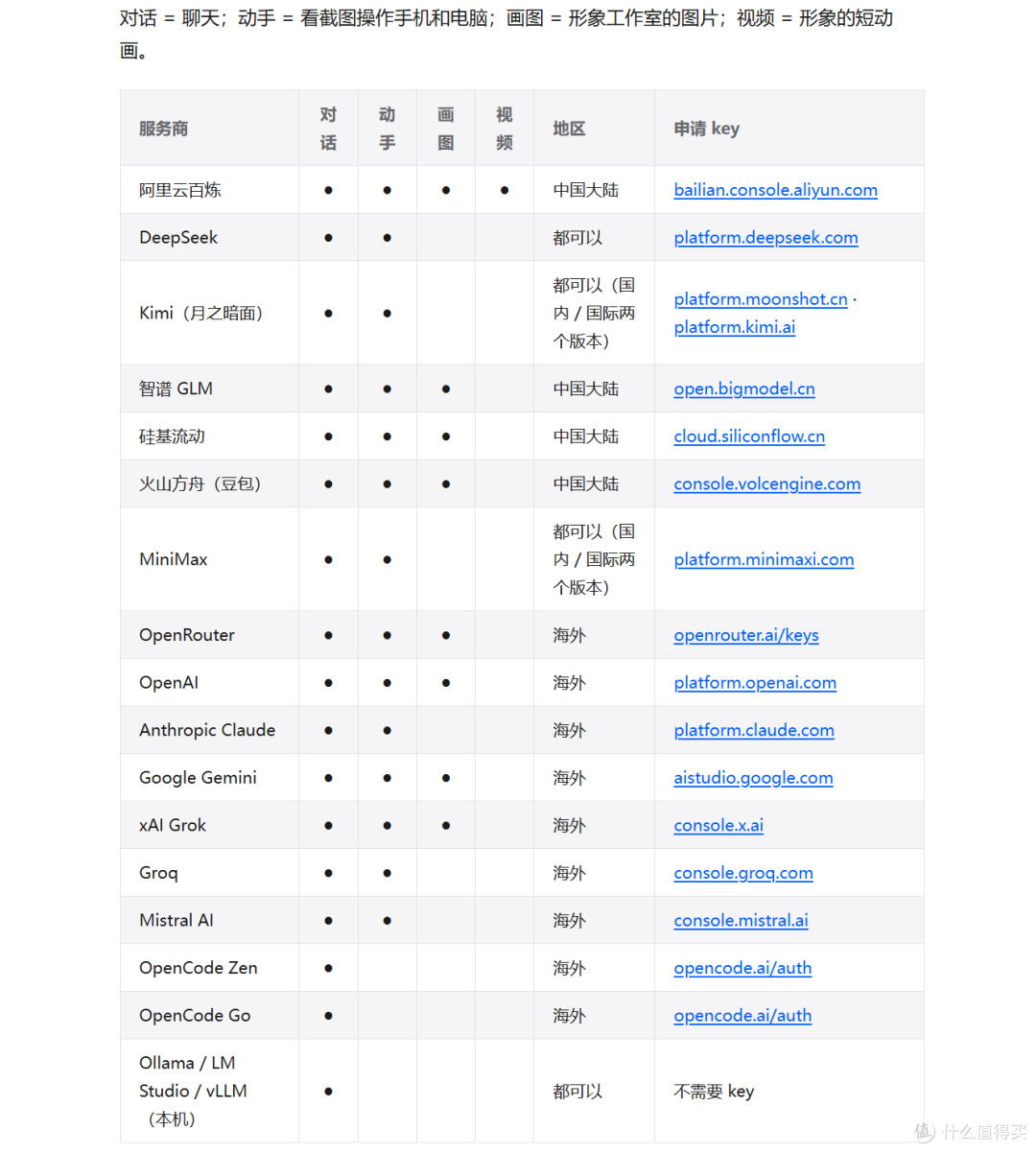
模型自己接:OpenAI 兼容的接口基本都行,官方列了 18 到 20 家供应商,DeepSeek、MiniMax、Kimi、通义都在列,也可以接本地模型。中继上配一个 key,全家设备共用。
极空间部署 nanoMuse
这次要在极空间上跑的是中继,其它则需要跑在电脑或者手机上。
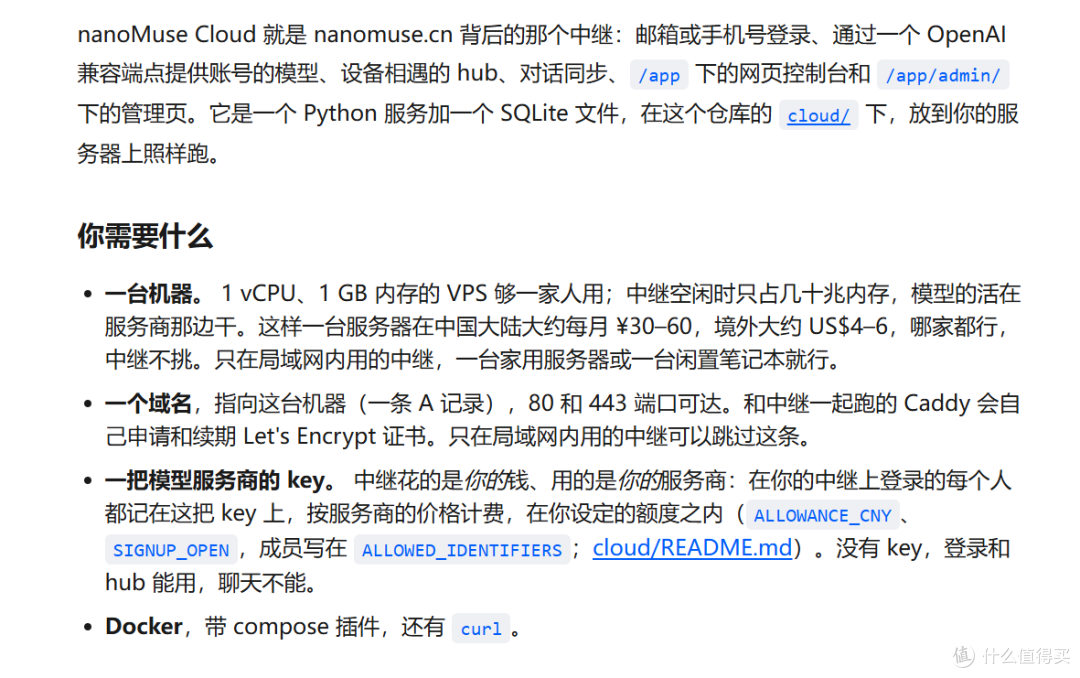
中继是一个 Python 服务加一个 SQLite 文件,官方预估 1 核 1G 就能撑起一个家庭,对极空间来说毛毛雨。
中枢只是遥控台,真正干活的是各台设备上的 agent。
手机有官方 App,电脑有 Desktop,而 NAS自然也有。咱们这把中继和NAS上的agent融合在一起部署:
# nanoMuse 一体化部署:中枢(relay) + NAS 设备端(muse) 一个 compose 全起
services:
  relay:
    build: ./cloud
    image: cloud-relay:latest
    container_name: nanomuse-relay
    restart: unless-stopped
    network_mode: host
    env_file:
      - ./cloud/.env
    volumes:
      - ./cloud/data:/srv/nanomuse-cloud/data

  # NAS 设备端:agent 本体,NAS 从此是一台"永远在线的设备"
  muse:
    image: ghcr.nju.edu.cn/nano-muse/nanomuse:latest
    container_name: nanomuse-muse
    restart: unless-stopped
    ports:
      - "8788:8787"
    env_file:
      - ./muse.env
    volumes:
      - ./muse-data:/data
      - ./muse-workspace:/workspace

networks:
  default:
    driver: bridge
    ipam:
      config:
        - subnet: 10.203.0.0/24
这是两个容器
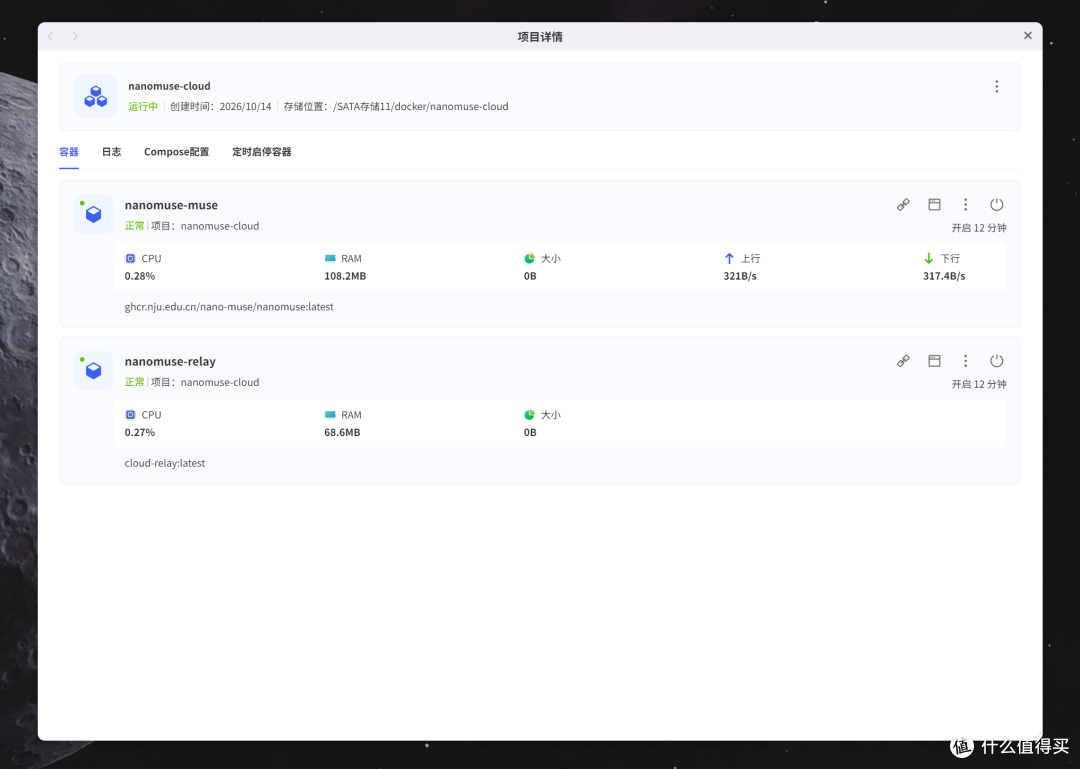
注册与把设备接进来
浏览器打开 http://NAS的IP:8787/app,就是中继的登录页。验证码登录,填一个邮箱点发送。
需要注意,这个验证码需要在容器日志里面查看,完全不用配短信和邮箱服务。
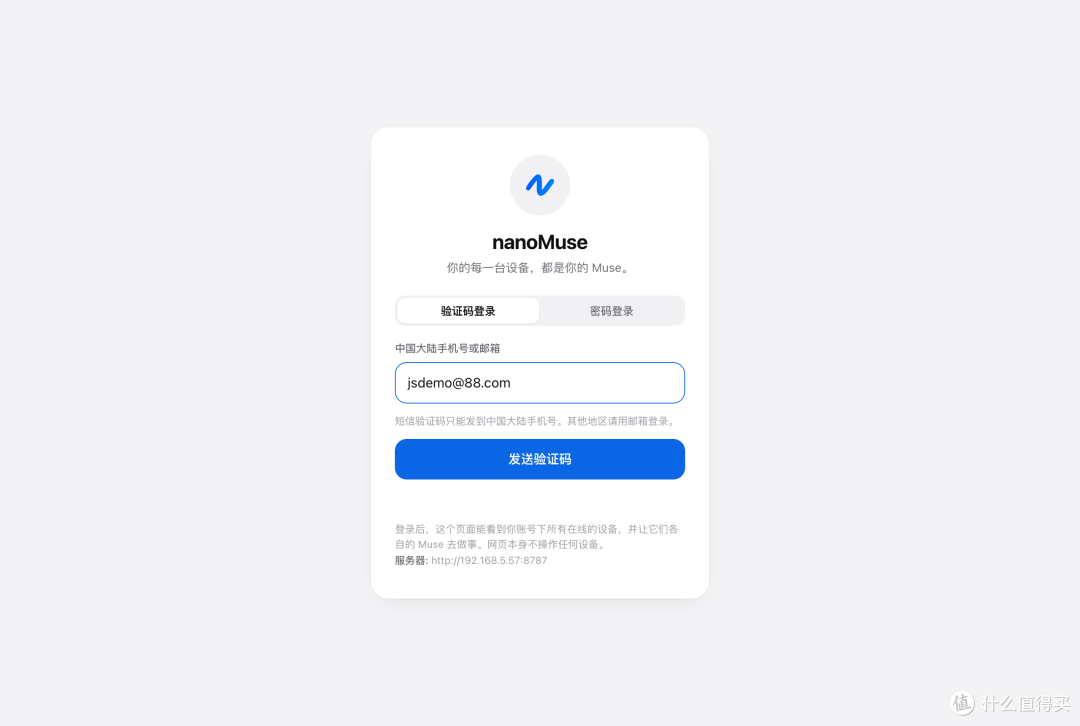
咱们直接使用命令行查询一下验证码

sudo docker logs nanomuse-relay 2>&1 | grep "verification code" | tail -1
# WARNING ... verification code for js***@88.com (email): 604477
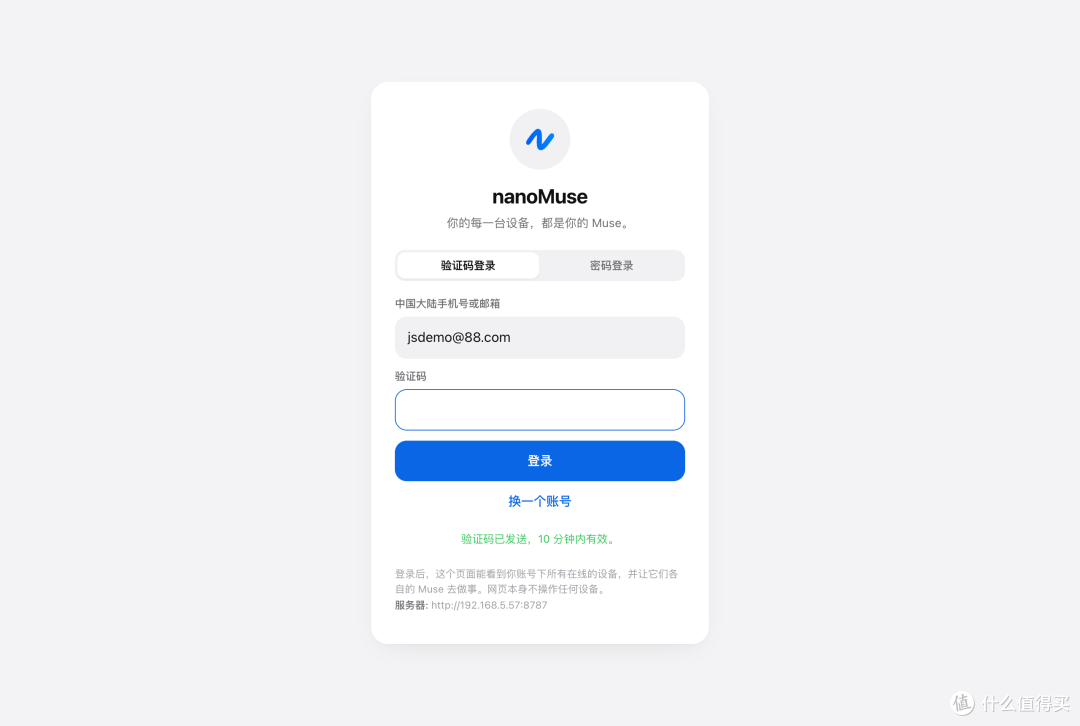
验证码发出去之后,网页是这个状态,十分钟内有效,填进去点登录就进去了:
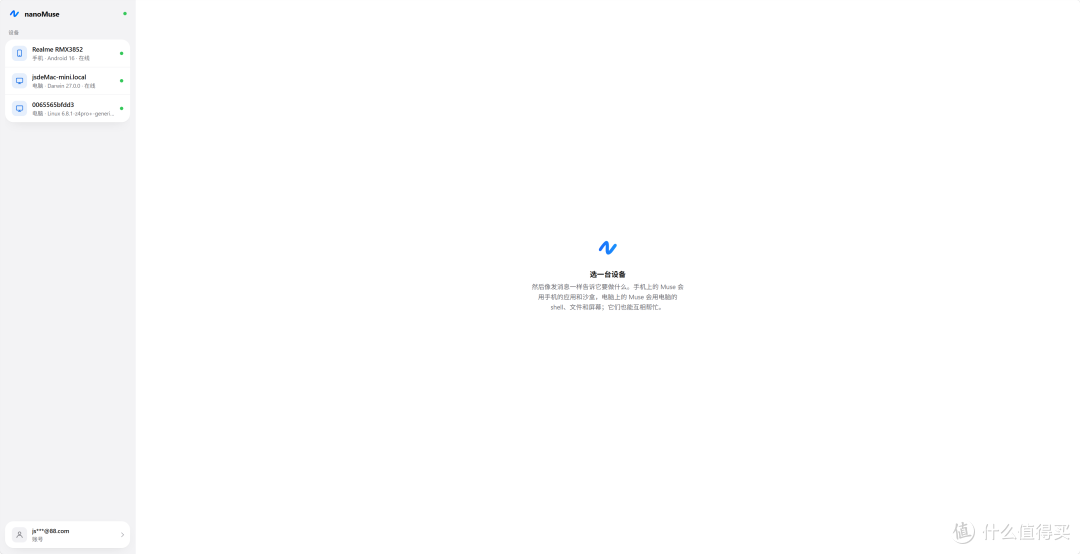
登录进去是设备中心:这个账号下所有在线的设备都会出现在这里,选中一台就能像发消息一样派活。网页本身不操作任何设备,它只是中枢的遥控台。
接下来把设备接进来。手机装 App,在登录页点「使用其他服务器」,填 http://你的nas ip:8787;官方明确允许私网地址走 http,只有公网地址才强制 https,这个设计对家用场景非常友好。
让 NAS 自己也变成一台设备

sudo docker logs nanomuse-muse 2>&1 | grep '#token=' | tail -1
浏览器开 http://NAS的IP:8788/,把链接里 token 那段贴进输入框,配对就完成了。首次进去有一层引导,模型页直接显示「服务器上已经配置了模型」——环境变量里那套 MiniMax 它自己就认出来了,不用再填一遍:
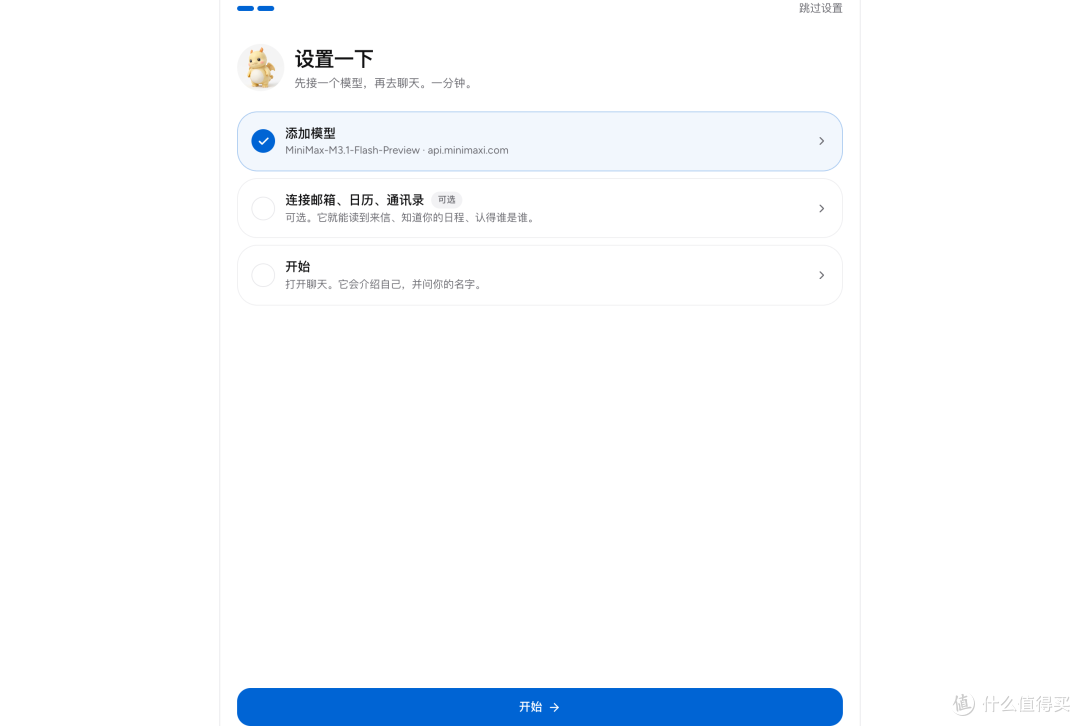
点开始进聊天,第一屏先看一眼整体布局:左侧是对话、动态、点子、目标、资源库、设备。
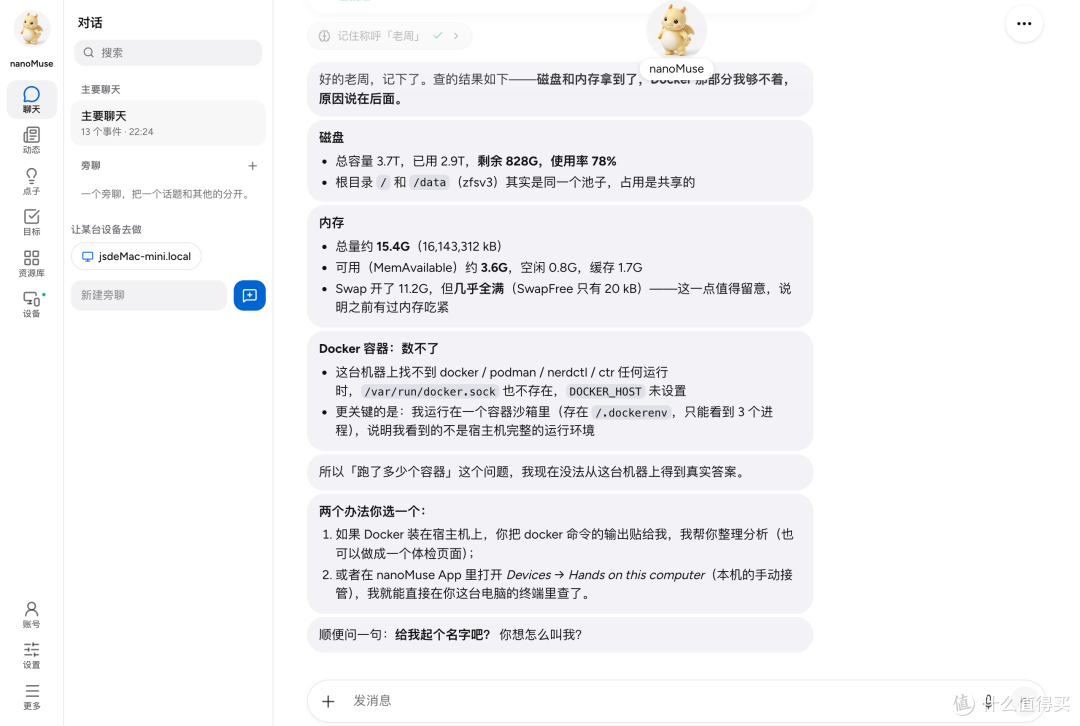
来实测一下NAS端的体验:
我叫它「看看这台机器的磁盘和内存还剩多少,再数一数上面跑着多少个 docker 容器」,结果直接把命令拦了下来:
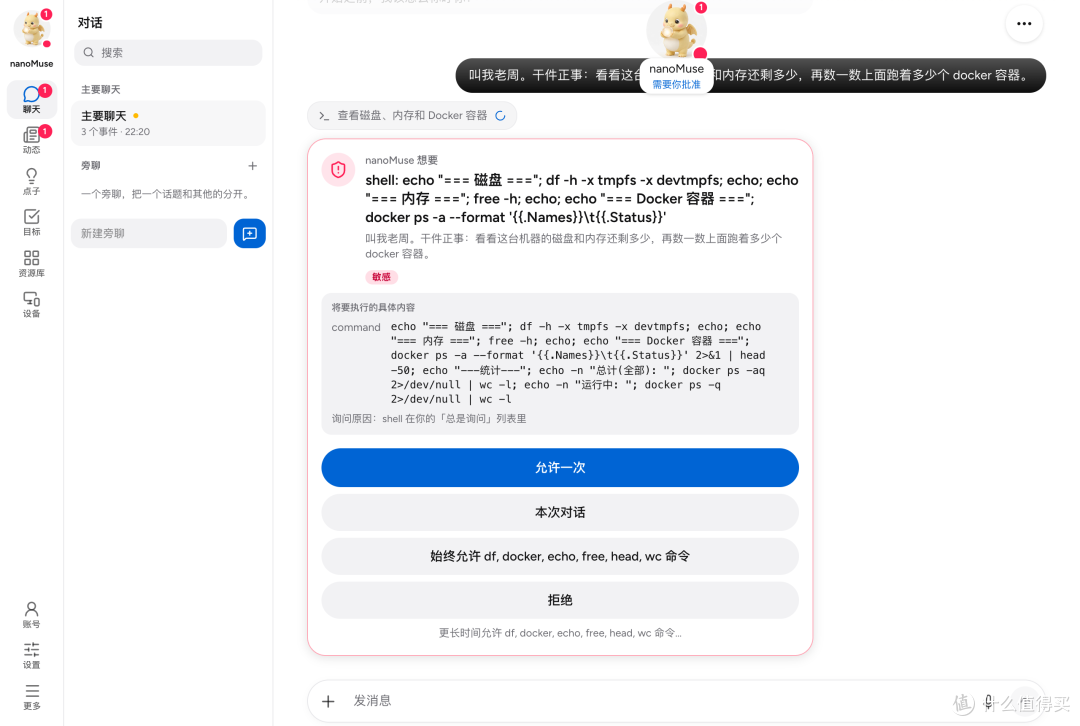
由于这个操作属于是敏感操作,需要用户二次确认后才可执行,我们点击允许,可以看到顺利的将信息查了出来:
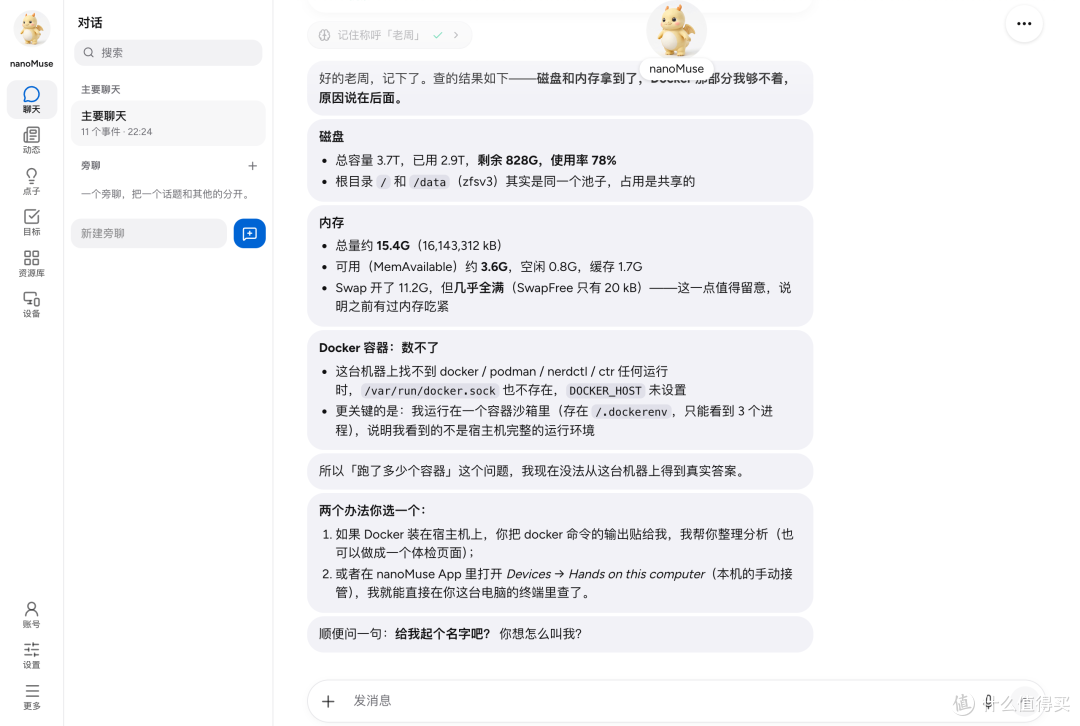
3.7T 的存储池用了 78%,内存 15.4G,docker.sock 没有挂进来,宿主机的容器数不了,还主动把原因和两个解决办法一并列出。
同一时间,中枢页面的设备列表里,NAS 自己已经亮着在线,机型一栏写着 Linux 6.8.1-z4pro+,内核名把身份暴露得干干净净,跟我那台 Mac 并排躺着:
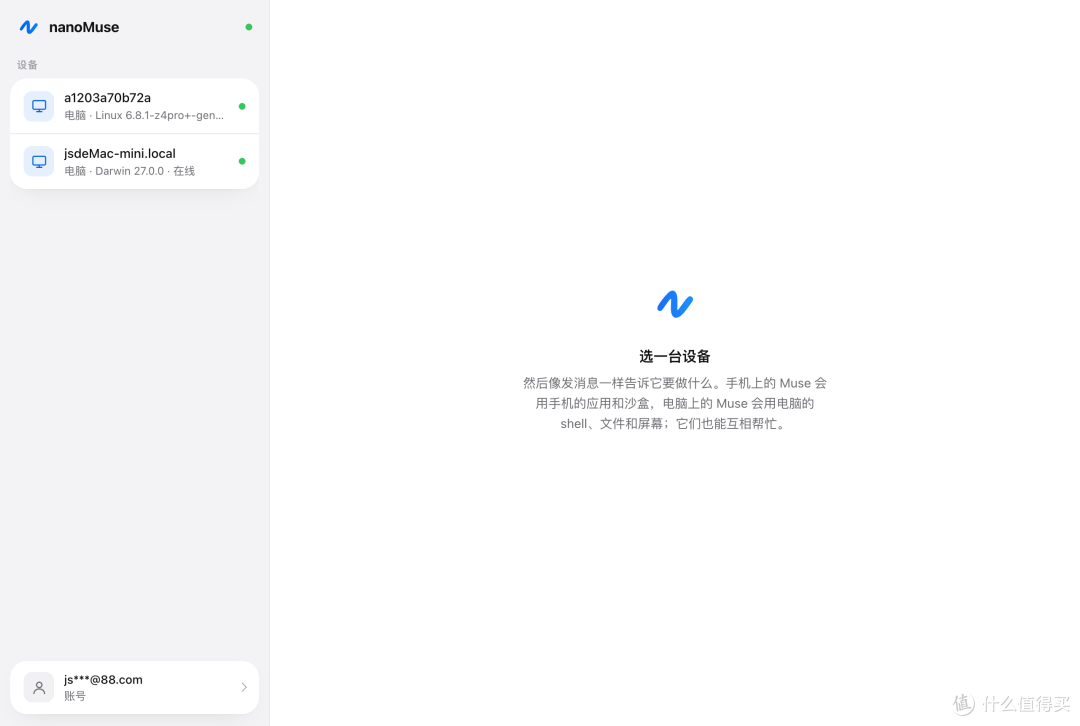
在中枢页点开 NAS 那一行,就是给它的专属对话框,直接打字派活:
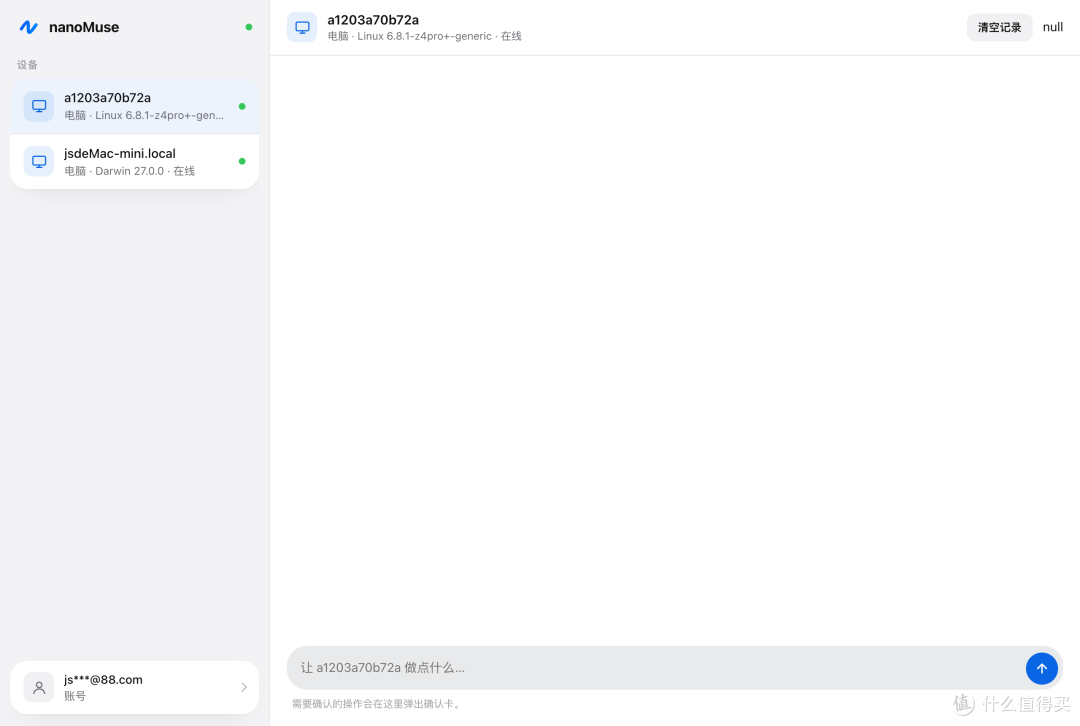
手机装官方 App 填同一个中继地址,接法一模一样。至此全家就齐了。
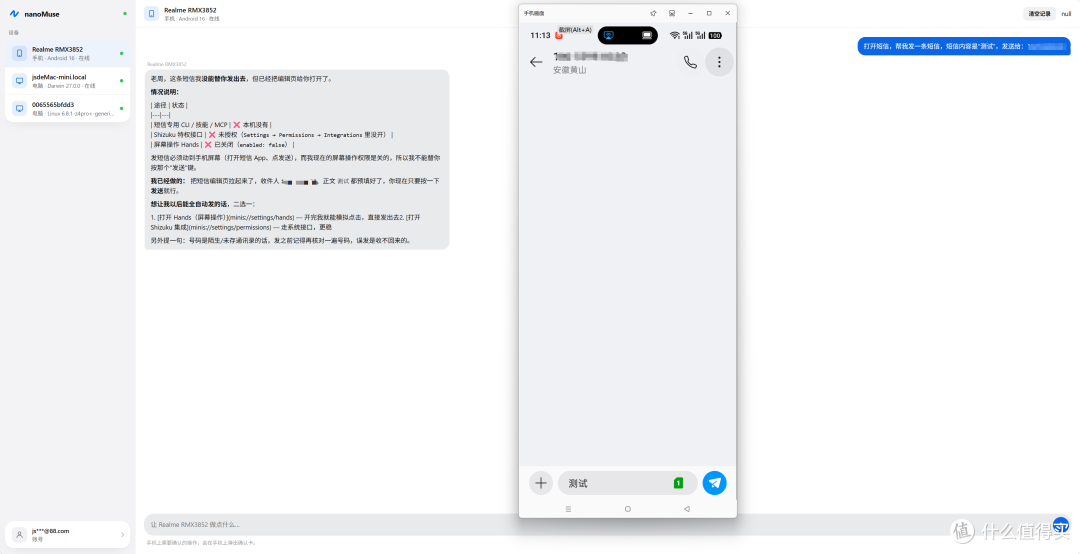
那现在打开nas上的nanomuse中继,可以在左侧列表中选择指令需要执行的设备,比如我这里选择的是手机,让它帮我发条短信,它就能将指令发送到Realme那台手机上,不过这里的短信并没有发送成功,需要授予权限,但可以看到已经将短信名称,发给谁这些全都配置好了,用户只需要点击发送即可。
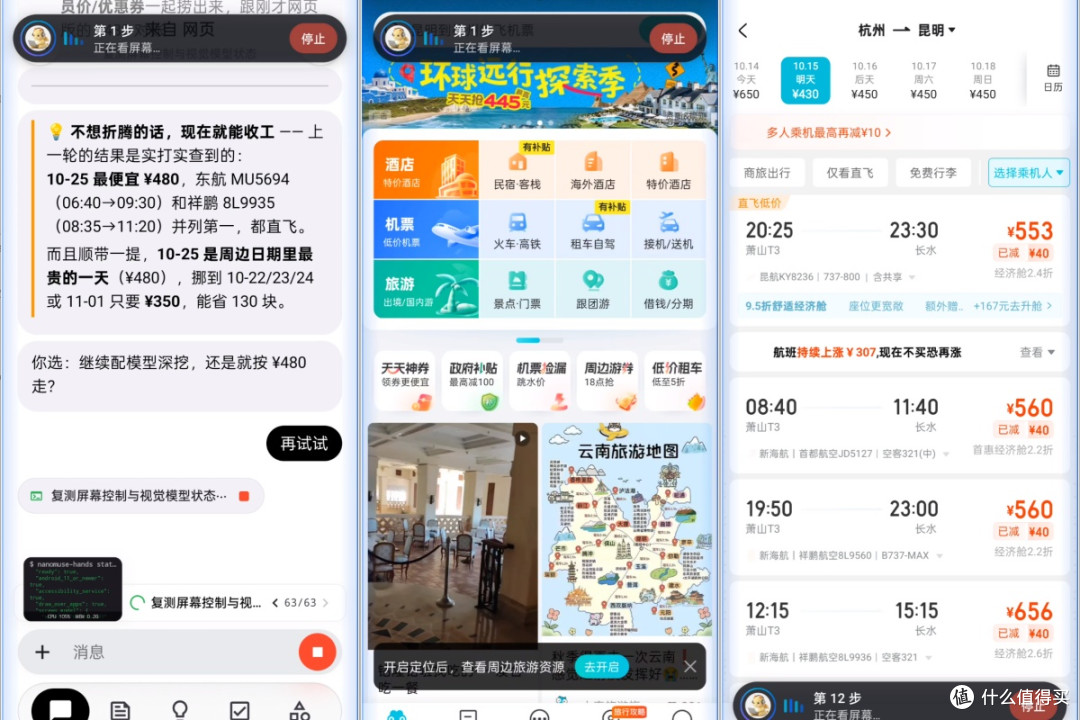
我这里再试了下,让它帮我去查找一下机票,但好像目前版本在移动端并没有对应的可操控app的接口,但它却聪明的打开了内置的浏览器,去帮我查找机票信息:
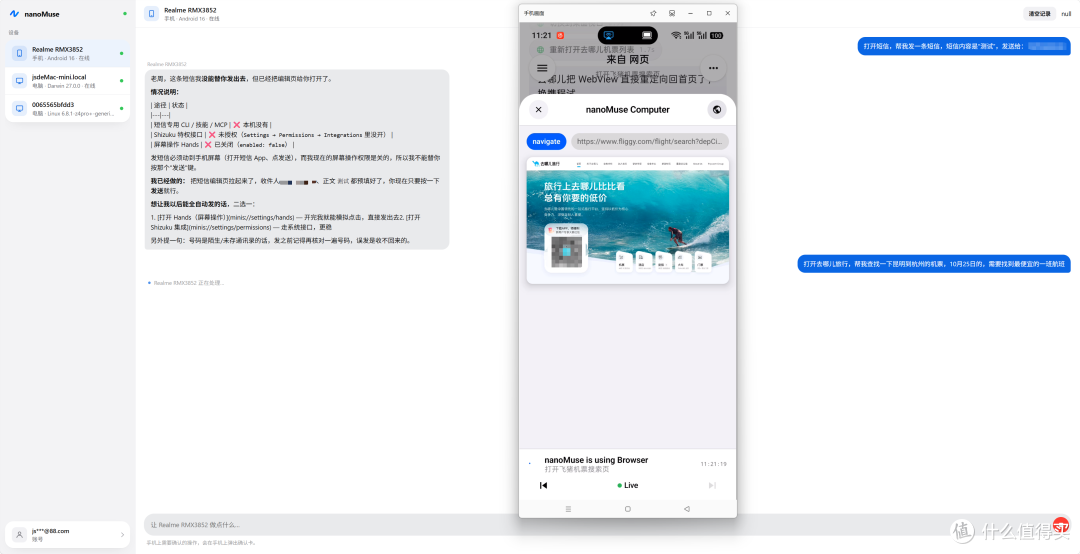
授予了相关权限以及识图模型之后,它甚至可以帮你操控手机,完成相应操作:
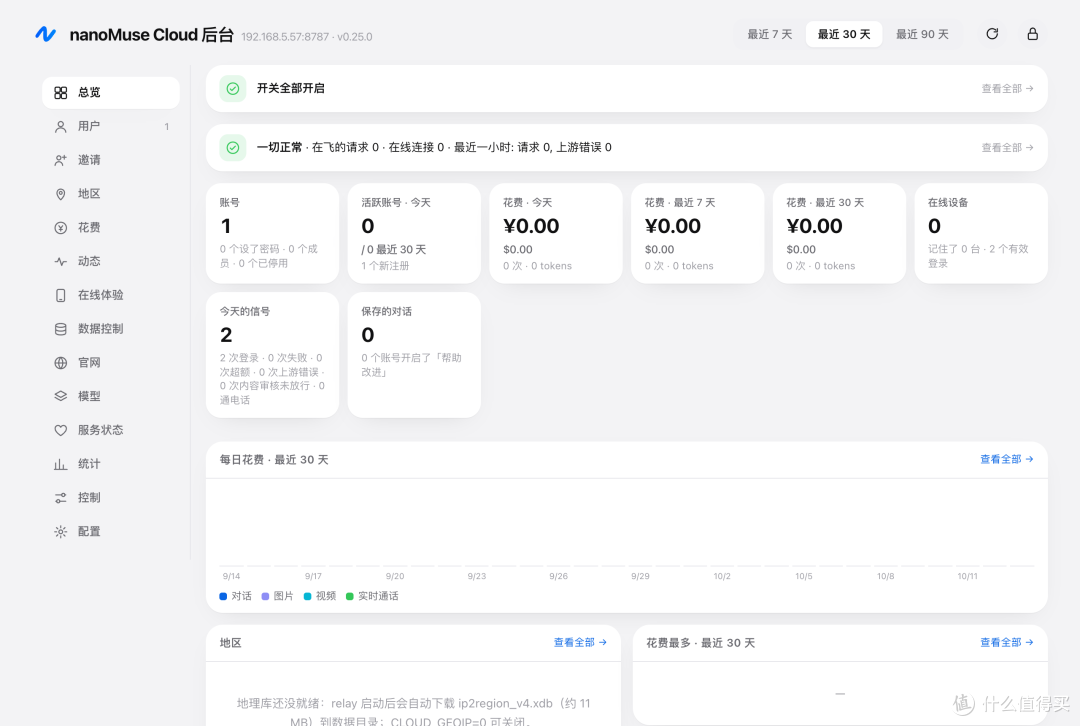
管理后台,全家 AI 用量一目了然
浏览器开 /app/admin/,输入 .env 里那个CLOUD_ADMIN_TOKEN,就是中继的管理后台:账号数、花费、在线设备、服务状态、每日花费曲线,甚至每个账号有没有开启「帮助改进」,全在一页里。
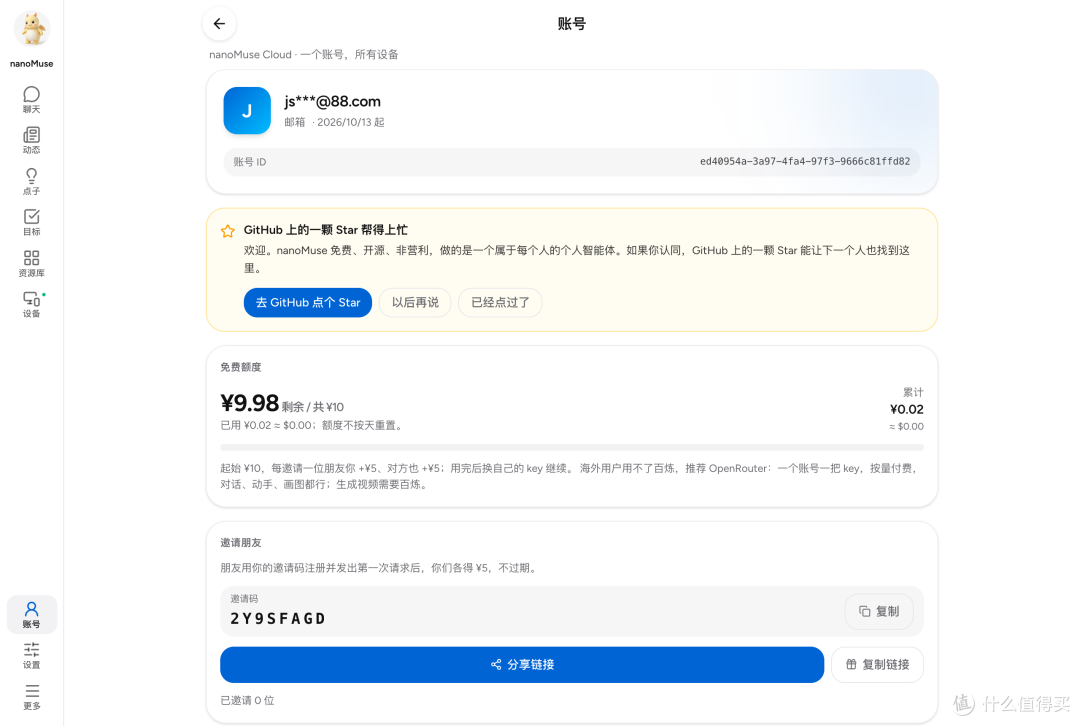
设备端的账号页也有一本账:登录 Cloud 之后,中继按账号记账,剩余额度、已用金额都在页面上,家庭里谁用得多一眼可见:
写在最后
nanoMuse 的定位其实很清楚:给家里散装的 AI 装一个「总机」。
中继跑在极空间上,手机、电脑都是它的手足,模型用你自己的 key,
那么好了,以上就是本篇文章的全部内容啦。
希望对你有所帮助。
我们下篇文章再见。
作者声明本文无利益相关,欢迎值友理性交流,和谐讨论~






校验提示文案
校验提示文案