























8
5
#本站首晒# 如何更舒服的享受音乐:Aries mini,Daphile以及遥控软件介绍
2016-09-05 10:00:07
116点赞
725收藏
132评论
很多朋友不喜欢PChifi,抛开音色问题,还有一点很重要:不方便。
PChifi看似方便,但是限定于你必须坐在PC前面。听耳机还好,一般不会离开,但是如果是箱子的话,你肯定不会一直坐在电脑前面。如果你离开了PC,想换个曲子?CD机是有遥控器的,PC怎么办?难道每次想换个播放列表都得走过去吗?太麻烦了!
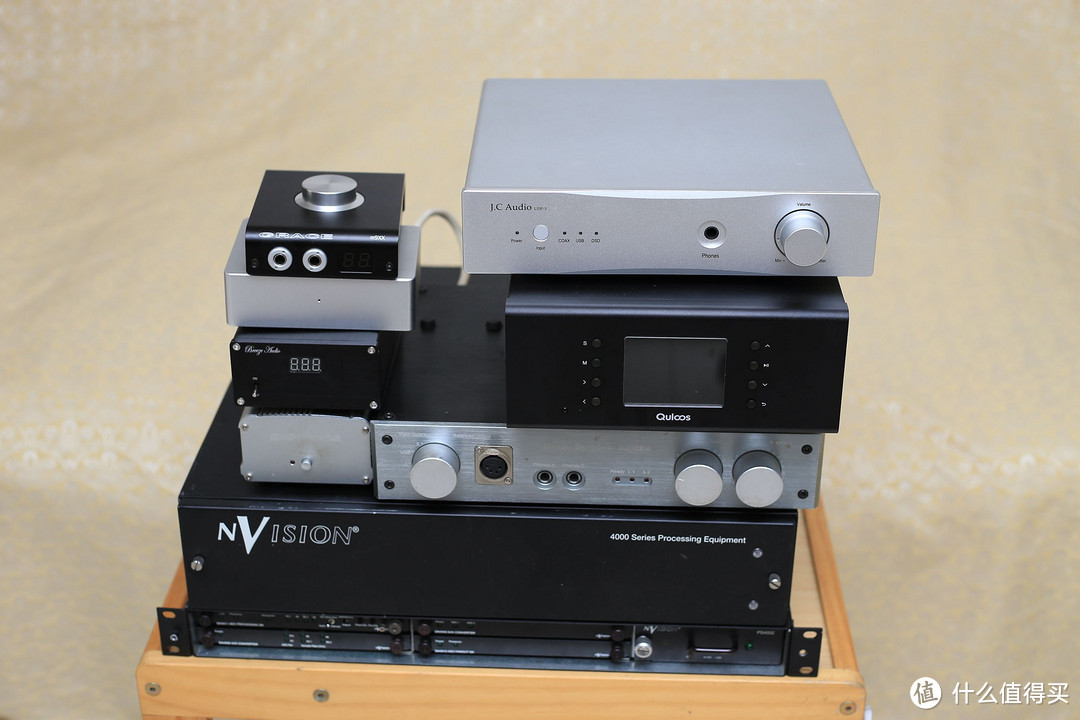
有些朋友会说,不是有数播吗?数播不就可以遥控了?然而大部分的数播是没有配套APP的,遥控器也没有屏幕,那你怎么知道你换的是什么曲子?就数播那个小豆丁屏幕,离开3m左右妥妥的看不清。前一段我图方便入了QA661,结果发现一点都不方便,于是作罢。
至于有多**?你想想,一个手机大小的屏幕,让你离开3m去辨认上面的字。。。大家可以脑补伸头探脑眯起眼睛仔细去辨认小豆丁屏幕上文字的场景。。。想看详细的吐槽可以去我之前发的帖子里看看。
 单衣碎碎念 篇二十三:#本站首晒# 乾龙盛QA661、PS Audio Nuwave & Chord Qute EX ...最近又折腾了一些东西,积累了不少东西没有写,我慢慢填坑吧。这次要介绍的是乾龙盛的数播QA661、PSNuwave解码器和和弦上一代铁饭盒QuteEX。下面就...
既然不方便,我又不愿意搞CD转盘(其实主要是因为穷,古典一张稍微好点的版本就三四百真心是烧不起。。。),那么总得想想办法,不能换个曲子还得跑电脑前面去再切一下。折腾了一段时间,有几种方案,核心就是APP遥控,供大家参考一下。
使用
远程桌面APP遥控电脑
使用专用APP遥控电脑端播放软件
使用专用APP遥控专用PChifi系统
使用专用APP遥控数播
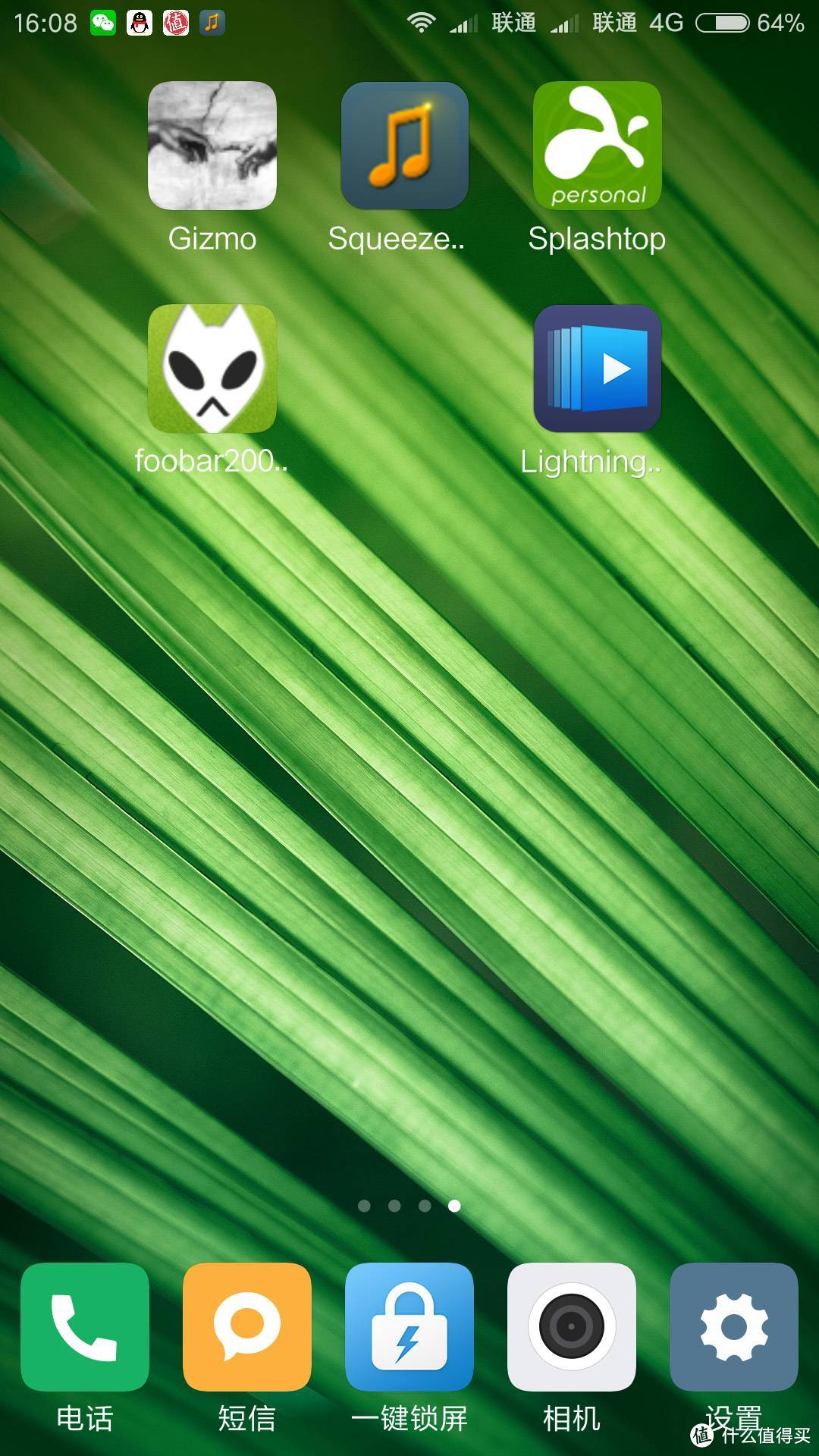
下面就分别对几种方案进行展开。aries mini在第四部分讲,如果只对aries mini感兴趣,那么可以直接跳到最后一部分。
一.使用远程桌面APP遥控电脑
说起遥控的话,最为简单无脑的方法就是远程桌面了。
这种方案的优势如下:
简单。只要PC装server端,手机、pad装client app就可以了,简单方便,容易上手。
没有播放器限制,foobar、jriver、HQplayer随你选。
不但可以遥控音乐播放,还可以遥控多媒体播放,看电影什么的也可以。
可以遥控关机。
而这种方案的劣势如下:
移动终端屏幕小,
容易误操作。
移动终端操作逻辑与pc不一样,操作繁琐不够方便。
这种方案优缺点都很明显,不过适合初步尝试。
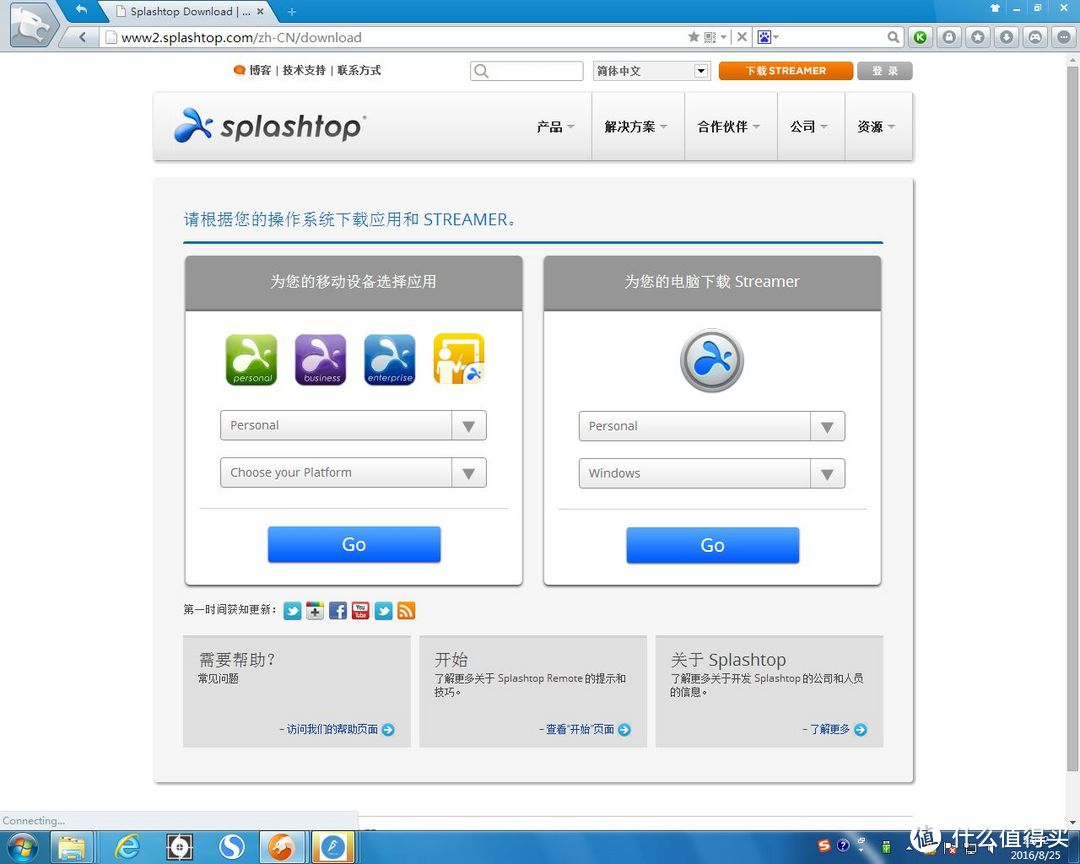
▲软件方面,个人推荐Splashtop。这个软件算是比较好的移动端远程桌面软件了,支持系统类型广泛,体验良好。
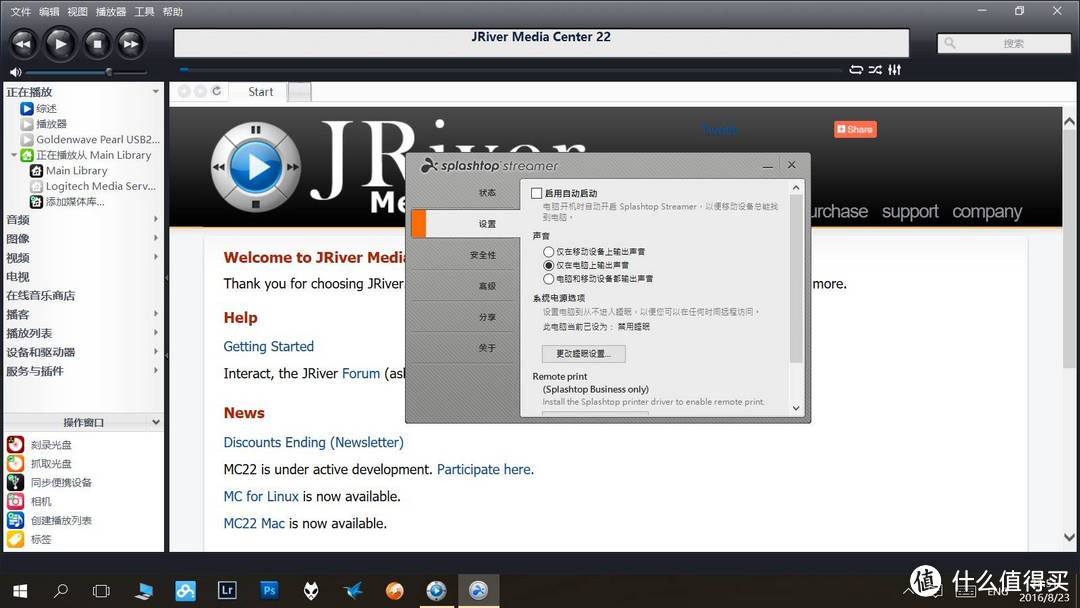
▲下载完成后安装即可,首先你需要注册一个账号,注册完毕后登录。由于还要使用PC播放,记得在设置里设置仅电脑输出声音。
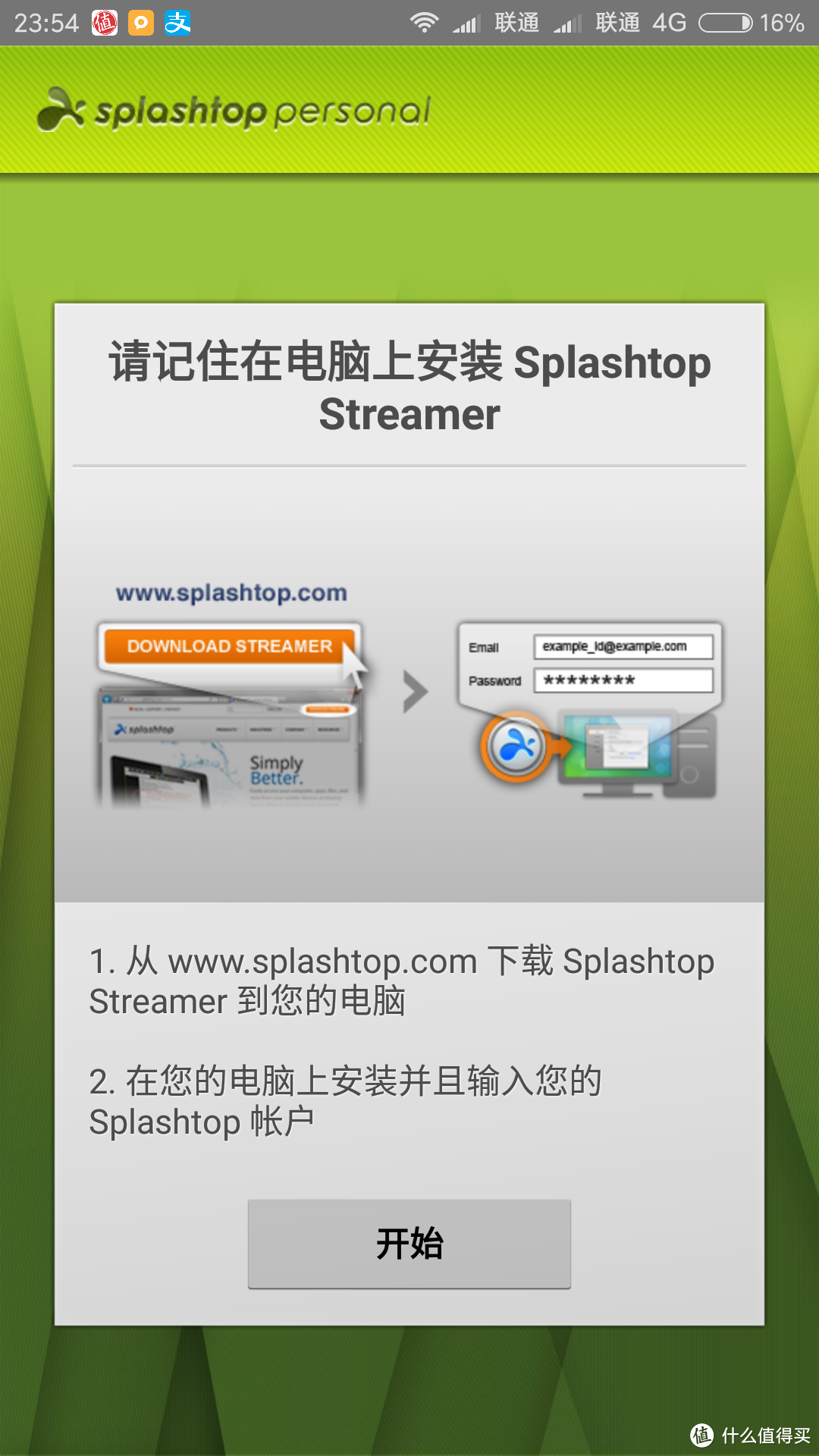
▲打开APP,输入账户名密码就能登录。

▲连接服务器以后,就会发现你的PC。点击PC连接即可。
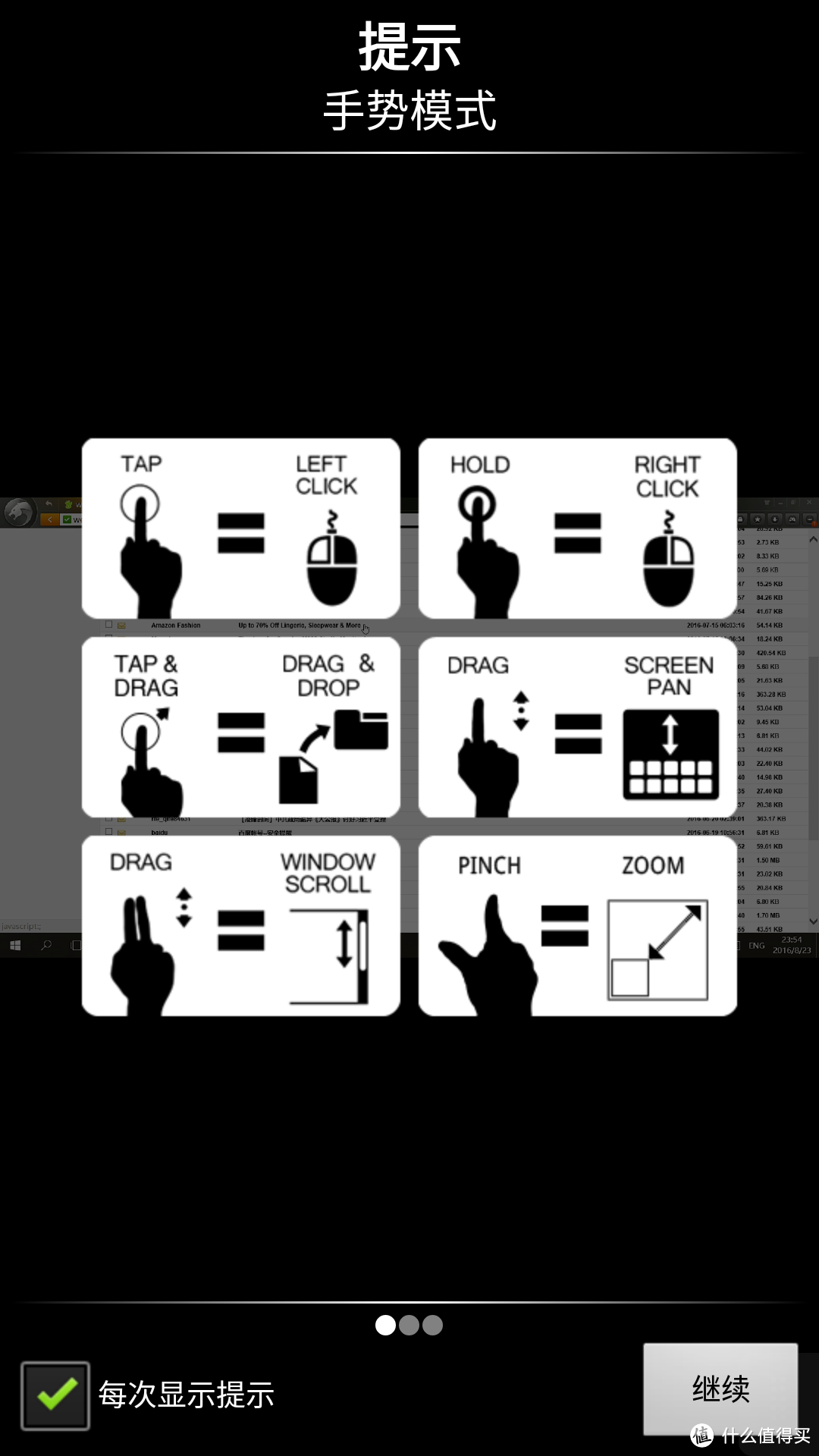
▲默认是手势模式,可以直接触摸。
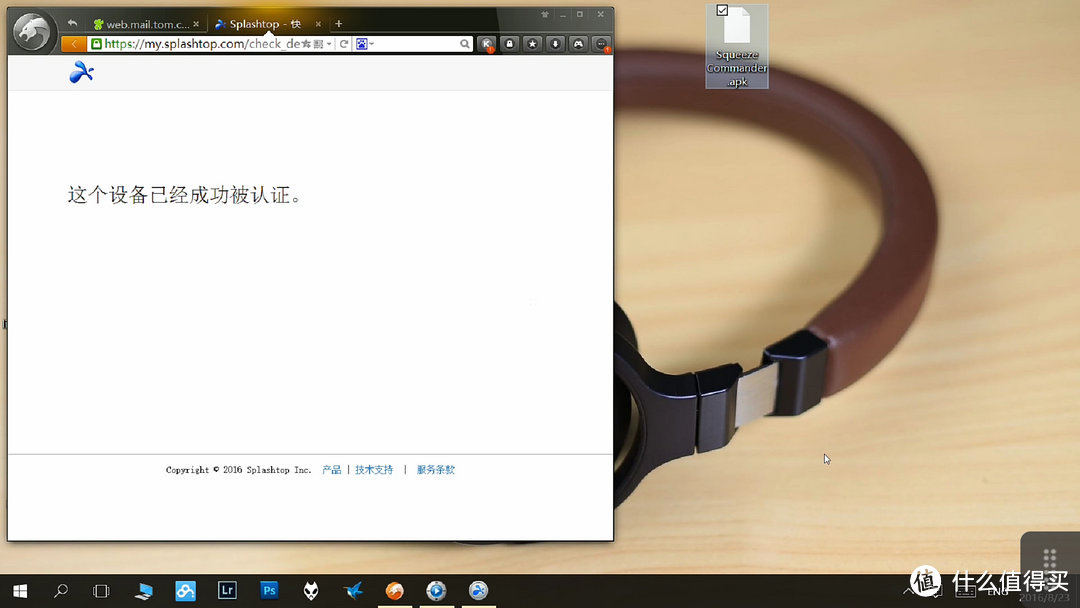
▲横屏以后,手机屏幕就和PC一模一样链路,我不说的话你很可能会认为这个图我是用PC截出来的,但其实是升级截的,右下角的黑色其实是app的选项面板。
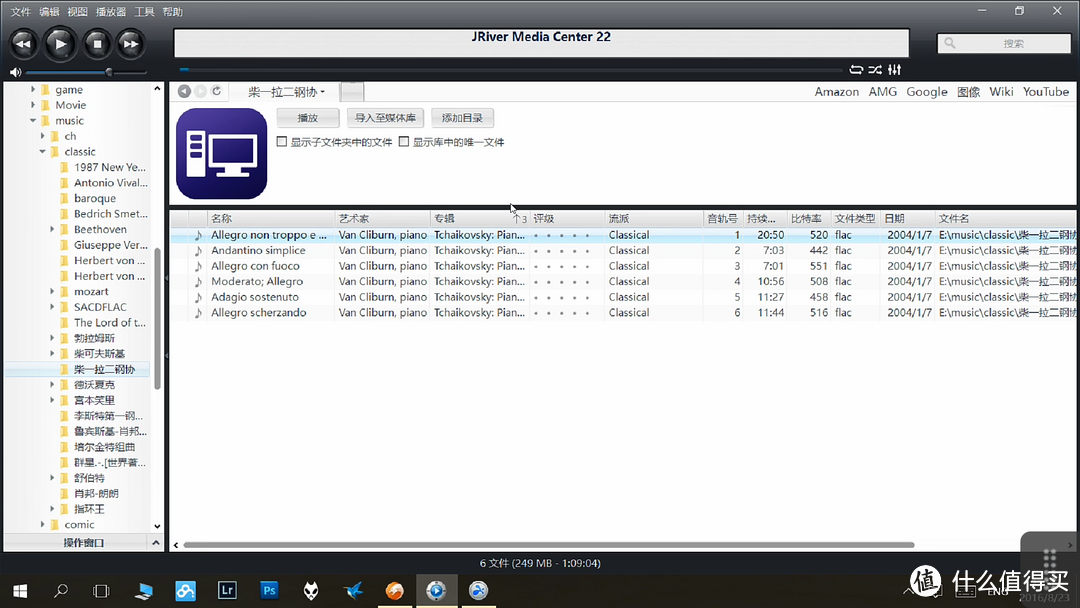
▲手势模式有个缺点就是手机屏幕太小,手指又大,触摸不准确,经常会误操作。
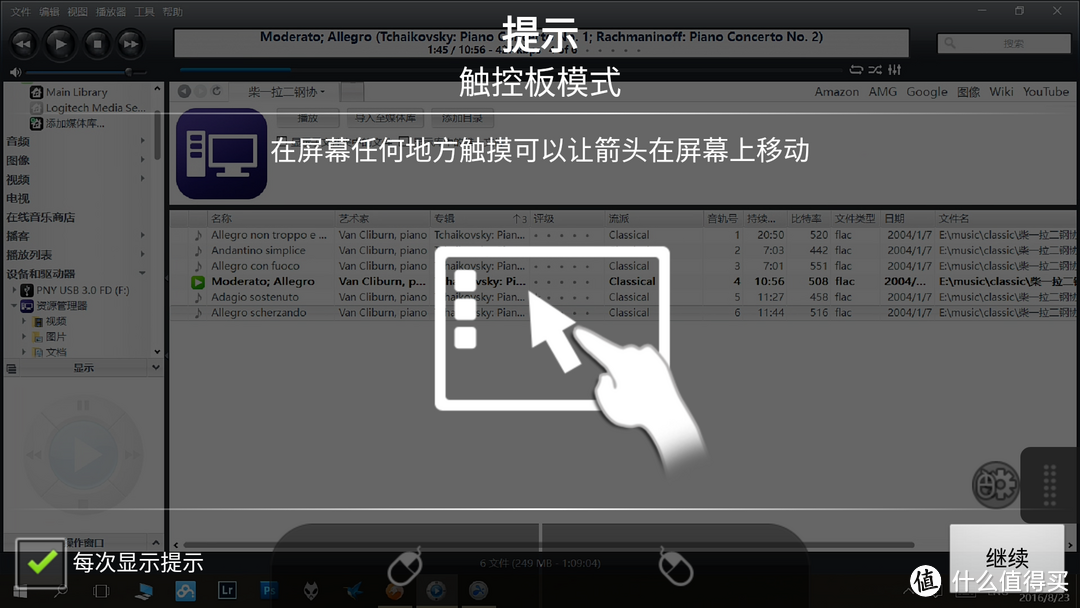
▲可以打开右下角的选项面板看,切换到触控板模式。
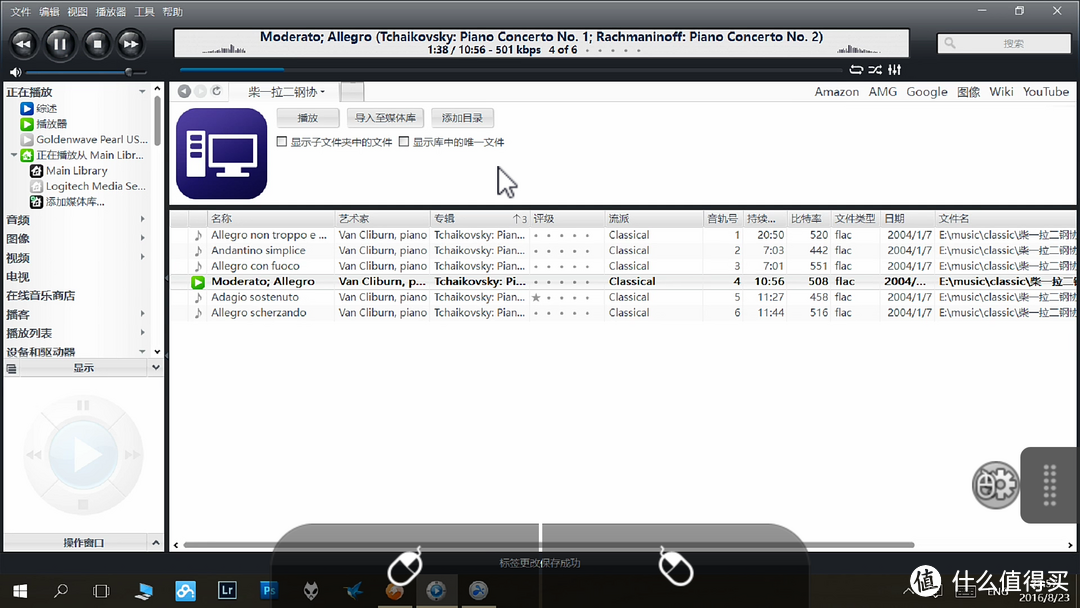
▲触控板模式会显示出一个鼠标的图标,这时候操作和笔记本的触摸板类似,在屏幕上平移鼠标会滑动,下面有鼠标左右键的虚拟键。在这个模式下可以精准的控制鼠标的位置,操作起来会方便一些。
进入到远程桌面以后,怎么操作就不必我多说了,毕竟跟PC一模一样,我就略过了。
二.使用专用APP遥控电脑端播放软件
这个方案与之前的有所不同,使用的是专用的APP,遥控电脑的播放软件比如Foobar和jriver。
这种方案的优点在于专用的app,不同于远程桌面,操作更方便舒适,而缺点则是功能比较单一,只能听歌用。但是对于听歌来说,这个方案还是不错的。
1.Foobar
说起PC播放器就不能不提Foobar了。这个 播放器界面清爽,功能简单,使用方便,插件很多。
这里来说一下foobar如何实现APP遥控。由于我嫌ipad太大只用手机,因此只折腾了安卓系统,用iPhone的朋友们抱歉了。
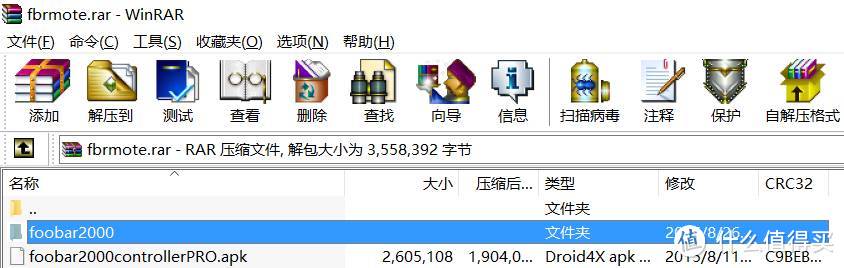
▲首先下载Foobar组件和手机端的APP(密码:k4kw)。
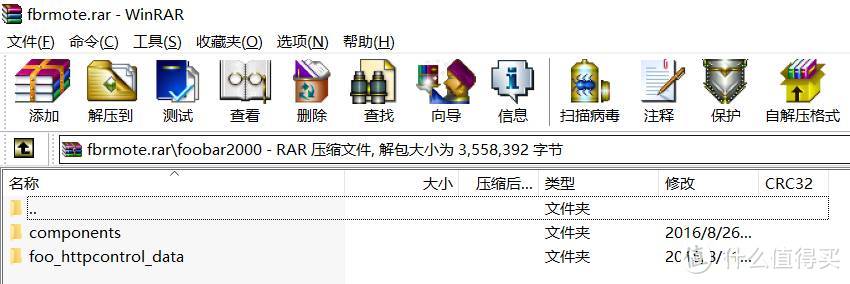
▲然后把foobar2000文件夹下的文件夹拖进foobar安装文件夹覆盖。通常安装文件夹就是foobar2000,可以直接把foobar2000文件夹丢过去覆盖就好。
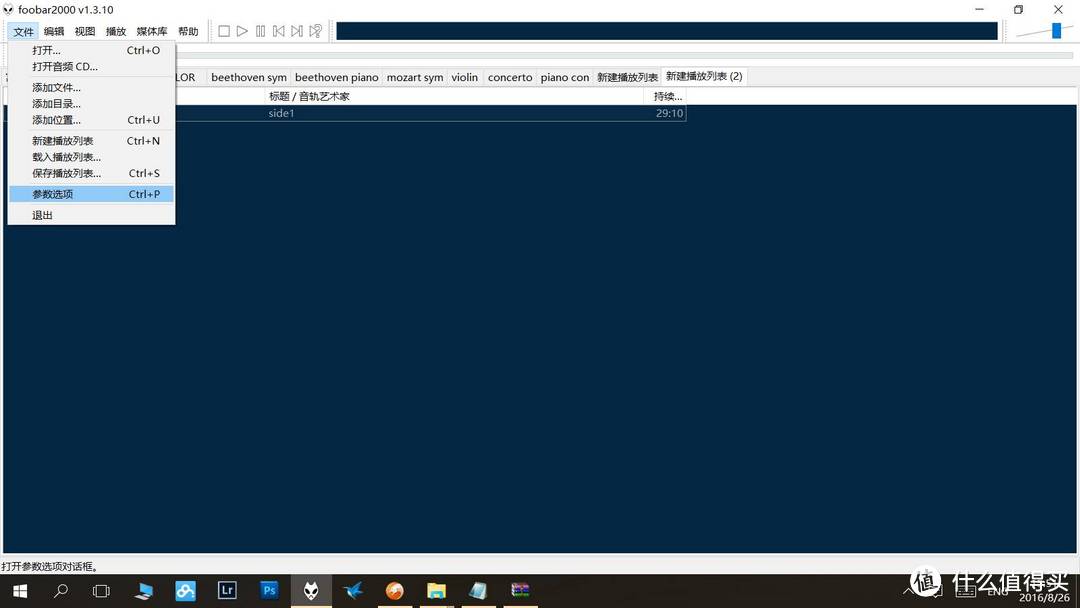
▲打开“文件->参数选项”
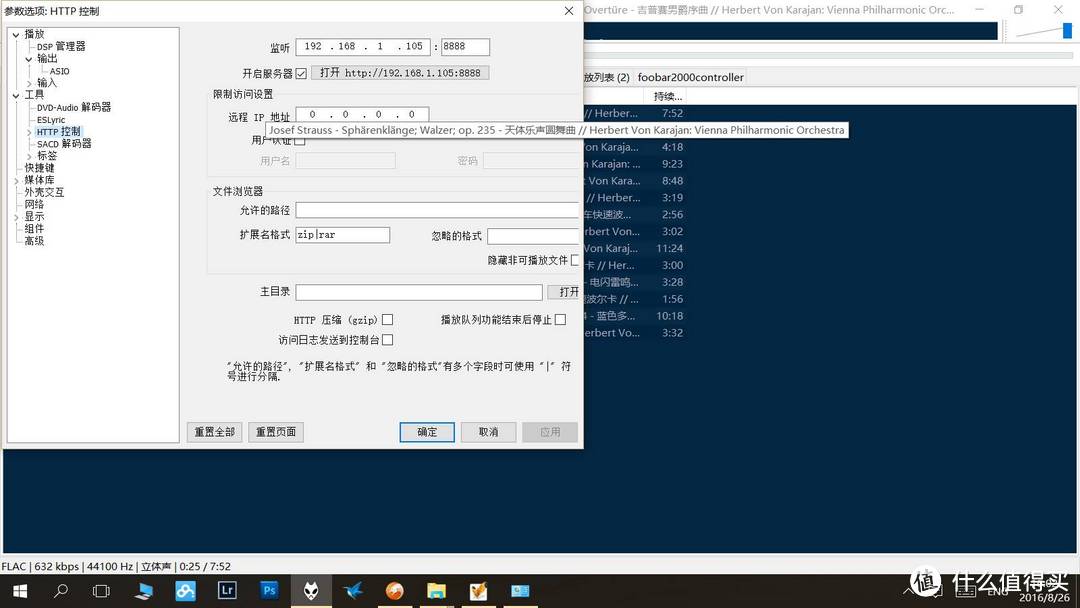
▲选择HTTP控制选项卡。在最上面的监听那一行,把地址改成自己电脑的IP地址,点确定,然后关闭foobar重新打开。
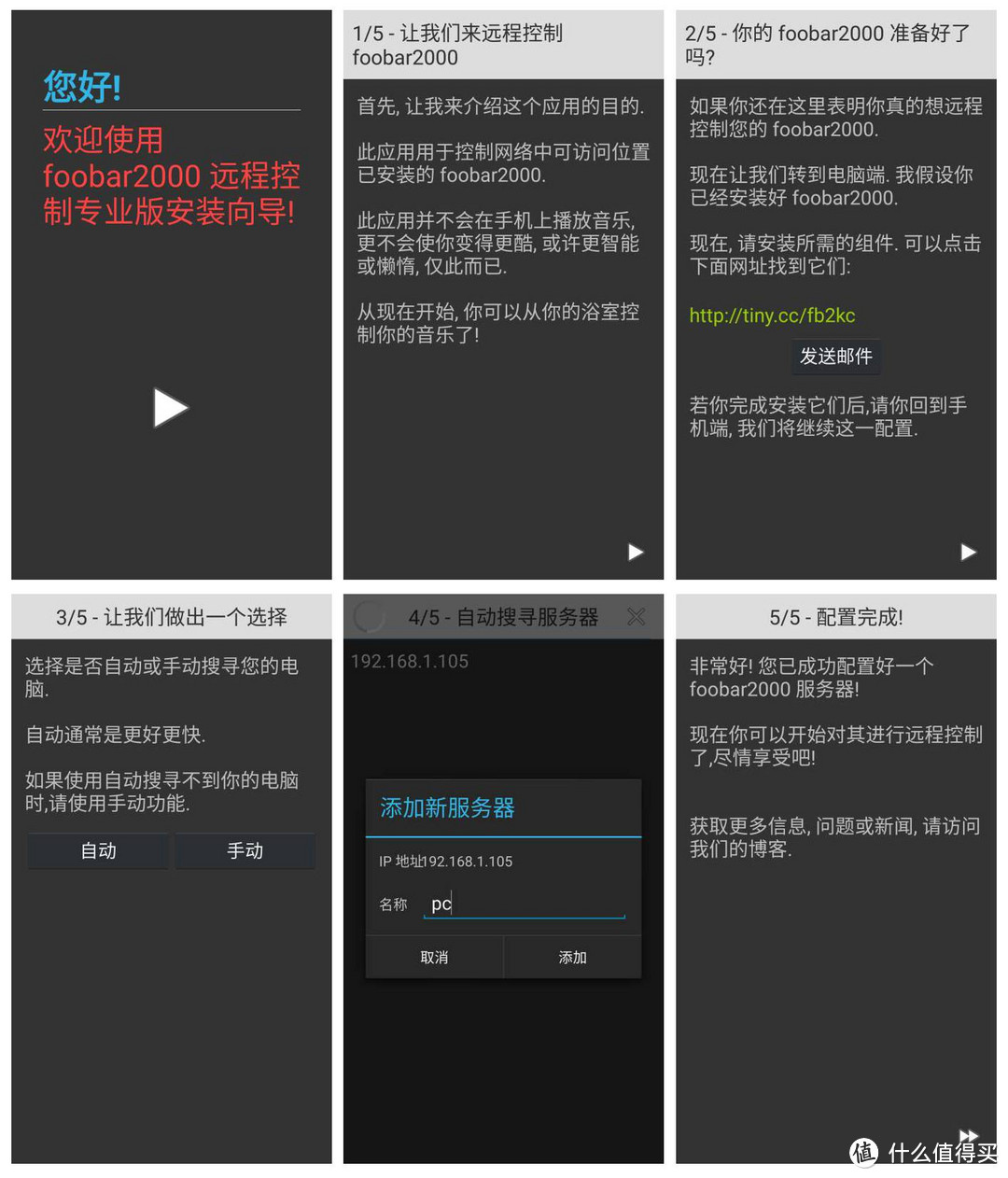
▲然后再手机上打开foobar2000controllerPro,点击下一步直到第三步,选择“自动”,然后点击搜索到的服务器地址,给服务器起个名字就ok了。
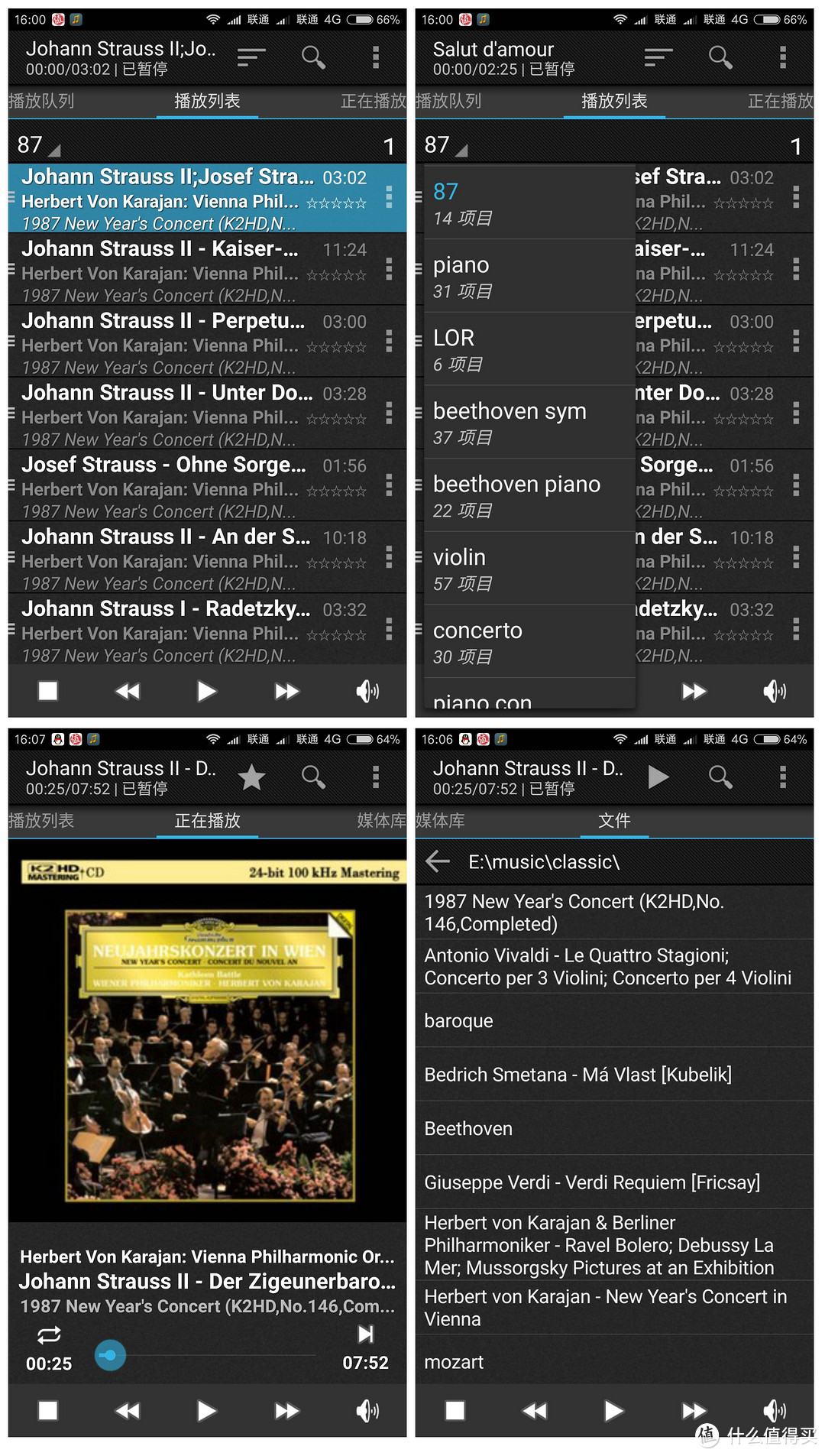
▲手机端的APP上,可以看到PC端Foorbar上的播放列表,也可以浏览PC上的文件夹,播放自己喜欢的曲子。foobar这个遥控最大的优势就在于可以浏览文件夹了。
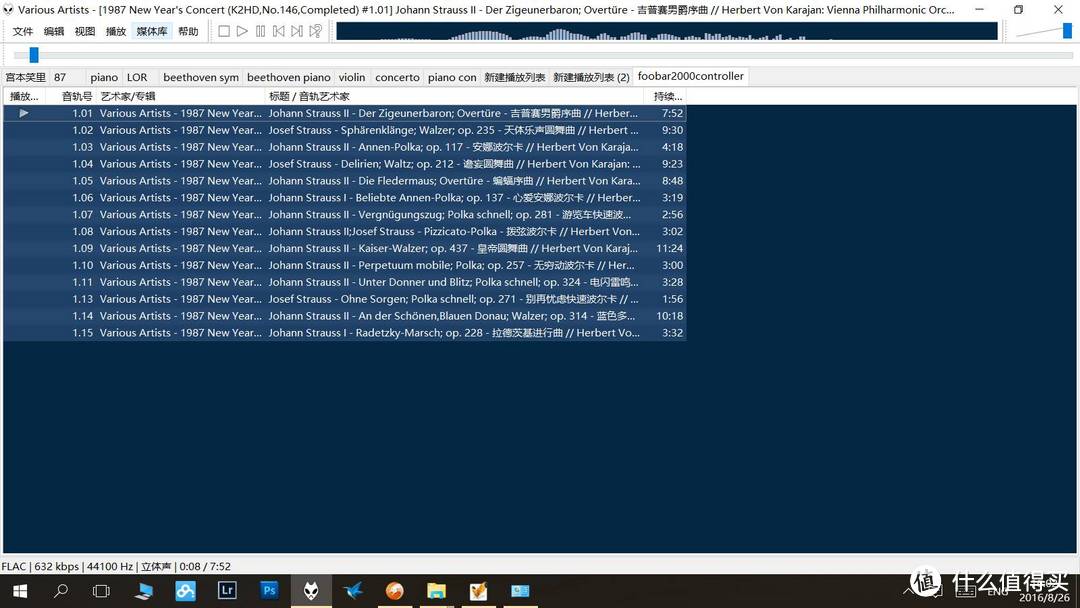
▲播放PC文件的时候,会自动创建一个新的播放列表,在PC的foobar界面上也有所体现。
使用Foobar来进行APP遥控,界面相对简陋,功能也不够丰富,但是设置比较简单,操作也很方便,上手容易,喜欢foobar的朋友们可以一试。
2.Jriver
还要推荐一个软件,那就是Jriver。这个软件是收费的,请自行购买。
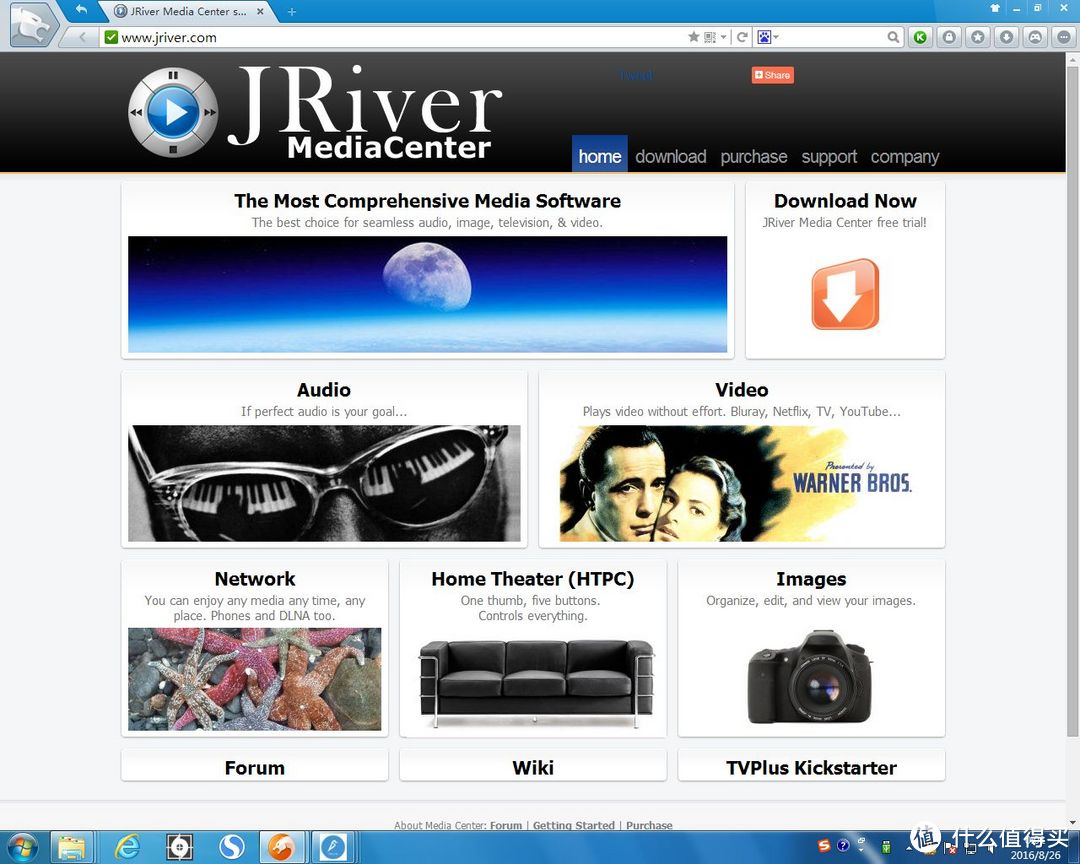
它的操作比foobar要好一些,可以直接进行文件夹检索比较方便,对于古典一大堆文件夹来说比较方便。同时这个播放器的调音上,中频比foobar更好点,整体更润一些,加了少许味精,应该算是一种eq吧,个人还比较喜欢。而且他家在IOS上有专门的遥控软件Jremote可以买,我这种安卓屌没有这种福利,就得另谋出路了,幸好有大神写了安卓版的遥控程序——Gizmo。
Gizmo百度网盘下载地址 (密码:sviu)
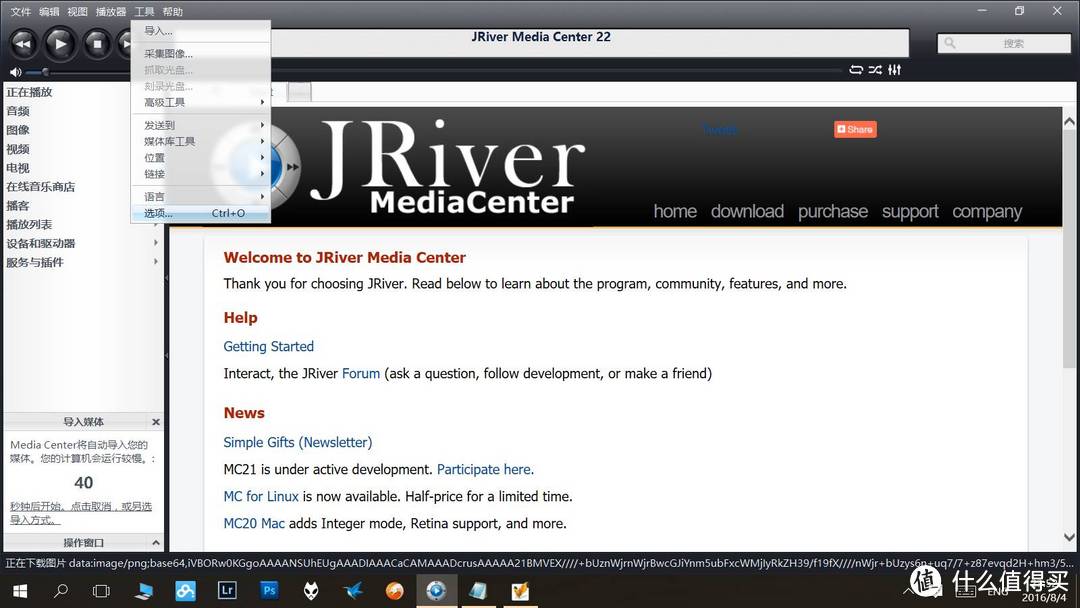
▲要启用Jriver的遥控功能,首先需要一些设置。首先打开 “工具->选项”
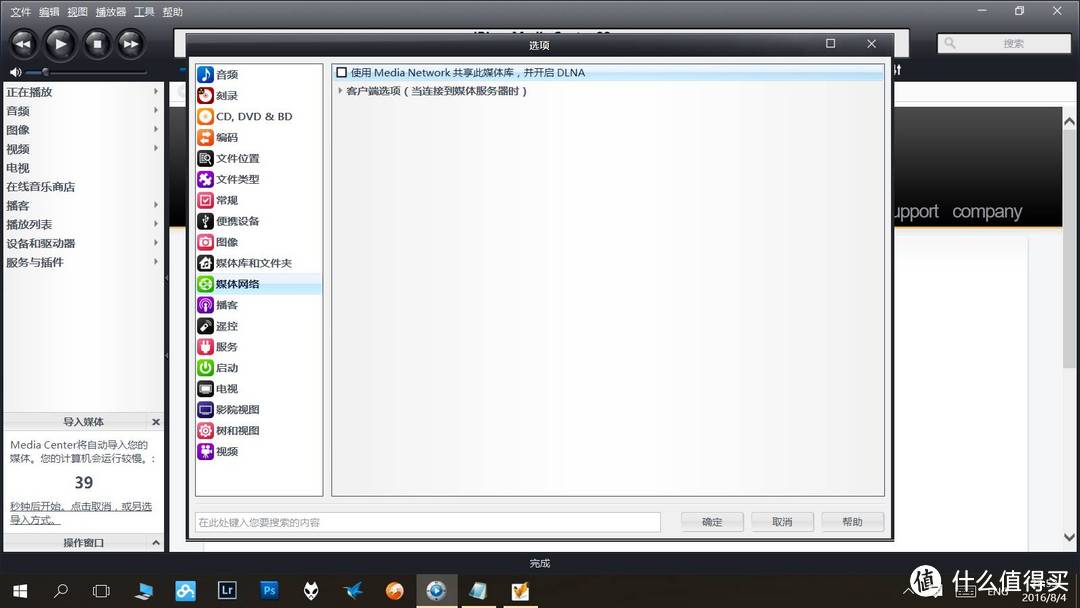
▲然后选选择“媒体网络”,勾选“使用media network共享此媒体,并开启dlna”
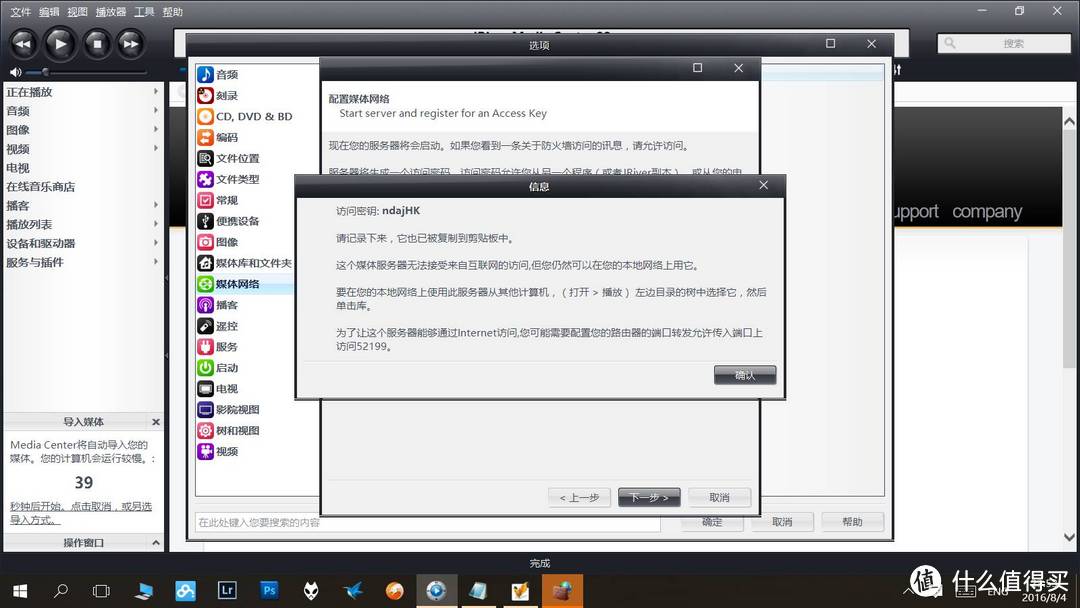
▲随后Jriver会生成一个访问秘钥,请记住这个秘钥,之后的会需要它。
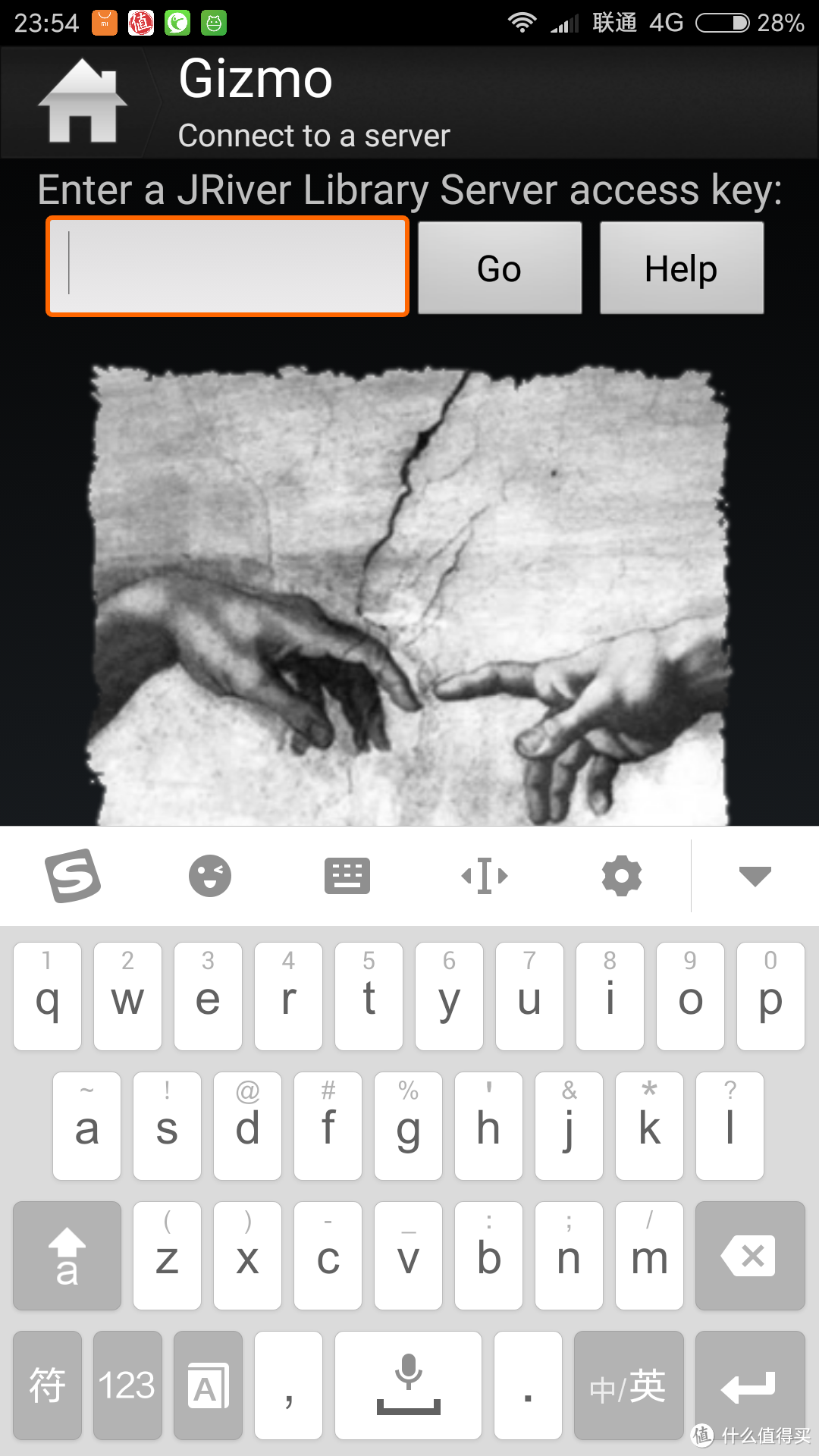
▲在手机上安装Gizmo,然后打开。Gizmo会要求输入秘钥,输入上面刚记下的访问秘钥即可。
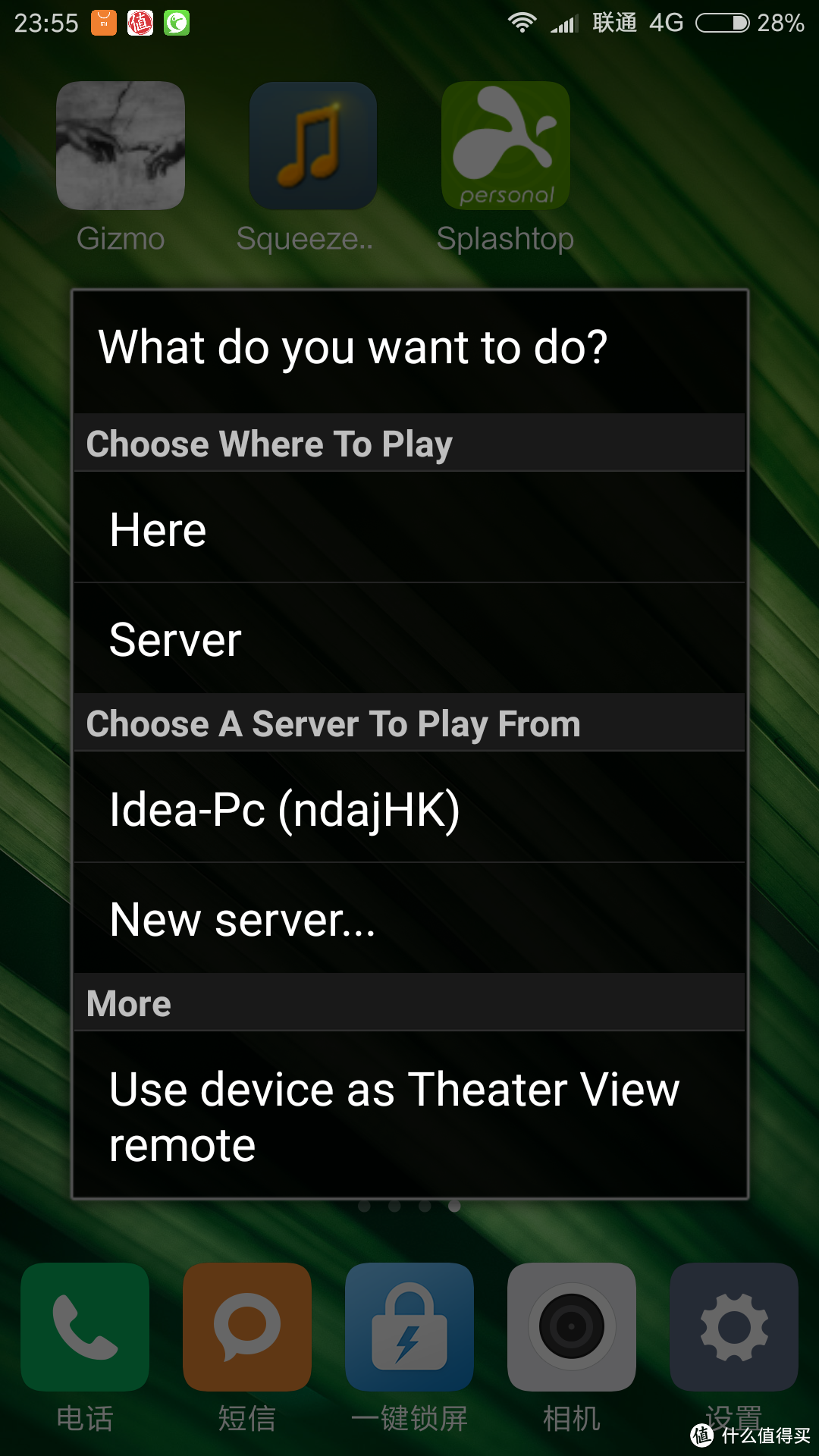
▲随后会让你选择播放源。选择你的Jriver服务器(就是你的PC)即可,我这里是idea-Pc。
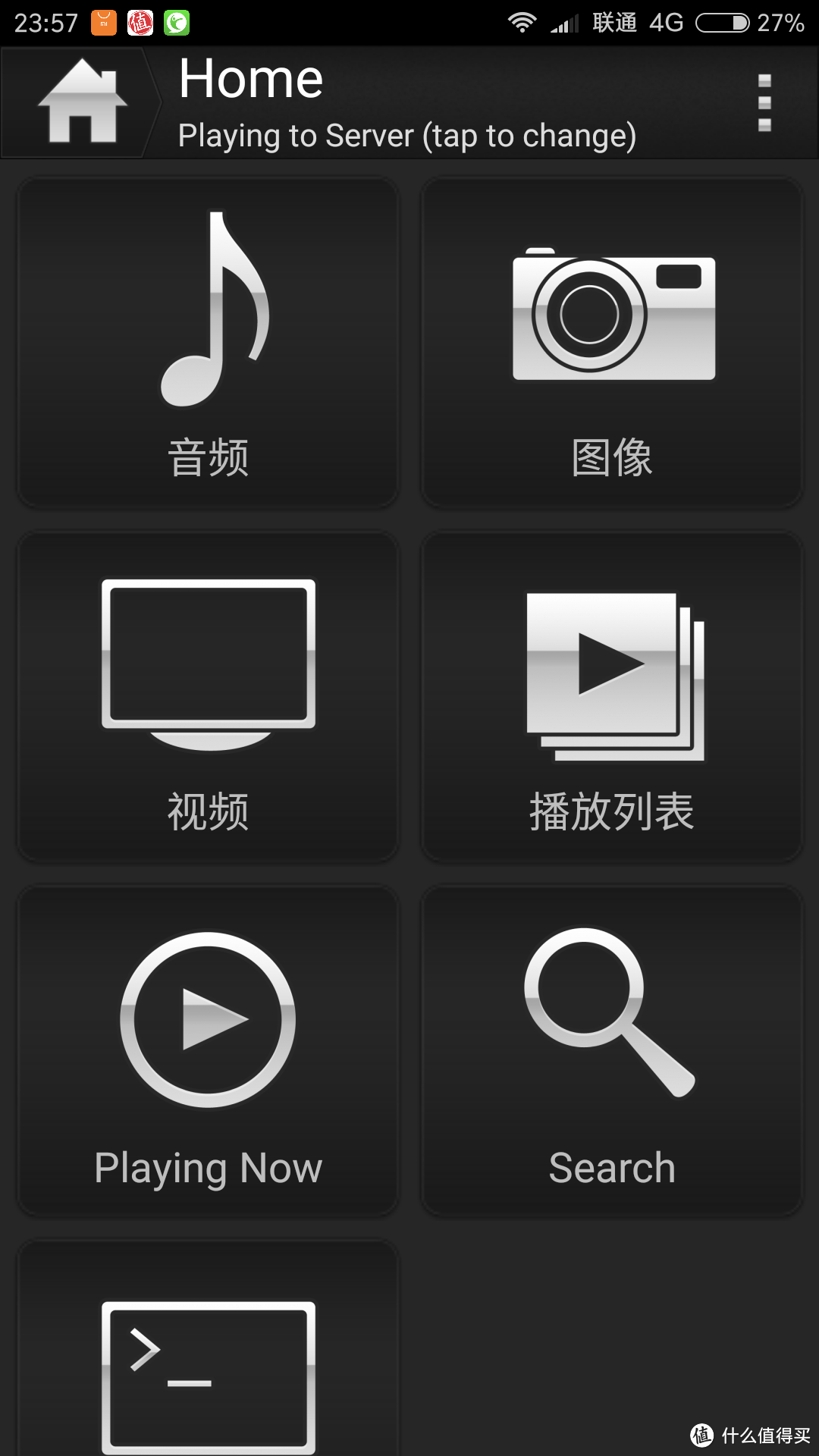
▲选好后就进入主界面了,这个界面比较清爽,操作起来也蛮方便。Jriver的app不仅可以遥控歌曲的播放,图片和视频也可以,多媒体有优势。不过Jriver的遥控不能浏览文件夹,不是特别方便。
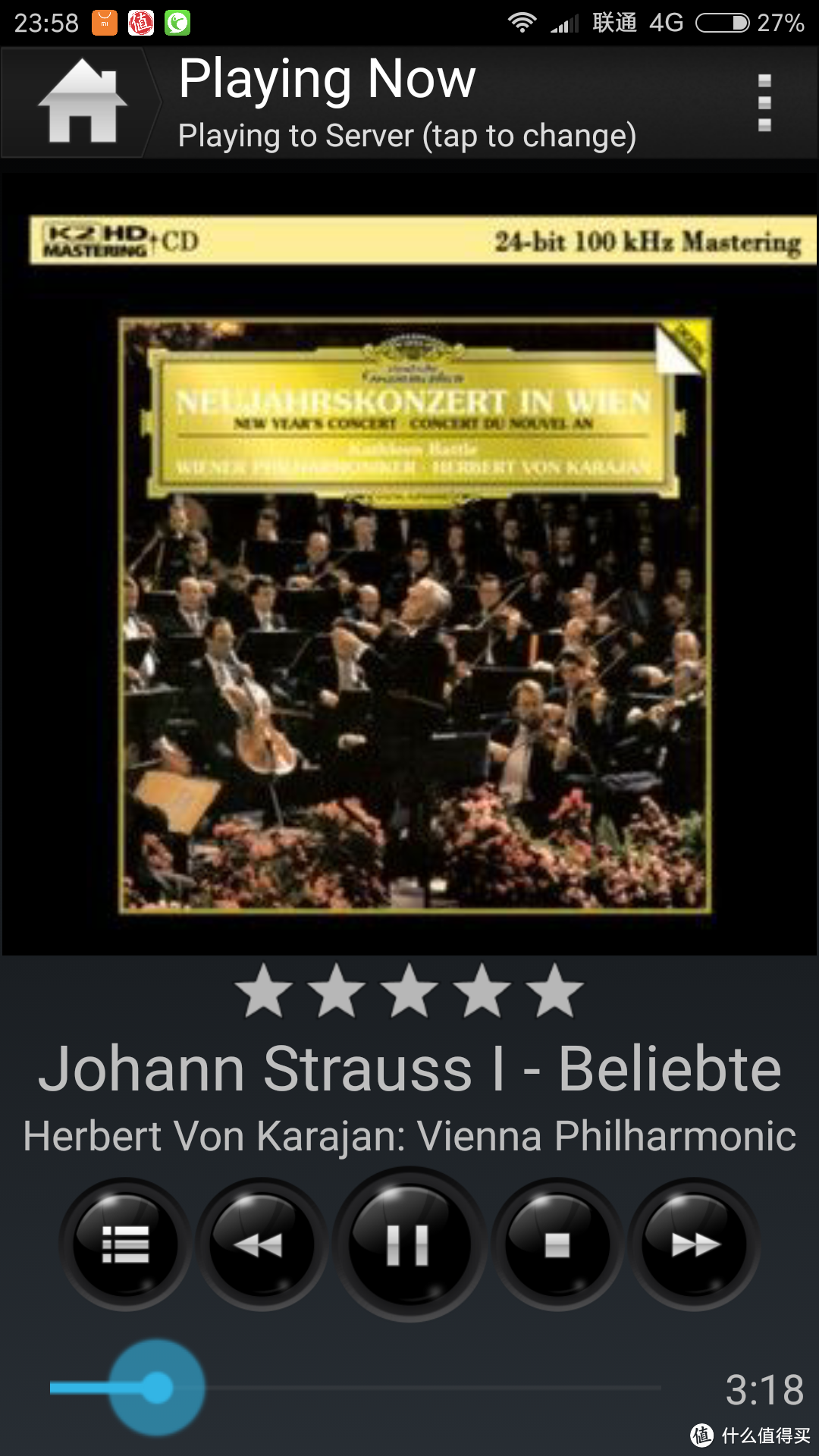
▲进入音频就可以播放了。不过声音并不是从手机发出,而是从连接PC的音频系统通过箱子发出的声音。
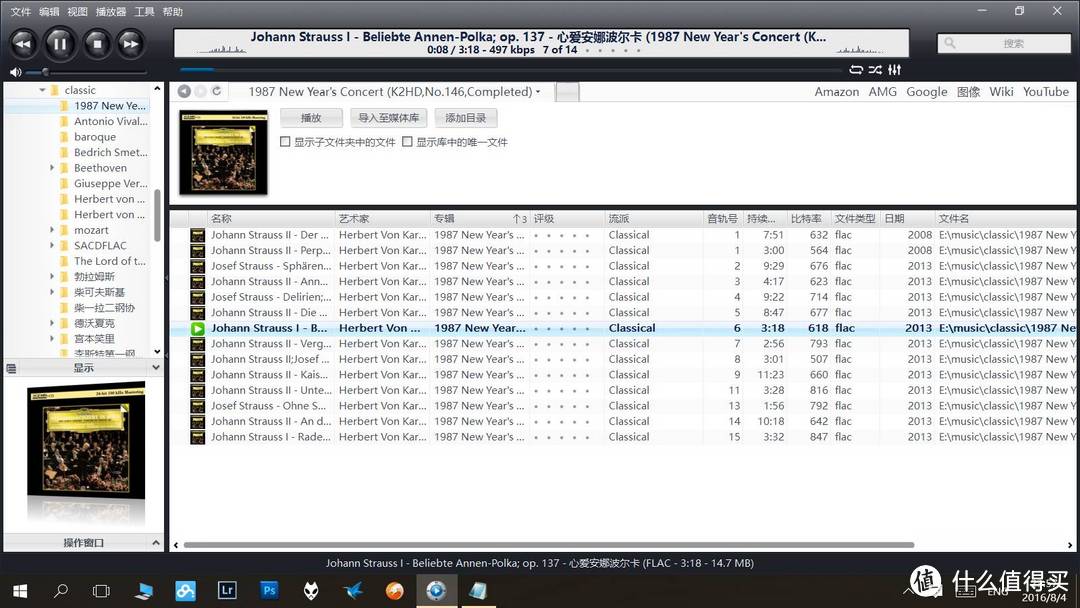
▲回去看一看PC,Jriver已经在播放这首曲子了。这时操作手机可以更换歌曲,很方便。
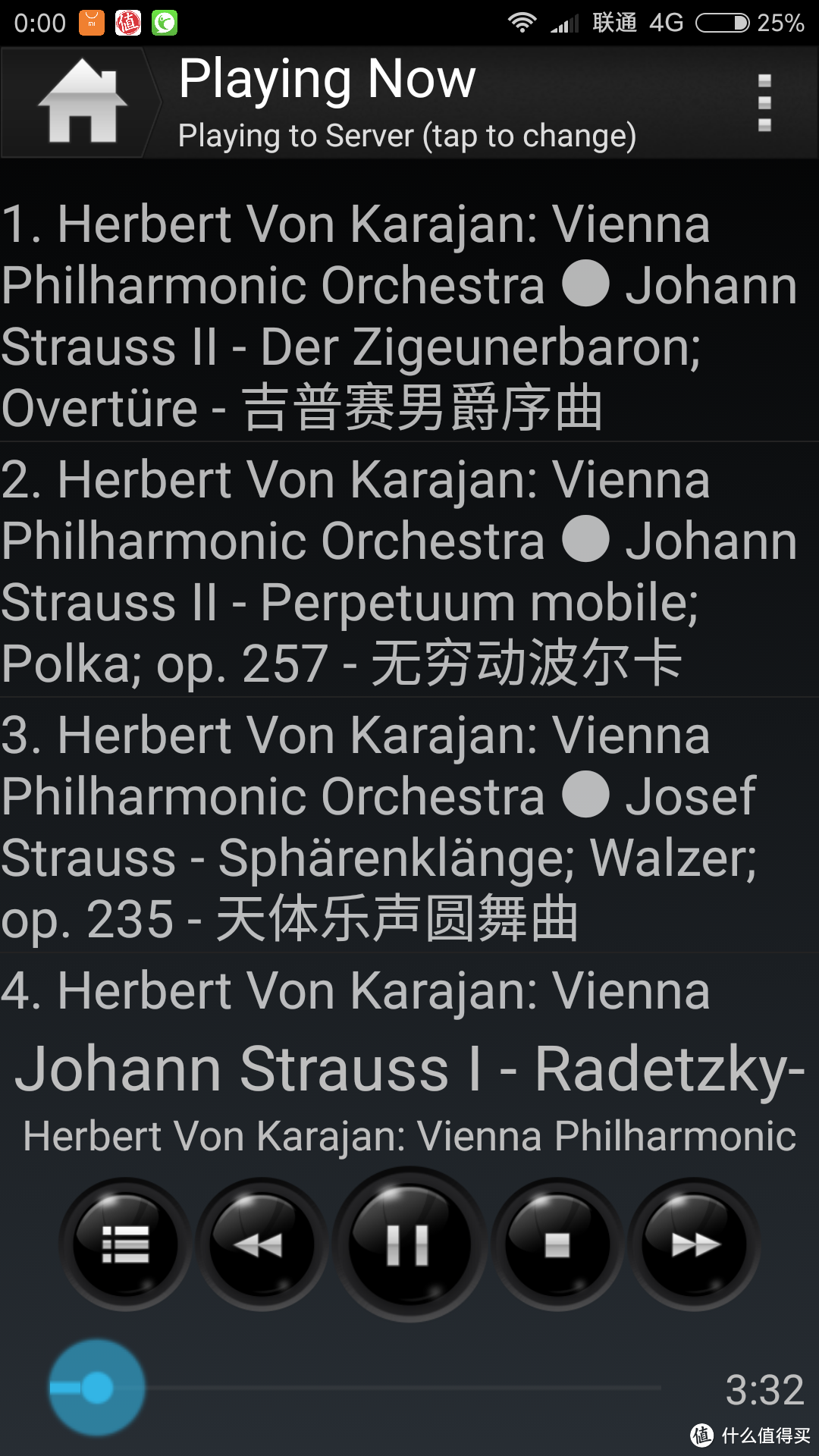
▲Gzimo有个不大好的地方,就是播放列表的文件名显示的太全了,古典文件有时候文件名很长,而且每首曲子之间也没有分隔符分隔,全显示出来显得有点乱了。
使用Jriver遥控总体体验还是非常舒适的,由于APP专为手机设计,操作方便不容易误操作。这方案的缺点主要是Jriver需要购买,如果你使用ios的话,Jremote也需要购买,而且设置相比远程桌面稍微繁琐一些。当然第一个缺点对于万能的天朝网友们貌似不是太大的事,但是我个人觉得如果你真心喜爱音乐,也喜欢这个播放器,试用一下以后建议购买正版。
三.专用APP遥控专用PCHiFi系统
前两种方案都是不对PC系统做任何更改,下面说的第三个方案则是要拿PC系统开刀——改用专用的PCHiFi系统。虽然普通的PC系统也可以用,但是更适合书桌,因为普通pc系统需要显示器和输入设备,操作较为繁琐。同时,系统花费大量的资源用于与HiFi无关的功能,一来费电,二来对声音有影响。另外大部分人用的都是Win,有些usb界面的USB驱动都不大好,没有mac或者linux系统下的声音好。比如珍珠2界面,在daphile下的表现远远好于win,都快让人觉得是两台不一样的界面了。
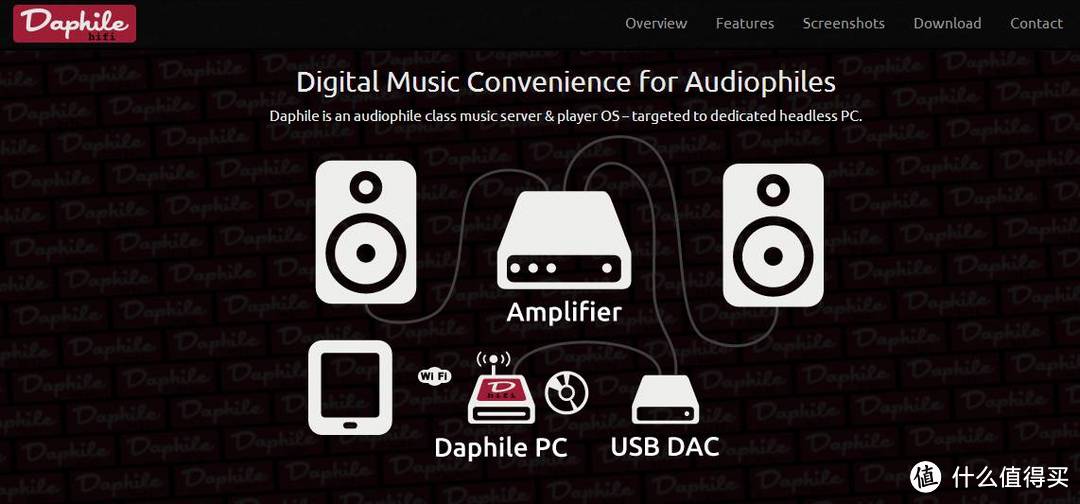
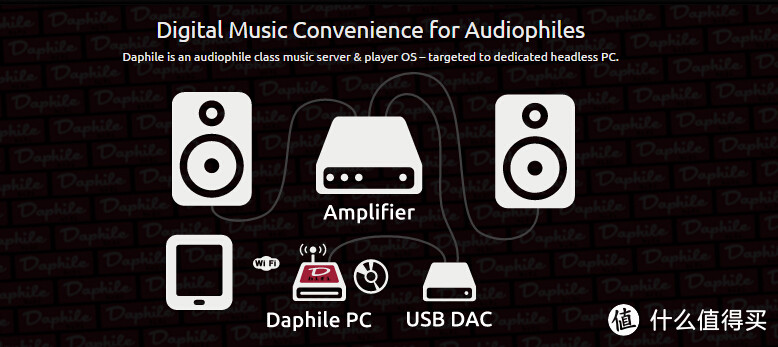
▲这次要介绍的是daphile。daphile基于Linux内核和Squeeze Music Server,轻量高效,针对PChifi做了优化,对PC性能的需求很低,支持手机/PAD遥控,支持NAS等,非常方便。同时由于体积小巧,还支持live模式,不仅可以安装在硬盘上,还可以安装在U盘上。
启动以后,daphile会自动关闭显示器。这个系统不需要任何外设,所有操作和设置均通过网络遥控完成,因此非常方便,很适合安装在HTPC、闲置笔记本以及类似树莓派的这种小机器上。
其实之前有位值友已经发过daphile安装和使用的教程,不过作为一篇完整的HiFi遥控经验,还是容我再啰嗦一遍吧。
 小块头有大能量 篇二:JaguarBoard之Daphile HiFi 畅享题外话半月前分享了一下在JaguarBoard(下文简称JB)上安装RemixOS的简单体验,其中一句“性能比ARM的不知强了多少倍”引来了一些值友的强烈吐槽,在...
1.使用U盘安装daphile并欣赏音乐
首先,准备一只U盘。daphile只需要200多M的空间即可,现在想找一个小于200M的U盘应该是很困难的。。。
然后下载daphile的镜像、安卓客户端和文档(密码:myjg)。
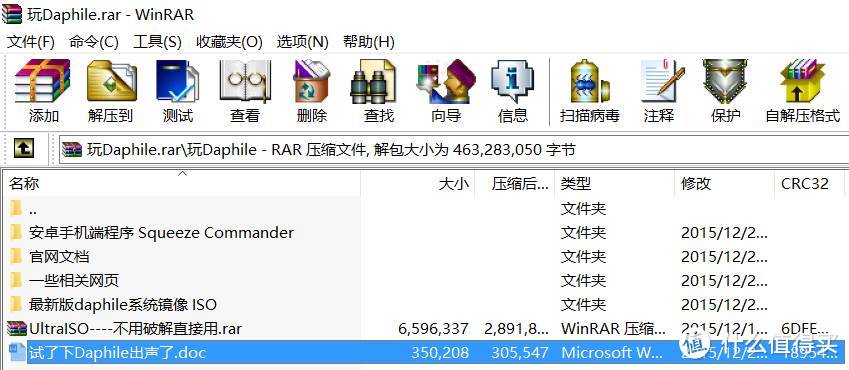
▲然后参照里面的这个“试了下daphile出声了”这个文档,使用压缩包里的utraiso,把daphile的镜像写入U盘中。然后把u盘插到PC上,U盘启动即可。
开始的配置推荐不管他,直接让系统自己配置就好。由于文档里给出的无线密码是错误的,因此一开始无线无法使用,需要先使用网线连接,连接好以后系统启动以后会显示一个IP地址。
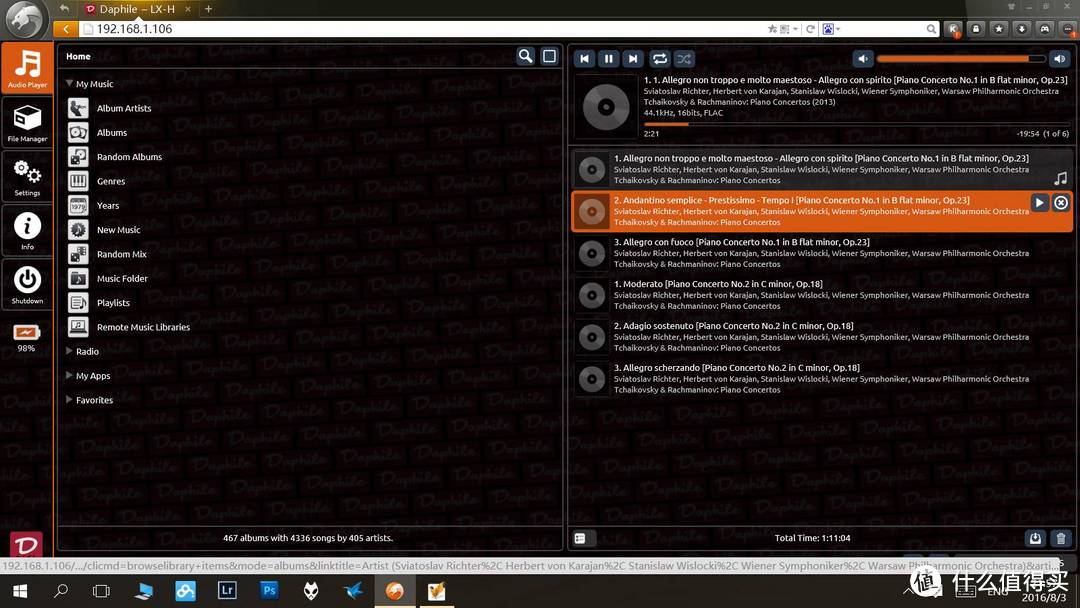
▲使用手机或者在另外一台PC上打开浏览器,输入刚才的IP地址,就会进入到daphile的管理界面。
这里其实通过别的PC已经可以遥控Daphile了。不过通过PC并不特别方便,还是推荐APP,APP后面再说。
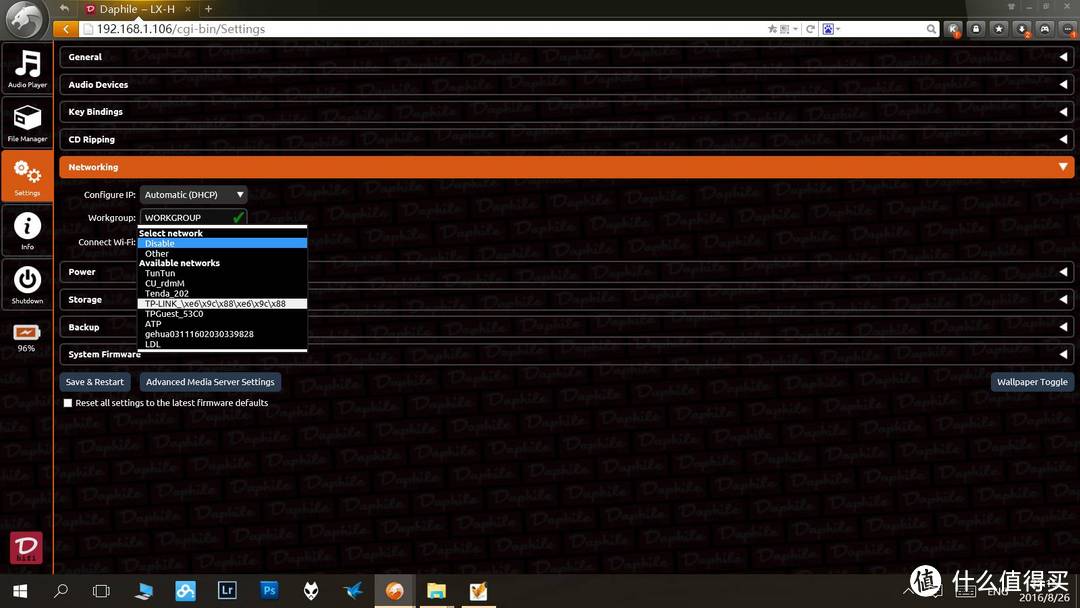
▲接下来选择左边的齿轮图标进入setting,选择networking就可以更改网络连接设置了,更改connect WiFi的选项就可以让这台电脑连接到无线网络,然后就可以脱离有线的束缚了。
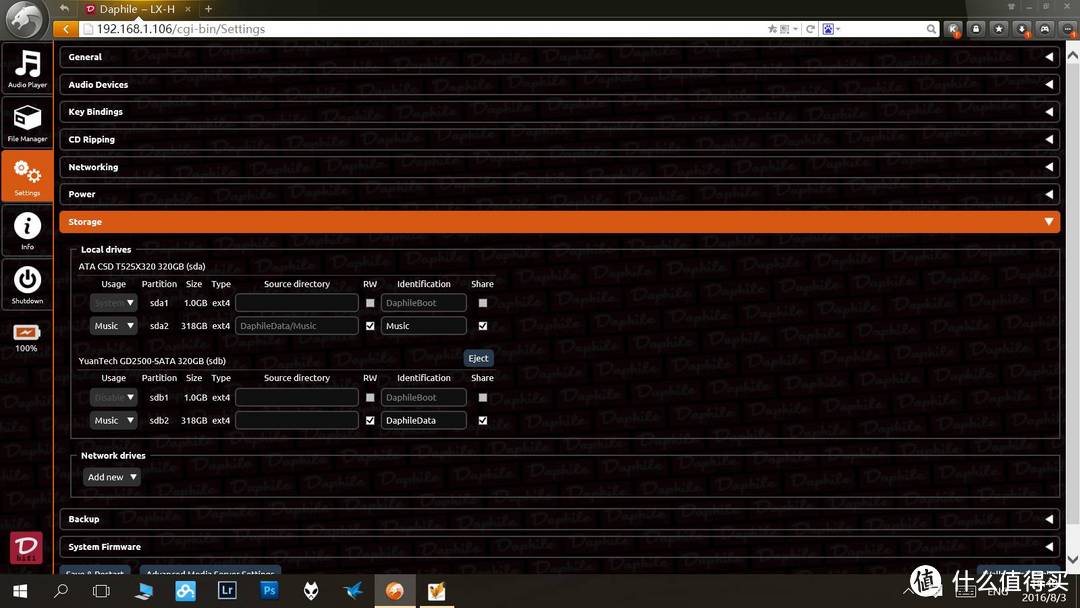
▲然后再storage里找到自己的硬盘,把有音乐的卷设成“music”,这样服务器就能读取内置硬盘上的音乐了。
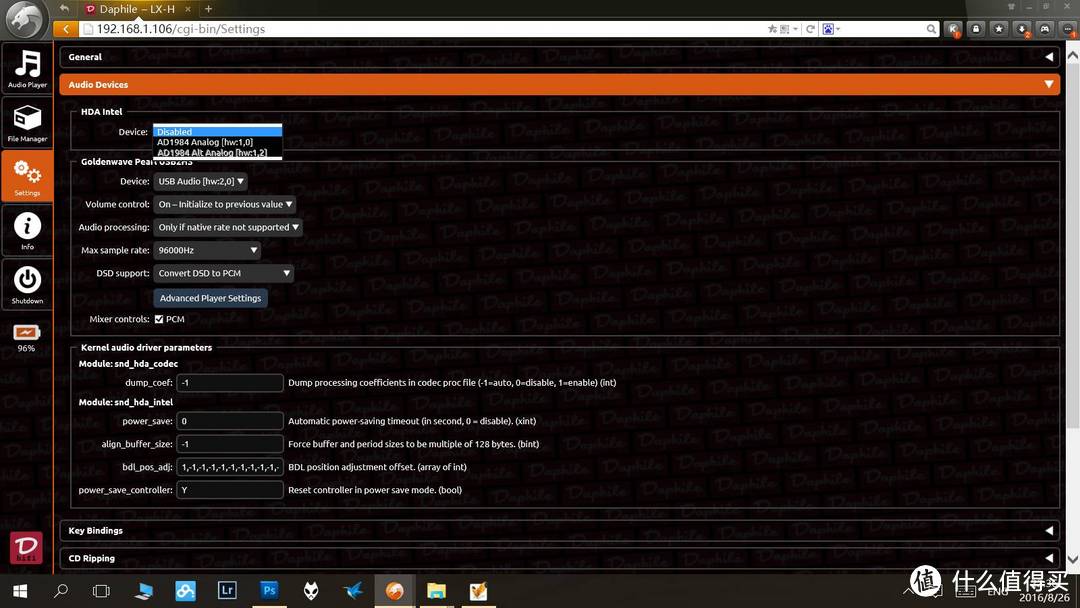
▲再进入Audio Devices,把板载声卡禁用掉,省的它过一会在手机APP上添乱。
然后你要做的事情就是把你的解码器或者数字界面的USB连接到这台电脑。daphile不需要安装任何驱动,可以识别绝大多数的界面,6631、xmos都可以,包括chord、hydraz、int204、帝瓦雷都能够直接识别。不过值得注意的是乾龙盛的QA730U目前在daphile上是不能用的,虽然能识别但是没声音,需要等待更新。有730的朋友也可以试一试,如果是我设置问题请帮忙指正一下。
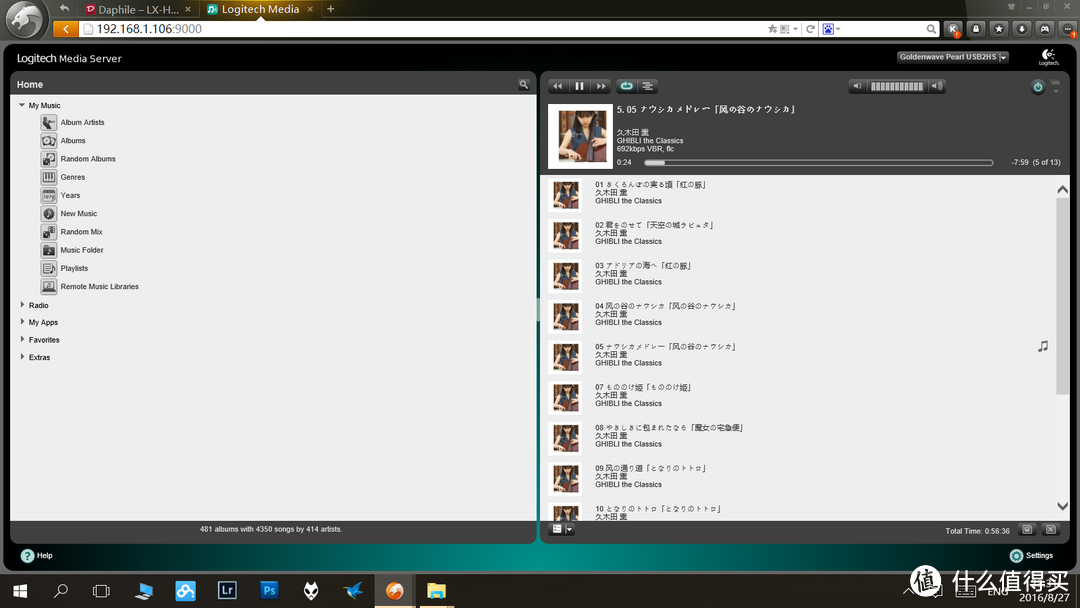
▲APP的话我只找到了安卓版,用IOS的朋友们就比较抱歉了,只能用web了。在浏览器中输入daphile的IP地址+:9000,比如我的daphile的IP地址是192.168.1.106,那么就输入192.168.1.106:9000,可以进入一个图形的管理界面,反应要比上面黑色的管理界面快一点,功能上也只是选歌和控制播放。
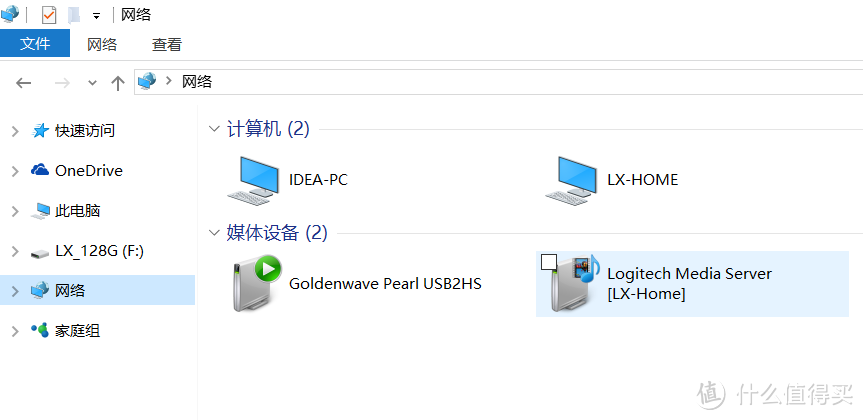
▲PC的话,在网络里可以找到Logitech Media Server,直接双击这个也可以进入上面的播放控制网页。如果在用PC上网的时候想顺便控制一下,用这个播放控制页面也很方便,不用再开手机了。
安卓的朋友们接下来就可以拿起手机了。
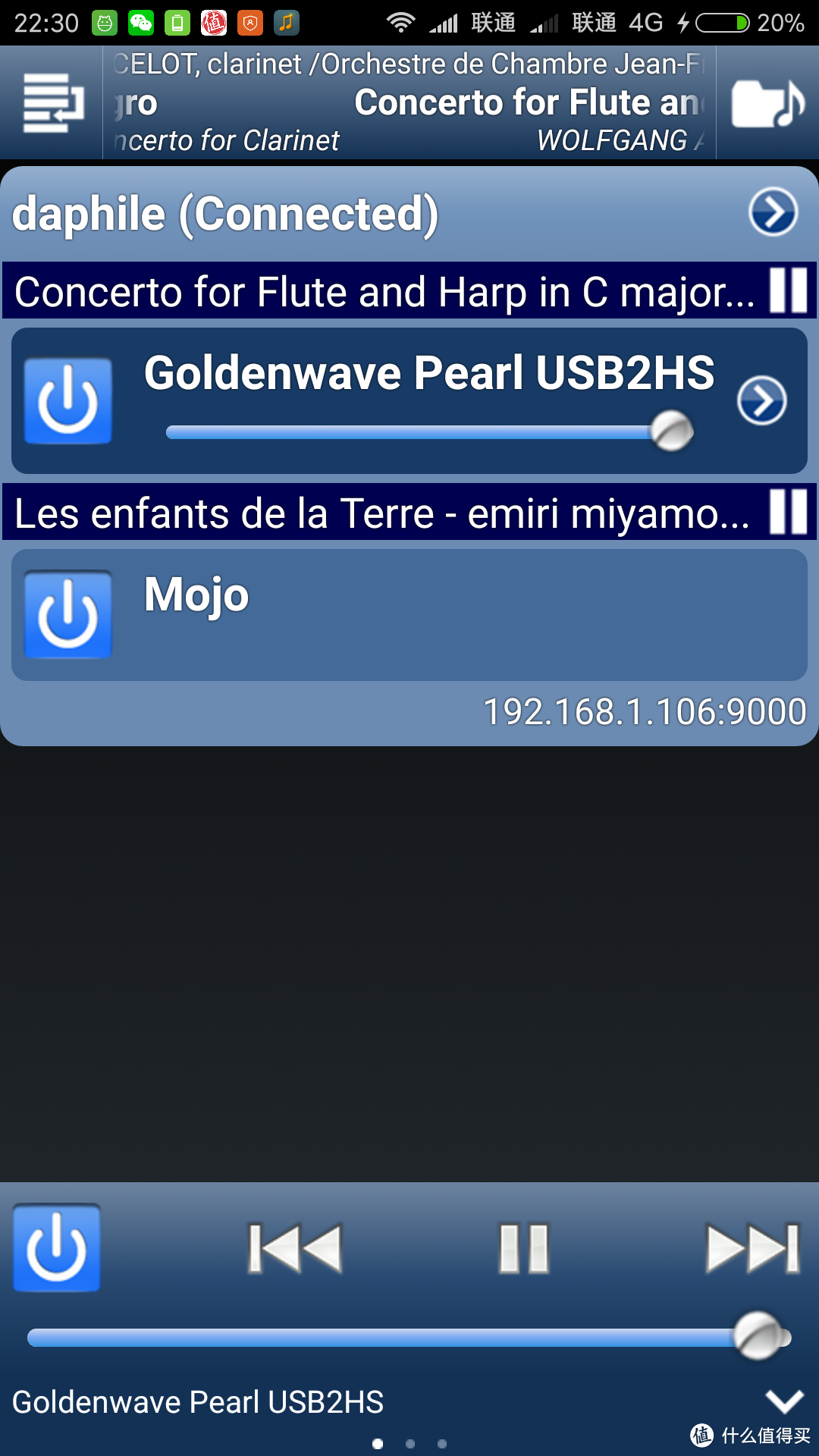
▲然后再手机上安装daphile,打开,APP会自己寻找并连接到同一局域网内的daphile服务器上,默认是音源选择界面。daphile有个很有优势的地方,就是可以多路输出。他可以同时连接几台界面,并让这几台界面播放不同的曲目,互不干扰,这在win上比较难搞。当然这功能我倒是没找到什么实际的应用场景。。。
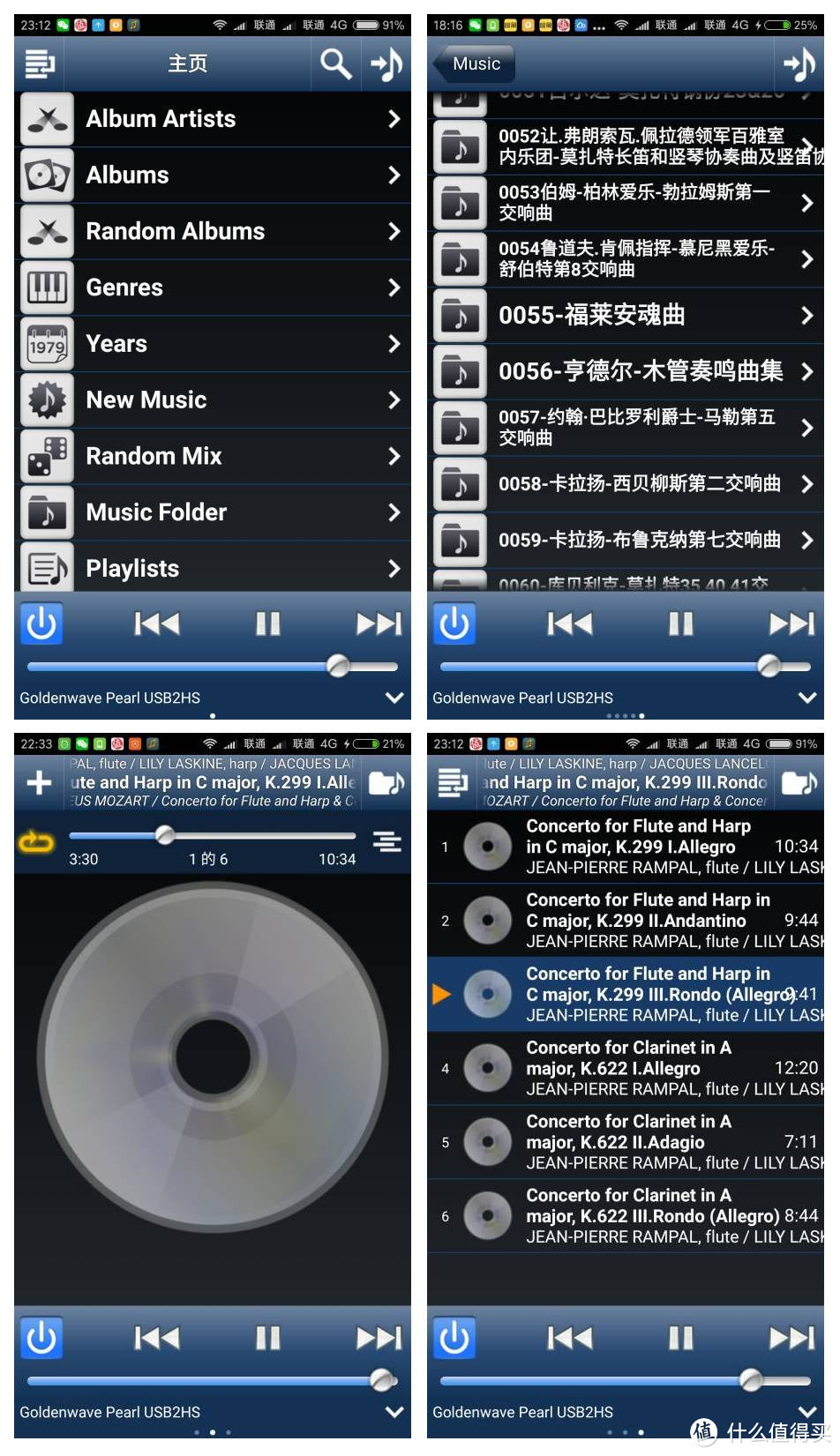
▲然后点击右上角带音符的文件夹图标可以进入曲目选择菜单。通常music folder(文件夹选择)以及playlist(播放列表)会用到多一些。选好音乐以后,点击右上角的音符文件可以回到播放界面。
音乐播放界面左滑就是最开始的音源选择界面,右滑是当前播放队列。
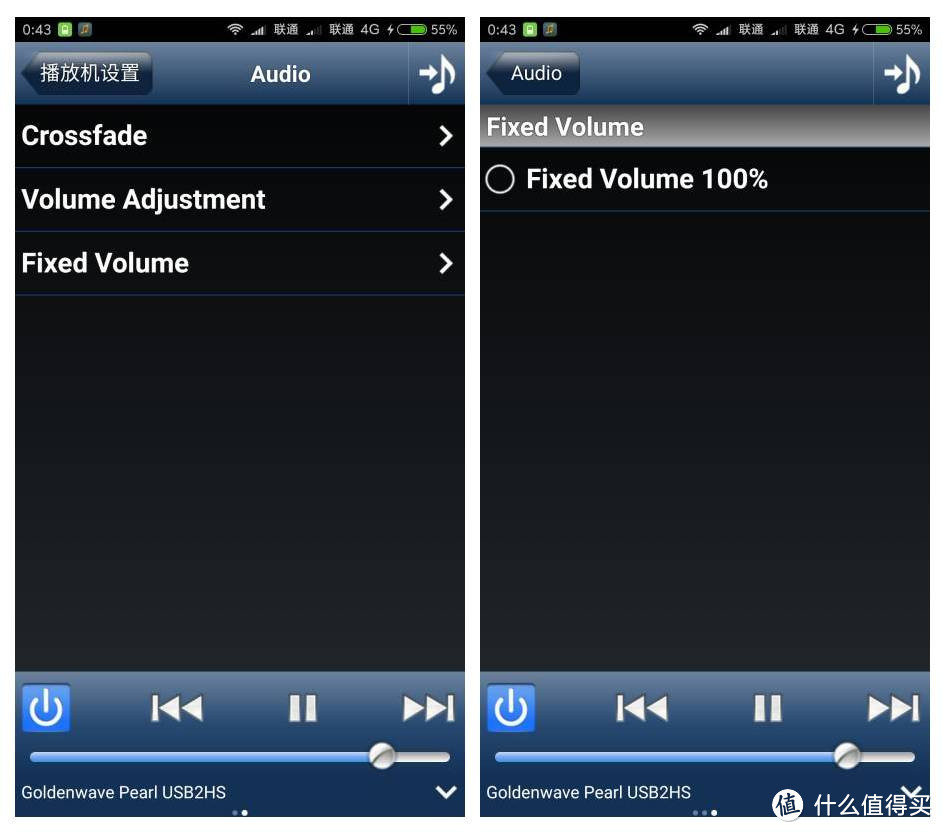
▲在音源选择界面,点击某个音源以后最右侧会有个向右的箭头出现,点击这个箭头,会弹出设置选项。如果你的前级或者功放没有遥控器可以调节音量,推荐把固定音量为最大取消,这样你可以把音量调节到听古典合适的大小(古典通常音量会小一些),然后听流行的时候就可以在APP里直接通过数字衰减微调音量,会方便不少。
对于一般的用户来说,我觉得到这里就够用了。U盘安装daphile的主要缺陷就是不能升级,但是比较灵活方便,不会影响PC的win或者mac系统,也就意味着有需要的时候可以兼顾多媒体,想进入daphile的时候只需要upan启动一下就可以了,非常省事。同时保留win或者mac还有一个很大的优势,就是可以随意的拷贝音乐文件,硬盘安装daphile,由于会强制格式化成ext4格式,win和mac都是不识别的,拷贝文件会比较麻烦。
2.硬盘安装daphile
U盘固然方便,但是如果你有一个废弃不用的笔记本,那么装一个硬盘版也不错,因为只有硬盘版才能升级系统,同时daphile启动后系统会自动进入节能模式,关闭屏幕,CPU降频,只需要非常低的配置就能跑起来。
daphile还很适合htpc和一些小PC,作为Hifi系统的固定音源使用,也自然是硬盘安装更方便。
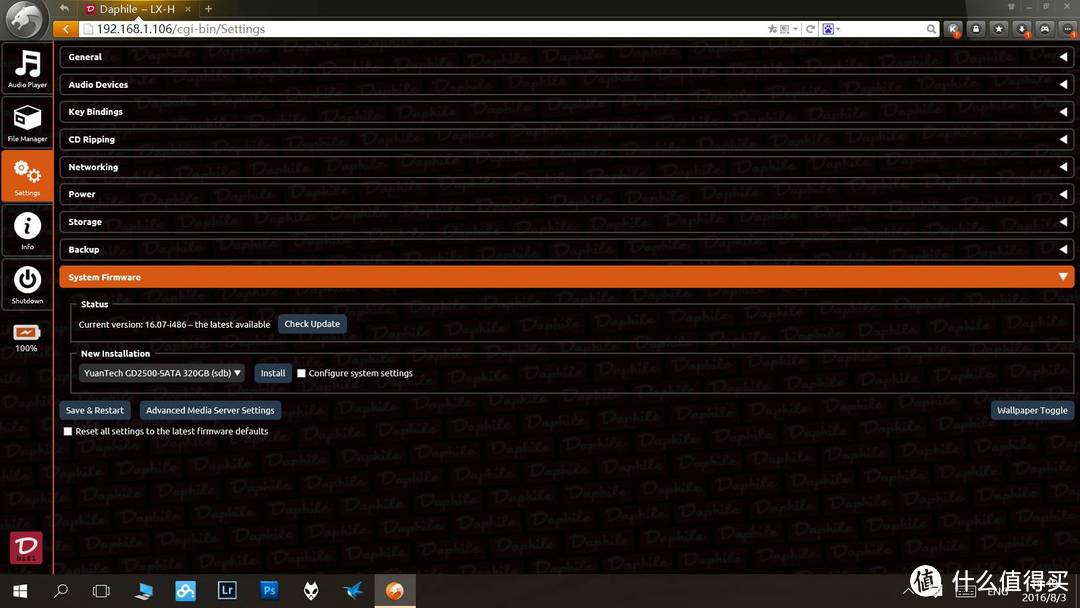
▲硬盘安装的话,首先要像U盘安装一样做好一个USB启动盘。开机后按F1进入设置,ip、无线一概不设,然后把机器内置的硬盘格式化一下,就可以进入系统了。注意硬盘格式化是整块盘格的,格之前记得备份自己的数据。
daphile启动以后,通过网页进入管理界面,打开settings-System Firmware,选择new installlation,选好内置硬盘点install就ok了。
安完以后重启即可,进来以后还是一模一样的系统。
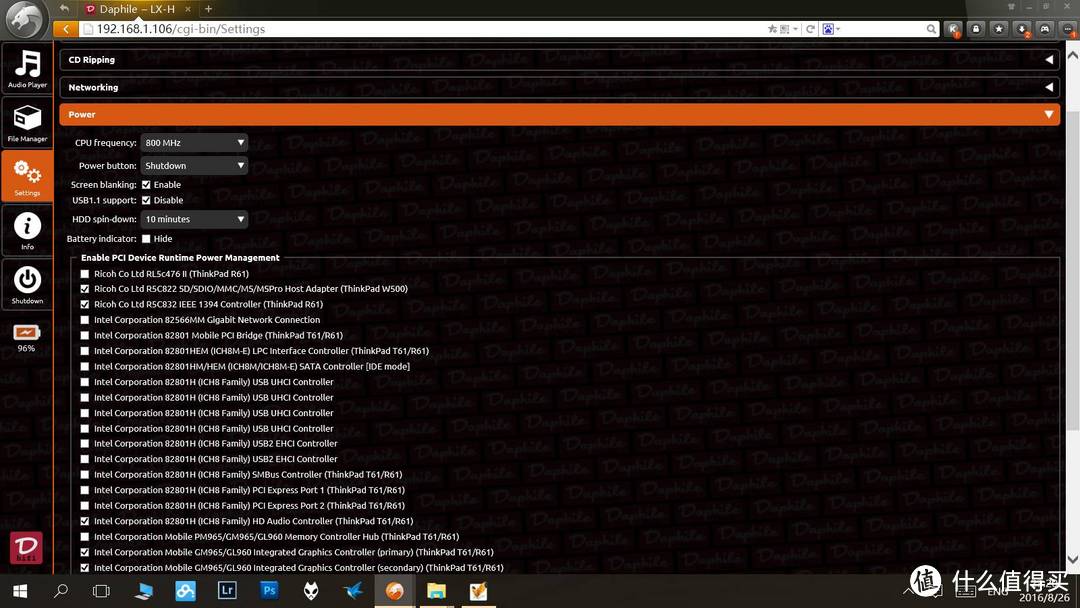
▲记得调一下power save,cpu频率降到最低吧。
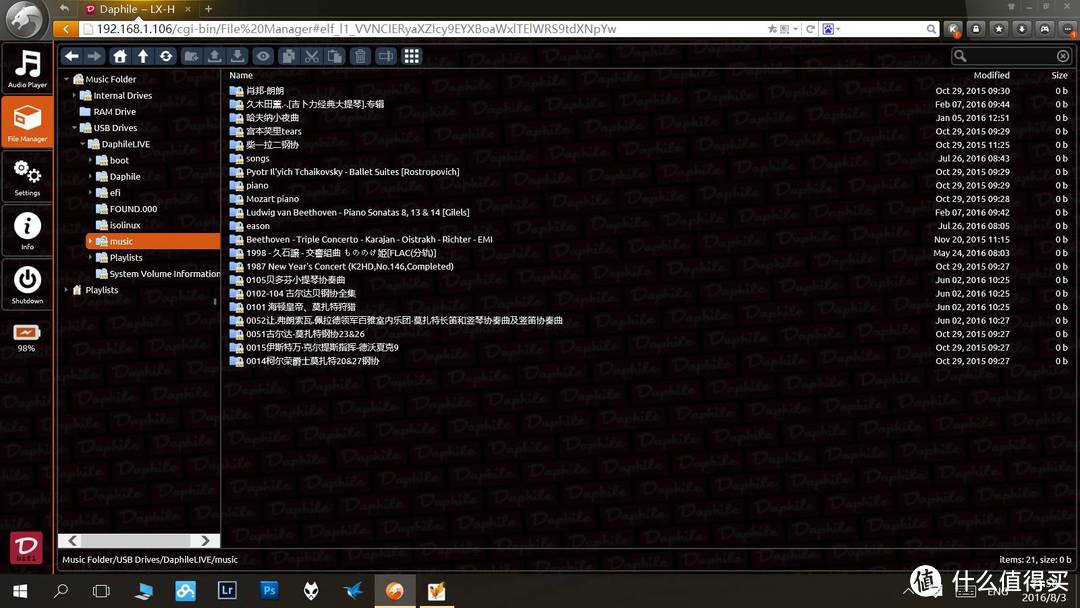
▲进入file manager可以管理文件,插上移动硬盘,可以往里拷歌。但是,**的事出现了。。。daphile只能通过web管理,pc没法直接管理,而web管理拷贝文件,文件夹一旦多了,就会各种报错,音乐文件拷不全,及其**。外挂U盘硬盘吧,又慢又费电。
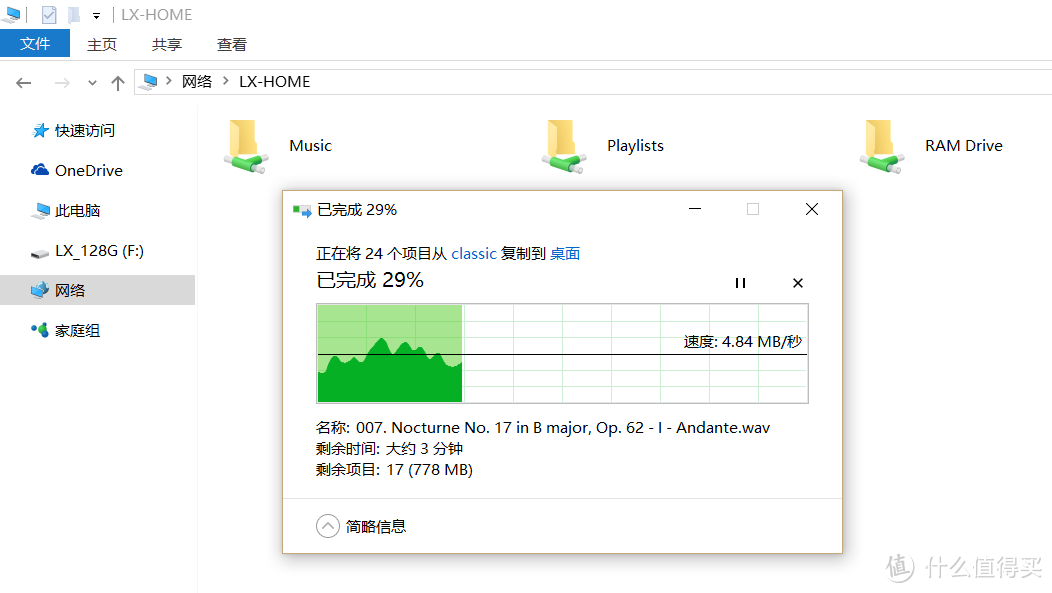
▲从网络里可以找到daphile的共享文件夹,也可以通过这个途径从网络往里面拷贝音乐文件,这个没有丢文件夹的情况发生,但是网络拷贝太慢了,我有300多G的音乐文件,这得拷到哪年。。。。。。如果你的音乐文件很少,只有十几个G,那么通过这个途径拷贝也是未尝不可的,毕竟等一等就好了,下面这段折腾Ubuntu的教程可以直接Pass,跳过去看第四大部分就好。
我尝试把硬盘取下来挂到别的笔记本上去拷歌,结果daphile把盘格成了ext4,win和mac全都认不出来,简直**死。。。
所以上面说,对于一般人来说,反而U盘更好一些。
3.使用U盘live引导Ubuntu来完成文件拷贝
不过东西是死的,人是活的,既然win和mac都不支持ext4分区,那么哪个系统支持?自然是linux。那么有请Ubuntu来帮忙吧。
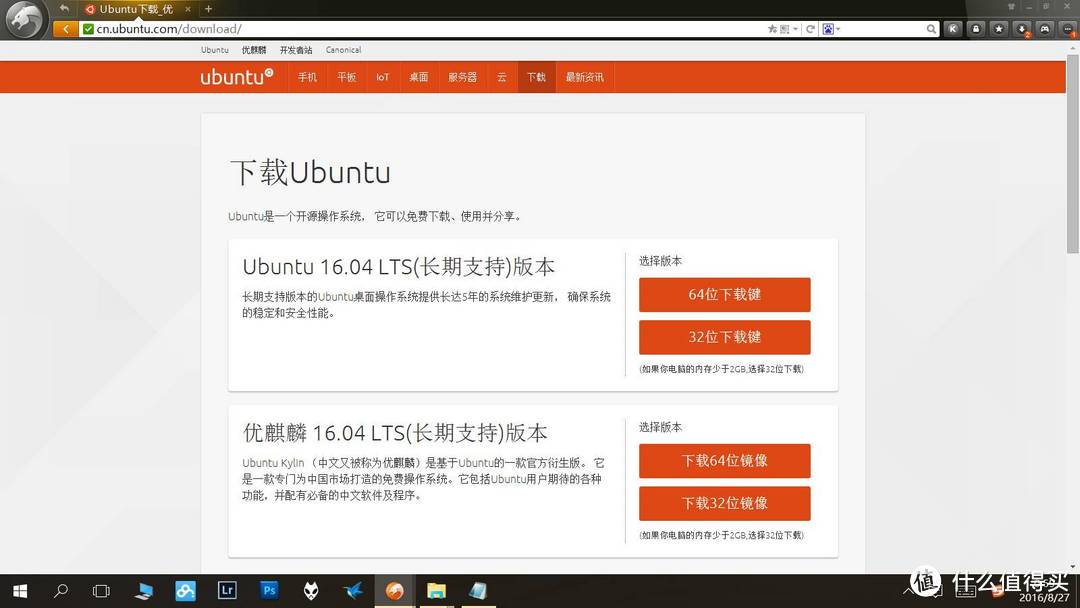
首先去官网下载ubuntu的ISO镜像。
然后下载Win32DiskImager(密码:r72a)。不知道什么问题,用UltraISO将Ubuntu镜像写入U盘无法启动,上网查了一下,需要这个软件写入才可以。
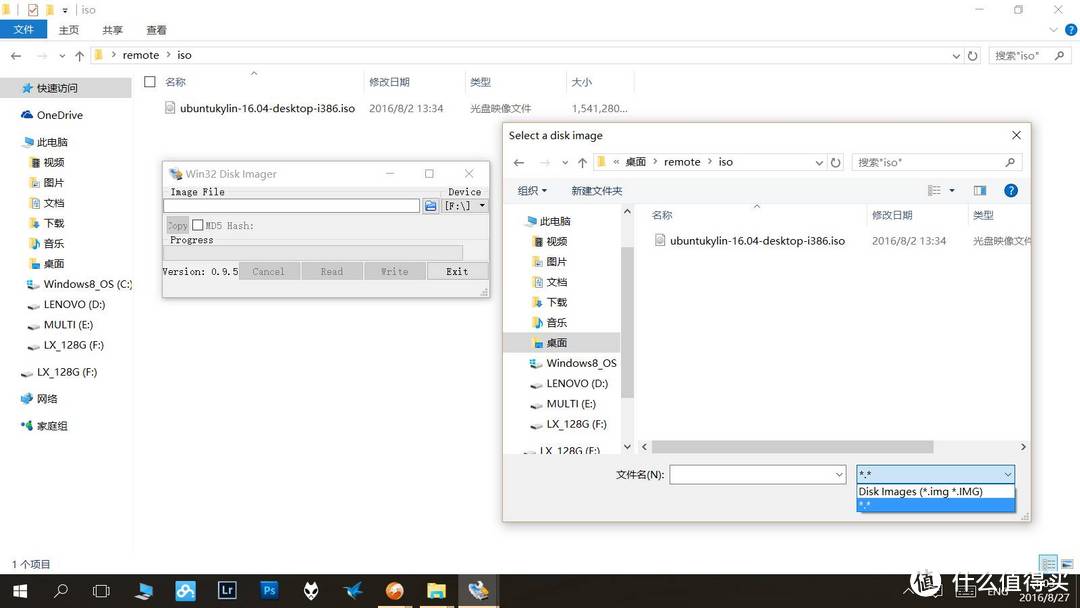
▲启动软件,选择镜像(注意默认是img文件,iso文件需要把文件类型改成所有才能看到)和需要写入的U盘盘符,点击write,等待写入完成即可。
随后使用这只U盘引导,进入Ubuntu系统。
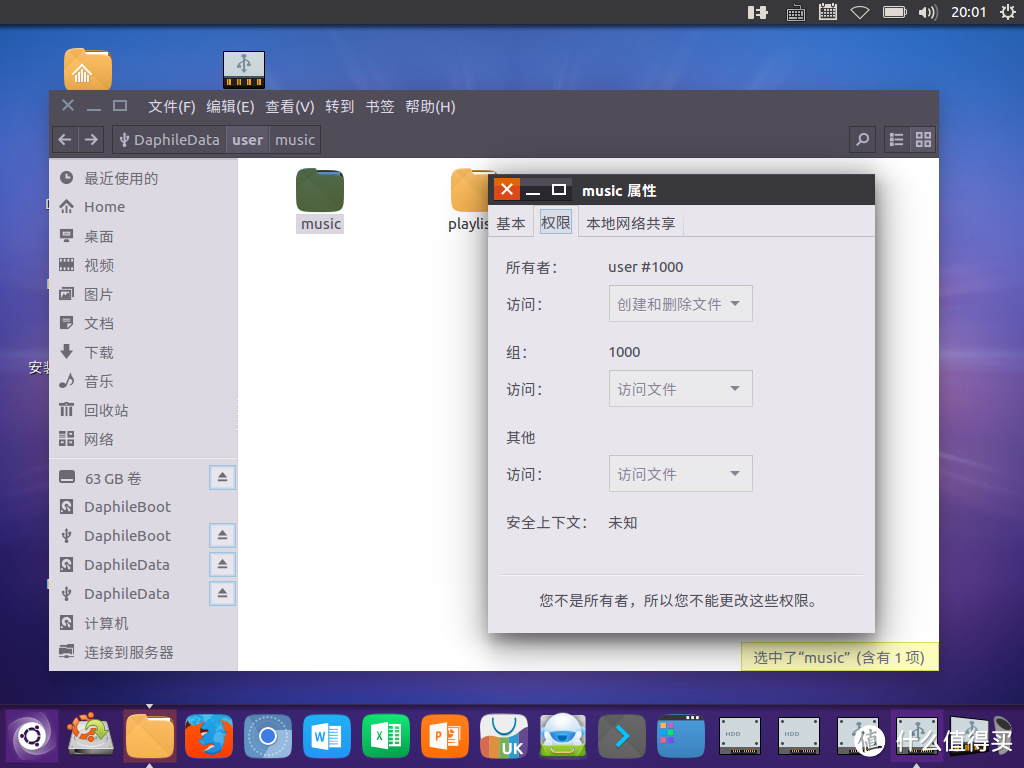 ▲进入ubuntu的桌面后,找到了DaphileData/user/music文件夹,但是很**的,这个文件夹是由别的用户创建的,现有用户没有修改权限。。。也就是说不能拷贝歌曲进去,怎么破?
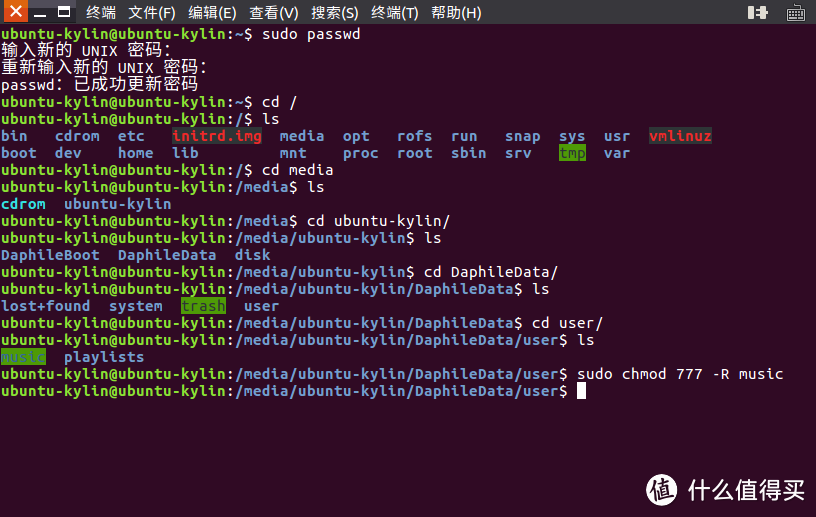
▲这时候就要求助于root用户权限来更改music文件夹的访问权限了。首先键入sudo passwd,更改su密码。
然后退回到根目录,进入media/ubuntu.kylin/DaphileData/user文件夹,输入sodo chmod 777 -R music,开启该文件夹的读写权限,这时候就可以写入了。
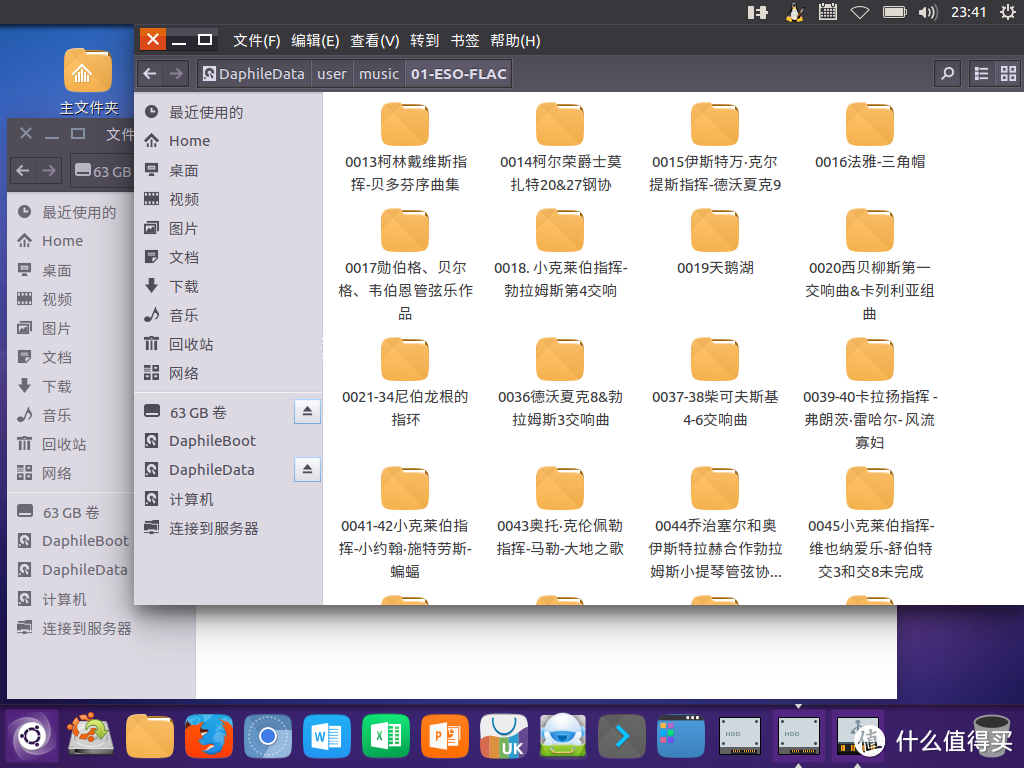
▲然后插上移动硬盘往里拷歌吧,这会可以放心大胆随心所欲痛痛快快的拷了。一旦曲库建成,以后再拷歌基本上通过daphile插U盘,然后从管理界面或者共享文件夹拷贝就能解决了,因为除了第一次,以后基本上不会有一次性拷进去特别多文件的情况发生,几个G的话网络传歌稍微等等也还能忍。歌拷完后,重启回到daphile,就可以愉快的去享受音乐了。
daphile是一个非常好的PCHifi系统,相比win来说,解析更好看,声底更干净,对某些界面比如珍珠2提升很大,app遥控也非常方便,墙裂建议玩pchifi的朋友们试一试。虽然比不了CD的味道,但胜在方便。总体来说,daphile主要优势还是能灵活自助的选择USB界面U盘版更加方便一些,可以与Win共存,拷贝歌曲也省事的多,硬盘版需要折腾折腾才舒坦,拷歌略慢略麻烦些,也很难与win共存,因此对于多媒体的支持不怎么好,更适合拿它做HiFi播放专用机的朋友。
四.使用专用APP遥控数播
上面都是软解方案,需要折腾。有些朋愿意多花些钱买个方便,少些折腾。想要不用电脑,那么就得买数播了。打算客厅离远点遥控的话,没有APP配合的乾龙盛QA661、享声D100pro等小豆丁屏幕数播可以一边凉快去了。
大法倒是有一款数字播放器,支持APP:
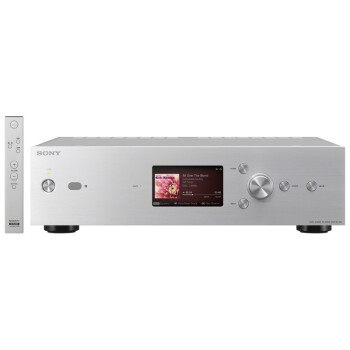 索尼(SONY)HAP-Z1ES 硬盘音频播放器 银色
然而这货连数播带解码都支持了。。。以大法的定价来说,刨除信仰加成价格和网播部分,解码还能剩下多少水平就不用说了。。。这货实际上1W左右就能买到,而有朋友实际听过对这货解码的水平也表示不敢恭维,APP和大法手机的walkmanapp差不多,界面不算美观,倒是用起来挺顺手。
有解码的网播比较**,因为很多考虑网播的玩家都有不错的解码器了。那么没有解码的呢?群里咨询了一下,这里有一款老烧都说好的,叫aurender n10,我手贱去淘宝搜索了一下:
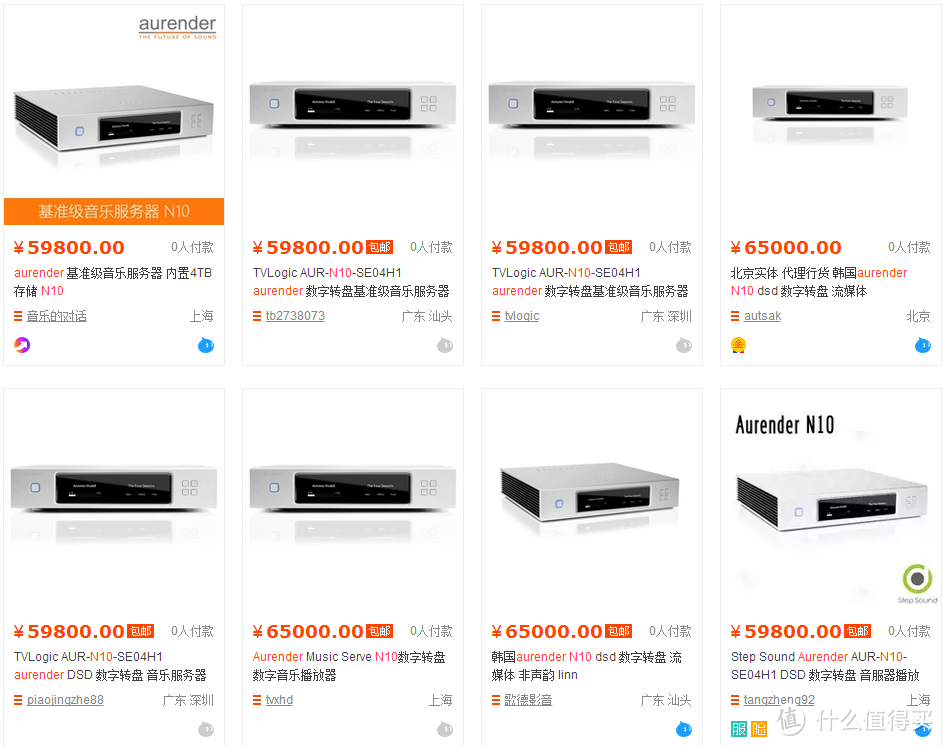
咳咳,我们还是看一看别的型号吧。。。
突然想起来很多展会上都有声韵三件套,他们家的Aries都是用ipad来遥控,看起来屌屌的,让我们来看看价格:
 声韵 Auralic Aries 白羊座 数字转盘
咳咳,算我没说。。。不过他家还发布过一个阉割。。。啊不入门的版本,Aries Mini,大家都管他叫小白羊。这个比较便宜,属于一般人能承受的范围。。。
 aries 白羊座 mini_淘宝搜索B2C无售,放上淘宝搜索链接
▲与他的大哥Aries比起来,Mini的配置低一些,少了AES输出,数字输出质量比大哥差了一点,但是增加了模拟输出,并且硬盘可以内置,可谓有得有失。不过对于一般用户来说,便宜才是硬道理,而且这俩的音质差距说实话并没有价格差距那么大。恰巧这货我玩过,下面先来晒一晒吧。

▲盒子不大,方方正正的很小的一个,外包装是朴素的牛皮纸小箱子。

▲打开外箱,里面是商品包装。

▲打开盒子,首先是保修卡和说明书。
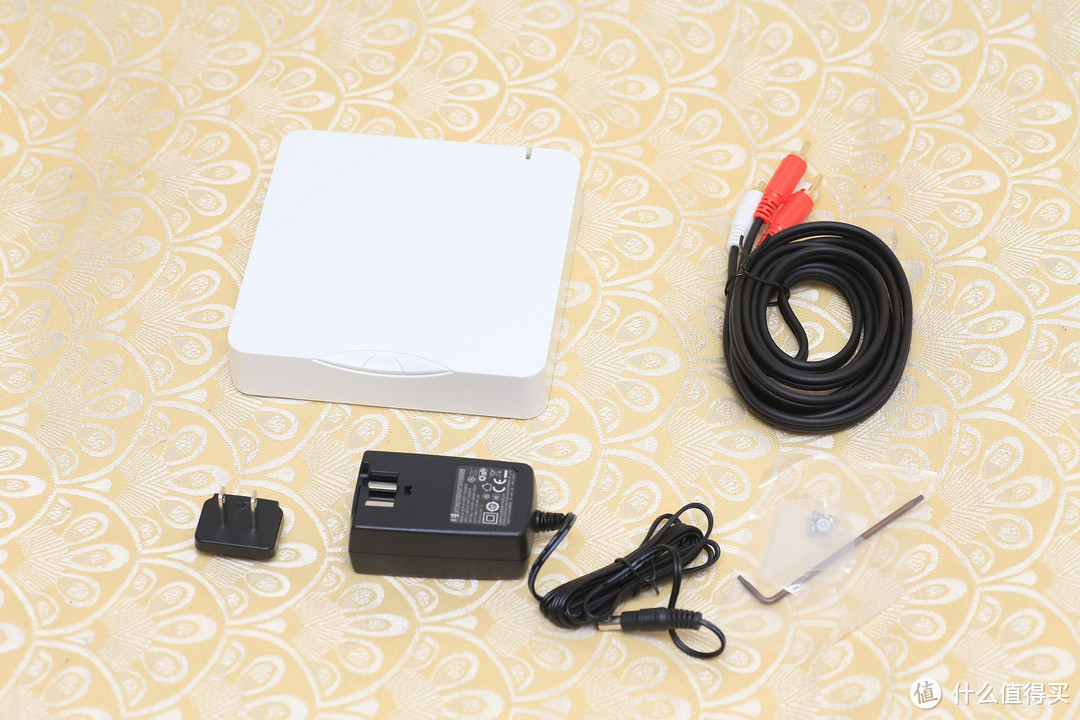
▲Aries mini的配件比较简单,一个变压器,一对红白RCA线,一个螺丝扳手和几颗备用螺丝。
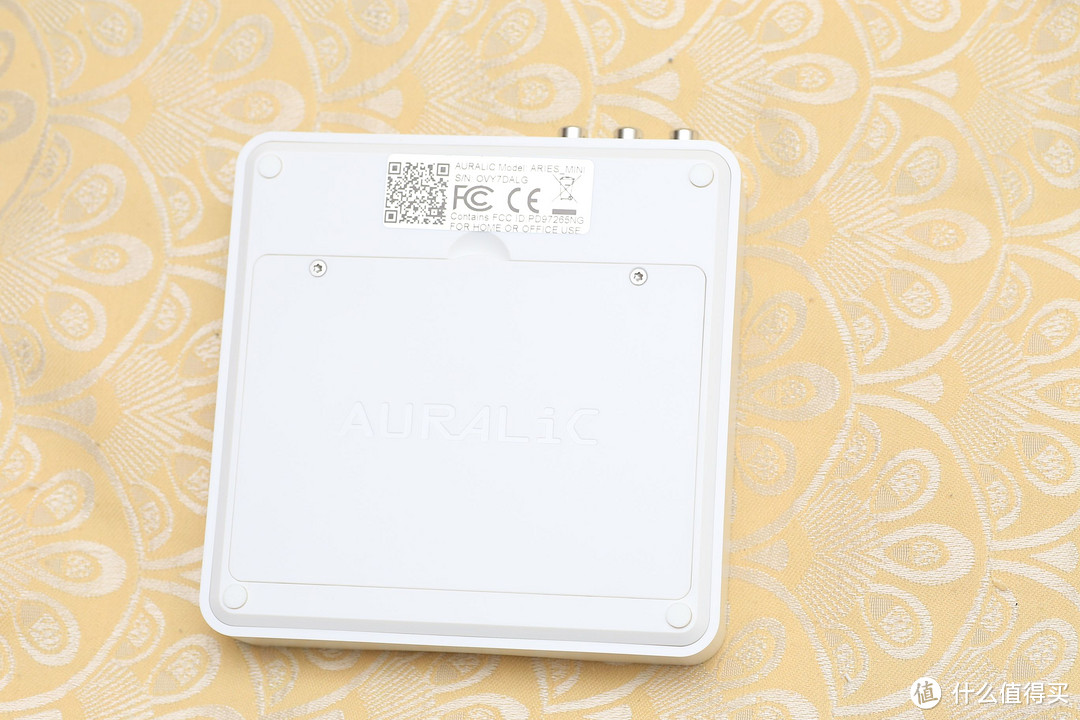
▲机器的底部有个盖子,可以拧开。

▲里面是2.5寸硬盘的盘仓。通过与硬盘比较,容易看出这货有多小。
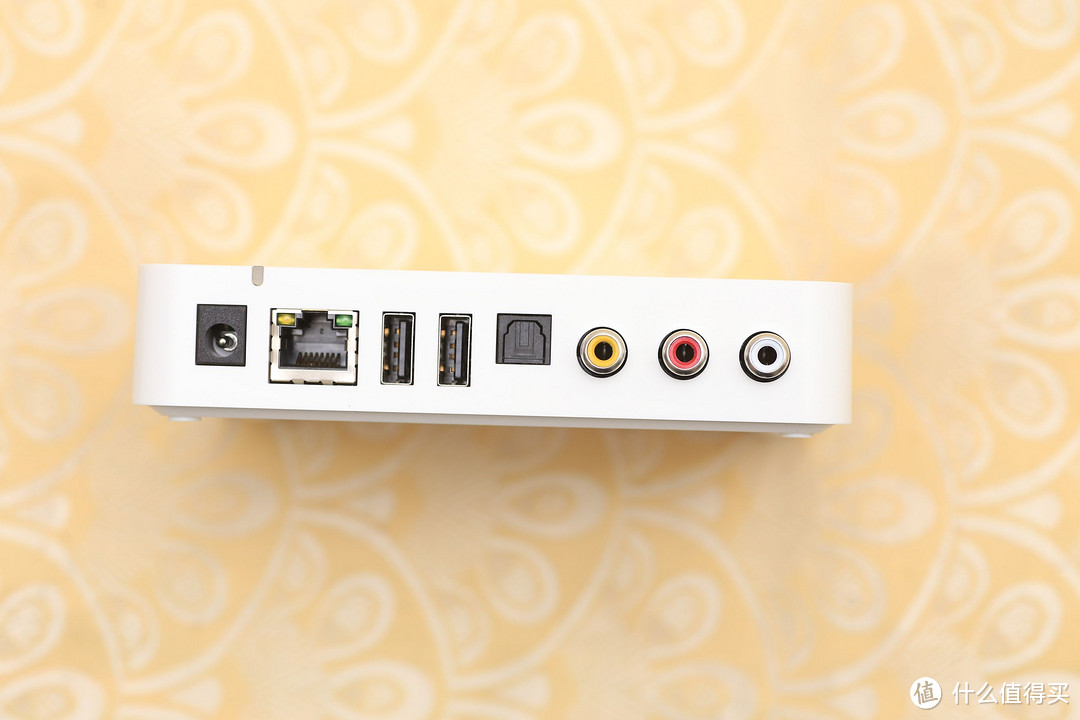
▲机器背部的接口从左到右分别是电源接口、以太网接口、USB输出接口(只能用来连接解码器的USB输入)、USB输入接口(只能用来插U盘或者移动硬盘等移动存储介质)、光纤输出接口、RCA同轴输出接口、模拟输出。
由于不仅能输出同轴、光纤信号,还能输出USB信号(相当于代替电脑),使得小白羊的连接方式比较灵活。既可以使用同轴、光纤数字输出直接连接解码器,也可以使用USB连接解码器的USB输入,还可以连接数字界面,比如Hydraz或者int204,让这些高级数字界面获得遥控和网络播放的能力。
模拟输出水平一般,但桌面使用的话,新入门的玩家可以用它连接音箱,放放流媒体什么的效果还是不错的。
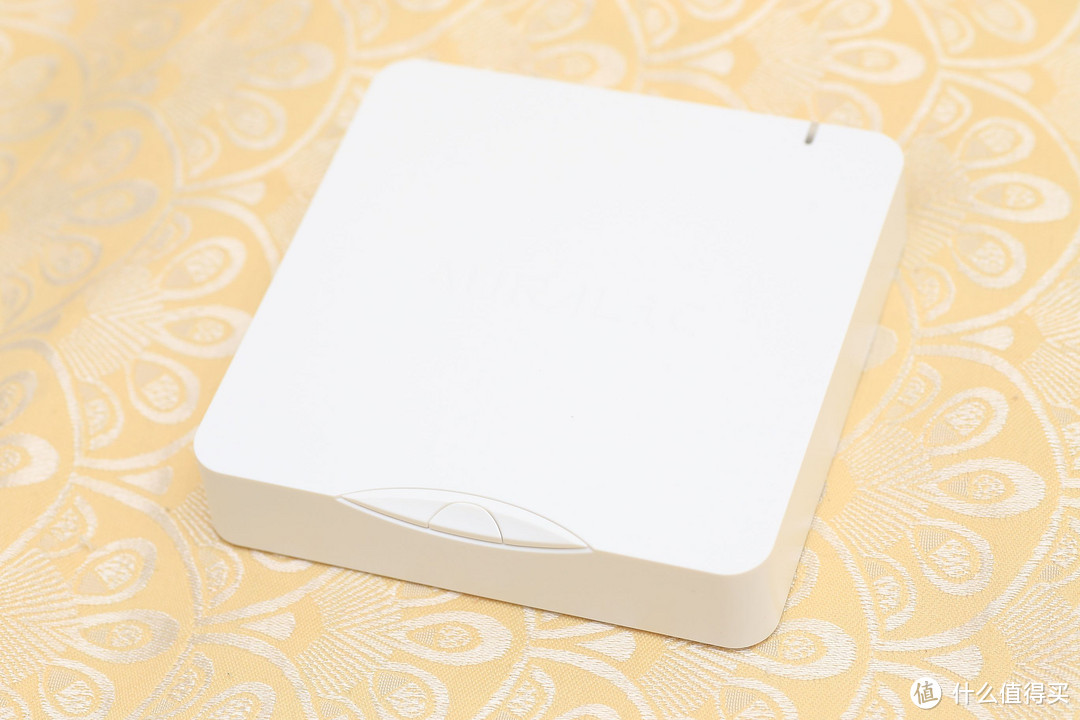
▲另外别看这货没有伸出来的天线,它也是支持wifi的。另外,它还支持DNLA和AirPlay,使用手机播放流媒体毫无压力。同时它还能连接PC的Jriver或者NAS进行网络播放,功能很全面。
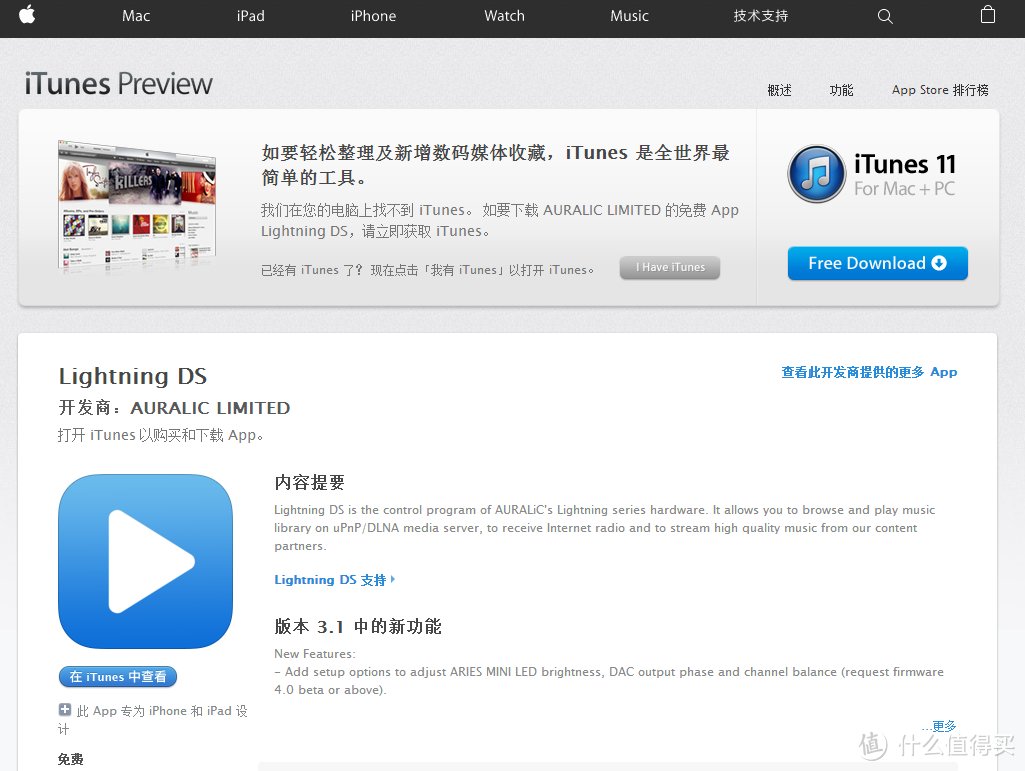
▲声韵的Aries系列最核心的价值就在他的遥控软件Lighting DS了,完美适配IOS,appstore可以免费下载。
▲安卓版支持的不怎么好,但是也有的用。
在手机或者pad上装好Lighting DS以后,把Aries mini的电源接好,开机,会自动生成一个无线信号,连进去,打开lightingds 就可以开始遥控了。不过建议先修改一下选项,让Aries mini连到自己家里的wifi上,这样手机就可以一边遥控一边上网了。
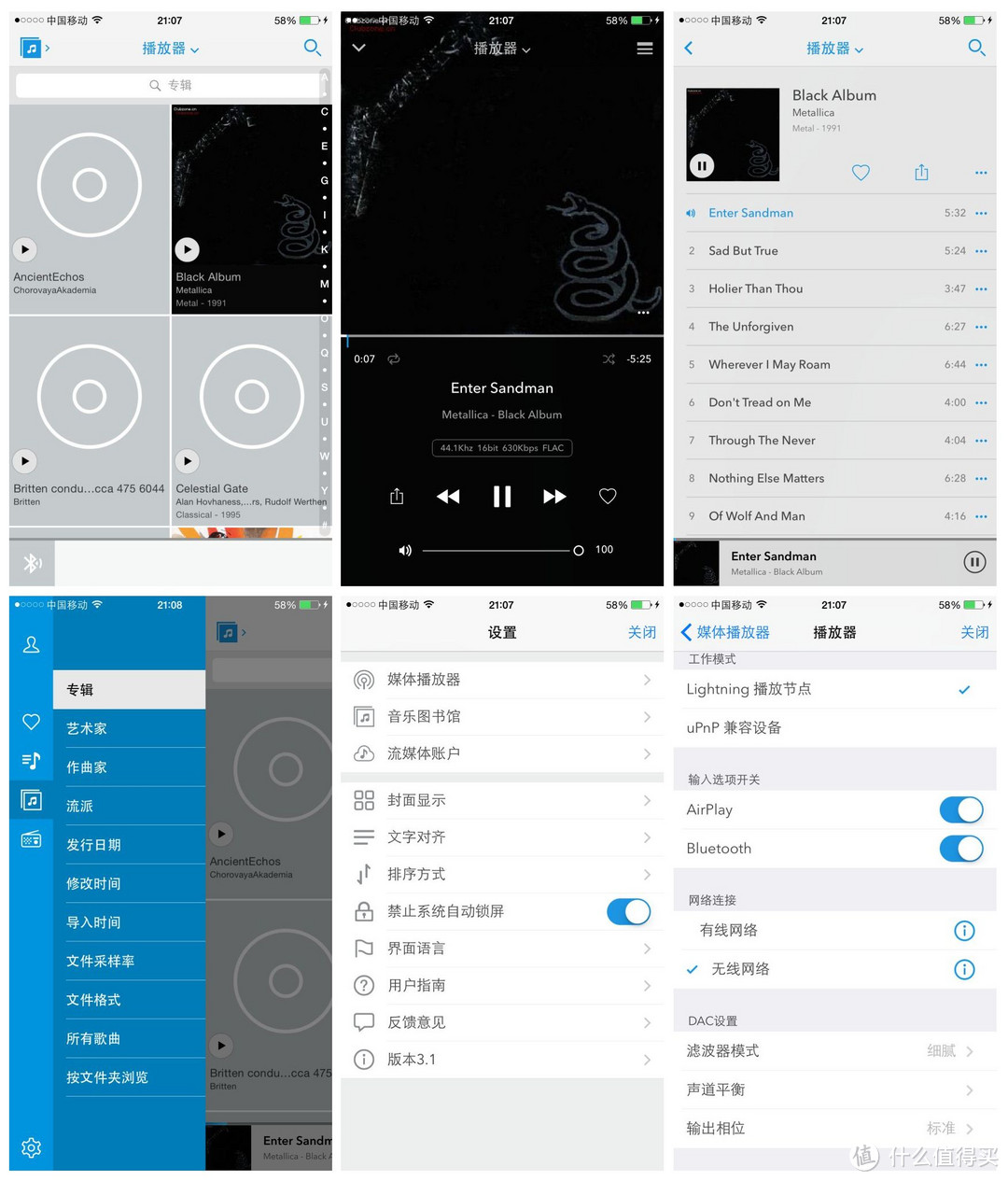
▲LightingDS的界面比较简洁清爽,逻辑比较清晰,用起来很舒服,就像一个普通的播放器,一般人可以很容易就上手。
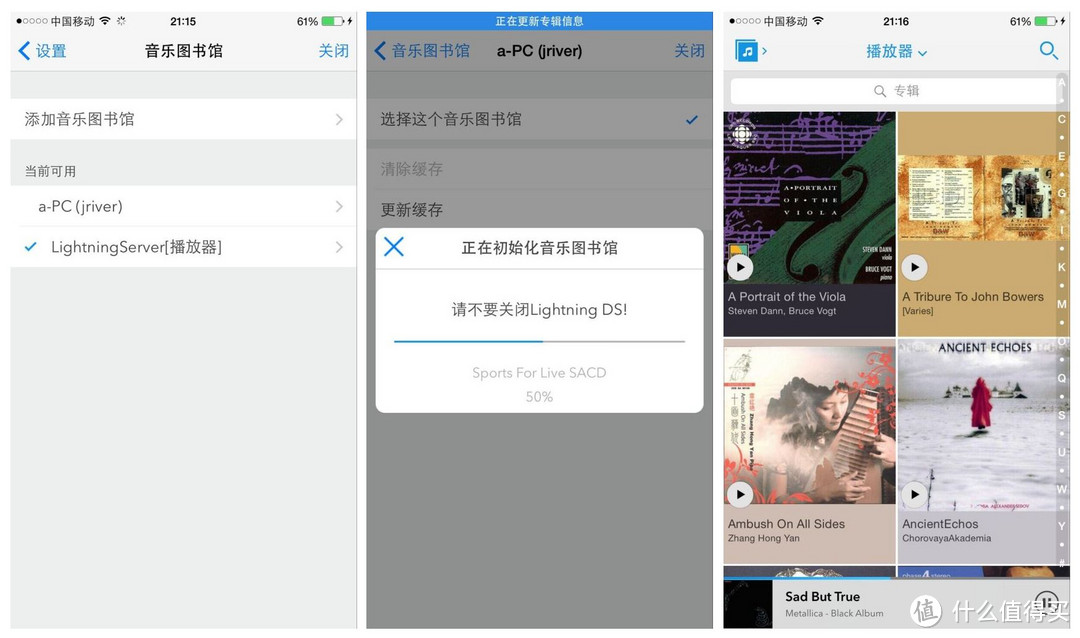
▲除了能够播放内置硬盘的音乐,Aries mini还支持AirPlay和DLNA,可以无线投放存储在手机或者pad上的音乐,某些支持AirPlay的软件也可以无线投放过去,实现流媒体播放,非常方便。
另外,说起DLNA,之前谈Jirver遥控那段里面开启了DLNA服务,这里也用得上。在LightingDS里可以找到jriver,连上去以后还能播放Jriver媒体库里的曲子。不过这个功能略有点**,因为Aries mini本来就可以内置硬盘,连接别的服务器也好NAS也好意义并不特别大。
由于是现成的产品,Aries还是比较省心的,没有什么繁琐的设置,装好就能用。同时接口丰富,不禁能输出同轴信号,还可以输出USB信号,使得系统搭配可以比较灵活多变,可以aries mini同轴连接解码器,或者aries mini 连解界面,界面再通过同轴连接解码器,解码器空出来的USB可以连接PC兼顾多媒体,搭配灵活多变。
由于原配电源较差,推荐大家将电源更换为线性电源,音质会有明显的提升。加上一个几百块的线性电源以后,Aries mini的同轴输出有1-2k的数字界面的水准,USB输出也比没有优化过的PC更好。
要说第四种方案的主要缺点,也就是购置Aries mini和线性电源需要一笔费用了。再吹毛求疵的话,就是aries的同轴输出水平没能和1-2k级的界面拉开差距。总体来说如果你懒得折腾,aries mini是个非常不错的选择。
五.总结
这次介绍了四种APP遥控的方案,可以让听音乐变得更加方便舒适。使用远程桌面的话,操作略不方便,但是对系统的操控权限比较大,可以兼顾多媒体的遥控。foobar和jriver遥控操作便利一些,也不影响兼顾多媒体。daphile系统则专注于Hifi播放,有更低的系统要求和更好的音质,但是除了听歌就不能干别的了。而Aries mini这种数播的优势则是用起来方便,系统搭配更灵活一点。
daphile和aries mini都可以做到像cd一样开机就听,而且不能进行其它娱乐活动,可以让你更好的沉浸在音乐之中,个人觉得更加值得推荐,而远程桌面则更加适合作为多媒体的补充,懒得折腾的朋友们可以使用foobar或者Jriver的遥控。
各位朋友可以根据自己的需求自行选择合适的方案。
小编注:为了感谢诸位值友的首晒热情,响应大家的呼声,该活动分裂出了门槛较低的子活动#本站首晒#!欢迎大家来分享本站还没晒过的好物,为值友提供更多购物参考!
 原创话题征稿:#首晒# 重赏征集令 — 晒出Ta的第一次2015年12.30日更新:自咱们#首晒#活动上线后得到了诸多值友的大力支持,但是因为#首晒#的门槛较高,不少投稿的朋友们没能加上首晒的标签,为了感...





现在我用的是谷津Qz解码器。在windows或MAC pc上需要装驱动。类似的解码器都是要先装驱动程序的。
请问用纯达菲系统的pc,还能连接使用这些解码器吗??
校验提示文案
校验提示文案
校验提示文案
校验提示文案
校验提示文案
校验提示文案
校验提示文案
校验提示文案
校验提示文案
校验提示文案
校验提示文案
校验提示文案
校验提示文案
校验提示文案
校验提示文案
校验提示文案
校验提示文案
校验提示文案
校验提示文案
校验提示文案
现在我用的是谷津Qz解码器。在windows或MAC pc上需要装驱动。类似的解码器都是要先装驱动程序的。
请问用纯达菲系统的pc,还能连接使用这些解码器吗??
校验提示文案
校验提示文案
校验提示文案
校验提示文案
哪种比较方便或者更推荐呢? 不知道笔记本装daphile的话,功耗大不大
校验提示文案
校验提示文案
校验提示文案
校验提示文案
校验提示文案
校验提示文案
校验提示文案
校验提示文案
校验提示文案
校验提示文案
校验提示文案
校验提示文案
校验提示文案
校验提示文案
校验提示文案
校验提示文案