








9
16
下载(transmission + aria2)
2019-08-15 23:32:58
57点赞
436收藏
60评论
这一篇主要讲讲下载,从一开始就选定了transmission来下载pt站的资源,用aria2或baidupcs来下载百度网盘的资源。所以download station压根就没有安装。。
Transmission
资源占用极少,也是各大pt站指定客户端之一,用的人多,教程自然也很多,主要挑点威联通上安装遇到的特殊问题写写。
安装
先在这里下载.qpkg安装包,然后手动安装
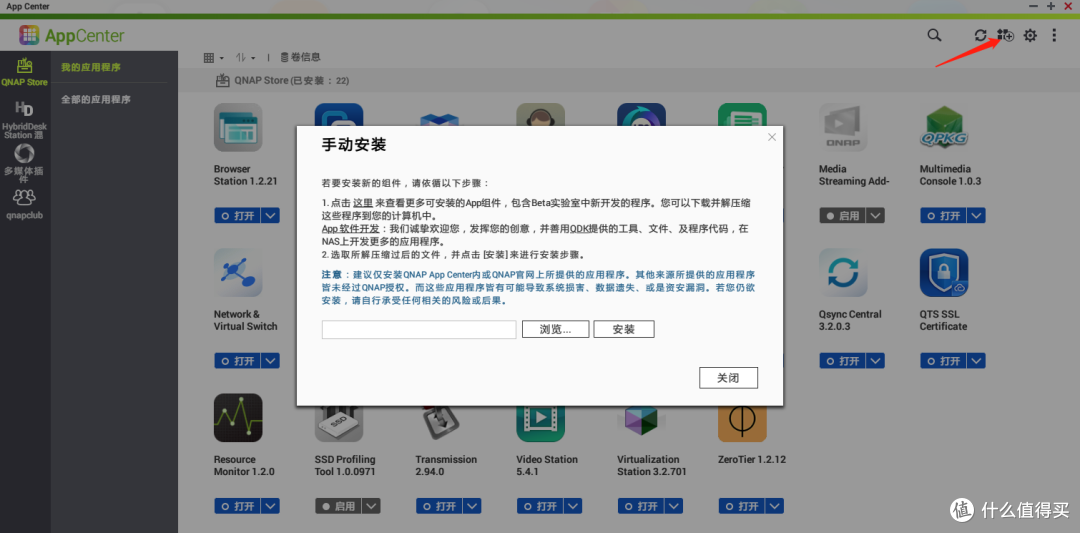
等待一会后,期待的是像群晖一样设置登录帐号密码,设置下载中文件夹,下载完毕文件夹,种子文件夹,结果什么都没有,就这样静静的装好了,点击transmission,会打开transmission页面,默认端口号是49091,用户名和密码都是qnap。
怎么改配置呢?
管理页面里只是最简单的transmission本身的功能设置,要改配置需要修改软件的一个配置文件。
配置
通过ssh连接nas,首先在这里启用ssh连接

用系统自带命令行工具(cmd,powershell,terminal)输入 ssh admin@你nas的ip地址,输入密码后连接到nas,这里推荐用admin帐号登录,自己的用户帐号可能会遇到权限的问题。

打开transmission 配置文件 vim /share/CACHEDEV1_DATA/.qpkg/QTransmission/etc/settings.json
找不到怎么办?打不开怎么办?打开了不会操作怎么办?
番外1:几个简单的命令:
根据实际情况的不同,文件的位置可能也有些差别,比如我的软件是装在存储池1中,所以是CACHEDEV1,别人的可能就不是,再者想要玩转nas会经常需要用命令行来修改配置文件的,所以掌握几个命令还是有必要的
cd /share 进入根目录的share文件夹
cd etc 前面不带/ 就是进入当前位置下的etc文件夹
cd .. 回到上级目录
ls 列出当前文件夹下的文件和文件夹
ls -a 列出所有文件和文件夹,包括隐藏的文件,比如.qpkg 就是一个隐藏文件,只ls是看不到的。
所以为了保险起见,也是为了能更清楚文件夹的结构,我们也可以 cd /share 进入 share 文件夹,ls 显示所有的文件,确认有CACHEDEV1_DATA之后,再 cd CACHEDEV1_DATA ,假如不小心进错了文件夹,可以用cd .. 回到上一级目录。是不是感觉再也不会在命令行中迷路了。
番外2:vim的简单操作
vim是一个文本编辑器,vim settings.json 就是用vim 打开settings.json这个文件,可是vim的操作对于我们这些普通用户实在是太别扭了,刚上手的时候连退出都不会。
刚打开文件的时候我们处在【一般模式】这个时候我们没法输入或者修改文字,只能用上下左右移动光标,删除文字。我们可以按 【i】进入【编辑模式】,这时候窗口左下角会变成 INSERT,这时候我们就可以输入文字了,当修改好文件后我们按一下【esc】 退回到【一般模式】,然后按冒号【:】进入命令模式,输入【wq】回车,就可以保存文件并退出了,如果不小心改了文件,又不想保存退出,可以在命令模式下输入【q!】来强制退出。
配置茫茫一大片,不要慌,我们要改的其实没几个
我们需要在配置文件中关注这么几项
"download-dir": "/share/CACHEDEV3_DATA/my-download/complete", //下载目录的绝对路径
"incomplete-dir": "/share/CACHEDEV3_DATA/my-download/incomplete", // 临时文件路径
"rpc-port": 49091, // 登录端口
"rpc-username": "username", //登录名
"rpc-password": "xxxxx", //登录密码
按照自己的需求更改后 :wq 保存退出。向我自己就是再存储池3里新建了一个共享文件夹叫my-download,那么路径就是上面列出的这样,不过这个在transmission里也可以改,可以之后再改。
注意:必须先停用transmission再修改配置,不然不生效。这里的操作极为**,这威联通的app center里点了停用反应倒挺快,点启用半天都没反应,刷新重开什么的都没有,得等好一会才能再启用。
自动检测种子
群晖上安装transmission过程中引导用户配置了一个watch文件夹,只要把种子扔进去transmission自动下载,这功能简直不要太方便,可是威联通上咋没看到呢,甚至我们手动打开了配置文件也没看到相关的选项。上网一查,原来是要自己添加这么两行配置:
"watch-dir": "/share/CACHEDEV3_DATA/my-download/watch", // watch 文件夹
"watch-dir-enabled": true //启用 watch 功能
不得不感慨,威联通用的人还是比较少,社区软件的完善程度也不如群晖的高。
界面加强 transmission remote gui
transmission自带的web页面十分简陋,甚至功能都不全,有些教程写到安装一个web界面,但是我觉得有点麻烦,用处又不大,因为需要打开这个页面管理配置什么东西肯定是在电脑上操作,所以这玩意装在常用的电脑上就好了,所以我选择Transmission Remote GUI,这里下载
安装后新建一个连接配置,输入nas的ip地址,端口号,自己的用户名密码就可以了


网盘下载
群晖有一个cloud sync 功能,用来绑定网盘,同步上传下载网盘文件夹中的资料,没会员的话速度很慢,但是好歹能慢慢的拖下来。威联通好像没有了和百度的合作,所以下载百度网盘的东西要我们自己搞了。
BaiduPCS
这个工具曾经非常的好用,没有百度会员他可以让你下载不受限制,有百度会员用他也可以比百度客户端下的更快,可是没注意什么时候百度做了限制,导致用他下载超过差不多200M左右就会报错,只能不断换号下载或者等几天自动解封。可以用来救急下点急需用的小文件。个人觉得是不太值得装了,想要体验的朋友可以搜下,教程很多。
aria2
资源占用小,运行稳定,主要用来下载http的热门资源,百度网盘等,也可以下载bt,pt。
安装配置
aria2 本身是个纯命令行工具,我们还需要webui 或者 ariaNg 这种网页面板,不过可以下载别人封好的docker镜像,省去很多麻烦。
试用了几个docker镜像,最终觉得 oldiy/aria2-ui-ng 比较好,镜像体积小,配置简单,两种网页面板都有,可以任意选择自己喜欢的用。
下载docker镜像,具体的步骤上一篇中已经说过了,连接不上镜像源的问题也有解决办法,这里就不重复写了。不过这次又发现了个问题,就是当一个任务卡住之后之后的任务也都没法进行,而且没法取消,等了半个多小时之后只得重启解决。。

创建container,这里的secret可以改下,需要记住,之后有用

端口随便写个,固定住
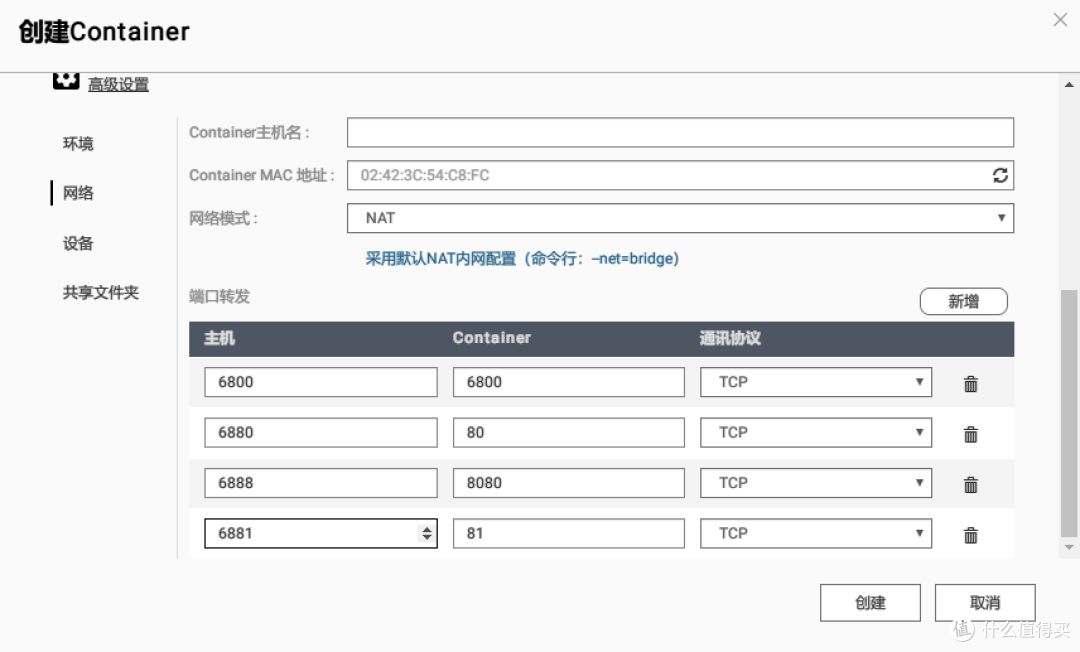
下面这里的交互又有些别扭,第一栏的新增存储空间里映射到的是 container station 下的一个地方,实际使用时我们下载好的文件不会想要藏那么深的,他这个默认的挂载路径还不能删,aria2又固定了只能下载到/data中,上下两个地方同时挂载/data的话创建container会失败,这里浪费了不少时间。最后发现只要第一行留空就行,在挂载共享文件夹下新增个位置挂载到/data,这样下载好的文件会自动放到这个共享文件夹里。

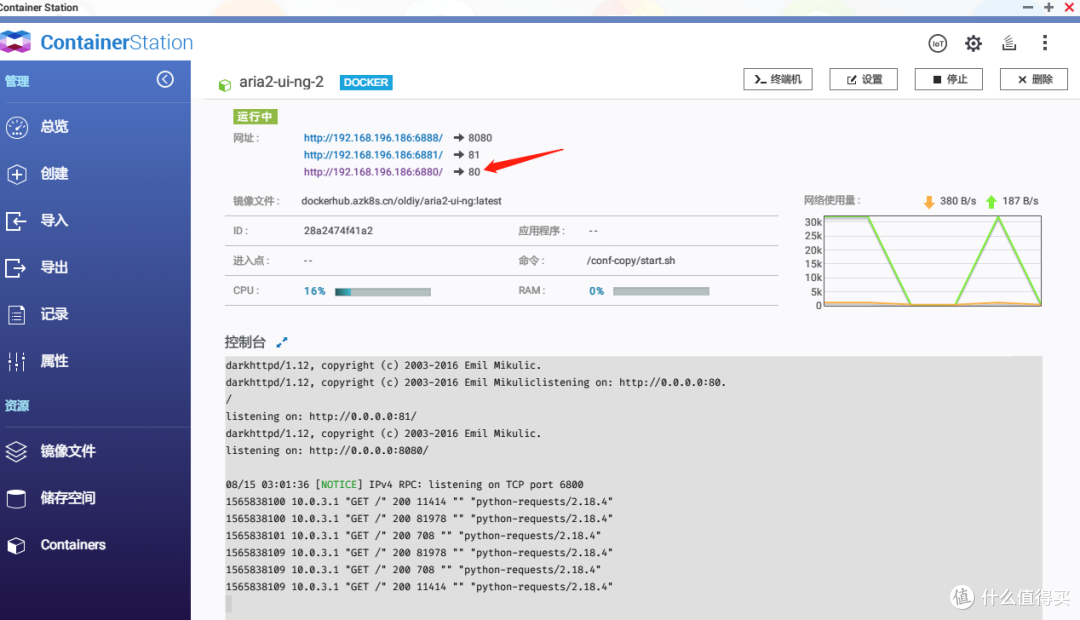
安装好后打开container可以看到管理端的网址端口,这一点感觉比群晖强,群晖貌似没有地方显示这些,一但忘了还得去设置里找。这里80对应的是ariaNg,81对应的是webui
ariaNg 和 webui 这两者我强烈推荐 ariaNg,布局更常规,设计更好看,设置项汉化完整。下面两个截图感受一下
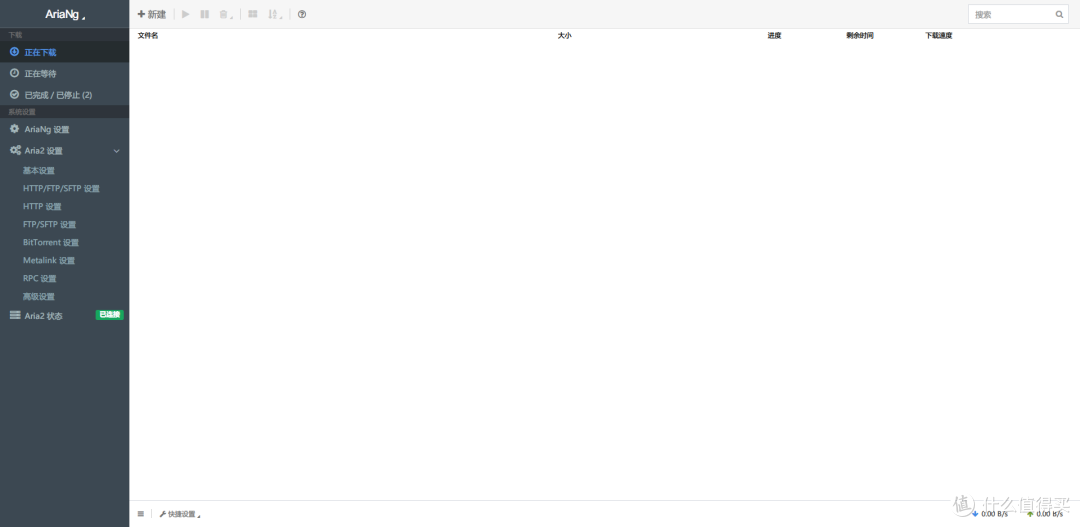

webui设置选项拉了一个大长列表,几十项选项放在一个弹框列表里,找起来很费劲。不过他俩都只是前端的页面,本质还是aria2,所以随时切换也不会丢配置什么的,所以大家可以放心试用。
打开ariaNg的管理页面上来就是一个错误弹窗,不用管它,在这个设置里把我们创建container时写的secret填上刷新页面后就好了

注意这里有一个有点令人迷惑的选项,这个下载路径是临时文件存放的路径,当文件下载完成后会移动到/data下,所以我们在创建container的时候就一定要把/data挂载到我们的最终想要存放的文件夹里。
下载一个试试速度,100M宽带竟然跑出了150M的感觉。

想要优雅的下载百度网盘资源还需要安装个chrome插件。

下载解压后,在chrome扩展页面打开开发者模式

选择刚才解压出来的chrome下的release文件夹

安装成功后打开百度网盘,点击这个设置

如图设置,地址那里填 http://token:自己的secret@nas的ip:6800/jsonrpc
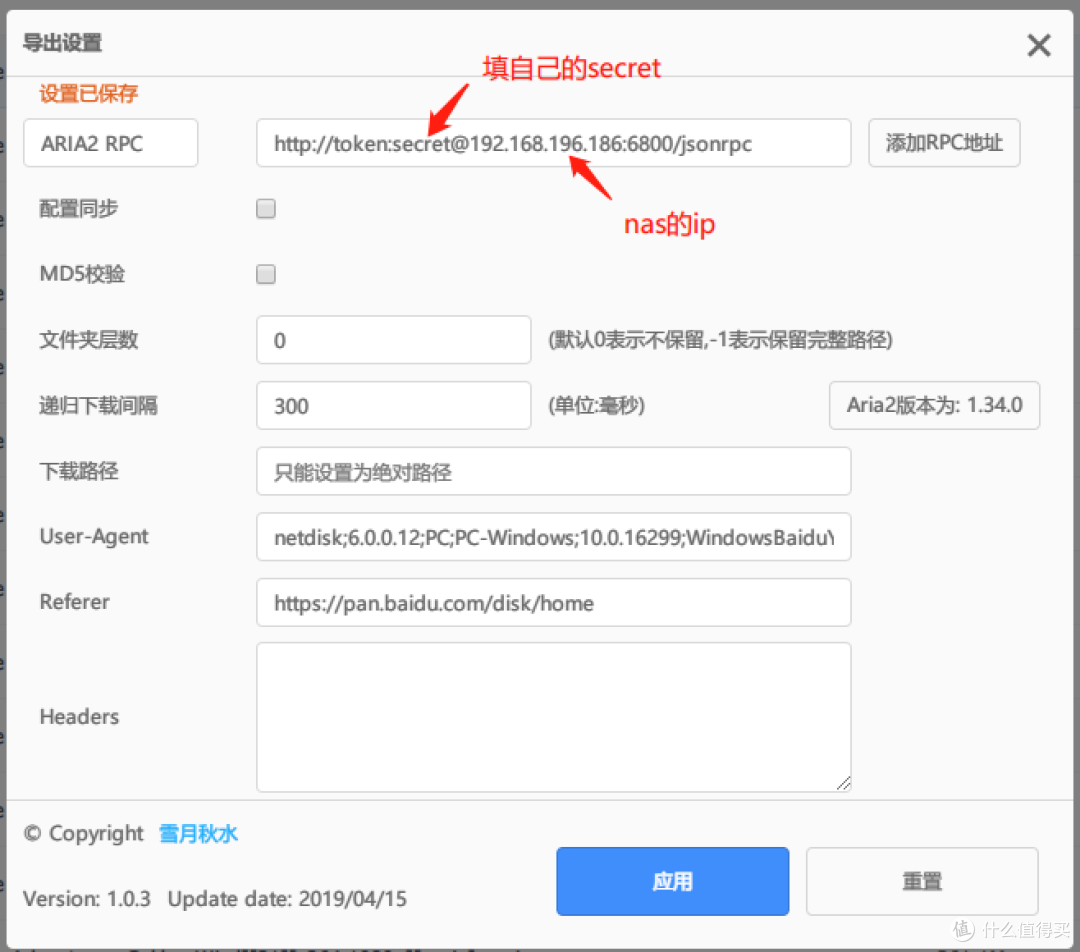
这就设置好了。
使用起来就很简单了,选中文件,点这个配置好的配置,就会把任务自动添加到aria2中去了。

有时下载任务会出错,重试下说不定就好了。。我没有会员,这100来k的速度已经可以了,而且装aria2的重点在于他运行在nas上,24小时慢慢下。

结论
最终我的用法就是transmission专门下pt站的东西,电脑上使用transmission remote gui,通过网watch文件夹添加种子触发任务。其他的东西都用aria2来下。使用ariaNg作为前端面板,使用BaiduExporter插件来快速导入百度网盘的任务。整篇文章没有讲外网访问的事,因为我家移动大内网,所以用的 zerotier 组虚拟局域网,没有端口转发那些事,有公网ip的朋友还是要做一下对应的端口转发的,上面就没细说。
在下载资源这个角度来说,虽然主要用到的也都是第三方的软件,最终也都达到了同样的效果,可是安装配置起来稍微麻烦一点,需要接触点命令行。没有群晖cloud sync那样的东西,想舒服的下载百度网盘的资源还稍微多点步骤。
那么问题来了

当然不会,都到第三篇了,别扭的地方忍都忍了,他这难操作的套路基本也摸清了,怎么会轻易放弃,!欢迎大家讨论,纠错,提建议














校验提示文案
校验提示文案
校验提示文案
校验提示文案
校验提示文案
校验提示文案
校验提示文案
校验提示文案
校验提示文案
校验提示文案
校验提示文案
校验提示文案
校验提示文案
校验提示文案
校验提示文案
校验提示文案
校验提示文案
校验提示文案
校验提示文案
校验提示文案
校验提示文案
校验提示文案
校验提示文案
校验提示文案
校验提示文案
校验提示文案
校验提示文案
校验提示文案
校验提示文案
校验提示文案
校验提示文案
校验提示文案
校验提示文案
校验提示文案
校验提示文案
校验提示文案
校验提示文案
校验提示文案
校验提示文案
校验提示文案