




















12
18
DELL笔记本清灰升级记
2020-06-03 22:02:45
2点赞
9收藏
0评论
戴尔(DELL)Ins14R-989AL,购于2012年6月6日。配置(i5-2450M 4G 500G D刻 HD7650M 2G独显)自己加到了8G内存。这是我工作后买的第一台笔记本,也是狗东上下的第一单。时间过得真快,八年过去了,曾想要把它送到咸鱼,终究还是没舍得,还是有感情的。
笔记本保存得还比较好,今有几个被儿子弄出的划痕,现在老婆偶尔报税用用。目前问题就是开机贼慢(和税务一些软件也有关),升温快温度过高,风扇噪音大,键盘左下烫手。原装电池早在两年前已报废,购于18年的第三方电池也跪了。趁着今年有空,准备来一波清理,顺便进行简单的升级。
拆机
由于还没有彻底拆过一次笔记本,先在百度搜索拆机视频,有备无患。准备工具:废卡一张,手机配件中的小撬棒。拆机过程不需要啰嗦,主要是搞定几个卡扣、收好螺丝。这里要注意的事情就是勤拍照,以便还原。如下图:
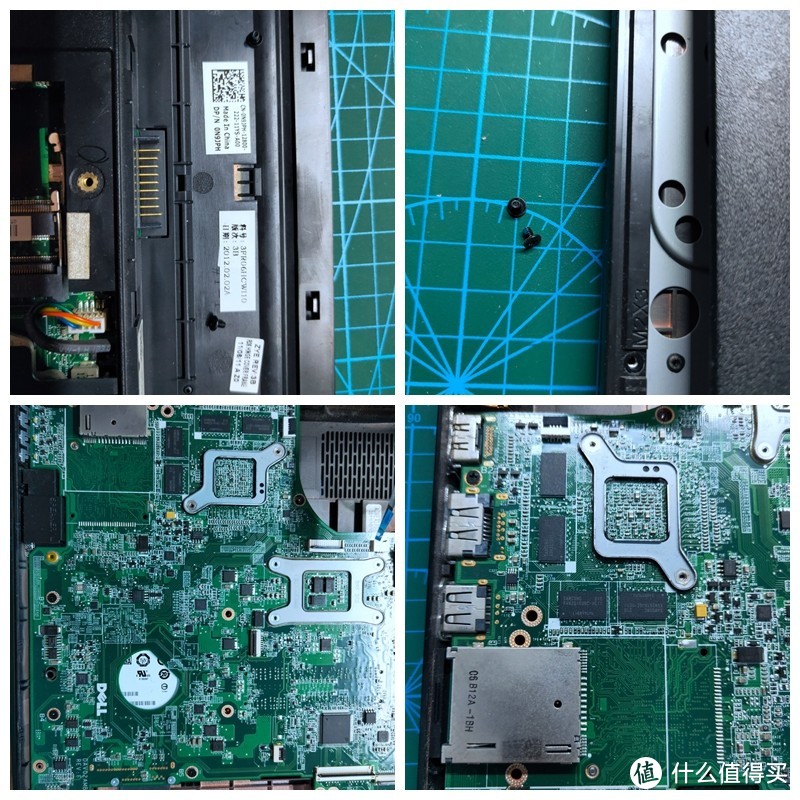 螺丝孔位记录
清理风扇
拿掉键盘,拔出所有排线,拆掉正面面板。
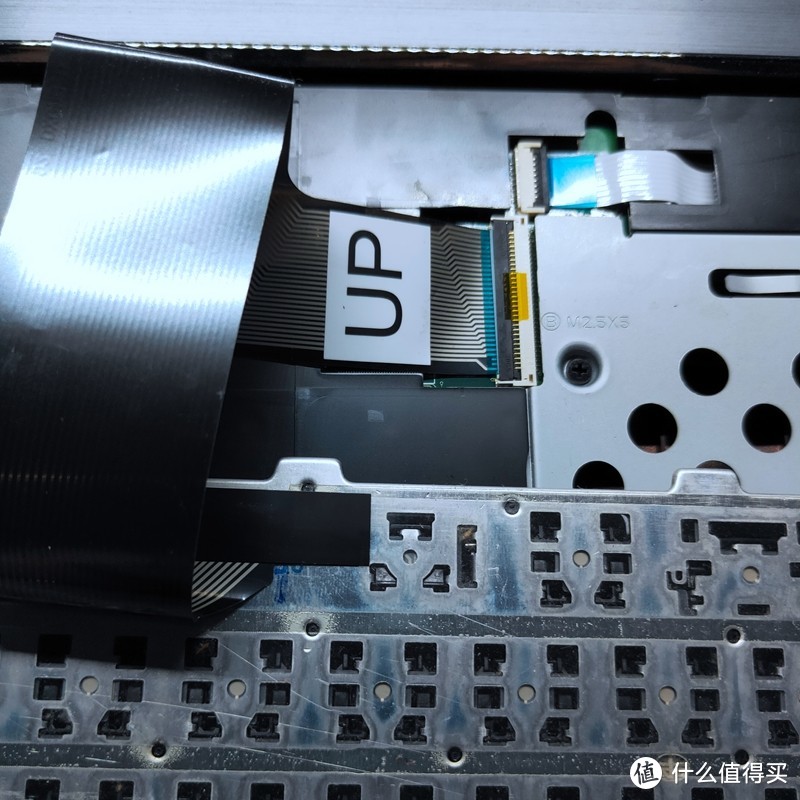 键盘排线拔出
可以看到风扇散热口堆积了八年的灰尘。不忽忽响那才怪了呢。
 灰尘图示
灰尘图示
拆开风扇进行清理,弄完了,突然想拆下来加点儿油,可是八年了,塑料件早失去了柔韧性,风扇叶子掰断了。清理工作没办法一天完成了。。。

 寻找配件
寻找配件
就是这个了 ¥23.52
清理CPU、独立显卡
放下风扇暂且不说,仔细检查固定方式,拆下主板。主板和无线卡网这一快是两排排针连接在一起的,不太好拿掉,需要小心一些。

拆掉铜管散热模块,清理鳍片灰尘。CPU、显示核心上的硅脂已经干掉了,显存散热贴已呈粉状。先上散热硅脂,至于散热贴,暂时没有,不动它好了。完成后组合主板及散热部分。忘记拍图。。。
更换固态硬盘
东芝TR200 240GB,19年的3月199入的,之前放到老电脑上了,换过来装个系统。拆掉原硬盘支架,上SSD,拧好螺丝。风扇配件已到,固定好通电,转动正常。同样忘记拍图。。。

拆除光驱更换硬盘架
之前的500G硬盘还有数据,不能丢。光驱这东西基本没啥用,拆掉。光驱的固定其实就一颗螺丝,打开更换内存的地方,拆开就能拔出来了。上我购买的光驱位硬盘架。¥10.80
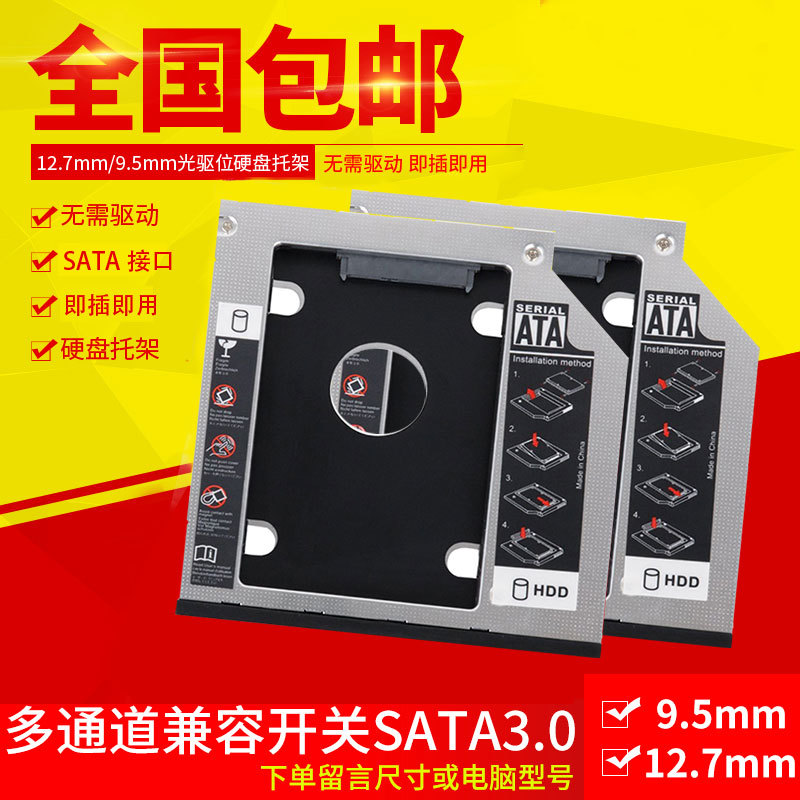
将固定支架转到新硬盘架上,安装好。把原光驱的外盖拆下,装到硬盘架上来。果然便宜没好货,毛刺那叫一个多。做工比粗糙,只能大力出奇迹,硬卡进去。防震塞塞到一旁,说不定能减震呢?完成效果还行。
 光驱位安装硬盘
合体
接线合体,风扇不转了。。。还没闹明白。拿上镊子把所有排线又拆了一次,还是不转。问了店家才想起来这是个温控风扇,我在之前通电的时候并没有上内存条,所以风扇呼呼转,算是白拆了。
 拍手二连
拍手二连
简单清理其他外壳,用502把不小心撬开的铝合金面板粘一下,先将部件接线都弄好,开机进入bios,完美识别两块硬盘,测试按键/触摸板一切正常。
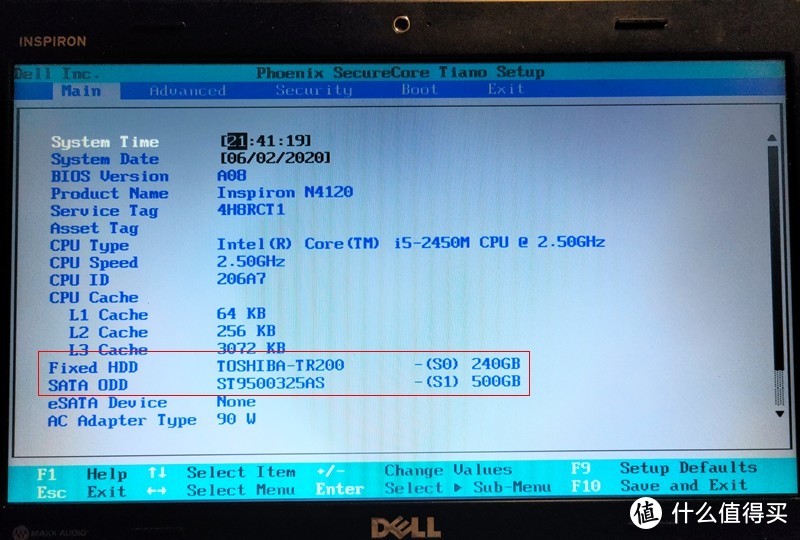 硬盘识别
硬盘识别
按照原来的图将螺丝装回。咱还是太自信了,拍的照不够多,最终下来还是多了两颗。。。
算了,又不是不能用,暂且收好。安装上Win10 LSTC,此过程不表,又可以愉快玩耍了。
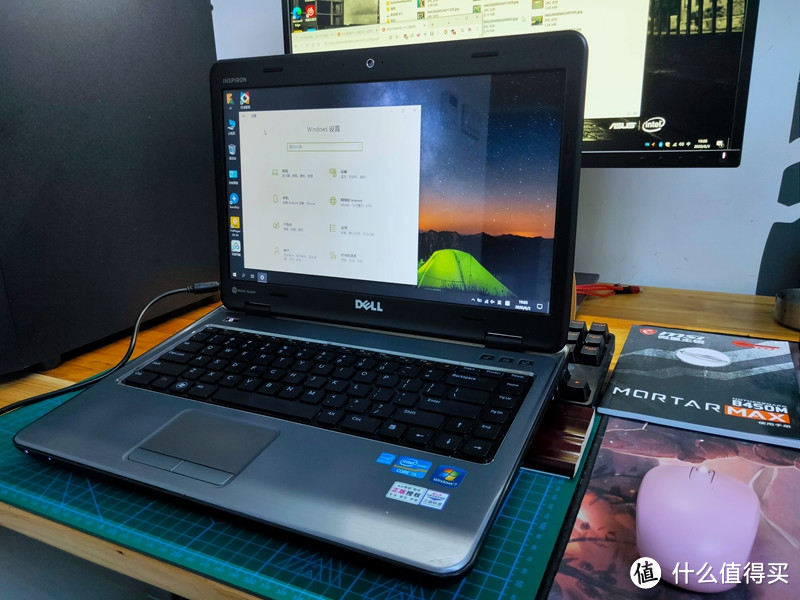 完工
完工
将第三方电池也拆掉了,对于修复电池,目前没什么把握,正好看到这位值友推荐的电池,等待中。

写在最后
实际花费35元就复活了一台旧笔记本。搜索资料,多观察,再动手,这些都非常简单。愿大家都可以沉浸在自己喜欢的事情之中,享受专注的过程,获得更多快乐!








