






































11
9
桌面屏幕规划:提升效率与健康
2025-09-25 15:32:50
3点赞
2收藏
0评论
当然,合理化规划桌面屏幕是一个涉及“物理硬件”与“虚拟空间”的系统工程。它不仅能极大提升工作效率,更能维护身心健康。以下是一套从原则到实践的完整规划蓝图。
核心原则:分区专注,动静分离
规划的核心思想是将不同性质的任务在空间上隔离开,减少注意力的无谓消耗,实现“在正确的地方做正确的事”。
---
一、 物理屏幕规划:打好高效基础
1. 主体工作区:
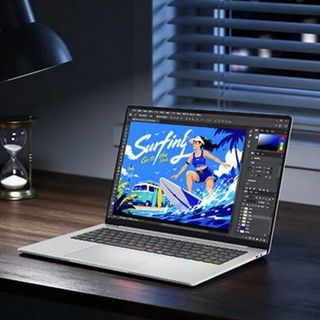
· 正中央: 摆放你的主显示器,用于处理当前最核心的任务,如撰写文档、设计图纸等。这是你注意力的焦点。
· 视线高度: 显示器的顶端应与你的视线平行或略低,保持颈部自然垂直,避免长时间低头或仰头。
2. 辅助参考区:
· 主显示器两侧: 放置第二块或第三块屏幕。它们的作用是“扩展”而非“复制”。
· 功能分配: 将通讯软件(微信、钉钉)、邮件客户端、参考资料网页、音乐播放器等“动态”但非核心的任务窗口移至此区域。这样,你可以用余光瞥见新消息,而无需打断主屏幕的工作流。
3. 固定工具区:
· 桌面本身: 保持物理桌面的整洁。只保留最常用的物品,如笔记本、笔、水杯。线缆尽量使用理线器收纳,减少视觉干扰。
---
二、 虚拟空间规划:运用数字工具
这是精细化管理的精髓,主要依靠操作系统的虚拟桌面功能。
1. 创建专属的“情景模式”桌面:
· 桌面1 - 深度工作区: 仅打开与当前核心任务相关的1-2个应用(如Word和必要的PDF),关闭所有通知。进入此桌面即进入心流状态。
· 桌面2 - 沟通协作区: 集中放置所有通讯工具和邮箱。需要处理消息时切换至此,处理完毕后切回,避免工作时被不断弹窗打扰。
· 桌面3 - 创意参考区: 用于查阅资料、浏览网页。可以将浏览器窗口全屏或分屏,方便与主工作区的内容对照。
· 桌面4 - 个人休闲区: 放置娱乐、社交软件。下班后或休息时切换至此,实现工作与生活的心理边界。
2. 掌握核心快捷键:
· 熟练使用 Win + Ctrl + 左右方向键(Windows) 或 Control + 左右方向键(macOS) 快速切换虚拟桌面。这是流畅管理多个任务空间的关键。
---
三、 视觉与习惯维护
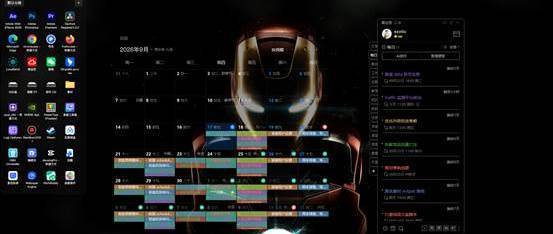
1. 统一的视觉风格: 为所有显示器设置同一张简洁、舒缓的壁纸,减少视觉割裂感。使用深色模式或护眼主题能进一步减轻眼部疲劳。
2. 数字断舍离:
· 桌面图标: 桌面上只保留一个“临时处理”或“今日待办”文件夹。将其他所有文件归档到逻辑清晰的硬盘文件夹中。
· 定期整理: 每周花10分钟清理“下载”文件夹和桌面临时文件,清空回收站。
总结
合理化规划桌面屏幕的本质是 “主动设计你的工作环境,而非被动适应”。通过将物理屏幕进行功能分区,并利用虚拟桌面创建不同的情景模式,你能够有效地掌控信息流,而非被信息淹没。这套方法不仅能让你工作得更快,更能让你工作得更从容、更健康。立即动手规划,你将立刻感受到一种秩序井然带来的掌控感与愉悦感。