






















 深耕数码、AI兴趣领域













30
38
NAS成为大学生的数码新宠?聊聊NAS在校园中能有什么用?
2025-08-26 17:23:13
285点赞
358收藏
36评论
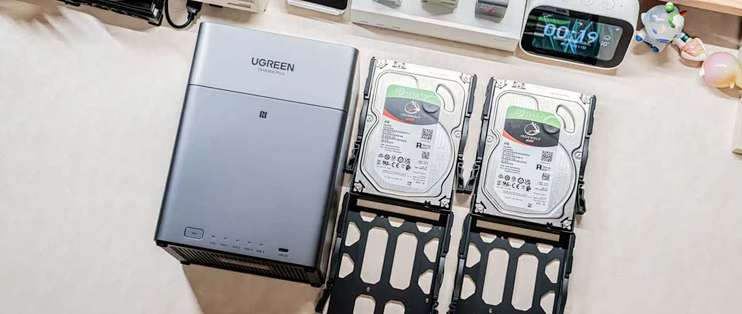
我有个堂弟,今年马上大一开学,有一天来我家玩,看到摆的NAS,便好奇的问我:这是什么?听我一通安利之后,嘿,他居然想上大学的时候在寝室里面装一套。(果然,NAS不愧是中年男人三宝之一,并且还有年轻化的趋势)

但其实想想这也是非常符合学生的需求,现在基本上都是数字化办学,很多的资料、课件全都是数字版,那如何保存好这些珍贵的资料呢?其实NAS就是非常棒的存储设备。
大容量 多盘位 为什么NAS数据更安全
现在很多的大学生没有数据保护的意识,我在念大学的时候就在计算机社团里面办过活动,就遇到很多学生笔记本自带的固态硬盘挂了,并且没有做任何的云备份的情况,导致所有重要的课件、课程作业等文件全部消失不见(我真的见过太多因为硬盘挂了而导致资料消失的眼泪)。还有很多把重要数据存放在U盘中,稍微不注意,U盘找不见了,直接资料连带着设备全都没了;网盘就更不用说了,个人数据的隐私是毫无保障的,所以说大学里面保存好自己的各项重要数据也是非常重要的。
那为什么NAS会是更好的选择?
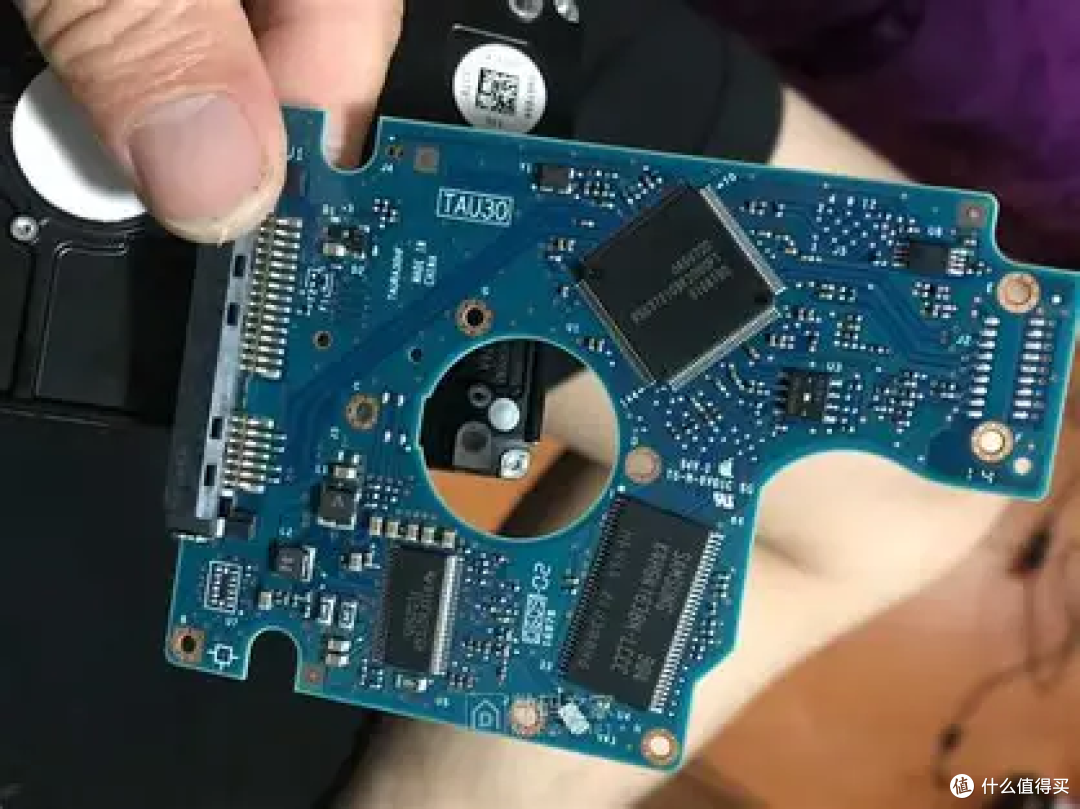
(没错,还是这种移动机械硬盘!)
根据我的观察现在很多大学生都会直接将文件存放在电脑自带的硬盘中或者存放在一块移动硬盘中,但这种形式其实是非常不安全的。很多移动硬盘会因为不小心的磕碰、发热等情况而出现损坏,如果是单盘,未做备份,那真的是数据火葬场了。
那NAS产品基本上为多盘位产品,可以插入多块硬盘,再通过Raid阵列的形式为数据提供更安全的保护。
Raid模式怎么选?
其实很多人对于NAS有误解,认为只要将数据文件存放在NAS中就能确保安全。
这是大错特错了。将数据存放在NAS中,如果硬盘出现损坏等情况,数据照样会出现丢失。
那创建Raid的形式能够在一定程度上提供数据保护能力。Raid有多种形式,这里就来推荐下目前常用的阵列形式。
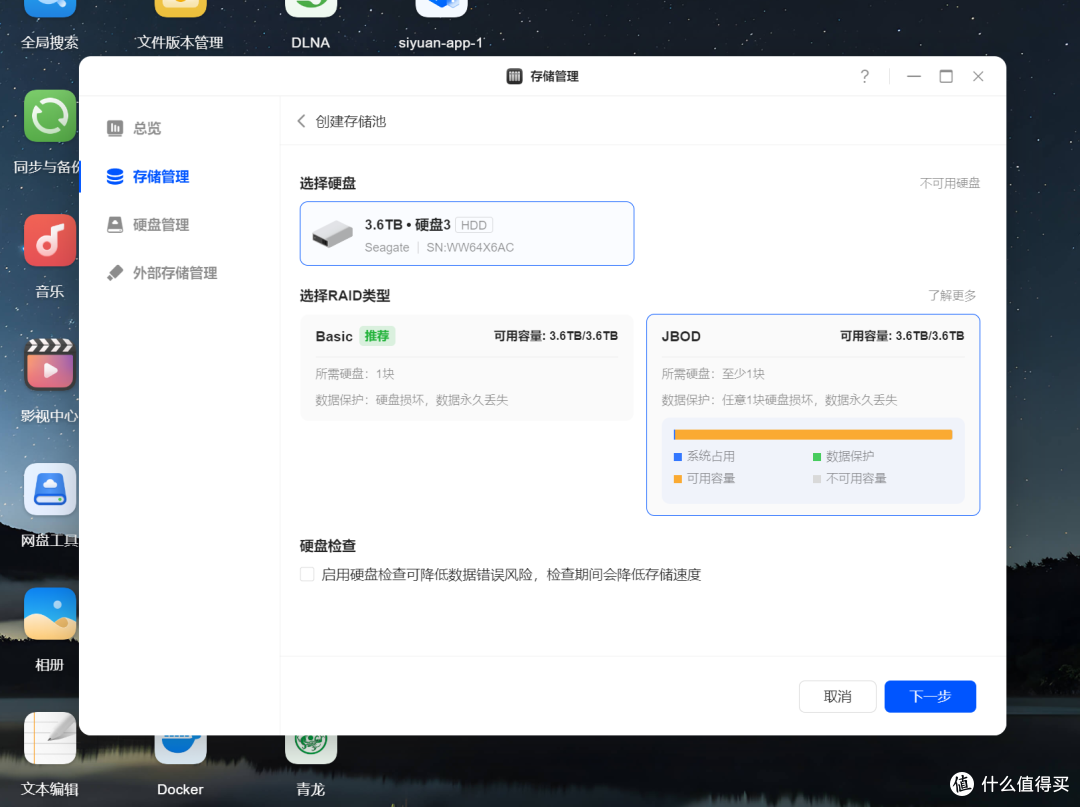
对于绿联NAS产品中目前主流的2、4盘位NAS来说,双盘位提供Basic、JBOD、Raid1阵列模式。其中basic是没有数据保护能力。那Raid1就是两块硬盘互相做镜像备份,一份数据同时存放在两块硬盘中,如果一块出现损坏,那另一块中也会留有备份。
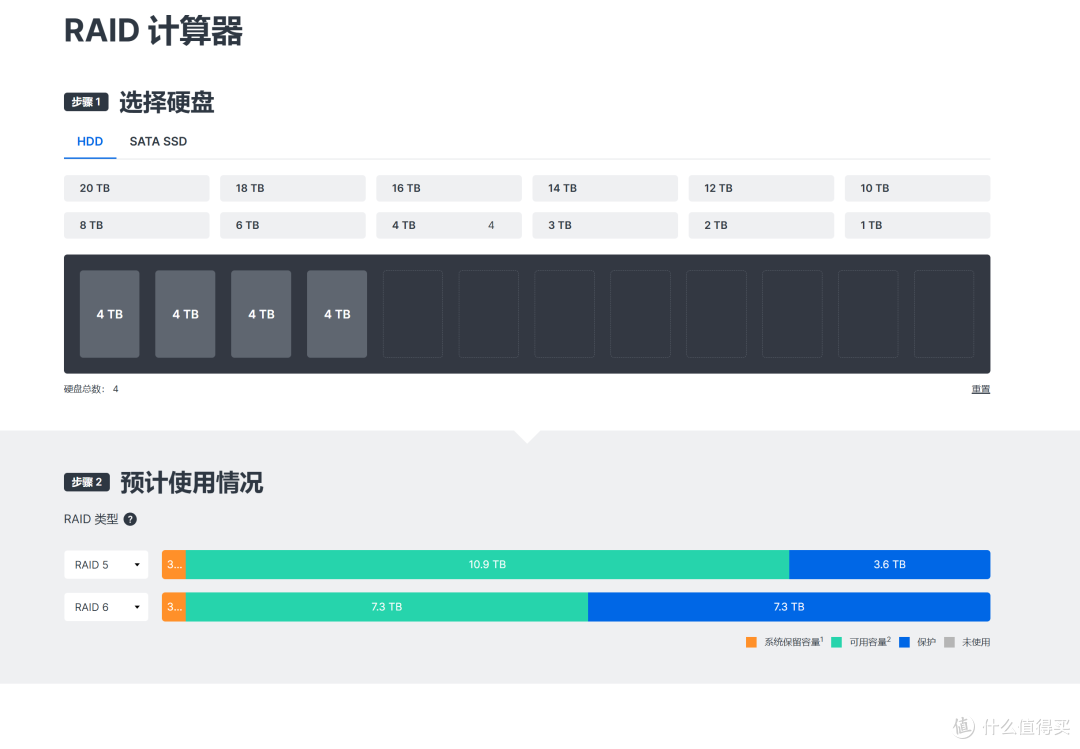
那对于4盘位及以上的NAS来说呢,可以创建更多种Raid阵列。那这里常用的是Raid5阵列,牺牲一块硬盘做冗余盘,可用空间只有三块盘。这种形式能在一定程度上保护数据安全,但如果一旦出现问题,后续重建阵列也需要花费大量的时间。
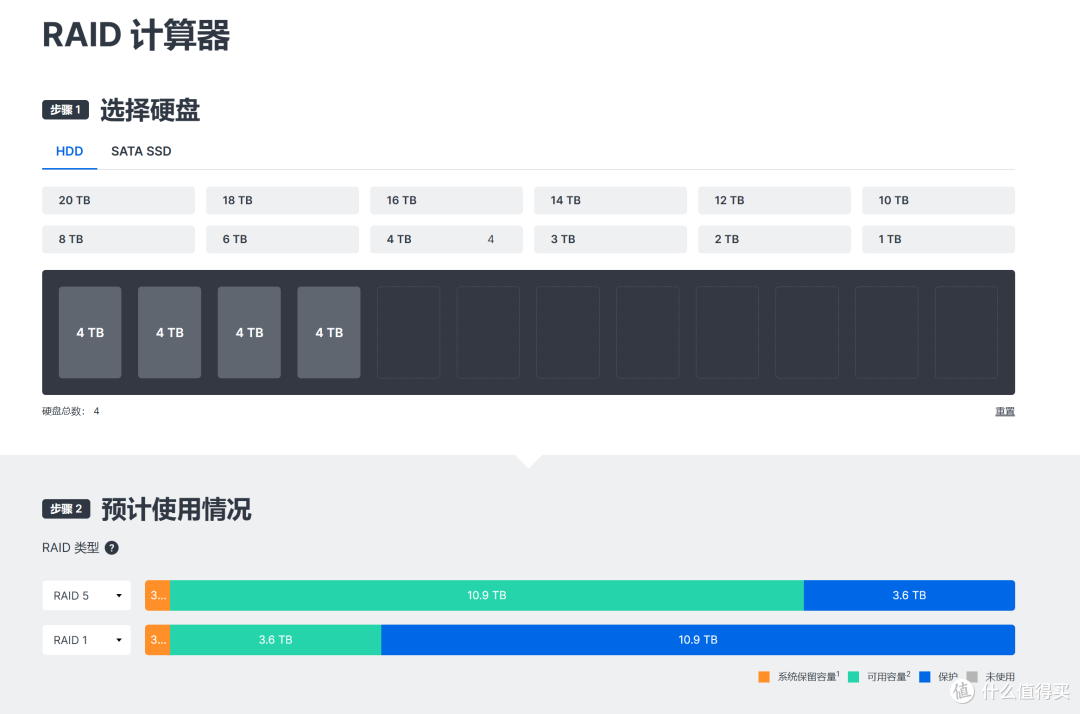
其实从上面不同类型的Raid阵列的保护能力可以简单得出。如果想要更安全稳妥的数据保护,还得是Raid1阵列,虽然对于多盘NAS来说,会浪费掉不少的空间,但这种形式是最把稳的。Raid5阵列来说呢,牺牲的容量较少,但是后续重建阵列的话,也需要花费大量的时间和精力。这两种形式怎么去选择,我觉得如果是重要数据,就直接采用Raid1阵列,这种最把稳了。
那除了组建阵列的形式之外,像绿联的NAS产品中还有存储池备份功能。
存储池备份 数据保护更灵活
那我这里以绿联四盘位设备举例。
假设插入四盘4T硬盘,其中三块采用Basic模式,另一块采用单盘模式。这样总共有接近16T的容量可用。但数据保护能力几乎等于0。但其实如果NAS有存储池备份功能的话,还能利用存储池备份功能自定义存储池之间的备份。
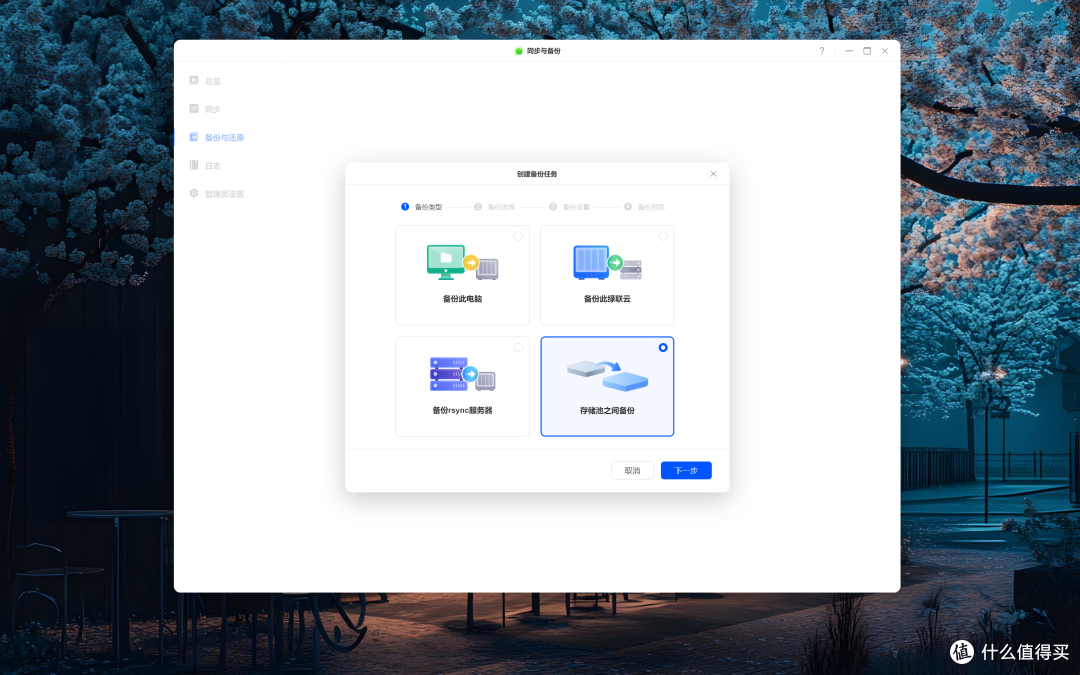
绿联私有云的UGOS Pro系统内是有存储池备份功能的,那使用这个功能就能灵活进行备份。
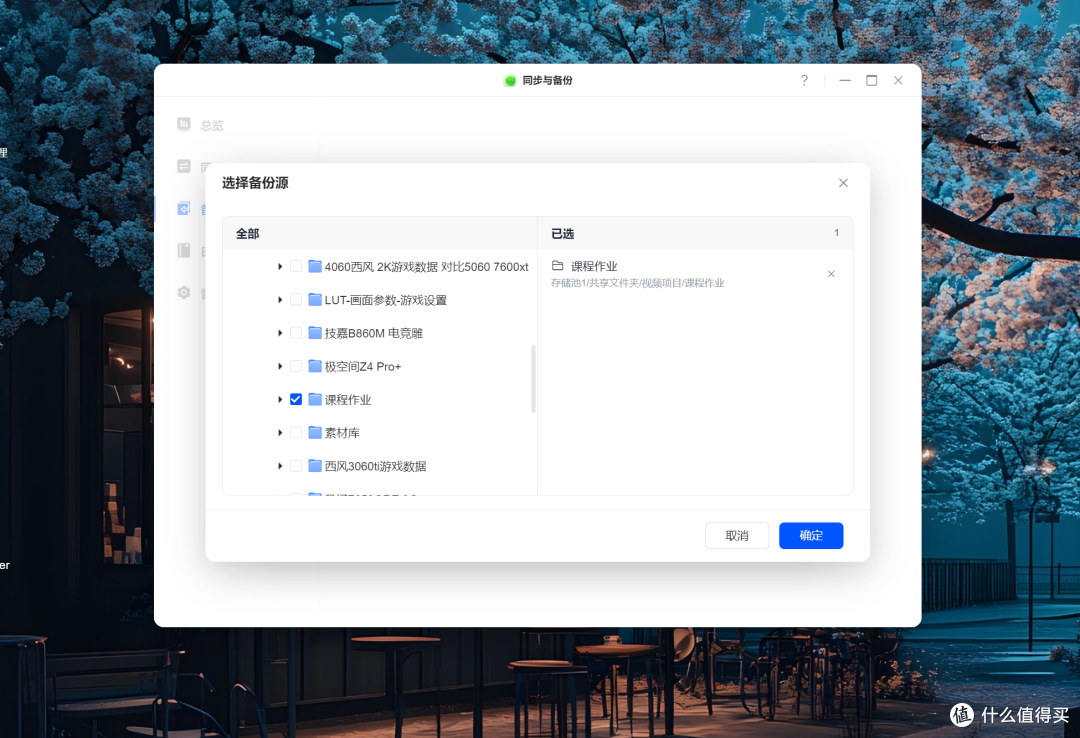
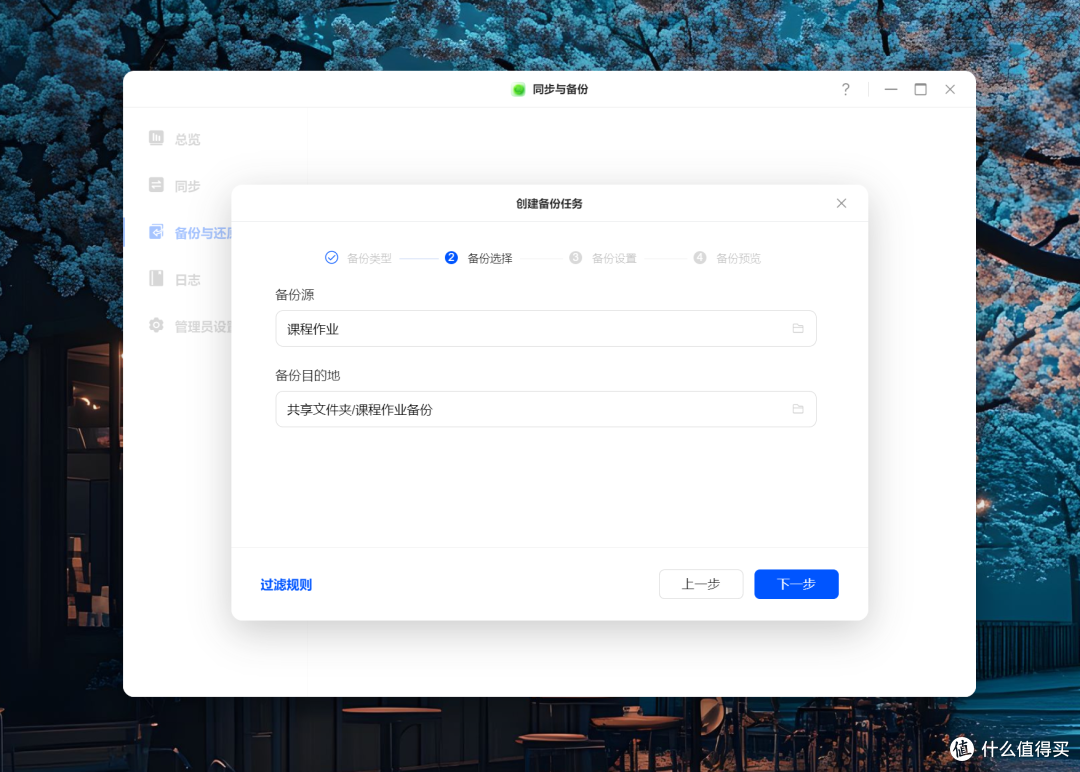
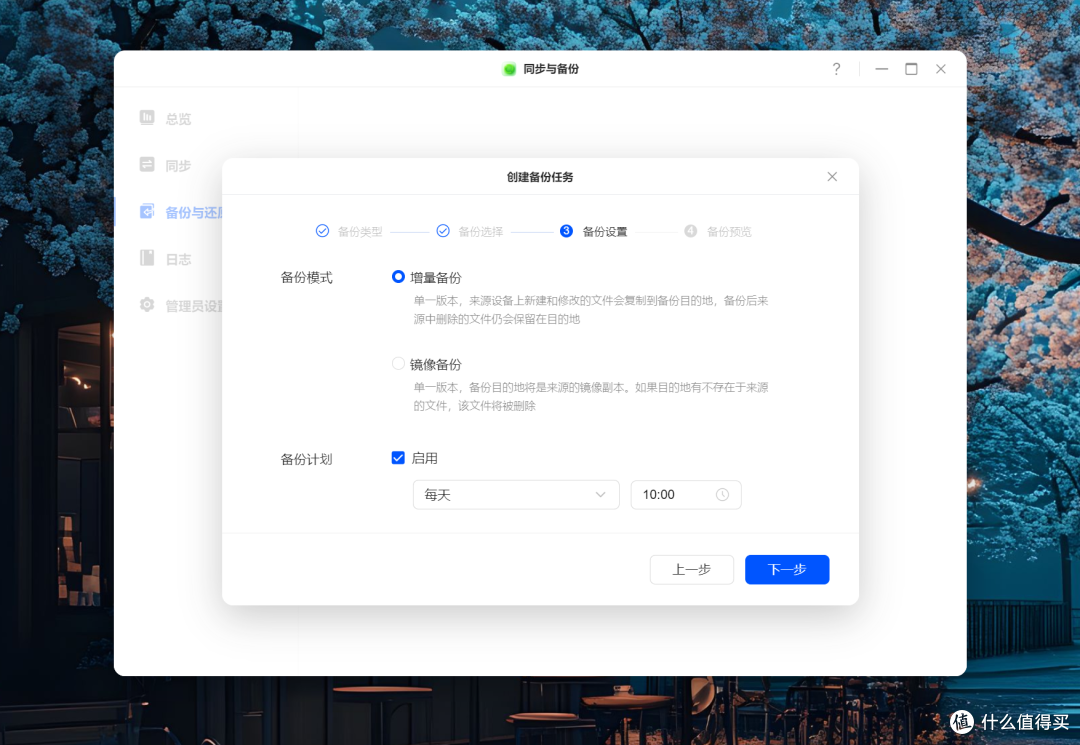
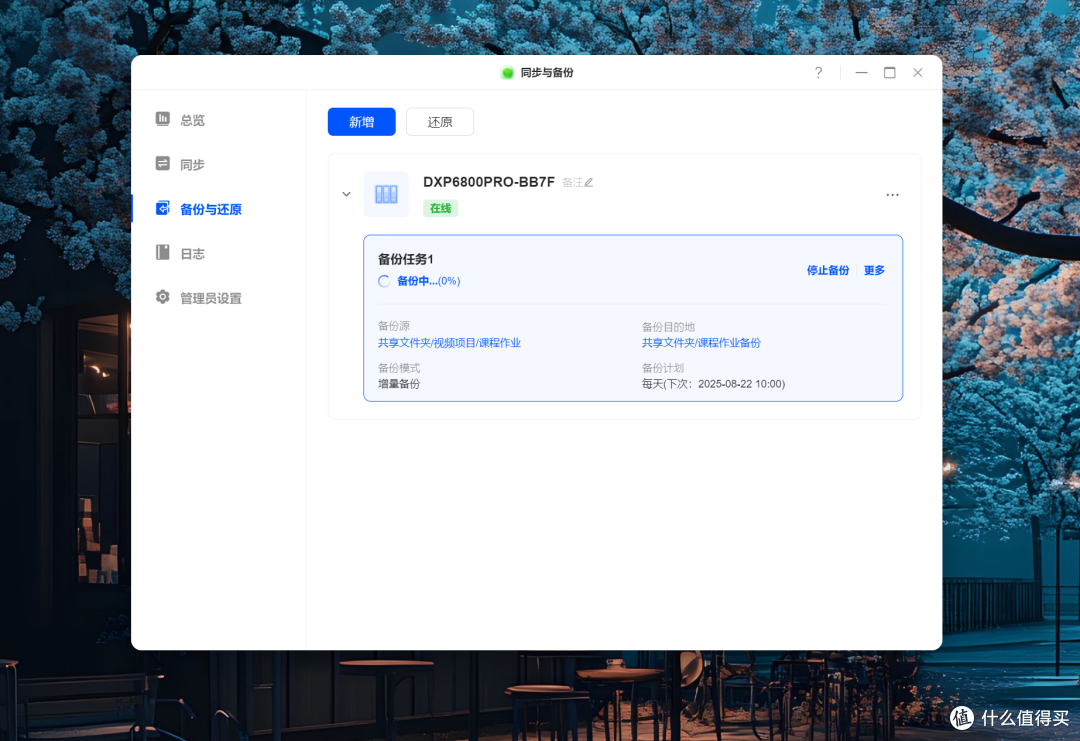
将重要的文件存放进一个专门的重要数据专用文件夹,像课程作业这种就能存放在这个重要数据专用文件夹中。再通过存储池备份功能,将重要数据专用文件夹中的数据同步备份到另一块单盘中,这样你的重要数据就多了一份备份。相比于Raid1镜像备份来说,这种形式更灵活,不用一股脑全备份,能节省大量空间。
那有的朋友可能会选择性价比更高的“矿盘”,就算是采用了存储池备份、raid1镜像备份还是对“矿盘”不信任,患上了数据安全焦虑症。
那像绿联云系统中还提供了网盘备份功能。
网盘备份 多一份保障
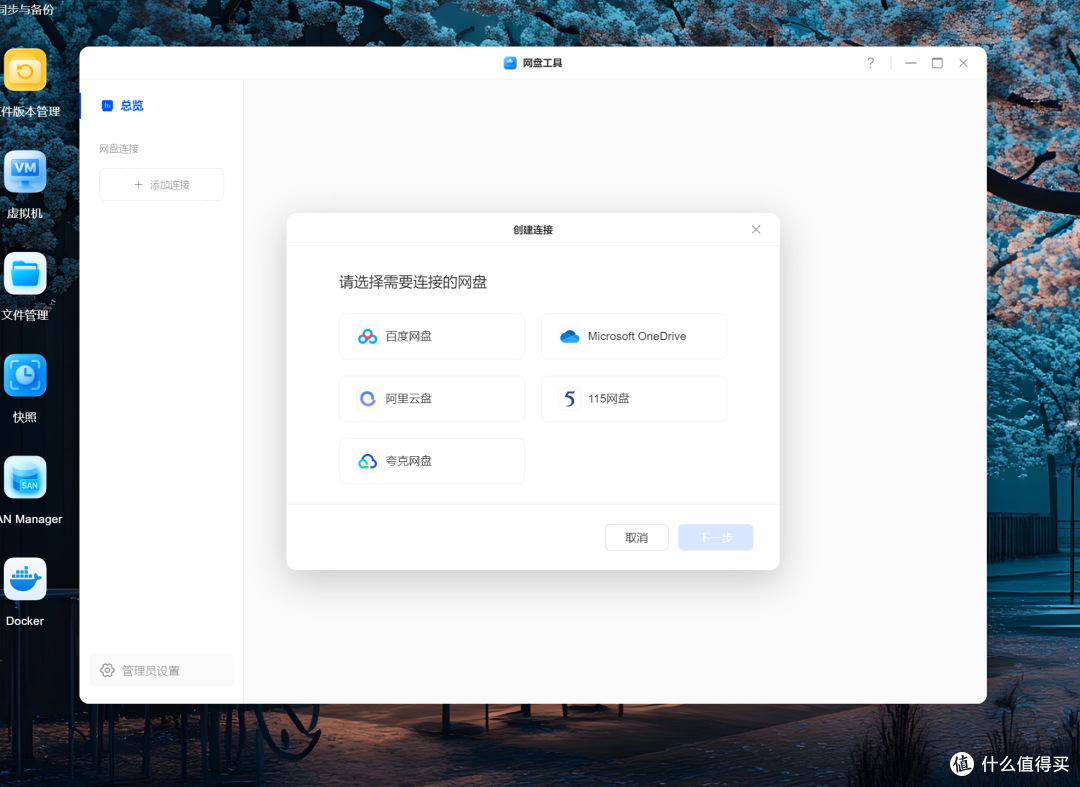
目前绿联云系统内支持百度网盘、微软onedrive、阿里云盘、115网盘以及夸克网盘,虽然支持的数量不多,但都是目前市面上主流的网盘,日常使用肯定是足够的了。
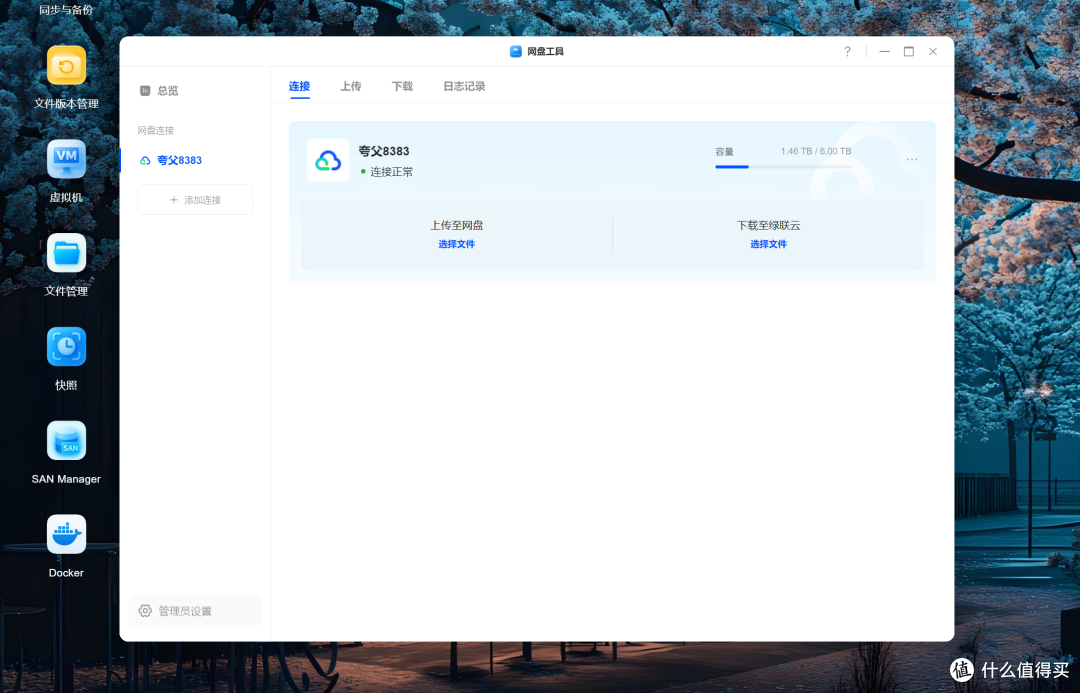
这里我用的最多的还是夸克网盘,去收一个88VIP赠送的夸克网盘会员,成本也不是很高,就能有5T的存储空间和相对较快的下载速度。
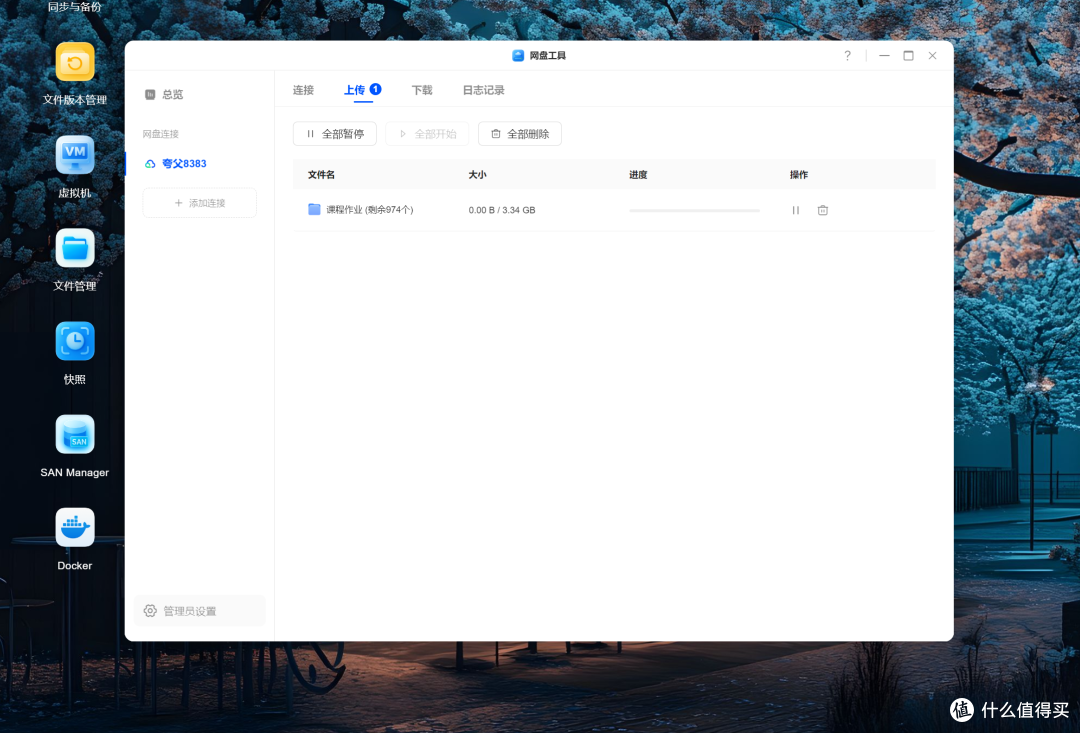
选择重要的数据文件上传到网盘中,当然如果是比较大的文件的话,这种同步形式所需的时间就比较长了。
那有的同学可能会说了:NAS我知道的啊,日常就是放在寝室里面,但是我需要去带着电脑去上课的啊,离开寝室之后我电脑上的数据怎么同步到NAS呢?
同步此电脑 时时刻刻保持同步状态
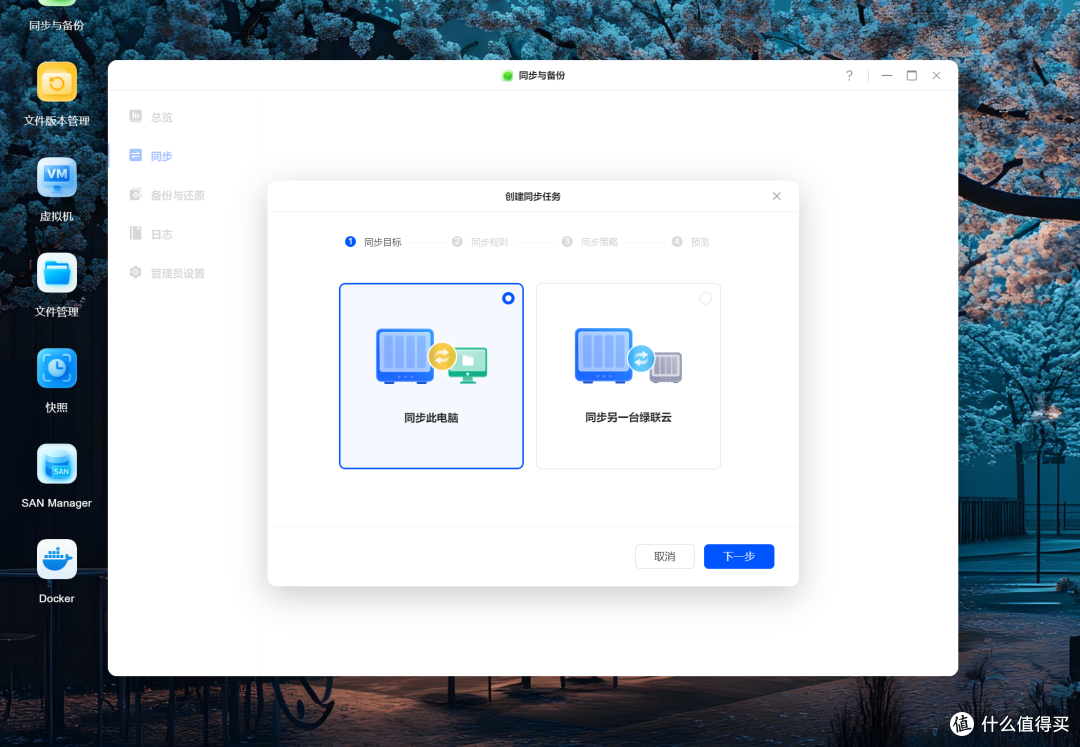
在绿联云系统中还有同步此电脑功能,这个很好理解。使用此功能时,选择本地电脑上的一个需要同步的文件夹,每当每当这个文件夹中的数据发生变化时,便会将其同步到NAS中。
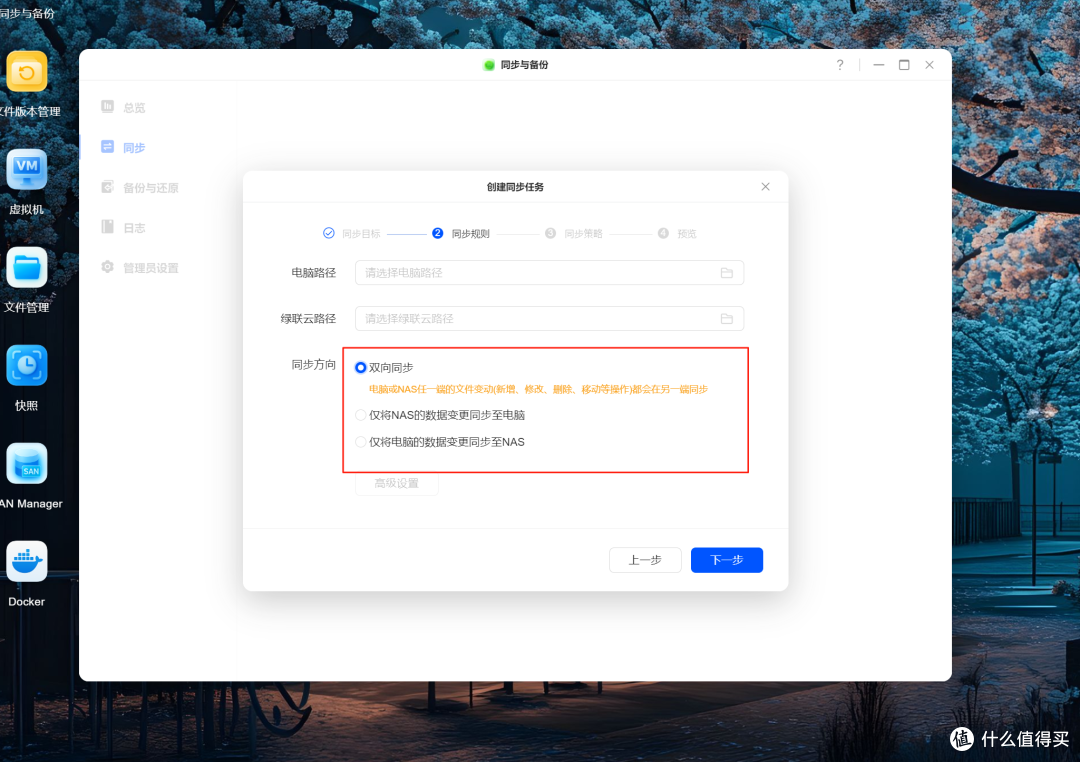
这里提供了三种同步方式:双向同步、仅将NAS的数据变更同步至电脑、仅将电脑的数据变更同步至NAS。
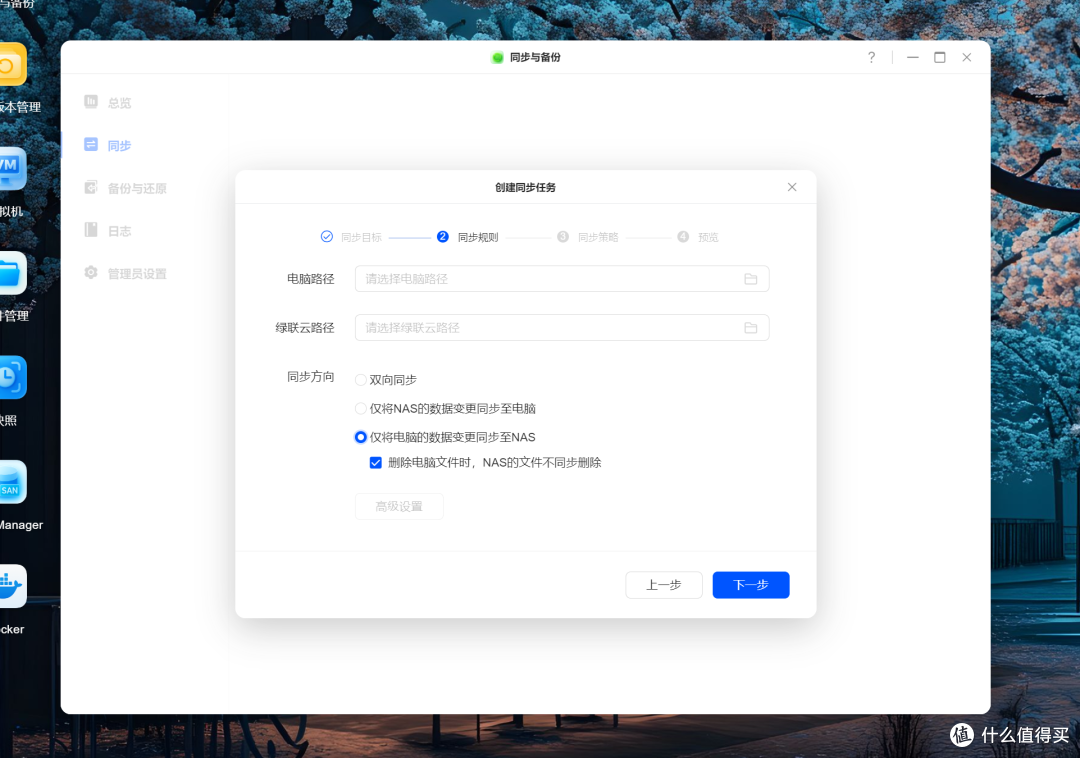
那这里根据咱们的需求,我更推荐的是仅将电脑的数据变更同步至NAS,同时勾选删除电脑文件时,NAS的文件不同步删除。
在这种方式下,电脑上的文件变动时会自动将变动的文件同步至NAS中,如果不小心将本地的文件删除了,NAS中的文件也不会被删除,这样避免了误删带来的麻烦。
除了同步电脑上的数据之外呢,也支持同步手机相册中的数据,我想大学四年一定拍了很有值得回忆的照片,但换手机、手机意外损坏等情况都有可能会造成这些珍贵数据的丢失。
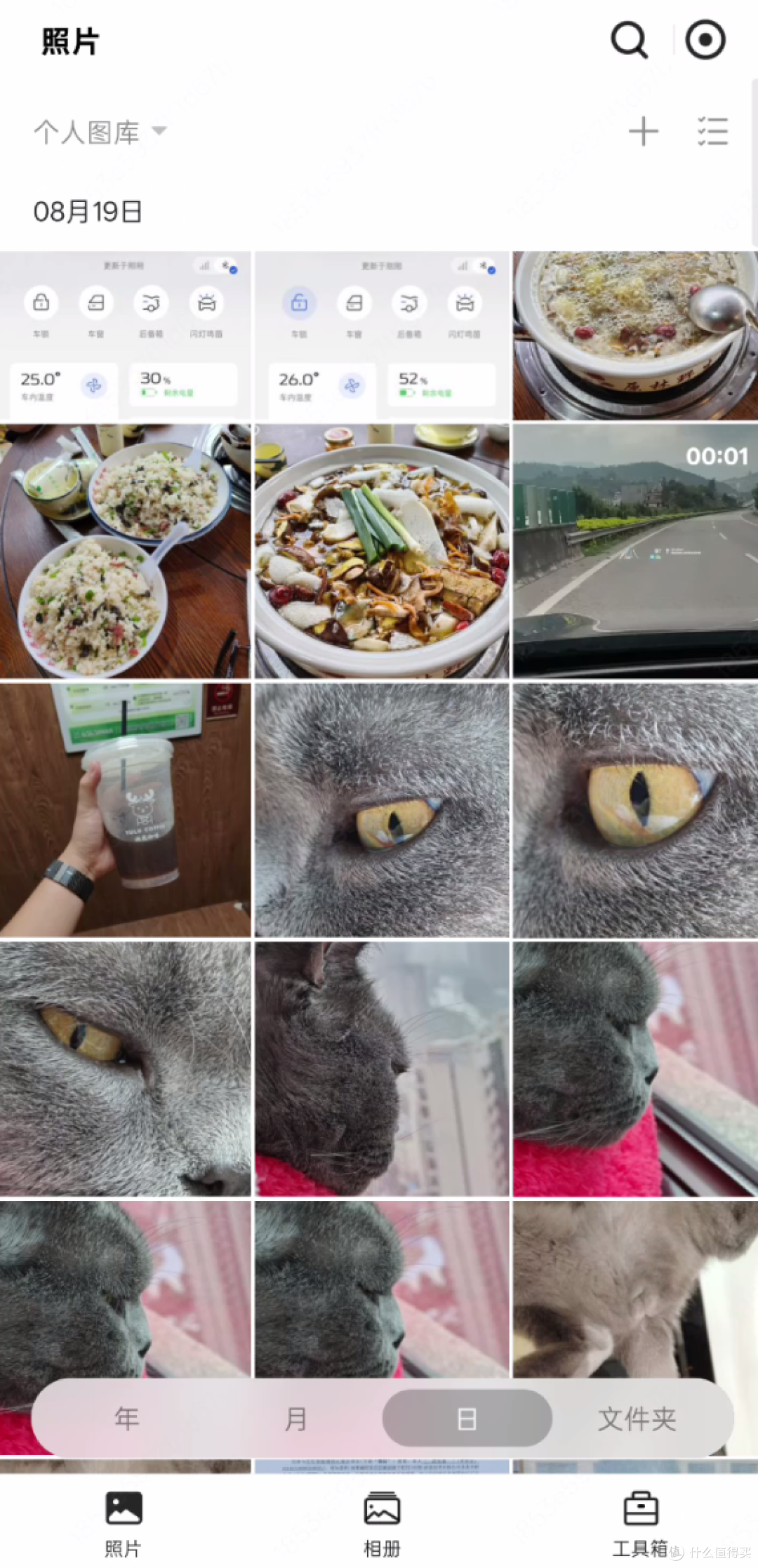
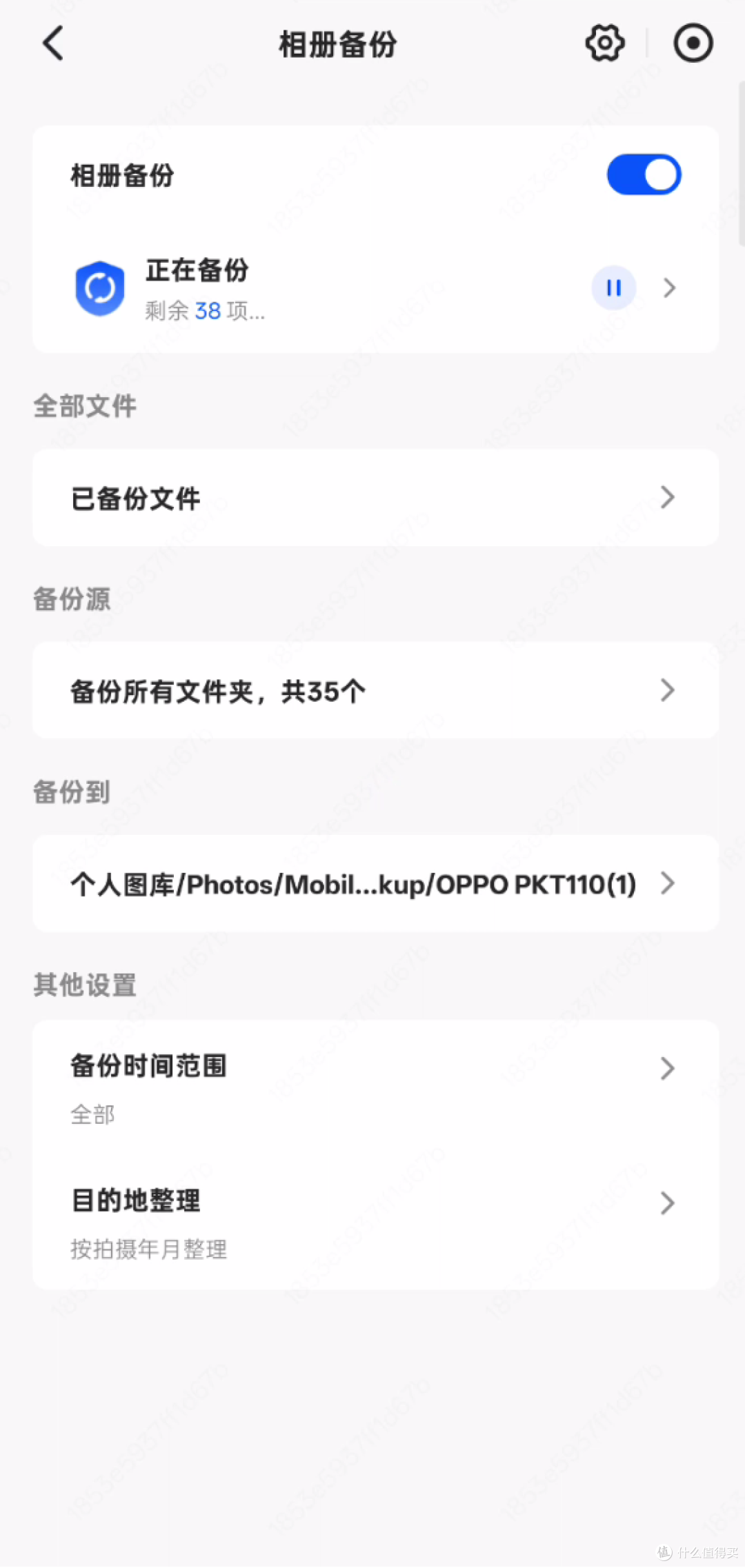
那开启手机相册同步之后,照片全部存放在NAS中,即使是手机丢失、损坏、更换,也不用担心这些珍贵的照片不见了。
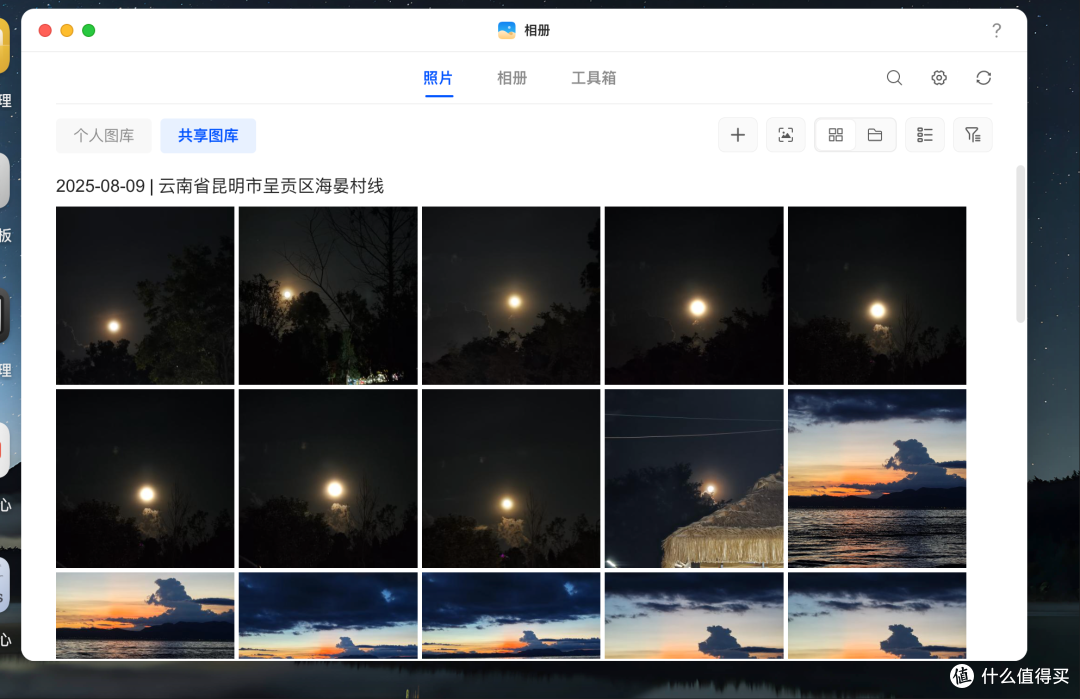
咳咳,如果幸运的话,在大学里面谈上了恋爱,还能创建个共享相册,平时跟对象出去旅游拍的美美的照片,都能一起上传到这个共享相册中。
咳咳咳,如果你实力实在很强,大学里谈了很多段恋爱,你也不想手机里前女友的照片被现女友发现吧。
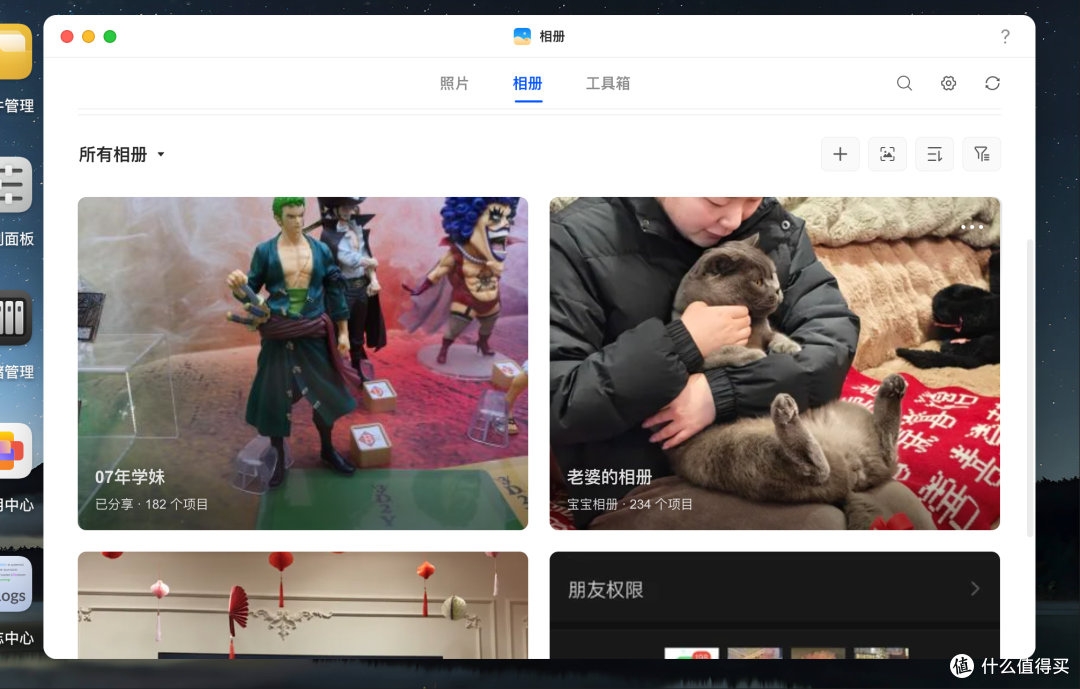
那!就能在绿联云的内置的相册中创建前女友专属相册,将跟前女友所有相关的照片都存在在绿联NAS中。
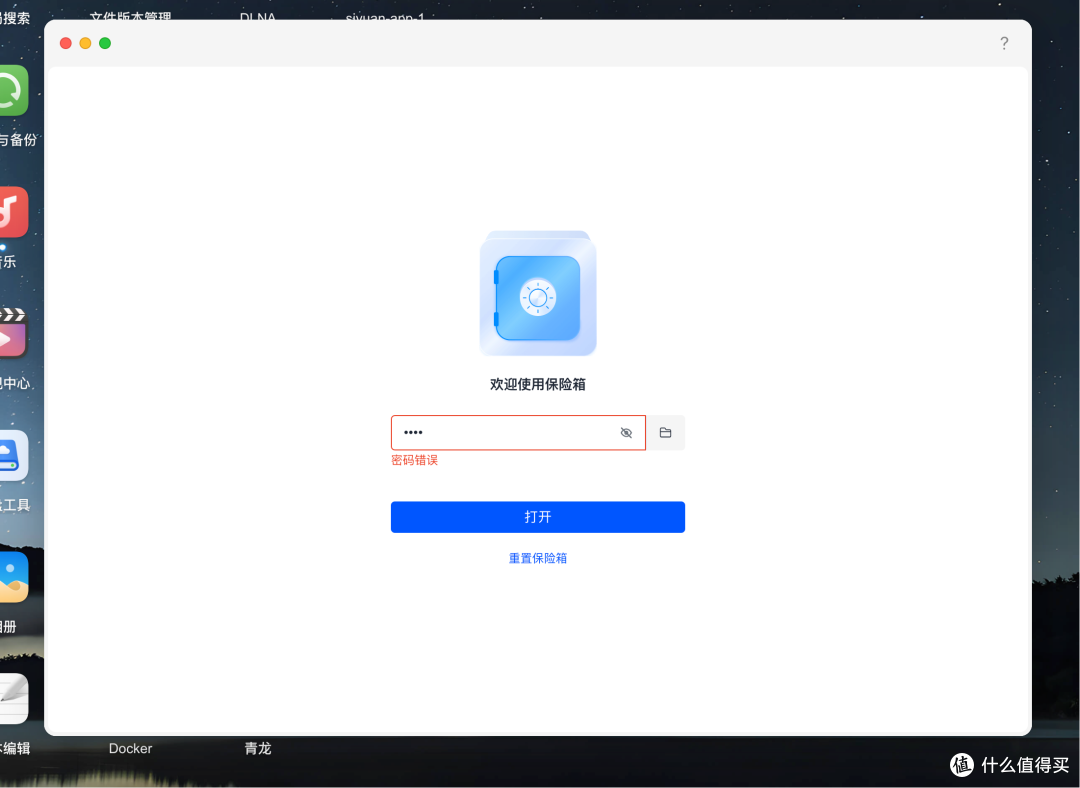
如果你担心存放在NAS中的前女友的照片会被查手机的新女友发现,那绿联云内还贴心的设置了保险箱工具,将所有前女友的照片都存放在保险箱中,这样就可以放心了!但是要注意,如果忘记了密码,你里面跟前女友的所有美好的回忆可就消失了~
都是多人协作 为什么本地更安全?
小组作业,是每个大学生都逃不过的团队协作经历。就拿现在比较火爆的在线协作软件来说,其实或多或少都出现过锁文件、丢文件的情况,那其实NAS中也有这样的多人协作软件。
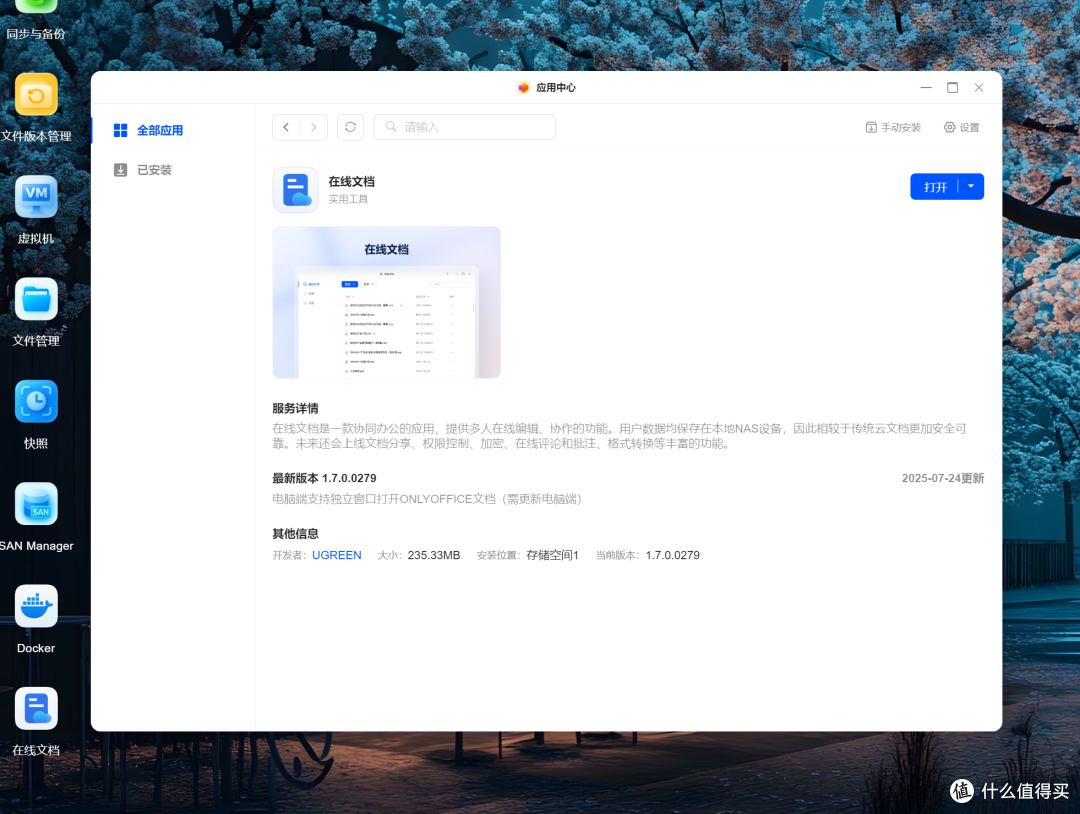
就拿我上面举例的绿联云来说,在系统内就有内置的在线文档功能。
如果是做小组作业时,在共享文件夹中创建一个共享文件夹,所有的课程资料都能全部存放在这个文件夹中。
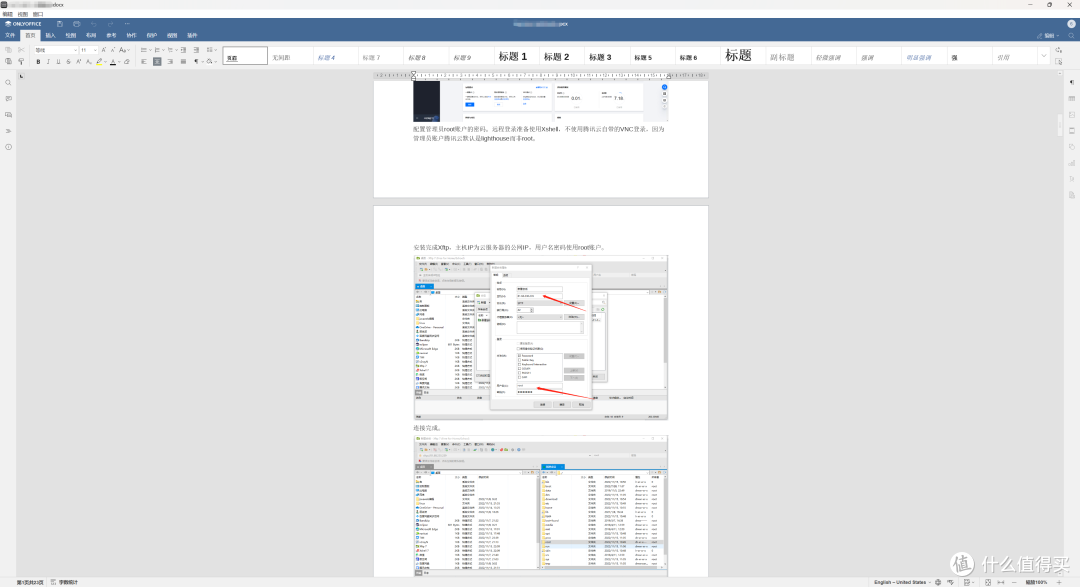
而且需要编辑的文件也能存放在这个文件夹中,由于绿联云系统中自带了在线文档功能,直接打开文件就能开始编辑。

并且多人协作的文档,还能多人同时在线编辑。相比于其它的在线文档来说,NAS里面的在线文档功能是部署在NAS本地的,就算是在线文档这个功能出现了问题,你的文档依旧是存放在NAS本地,不会出现被第三方软件锁定、丢失的情况,相对来说也更加安全、可靠。
那NAS作为一台7*24小时运行的设备或者说一台小服务器,如果你想拿它来折腾一些更有意思的事情,也不是不行昂!
娱乐、学习 一台NAS全搞定
寝室搭建自己的影音室
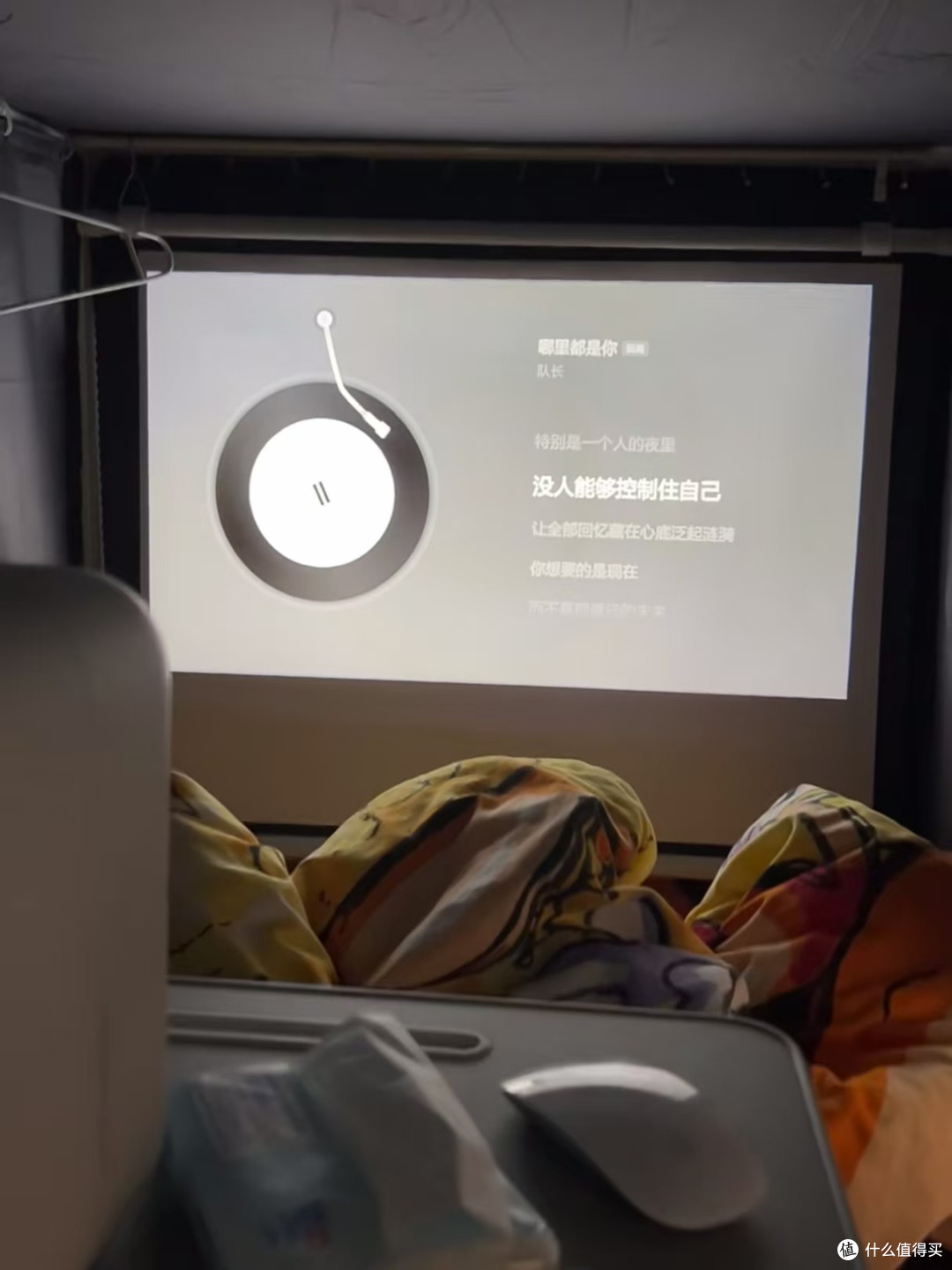
我想应该没人不想在寝室里面搞一个属于自己的影音室吧~晚上在寝室没事做,游戏也玩累了,这时候要是能躺在床上,看着电影该是件多么幸福的事情!
但打开爱优腾,噔!“您的会员已到期,请续费”别提有多扫兴了。拥有NAS之后,这一切都变得很简单了!
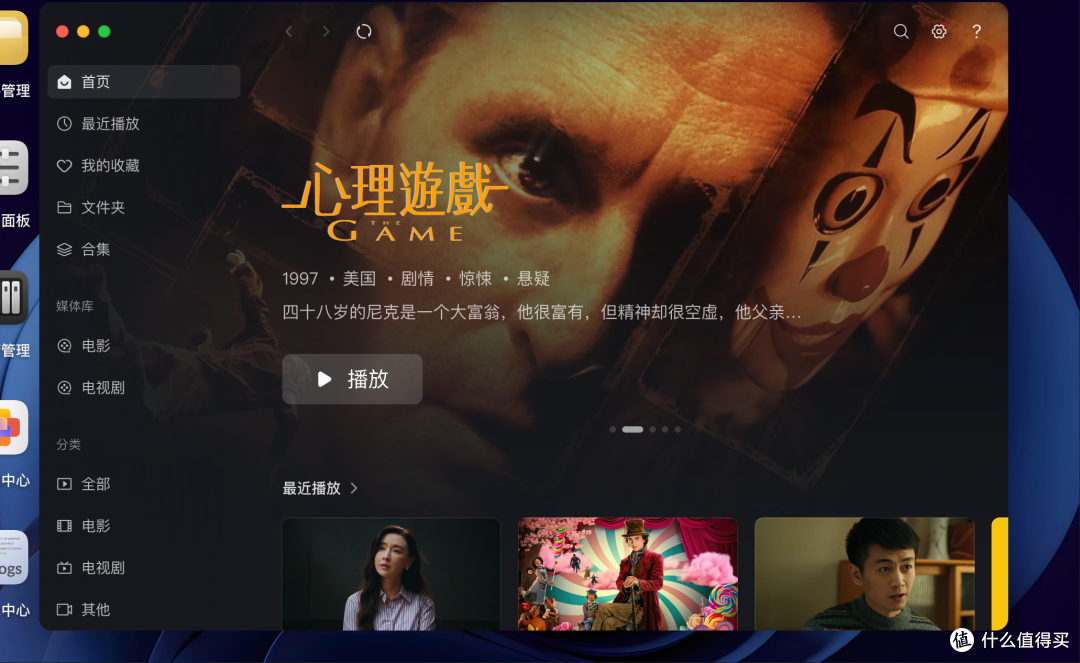
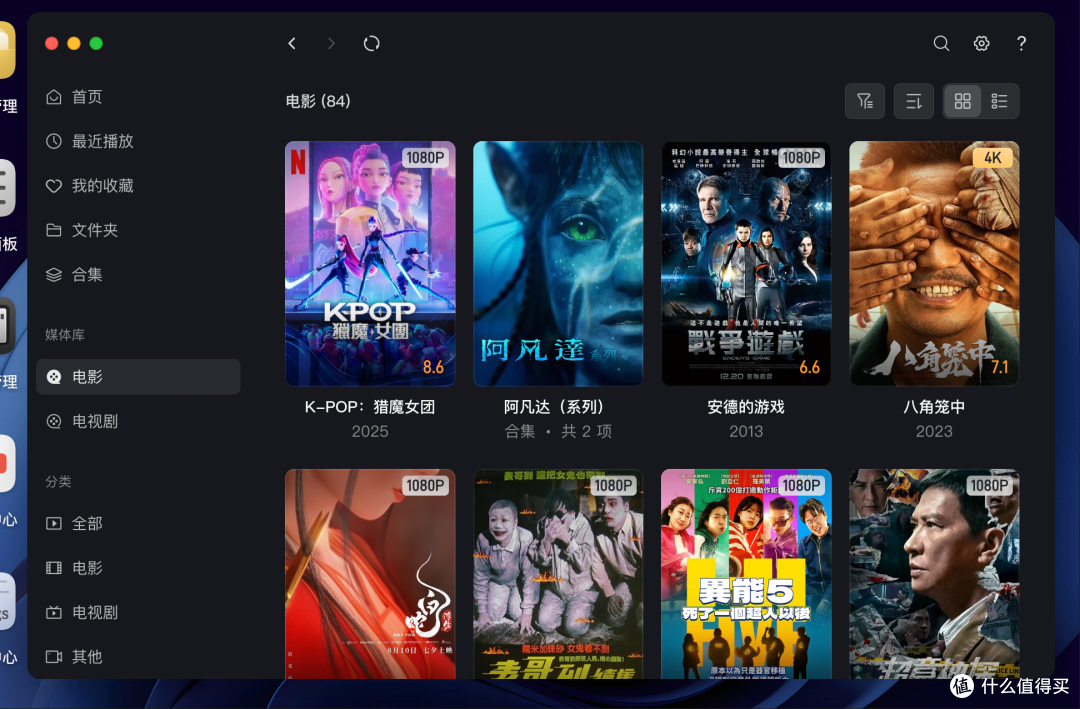
资源会找吧,直接在搜索引擎上搜索就能轻易找到,将下载的影片资源全部一股脑的塞进绿联NAS里面,绿联自带的影视中心可以将这些影片资源全部刮削出好看的海报墙!再搞台便宜的投影仪,这样在寝室里面就能搭建起属于自己的私人影院。还能跟室友一起睡在床上看。
如果不在寝室里,出去玩时也能通过绿联NAS自带的外网访问功能观影。并且不需要开任何的会员费用。
除了可以搭建属于自己的影音库之外,还能搭建自己的私人音乐播放器。
无广告 自己的“网易云”
流媒体音乐平台好是好,开会员我觉得也能理解,毕竟要赚钱,但开了VIP之后还有S VIP就显得吃相有点难看了。那既然已经有了NAS,咱们就能自己下载音乐资源到NAS中,这样就能直接通过NAS来播放。
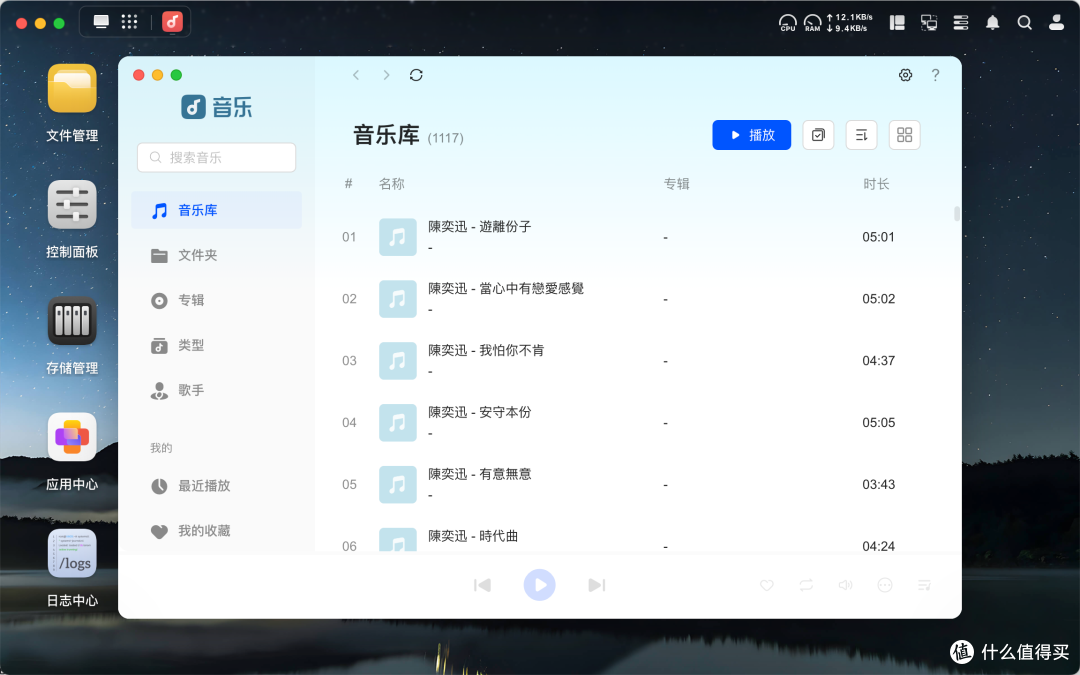
像我这里就存放了一千多首的歌曲,只要有网,我就能在任何地方听,并且都是高品质无损音乐,还免受广告的打扰。
私人电子书库
虽然我说吧,现在很多的学生不爱看纸质书,但是电子书看起来还是很猛的。我有个室友大学里没事的时候就是抱着手机看电子书。
那咱们就能利用NAS部署一套真正属于你自己的电子书库。
我这里在nas上部署的是talebook这个电子书库项目。
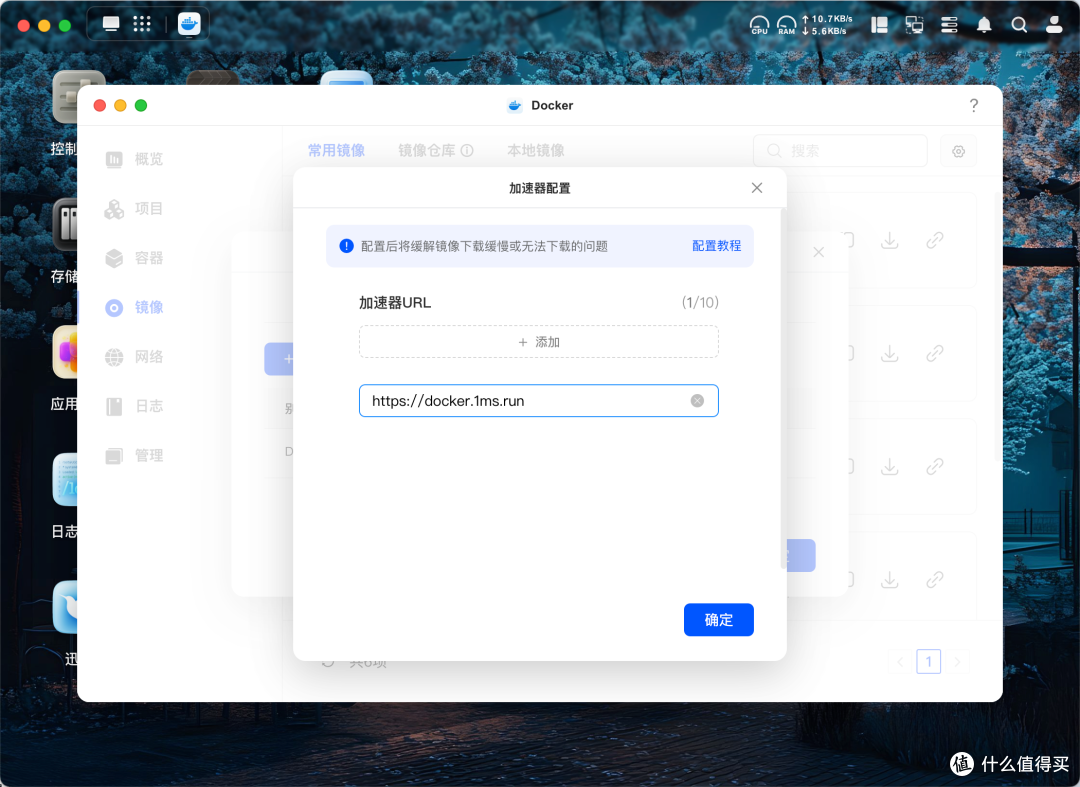
打开绿联NAS的docker,咱们先来设置下docker镜像加速配置。在Docker镜像选项卡—设置—加速器配置,这里输入“https://docker.1ms.run”这段URL,这样后续拉取镜像就不会有问题了。
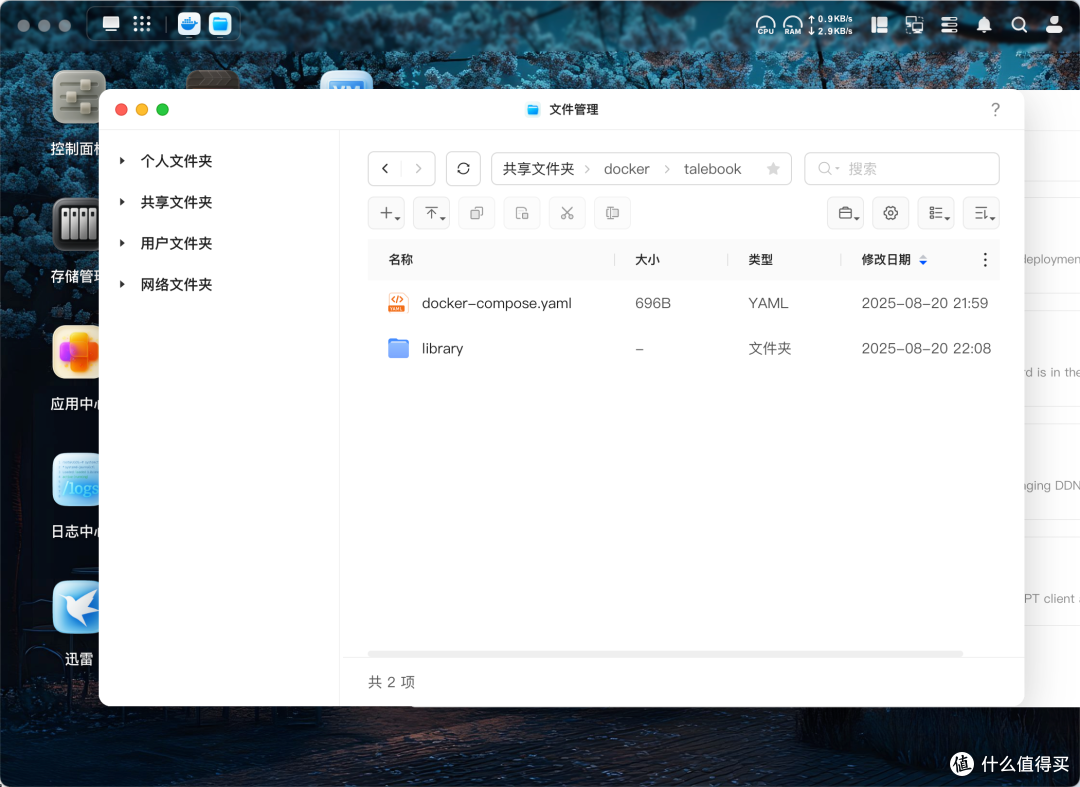
打开咱们的文件管理器,选择Docker文件夹,新建一个talebook文件夹。这个docker文件夹是自己创建的。
services:
talebook:
image: talebook/talebook:latest
container_name: talebook
restart: unless-stopped
ports:
- "8090:80" # 左侧端口可自定义
volumes:
- /volume1/docker/talebook/library:/data # 将电子书库存放在当前目录的library文件夹
environment:
- TZ=Asia/Shanghai # 设置时区(可选)
depends_on:
- redis
redis:
image: redis:alpine
container_name: talebook-redis
restart: unless-stopped
volumes:
- redis-data:/data
command: redis-server --save 60 1 --loglevel warning
volumes:
redis-data: # Redis数据持久化
回到Docker窗口,点击项目—创建,在Compose配置这输入这段代码。标黄部分需要根据自己的实际情况进行修改。
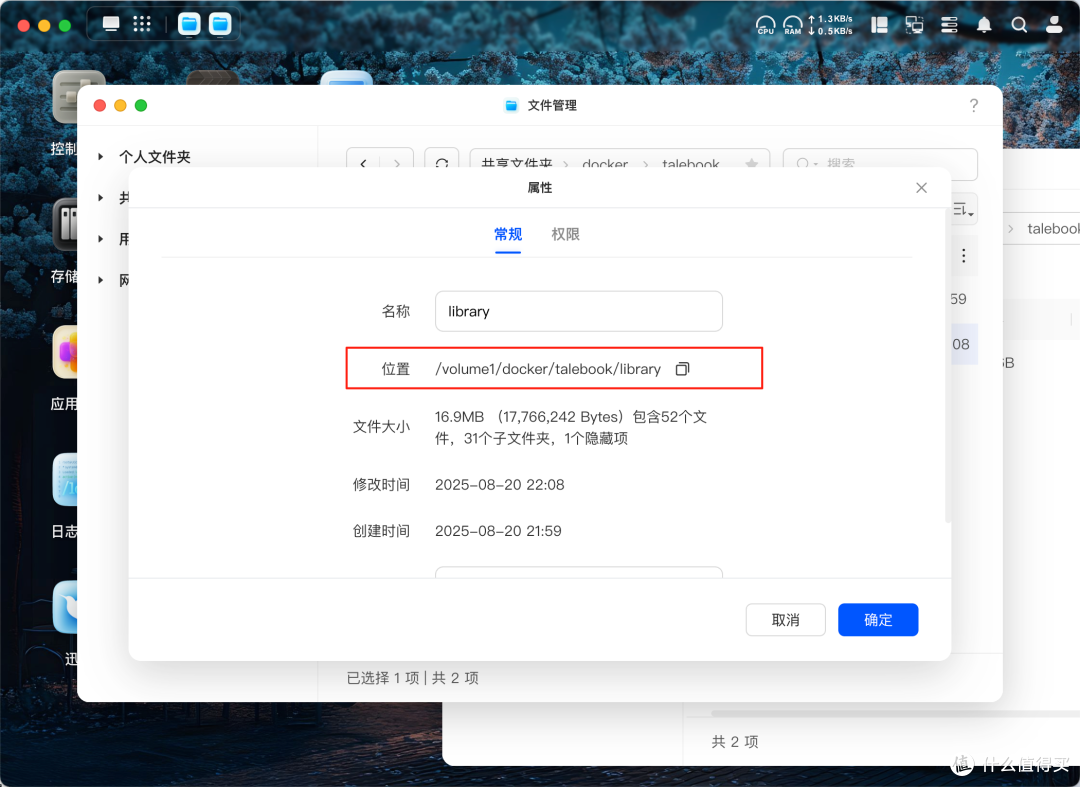
像这里的路径信息,就需要根据自己talebook/library文件夹所处位置进行修改。设置好文件夹以及项目名称,点击立即部署,等它自动走完进度条就好了。
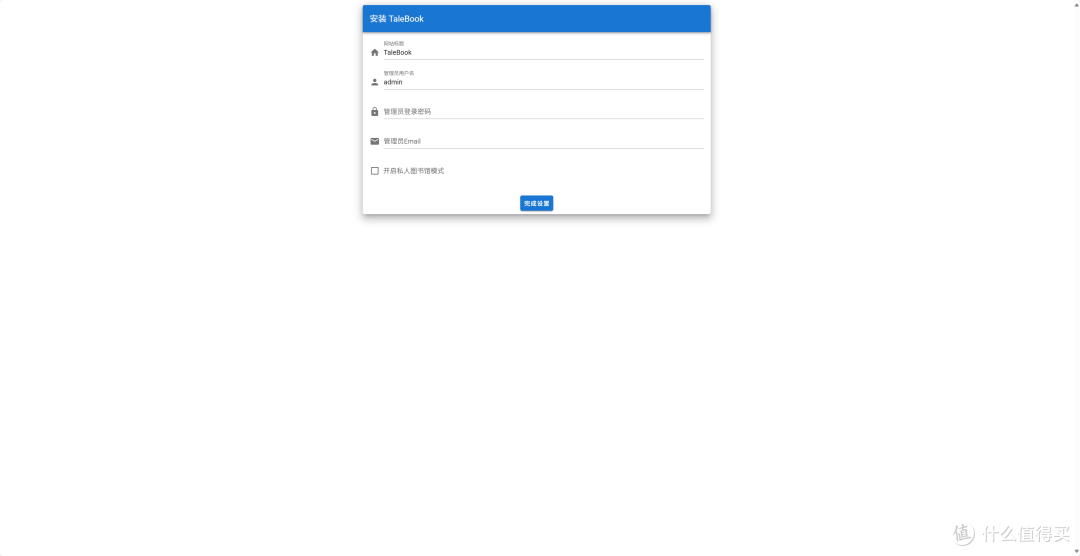
完成后,在浏览器输入NAS IP+:8090(端口号如果修改需要保持一致),进入WebUI界面,这里的用户名、密码、邮箱之类的就根据自己的情况进行修改。
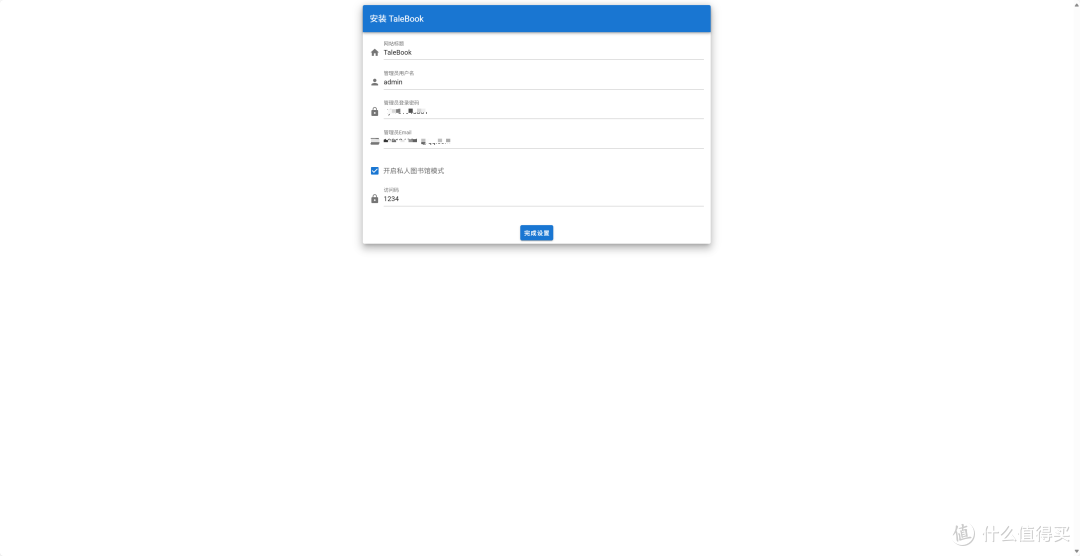
记得勾选这个私人图书馆模式。
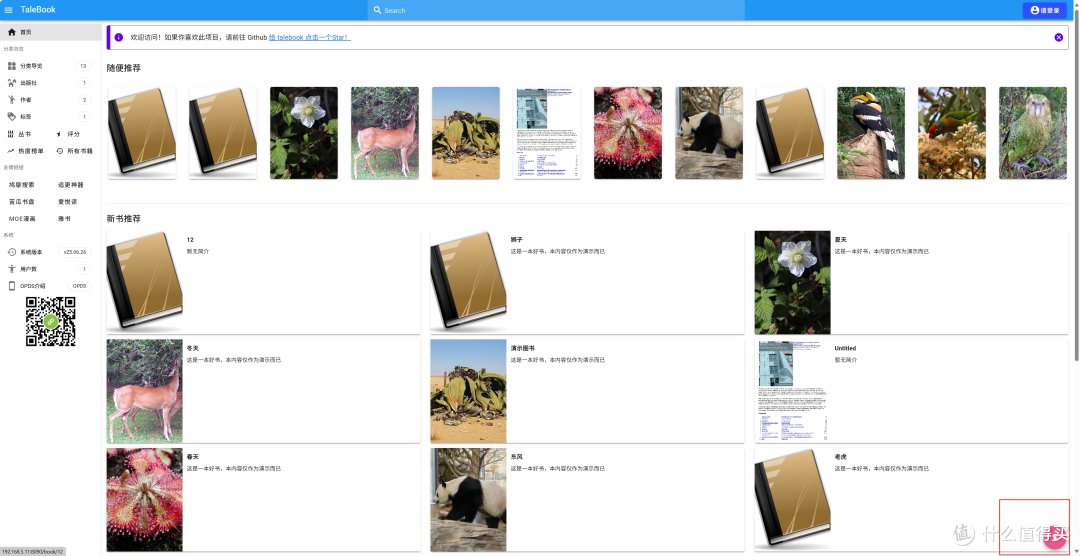
登录进来之后,点击右下角的上传按钮,上传咱们的电子书文件。
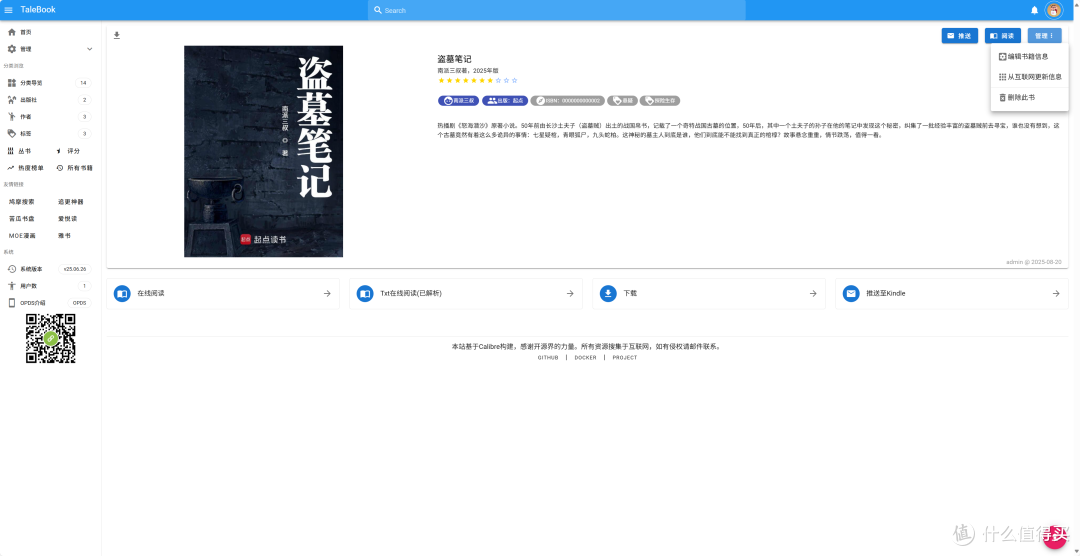
上传之后,如果系统识别的不对,还能根据实际的情况进行刮削修改。
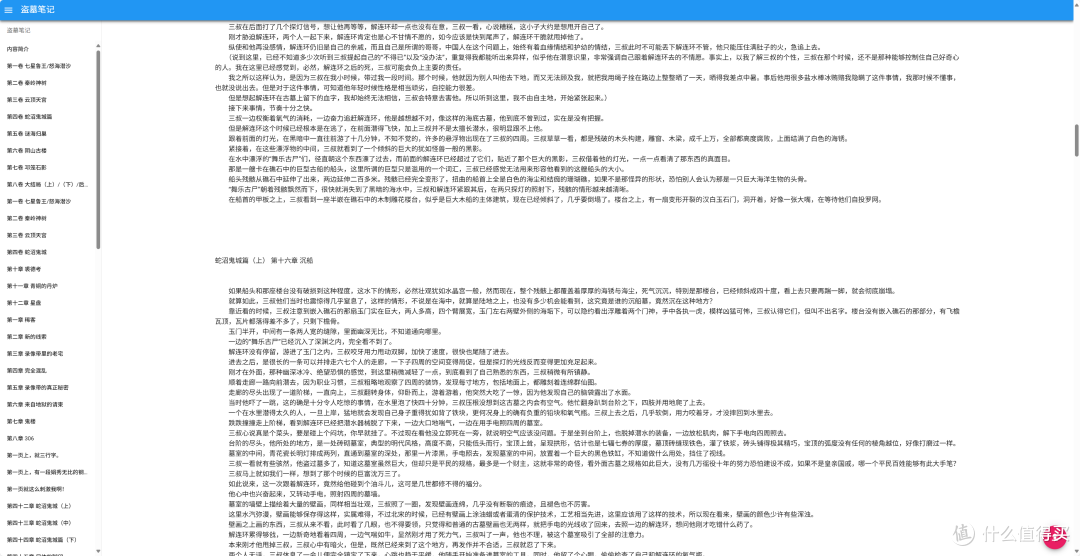
使用起来呢就比较简单了,点击阅读,就能开始阅读了,在左侧可以选择章节进行跳转。
在手机端,安卓可以下载静读天下,IOS可以下载Kybook3连接到talebook 使用。
当然!NAS也能用以部署游戏服务器,我想你一定想跟室友一起联机开服玩游戏吧
寝室开服 畅享私人服
大学男生寝室里我想应该没有室友不玩游戏的吧,那既然大家都要玩游戏,何不自己开一个服,大家一起联机玩呢?那如果是云服务器的话,所需的成本相对较高,那我们就能在NAS上部署自己的游戏服务器。
这里我推荐的是GSManager3,这是一款支持一键部署多个游戏服务器的面板,非常的好用。
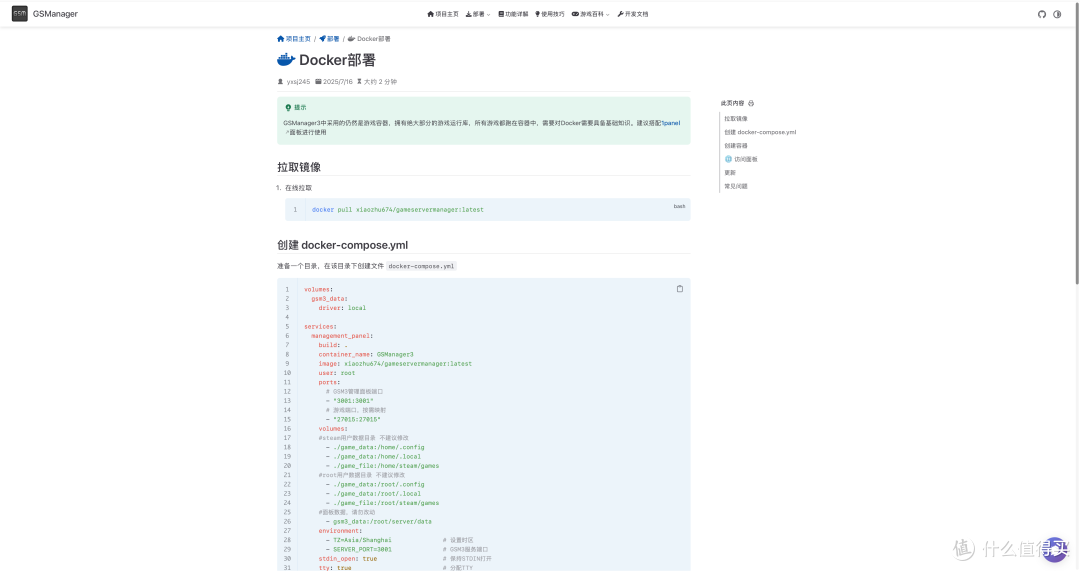
我们打开GSManager3的官网,选择这里的docker部署,点进来就能看到compose代码。
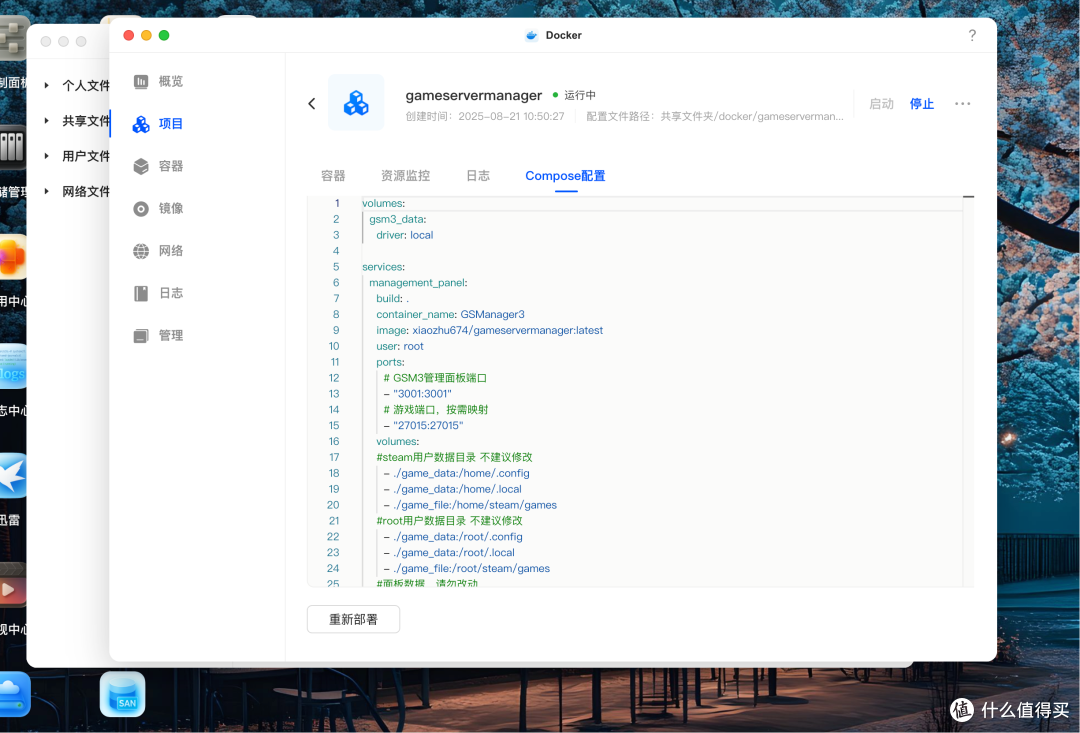
复制代码到绿联的Docker页面创建即可
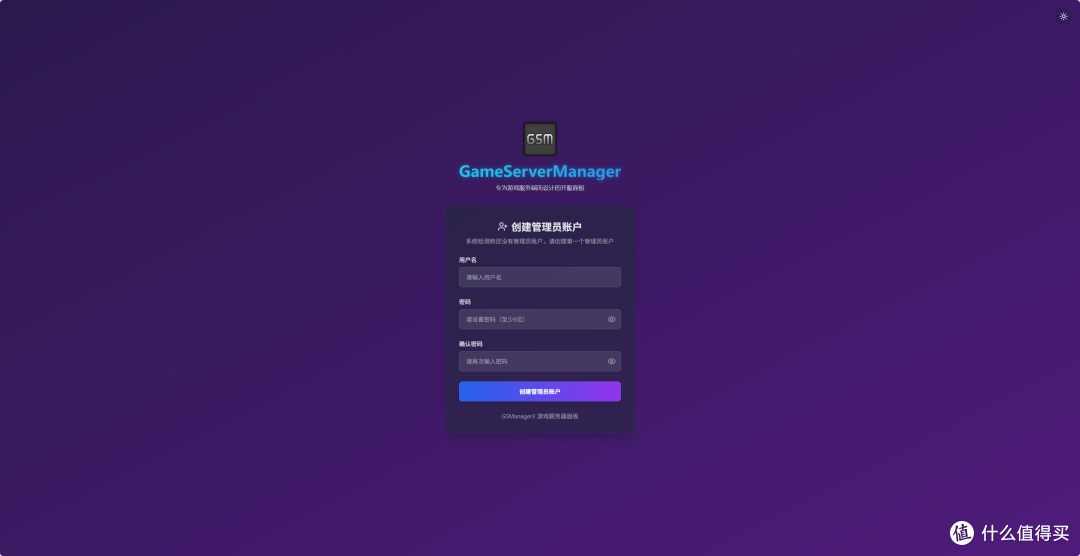
打开浏览器输入nas的IP+:3001即可访问这里的webui界面。下面就是自行创建账号和密码。
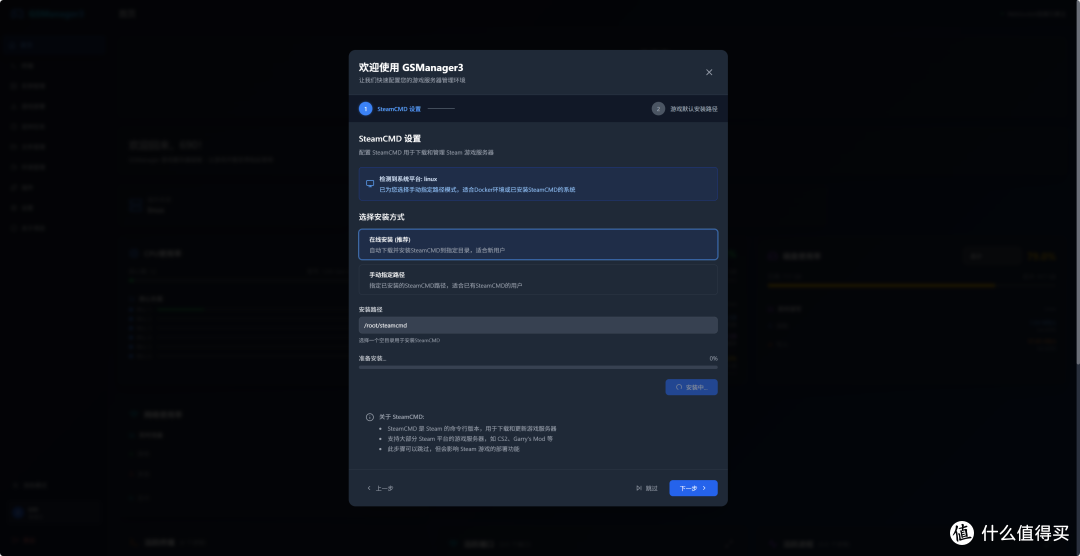
下面这些选择自动和默认即可。
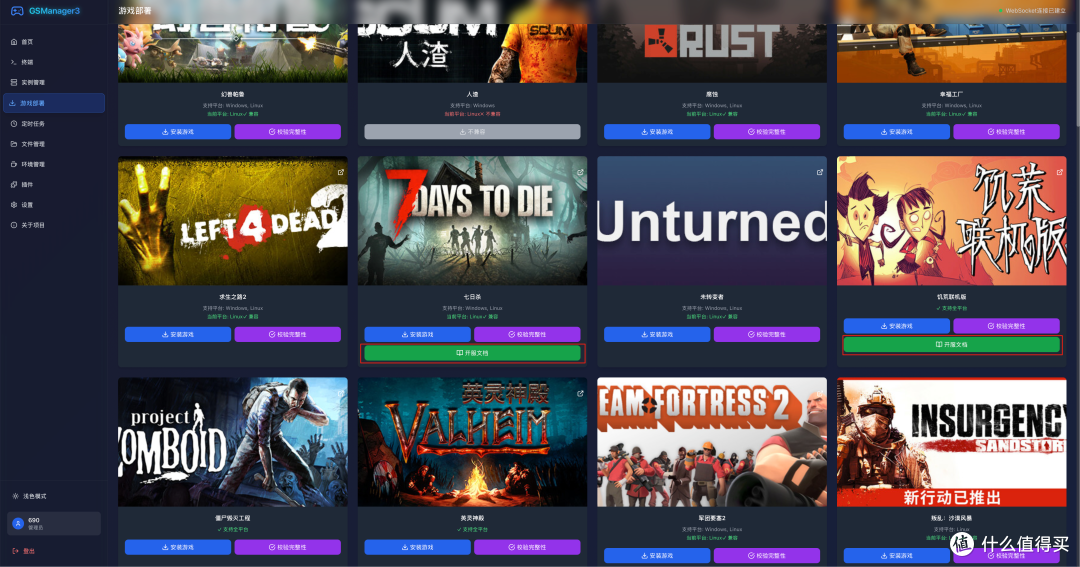
进来页面后就能看到这里有很多的游戏部署,根据这里的开服文档的流程自行部署服务器就行,这里面都写的非常详细了。
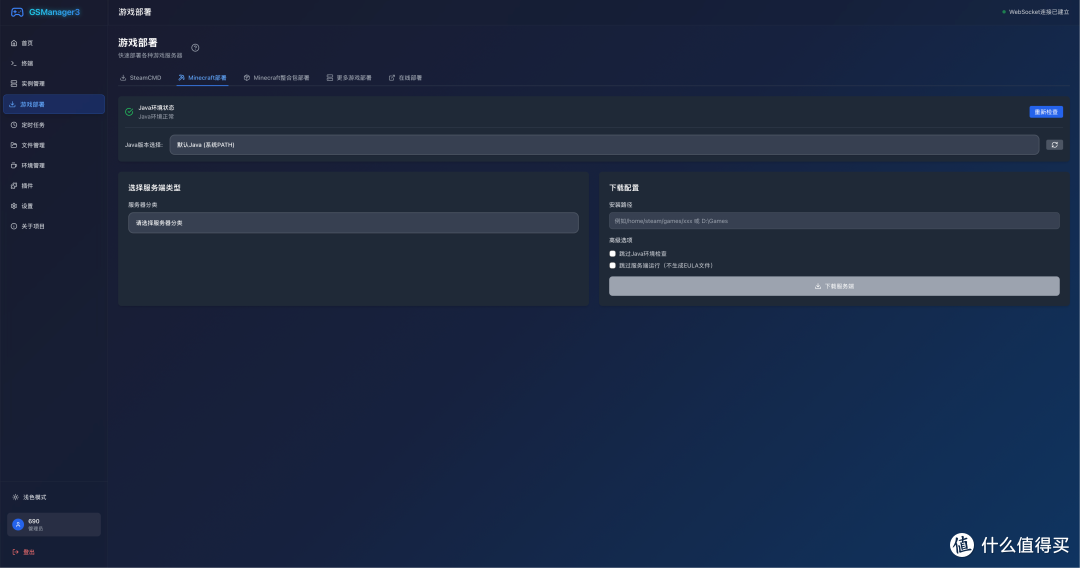
这里面还内置了Minecraft的部署,都是一键部署,非常的方便。
说到游戏,现在主流的笔记本基本上都是配备了1T的固态硬盘,如果想要加装固态,去外面加装要收手工费,自己加装又怕给弄坏了,因小失大。那有没有什么无损的可以给自己电脑扩容的工具呢?其实NAS里面就有—iscsi功能。
iscsi的详细介绍我们上篇文章已经详细介绍过了,可以点击链接进行跳转。简单点来说呢,这项功能就是将nas中的一部分存储空间变成你本地的硬盘,这样你也就能在这块硬盘里面安装游戏、安装软件等操作,不需要进行任何的拆机,只需要动动手指头,对于动手能力较弱的同学真的很友好。体验方面嘛,其实跟本地固态相差不大。
OK,娱乐、学习的内容咱们都看完了,还是来说点实际的:搞钱。
学生也要的生产力
我在大学的时候就承接过国内某互联网大厂的外包项目,当时制作的是视频类的项目,产生的视频数据非常多。当时我们开了大概5个左右的网盘账号来存储这些数据,不仅上传备份过程非常慢,需要用也还需要重复下载,整个过程非常繁琐。
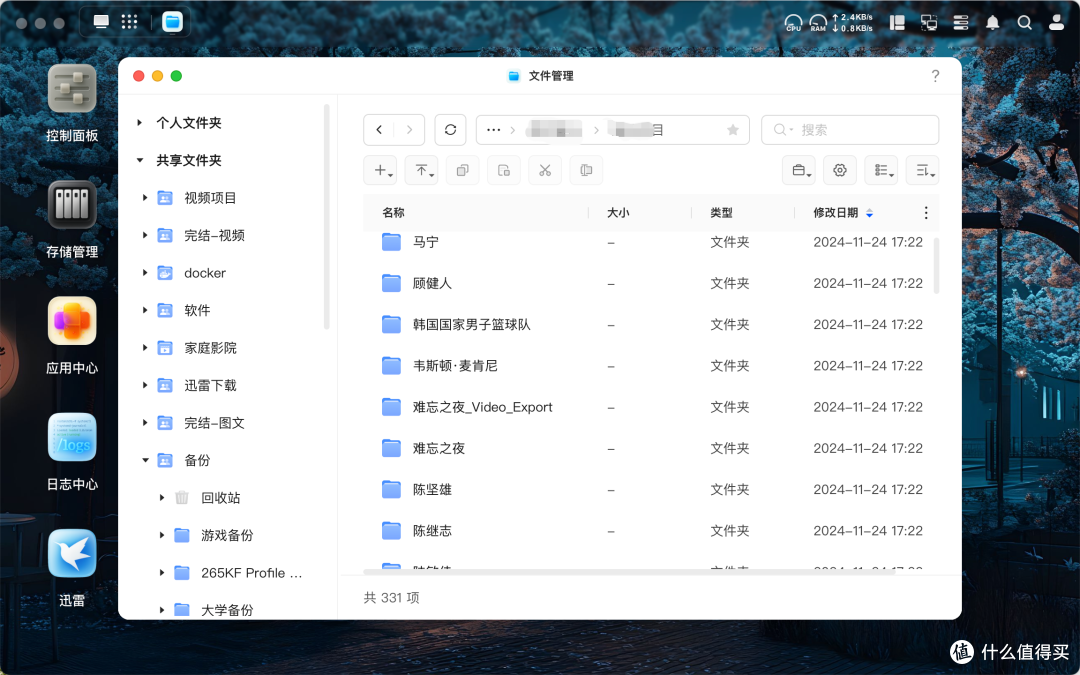
那现在有NAS,在学校提供的创业园内搭建属于自己的存储服务器,将所有的视频素材全部存放在里面。局域网下的PC就能通过SMB挂载的方式与NAS连接,这样不仅快,也能多人之间共享。
那像现在很多的大学生都喜欢玩摄影,那RAW格式照片一张就有几十兆,直接存放在NAS中,修图软件也能直接访问进行修图。
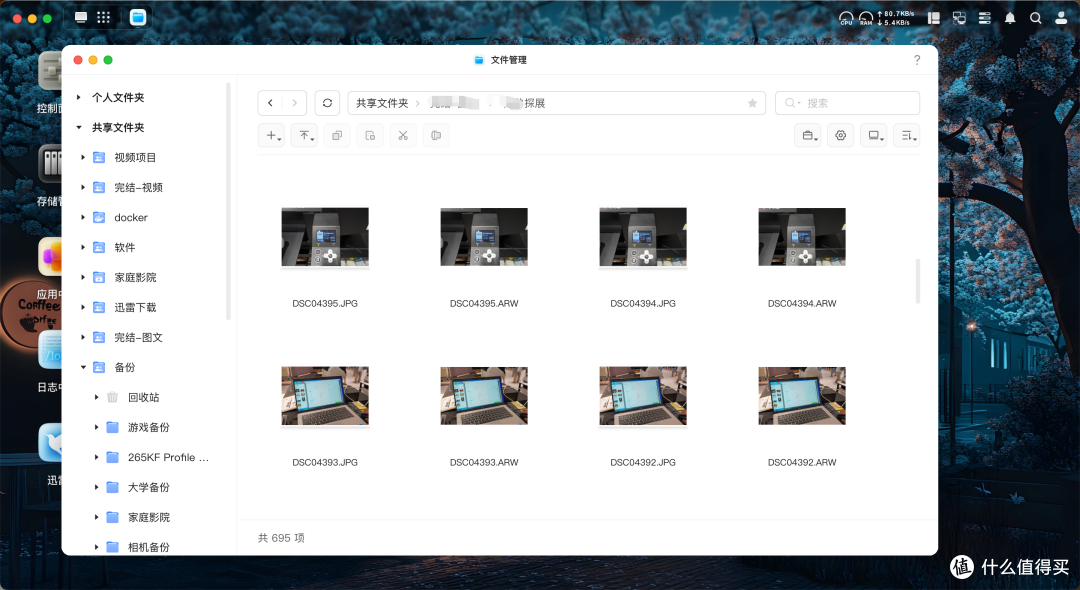
而且像绿联NAS系统内还提供有RAW格式照片的预览,直接在系统内就能看到是哪张图片。
如果你想折腾也能在NAS上搭建属于自己的在线选片系统,直接给客户选片,相对来说成本也要低不少。
学生NAS怎么选?
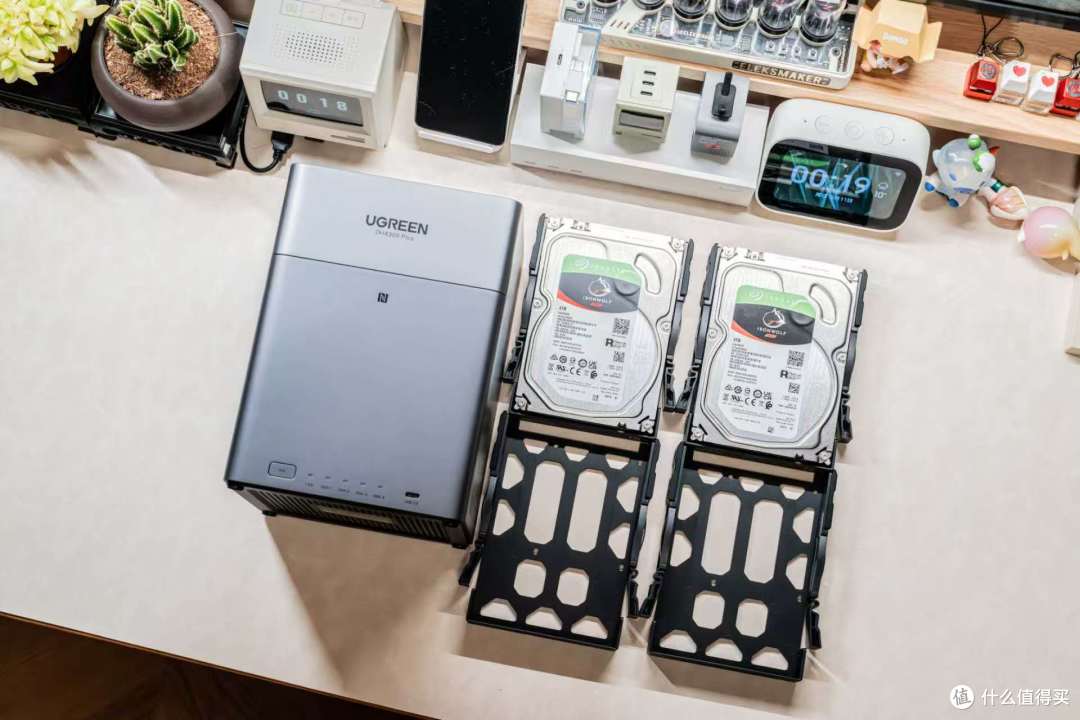
那对于学生用户来说呢,我个人是觉得如果单纯就是用于存储、手机备份、团队协作,像绿联的DH4300 Plus就非常适合学生用户。四盘位arm架构,性能上是完完全全够用的,功能与X86架构平台的产品是一样的;并且四盘位也能进行存储池之间的备份;价格方面对于学生用户也是非常的友好。
但如果你对性能有更高的要求,那进阶一点更是推荐绿联的DXP4800 Plus,带万兆口,速度方面也很快。那这台设备的话,其实更可以说是一台战未来的设备,配置即使是大学毕业也依旧是主流配置。
那更高配置的我就不推荐了,毕竟对于学生来说,也实在是用不上那么多的盘位以及更强的性能。除了NAS本体之外,考虑到寝室内的用电情况,那其实还是推荐随机购置一台UPS,这样在寝室意外断电时也能给NAS足够的保护,避免出现硬盘损坏等问题。
ok,那么好了,以上就是本篇文章的全部内容
希望对你有所帮助
让我们下篇文章
再见~
















校验提示文案
校验提示文案
校验提示文案
校验提示文案
校验提示文案
校验提示文案
校验提示文案
校验提示文案
校验提示文案
校验提示文案
校验提示文案
校验提示文案
校验提示文案
校验提示文案
校验提示文案
校验提示文案
校验提示文案
校验提示文案
校验提示文案
校验提示文案
校验提示文案
校验提示文案
校验提示文案
校验提示文案
校验提示文案
校验提示文案
校验提示文案
校验提示文案
校验提示文案
校验提示文案
校验提示文案
校验提示文案
校验提示文案
校验提示文案
校验提示文案
校验提示文案
校验提示文案
校验提示文案
校验提示文案
校验提示文案