









 深耕数码、AI兴趣领域













14
21
HomeAssistant添加向日葵智能插线板(无需刷机)
2023-11-02 16:38:24
0点赞
32收藏
6评论
我一直用向日葵智能插线板P1Pro作为远程开机工具,因为P1Pro支持分控和电量统计,而且重点是价格真的很便宜。但有的朋友不想用向日葵APP进行控制,那么可以根据本文找到另外一个解决方案:把向日葵P1Pro整合到HomeAssistant中。
本文的HomeAssistant基于docker部署。网上最新的HomeAssistant整合向日葵智能插线板的方案来自瀚思彼岸论坛的scry,这个方案无需刷机(和xiaomi miot auto整合小米智能家居设备同样优雅)。由于脚本还没有整合到HACS,所以需要手动下载安装。
下载scry的插件包,是一个“sunlogin.zip”的文件。你可以直接用docker exec下载到容器内,也可以先下载到本地再用docker cp命令复制到容器内(我选择了第二种方案):
docker cp /root/sunlogin.zip 容器编号:/config/custom_components
执行解压命令,把sunlogin.zip解压到custom_components目录:
docker exec 容器名 unzip /config/custom_components/sunlogin.zip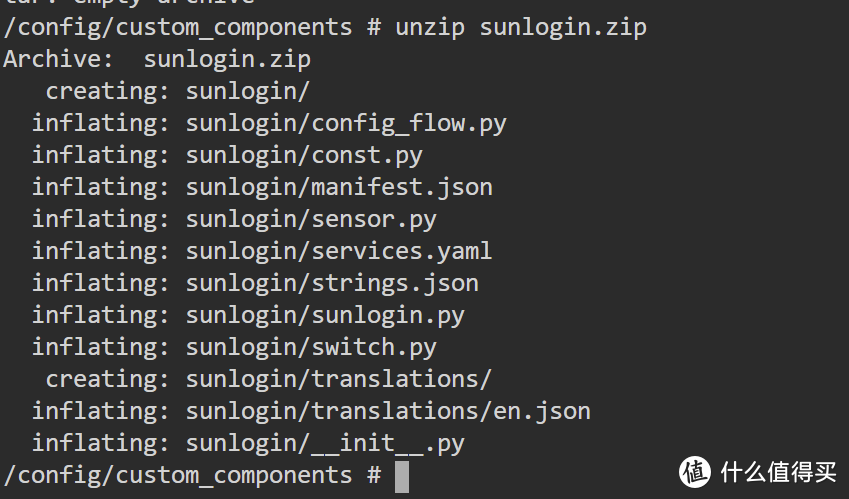
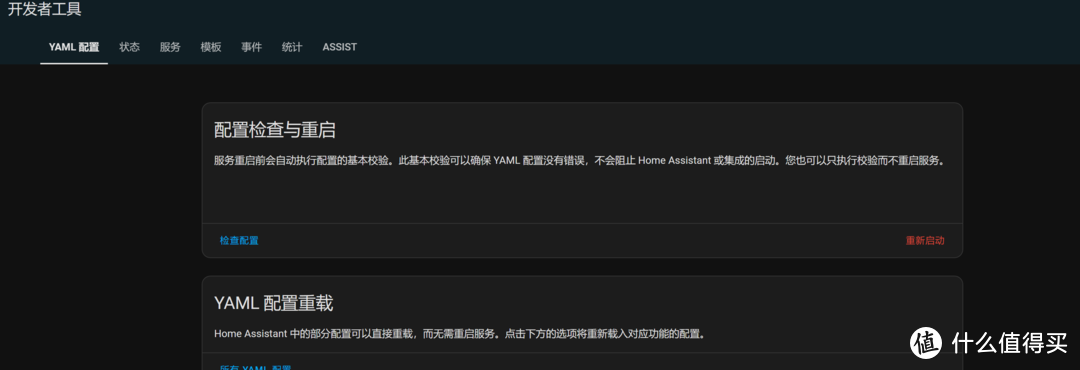
插件解压后都需要在HomeAssistant的“开发者工具”选项中重新启动一次HomeAssistant:
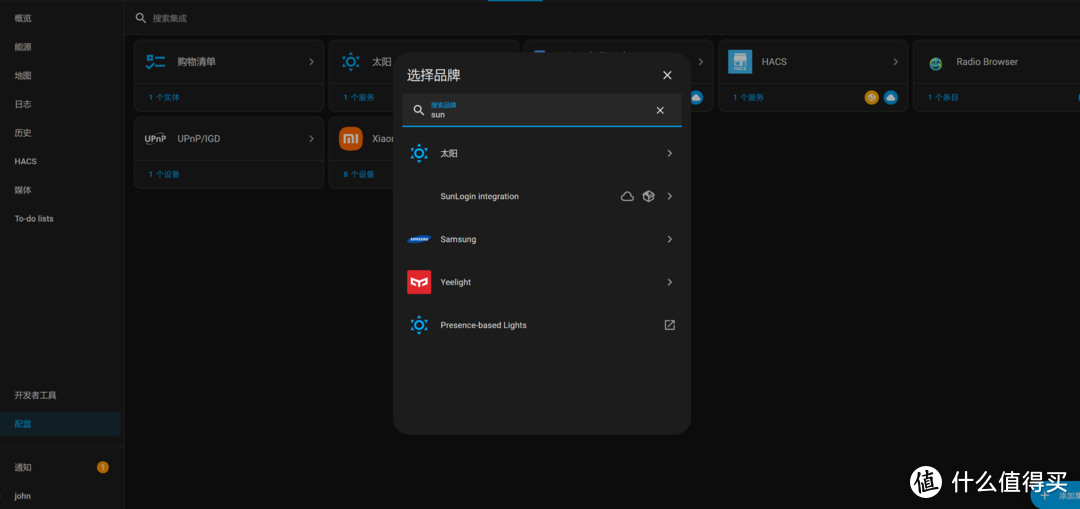
检查一下sunlogin是否生效:点击“配置”->“设备与服务”->“添加集成”,搜索关键词“Sun”,如果看到一个“SunLogin integration”选项说明插件安装成功:
添加该集成,然后点击“SunLogin integration”集成,会弹出一个登录界面,登录账户需要用到向日葵账户和密码(一定要先设置好账户和登录密码),然后手机APP上退出重新登录(为了申请一个验证码)。然后在“SunLogin integration”登陆界面填写验证码登录。成功登录就可以看到你的向日葵插线板信息了:
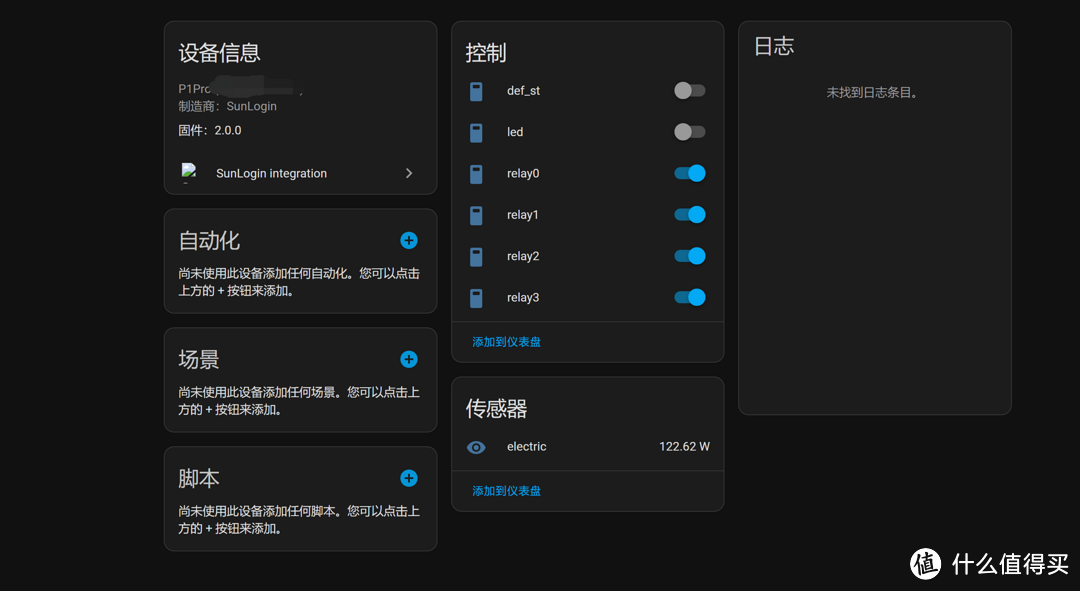
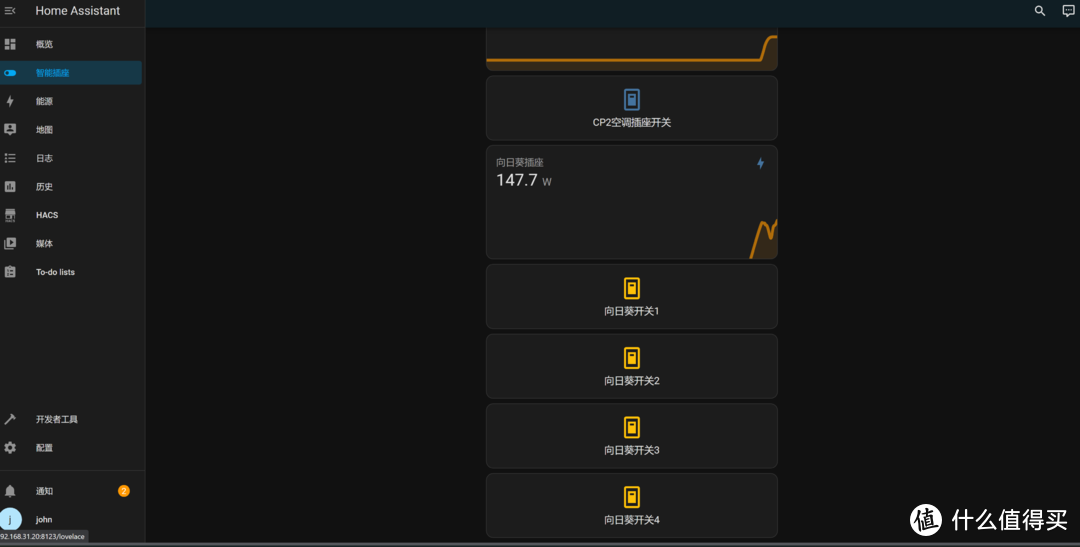
接下来就可以通过编辑仪表盘,把向日葵智能插座整合到你的HomeAssistant中。我通过HomeAssistant做了一个所有智能插座的功耗和开关的仪表盘:
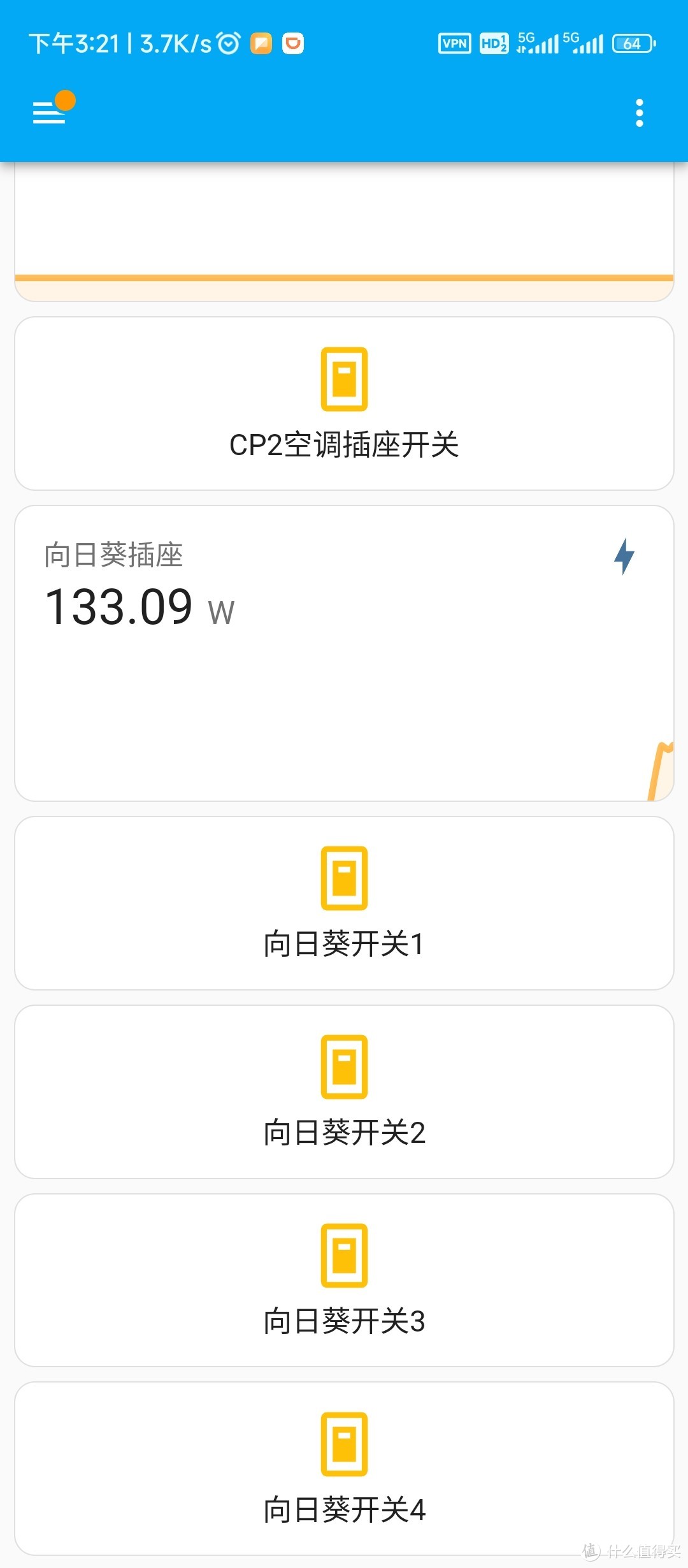
按照作者的说法,这个插件支持本地和云控,这个就很实用了,你可以通过HomeAssistant本地操控向日葵插座。唯一美中不足的是抓取到的实体只有分控开关和实时功耗,电量统计没有接口(我本想把向日葵插线板用电量统计整合到能源仪表盘中)。但总的来说这个插件已经做的非常优秀,值得一试!顺便说一句P1Pro性价比确实不错!
遇到的硬件 BUG
最近发现一个向日葵 P1Pro 跳闸 Bug ,我第一时间反馈给了向日葵客服但没有回应,这里做个记录:P1Pro 在网络较慢时开启关闭插座有延时,如果在此期间进行其它操作(再次开关任何开关)会导致整个插座跳闸,所有开关一同关闭。整个Bug很容易复现,只要网络稍慢向日葵插座开关跳动时,再开关其他任何插座就会复现。
算不上大问题,毕竟只有在网络延时+操作过快才会出现。但对于我这种有NAS设备的人而言非常影响心情(因为担心机械硬盘挂掉)。
作者声明本文无利益相关,欢迎值友理性交流,和谐讨论~









校验提示文案
校验提示文案
校验提示文案
校验提示文案
校验提示文案
校验提示文案