





















NAS“软”扩容之--通过Docker容器部署“支持”webDAV协议的阿里云盘

2022-11-25 20:37:49 75点赞 814收藏 42评论

一、NAS扩容的想法

NAS的容量是个玄学,买多大,用起来都是不够NAS“软”扩容之--通过Docker容器部署“支持”webDAV协议的阿里云盘 。要是能把那些大网盘给挂到NAS上,就好了NAS“软”扩容之--通过Docker容器部署“支持”webDAV协议的阿里云盘 。有了想法,就找资料,嘿嘿NAS“软”扩容之--通过Docker容器部署“支持”webDAV协议的阿里云盘 ,阿里云盘应该是最容易挂上的,参考本站的文章是

https://post.smzdm.com/p/axze95m2/#cl_2

阿里云盘的优点不限速NAS“软”扩容之--通过Docker容器部署“支持”webDAV协议的阿里云盘 ,容量方面就比较迷NAS“软”扩容之--通过Docker容器部署“支持”webDAV协议的阿里云盘 ,注册才几百G,但是早期的玩家很容易把容量升到非常大,我在群里看到有大神 119 TB的阿里云盘直接惊了NAS“软”扩容之--通过Docker容器部署“支持”webDAV协议的阿里云盘 ,,,我这才9T简直是个婴儿NAS“软”扩容之--通过Docker容器部署“支持”webDAV协议的阿里云盘

NAS“软”扩容之--通过Docker容器部署“支持”webDAV协议的阿里云盘

115 5PB的大神可以先略过,这个容量我的理解就是大概可以让岛国小姐姐全都住进去,吧?

二、webDAV协议,一句话介绍(可略过不看)

WebDAV (Web-based Distributed Authoring and Versioning) 一种基于 HTTP 1.1协议的通信协议。它扩展了HTTP 1.1,在GET、POST、HEAD等几个HTTP标准方法以外添加了一些新的方法,使应用程序可对Web Server直接读写。

通俗的理解就是我们可以通过webDAV协议,直接使用最通用的HTTP访问到我们的共享盘。网盘一般不会直接支持webDAV,客户端大多是支持webDAV的,比如Windows、macOS操作系统,以及nPlayer等播放软件和Infuse等多媒体管理软件。

三、准备工作

(一)获取阿里云盘的token

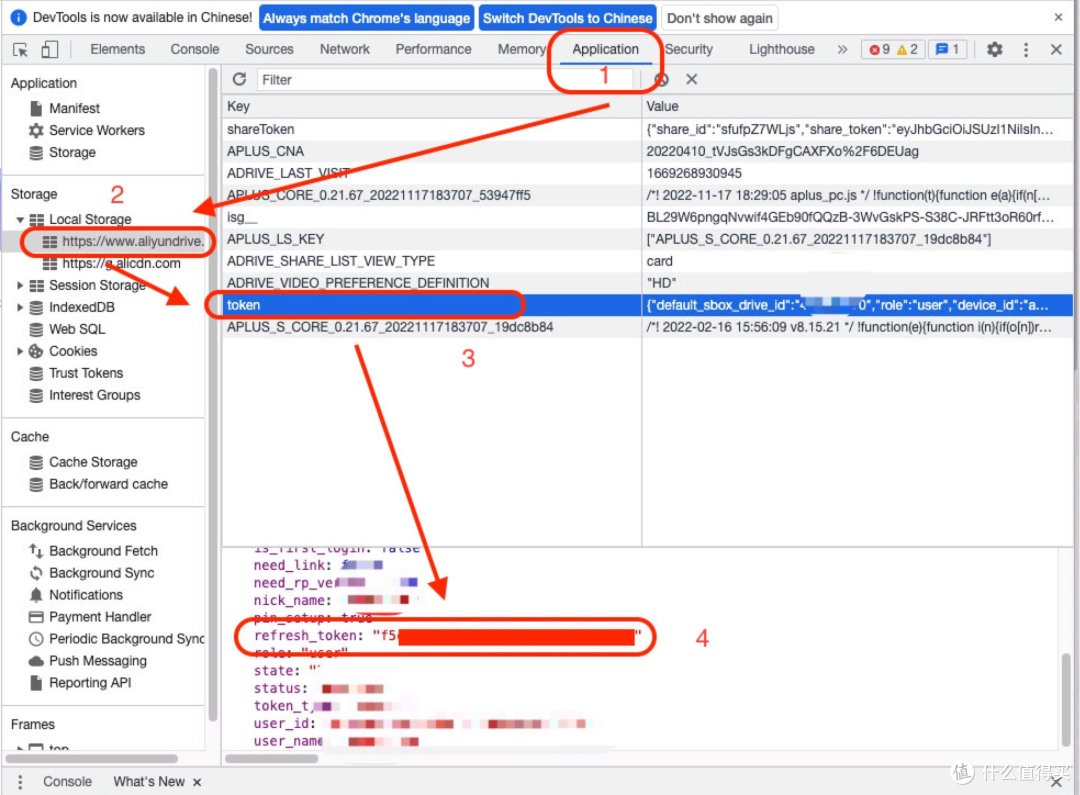
浏览器(推荐chrome)登录阿里云盘成功后,打开浏览器开发者工具(windows:F12;macOS:⌥⌘I)

NAS“软”扩容之--通过Docker容器部署“支持”webDAV协议的阿里云盘

点击Application,点击Local Storage,点击 Local Storage下的 https://www.aliyundrive.com/ ,点击右边的token,此时可以看到里面的数据,其中就有refresh_token,把其值复制出来即可。(格式为小写字母和数字,不要复制双引号。例如我的是:F5.........................................................)
NAS“软”扩容之--通过Docker容器部署“支持”webDAV协议的阿里云盘

(二)我的环境

我的部署环境如下,其实在Unraid或者其他系统上也是基本差不多都是一样方式步骤部署的NAS“软”扩容之--通过Docker容器部署“支持”webDAV协议的阿里云盘

主系统:群晖DSM 7.1.1-42962 Update 2

docker服务版本:20.10.3-1306

四、部署“支持”webDAV协议的阿里云盘

这里我使用的是「tickstep/aliyunpan-webdav」映像,看了下其实「messense/aliyundrive-webdav」映像应该也可以。

详细步骤如下:

(一)下载映像image

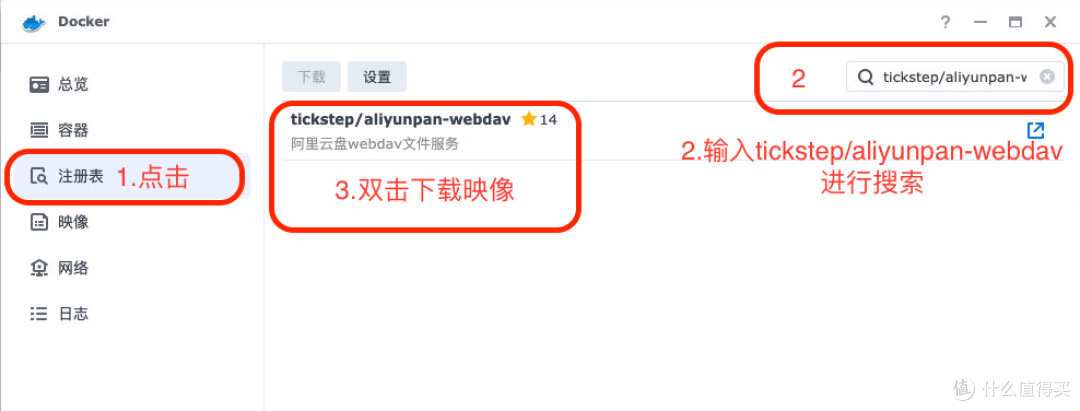
套件中心-Docker-注册表-搜索「tickstep/aliyunpan-webdav」,下载最新的
NAS“软”扩容之--通过Docker容器部署“支持”webDAV协议的阿里云盘

在映像中,查看下载进度。

(二)从映像创建容器container

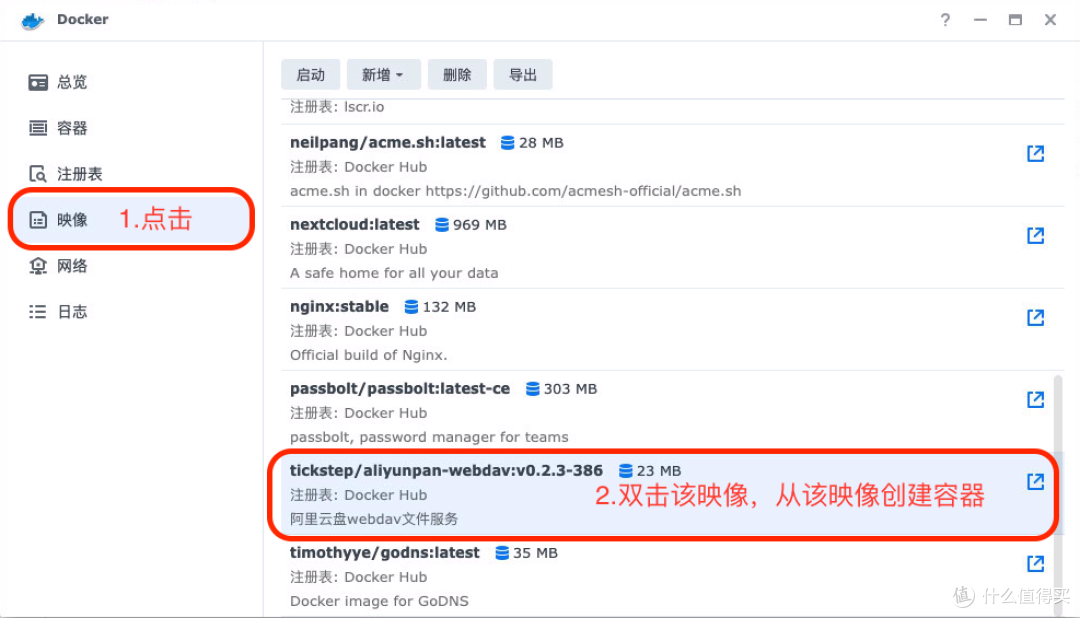
套件中心-Docker-映像-双击「tickstep/aliyunpan-webdav」映像
NAS“软”扩容之--通过Docker容器部署“支持”webDAV协议的阿里云盘

(三)对容器container进行设置

1.网络配置。选择「使用已选择的网络」,「下一步」
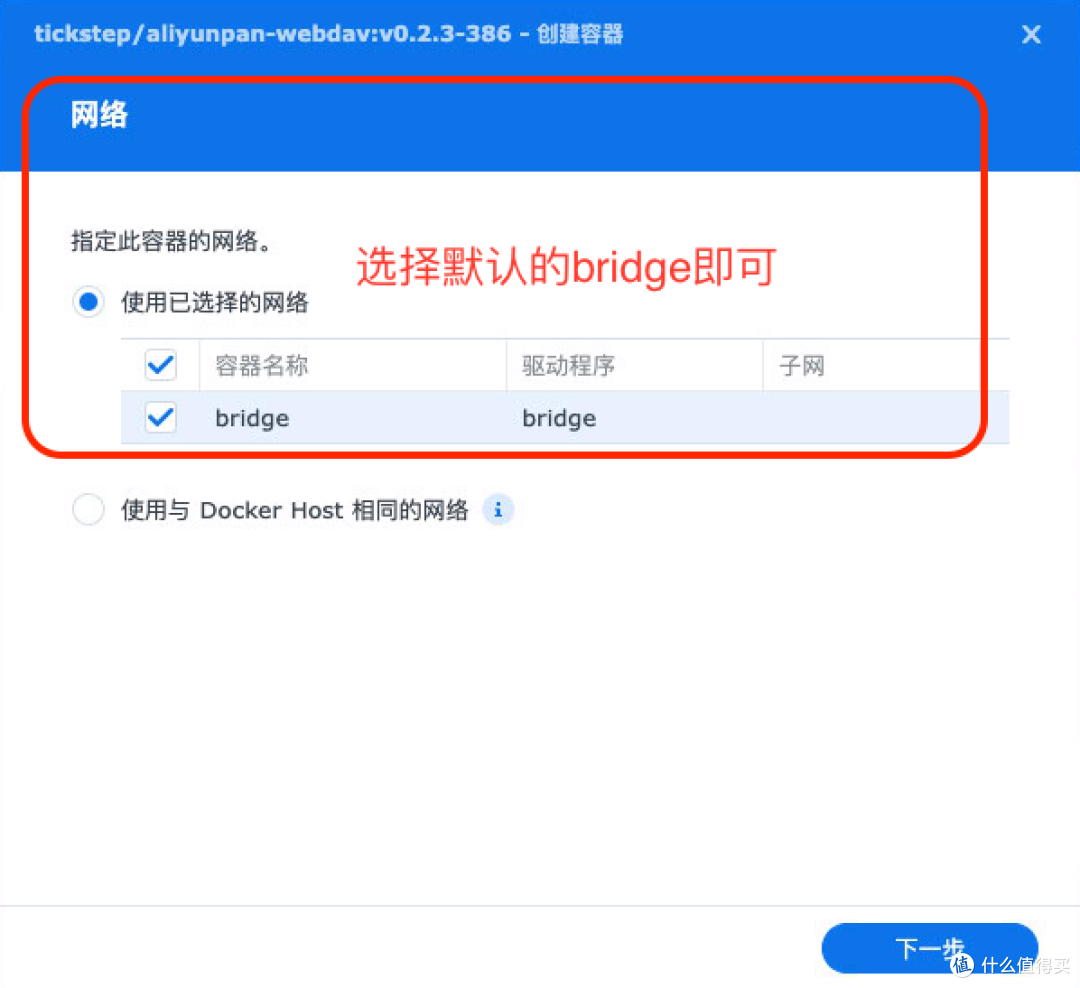
NAS“软”扩容之--通过Docker容器部署“支持”webDAV协议的阿里云盘

2.名称配置。给容器起个名称,比如「tickstep-aliyunpan-xxx」

NAS“软”扩容之--通过Docker容器部署“支持”webDAV协议的阿里云盘

3.环境变量设置。「高级设置」-「环境」需要将「ALIYUNPAN_AUTH_USER」「ALIYUNPAN_AUTH_PASSWORD」「ALIYUNPAN_REFRESH_TOKEN」这三个进行自定义设置,其他默认就好。

NAS“软”扩容之--通过Docker容器部署“支持”webDAV协议的阿里云盘

「保存」-「下一步」

NAS“软”扩容之--通过Docker容器部署“支持”webDAV协议的阿里云盘

4.端口配置。本地端口填写个后续用来访问的端口,比如8080或者17777,随意即可NAS“软”扩容之--通过Docker容器部署“支持”webDAV协议的阿里云盘 。「下一步」

NAS“软”扩容之--通过Docker容器部署“支持”webDAV协议的阿里云盘

(四)启动容器container

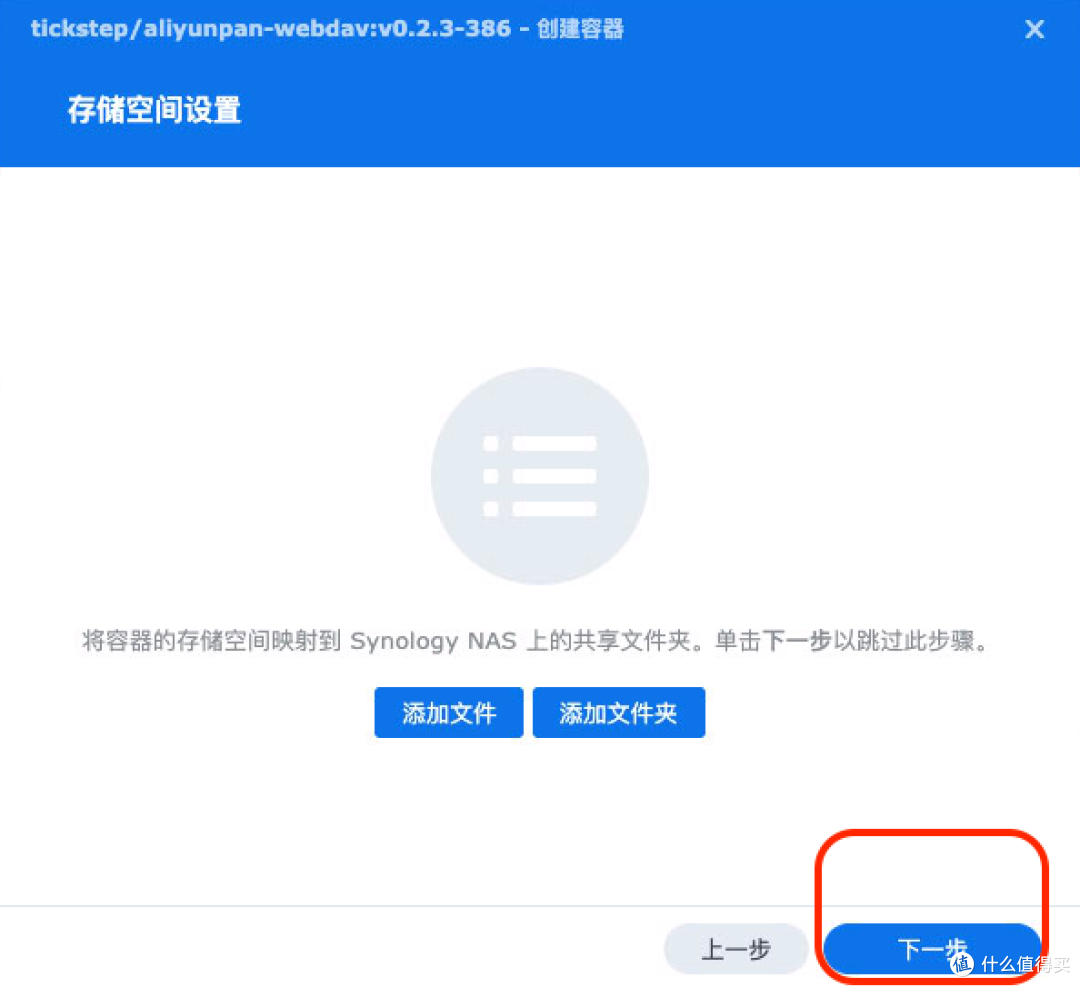
「下一步」

NAS“软”扩容之--通过Docker容器部署“支持”webDAV协议的阿里云盘

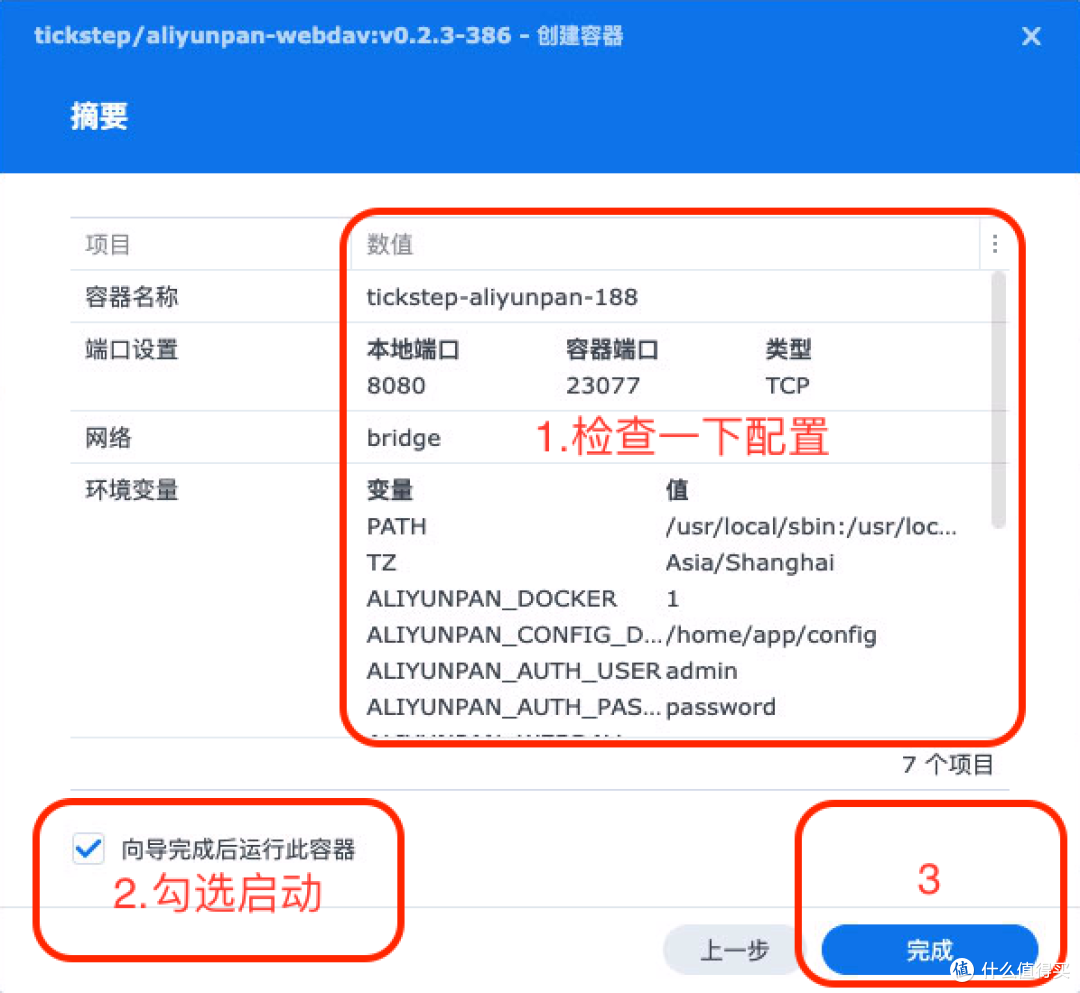
「完成」

NAS“软”扩容之--通过Docker容器部署“支持”webDAV协议的阿里云盘

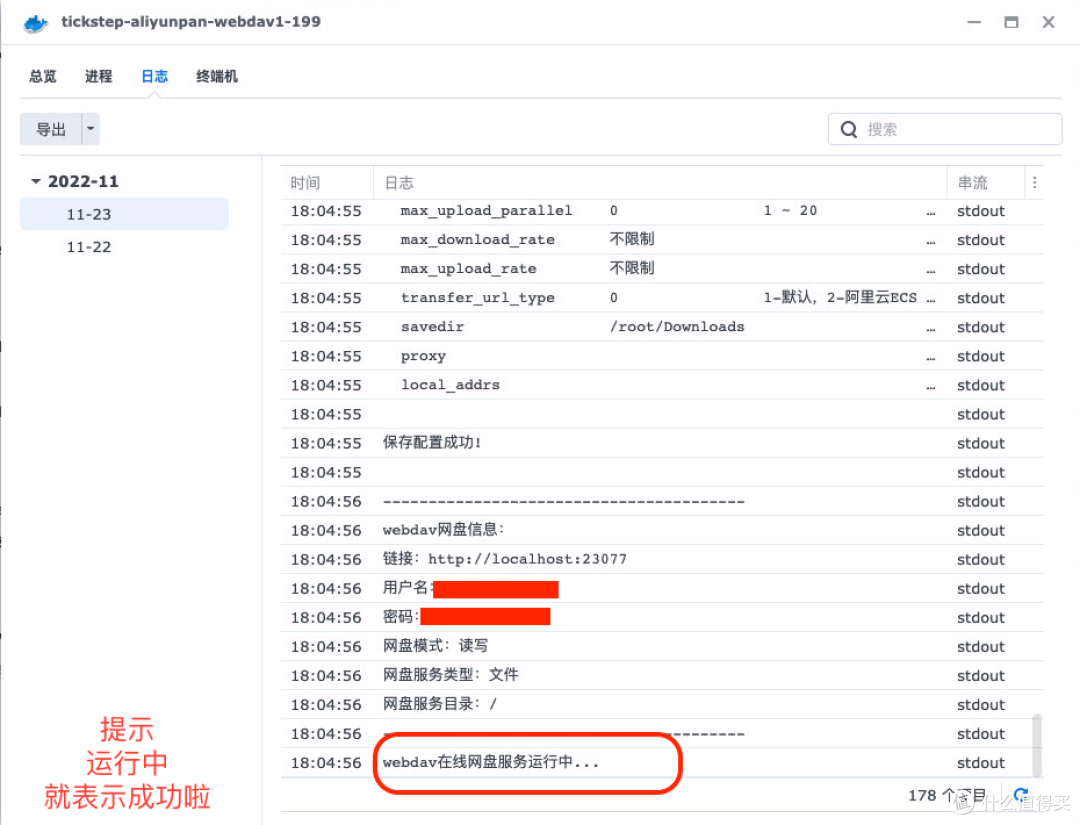
套件中心-Docker-容器-双击「tickstep-aliyunpan-xxx」容器
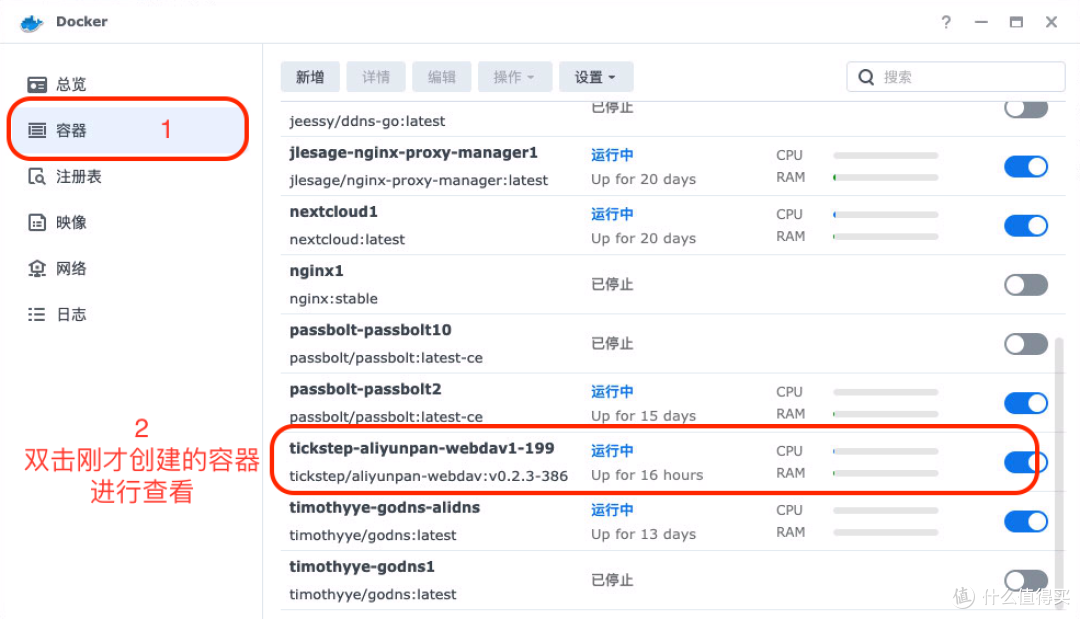
NAS“软”扩容之--通过Docker容器部署“支持”webDAV协议的阿里云盘

切换到「日志」标签,可以查看容器的状态,一切正常的话就部署成功啦!NAS“软”扩容之--通过Docker容器部署“支持”webDAV协议的阿里云盘

NAS“软”扩容之--通过Docker容器部署“支持”webDAV协议的阿里云盘

五、群晖“挂载”阿里云盘(远程连接「tickstep-aliyunpan-xxx」容器)

(一)新建连接。

群晖-File Station -工具-远程连接-连接设置

NAS“软”扩容之--通过Docker容器部署“支持”webDAV协议的阿里云盘

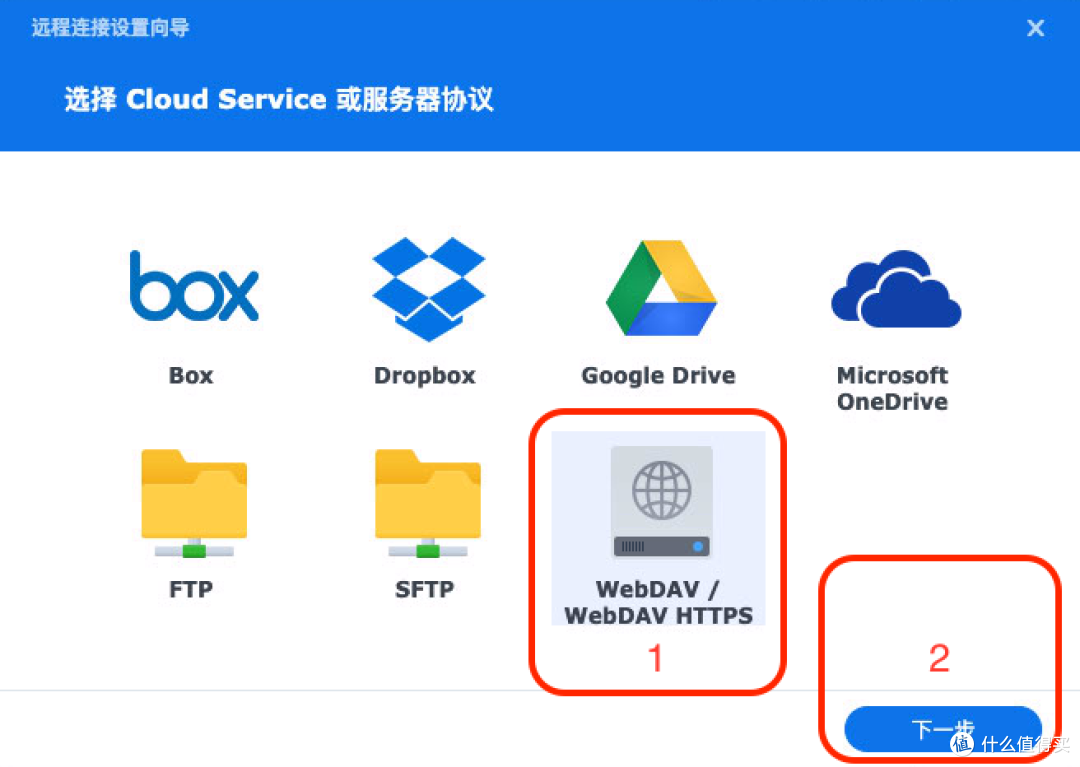
(二)选择协议。

WebDAV/WebDAV HTTPS

NAS“软”扩容之--通过Docker容器部署“支持”webDAV协议的阿里云盘

(三)连接配置。

主机名或IP:填写群晖的IP即可

端口:填写上一步的本地端口,如8080或者17777

路径:/

账号名称:「ALIYUNPAN_AUTH_USER」值

密码:「ALIYUNPAN_AUTH_PASSWORD」值

配置文件名称:建议「阿里云盘+手机号码」,比如「阿里云盘188888888」

不勾选HTTPS连接
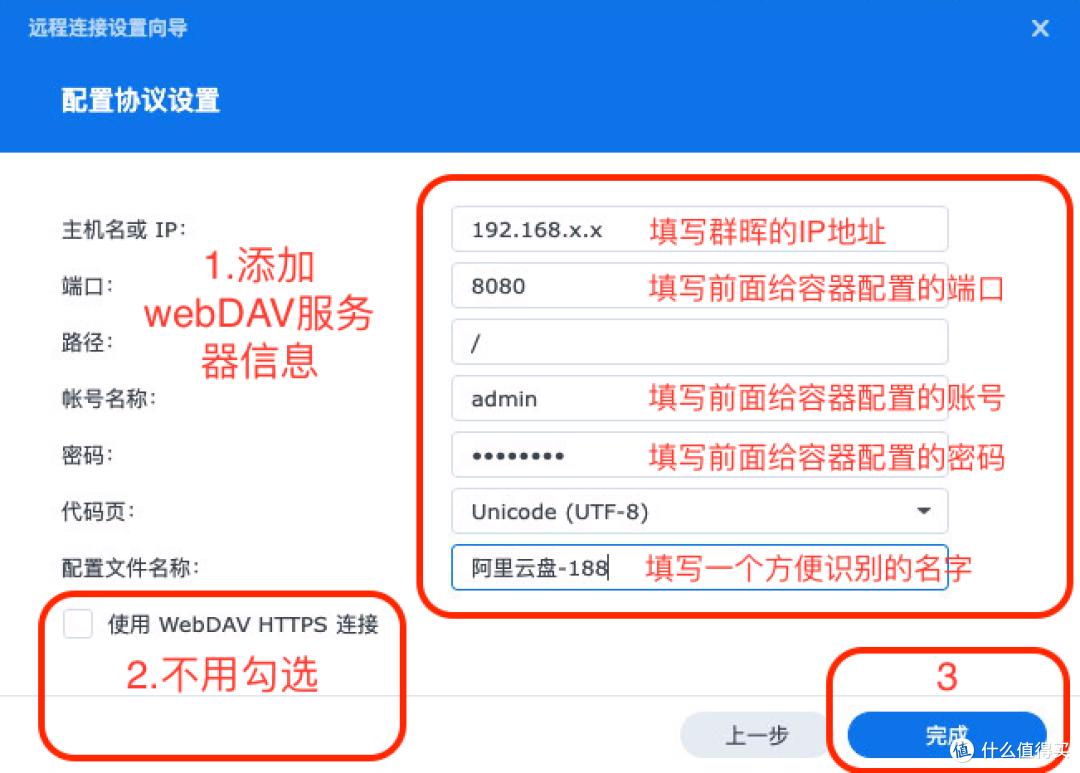
NAS“软”扩容之--通过Docker容器部署“支持”webDAV协议的阿里云盘

「完成」NAS“软”扩容之--通过Docker容器部署“支持”webDAV协议的阿里云盘

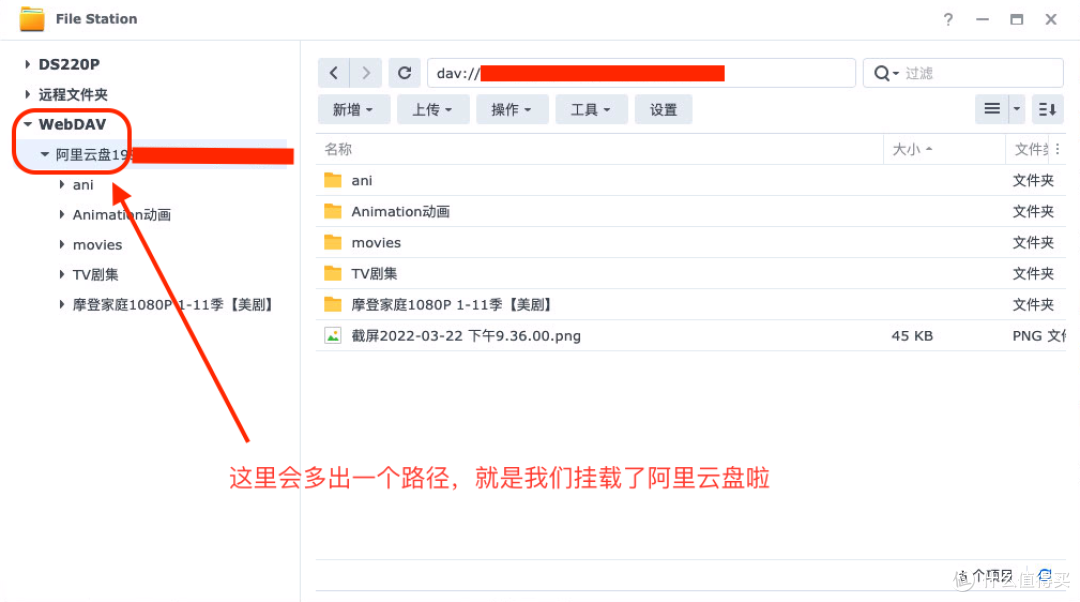
此时,在FileStation左侧多了一个根目录WebDAV NAS“软”扩容之--通过Docker容器部署“支持”webDAV协议的阿里云盘

NAS“软”扩容之--通过Docker容器部署“支持”webDAV协议的阿里云盘

六、其他系统或者软件“挂载”阿里云盘(远程连接「tickstep-aliyunpan-xxx」容器)

理论上,在群晖上部署了这个容器后,可以通过其他支持WebDAV的App对阿里云盘进行访问,比如Windows、macOS操作系统,空间瞬间增加上TNAS“软”扩容之--通过Docker容器部署“支持”webDAV协议的阿里云盘 ;比如nPlayer、Infuse 7等播放软件,瞬间上T的媒体库就来了NAS“软”扩容之--通过Docker容器部署“支持”webDAV协议的阿里云盘 。Infuse 7安装在Apple产品上后,更可以直接在Apple产品里访问阿里云盘资源NAS“软”扩容之--通过Docker容器部署“支持”webDAV协议的阿里云盘 ,这体验,别提有多爽NAS“软”扩容之--通过Docker容器部署“支持”webDAV协议的阿里云盘

作者声明本文无利益相关,欢迎值友理性交流,和谐讨论~

展开 收起
42评论

  • 精彩
  • 最新
  • 我买nas就是不要用网盘啊 [皱眉]

    校验提示文案

    提交
    网盘存别人分享的电影很好用,不用自己花时间下载,看的时候带宽也够,看完就删

    校验提示文案

    提交
    哈哈,这是当然,但是我自己买的nas主要存私人照片啥的,一些想看的剧集、电影啥的在云上放着也不错,比如一些经典剧集、老电影啥的,网盘不删不和谐的那种。

    校验提示文案

    提交
    收起所有回复
  • 都是推广给的容量有时间限时 内容还审查 永久的就几T

    校验提示文案

    提交
    这个确实有点硬伤。我的主要需求只是用Apple TV看阿里云的部分剧和电影,自家nas上也放了部分电影剧集,放云上会被和谐的那种

    校验提示文案

    提交
    收起所有回复
  • alist了解一下

    校验提示文案

    提交
    正在研究,似乎alist能力更强更全面,研究好了再下一个嘿嘿

    校验提示文案

    提交
    收起所有回复
  • 不用这么麻烦 没必要设置docker 有很多阿里云webdav的套件 直接安装就好了

    校验提示文案

    提交
    没错,直接手机扫码登录,非常方便

    校验提示文案

    提交
    恩,正在研究中。alist、clouddrive、rclone这些

    校验提示文案

    提交
    还有1条回复
    收起所有回复
  • 威联通更方便, 有个阿里云盘的app, 然后配合自家hybirdmount实现云盘挂载

    校验提示文案

    提交
    那不错诶,我现在已经通过Docker容器部署了Alist,可以一个容器集中管理几乎所有云盘。

    校验提示文案

    提交
    通过docker挂载到软路由或者nas比alist稳定,速度也更快一点。千兆宽带用infuse测速阿里云能到550M,天翼云更快一点,115网盘能到360M,播放4k原盘无压力。

    校验提示文案

    提交
    还有3条回复
    收起所有回复
  • 三明治兄 你那个Apple全家桶的文章怎么没了

    校验提示文案

    提交
    被系统删除了。。。

    校验提示文案

    提交
    为啥啊?也没备份?还有地找吗?

    校验提示文案

    提交
    还有2条回复
    收起所有回复
  • 很有用,打赏啦

    校验提示文案

    提交
    多谢,也可以看看alist

    校验提示文案

    提交
    感谢打赏

    校验提示文案

    提交
    收起所有回复
  • 还阿里云盘token?时常变的,现在没什么用了

    校验提示文案

    提交
    我的一开始到现在 一直挂载着,应用在cloudsync里同步,没失效过

    校验提示文案

    提交
    只要异地登录,很大几率变。

    校验提示文案

    提交
    还有5条回复
    收起所有回复
  • 想吃免费午餐的 不如面向西北张开嘴

    校验提示文案

    提交
  • 技术收藏贴

    校验提示文案

    提交
  • 这,,这,,用nas上第三方云上放文件??

    校验提示文案

    提交
    挂载点低清的老电影,好几千部不成问题 [高兴]

    校验提示文案

    提交
    对的,就是想看经典电影经典电视剧或者最新剧集啥的时候,免去下载的环节,直接一键转存然后就能在Apple TV上看了,贼爽。

    校验提示文案

    提交
    收起所有回复
  • 我都是阿里云盘转存电源,然后挂kodi下看,不会存数据在上面。

    校验提示文案

    提交
  • 速度不快是什么原因呢 挂路由器 10M/s 挂nas 12m

    校验提示文案

    提交
  • 请假请教, [皱眉] 如果容器都配置好了,但是总是启动失败应该怎么处理呢

    校验提示文案

    提交
    确定容器配置好了?是不是读写权限没给?

    校验提示文案

    提交
    收起所有回复
提示信息

取消
确认
评论举报

相关文章推荐

更多精彩文章
更多精彩文章
最新文章 热门文章
814
扫一下,分享更方便,购买更轻松