

























8
5
智能电视的N种玩法,一篇带你玩的明明白白,揭秘智能电视的各种伴侣
2024-04-24 22:14:12
47点赞
347收藏
38评论
大家好,我是fanfan。从20年开始,一路走来,不断的折腾NAS和媒体中心,这个过程中,放弃了投影仪,电视也从以前的55寸电视,变成了现在的85寸电视,不断的从视觉上刺激我的视觉体验。这款85寸的电视就是雷鸟24款的鹤7 ,型号85R685C,这款也是目前市面上性价比最高的大尺寸MiniLED电视。
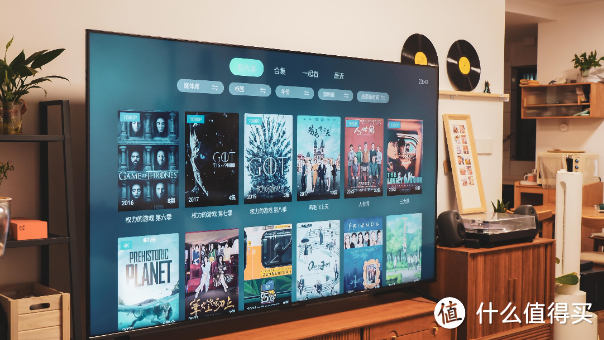
说起来雷鸟,很多人应该还有点陌生,甚至觉得雷鸟是小卡拉米,但TCL你肯定知道。雷鸟作为TCL的子品牌,AWE上亲眼目睹过它的风采。雷鸟电视产品每一代都可以说是诚意之作,没有广告的电视系统,就能秒杀一众国产电视。而且最新支持的灵控桌面2.0,用更新颖便捷的交互,给用户了一种全新的diy体验。我现在用的这款24款鹤7是85寸,也是从最早之前的55寸一路升级过来的,结论就是:大尺寸带来的视觉体验真的太爽了。
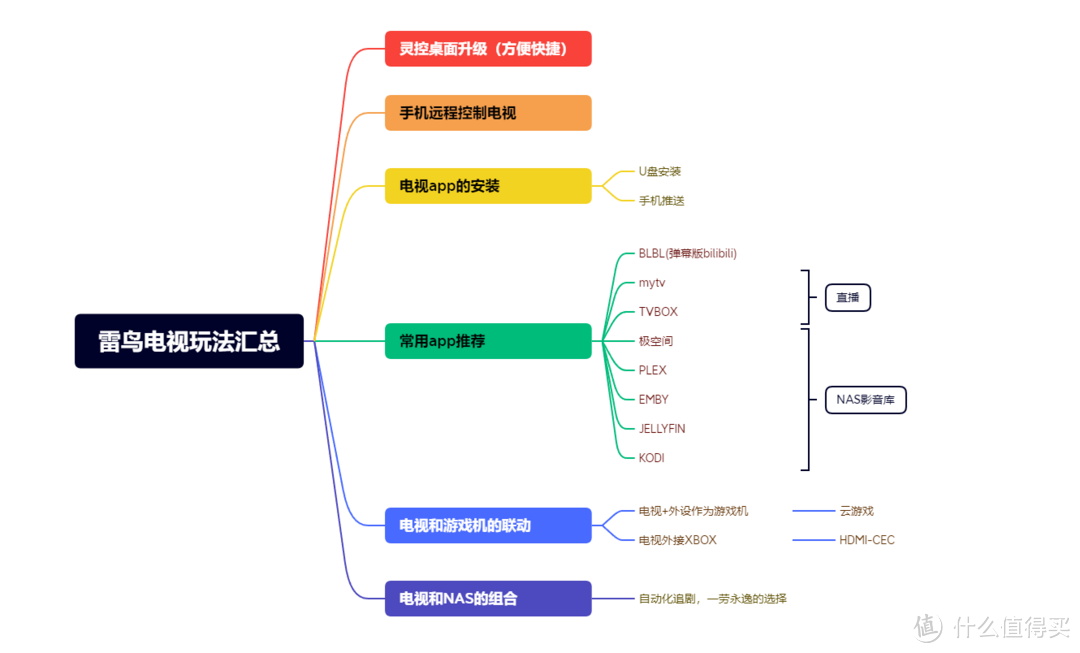
本期内容主要针对与电视买回家怎么玩这个主题展开,让我们在家不在家都能玩转电视。这次我拒绝参数对比,就从玩这个角度出发,来看看电视有多好玩。对于已经购买智能电视的朋友来说,应该非常有帮助。也许有不少人会问,不在家怎么玩转电视呢?本文所涉及的app,我会整理给大家,欢迎大家踊跃留言索取。
桌面升级
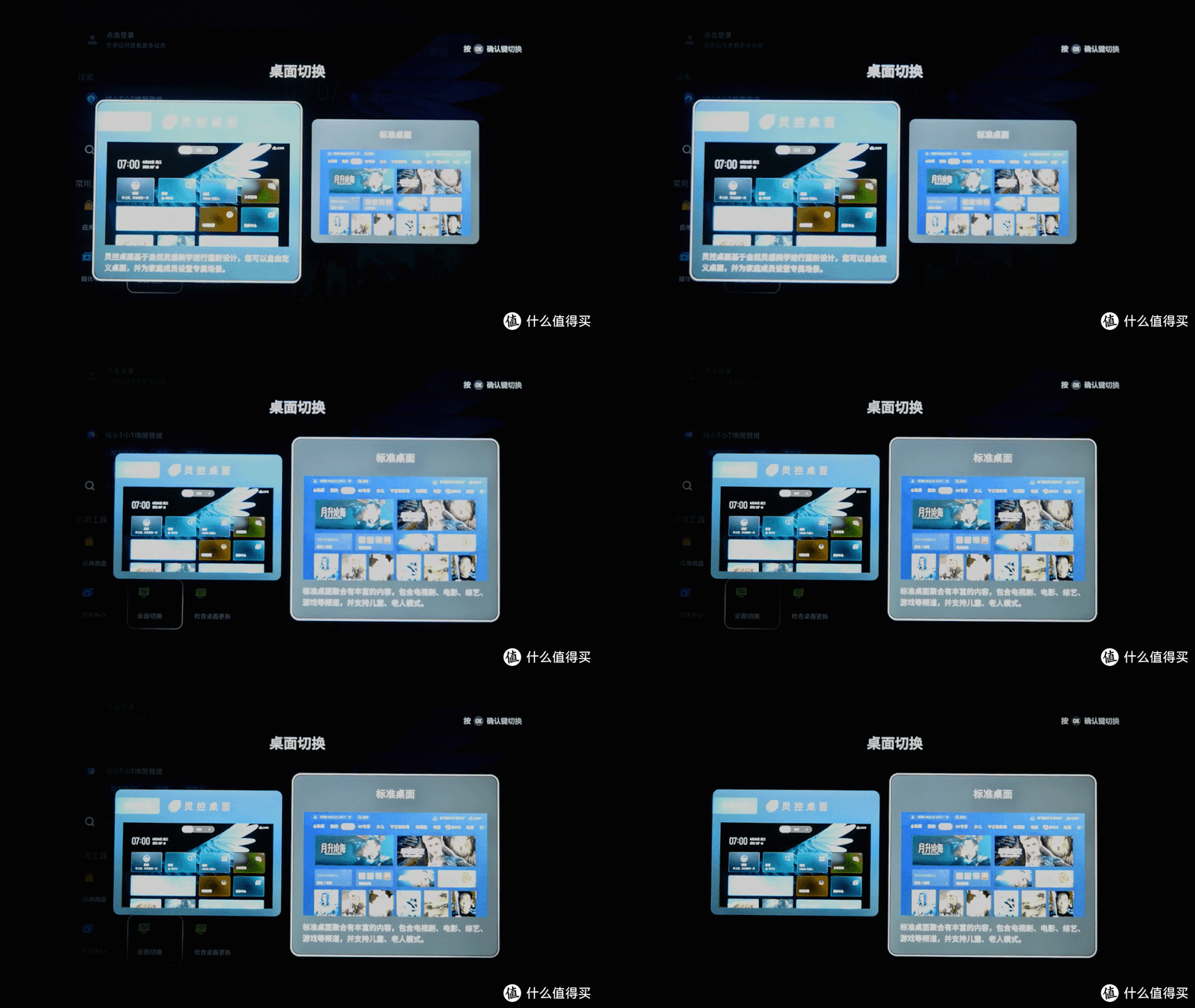
目前鹤7系统提供了两套桌面,一种是灵控桌面,一种是标准桌面。灵控桌面主要是采用了更新颖便捷的交互,给用户了一种全新的使用体验。相比标准桌面,我的总结是,简约美观,极简交互,快速高效。
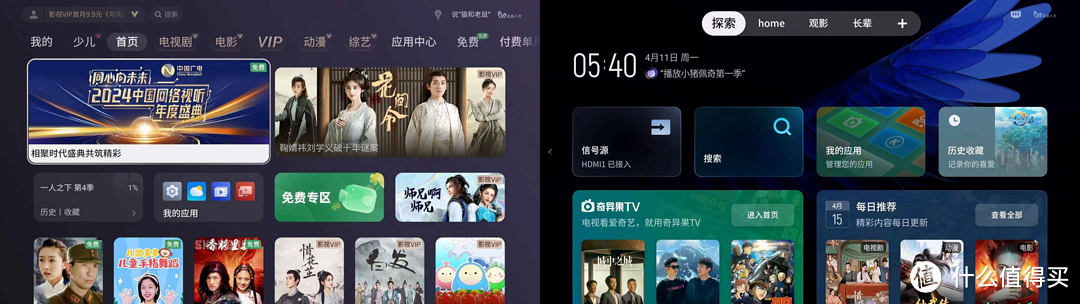
两套桌面也是各有风格,标准桌面就是我们比较常见的智能电视桌面类型,桌面主题,所有的位置均不能调节。而灵控桌面,顾名思义,就是能够更加灵活的控制,按照自己的需求放置自己需要的的APP或控件。想要多复杂就能有多复杂,想要多简洁就能有多简洁。
如下图所示,左边是标准桌面,右边为灵控桌面。
灵控桌面到底有多灵活,我们来看一下。首先灵控给我们提供了非常灵活的桌面布局,我们可以通过遥控器进行桌面卡片的切换。
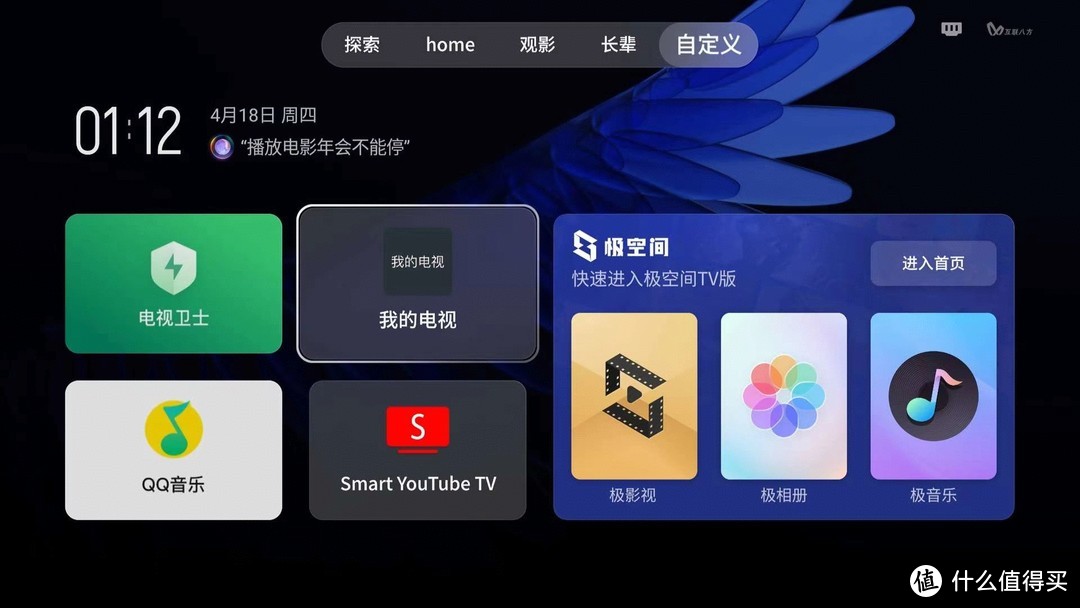
另外卡片也可以进行自定义,系统内置了不少应用控件,比如说目前展示的极空间空间,可以直接在添加卡片页面进行添加,方便直达的操作。以前进入极影视需要三四步的操作,现在一下子就可以打开,大大提升了效率。

灵控桌面的玩法挺多的,如果你不是很明白,雷鸟系统里面也内置了教程,建议画两分钟学习一下。

远程控制功能
远程控制功能可以说是非常多用户的刚需,尤其是家里有老人的时候(小朋友还好说,自己折腾一会儿就能搞定)。各种操作都不会,这时候远程控制功能是多么的香啊!雷鸟内置的多屏互动app,绑定电视之后,可以支持远程投屏,这样一来,家中有老人或者小孩子不会操作电视的时候,在远方的你只需要手机点一点就可以播放相应的内容了,是不是超级方便?一直一来想要的远程控制电视的功能,在这里被雷鸟轻松解决了。
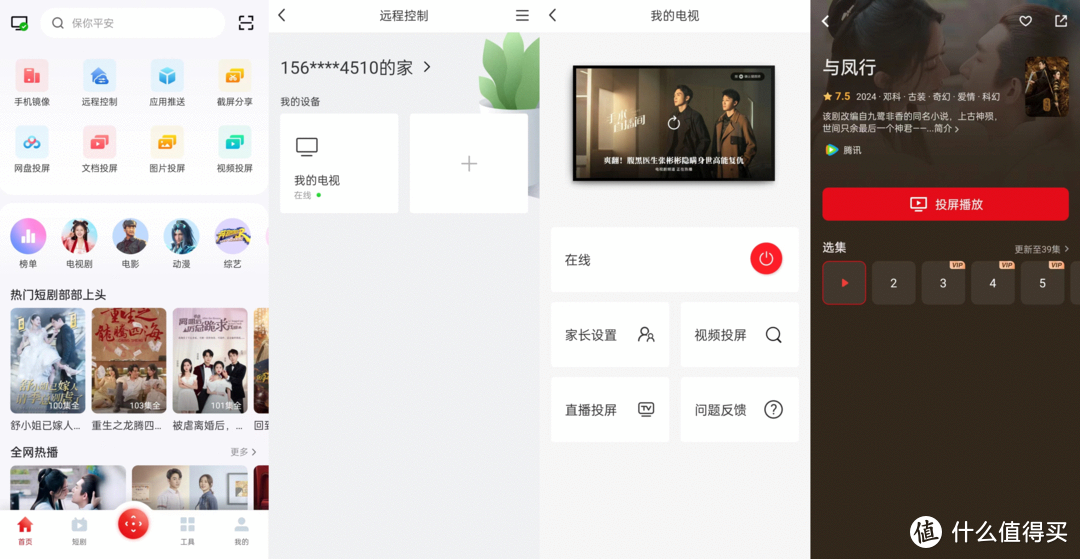
目前投屏的资源是来自腾讯视频的,所以很有必要开一个腾讯的会员,这样才能达到更好的体验。目前的直播投屏鹤家长设置都在开发中,暂时没有开放,不过视频投屏已经很大程度的解决大家的痛点了。希望以后能支持更多的平台,尤其是NAS中的资源。
另外可以看到,多屏互动还支持网盘投屏、文档投屏等,可以网盘里面的内容直接投屏到电视上,共享起来也是非常方便的,尤其是网盘里面有电影或者电视剧的,在百度会员的加持下,可以正常播放观看,也非常方便。
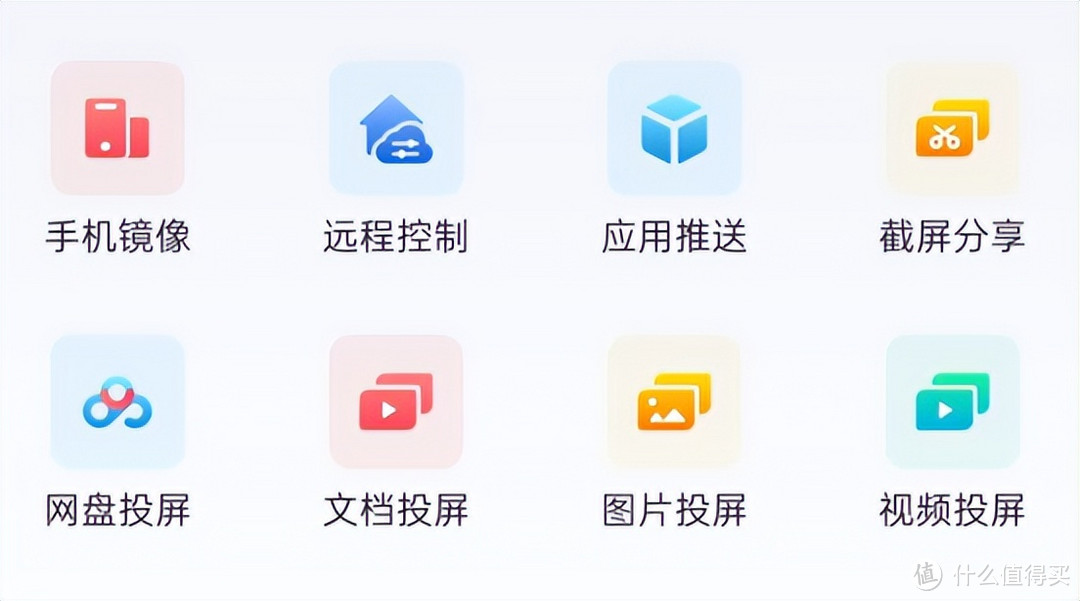
截屏功能也非常实用,尤其是定格电影或者电视剧里面某个镜头的时候,直接手机点一下,就可以保存在手机上了。后面文中的截图,基本上都是通过截屏功能获取的。
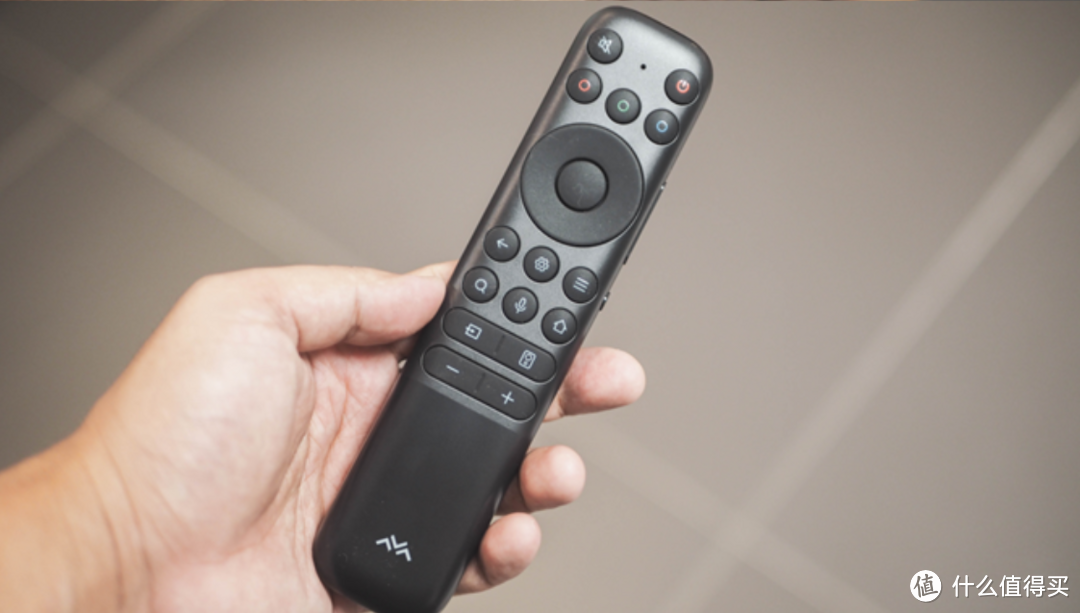
另外鹤7的遥控器设计也非常有亮点,遥控器种有三个按键可以进行自定义功能,直接设置快捷截图按键,这样我们在看电视的时候就能一键截屏,发个朋友圈也是分分钟的事情。
用电视来玩游戏
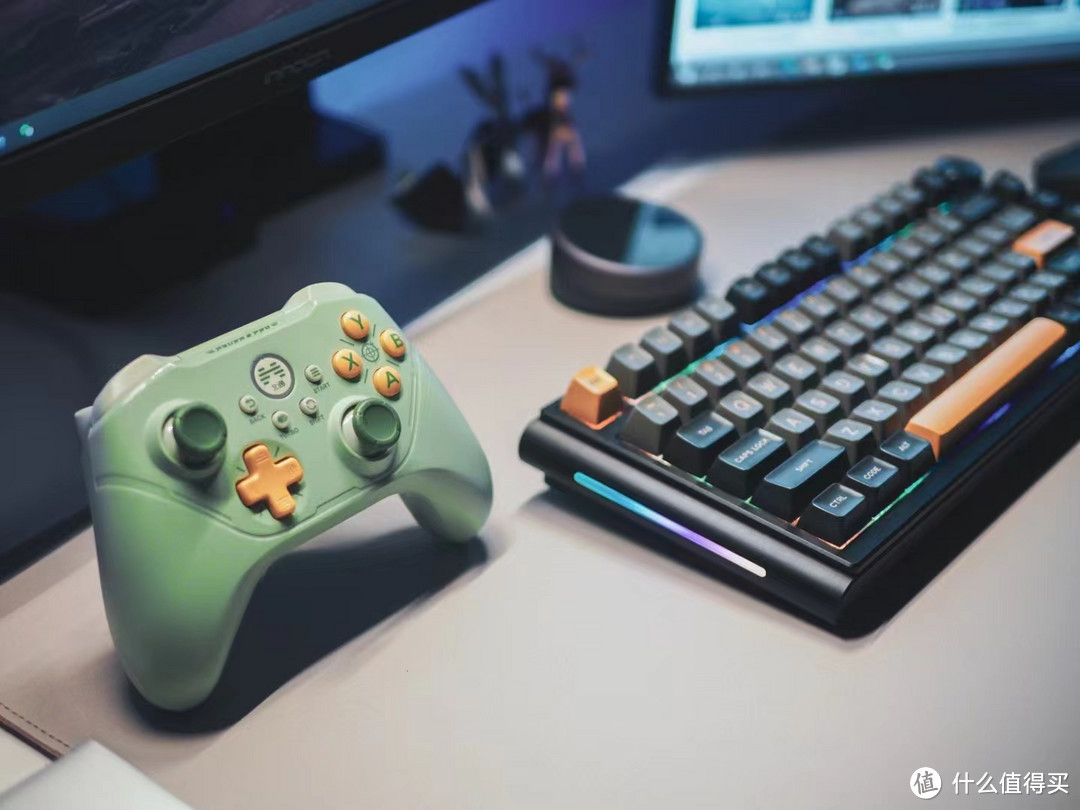
说起来玩游戏,难道是要来玩电视游戏?没错,这里说的就是电视游戏。众所周知,现在电视虽然越来越大,但是跟手机相比,不管是cpu还是gpu都有不小的差距。那么在相对弱鸡的电视上,我们怎么玩游戏呢?如果你打开的只是雷鸟自带的游戏商城,那么你就错了。最近几年云游戏盛行,之前雷鸟合作过的腾讯云游戏我一直在用,搭配上游戏手柄,使用体验还是很不错的。手柄可选择北通的2.4G无线手柄,我用的是牛油果的这款,手感算是中上,虽然比不上xbox的原装手柄,但是对于电视游戏来说,肯定够用。
之所以叫云游戏,是因为我们不用拼电视的硬件配置,而是拼网速,目前大家的网络条件基本上都过剩,轻松带动云游戏。
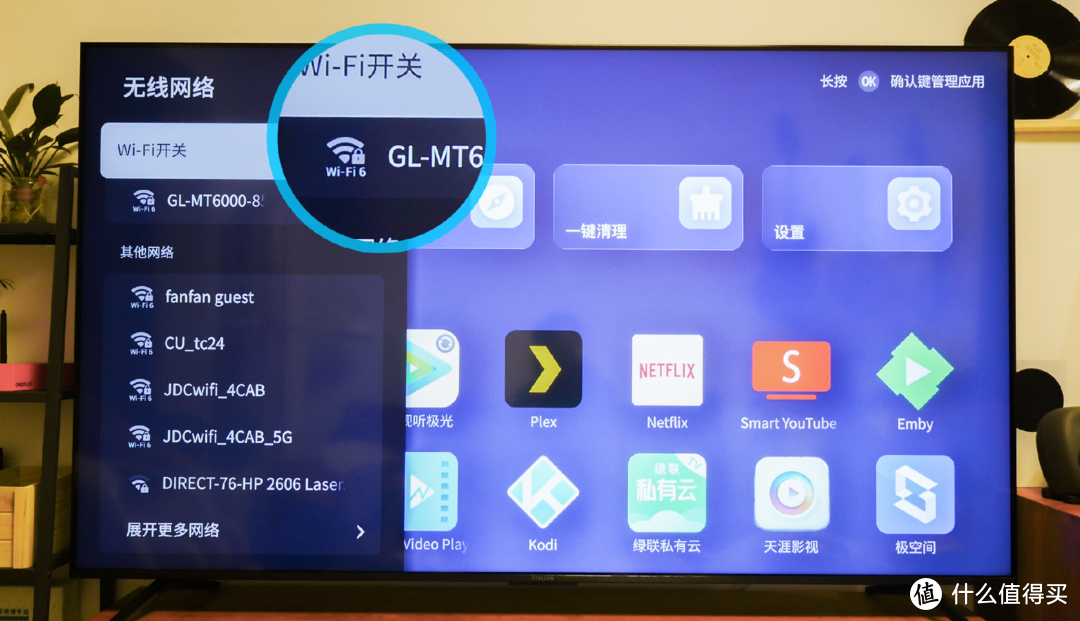
通过无线连接的页面,可以看到雷鸟的24款鹤7支持wifi6,相对于前代产品来说无线速率有所提升,能保证游戏的流畅进行。因为我家的路由器距离电视有一段距离,目前测速结果如下图所示,逼近400Mbps,这个数据还是很不错的,毕竟有线连接的网口还是处于百兆的水平。如果路由器距离更近一点,理论上完全可以达到800+Mbps的水平。
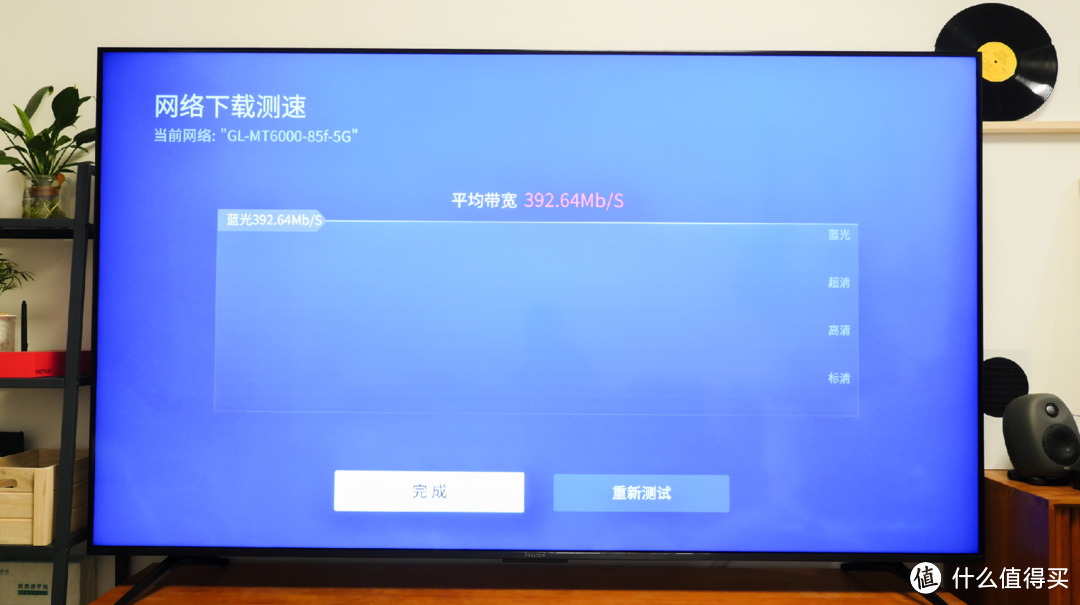
也有人建议使用雷鸟电视的USB3.0接口转接千兆网卡,来实现千兆。不过目前我手上没有千兆的USB网卡,暂时没办法验证。
云游戏的安装没有什么技术含量,打开应用商店,直接搜索腾讯START云游戏,安装就可以畅玩了。8090心中永远的经典游戏,qq飞车和跑跑卡丁车就可以通过腾讯START云游戏和腾讯先锋两个app,来分别安装。


腾讯先锋TV版无法通过应用商店进行安装,可以去官网下载tv版本,然后通过手机进行推送安装。多屏互动中的应用推送功能真的超香,再也不用拿着U盘插来插去了。
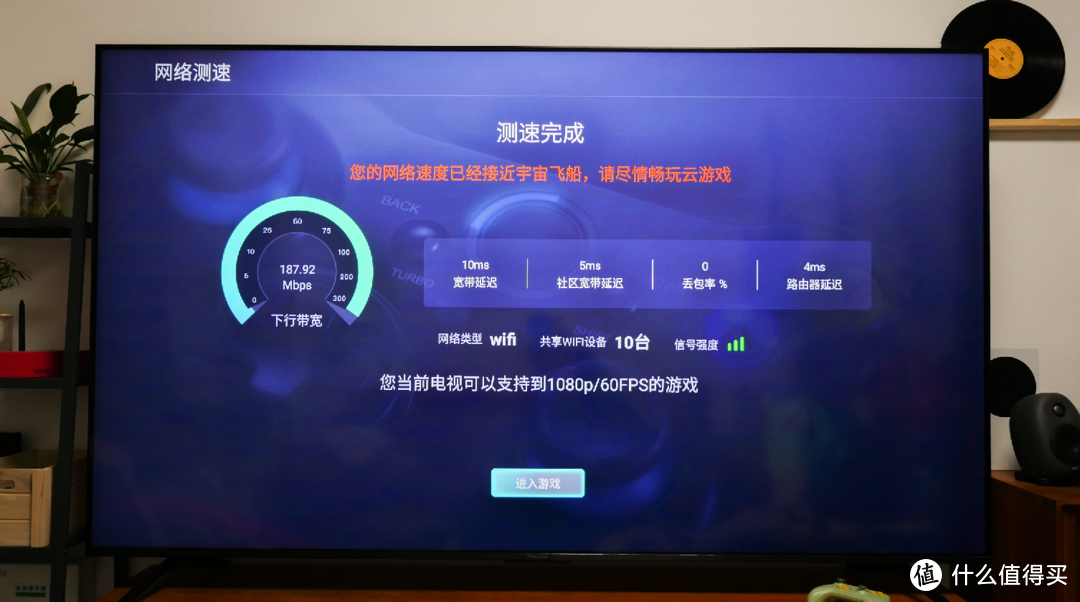
开启腾讯先锋的时候会进行网速测试,检测是否能够正常玩平台里面的云游戏。测试结果如下所示,可以支持到1080p/60FPS的游戏,可以说是相当流畅了。
这两个游戏玩起来真的爱不释手。一言不合就漂移,可以说是非主流的那个年代非常流行的游戏了,有多少人通过这两个游戏找到了真爱。
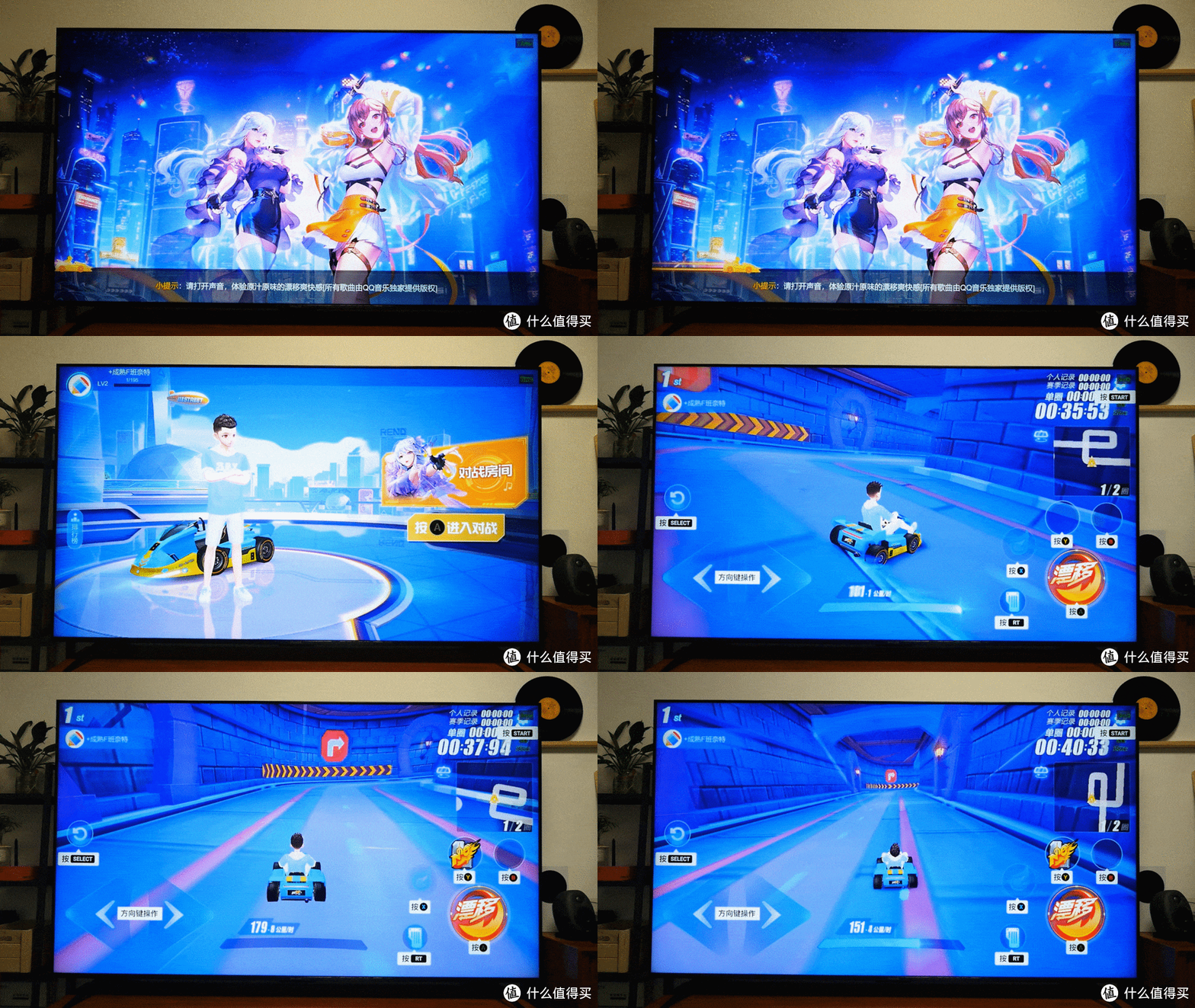
别看是云游戏,人物建模还算是很精致的,配合雷鸟超棒的色彩显示,游戏中处处充满着惊喜。
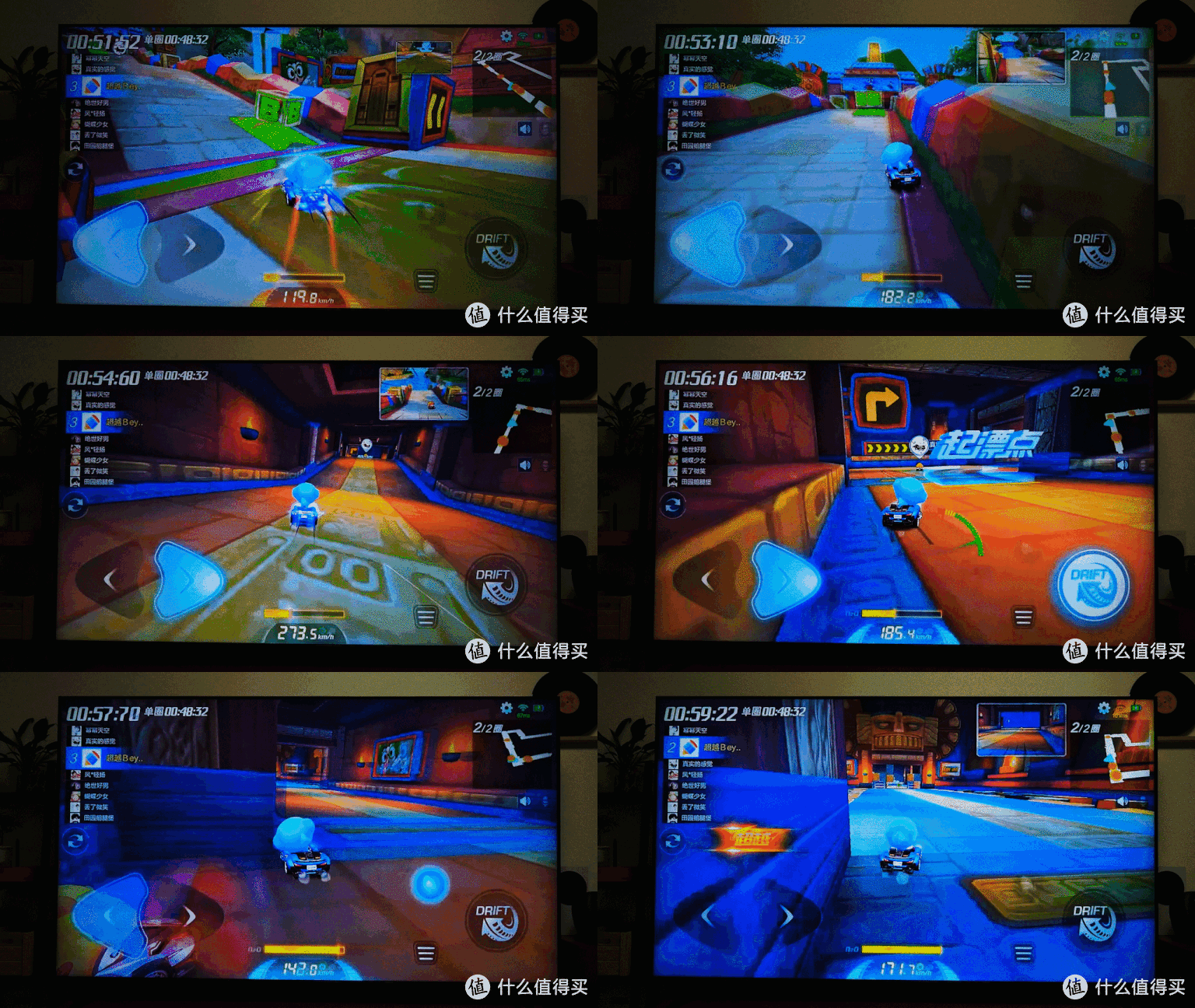
当然支持的游戏列表里面还有其他游戏,在这里就不一一列举了,大家可以尝试着体验一下,我极力推荐给大家,希望大家能够喜欢。
电视配合游戏机使用
说起来配合游戏机,那就必须通过电视机上的HDMI接口,那么我们先来看一下鹤7 24款都配置了什么样的接口。一个USB3.0,一个USB2.0,两个HDMI2.1,两个HDMI2.0,一个百兆网口,还有天线输入、机顶盒输入、数字音频输出接口,借口超全,也为外接设备提供了无限可能。其中两个HDMI2.1接口可以支持到4k144Hz,目前虽没有能够支持4K144Hz的主机,但是可以看到既然雷鸟已经先行一步,似乎已经在暗示我们什么了。感觉距离4k144Hz的主机时代也已经不远了。
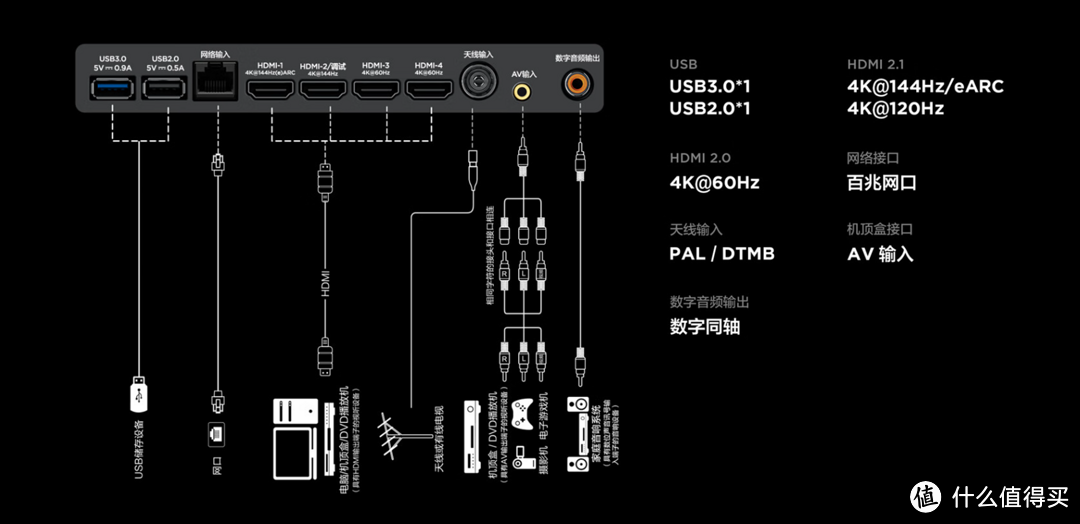
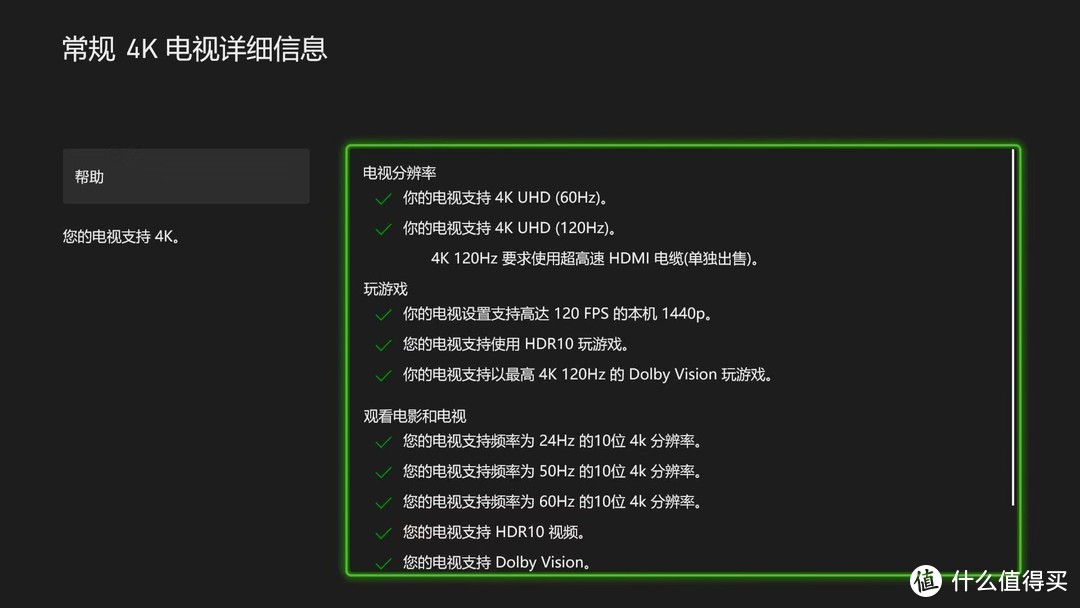
我家里使用的是XSS,使用XSS连接鹤7的HDMI接口之后,XBOX端检测一路全绿,绝对是堪称完美的电视。超高的动态对比度,这样的电视体验,游戏肯定不差。
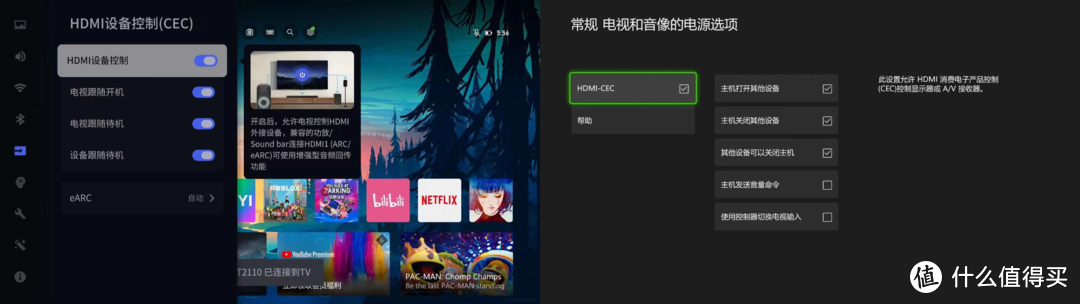
因为这款电视支持CEC,目前也是对HDMI-CEC支持的比较完善的电视了,这一功能给我们带来了很多便利。很多人不知道这个功能有什么作用,其实很简单。开启了这个功能后,我们就可以让电视跟HDMI外接的设备发生联动。比如使用电视遥控控制xbox,使用xbox手柄对xbox和电视进行开机,当游戏机开机的时候电视会跟着一起开机,这种联动在日常生活中非常实用。这种便利也一定程度上提升了我们这些数码极客玩家的成就感,因为我们关注的就是这些细节功能。
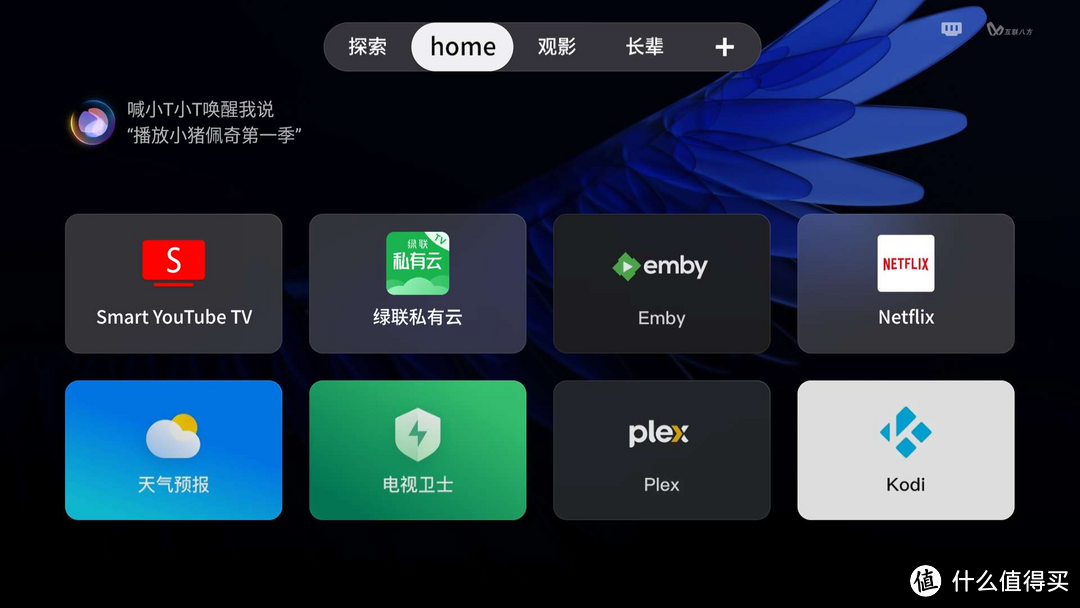
用过雷鸟电视的朋友应该都知道,雷鸟电视的系统最大的特点就是没有开机广告,秒进系统。另外一个特点就是直接可以通过U盘安装apk文件。这里雷鸟买了个关子,U盘接到电视之后弹出来的U盘并看不到apk文件,必须使用安全卫士进行安装。

现在又多了一个特点,手机推送应用,整个过程非常流畅,雷鸟的系统真的是越用越顺手了。
应用推荐
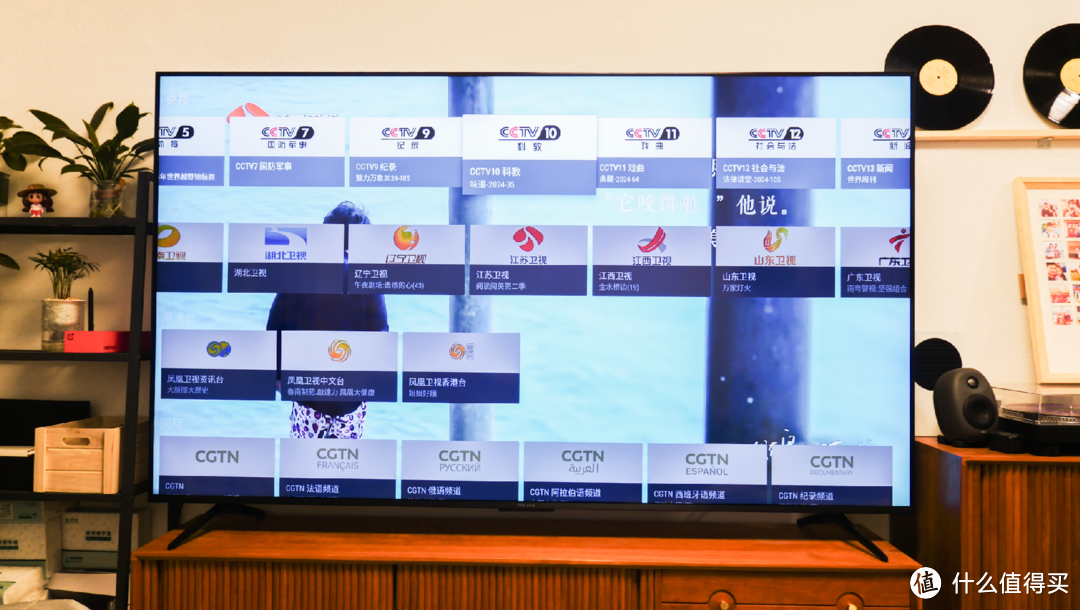
现在应该还有不少朋友家里面像我一样没有安装有线电视的吧。每次看直播就很费解,很多免费的信号源,用着用着就不能用了,最近发现了一款非常实用的看卫视直播的apk——我的电视,是由国内的github大神开发的电视端app,实用体验超棒,切换非常流畅。
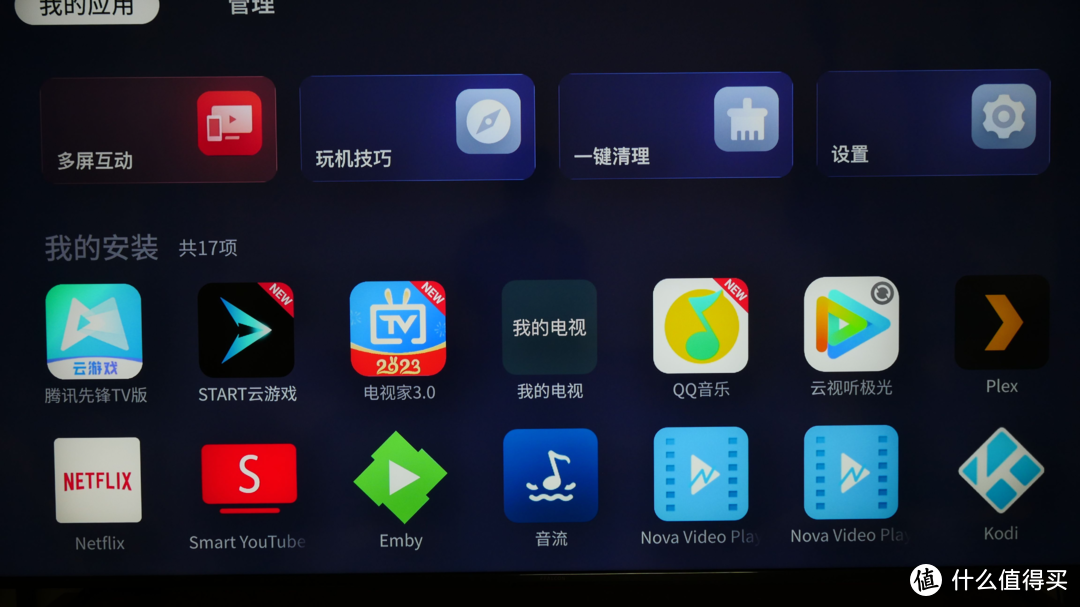
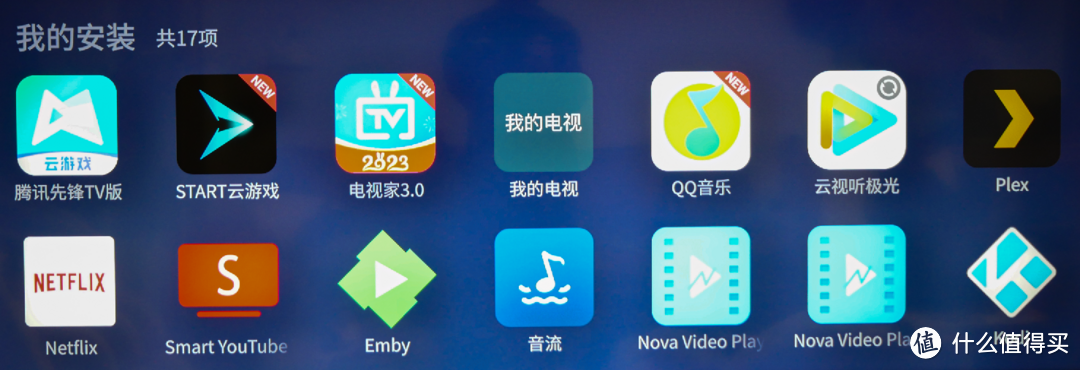
我常用的电视端视频播放器有plex、jellyfin、kodi、emby、nova video player,这几个软件基本上都要配合nas来使用,在nas端部署好相应的服务,plex,jellyfin,emby都有对应的docker。kodi直接加载nas里面的下载好的资源就可以。
还有像BLBL、TVBOX等非常实用的软件,都推荐按大家试一试,都是我日常用过的比较好用的软件。
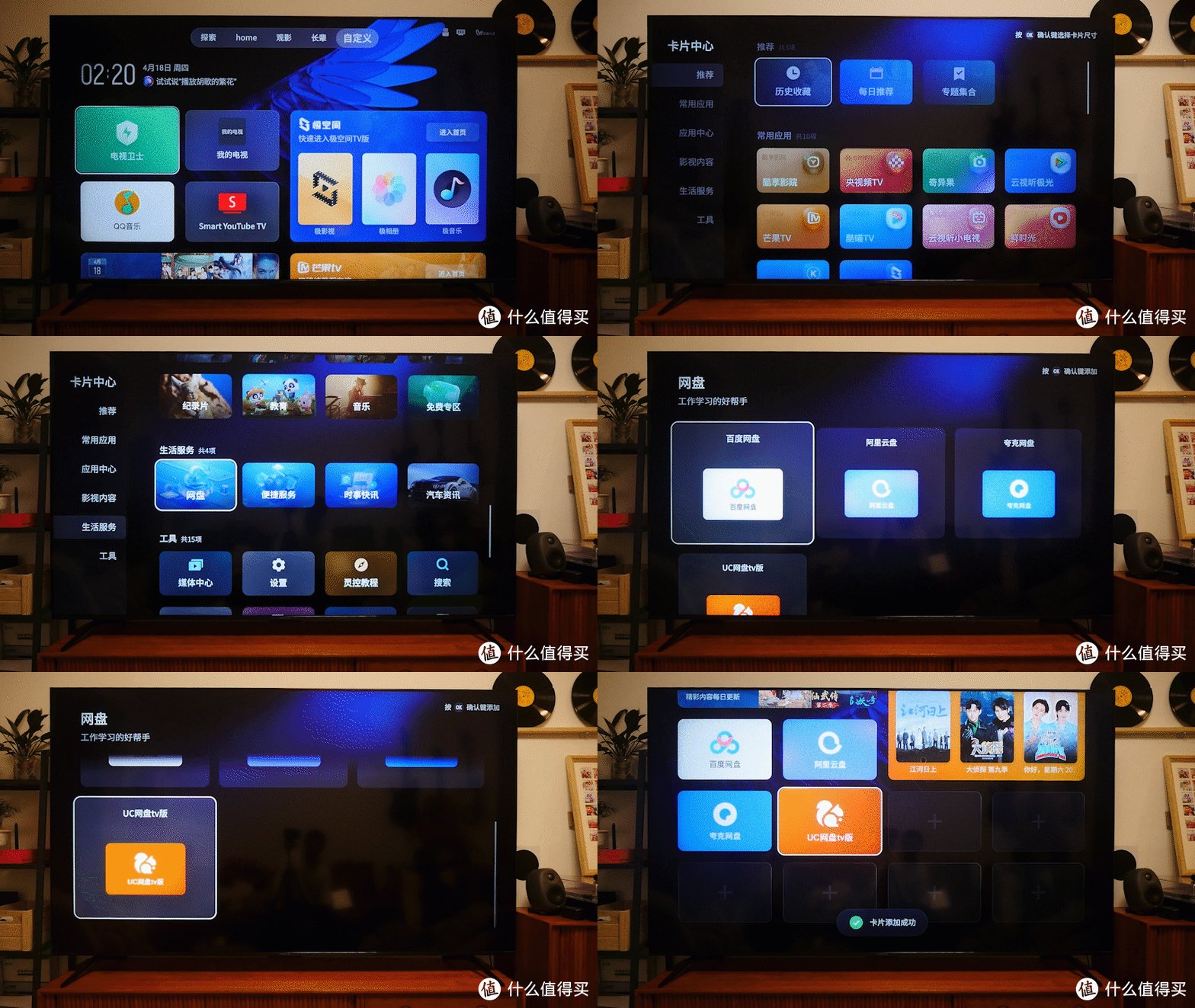
另外灵控桌面还支持一些网盘的轻应用,类似与微信小程序一样,无需下载就可以使用。
最佳NAS伴侣
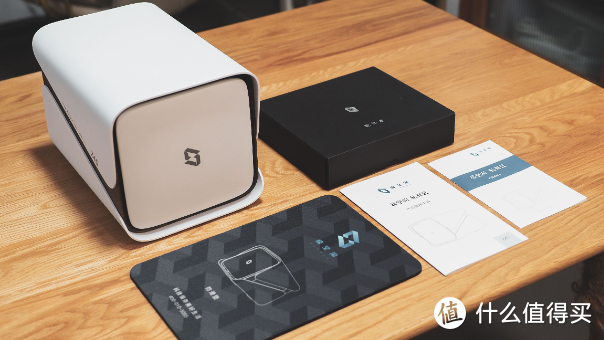
上面桌面升级的部分有提到,雷鸟的灵控桌面对与极空间有定制空间,可以直接添加极空间的控件卡片,一键直达极影视,这是在其他的电视系统里面不存在的操作,大大提升了日常的操作效率,期待会有越来越多的空间加入进来,成为NAS的黄金搭档。
通过下面两个动作的对比,大家可以看到,雷鸟灵控桌面的方便之处,也能感受到雷鸟+极空间的这个组合的强大之处。
灵控桌面打开极影视(直接内嵌极空间卡片,实现一键直达)

传统桌面打开极影视(去我的应用找到极空间app,打开之后选择极影视,如果不熟悉电视系统,根本找不到入口)
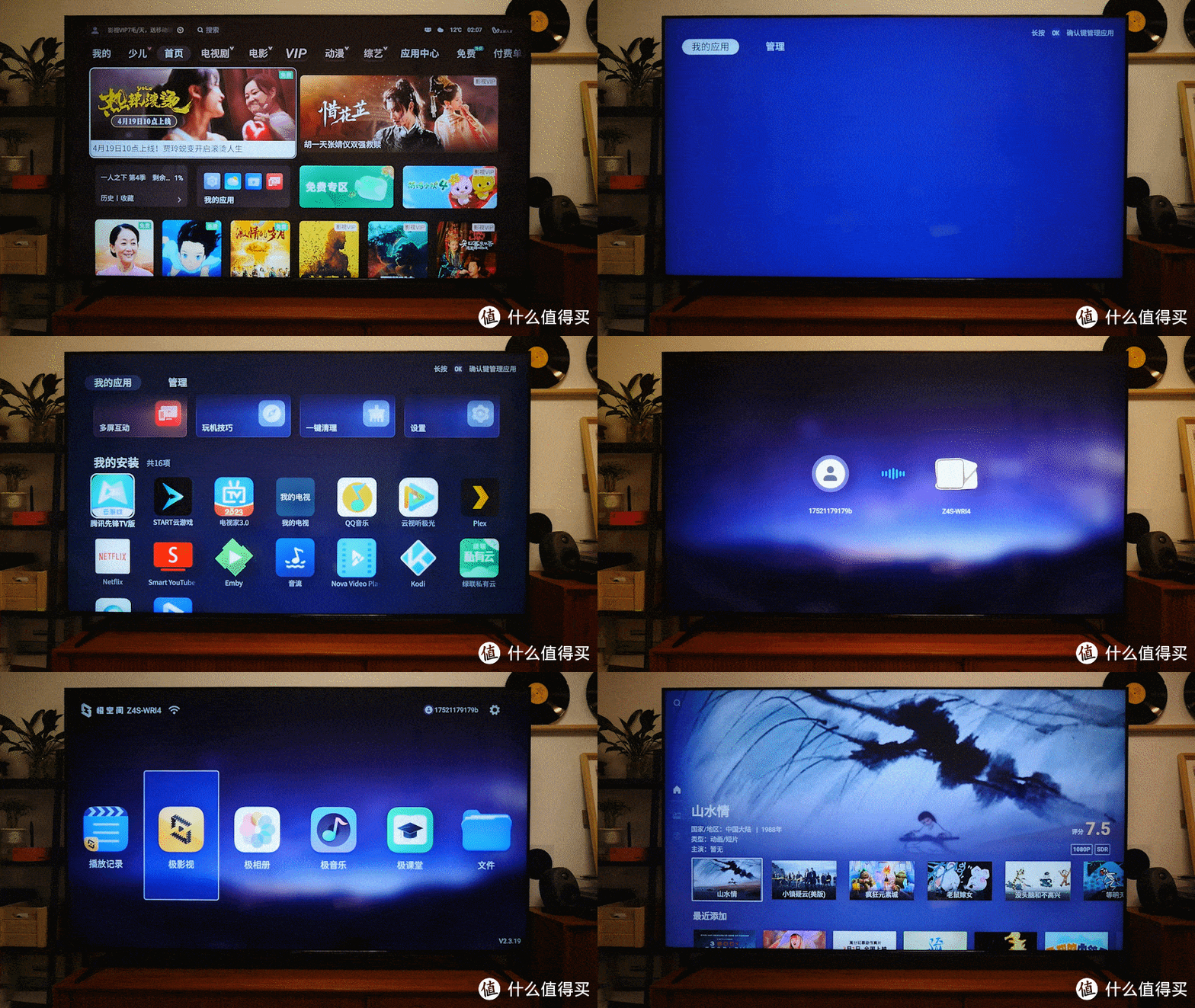
作为一个NAS的资深玩家,配合电视使用,无非就是影音库。目前影音库的搭建方式无外乎一下三种方法,这三种方法主要差别,我觉得是下载方式的不同。
第一种:自己手动通过迅雷或者qb之类的下载器下载资源,然后配合emby、jellyfin、kodi等带刮削软件进行视频刮削,生成海报墙。不过目前国产NAS中像极空间的极影视、绿联的云影院都可以实现精准的视频刮削功能,生成漂亮的海报墙。
第二种:自动下载,也就是常说的自动化追剧。最大的特点就是可以和豆瓣进行联动,用户只需要在豆瓣上关注某个电影,之后就可以自动下载到NAS中的影音目录。同样带刮削的视频服务器进行视频刮削,呈现出来海报墙。
如下图所示,每个电影海报右下角就会有个喜欢的小心心,大家可以点击加入监控下载,只要网上有资源,系统就会自动下载下来。
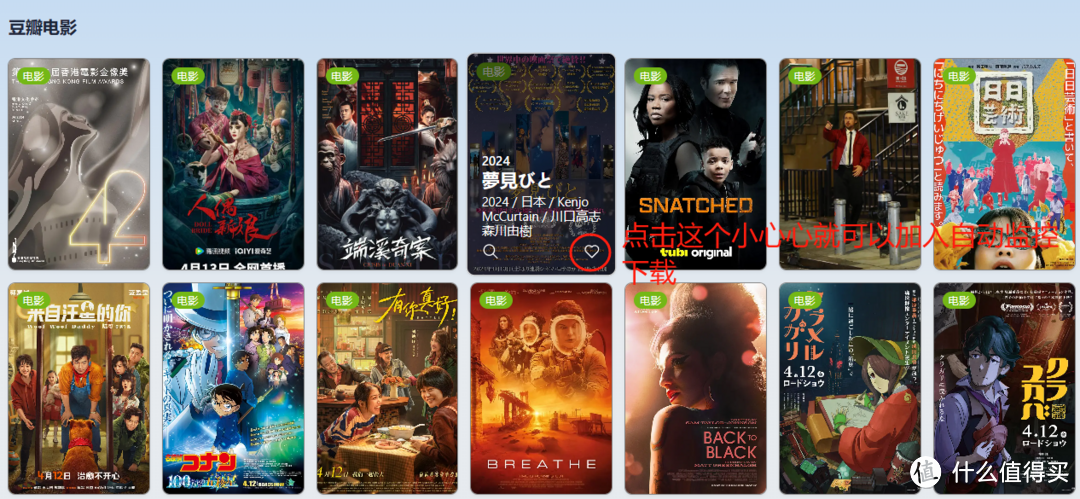
监控界面如下图所示

这部分需要用到的工具有qBittorrent + Jackett + NASTool,这三款软件都是要部署在NAS端的 ,当然最核心的就是NASTOOL,主要负责订阅内容;Jackett负责全网搜集资源;qb负责搜到资源后进行主动下载;三者分工非常明确,所以操作起来也非常理性。
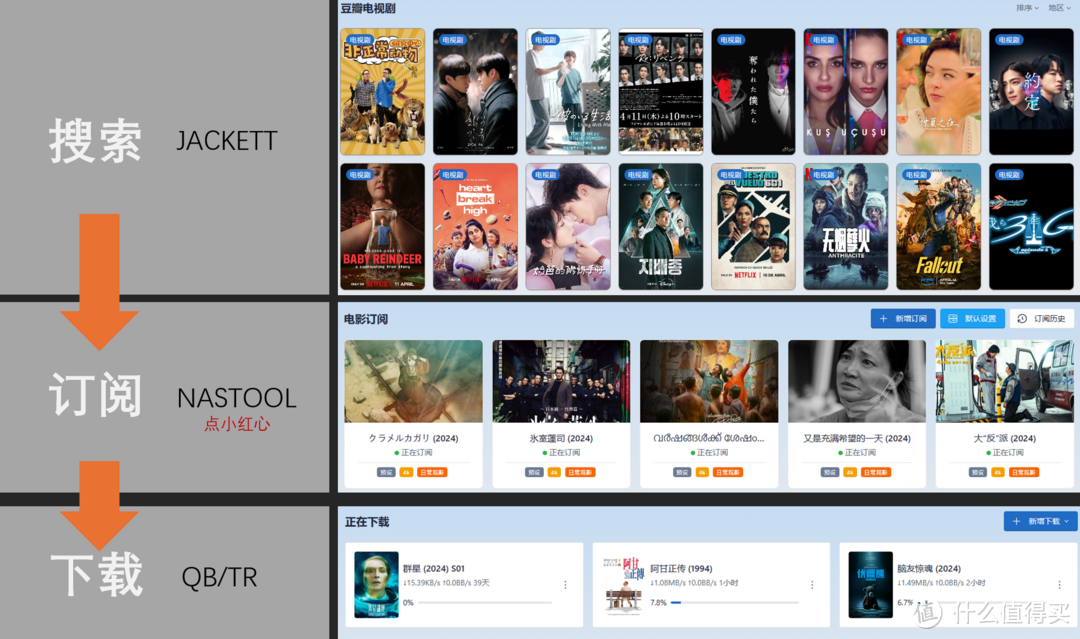
如果还不知道怎么用docker,抓紧时间去学习一下。学会了docker部署,你才算真这个算是一个NAS圈内人了。
第三种:在NAS中存放电影空间有限,很多时候找资源找的头疼,有一种方法是使用别人分享的片源库,不占用自己的硬盘空间,最常见的就是前阵子非常火爆的Alist。比如小雅资源库,只需要在NAS上搭建完成,即可进行在线播放,当然搭建这样的服务器,也有一定的技术门槛,需要花点时间学习一下。
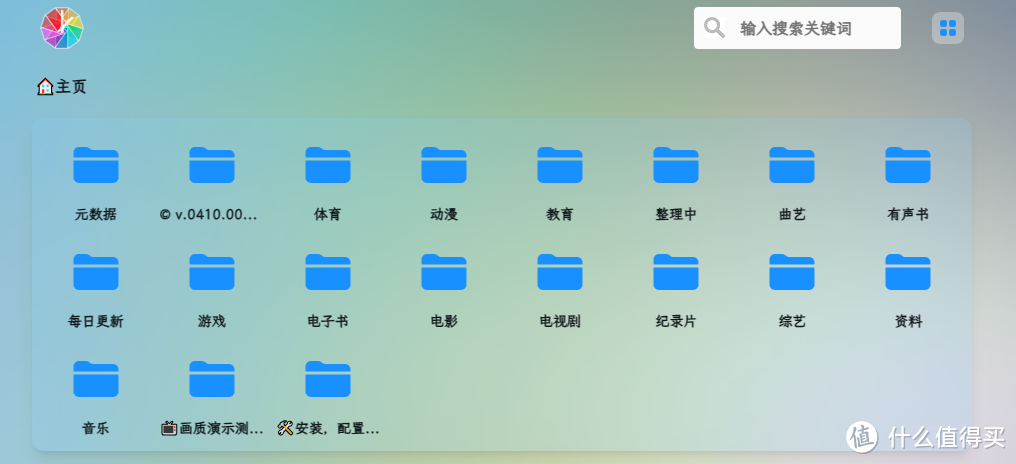
但是小雅我在部署过程中经常会出现问题,比如虽然有元数据,但是不会显示海报墙。我研究了好久,跟着教程一步一步来,最终还是美誉达成,投入的时间精力有点超预期。不过在电视上配合kodi或者nova video player也能用,只不过是文件夹的形式,并不是海报墙的形式。如下图所示。
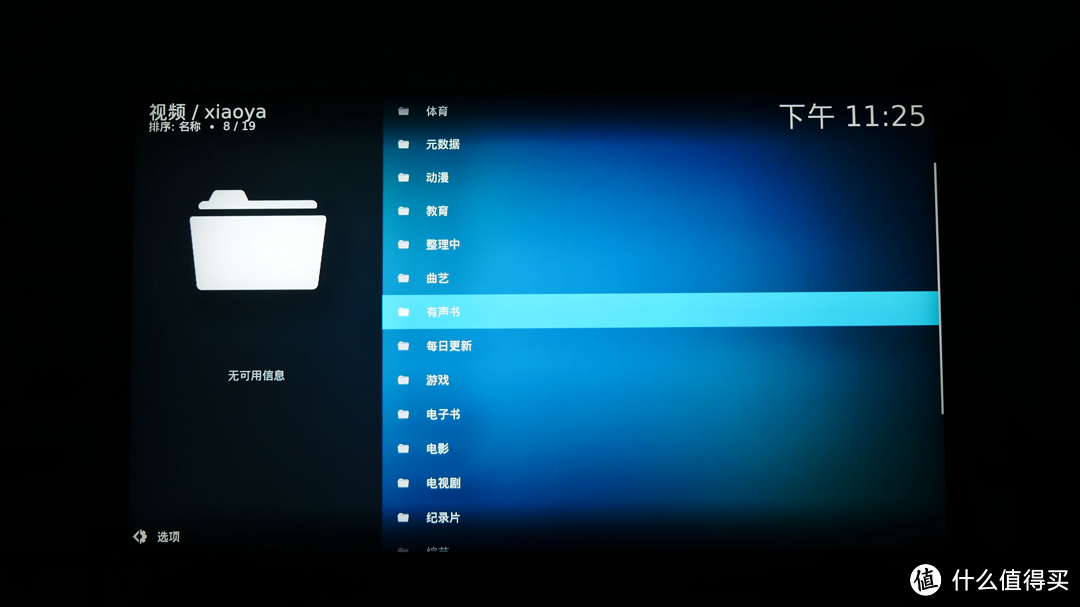
以上三种方式,如果按操作步骤的复杂度来说,我比较建议使用自动化追剧作+绿联云影院作为自己的影音库,因为这种方法最有效,可以省去不少刮削的动作,而且绿联云影院不需要部署,只需要设置好电影电视剧的文件夹即可。
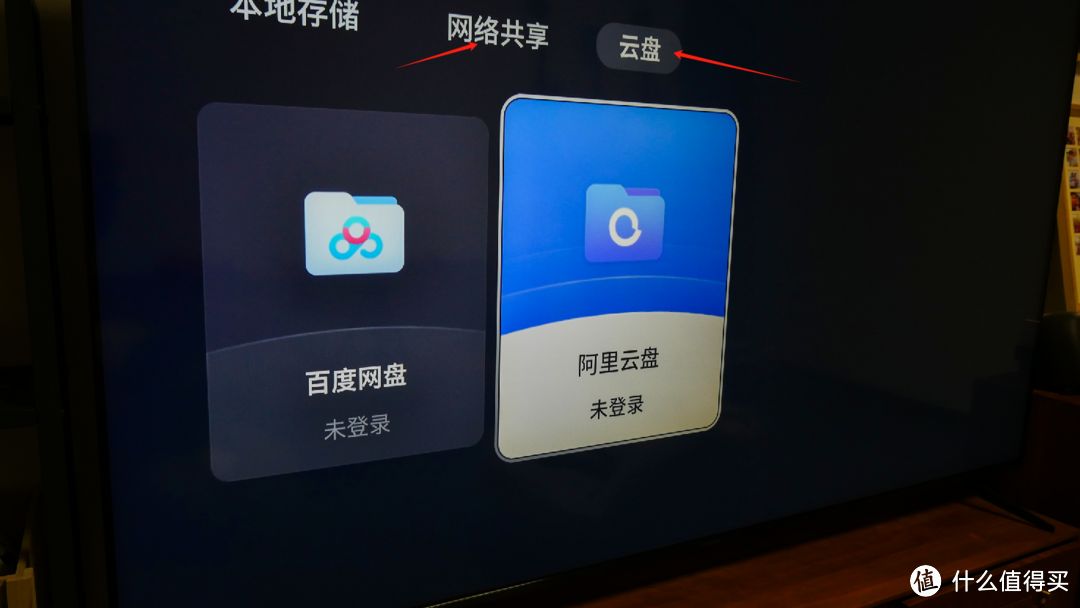
雷鸟电视系统也支持添加网络硬盘和云盘,可以直接播放云盘里面的内容,目前百度云和阿里云中的电影可以正常播放。网络共享支持的视频格式相对较少,如果有特殊格式的视频文件,建议用kodi,不过kodi的缺点就是太卡,动不动就死机。
观影体验
论观影体验,最爽的就是在家躺在沙发上,在85寸巨幕上进行观看,视觉体验超棒。配合NAStool进行自动化追剧+绿联云影院的自动刮削,生成华丽的海报墙,这种体验可以说是非常完美的。再加上雷鸟4K的MiniLED巨幕的加持,观看电影、纪录片,风景,演唱会等题材内容,每个细节都展现的淋漓尽致,有种身临其境的感觉。
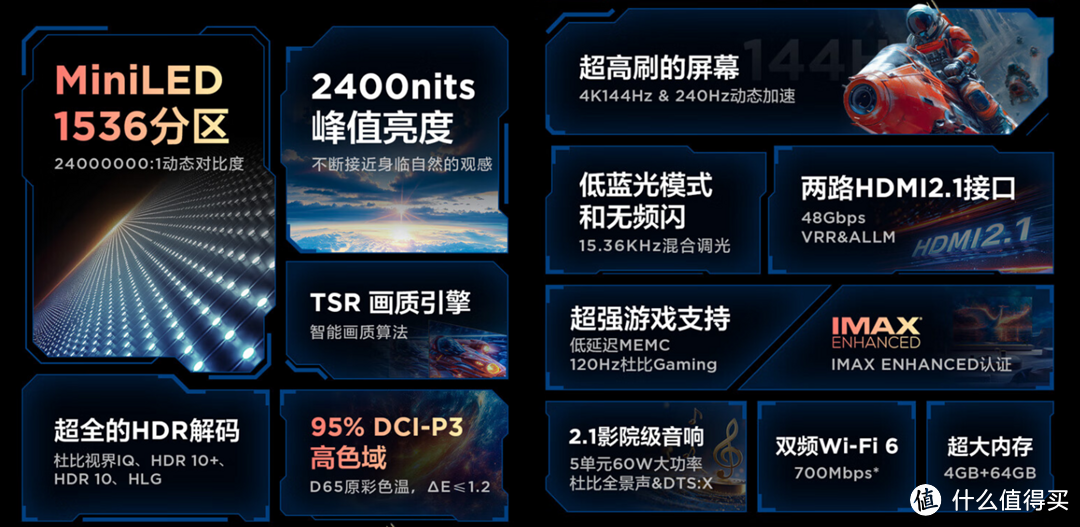
基于24款鹤7的优秀参数,支持HDR10、杜比视界等解码,再加上高达1536分区的MiniLED的加持,给这款电视提供了超高的动态对比度。MiniLED带来的视觉体验可以说是秒杀级的,峰值亮度也达到了2400nits,HRD解码支持也非常全面,95% DCI-P3广色域提供了更加准确的色彩显示体验,4k 144Hz高刷提供更流畅的游戏体验。不管是游戏还是影音,都能带来非常给力的体验。
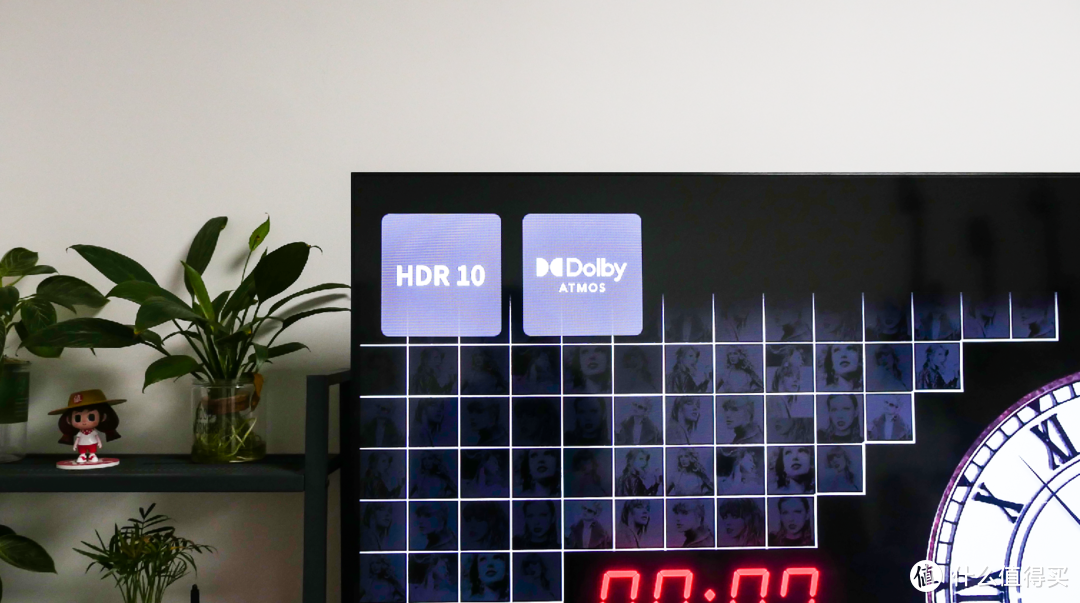
在客厅看霉霉 Taylor Swift 演唱会的临场感非常强,视听效果非常震撼了,不由自主跟着尖叫,轻松点亮HDR10和杜比全景声。演唱会画面质感,光影对比非常强烈,配合85寸的大屏体验,真正体会什么叫身临其境。


《阿凡达·水之道》中的场景,4K画质加持加上MiniLED的对比度下,整体的场景非常梦幻,景色非常漂亮,随时都能被美景所感动。

换了这款85寸电视之后我又忍不住把《复仇者联盟4》看了一遍,复仇者集结的这个场景,真的是看一次激动一次。这光环,这气势,真的太震撼了。画面中的光影、色彩、质感被体现的淋漓尽致。

总结
雷鸟电视一直是性价比的存在,没有开机广告的体验,在目前安卓电视市场中可以说是一股清流,仅仅这一点就非常有竞争力了。再加上灵控桌面的加持,改变了多年来一成不变的电视系统,用户可以diy的内容更多了,按照自己的喜好,可繁可简。
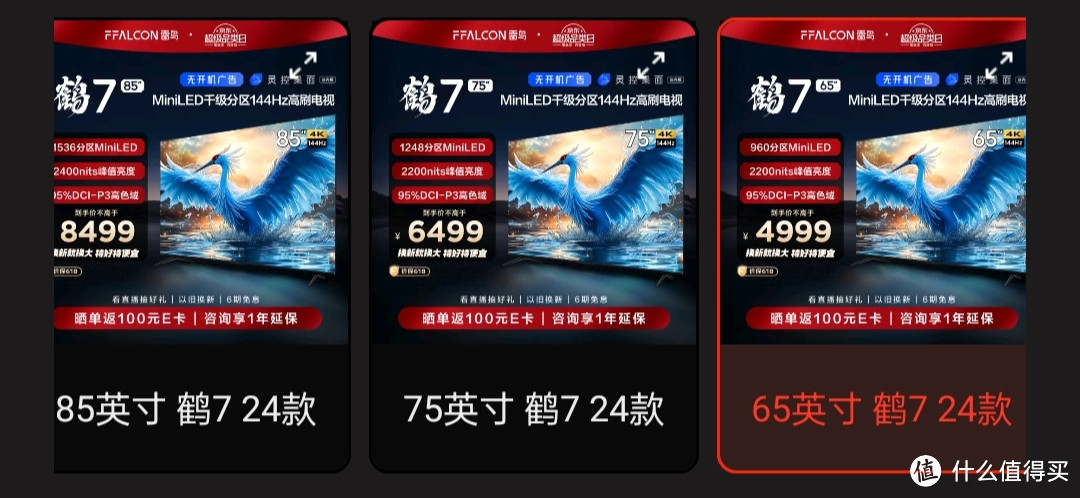
85寸的MiniLED效果确实震撼,而且鹤7 24款覆盖了65到85寸,从4000+到8000+的价位,大家可以根据自己的需求选择,电视嘛,我的建议是能力范围内选最大的,一步到位,以免后悔。
85寸电视偏大,建议上墙,放在电视柜上太占空间。否则音响都没地儿放。
NAS和电视真的是黄金搭档,如果你家里有nas,建议折腾下,配合高质量的片源,把电视的硬件发挥到极致,体验一下视觉盛宴。
综上,这么优秀的电视,可以冲。
我是fanfan,以上就是本次的内容分享,如果大家对于电视有更好的玩法,可以留言交流哦,如果觉得我的内容有用,欢迎一键三连支持下哦。
作者声明本文无利益相关,欢迎值友理性交流,和谐讨论~






校验提示文案
校验提示文案
校验提示文案
校验提示文案
校验提示文案
校验提示文案
校验提示文案
校验提示文案
校验提示文案
校验提示文案
校验提示文案
校验提示文案
校验提示文案
校验提示文案
校验提示文案
校验提示文案
校验提示文案
校验提示文案
校验提示文案
校验提示文案
校验提示文案
校验提示文案
校验提示文案
校验提示文案
校验提示文案
校验提示文案
校验提示文案
校验提示文案
校验提示文案
校验提示文案
校验提示文案
校验提示文案
校验提示文案
校验提示文案