

















































3
2
ctrl+delete删除的文件怎么恢复?试试这6个操作方案-2026年全新
2026-06-26 15:50:39
0点赞
0收藏
0评论
熬夜赶完的报表,手滑按下Ctrl+Delete,文件直接彻底删除,连回收站都不进,瞬间大脑一片空白。
这种永久删除绝非个例,我整理了平时大家文件丢失的几类高频原因:一是纯手误,整理文件批量清理、快捷键按错,直接永久清除;二是软件崩溃、电脑突然断电,正在编辑的文件没保存直接消失;三是清理垃圾时误勾选重要文档、杀毒软件误删素材;还有硬盘坏道、格式化、长期不备份,一旦误删根本无缓冲补救。
千万别慌,Ctrl+Delete 删除不等于永久消失,数据只是隐藏了索引,只要没被覆盖,6 种从简易到专业的恢复方法全部整理好了,步骤清晰、适配不同人群,收藏起来以备不时之需。

方案一、使用撤销删除恢复ctrl+delete删除的文件
该功能为电脑系统自带快捷键功能,无需安装软件、不用联网,适用于删除操作刚完成,还没关闭文件夹、没有复制粘贴新文件的场景,是所有方法里一种零成本急救手段。
推荐哪些人用:刚误按 Ctrl+Delete、操作未超过 1 分钟的上班族、学生,完全零基础新手。
步骤1.文件删除后,保持当前文件夹页面不关闭,不要点击任何文件、不新建文件夹。
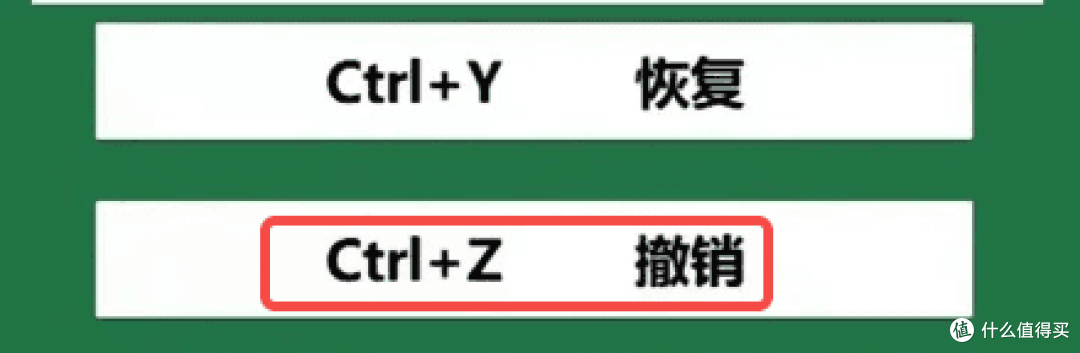
步骤2.直接按下键盘快捷键 Ctrl+Z。
步骤3.页面立刻刷新,被删除文件自动还原到原存放位置。
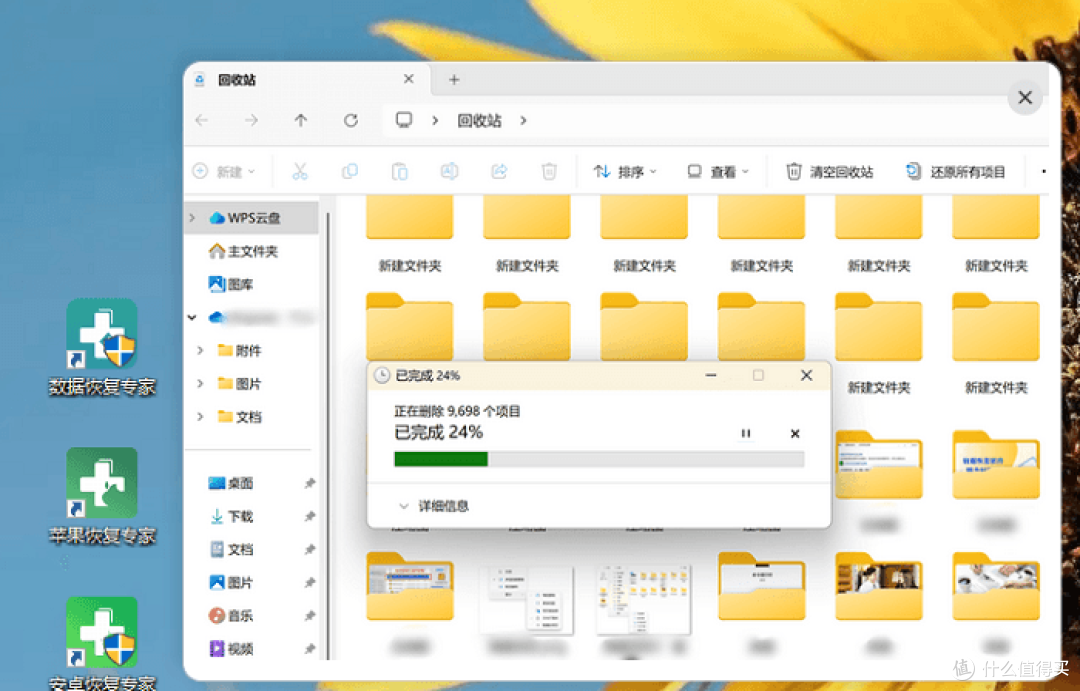
方案二、使用回收站恢复ctrl+delete删除的文件
该功能为Windows、Mac电脑系统自带存储分区,普通 Delete 删除文件会暂存此处,少数情况下 Ctrl+Delete 小文件也会留存,无任何操作门槛。
推荐哪些人用:不确定文件是哪种删除方式、删除时间较短,想先简单自查的普通电脑用户。
步骤1.电脑桌面双击打开回收站图标。
步骤2.在回收站列表,通过文件名、删除时间找到丢失文件。
步骤3.右键选中目标文件,点击还原,文件自动回到原本文件夹。
方案三、使用临时文件恢复ctrl+delete删除的文件
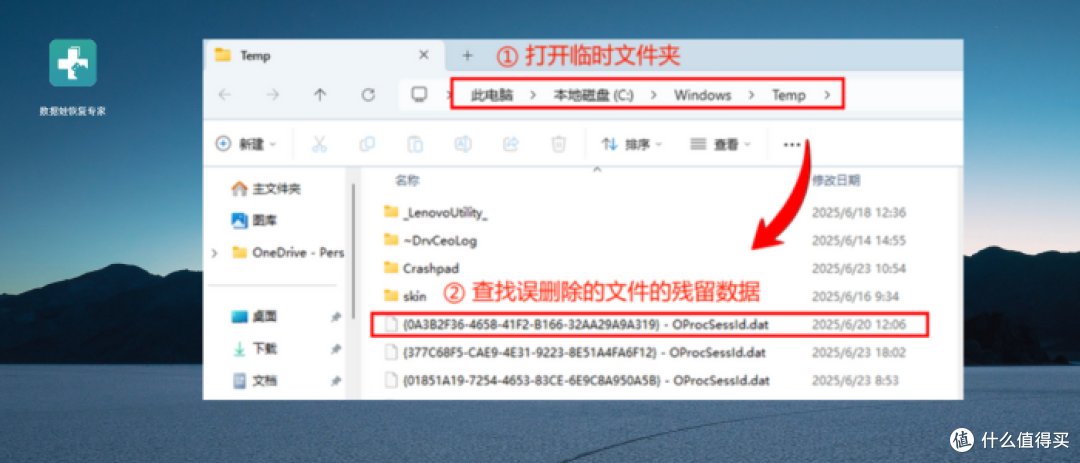
Word、Excel、WPS、PPT 等办公软件会自动生成临时缓存文件夹,软件每隔几分钟自动留存文档副本,哪怕 Ctrl+Delete 删掉原文件,缓存备份大概率还在。
推荐哪些人用:丢失 Word、表格、PPT、PDF 办公文档的职场人、学生党、文案设计师。
步骤1.打开此电脑,顶部搜索框输入关键词 temp,回车打开临时文件夹。
步骤2.按修改时间排序,找到和丢失文档同名、后缀带 tmp 的缓存文件。
步骤3.复制文件到新文件夹,修改后缀为原文档格式,双击打开即可恢复内容。
方案四、使用外部网盘备份恢复ctrl+delete删除的文件
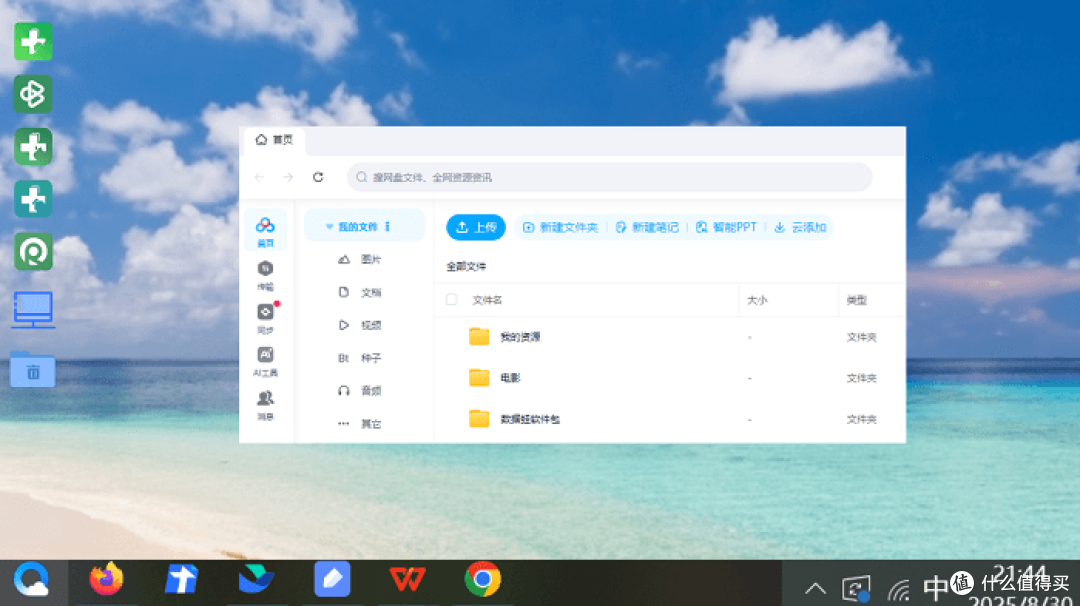
百度网盘、阿里云盘、WPS 云盘、企业团队云盘等线上存储工具,开启自动同步功能后,本地 Ctrl+Delete 删除的文件,云端备份数据不会受到任何影响,是较为稳妥的预防式恢复手段。
推荐哪些人用:习惯云端同步文件、有长期备份习惯的自媒体、企业员工、摄影爱好者。
步骤1.打开对应网盘客户端、网页端,登录保存文件的账号。
步骤2.左侧菜单栏找到回收站、文件回收箱入口。
步骤3.筛选删除时间,勾选需要恢复的文件,点击还原,同步回本地设备。
方案五、下载数据蛙恢复专家恢复ctrl+delete删除的文件
这是一款专业电脑数据恢复软件,兼容 Windows、Mac 双系统,专门解决 Ctrl+Delete 永久删除、回收站清空、硬盘格式化、U 盘、移动硬盘文件丢失等难题。
软件支持文档、图片、视频、压缩包等上千种格式文件,配备极速扫描、深度扫描双模式,扫描过程可预览文件,本地运行模式能够有效保护用户隐私。
推荐哪些人用:以上系统自带方法全部失效、文件价值高、不想找线下机构花钱的所有用户,职场、学生、摄影博主通用。
步骤1.发现文件丢失后,先暂停对该分区做任何写入操作,不要往原文件所在的磁盘里存新文档、下载安装包或者更新软件。接着从数据蛙官网获取安装包,把软件装到一个不同于丢失文件所在的分区。
备注:比如文件原来在D盘,就把程序装在C盘或者E盘,降低覆盖风险。
步骤2.打开数据蛙恢复专家,主界面会列出所有可识别的磁盘分区以及桌面、回收站等快捷入口。在文件类型区域勾选你要找回的类别,只记得大概就保持全选状态不做改动。
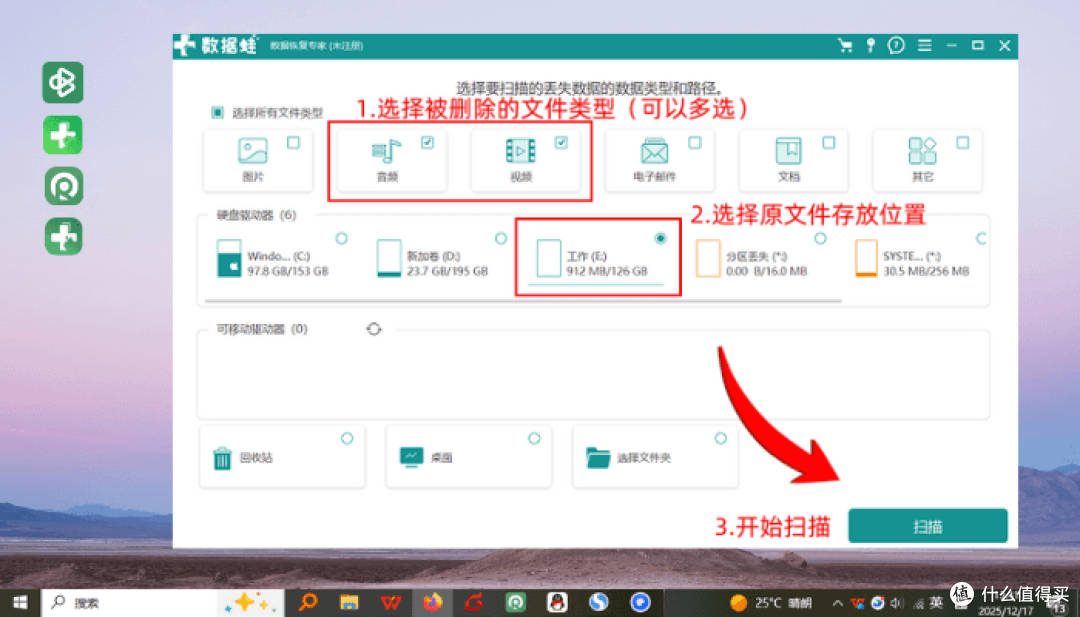
步骤3.分区选择必须对准原文件所在的位置,如果文件是从桌面删掉的,就勾选桌面入口或者对应的C盘分区,如果来自某个具体盘符就直接点那个盘符。确认无误后点右下角的扫描,软件先执行快速扫描,随后自动跟进深度扫描。
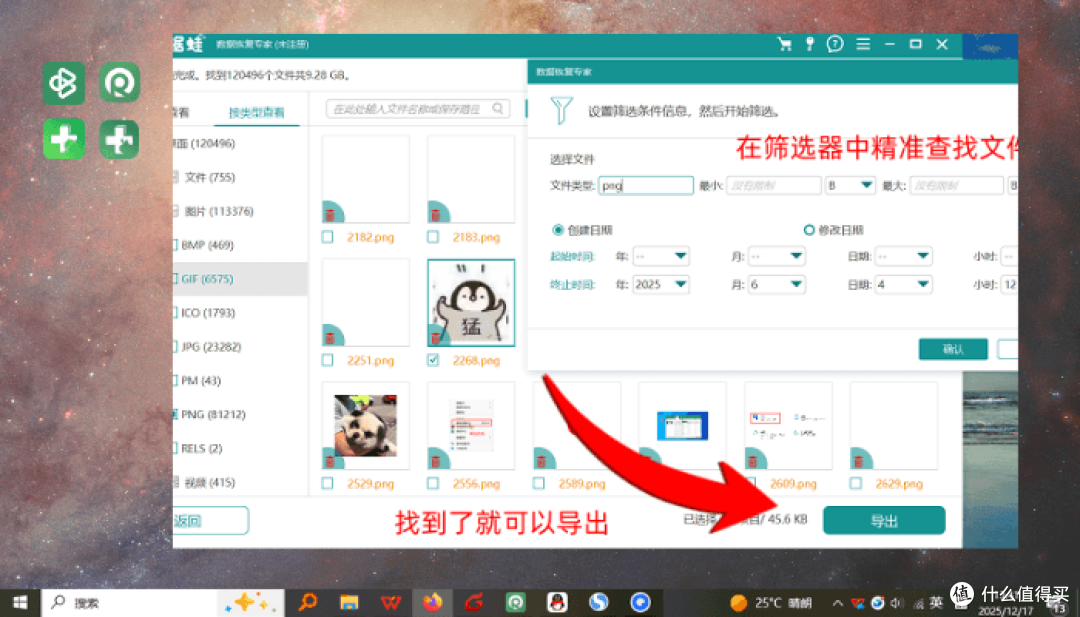
步骤4.扫描得出结果后,左侧按文件类型和原始路径分栏陈列。文件数量多的时候别手动翻,利用右上角搜索框输入你记得的文件名关键词,或者用筛选器按大小、修改时间压窄范围。定位到目标后,勾选对应条目,支持一次框选多个一起处理。
步骤5.点右下角的导出,在弹出的路径选择里挑一个与原分区不同的位置保存,这是整个流程里最容易出错的一步,千万别存回原盘。确认路径后执行导出,等进度条走完就能在你指定的目录里直接打开验证找回来的文件。
方案六、委托专业人员和专业机构恢复ctrl+delete删除的文件
线下正规数据恢复门店配备无尘实验室与专业磁盘修复设备,工程师可处理硬盘物理损坏、文件长期覆盖、加密文件、固态硬盘重度删除等软件无法解决的复杂故障,针对性开展磁盘镜像、底层数据提取工作。
私人重要照片、工作机密文件务必选择口碑机构,避免数据泄露。
推荐哪些人用:硬盘异响、磁盘物理损坏、删除数月且反复存入大量新文件、公司机密重要资料丢失的企业用户、摄影从业者。

看完这 6 套分层恢复方案,大家可以按照撤销删除、回收站、临时文件、网盘备份、数据蛙恢复专家、线下专业机构的顺序依次尝试,简单方法优先操作,省时省力。
最后提醒所有人,文件误删后第一时间停止往对应硬盘存新内容,减少数据覆盖风险。日常养成网盘定期备份的习惯,从根源避免 Ctrl+Delete 误删带来的损失。如果这篇实操教程帮你找回了丢失文件,欢迎点赞收藏转发给身边经常丢文档、照片的朋友。
作者提示含AI生成内容。