










































7
10
一劳永逸解决wifi被蹭问题
2020-03-07 11:34:46
4点赞
26收藏
7评论
现实的烦恼
“视频缓冲中...”,我靠,明明是100m的宽带,为毛看个视频还要缓冲,难道片源不行,换个视频看看,仍然还是要缓冲,怎么回事呢,上网度娘下,XXD,居然开个页面也要半天。
家里明明百兆宽带, 经常突然变卡,有木有。是不是忽然很烦躁,想摔手机的心都有了,没关系,我来教你一招轻松搞定问题。如果家里WiFi经常突然出现卡顿,排除宽带自身问题后,我们首先怀疑的就是家里的wifi被蹭网了,虽然改wifi密码能解决一时问题,但是wifi密码还是有破解可能的,而且现在市场上的各种分享wifi密码的软件,也会让你私有的wifi变成被公共wifi,如何一劳永逸,从此告别被蹭网的烦恼,follow me!
既然是值友,肯定是花小钱或者不花钱办大事啦
设置路由器的安全策略,下面以 TP-Link的无线路由为例.
一.首先登录家里的路由器,地址一般为192.168.1.1
二.开启防火墙,选择"开启MAC地址过滤",并选择第一项"仅允许已设MAC地址列表中已启用的MAC地址访问Internet"
 开启MAC地址过滤
三.接着点击"Mac地址过滤",在界面中选择"添加新条目"
 Mac地址过滤
在弹出窗口中.填入本机无线网卡的MAC地址,并选择"生效",最后"保存"即可
 加入本机MAC
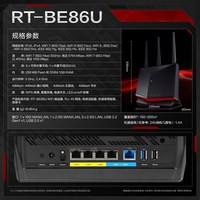
再看下ASUS路由器,区别不太
一.首先登录家里的路由器
二.进入"无线网络",选择"无线MAC地址过滤器"
 无线网络
无线网络
"启动MAC地址过滤",选择"允许模式",这样以后只有允许列表里MAC地址设备能接入WIFI了.
 启动MAC地址过滤
三.添加允许的设备的MAC地址,加好后记得点击页面最下面的"应用本页面设置"
 先输入MAC,再点+号
设置后效果明显.速度恢复到10Mbps,原理世界上所有的网络设备都有唯一标识,就是Mac,设置如上即意味着,只有自己允许的MAC列表里的网路设备可以接入WIFI,非允许的设备,即使知道密码,也是无法连上WIFI的.保证了wifi的私有性.
总结
问:避免蹭网拢共分几步?
答:分三步,一登录路由器,二打开防火墙,三设置MAC过滤。














校验提示文案
校验提示文案
校验提示文案
校验提示文案
校验提示文案
校验提示文案