



















































9
11
办公不求人2:学会这6个功能Excel用起来更顺手
2020-03-26 22:15:18
49点赞
1112收藏
21评论
追加修改(2020-03-27 13:33:43):
第一期的链接
上一篇给大家介绍了Excel进阶的4个功能,帮助大家做电子表格事半功倍,其中最后一个介绍了【分类汇总】的使用,下面接着上篇的内容,给大家再介绍几个必杀技,让大家用起Excel来更顺手。
1.定位
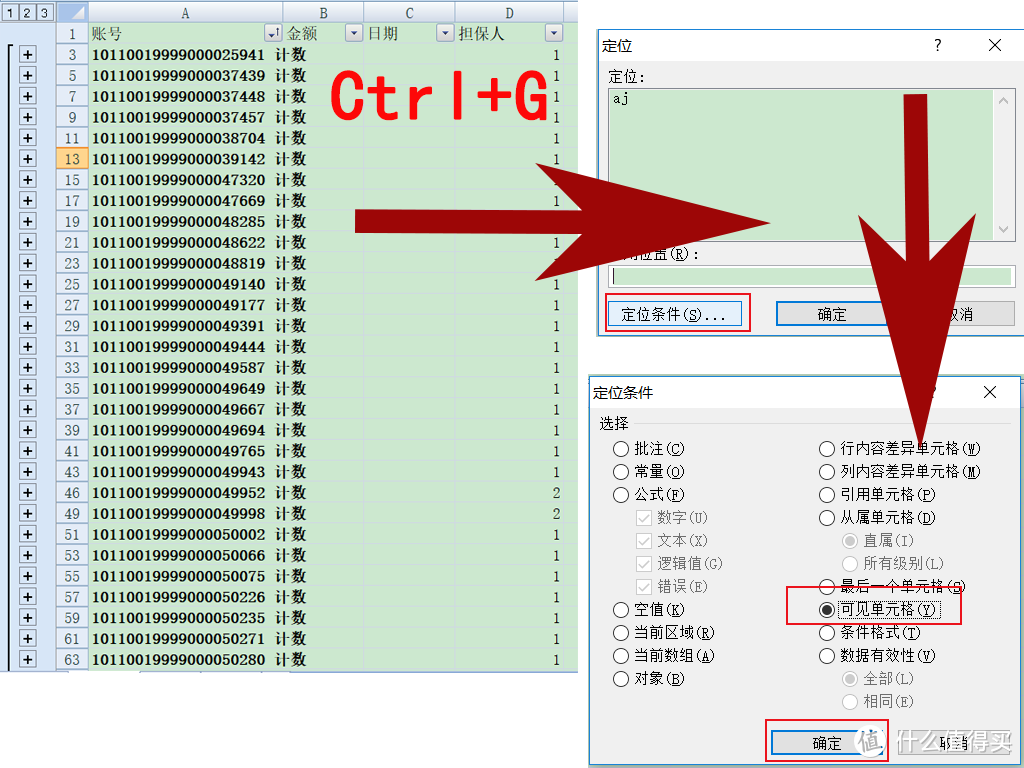
分类汇总好了,如果我想把分类汇总后的,最终结果(下图中的B)复制出来,进行进一步处理,怎么办?直接复制只能得到A,而要获得B,就要用到定位功能,实现分类汇总后数据的复制。
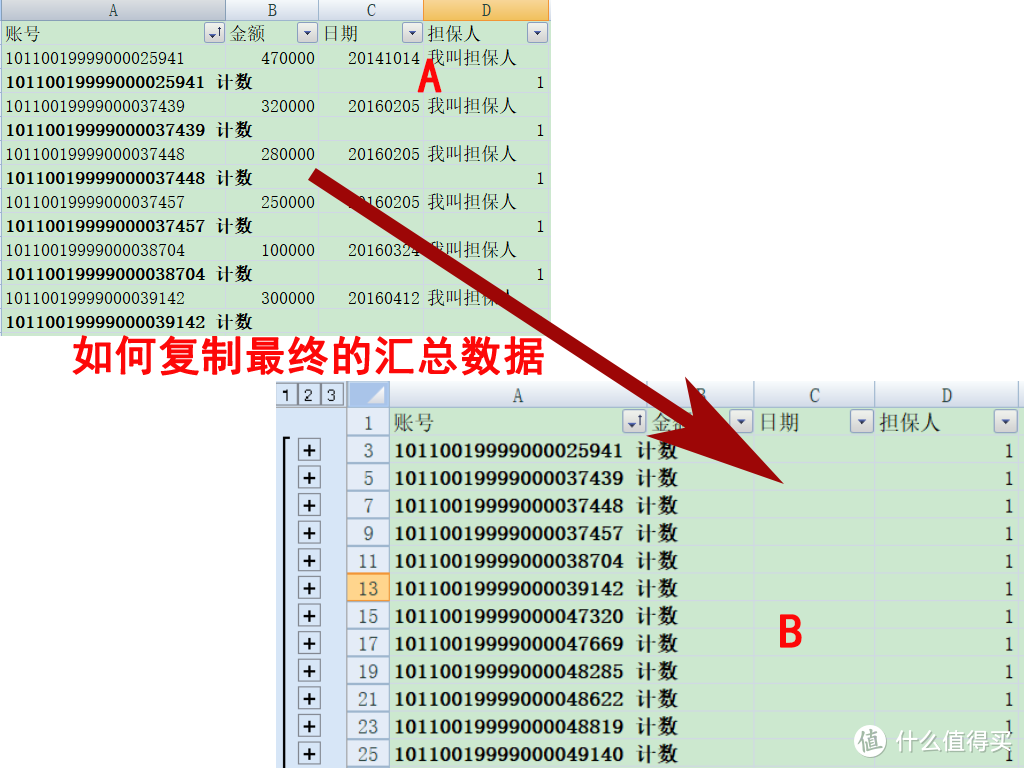
步骤导图:
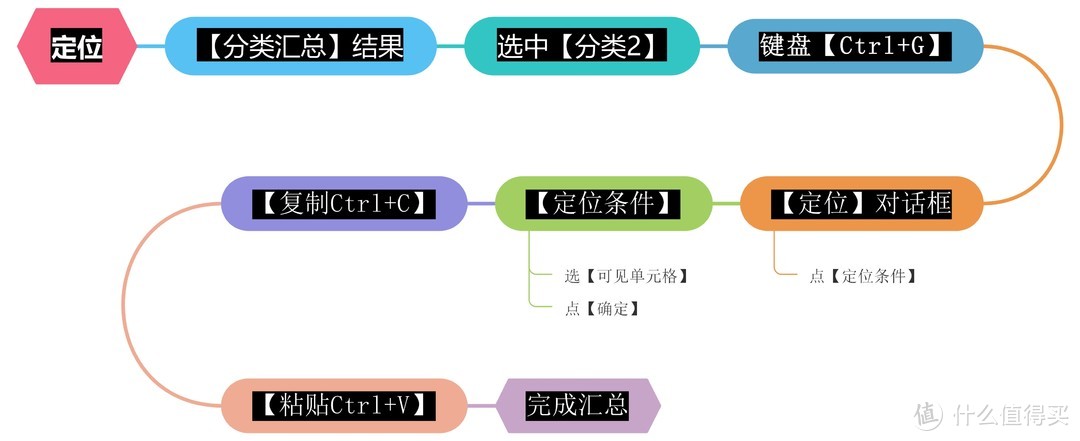
步骤文字说明:完成分类汇总→选中【分类2】→键盘【Ctrl+G】→【定位】对话框→点【定位条件】→选【可见单元格】→【确定】→复制→粘贴
2.全选
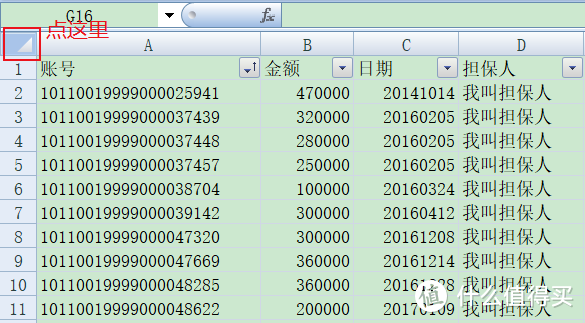
全选即将表单的内容全部选中,方便接下来的操作,如何将表单全部选中,介绍两个方式:
1.键盘:可以使用快捷键Ctrl+A;
2.鼠标:单击列头与行首交界点,即可全部选中
3.自适应行高(列宽)
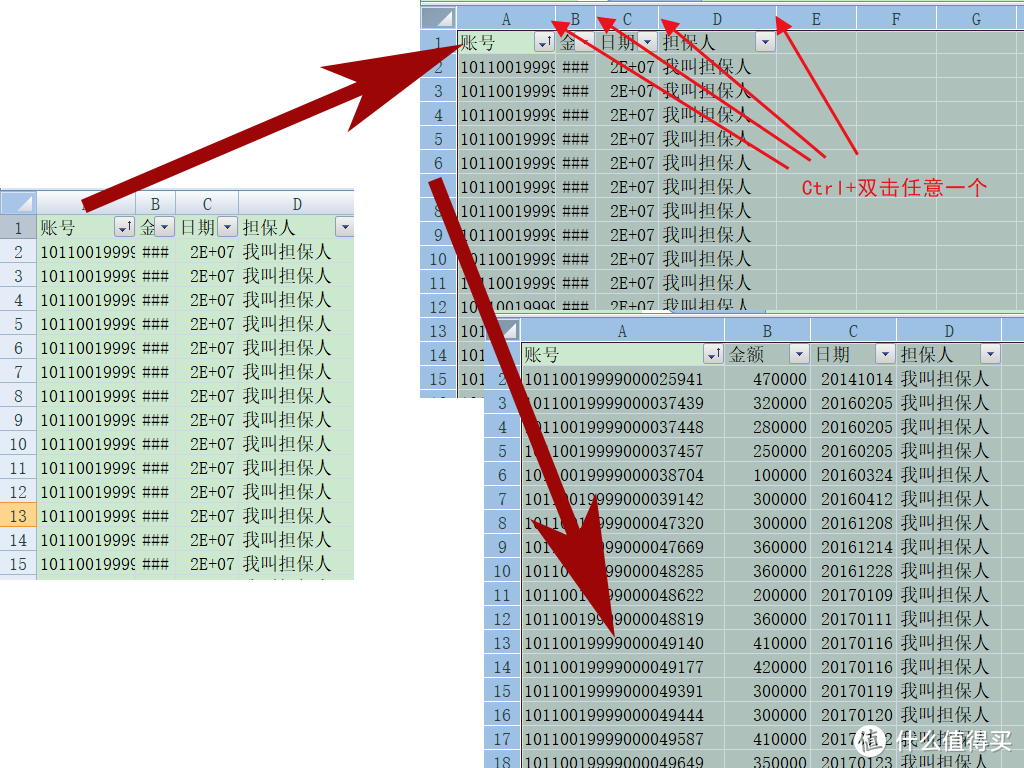
在使用中,我们经常发现,很多Excel表格的格式未作整理,行高(或列宽)没有适应内容的长度,造成内容显示不全,这里给大家介绍一个方法,一键让全表所有的行和列自适应内容宽度和高度。
步骤导图:
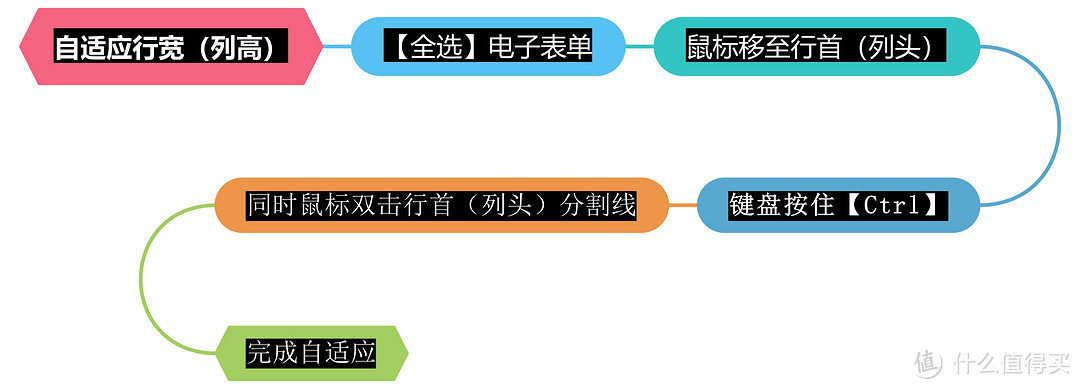
步骤文字说明:【全选】→鼠标移至行首(或列头)→键盘按【Ctrl】→鼠标双击行首(或列头)的分割线→完成自适应
4.删除重复项
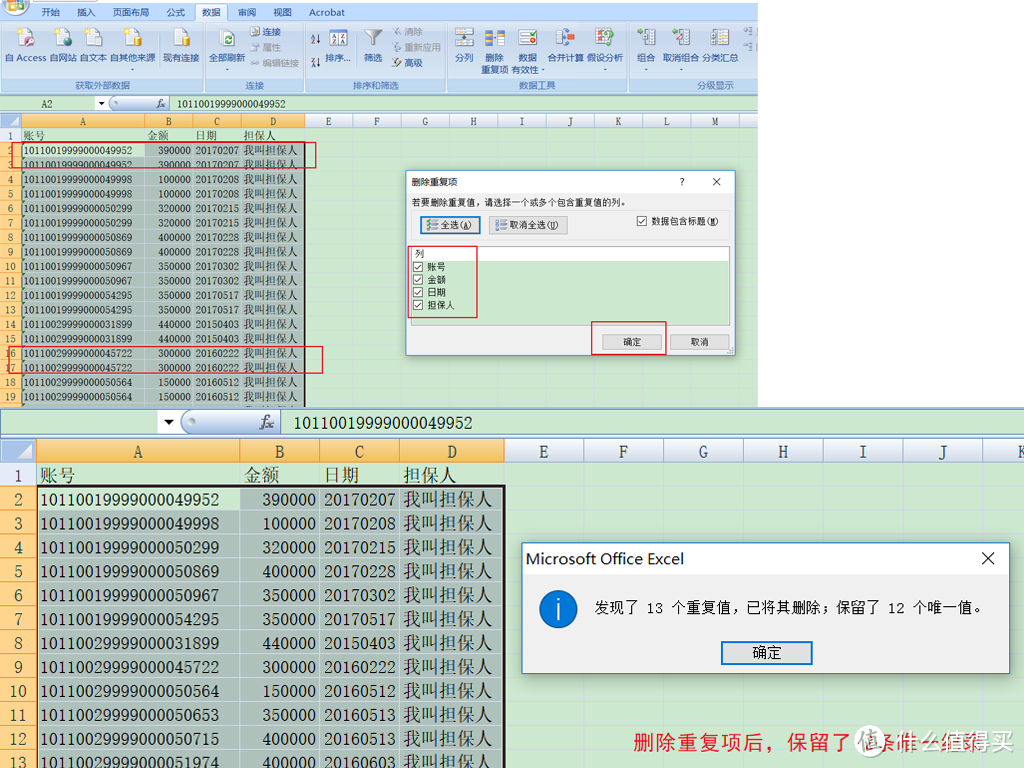
数据中有重复数据,想要数据保持唯一性就要用到删除重复项。
步骤导图:
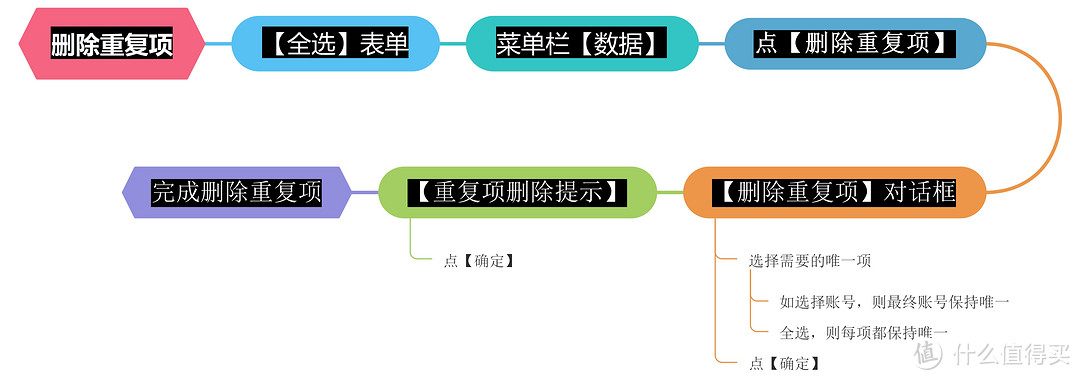
步骤文字说明:【全选】表单→菜单栏【数据】→点【删除重复项】→【删除重复项】对话框→根据你需要的唯一项,如账号唯一,就选择【账号】,所有纪录都唯一,就全选→点【确定】→【重复项删除提示】→点【确定】→完成重复项删除
5.分列
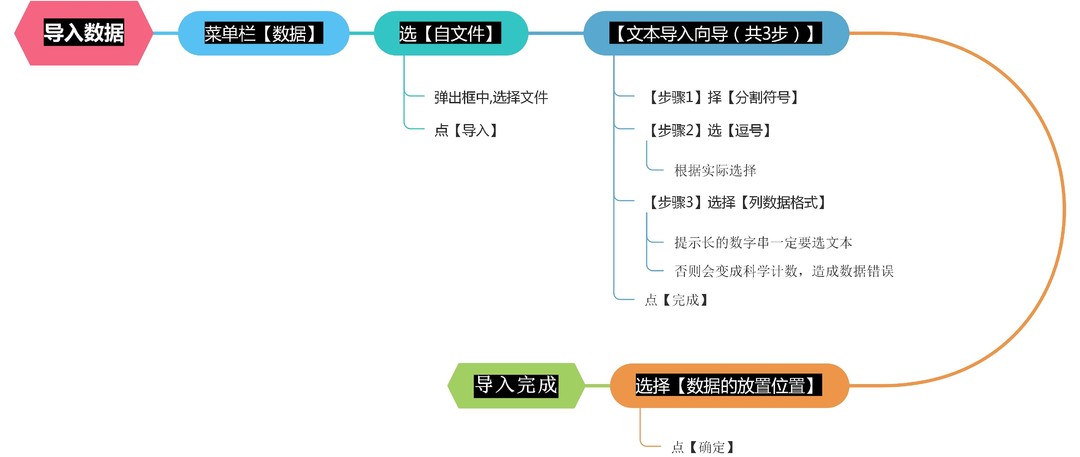
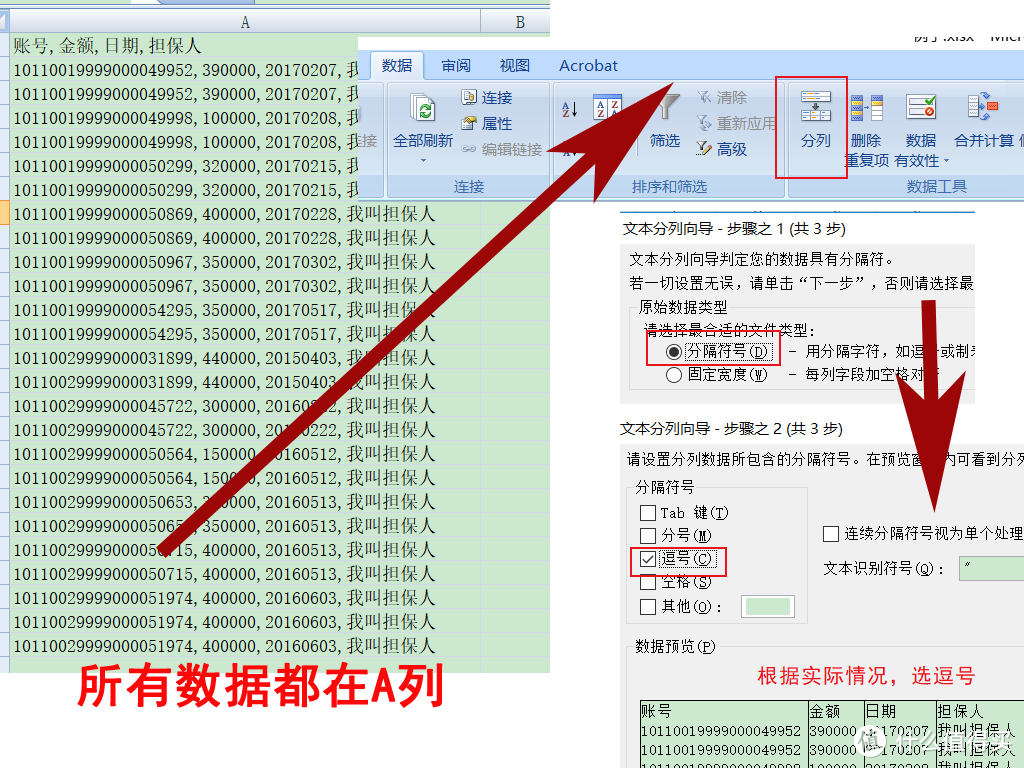
如果一堆数据录入到电子表格时,没有按列录入,而是作为一条数据录入的,占据一个单元格,这时我们想把他们分成不同的列,便于后期处理,这时就用上了分列。
步骤导图:
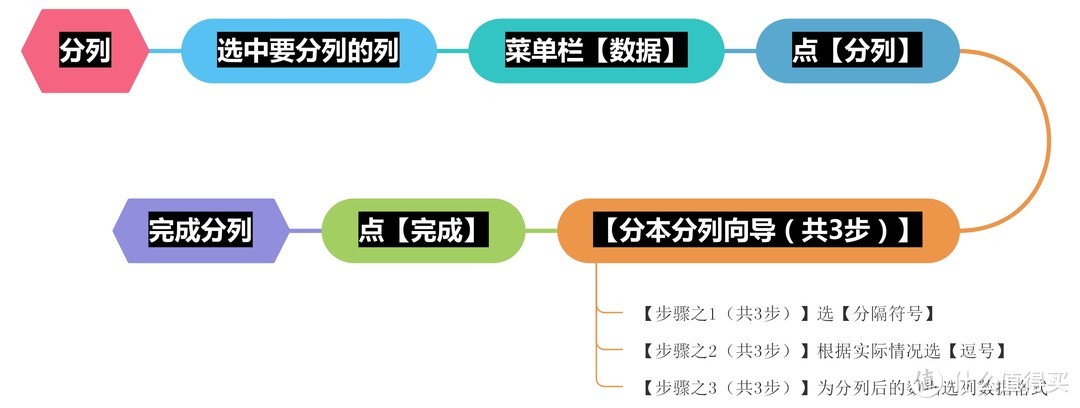
步骤文字说明:选中要分列的那一列→菜单栏【数据】→点【分列】→【分本分列向导(共3步)】→【步骤之1(共3步)】选【分隔符号】→【步骤之2(共3步)】根据实际情况选【逗号】→【步骤之3(共3步)】为分列后的数据选列数据格式→点【完成】
6.保护工作表
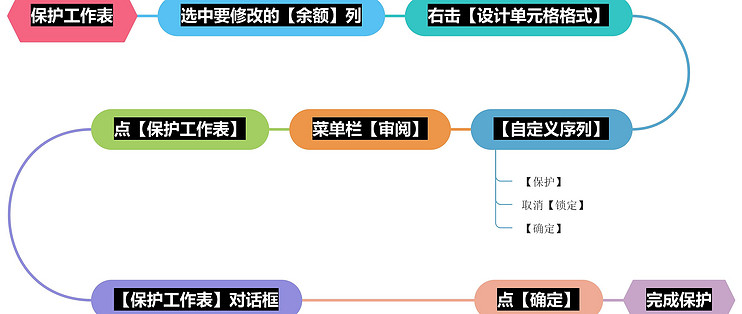
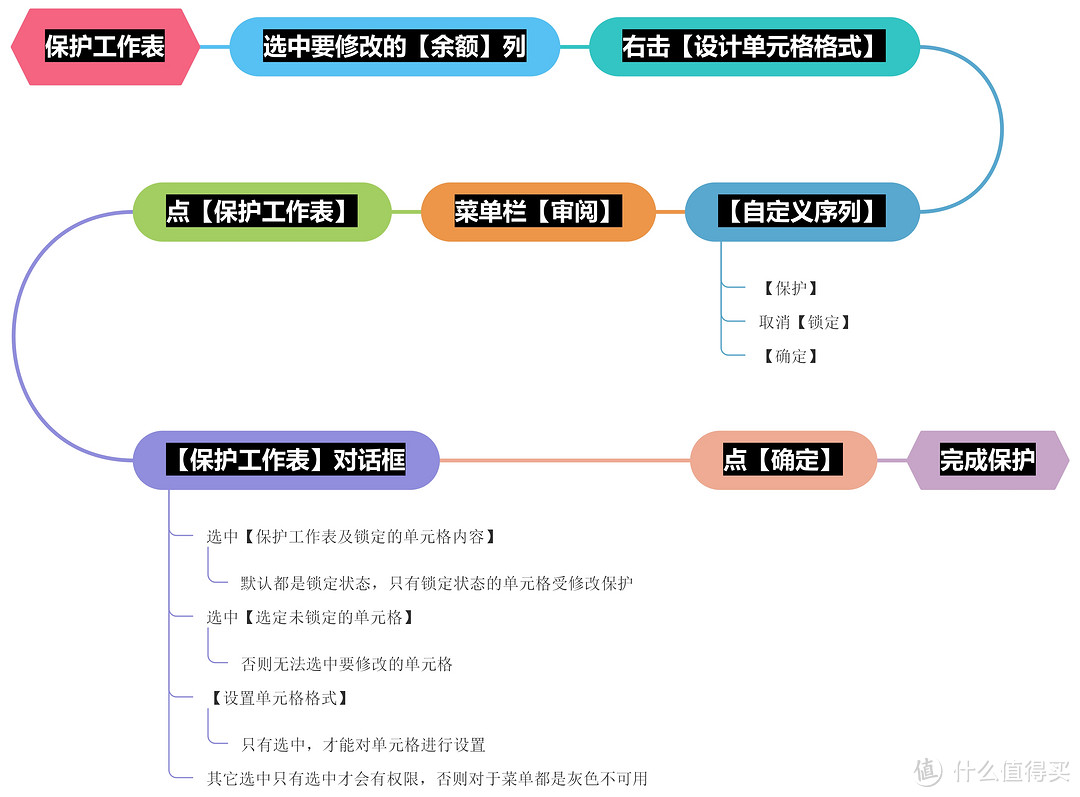
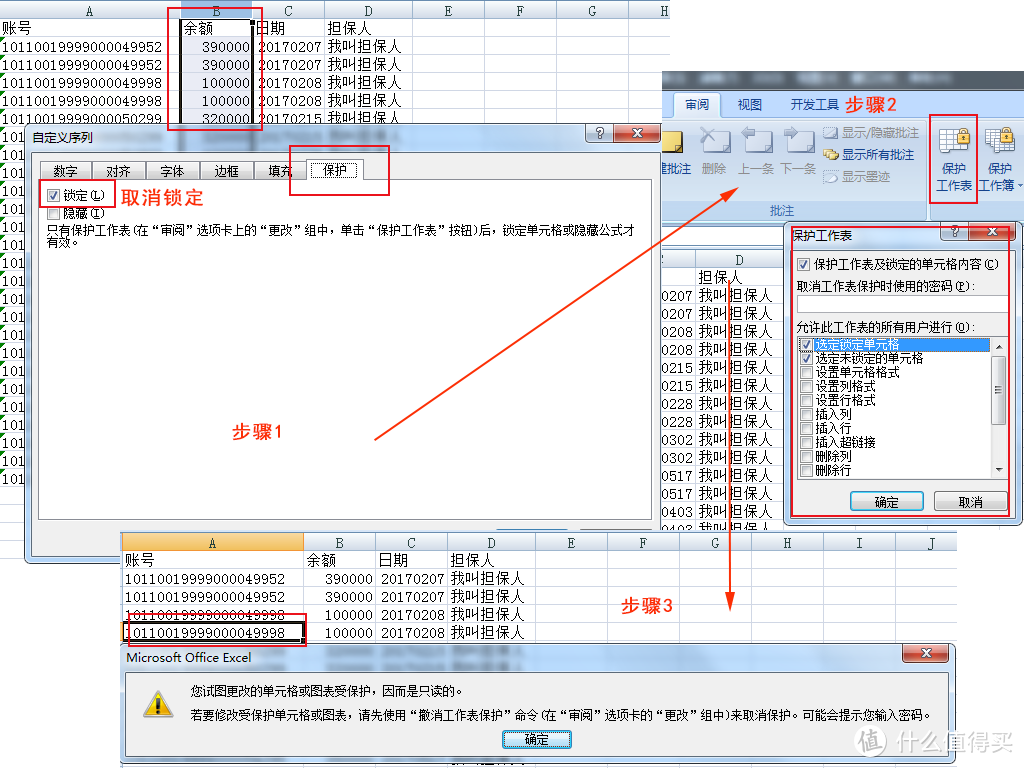
有一张做好的电子表格,我们需要对其中一列进行修改,而其它几列我们不希望被意外改变,这时就可以使用保护工作表功能。例子中账号,日期 ,担保人是固定不变的,而余额需要根据需要修改,这样我们把其它三列锁定保护,余额放开可修改。
步骤导图:
步骤文字说明:选中要分列的那一列→菜单栏【数据】→点【分列】→【分本分列向导(共3步)】→【步骤之1(共3步)】选【分隔符号】→【步骤之2(共3步)】根据实际情况选【逗号】→【步骤之3(共3步)】为分列后的数据选列数据格式→点【完成】
总结
两期一共10个技能,基本能满足日常的表格数据处理需求,如果你喜欢,请多多支持。













校验提示文案
校验提示文案
校验提示文案
校验提示文案
校验提示文案
校验提示文案
校验提示文案
校验提示文案
校验提示文案
校验提示文案
校验提示文案
校验提示文案
校验提示文案
校验提示文案
校验提示文案
校验提示文案
校验提示文案
校验提示文案
校验提示文案
校验提示文案