







































28
35
威联通NAS交流学习:用虚拟机安装荒野无灯大佬的精简win10系统
2020-02-08 10:31:01
46点赞
439收藏
43评论
创作立场声明:学习交流为主,如有问题欢迎探讨~
我是快乐肥宅一枚,自诩资深DIYer和数码电子折腾爱好者,其实啥都不精,半吊子水平。2019年下半年入坑NAS,一步到位直接威联通,海淘的TS-253Be,就此开启了折腾和学习之路。其中学拜读了站内不少大佬的文章,受益匪浅。
写本篇的理由
这个应该是写的第一篇折腾攻略文章了,源于最近看大佬 阿文菌 的两篇文章:
《UNRAID教程:1分钟 用自带虚拟机安装 荒野无灯大佬的精简版windows10系统》:
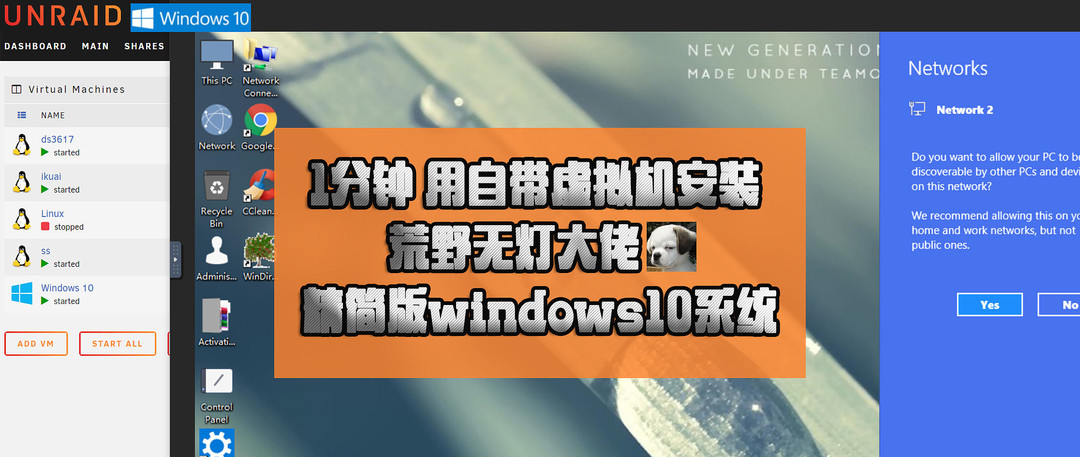
和《群晖nas玩机教程:3分钟 用自带的VMM虚拟机安装 荒野无灯大佬精简版win10系统》:
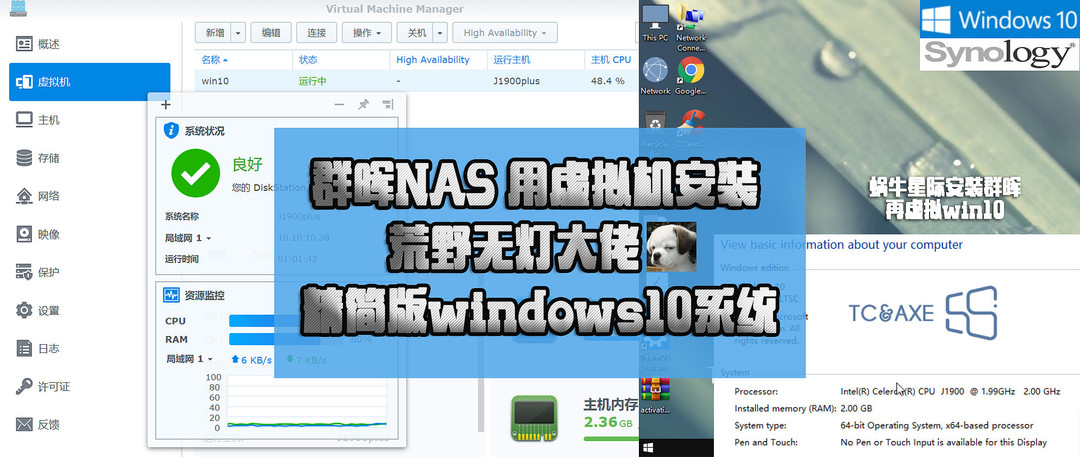
深受启发,因为自己是威联通用户,威联通的虚拟机跟UNRAID和群辉还是有点差别的,大佬荒野无灯的精简win10镜像是qcow2格式的,群辉支持这个格式,但是威联通不支持,我其实是想等大佬 阿文菌 出一篇威联通的教程的,大佬肯定也会出的:),不过既然自诩为不折腾就难受星人,还是想自己尝试一下看看能不能自己解决这个问题,于是就有了这篇文章,不是教程,只是为了交流学习。
问题分析
荒野无灯大佬提供的精简版win10的映像是*.qcow2格式的(具体qcow2格式是啥请看官们自行百度吧)
威联通的虚拟机软件VirtualizationStation 3,自身使用的映像是*.img格式的
威联通支持导入进行转换的映像是*.vmdk和*.vdi格式的
威联通不直接支持*.qcow2格式的映像
解决方法
想办法把*.qcow2转换成*.img就可以啦
具体转换操作
经过在度娘查询到,转换*.qcow2格式的映像,需要用到qemu-img 的 convert命令,这个命令可以把各种常见的映像格式进行相互转换。
qemu-img是虚拟机软件qemu的命令中的一个,所以要是用这个命令还需要安装qemu的运行环境并设置好环境变量,我参考下面的这篇文章写的还比较详细:

想看具体命令参数可以参考我在csdn上搜到的这篇文章
不同操作系统展开来说,原理是一样的:
一种是在NAS里安装qemu的静态命令库(qemu-static),通过 qemu-img-static convert 命令来进行映像转换
因为威联通的官方市场没有qemu的应用,所以想要在QTS里使用qemu就只有通过Docker安装或者从第三方源安装,我对Docker还在学习中以后再试,于是我先到qnapclub去搜索了一下(看官们别问我为啥不把源添加在AppCenter里,加了,没一次能刷出来的555),果然有qemu(地址)
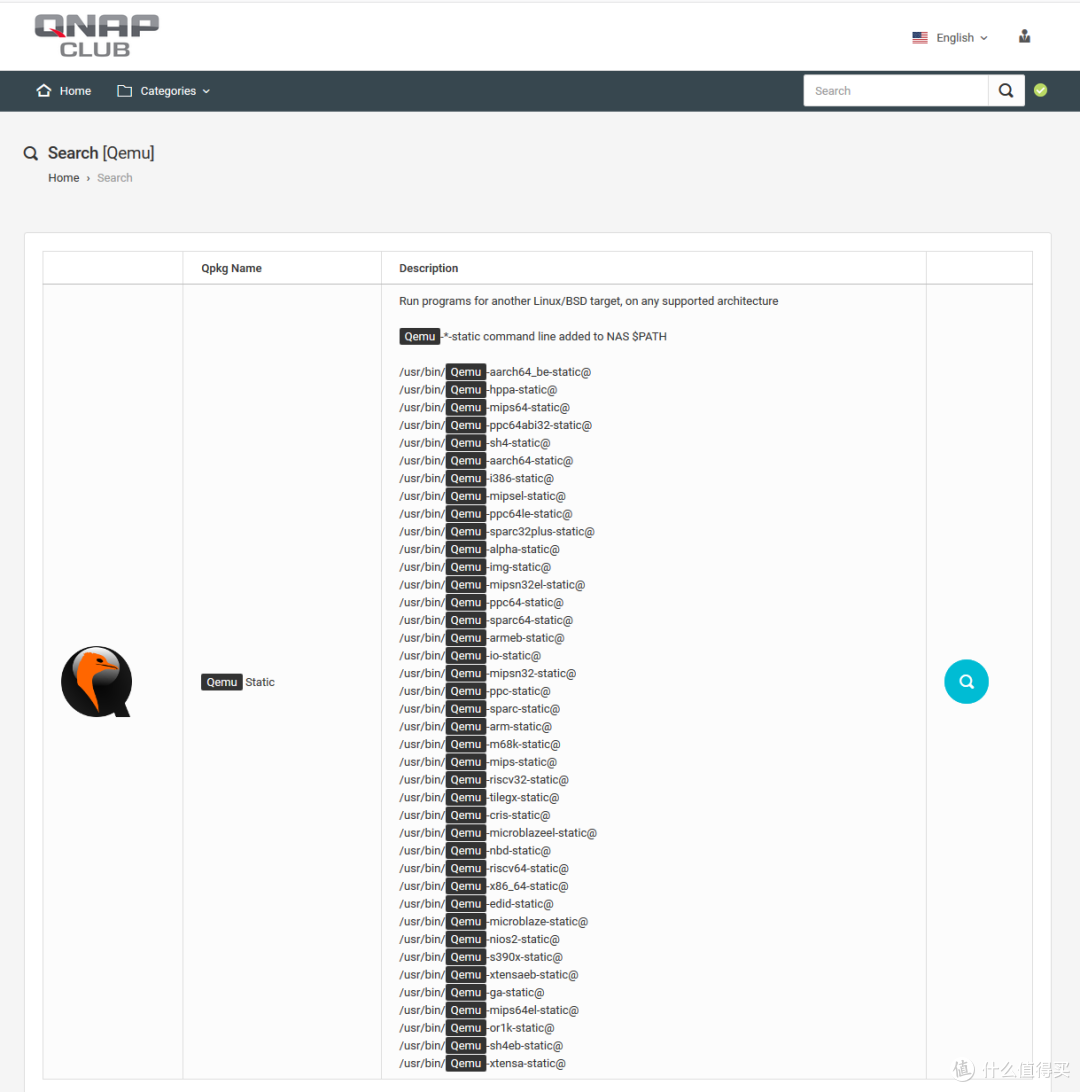

果断下载安装之(安装方法不多说了吧,直接加载安装或者用ssh安装,应该难不倒看官们)~
设为头图

装完之后有个步骤要注意下,根据下载页面的说明,要通过ssh把qemu-static命令所在的路径加入系统的环境变量路径里,这样才能可见和使用:
export PATH=/usr/bin:$PATH
完成环境变量设置后,定位到需要转换的映像所在文件夹,就可以用qemu命令进行转换了
qemu-img-static convert -O qcow2 win10.qcow2 win10.img
第二种是在Windows里安装qemu运行环境(qemu for windows),通过 qemu-img convert 命令来进行映像转换,记得设置好环境变量就行,这个也不多说咯
第三种是在Linux里安装qemu运行环境(qemu for windows),通过 qemu-img convert 命令来进行映像转换,我没用Linux试验,因为NAS里或者Windows里足够使用了,有兴趣的看官们可以自己在Linux试试
虚拟机安装win10
打开威联通的虚拟机软件VirtualizationStation 3,点击建立虚拟机,设置好名称,操作系统选择windows10,cpu双核起,内存2G起,光盘映像空着,磁盘映像选择转换好的映像文件,网络默认,然后确定建立

启动之后就能看见亲爱的win10界面啦

总结
第一次发文章,有点啰嗦,其实不算什么很深奥的东西,只是一些小技巧,中间也阅读参看了各种大佬的文章,学到了很多知识,也越发知道自己还有很多要学习的,今后一段时间要恶补linux的知识咯
后记
有没有发现在qemu命令里面还带了 -O qcow2 这个参数呢,其实第一次转换的时候我没带这个参数,转换成了img格式之后,虚拟机还是认不出来,我好奇的对比了一下其他现成虚拟机的映像信息和转换后的映像信息(qemu-img info命令),发现现成的虚拟机映像是qcow2类型的,转换后的映像是raw类型的,虽然扩展名看起来都是*.img,但是影响虚拟机软件的识别和支持,于是第二次就加了参数,保持qcow2类型不变,转换格式后就能识别了
看完这个不要骂我,我搞完上面那一大套东西之后,突发奇想,既然转换前后映像类型都是qcow2,只是扩展名不一样,那直接改扩展名是否可行呢?答案是:确实可行~555
算了,结果不重要~折腾的过程才是最优乐趣和收获的~
感谢看官们耐心看我我这篇废话~也感谢大佬 阿文菌 的各种保姆级教学文章让我学到很多少走了很多弯路~mua~











校验提示文案
校验提示文案
校验提示文案
校验提示文案
校验提示文案
校验提示文案
校验提示文案
按照以前启动远程桌面服务的方法,使用windows自带的远程桌面貌似不行。
校验提示文案
校验提示文案
校验提示文案
校验提示文案
校验提示文案
校验提示文案
校验提示文案
校验提示文案
校验提示文案
校验提示文案
校验提示文案
校验提示文案
校验提示文案
校验提示文案
校验提示文案
qemu-img-static convert -O qcow2 win10.qcow2 win10.img
这里的 -O 就是输出格式,在这里输出格式是 qcow2,而之前的文件格式本来就是 qcow2,所以直接重命名即可
校验提示文案
打开VirtualizationStation 建立虚拟机界面 选择“使用现有映像”找到img格式的。
就这么成了。超简单
校验提示文案
校验提示文案
按照以前启动远程桌面服务的方法,使用windows自带的远程桌面貌似不行。
校验提示文案
校验提示文案
校验提示文案
校验提示文案
校验提示文案
校验提示文案
校验提示文案
校验提示文案
校验提示文案
校验提示文案
校验提示文案
校验提示文案
校验提示文案
校验提示文案
校验提示文案